Opentrack拡張機能のセットアップ
Using Beam v2.5.5 or newer?You probably don't need Opentrack anymore.
OpentrackのコンポーネントはBeamに組み込まれています。並列実行のために追加のソフトウェアは必要ありません。Opentrackを個別に実行したい場合のみ、このガイドに従ってください。
-
Beam Eye Trackerをインストールする
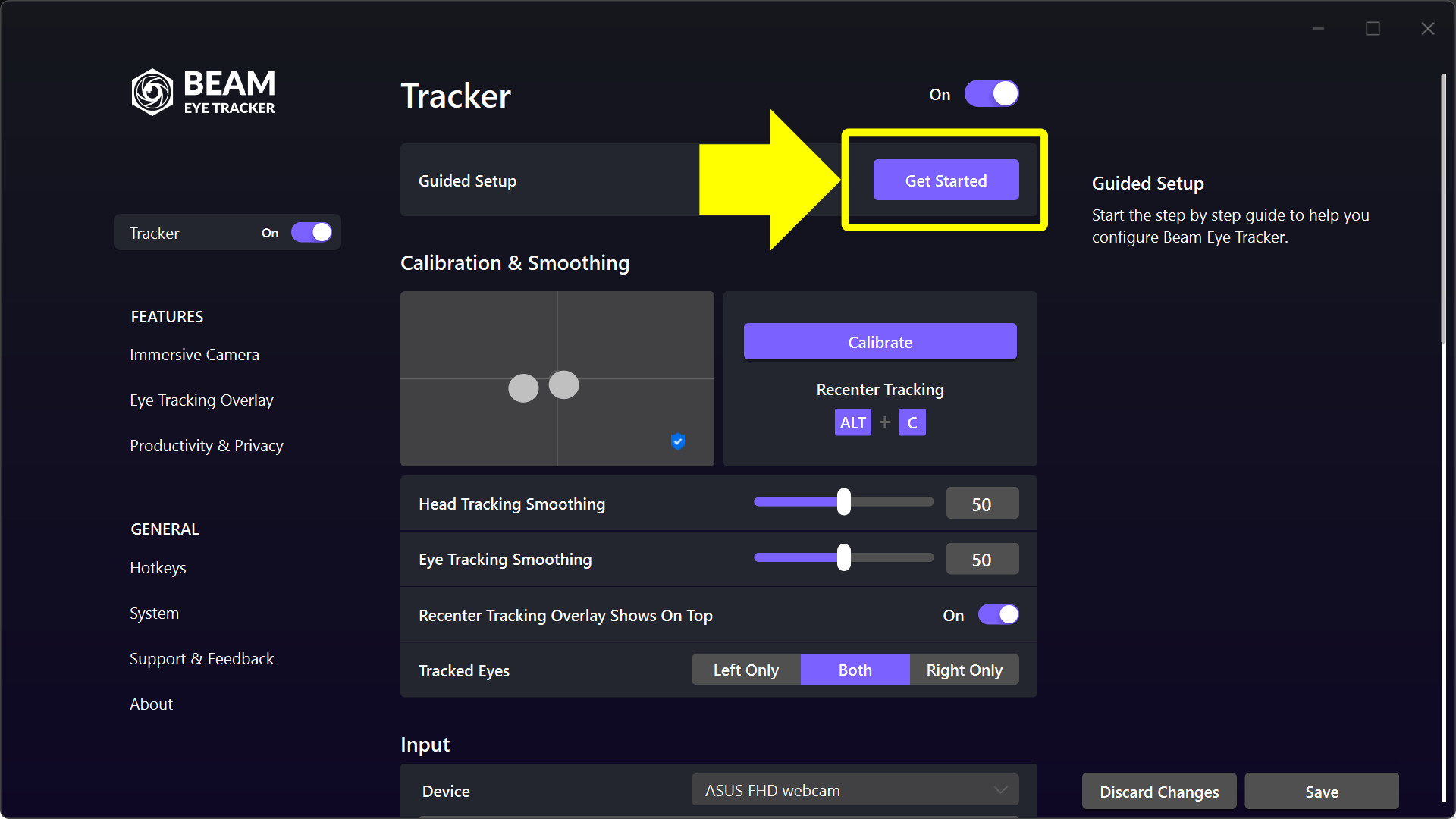
Beam Eye Tracker を入手, インストールして、以下のオンボーディングを完了してください。 トラッカー > ガイド付きセットアップ.
For most games this is all you need. Continue only if you prefer running OpenTrack separately.
-
Hand the game connection to OpenTrack
In Beam, open General > Game Connection and select Through OpenTrack Application.
Beam then stops sending tracking to the game, so only OpenTrack does.
-
Select the Default Profile for Opentrack
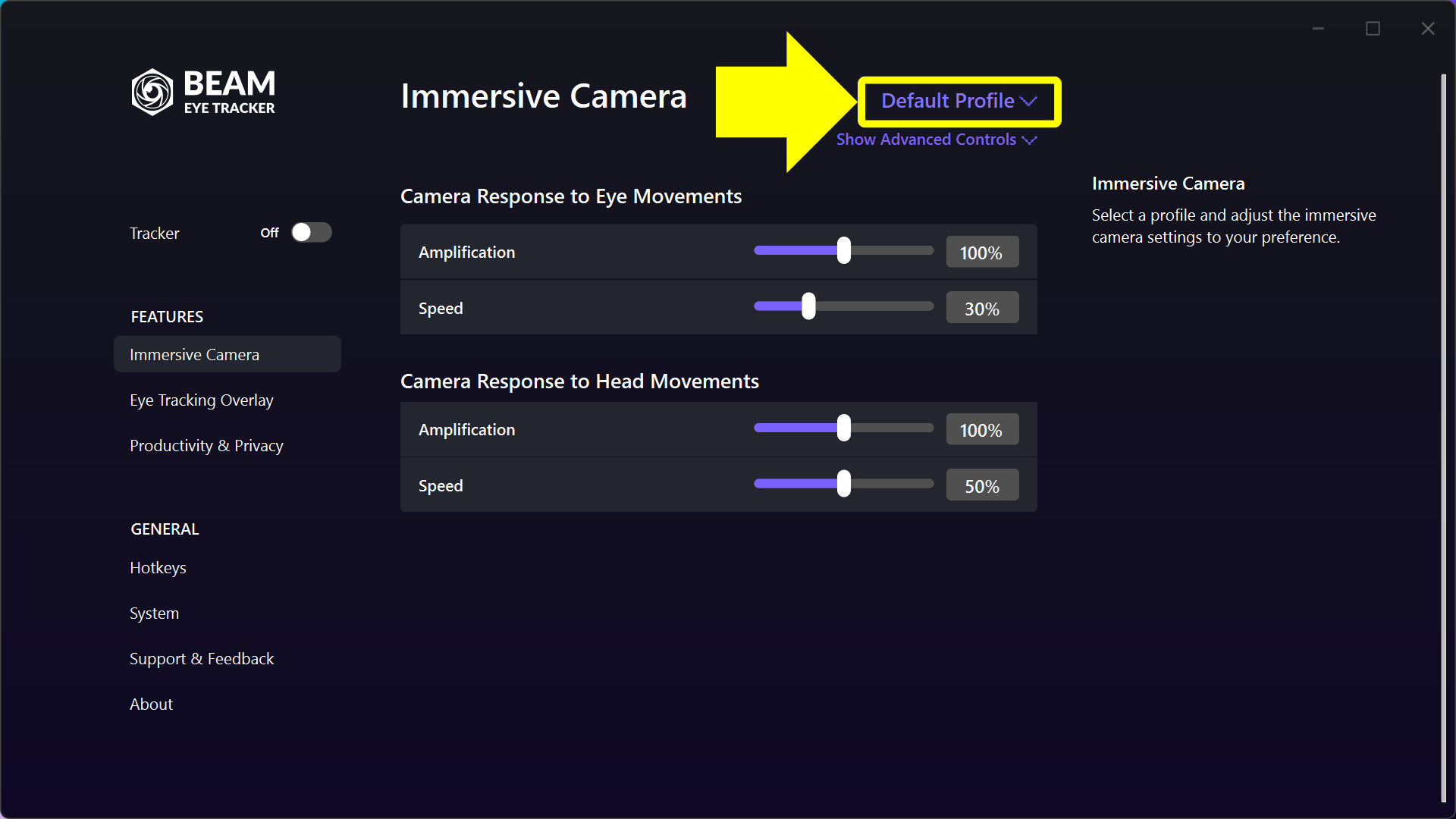
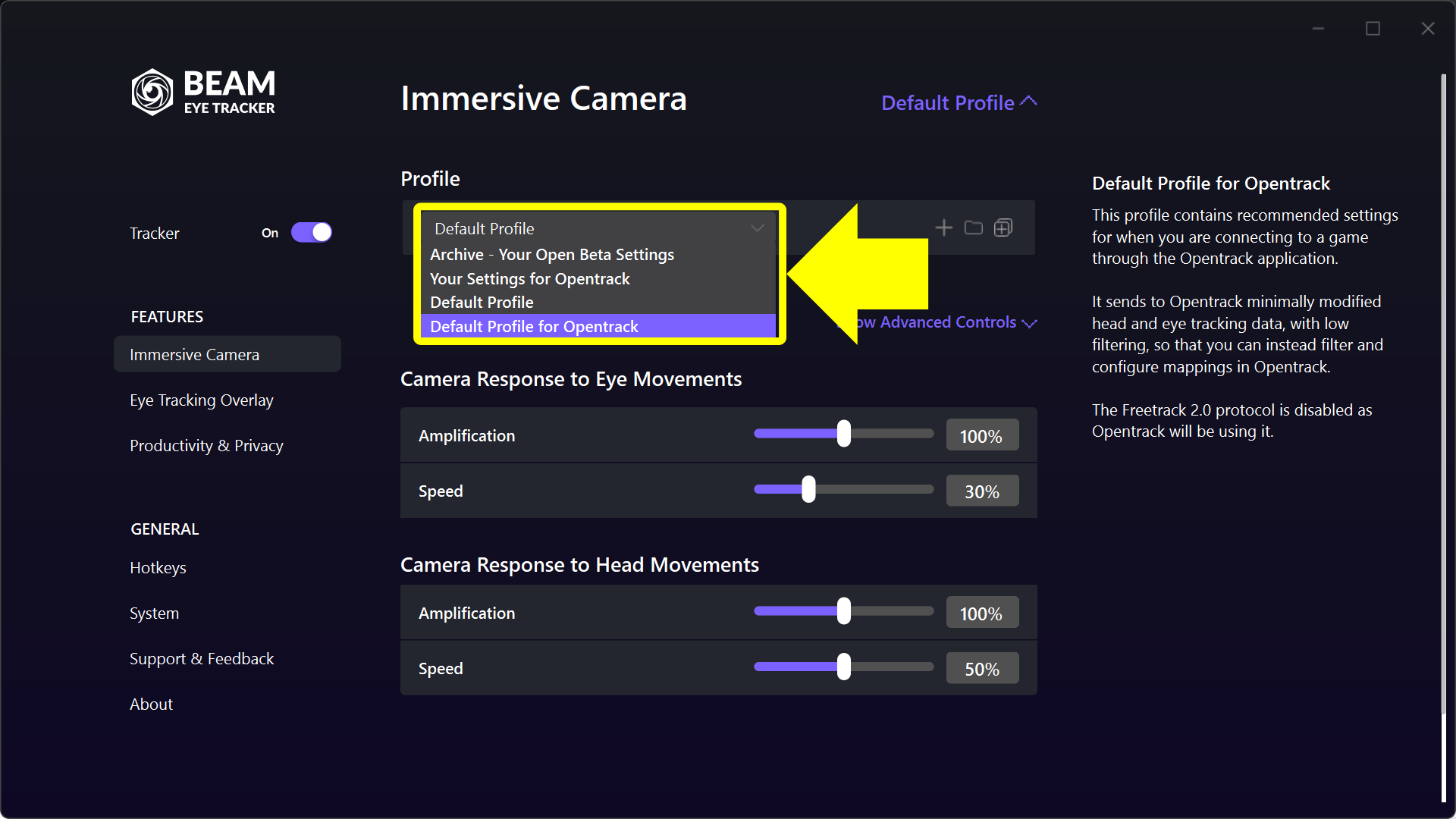
Go to the イマーシブカメラ. Click the purple profile name in the middle column, top right (it says デフォルトプロファイル on a fresh installation), and select Opentrack 用デフォルトプロファイル.
It sends minimally filtered tracking data, so the filtering and the mappings happen in OpenTrack.
Upgraded from 2.4.5 or older? Your old settings are in a profile called Opentrack 用の設定. You can select that one instead.
-
Install OpenTrack
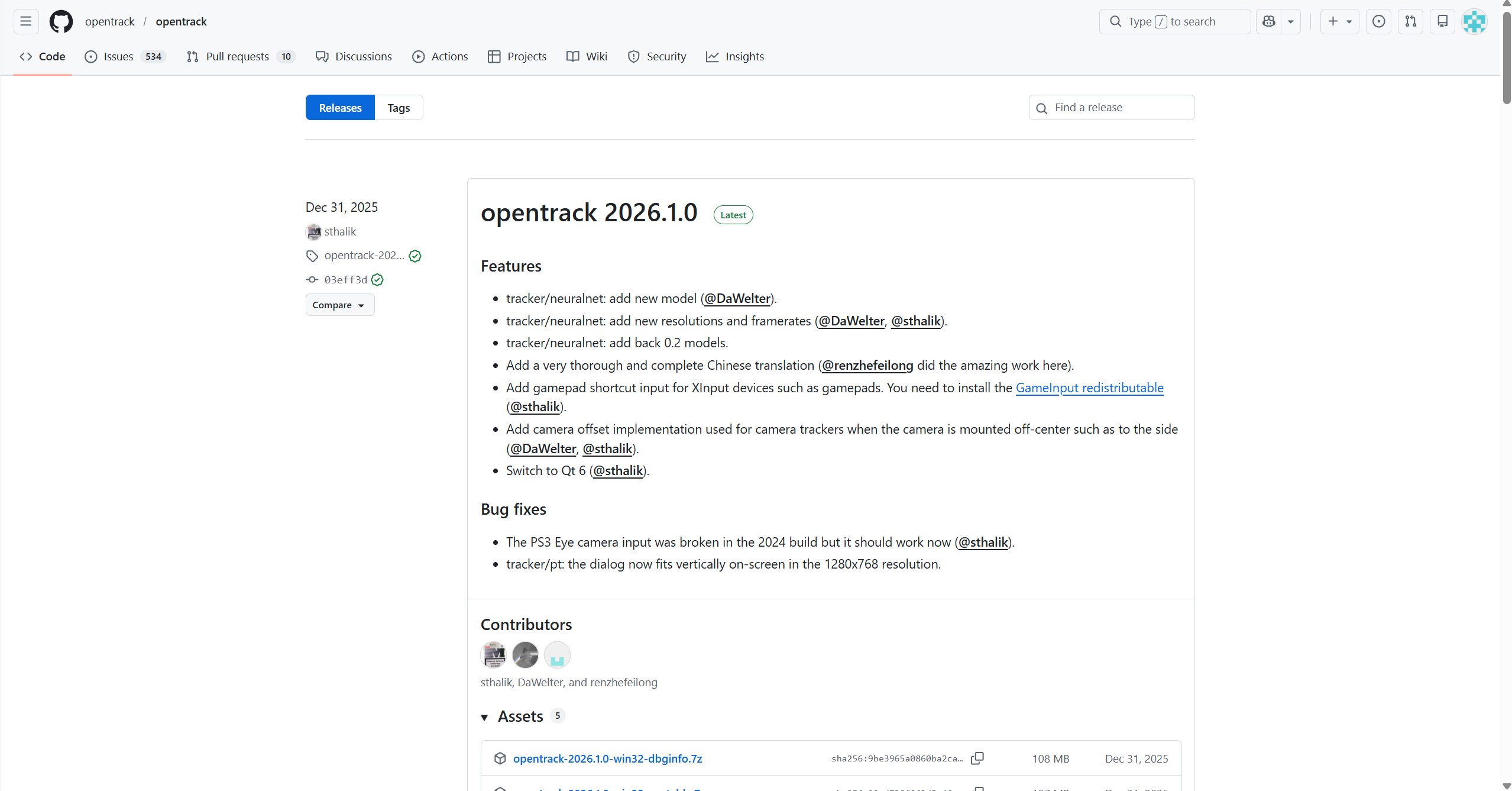
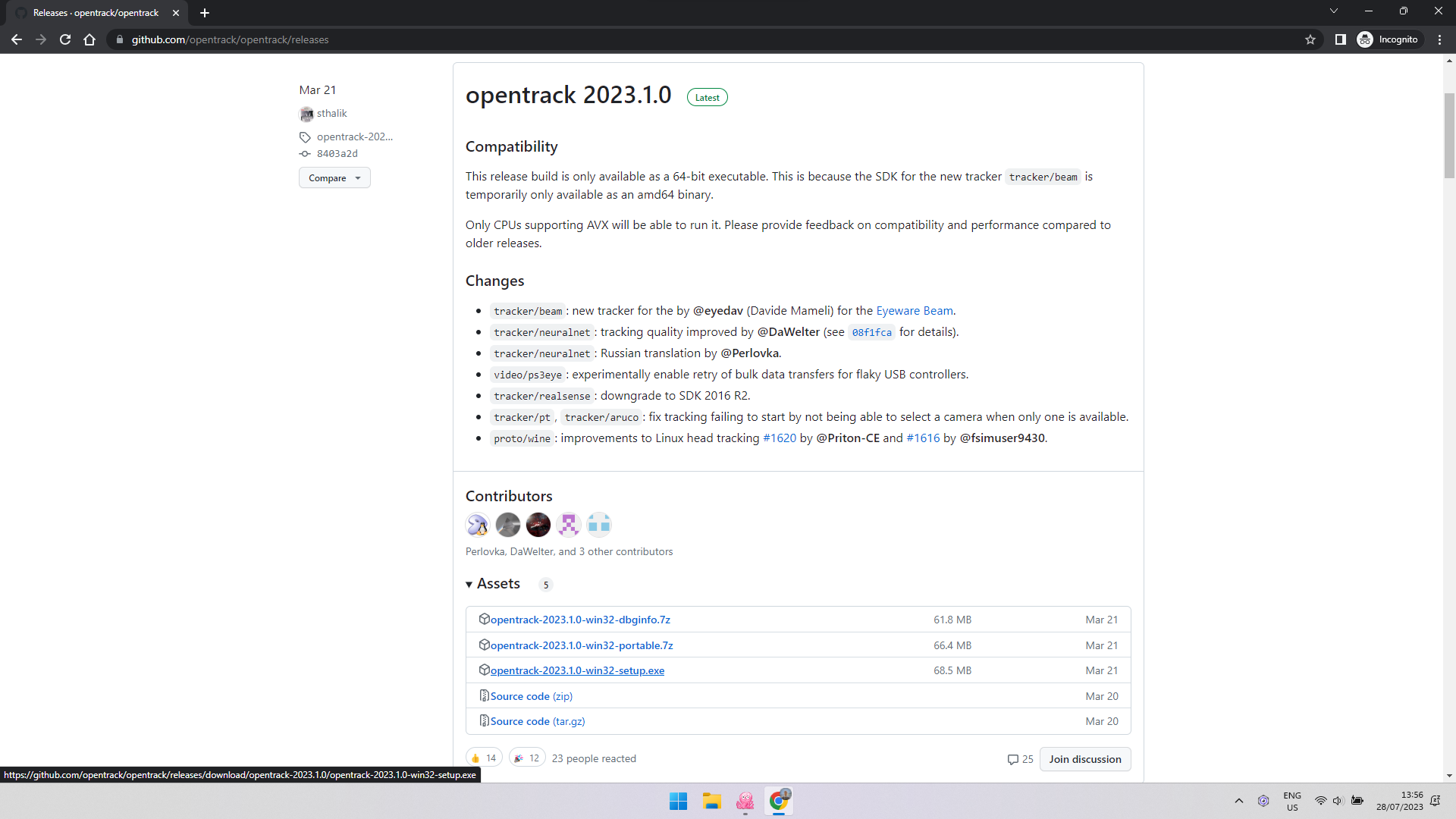
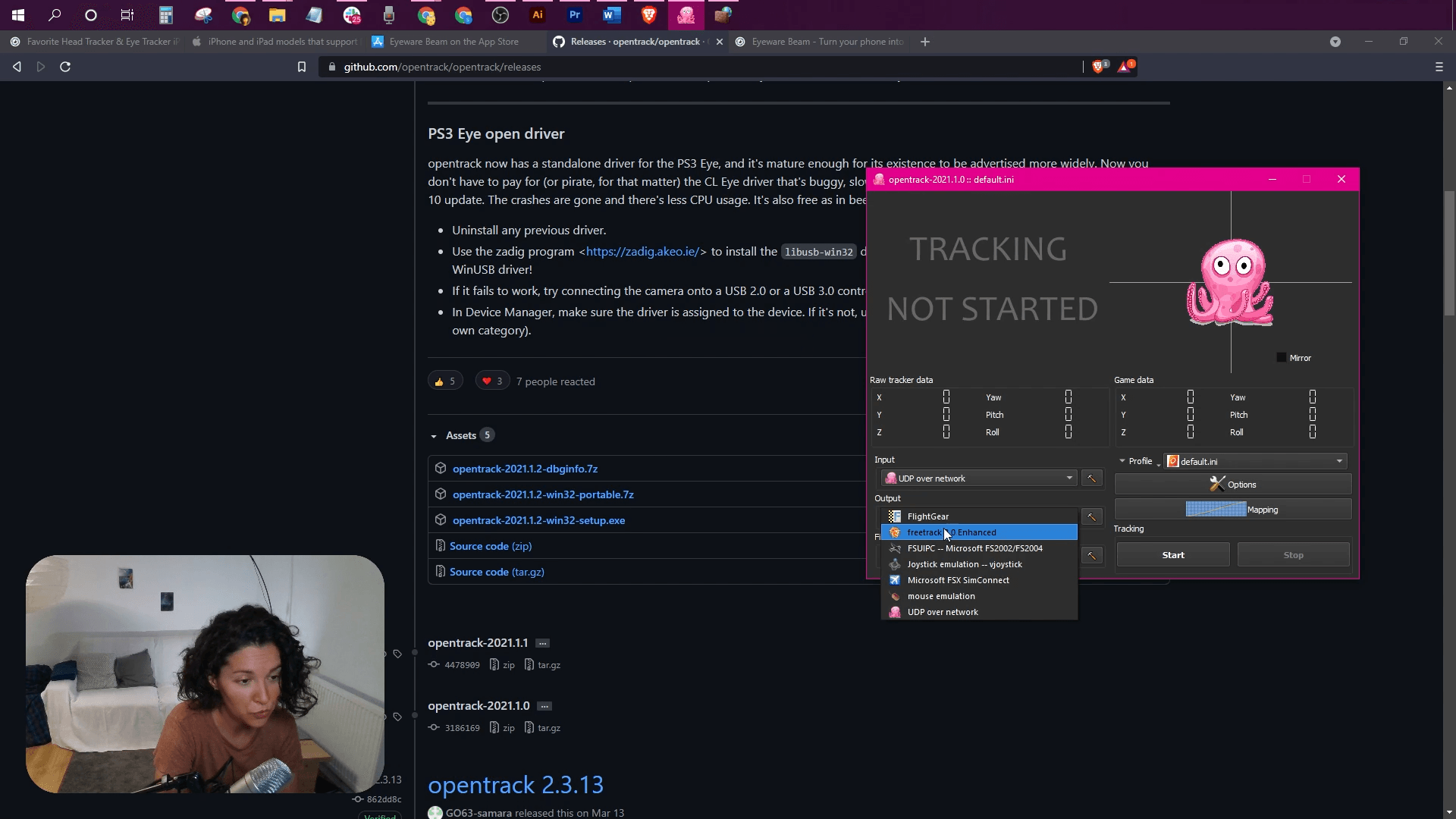
無料でダウンロード OpenTrack PC ソフトウェア. It is open source and supported by an active community.
-
Select Beam as the input in OpenTrack
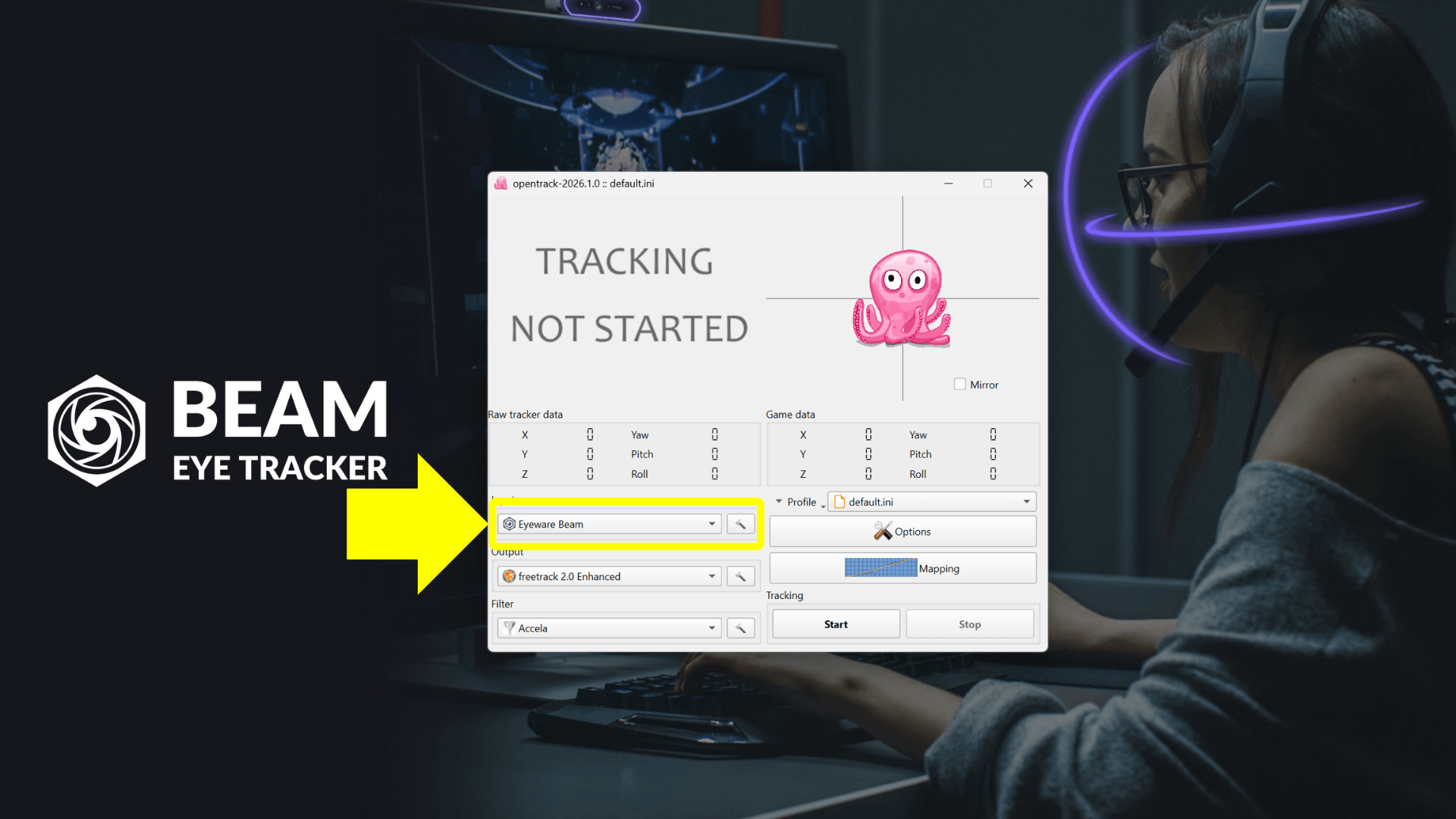
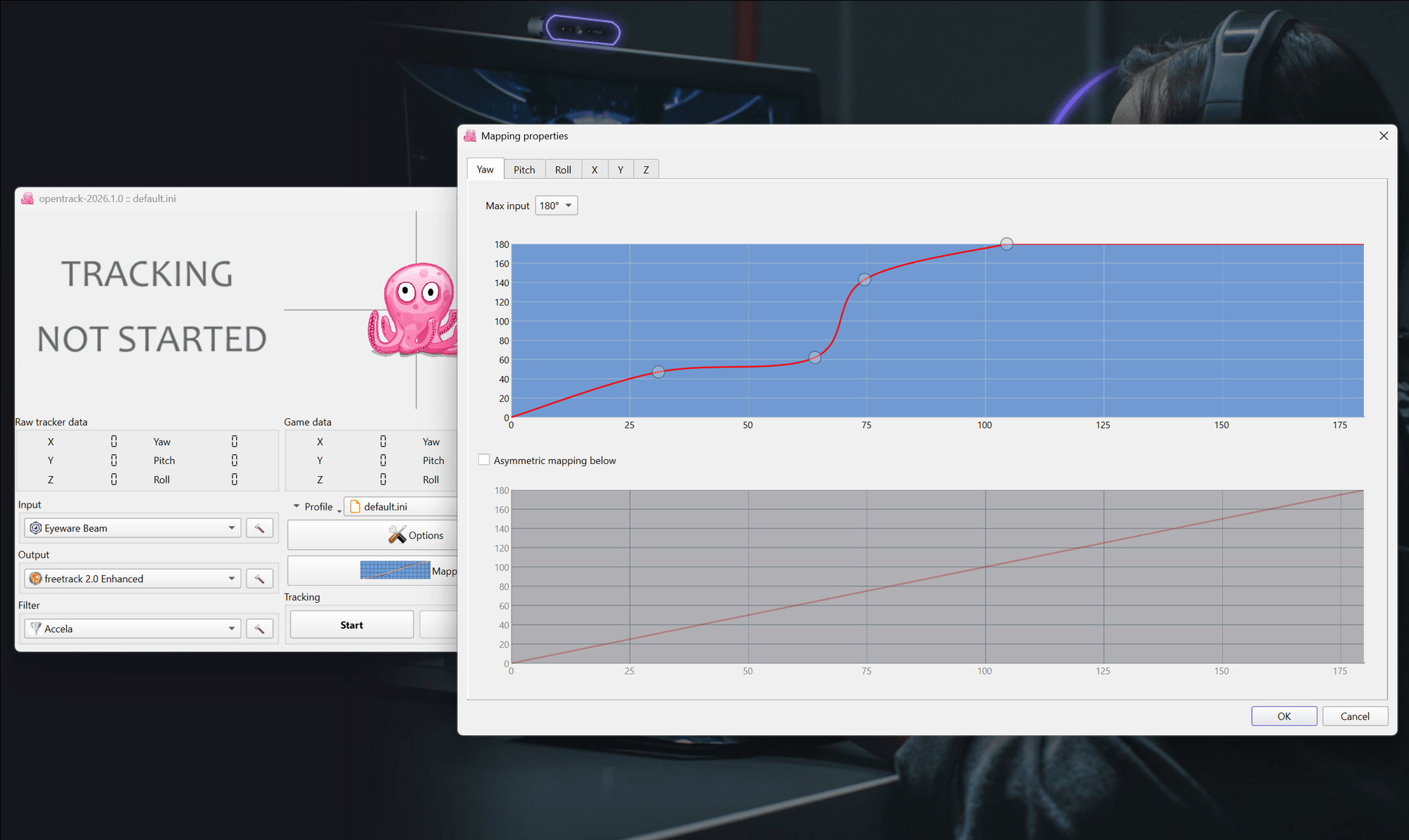
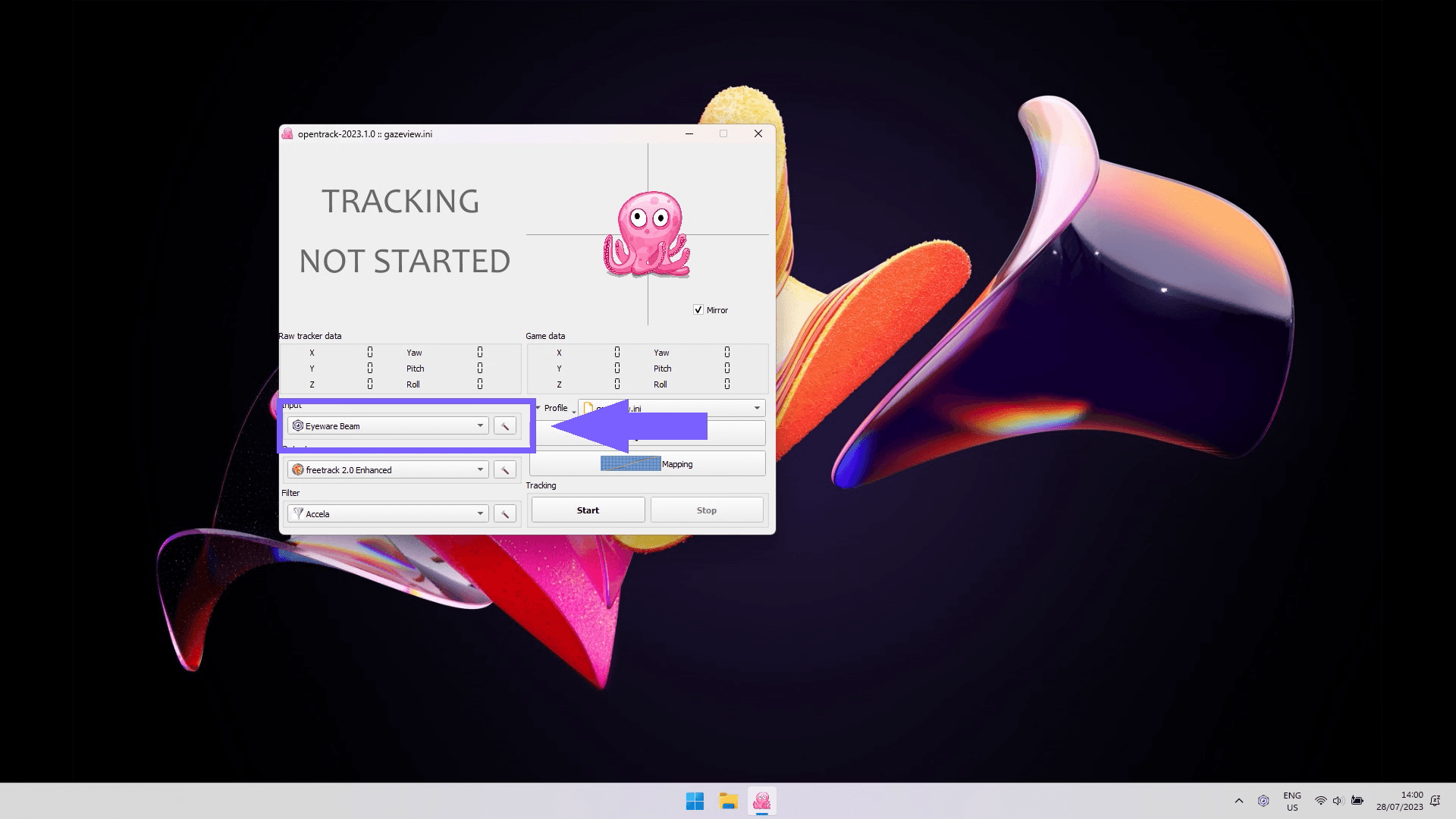
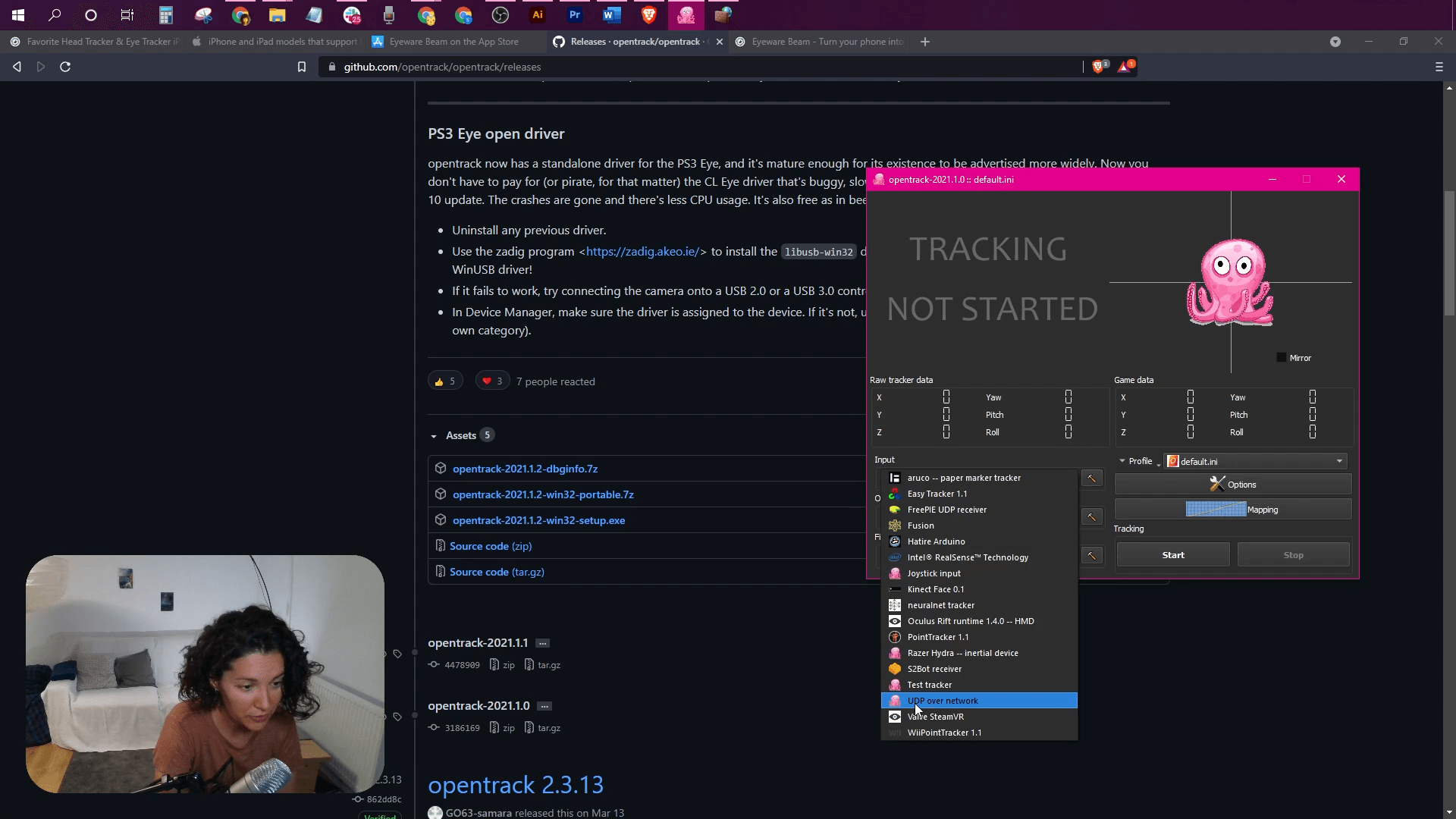
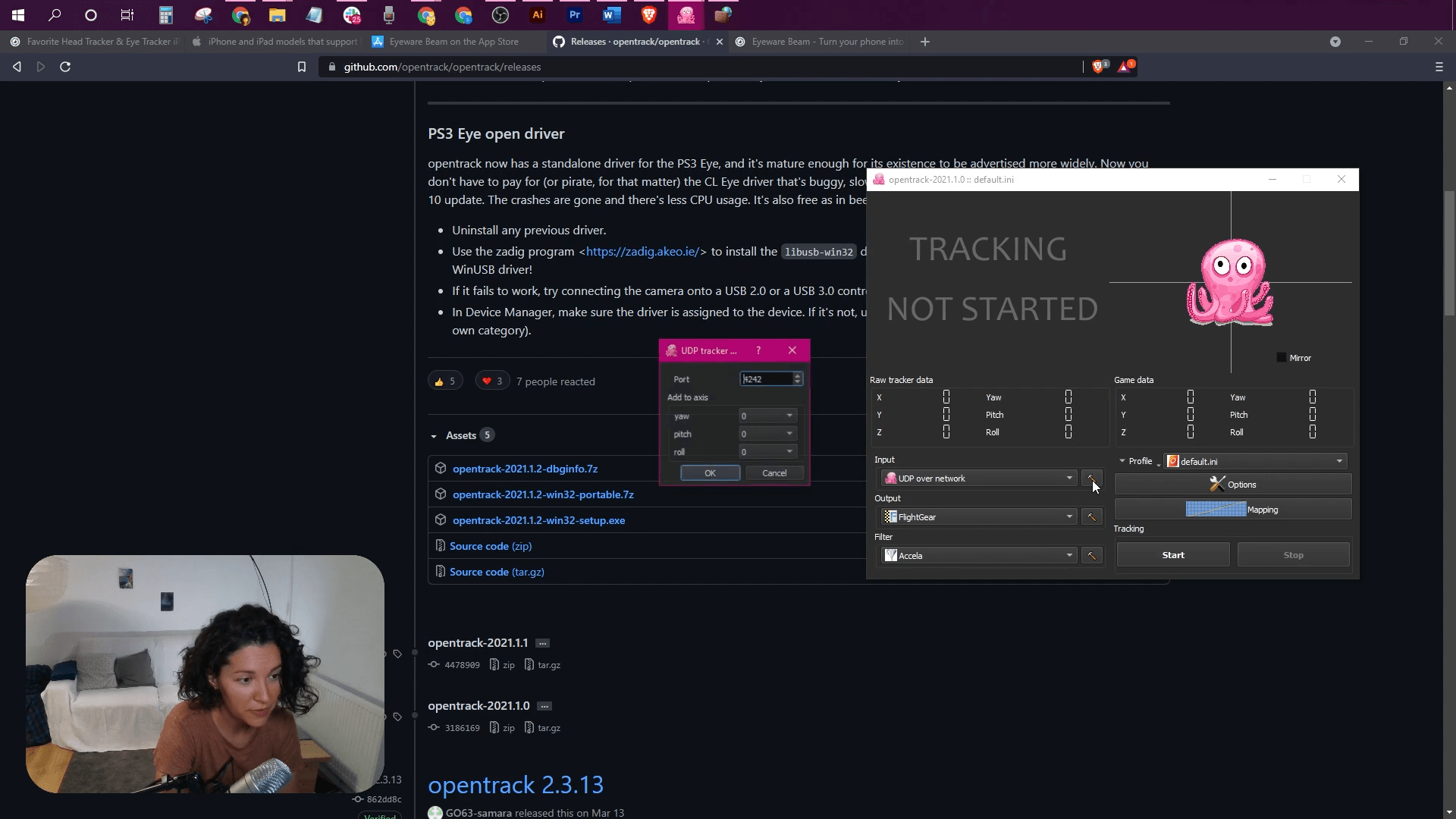
In OpenTrack, click Input, select Eyeware Beam and click Start.
The pink octopus follows your head and eye movements. The Tracker has to be on in Beam.
-
Use the same recenter hotkey in both apps
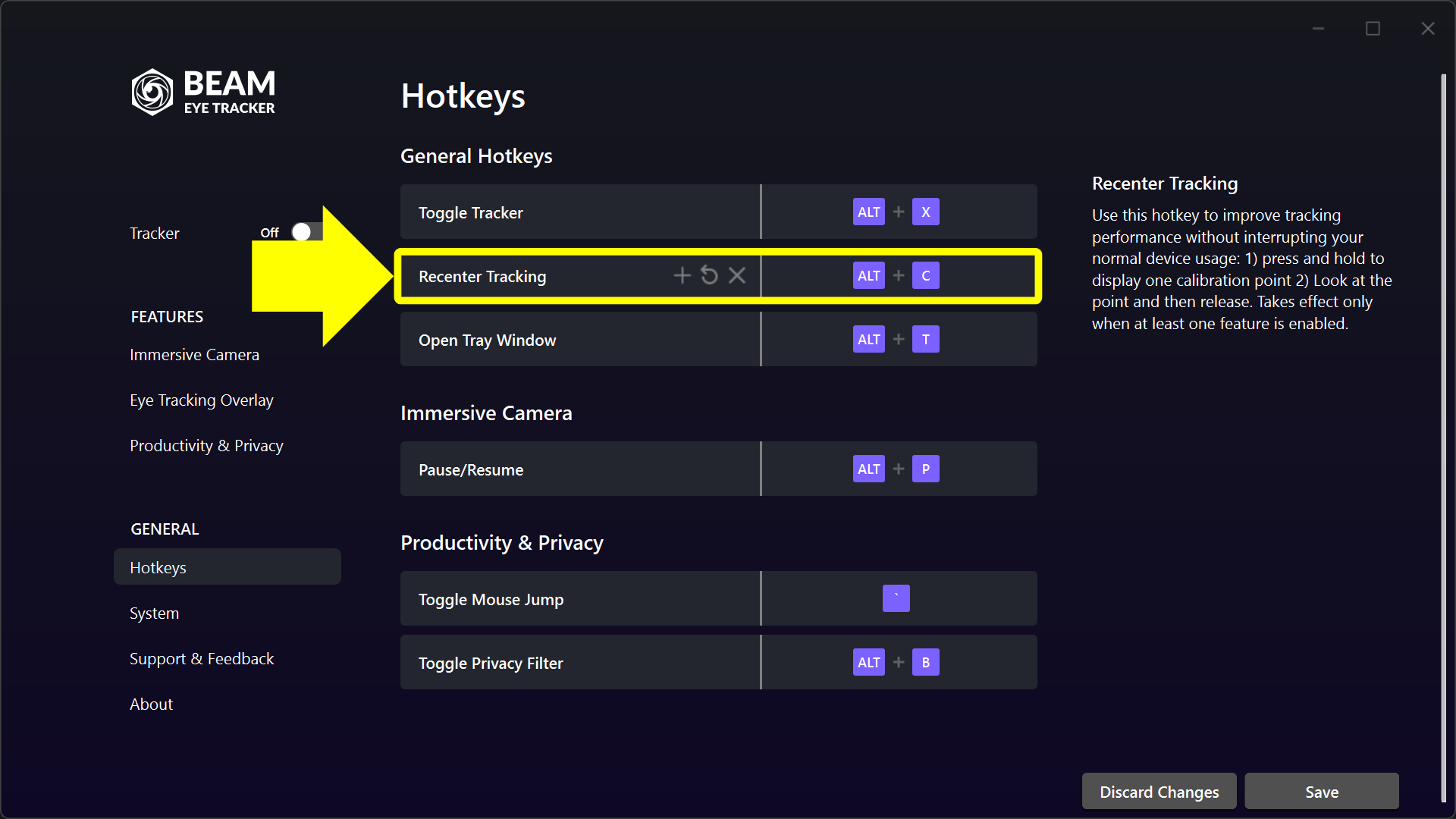
In Beam: General > Hotkeys > Recenter Tracking (while held).
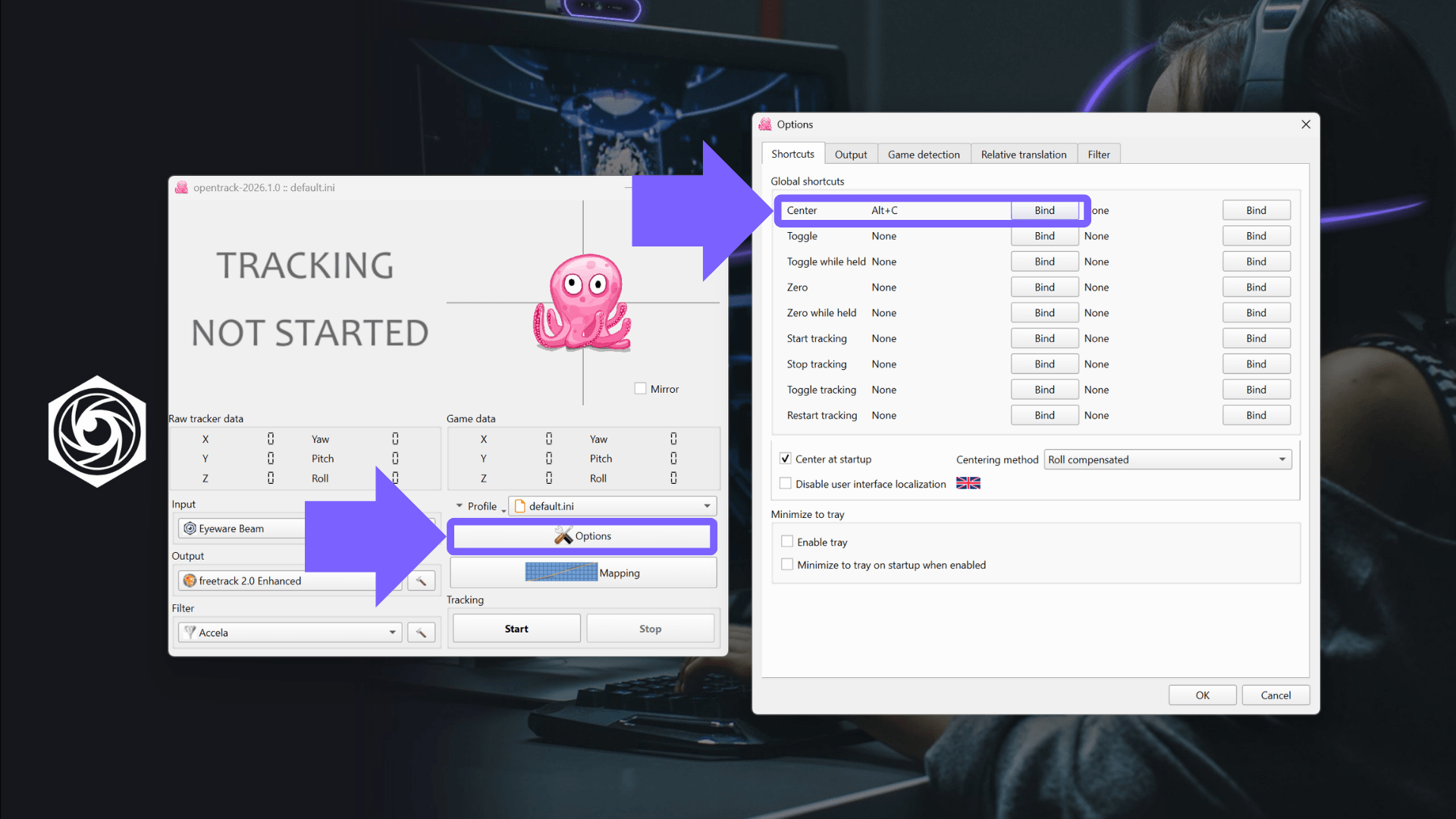
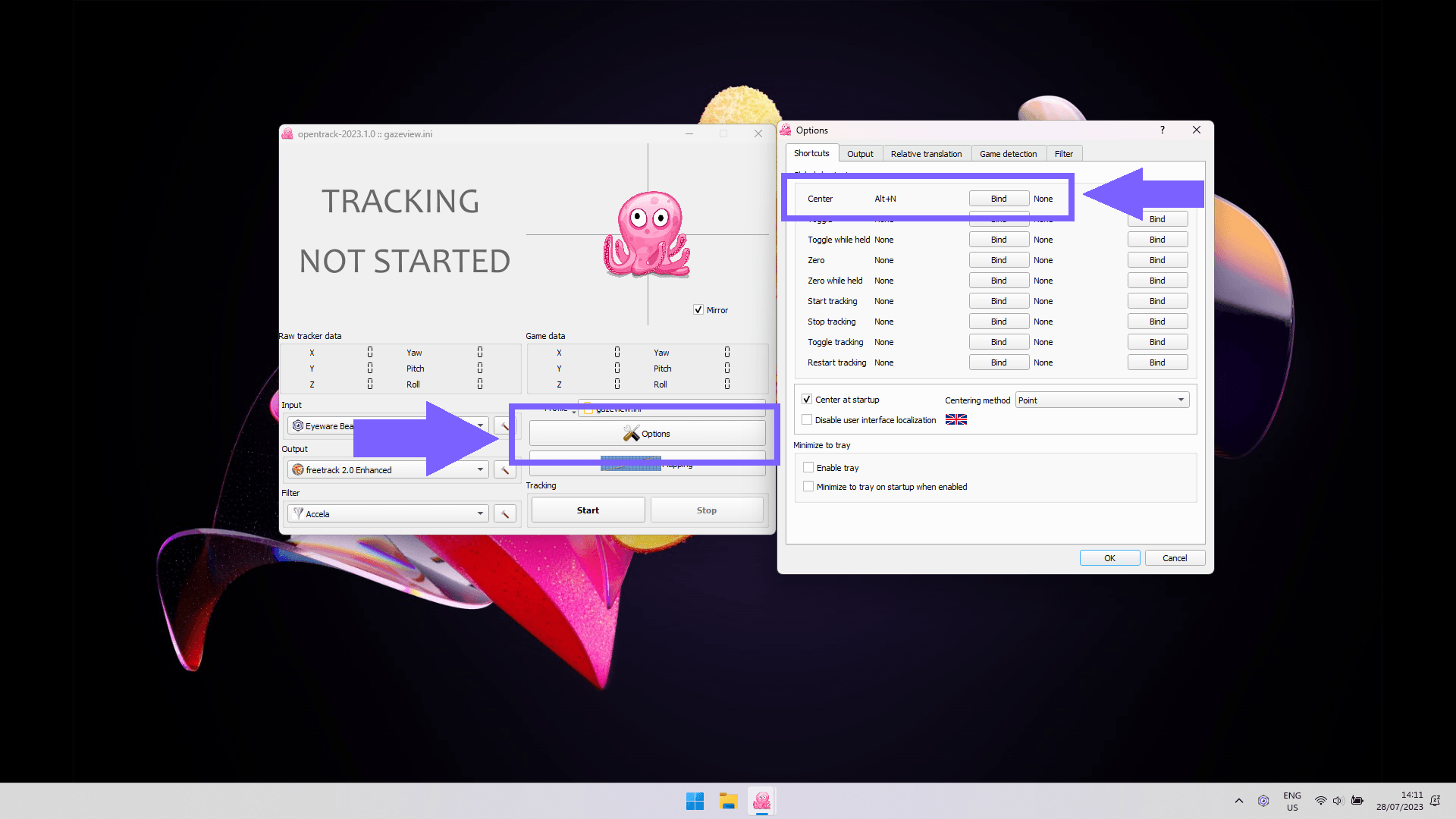
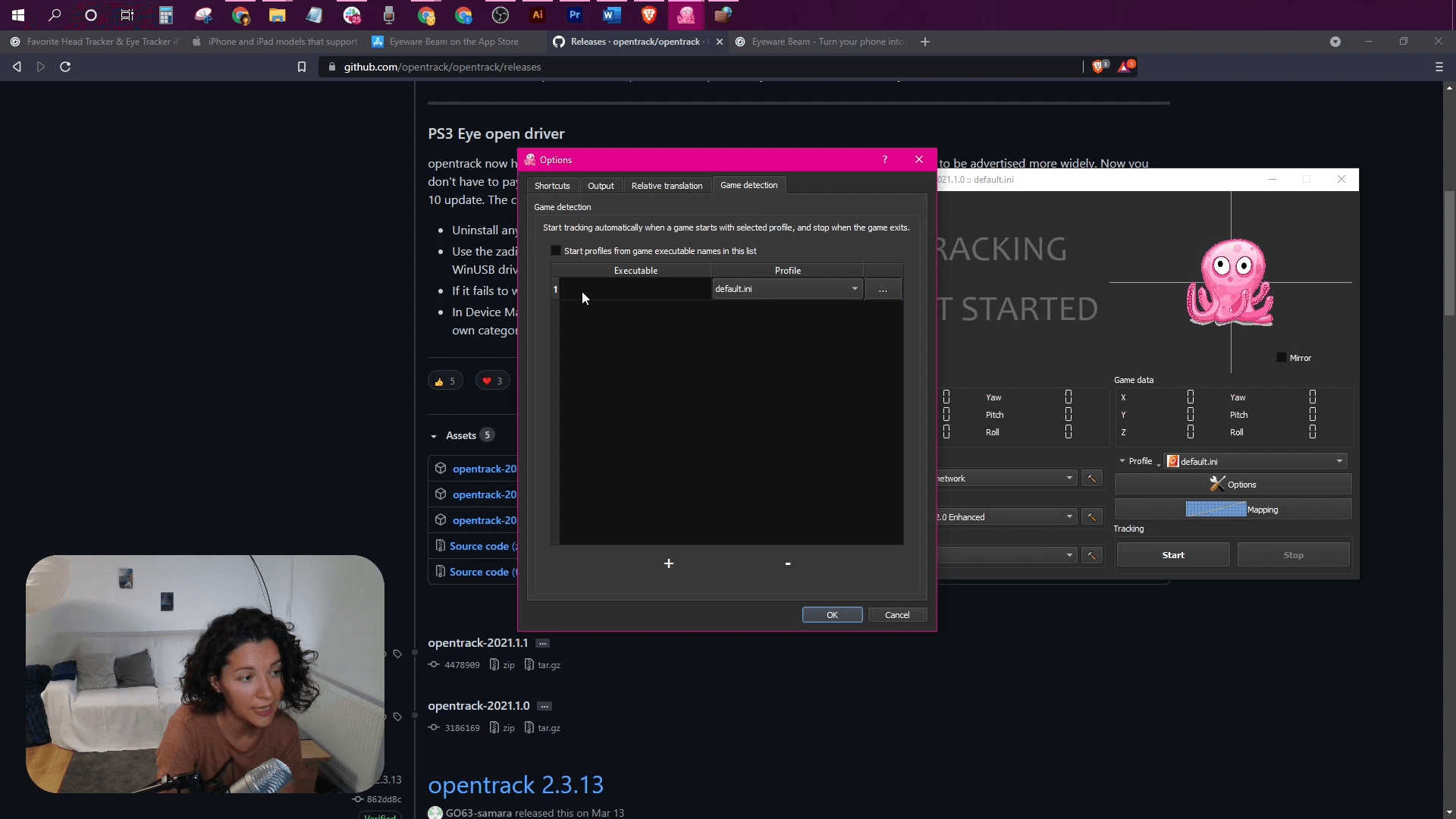
In OpenTrack: Options > Shortcuts > Center.
Assign the exact same binding in both (for example ALT+C), so one press recenters both.
-
ゲームを起動する
Start or restart your game. Most games need no change in their settings.
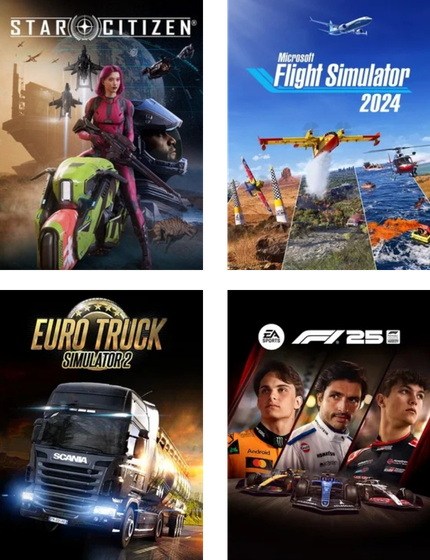
A few, such as Star Citizen, F1 and Farming Simulator, need a quick in-game setting: check your game's guide in the ゲームリスト.
Optimize
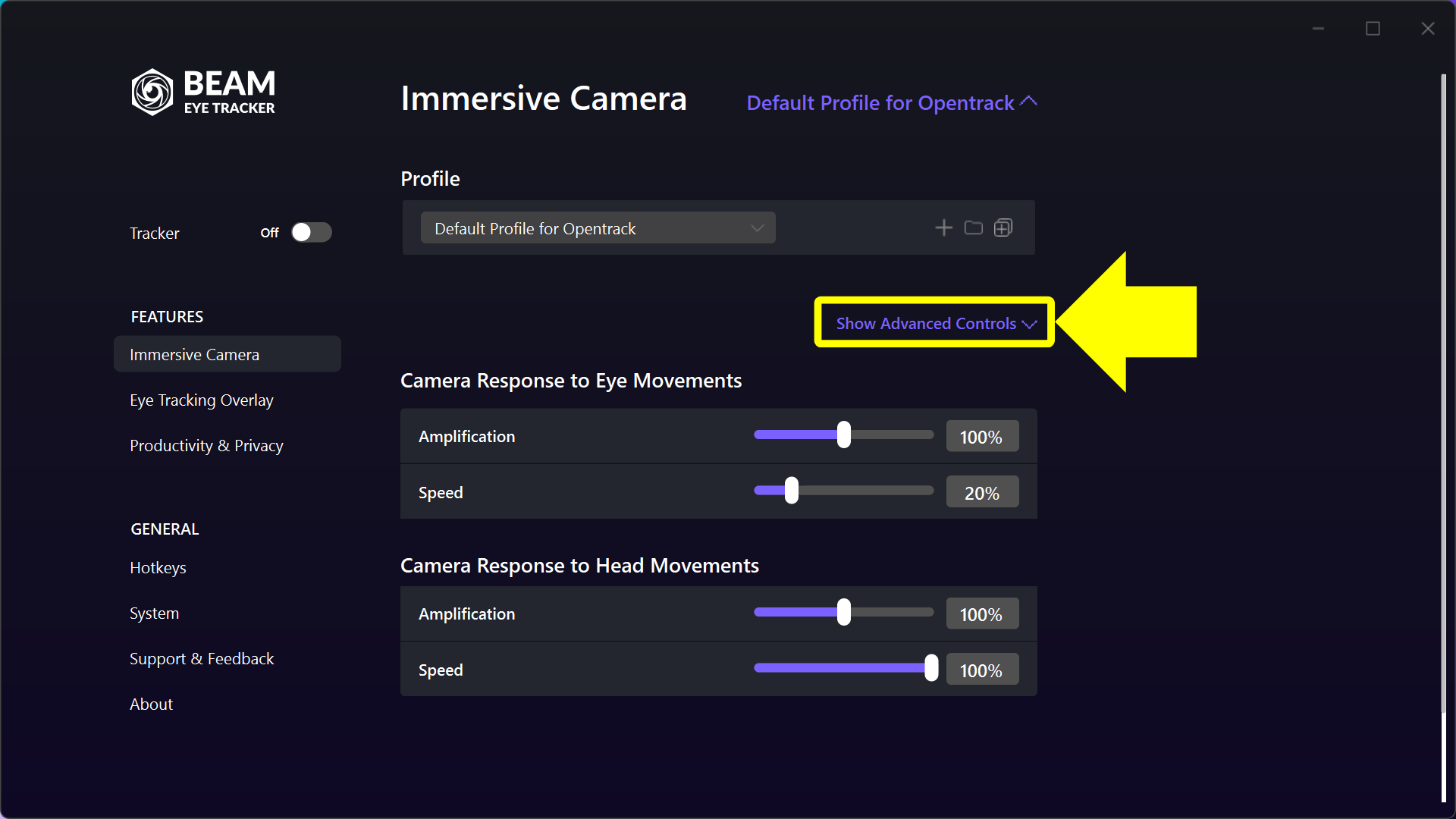
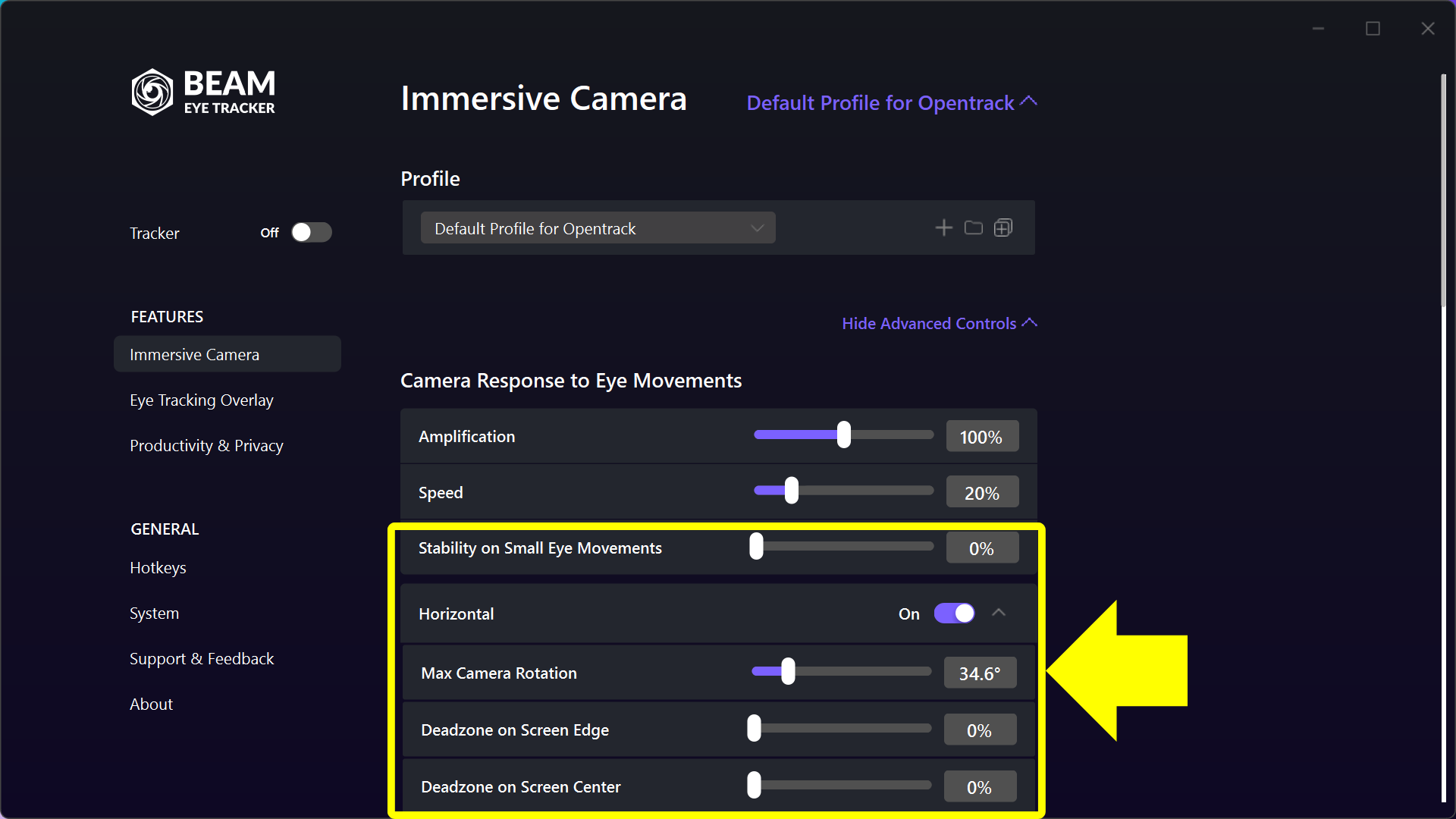
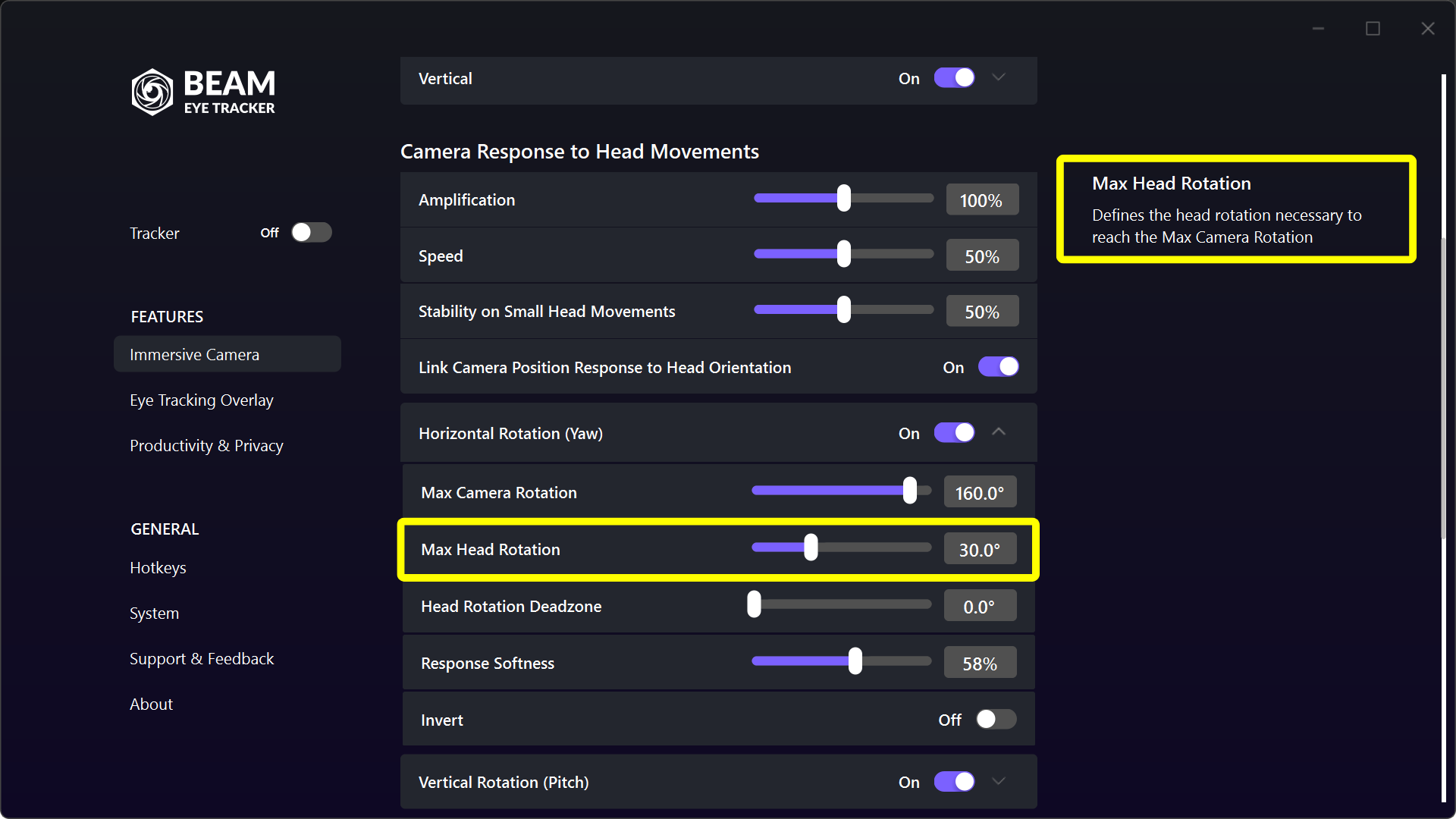
Tune in Beam first. In the イマーシブカメラ, start with the global settings. To adjust one rotation or translation axis, click 詳細コントロールを表示. The tooltips explain each setting.
Adjust the curves in OpenTrack only if Beam's settings do not get you there.
1
を入手 Beam Eye Trackerはこちら, インストールして、以下のオンボーディングを完了してください。 トラッカー > ガイド付きセットアップ > 開始する.
注: Beam v2.5.5以降では、ほとんどのゲームでこれを行うだけで済みます(いくつかの例外を除いて、 ゲーム内設定の変更).
ランニングを好むなら OpenTrack 別途、手順 2 に進みます。
2
3
無料でダウンロード OpenTrack PC ソフトウェア.
OpenTrack は、アクティブなコミュニティによってサポートされており、安全で信頼できると考えられているオープンソース アプリです。
5
Beam Eye Tracker と Opentrack の両方のアプリで再中心化ホットキーを設定することをお勧めします。
- Beam Eye Trackerを開く > ホットキー > トラッキングを再センタリング, 、バインディングを割り当てます (例: ALT+C)。

- Opentrackを開く > Options > Shortcuts > Center, 、割り当てる 全く同じ バインディング(例:ALT+C)
これを実行すると、このホットキーを押すと、Beam Eye Tracker と Opentrack の両方でカメラが中央に配置され、互いに同期した状態が維持されます。
6
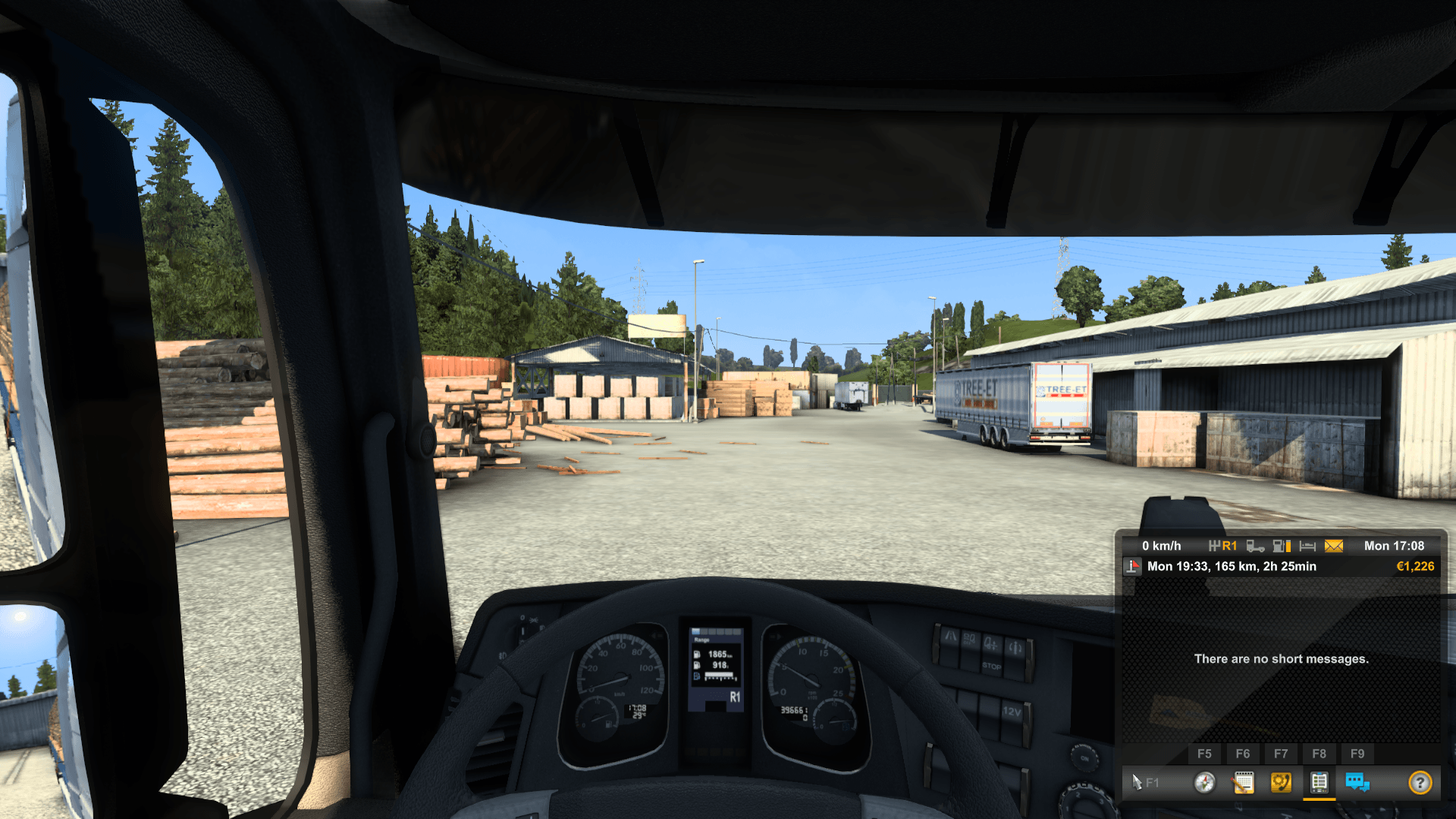
視線と頭の追跡をサポートするゲームをまだ持っていませんか?問題ない。サポートされているゲームの多くは無料のデモを提供しています。 Euro Truck Simulator 2.
重要: ここで立ち止まらないでください。以下の手順に従って、ジッターを軽減してスムーズなトラッキングを実現し、動きの範囲をカスタマイズします。
7
ゲームを起動または再起動すると、目と頭の動きでゲーム内カメラを操作できます。ほとんどのゲームでは、ゲーム設定を変更する必要はありません。
ただし、一部の例外(例:Star Citizen、F1、Farming Simulator)では、ゲーム内で簡単な設定変更が必要になります。 ゲームのリスト ゲーム固有のセットアップ ガイドへのリンクがあります。
8
真ん中の列には、 詳細コントロールを表示 右側のプロフィールセクションのすぐ下にあります。これを有効にすると、Beamが提供する様々な調整機能が表示されます。
NS Opentrack 用デフォルトプロファイル プロファイルは、堅実なベースライントラッキングエクスペリエンスを提供し、さらにカスタマイズすることができます。 詳細コントロール Beam と Opentrack でも同様に行えます (以下の手順を参照)。
Beamをv2.4.5以前で使用し、プロファイルを選択した場合 Opentrack 用の設定 その場合は、この手順をスキップできます。
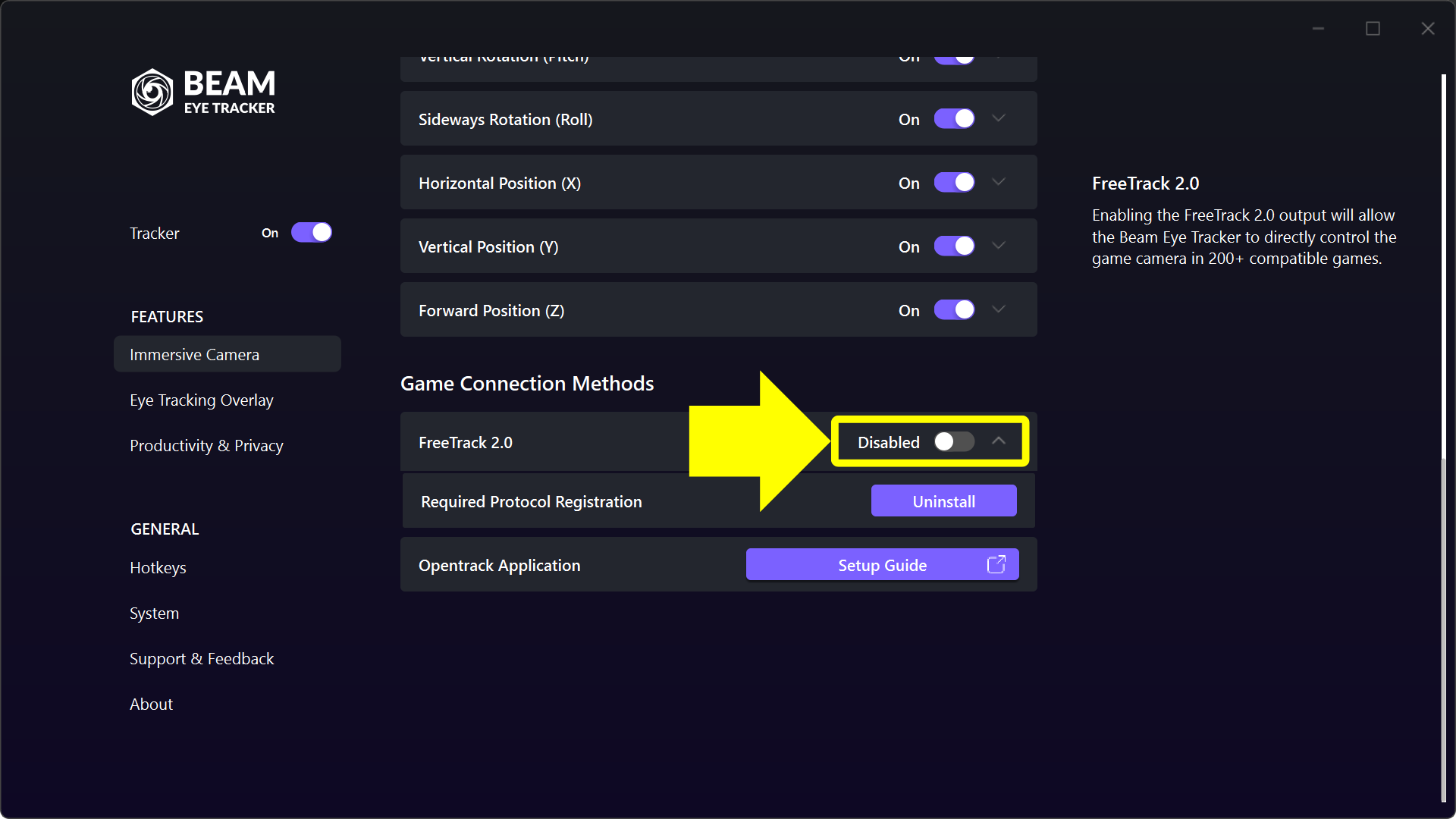
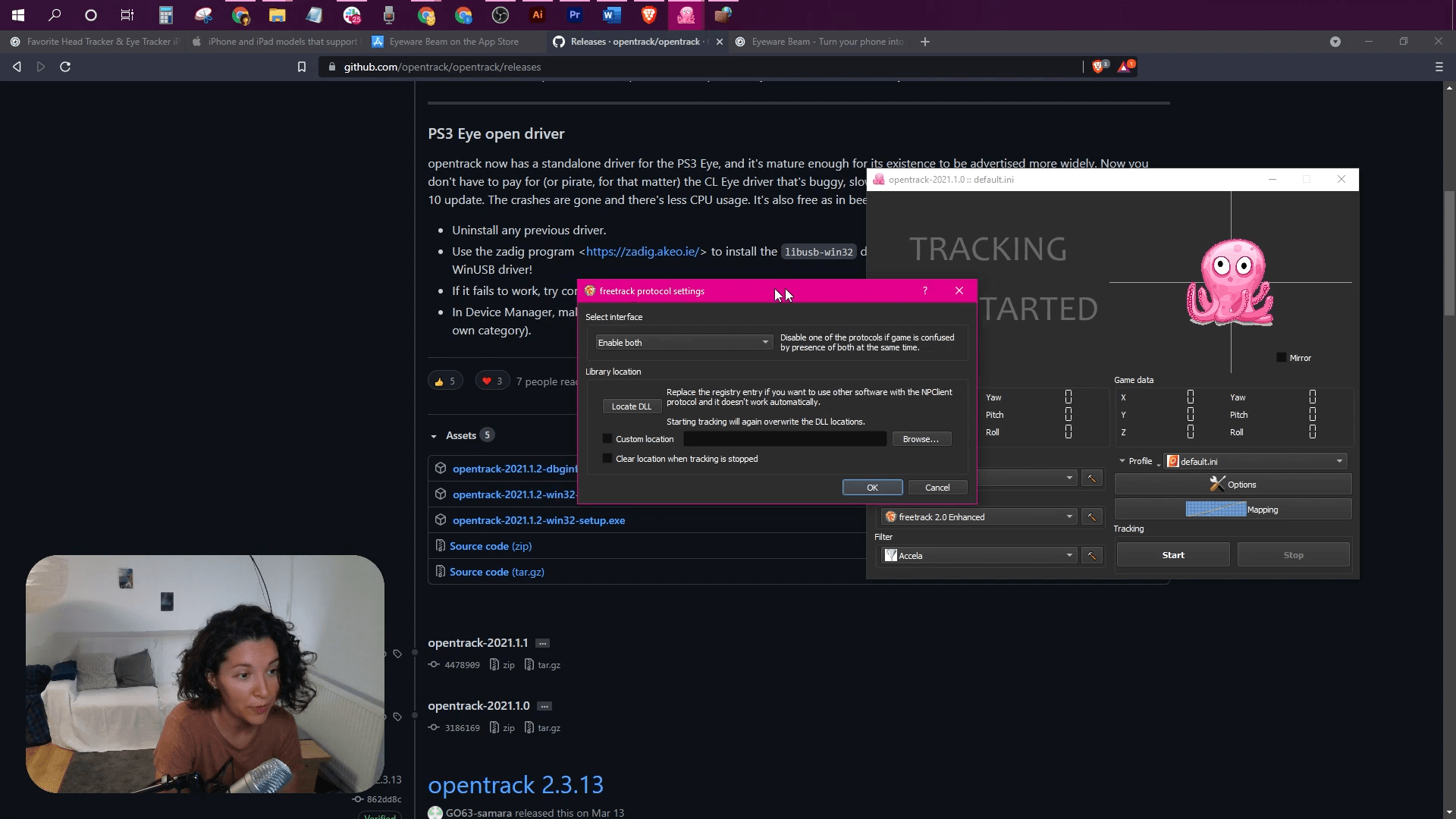
注意してください Opentrack 用デフォルトプロファイル プロファイルターン オフ 下のトグル 詳細コントロール > ゲーム接続方法 > Freetrack 2.0 デフォルトでは、Opentrack が制御権を持ちます。
1
Beam Eye Trackerを入手 そして指示に従ってください。
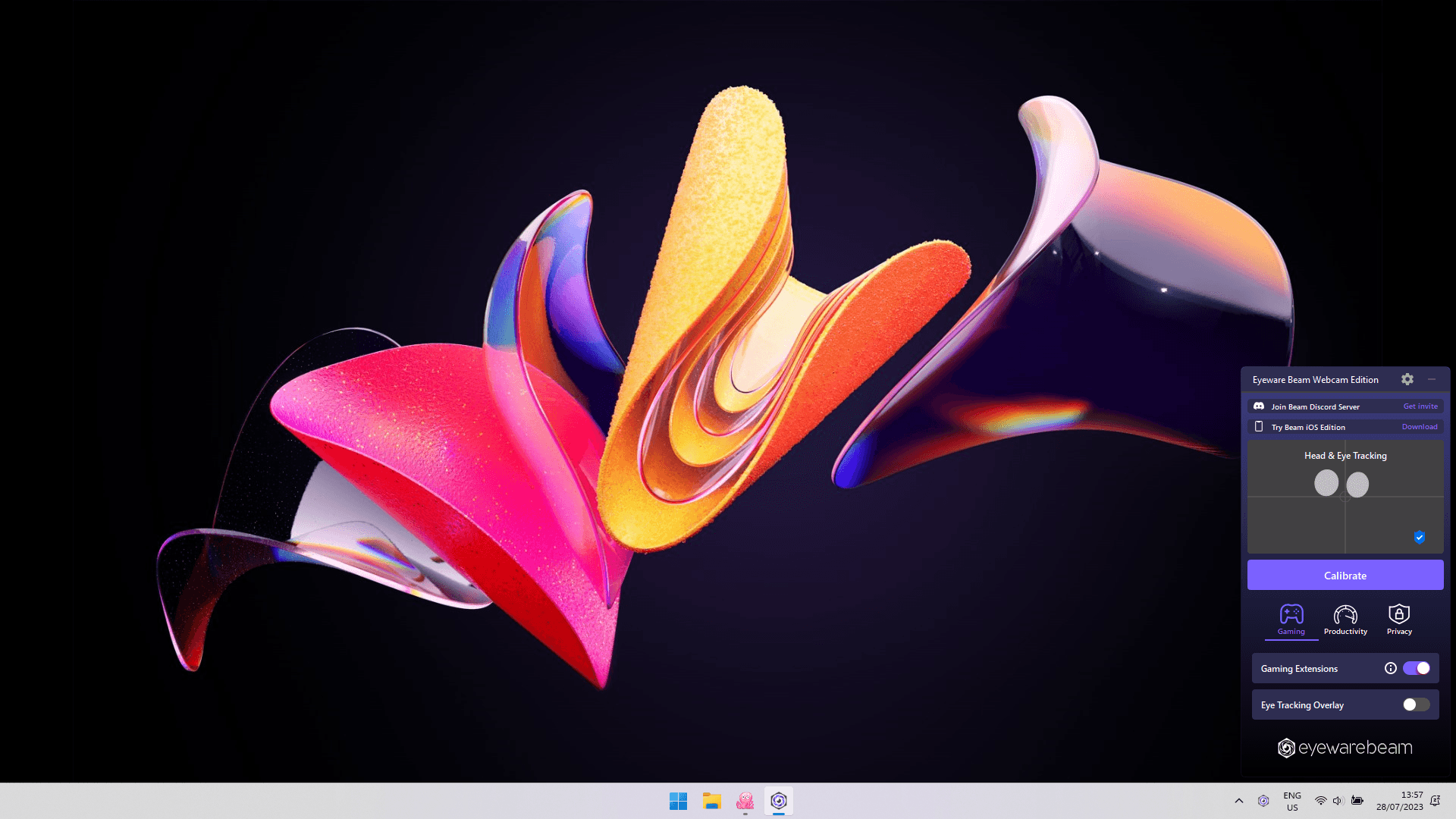
ノート: Beam Eye Tracker アイコンがタスクバーに表示されない場合は、上矢印をクリックしてすべてのトレイ アプリを表示します。次に、Beam Eye Tracker アイコンをタスクバーにドラッグして簡単にアクセスできるようにします。
3
無料でダウンロード OpenTrack PC ソフトウェア.
OpenTrack は、頭部および視線追跡機能をサポートする 200 以上のゲームに接続するオープンソース アプリです。アクティブなコミュニティによってサポートされている OpenTrack は、安全で信頼できると考えられています。
7
ゲームを開始して、画面の中央を見てください。を押します。 Center グローバル ショートカット (Alt+N など) を使用して、ゲーム内カメラをデフォルトの位置の中心に置きます。
視線と頭の追跡をサポートするゲームをまだ持っていませんか?問題ない。サポートされているゲームの多くは無料のデモを提供しています。 Euro Truck Simulator 2.
重要: ここで立ち止まらないでください。以下の手順に従って、ジッターを軽減してスムーズなトラッキングを実現し、動きの範囲をカスタマイズします。
8
ゲームを起動または再起動すると、目と頭の動きでゲーム内カメラを操作できます。ほとんどのゲームでは、ゲーム設定を変更する必要はありません。
ただし、一部の例外(例:Star Citizen、F1、Farming Simulator)では、ゲーム内で簡単な設定変更が必要になります。 ゲームのリスト ゲーム固有のセットアップ ガイドへのリンクがあります。
9
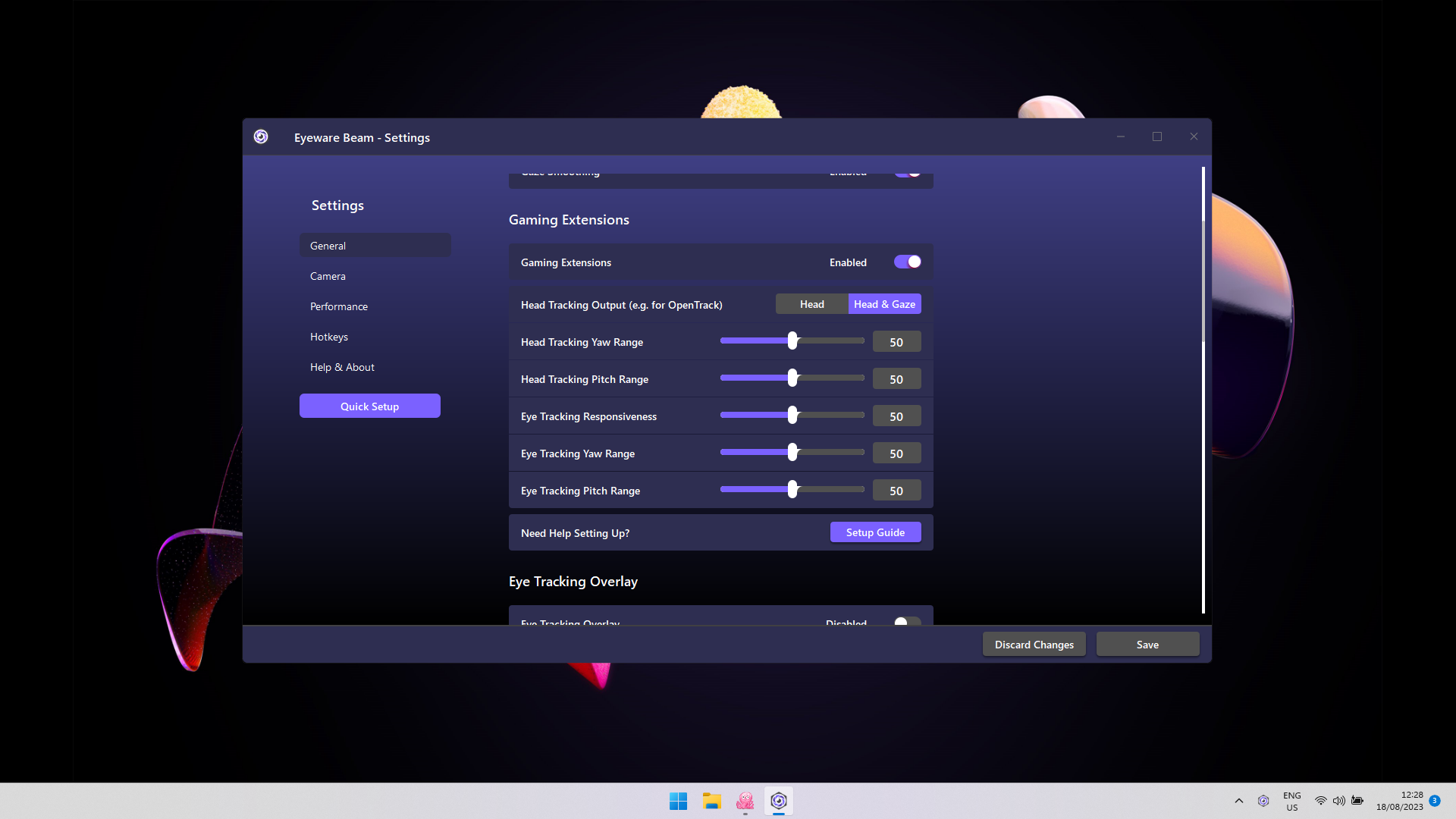
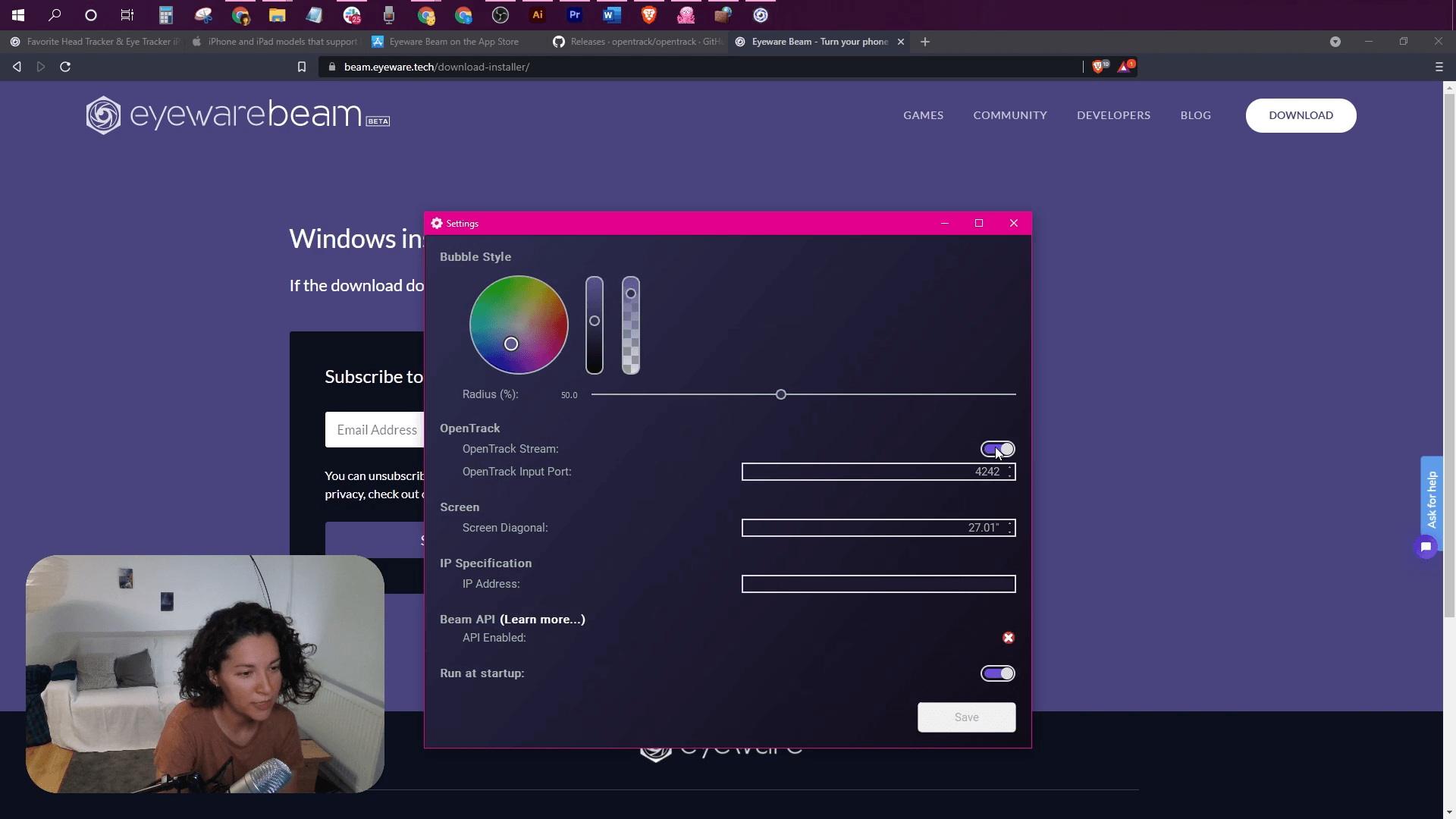
[Beam トレイ] アイコンをクリックします。右上にある⚙️を選択します。
の中に ゲーム拡張機能 セクションの、OpenTrack のヘッド トラッキング出力で、選択します Head & Gaze 複合追跡の場合、または Head ヘッドトラッキングだけのために。
- ヨーは左右を意味し、ピッチは上下を意味します。
- 最大範囲は -90 ~ +90 度です。
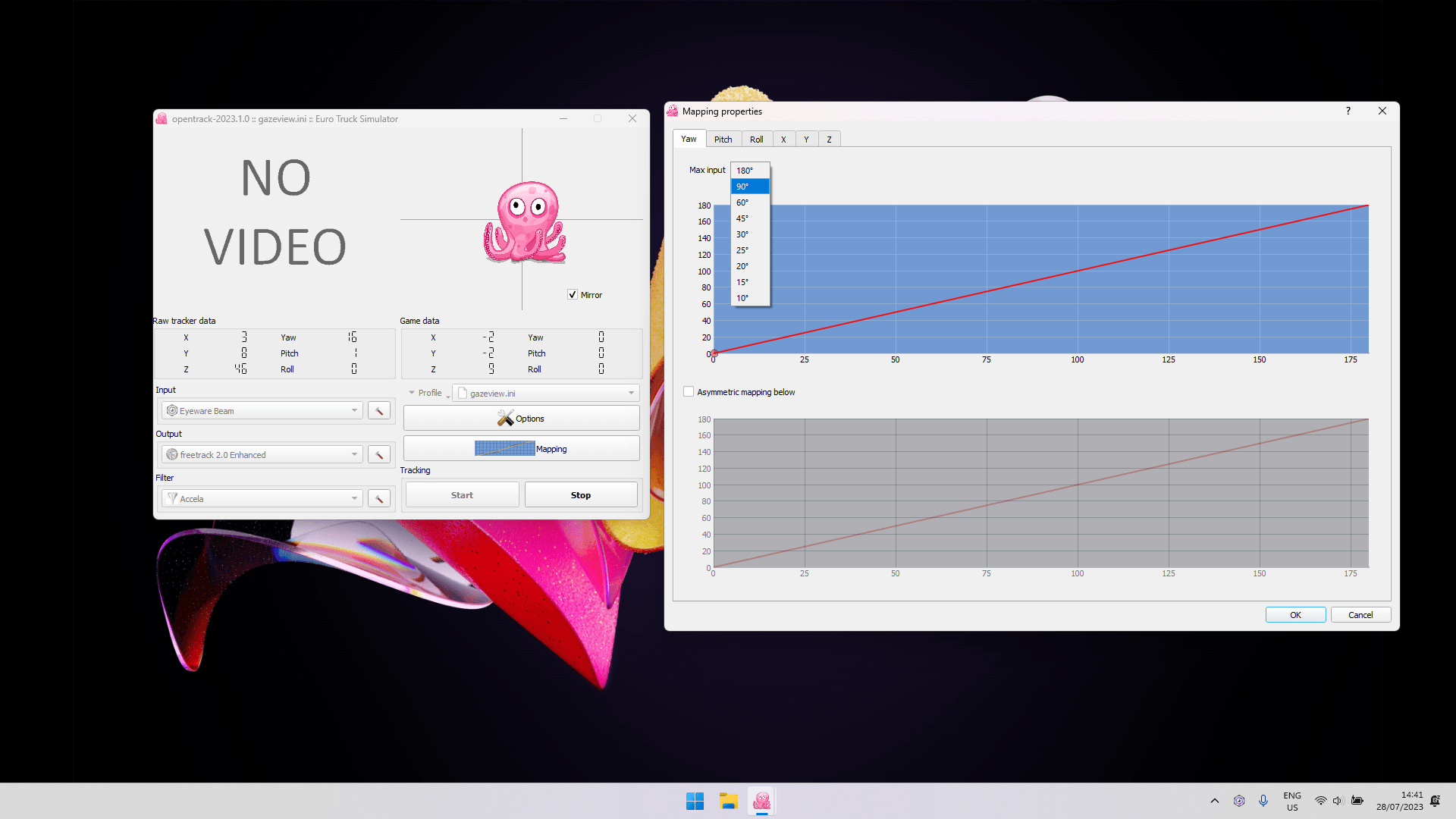
- 180° などの拡張角度の場合は、OpenTrack でマッピングを変更します。
- 視線追跡の感度が高いと吐き気を引き起こす可能性があるので注意してください。
重要! まずBeam設定でヨーとピッチを調整します。最良の結果を得るには、必要な場合にのみ OpenTrack で調整してください。
- Windows 10(またはそれ以降)を搭載したPC
- Face IDおよびiOS 13(またはそれ以降)をサポートするiPhoneまたはiPad
1
iPhone または iPad 用の iOS アプリが頭の動きをキャプチャし、付属の Eyeware PC ソフトウェアがそれらの動きをゲームやストリームの画面上のアクションに変換します。
Eyeware Beam iOSアプリをダウンロードする App Storeから。アプリをインストールすると、添付のダウンロードリンクを受け取るためにメールアドレスを入力するように求められます PCソフトウェアインストーラー。 PCにソフトウェアをダウンロードしてインストールします。
2
iPhone または iPad をヘッド トラッカーとして設定する クイックスタートガイド.次のステップに進む前に、まずクイックスタート ガイドを完了してください。
5
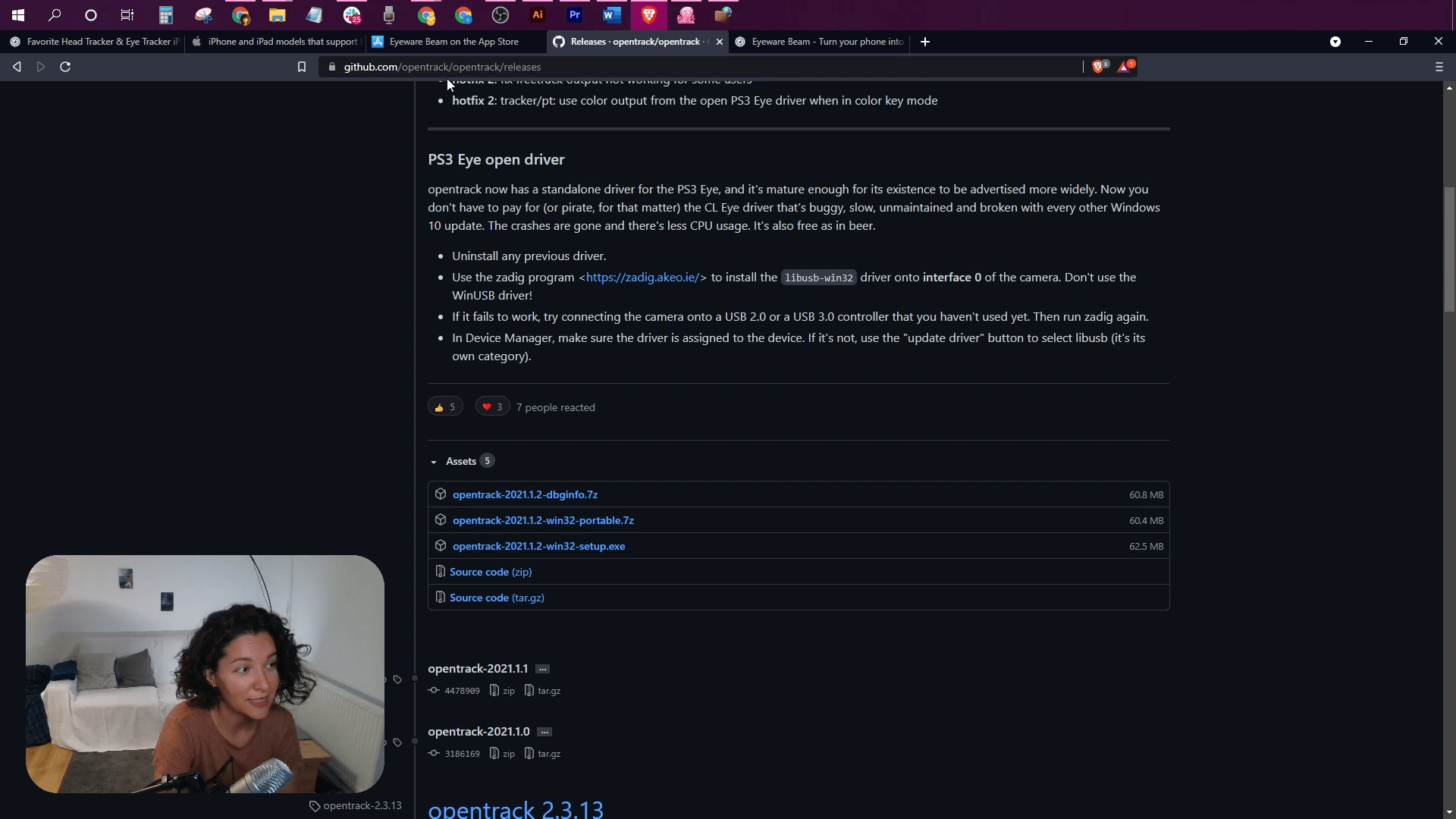
無料でダウンロード OpenTrack PCソフトウェア。 このリンクは、最新の OpenTrack リリースを提供します。アセット領域まで下にスクロールし、.exe ファイルをダウンロードします。 OpenTrack をインストールし、ソフトウェアを開いて構成手順を開始します。
11
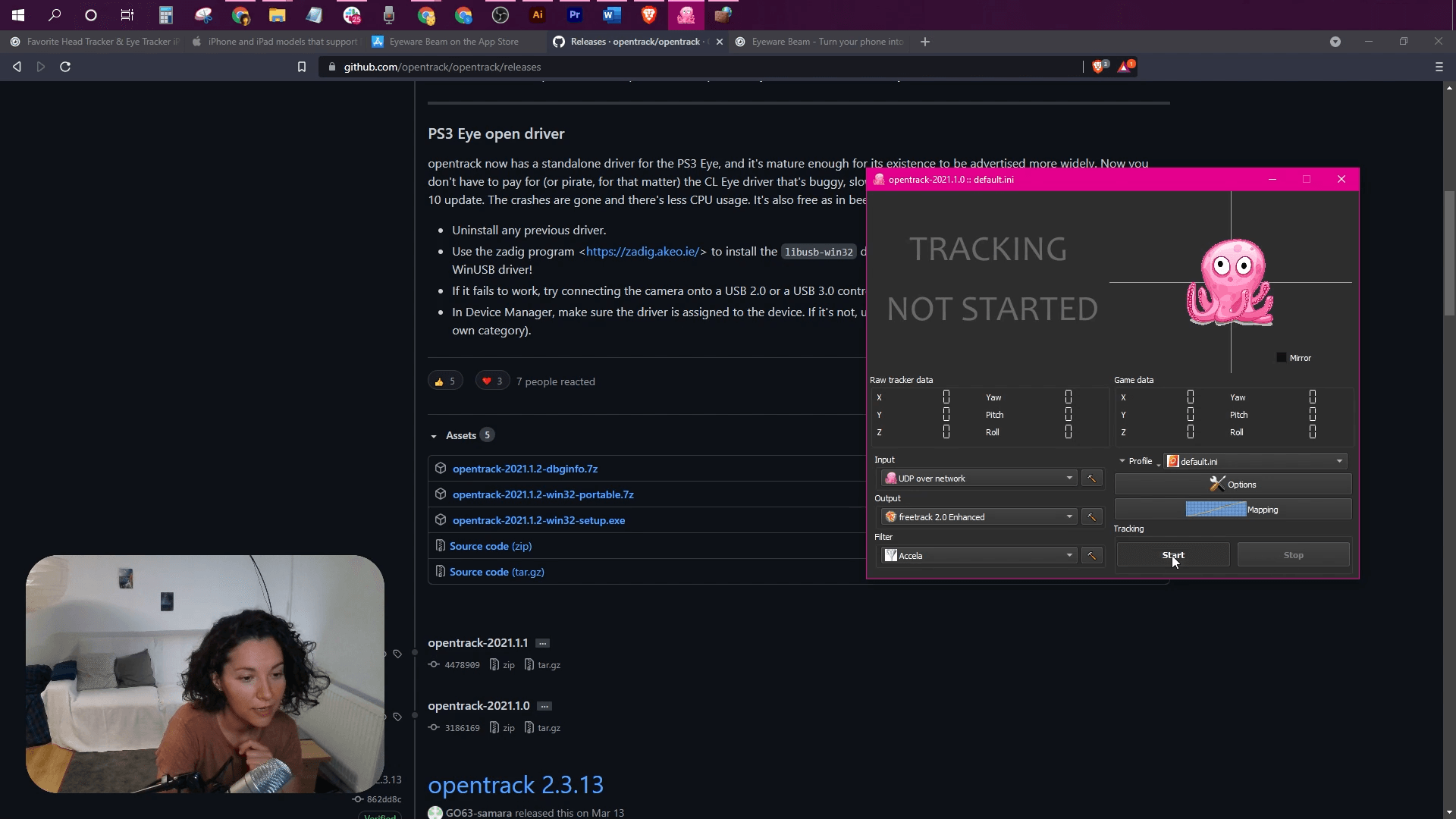
クリック Start OpenTrack のボタンをクリックして、頭の動きに基づいて動くはずのタコをアクティブにします。
ヘッド トラッキングが反転している場合は、 Options > Output どちらかを反転するようにチェックします ヨー, ピッチ、 また ロール.
調整する Curves 頭の動きの感度を制御します。
次の OpenTrack プロファイルを、Eyeware Beam アプリ用に事前構成された設定で試して、理想的なセットアップに近づけることができます。
- 事前設定された Beam OpenTrack プロファイルをダウンロードします: https://drive.google.com/file/d/1ONjS2yhCe3ddcI6lChp5VDLZqLkGd0oA/view
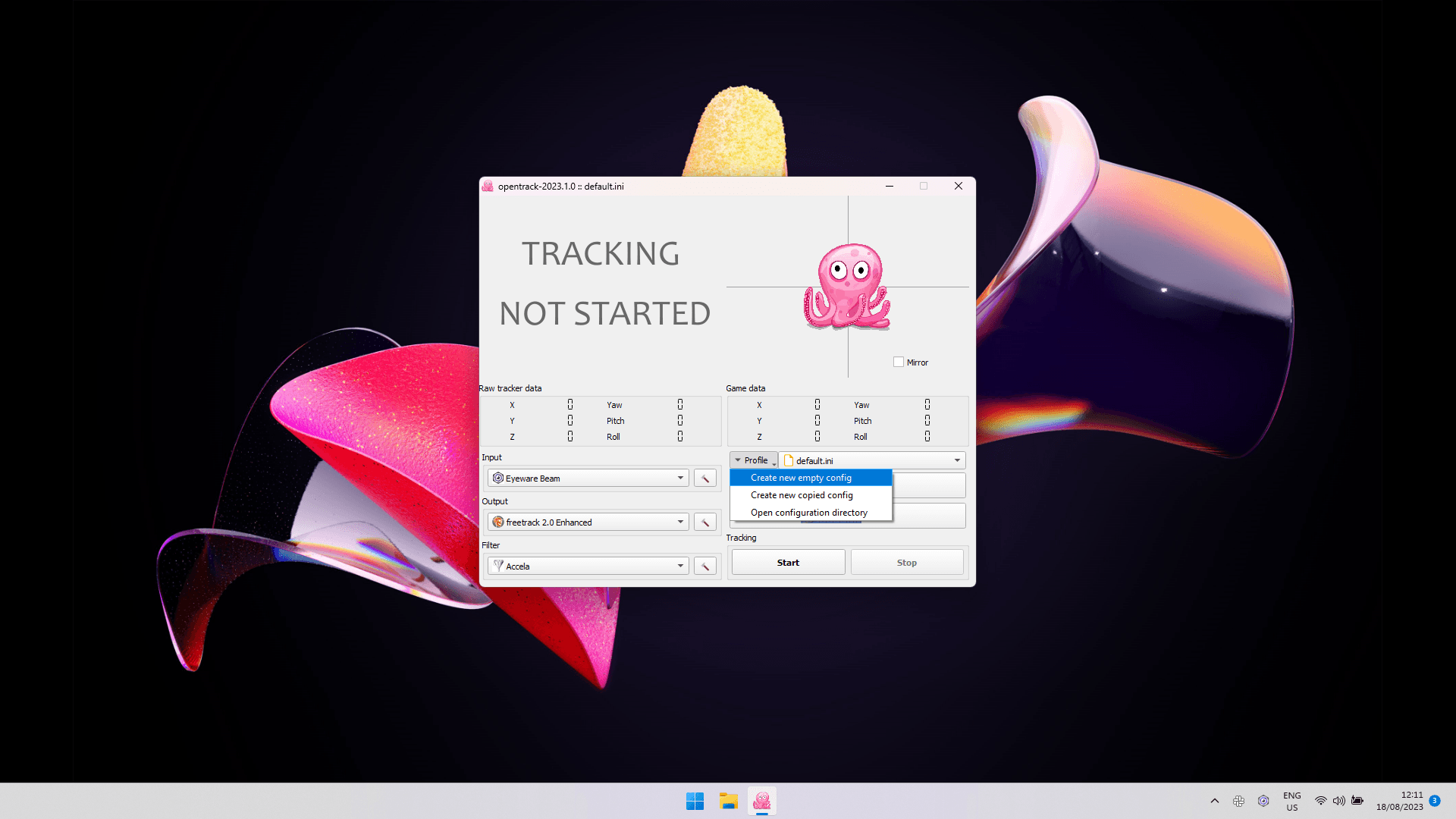
- OpenTrack を開き、 プロフィール > 構成ディレクトリを開く OpenTrack のデフォルト プロファイルが保存されているフォルダを開きます。
- ダウンロードした事前構成済みの Beam OpenTrack プロファイルをそのフォルダーに移動します。
- OpenTrack で、横にあるメニューをクリックします。 プロフィール 新しく追加された Beam OpenTrack プロファイルを選択します。これはオプションとして表示されます ( default.ini)
インストールする必要があります OpenTrack ゲームでのヘッド トラッキングを有効にします。 画面にEyeware Beamコンピュータアプリケーションが見つからない場合は、バックグラウンドで実行されている可能性があります。紫色のロゴが付いたアプリは、通常は画面の右下にあるシステムトレイメニューにあります。 Beam Eye Trackerへの切り替えを強くお勧めします。