跳至内容

我们使用 cookie 来改善您在本网站上的体验。请阅读我们的隐私政策。

  • 游戏
  • 指南
  • 支持
  • 网络摄像头
  • 价格
    • 开始使用
    • 扩展
    • 开发者
    • 联盟计划
    • 博客
账户 Steam 无风险试用
  • 游戏
  • 指南
  • 支持
  • 网络摄像头
  • 价格
    • 开始使用
    • 扩展
    • 开发者
    • 联盟计划
    • 博客
    • Standalone · 账户
    • Steam
无风险试用
Opentrack 扩展设置

如果您运行的是旧版本或更喜欢单独使用 Opentrack,请按照以下说明操作。

Using Beam v2.5.5 or newer?You probably don't need Opentrack anymore.

Opentrack 组件现已内置于 Beam 中,无需额外软件即可并行运行。如果您希望单独运行 Opentrack,请参考本指南。

Get started

Beam Eye Tracker v2.6.4 and newer: Opentrack Setup Guide
  1. 安装 Beam Eye Tracker

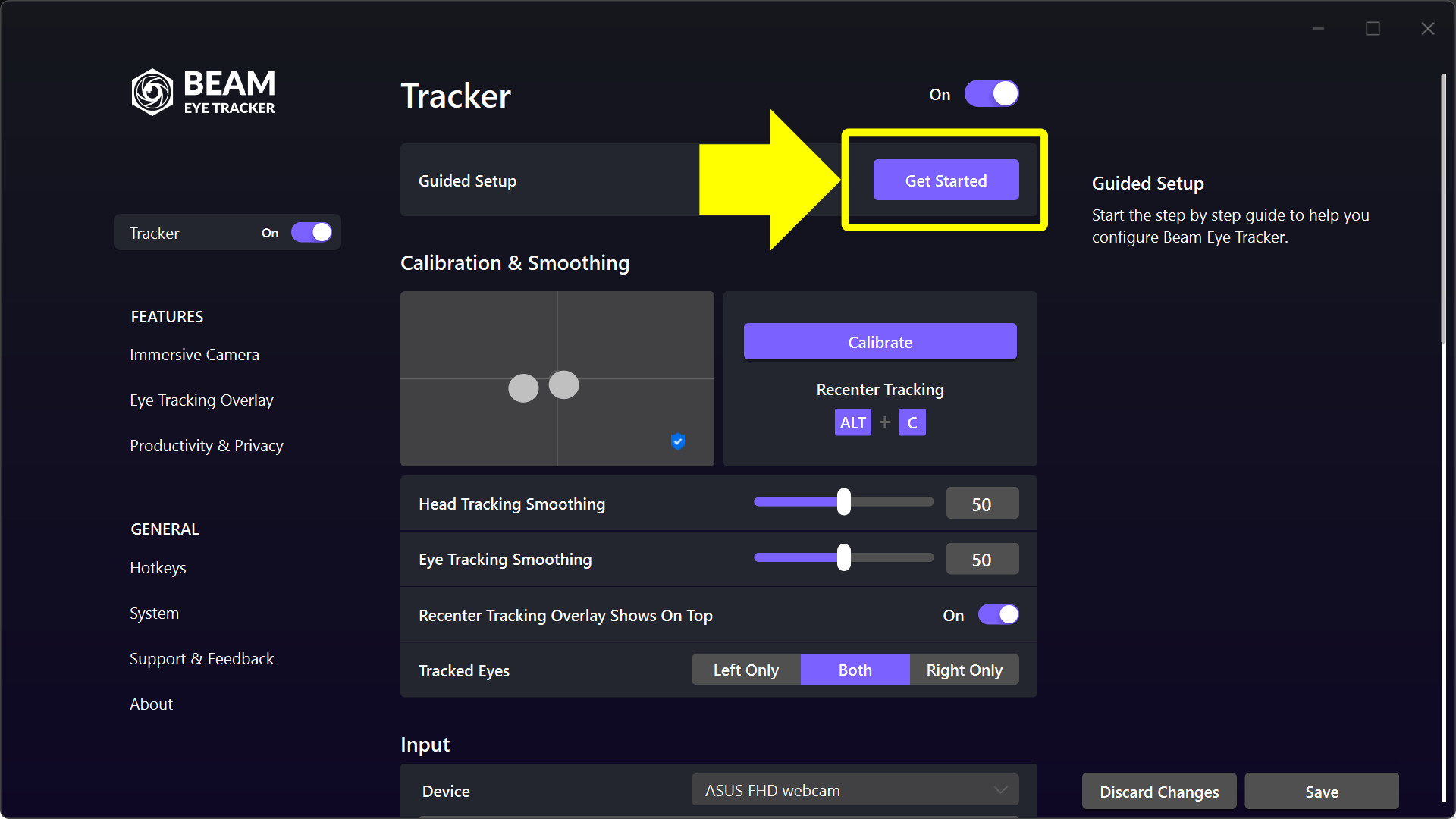
    获取 Beam Eye Tracker, 安装它,并完成后续的引导流程。 追踪器 > 引导式设置.

    For most games this is all you need. Continue only if you prefer running OpenTrack separately.

  2. Hand the game connection to OpenTrack

    In Beam, open General > Game Connection and select Through OpenTrack Application.

    Beam then stops sending tracking to the game, so only OpenTrack does.

  3. Select the Default Profile for Opentrack

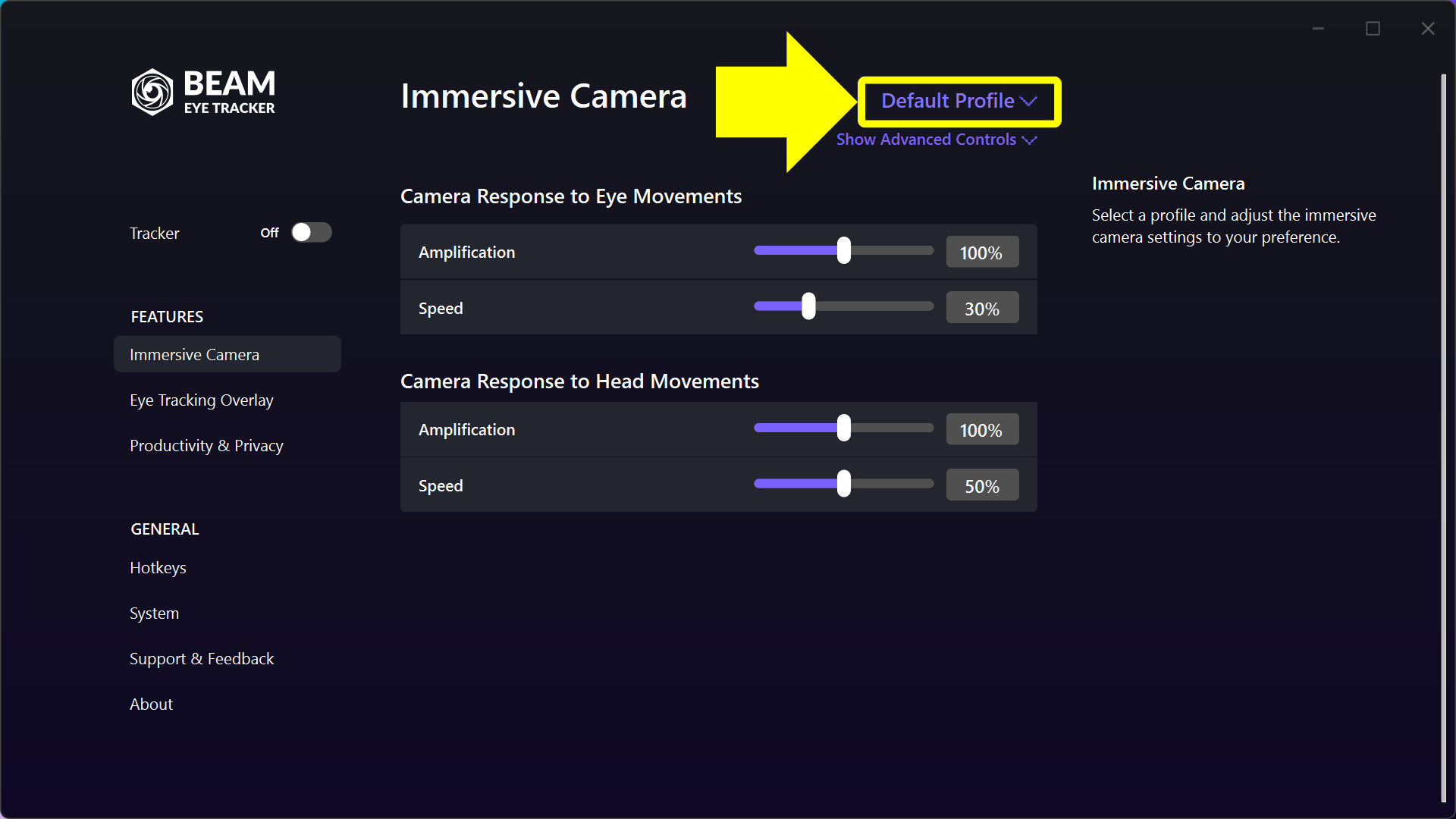
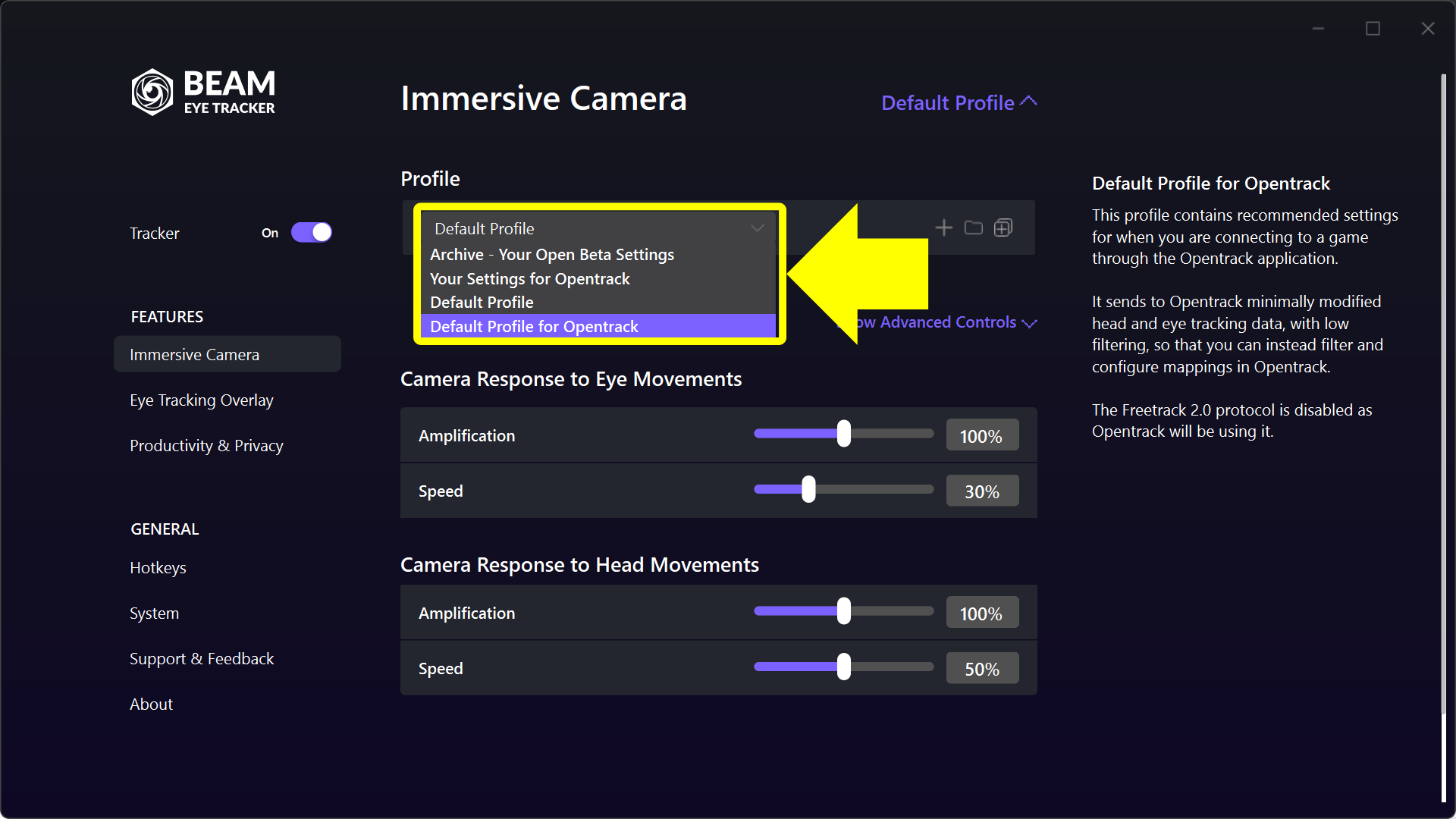
    Go to the 沉浸式镜头. Click the purple profile name in the middle column, top right (it says 默认配置文件 on a fresh installation), and select Opentrack 的默认配置文件.

    It sends minimally filtered tracking data, so the filtering and the mappings happen in OpenTrack.

    Upgraded from 2.4.5 or older? Your old settings are in a profile called 您的 Opentrack 设置. You can select that one instead.

  4. Install OpenTrack

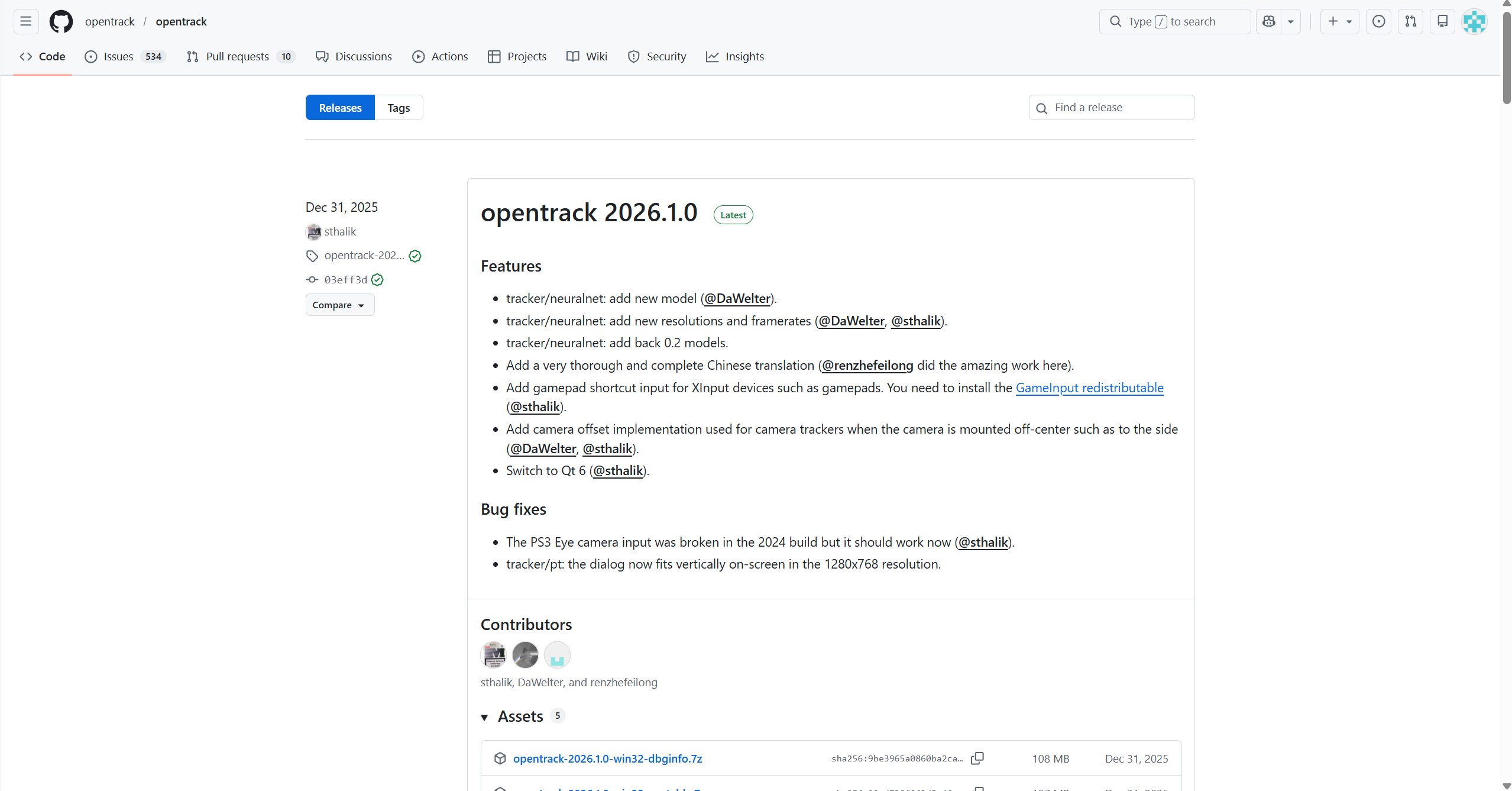
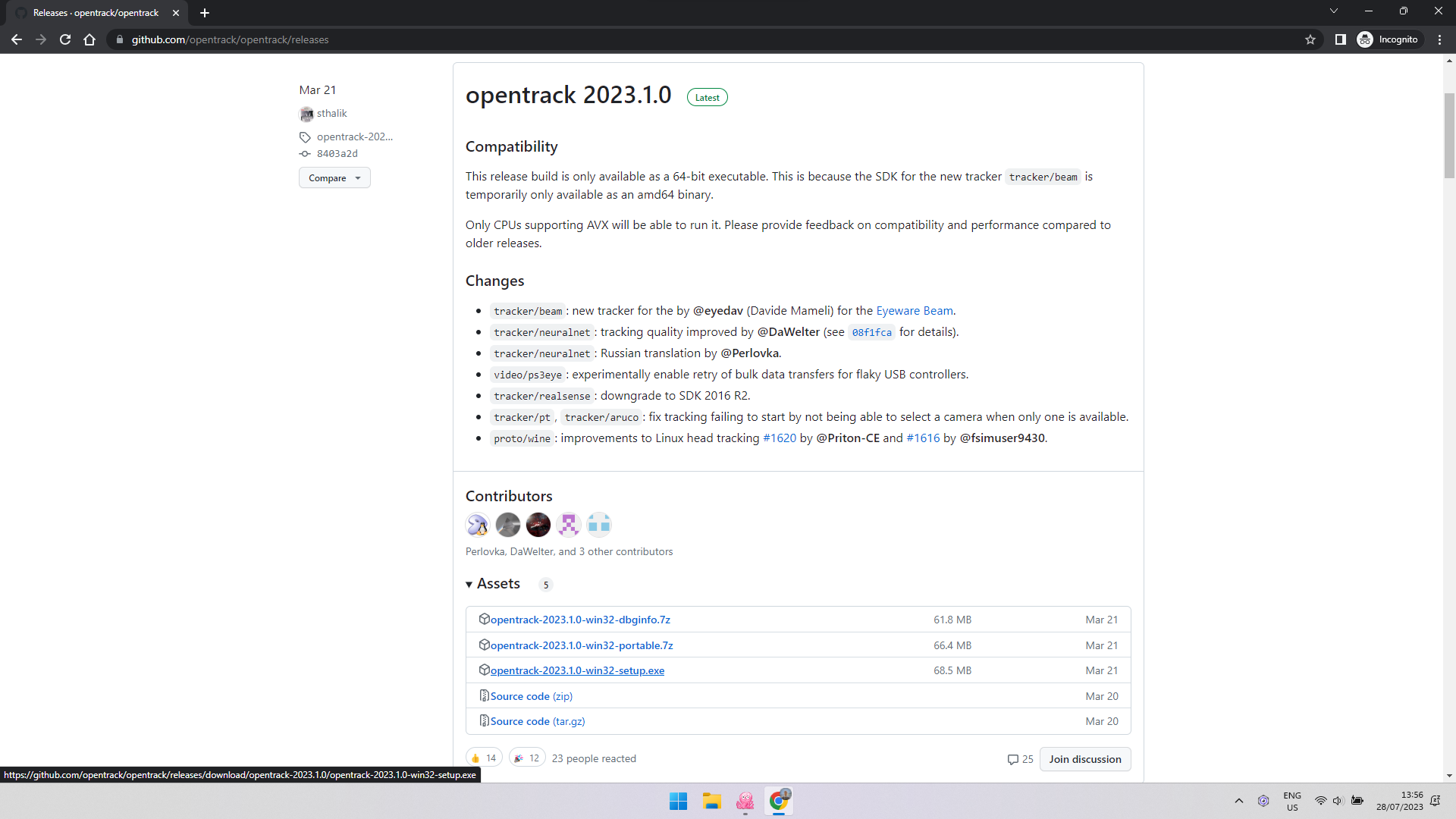
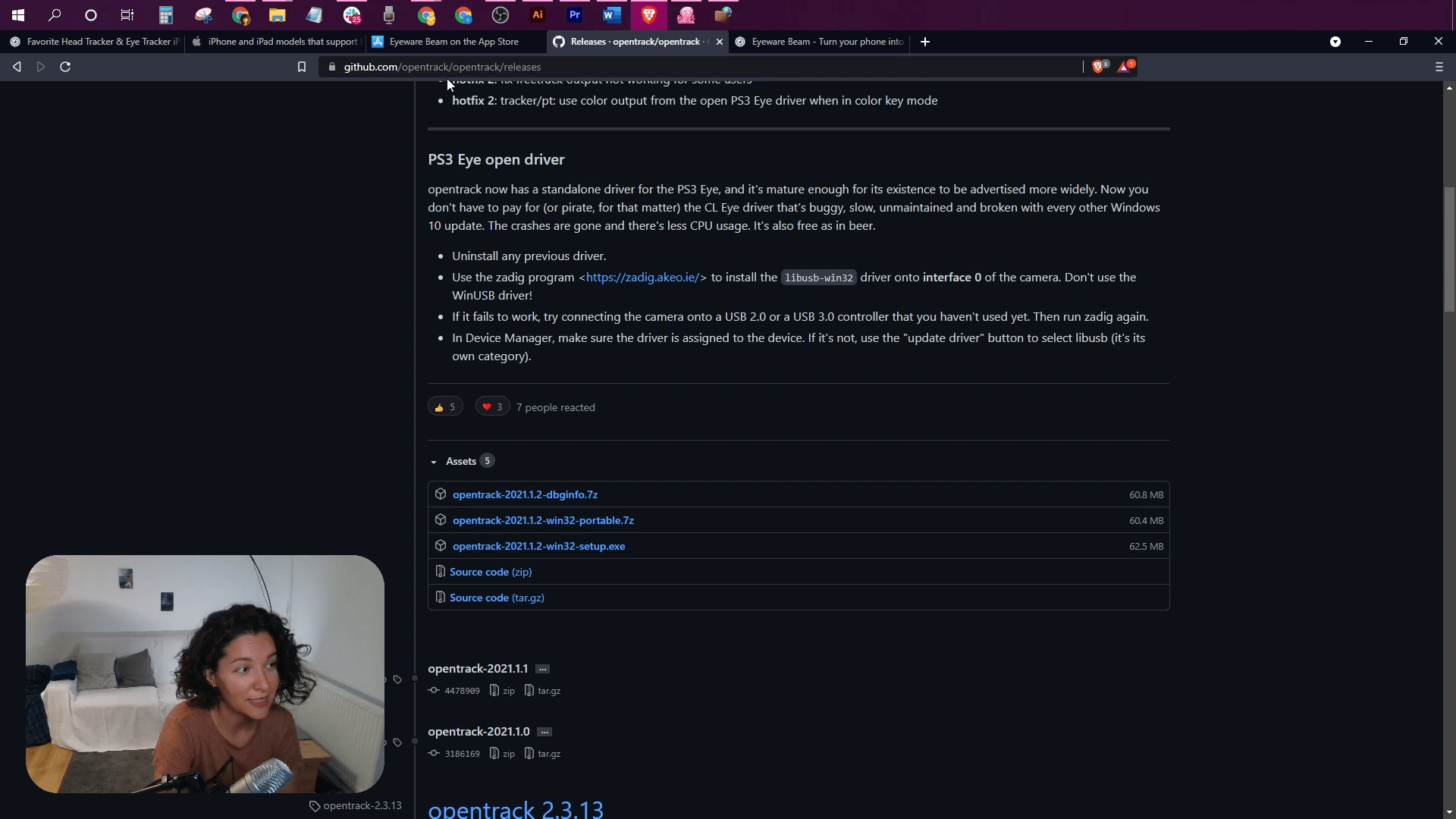
    免费下载 OpenTrack PC 软件. It is open source and supported by an active community.

  5. Select Beam as the input in OpenTrack

    In OpenTrack, click 输入, select Eyeware Beam and click 开始.

    The pink octopus follows your head and eye movements. The Tracker has to be on in Beam.

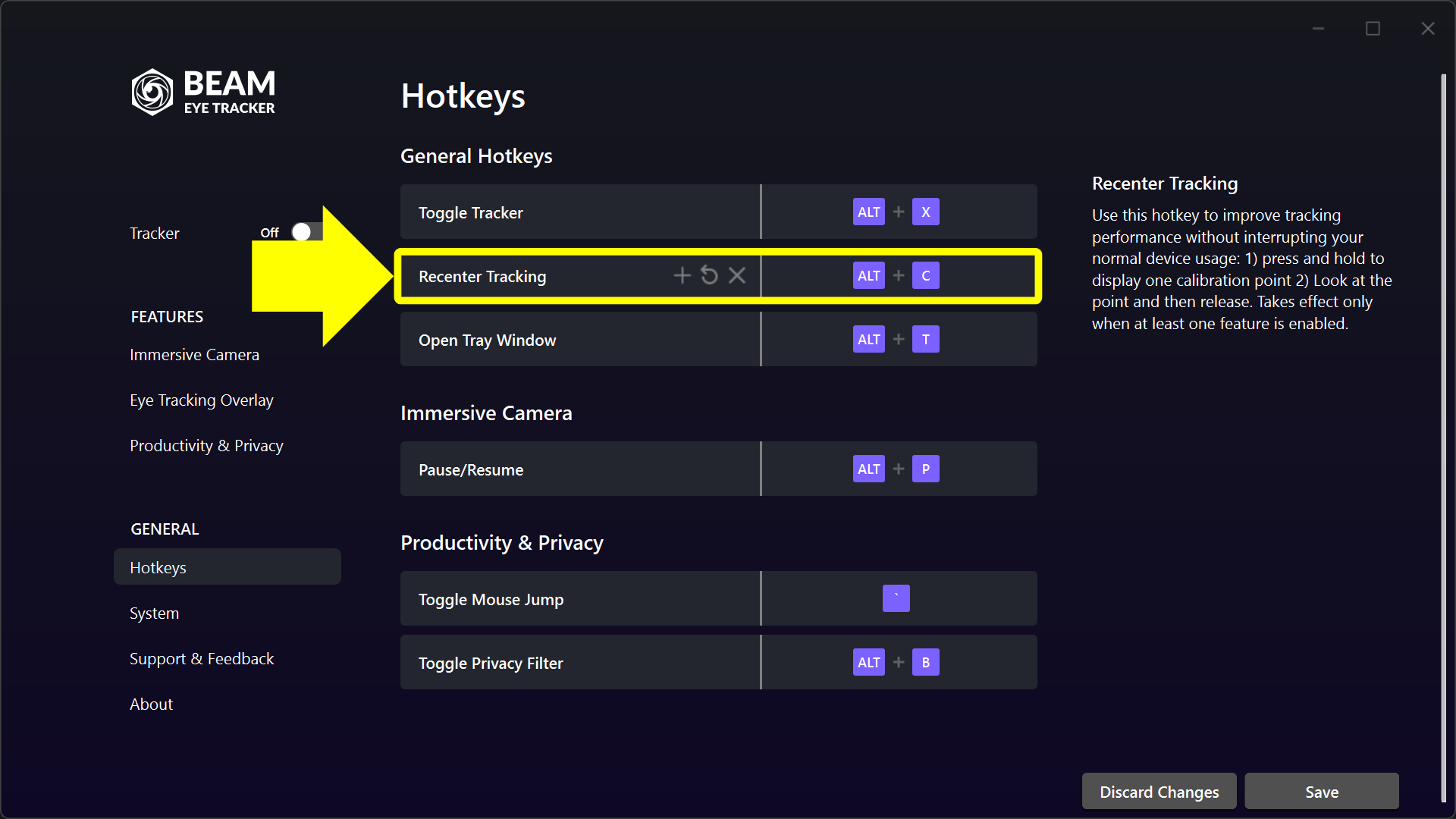
  6. Use the same recenter hotkey in both apps

    In Beam: General > Hotkeys > Recenter Tracking (while held).

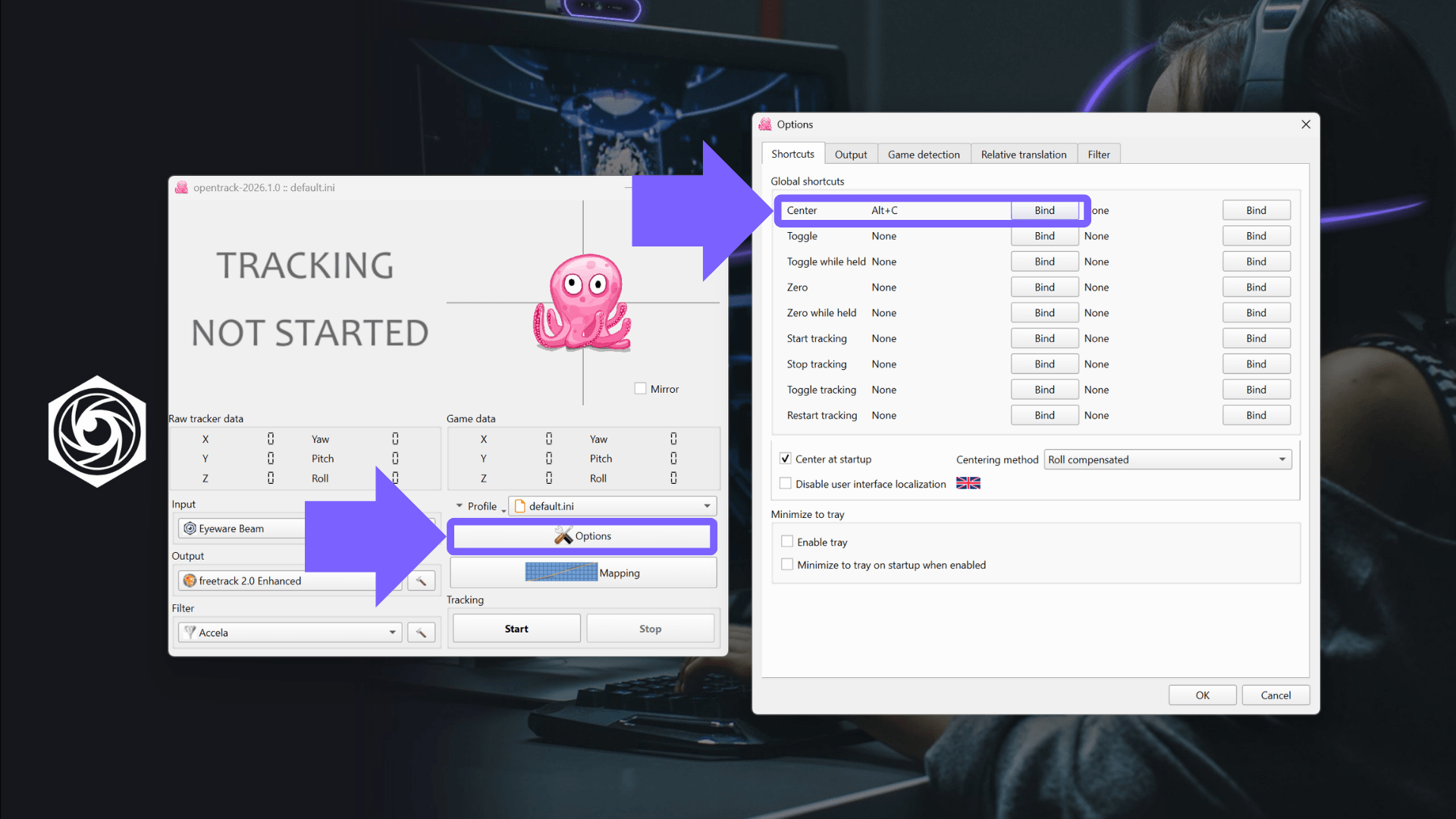
    In OpenTrack: Options > Shortcuts > Center.

    Assign the exact same binding in both (for example ALT+C), so one press recenters both.

  7. 启动游戏

    Start or restart your game. Most games need no change in their settings.

    A few, such as Star Citizen, F1 and Farming Simulator, need a quick in-game setting: check your game's guide in the 游戏列表.

Optimize

Tune in Beam first. In the 沉浸式镜头, start with the global settings. To adjust one rotation or translation axis, click 显示高级控件. The tooltips explain each setting.

Adjust the curves in OpenTrack only if Beam's settings do not get you there.

[Legacy] Beam Eye Tracker 2.5.5 to 2.6.3: Opentrack Setup Guide

1

安装 Beam Eye Tracker

得到 Beam Eye Tracker在这里, 安装它,并完成后续的引导流程。 追踪器 > 引导式设置 > 开始使用.

注意:对于 Beam v2.5.5 及更高版本,您只需执行此操作即可畅玩大多数游戏(少数例外情况需要快速操作)。 游戏内设置更改).

如果你喜欢跑步 OpenTrack 另行继续执行步骤 2。

Beam Eye Tracker Guided Setup

2

在 Beam 中选择 Opentrack 的默认配置文件
打开 Beam Eye Tracker 应用程序并前往 沉浸式镜头 feature. Click the purple 配置文件 右上角中间一栏的名称(会显示) 默认配置文件 对于全新安装),请点击旁边的箭头图标。然后选择 Opentrack 的默认配置文件 from the profiles dropdown menu. If you’ve used Beam with v2.4.5 or older, your previous Beam settings have been automatically converted into a profile called 您的 Opentrack 设置 当您更新到 v2.5.5 或更高版本后,您可以通过在 Beam 中选择该配置文件来继续使用相同的 Opentrack 配置文件。
Immersive Camera - Default Profile
Immersive Camera - 适用于 Opentrack 的 Default Profile

3

下载并安装免费的 OpenTrack PC 软件

免费下载 OpenTrack PC 软件.
OpenTrack 是一款开源应用程序,拥有活跃的社区支持,被认为是安全可靠的。

GitHub 上的 OpenTrack 下载页面

4

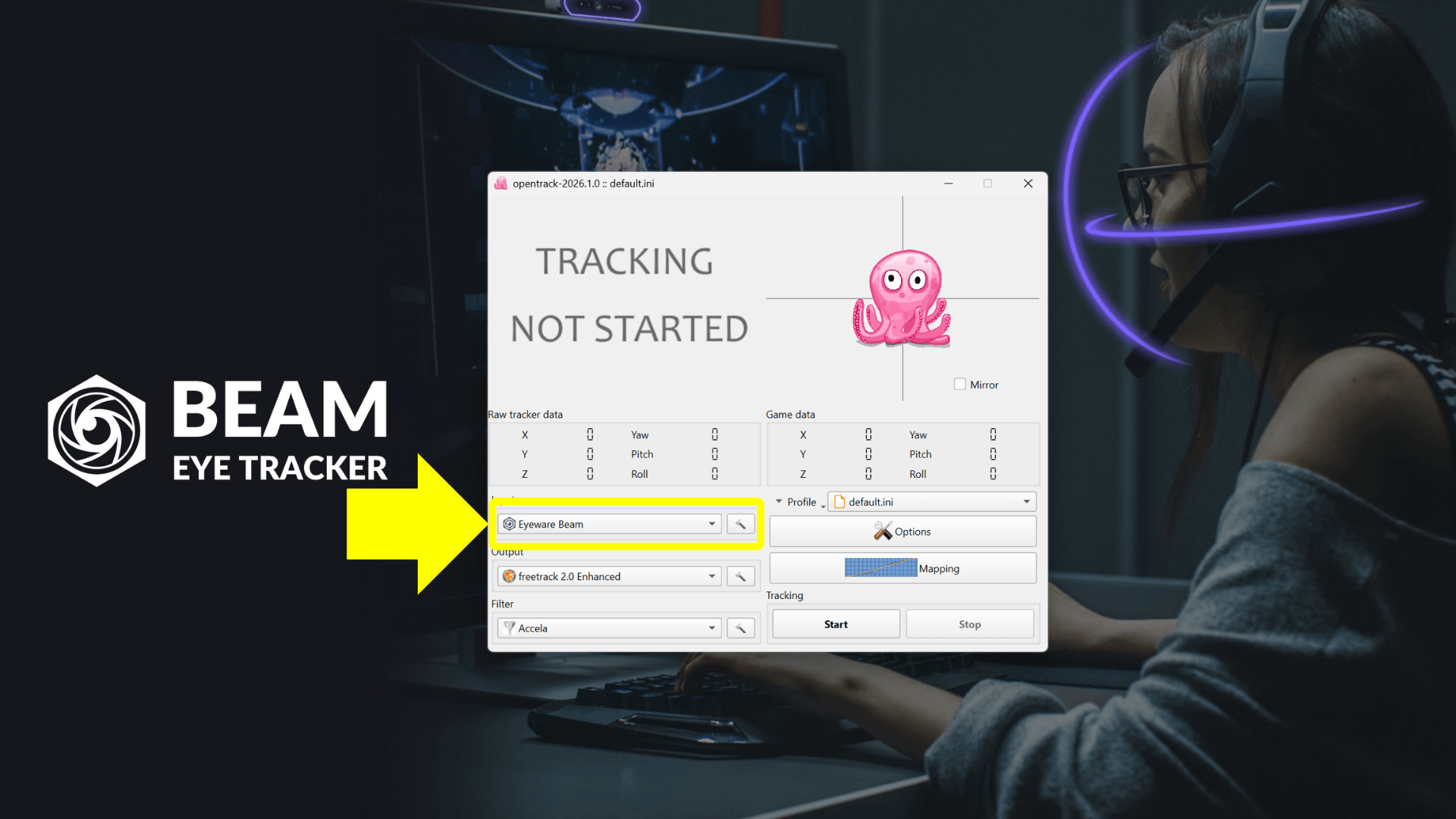
将 OpenTrack 中的输入更改为Beam Eye Tracker

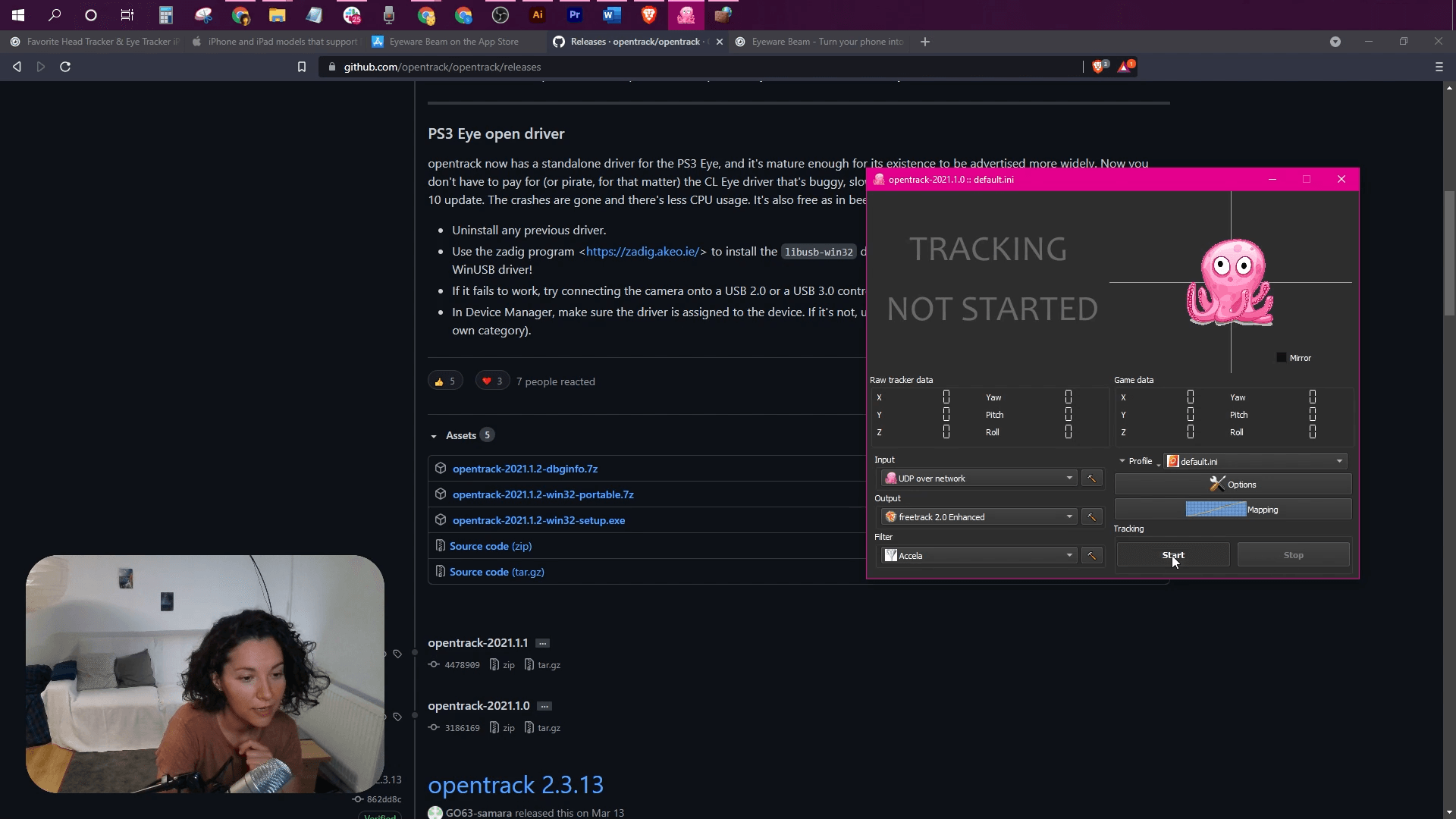
点击 输入 并选择“Eyeware Beam”。 然后,单击 开始 开始使用 OpenTrack 进行追踪。你应该能看到粉红色的章鱼对你的头部和眼球运动做出反应。确保 追踪器 已切换 在 在 Beam 中。

Immersive Camera - 选择 Opentrack 输入

5

设置重新居中热键

我们建议在 Beam Eye Tracker 和 Opentrack 这两个应用程序中都设置重新居中的热键。

  1. 打开 Beam Eye Tracker > 快捷键 > 重新定位跟踪, 并指定一个结合(例如 ALT+C)。
  2. OpenTrack > 选项 > 快捷方式 > 中心, 并分配 完全相同 结合(例如 ALT+C)

完成上述操作后,按下此热键将使 Beam Eye Tracker 和 Opentrack 中的相机重新居中,使它们彼此同步。

Immersive Camera - 重新居中
Immersive Camera - 选择 Opentrack 居中按键
启动你的游戏

6

启动游戏

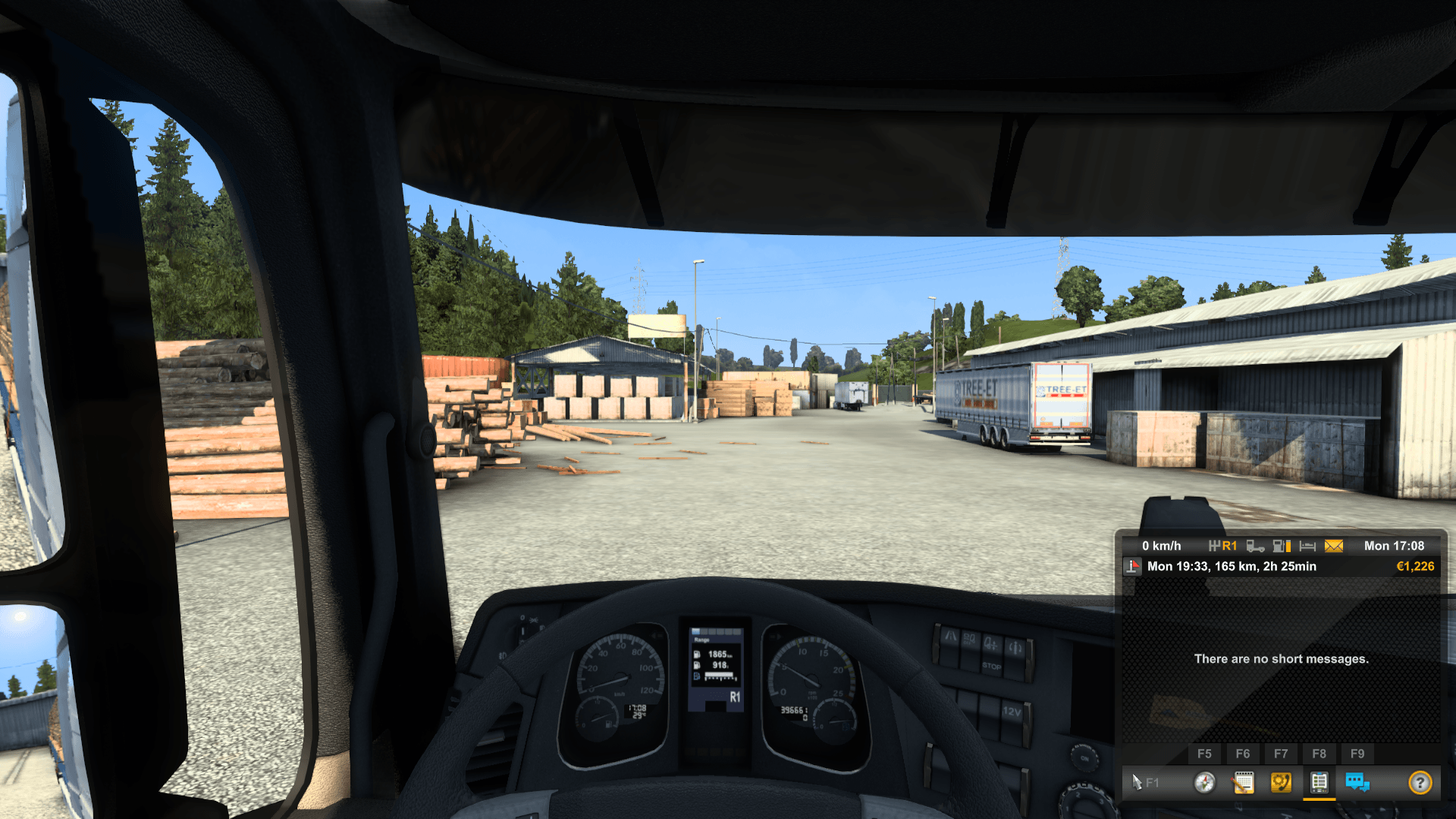
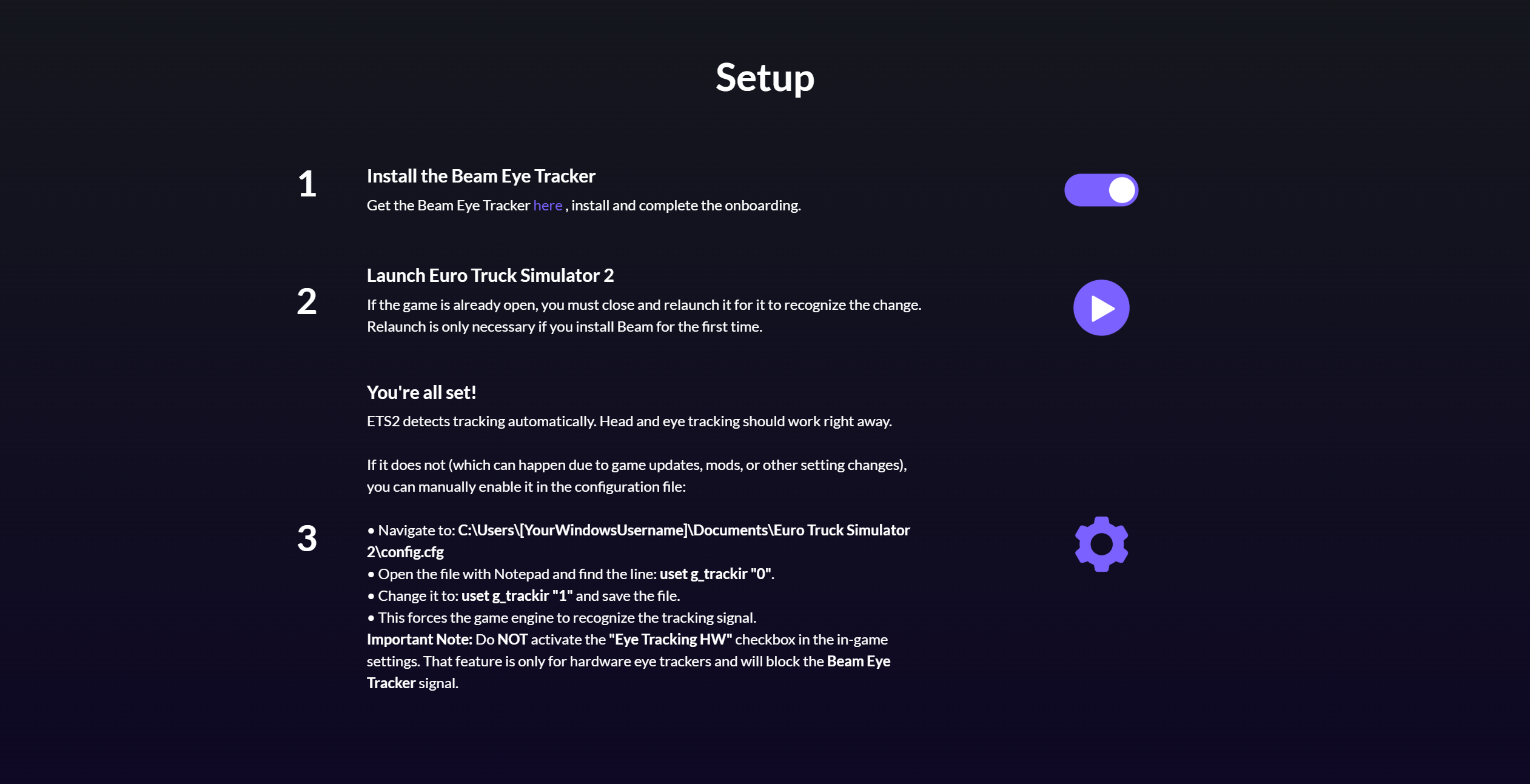
您还没有支持眼睛和头部追踪的游戏吗?没问题。许多受支持的游戏都提供免费演示,例如 欧洲卡车模拟2.

重要的: 请不要停在这里。请按照以下步骤实现更平滑的跟踪并减少抖动并自定义您的运动范围。

Euro Truck Simulator 2 游戏画面

7

使用游戏专属设置指南

启动或重启游戏,即可通过眼球和头部动作控制游戏内镜头。大多数游戏无需更改游戏设置。

然而,少数例外情况(例如《星际公民》、《F1》、《模拟农场》)需要快速更改游戏内设置。请点击此处查看。 游戏列表 包含指向特定游戏设置指南的链接。

游戏设置指南 - 示例:ETS2
优化

8

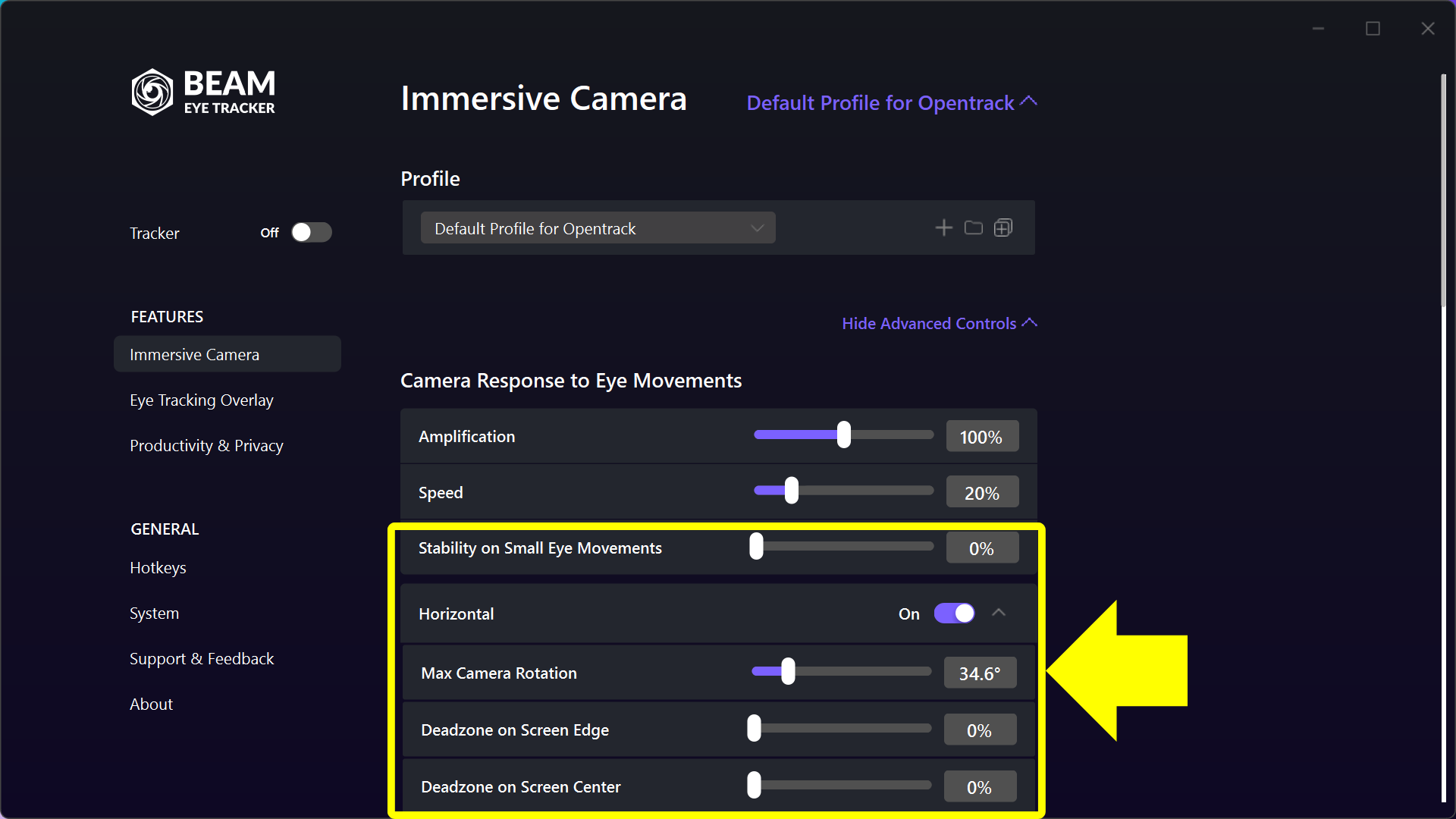
在 Beam 中调整高级控制

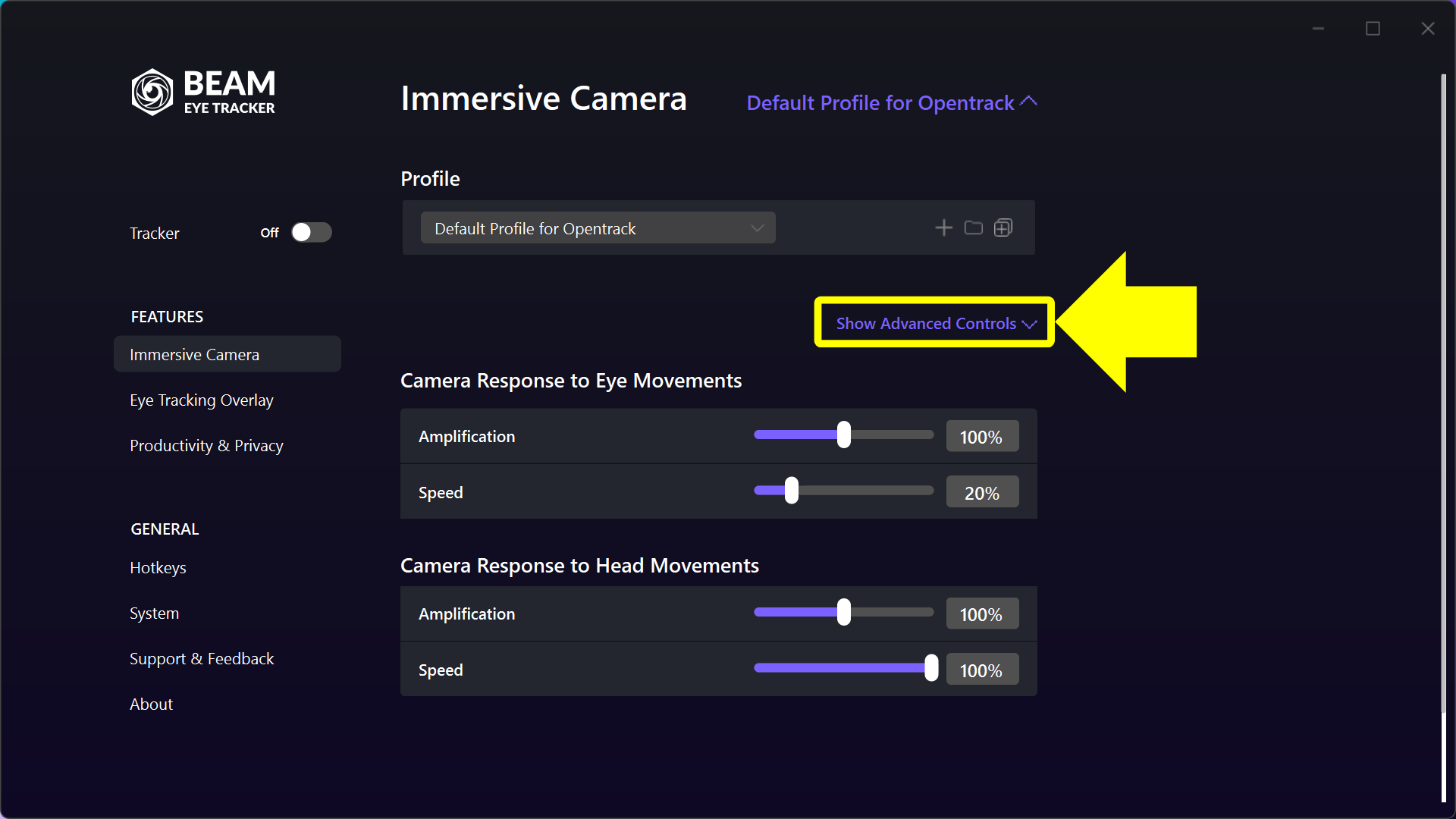
中间那一列有一个选项: 显示高级控件 就在右侧个人资料部分的下方。激活后,您将看到 Beam 提供的众多调整选项。

这 Opentrack 的默认配置文件 该配置文件提供了一个可靠的基础跟踪体验,您可以在其中进一步自定义。 高级控制 在 Beam 和 Opentrack 中(见以下步骤)。

如果您使用过 Beam v2.4.5 或更早版本并选择了该配置文件 您的 Opentrack 设置 那么您可以跳过这一步。

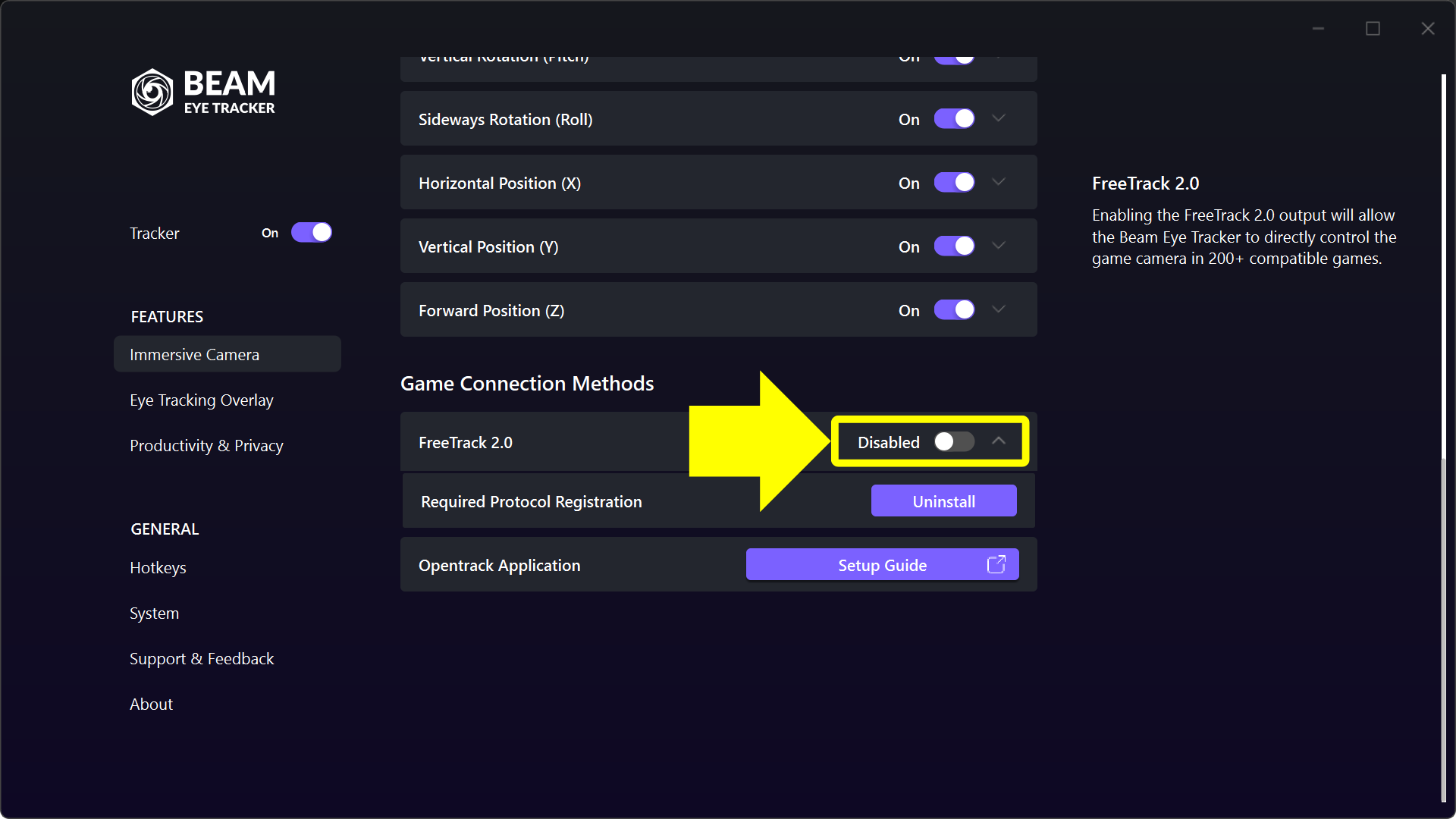
请注意 Opentrack 的默认配置文件 轮廓转弯 离开 下方的切换按钮 高级控制 > 游戏连接方式 > Freetrack 2.0 默认情况下,Opentrack 将接管控制权。

Immersive Camera - 显示 Advanced Controls
Immersive Camera - Advanced Controls
Immersive Camera - Freetrack 2.0 - 关闭

9

调整 Beam 中的头部和眼睛跟踪设置

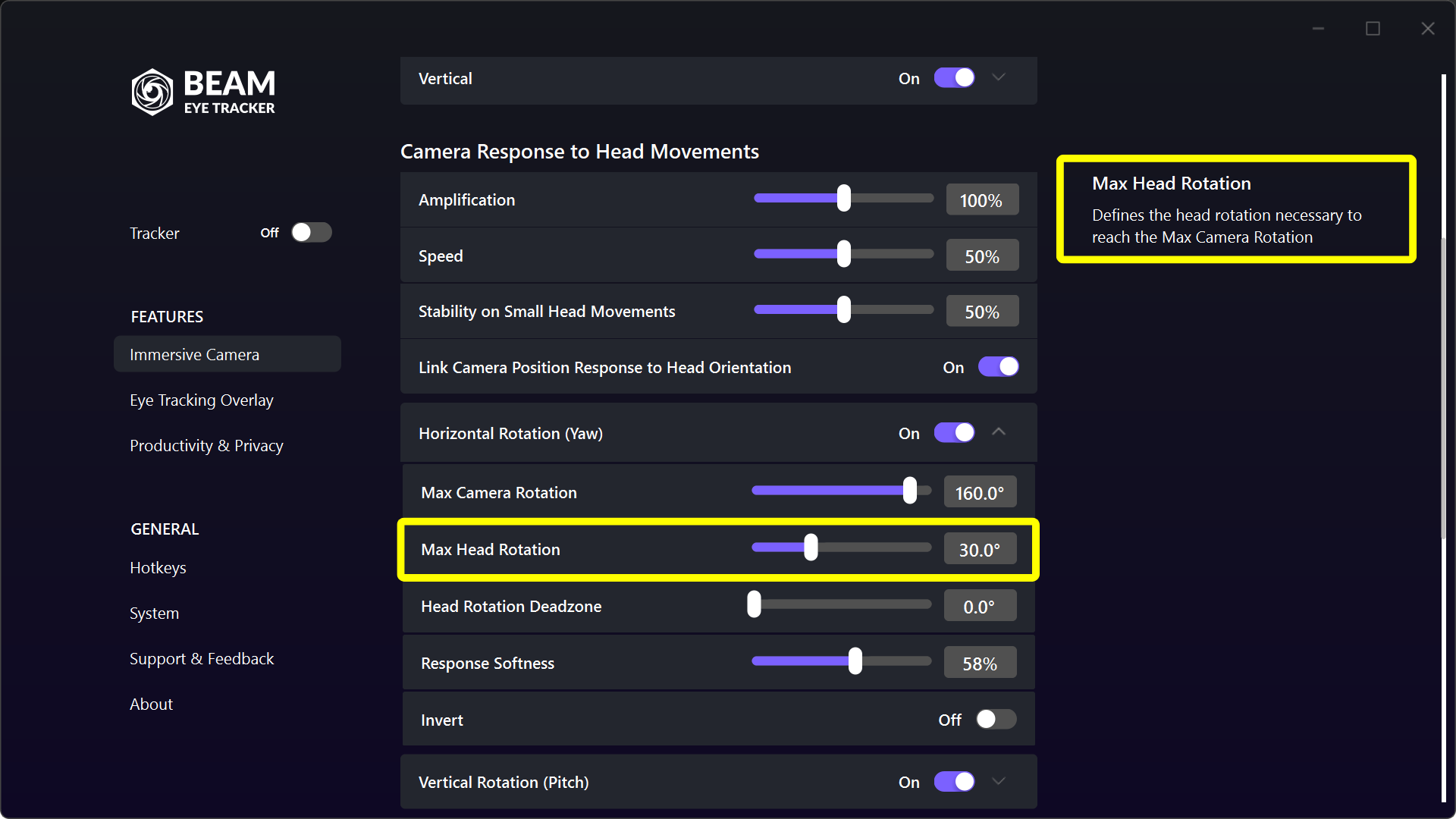
首先调整全局设置。 沉浸式镜头. 如果需要进一步微调,请在下方调整相应的旋转或平移轴。 高级控制. 请务必使用右侧的工具提示以获取指导。

Immersive Camera - 头部旋转上限

10

根据需要调整您的 OpenTrack 设置

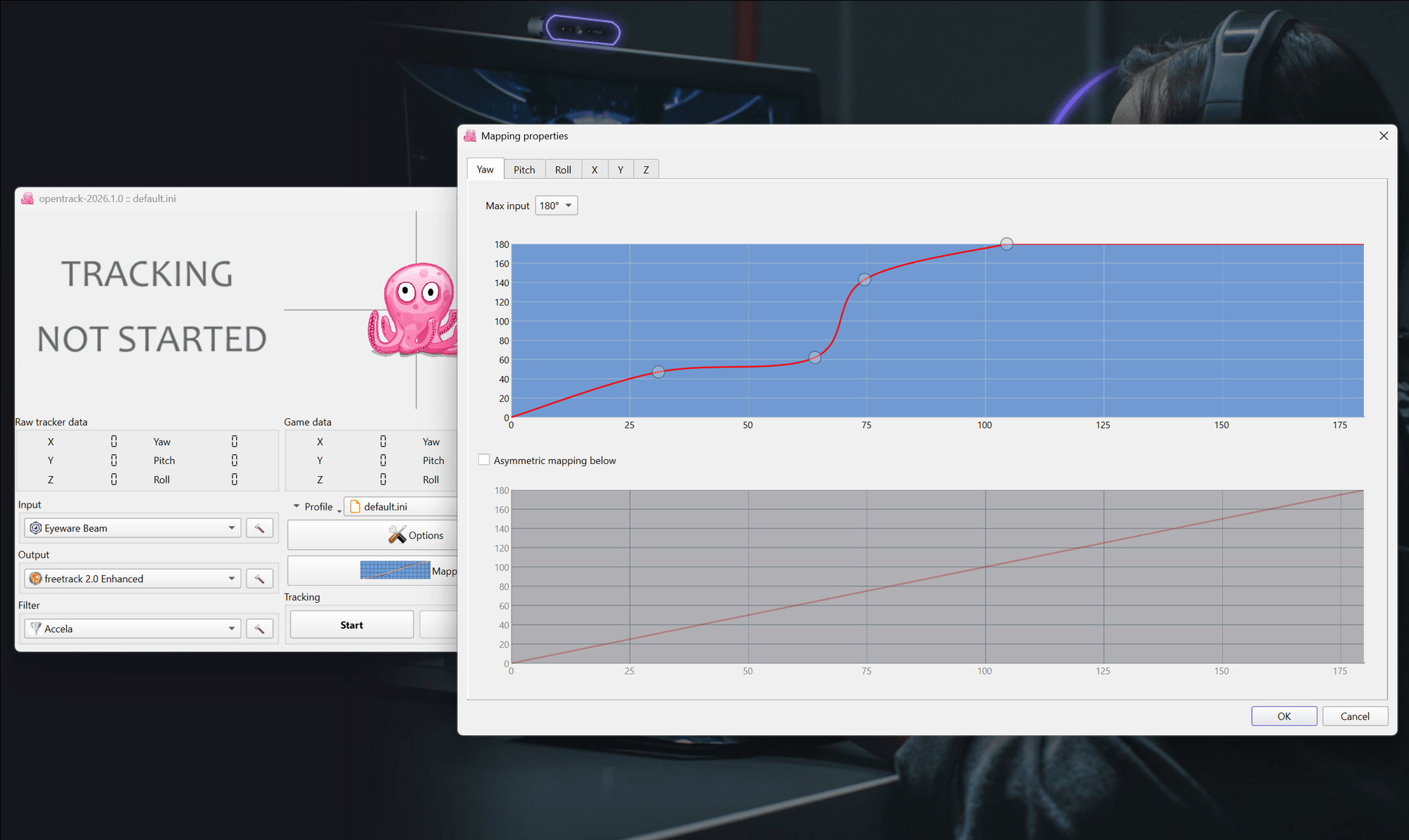
我们建议首先调整以下设置: Beam (例如,您可能需要调整 偏航 要将头部旋转角度从 35° 放大到 170°,请更改响应柔和度、设置死区等。只有在调整 Beam 的设置后仍对跟踪性能不满意时,才切换到 Opentrack 中调整曲线。

Opentrack - 调整
[旧版] Beam Eye Tracker v2.4.5 及更早版本:Opentrack 设置指南
设置Beam Eye Tracker

1

获取Beam Eye Tracker

获取Beam Eye Tracker 并按照说明进行操作。

笔记: 如果任务栏中没有显示 Beam Eye Tracker 图标,请单击向上箭头以显示所有托盘应用。然后,将 Beam Eye Tracker 图标拖到任务栏以便于访问。

Beam Eye Tracker - 主页截图

2

启用游戏扩展

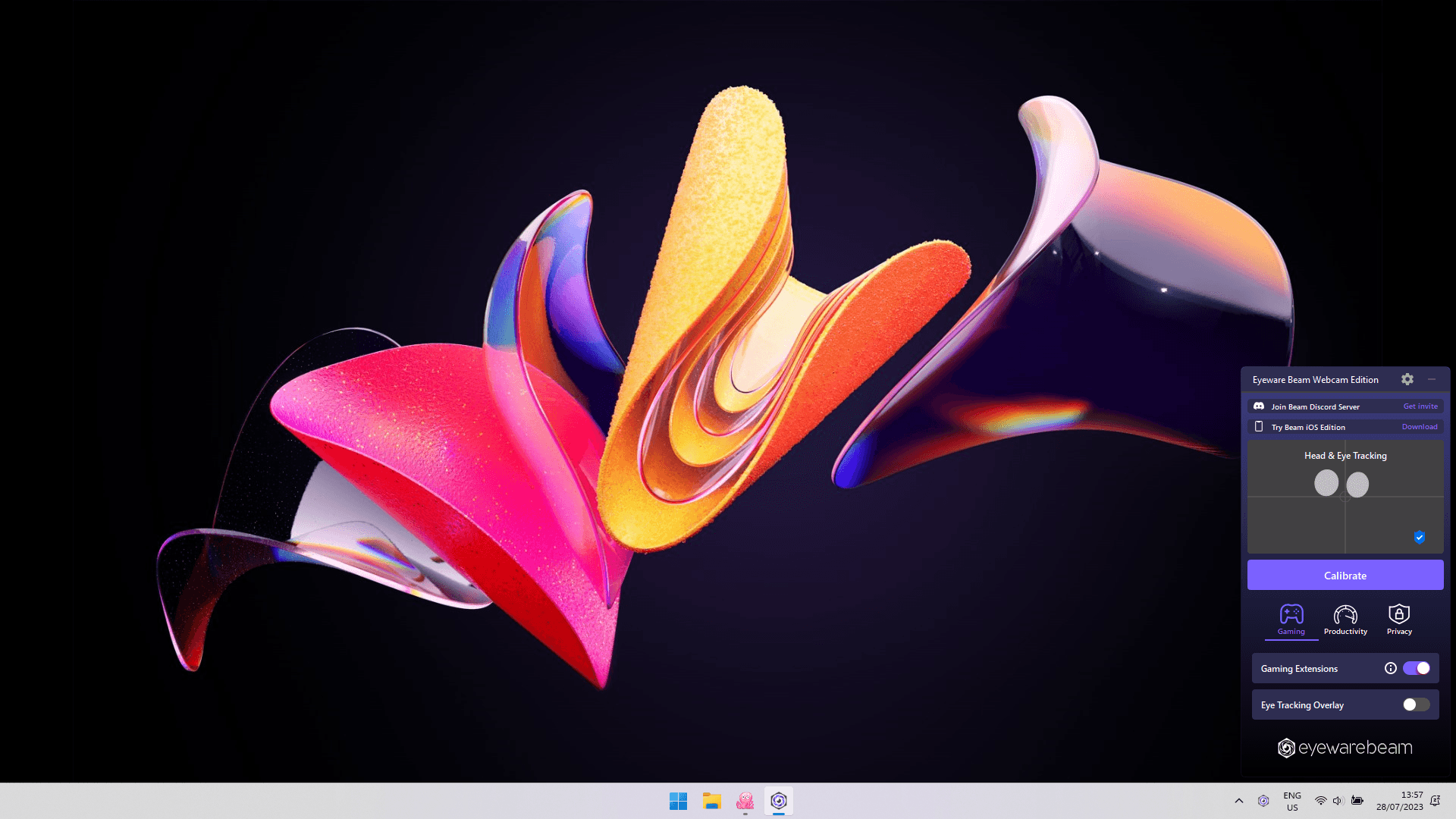
找到并单击系统托盘中的 Beam 图标。使能够 游戏扩展。这使得 OpenTrack 等应用程序可以使用 Beam 的头部和眼睛跟踪数据,从而扩大其用途。

启用 Gaming Extensions
设置 OpenTrack

3

下载并安装免费的 OpenTrack PC 软件

免费下载 OpenTrack PC 软件.
OpenTrack 是一款开源应用,可连接 200 多个支持头部和眼球追踪功能的游戏。OpenTrack 受到活跃社区的支持,被认为是安全可靠的。

下载 OpenTrack

4

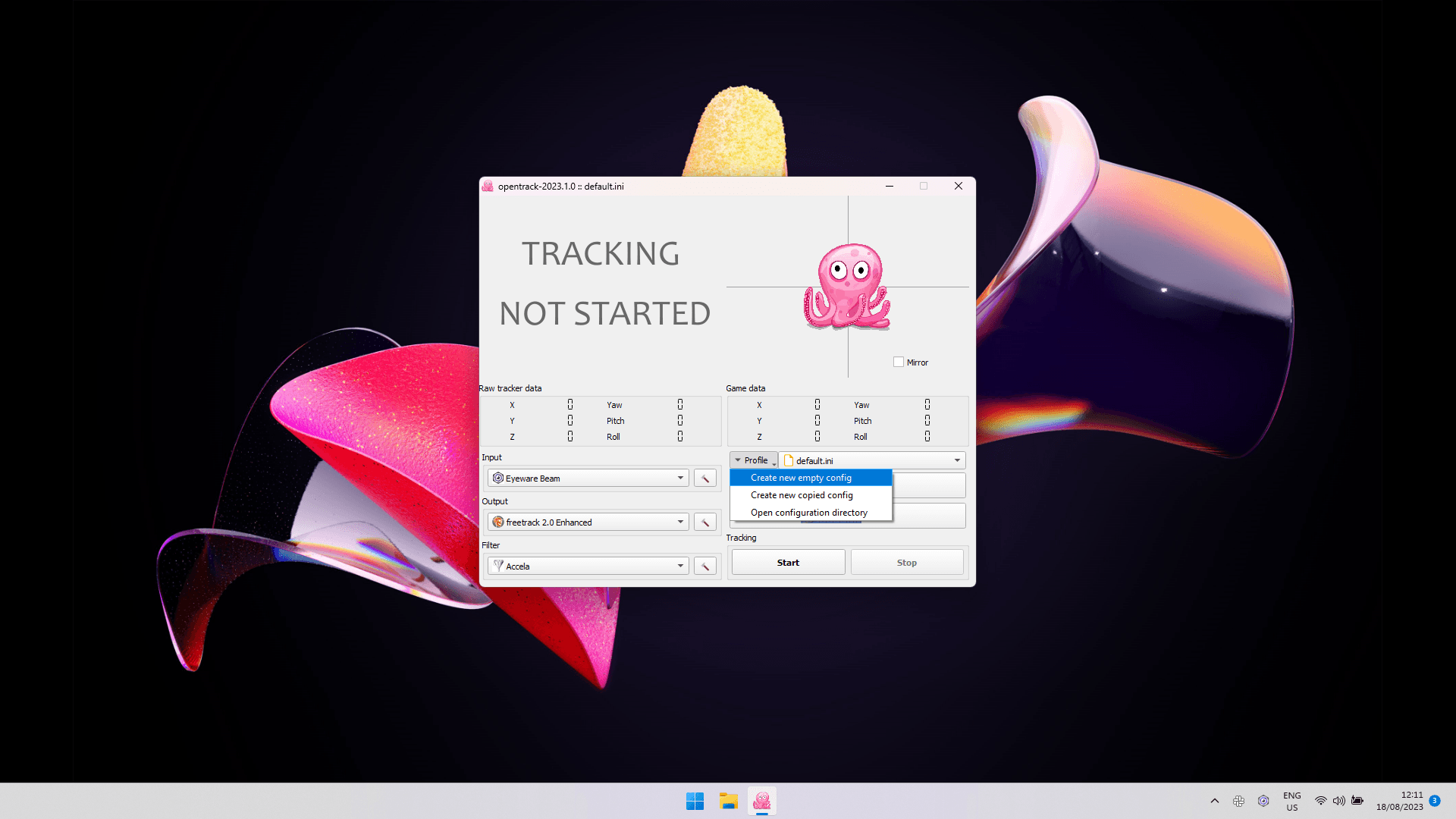
从 OpenTrack 中的新的空配置文件开始

如果您之前设置过 OpenTrack,请从新的空配置文件开始,以确保与 Beam 的兼容性。如果 Beam 更新后感觉不同,请按照以下步骤操作:打开 OpenTrack,停止跟踪,单击 Profile, 选择 创建新的空配置,命名并保存。

OpenTrack:新建空白配置

5

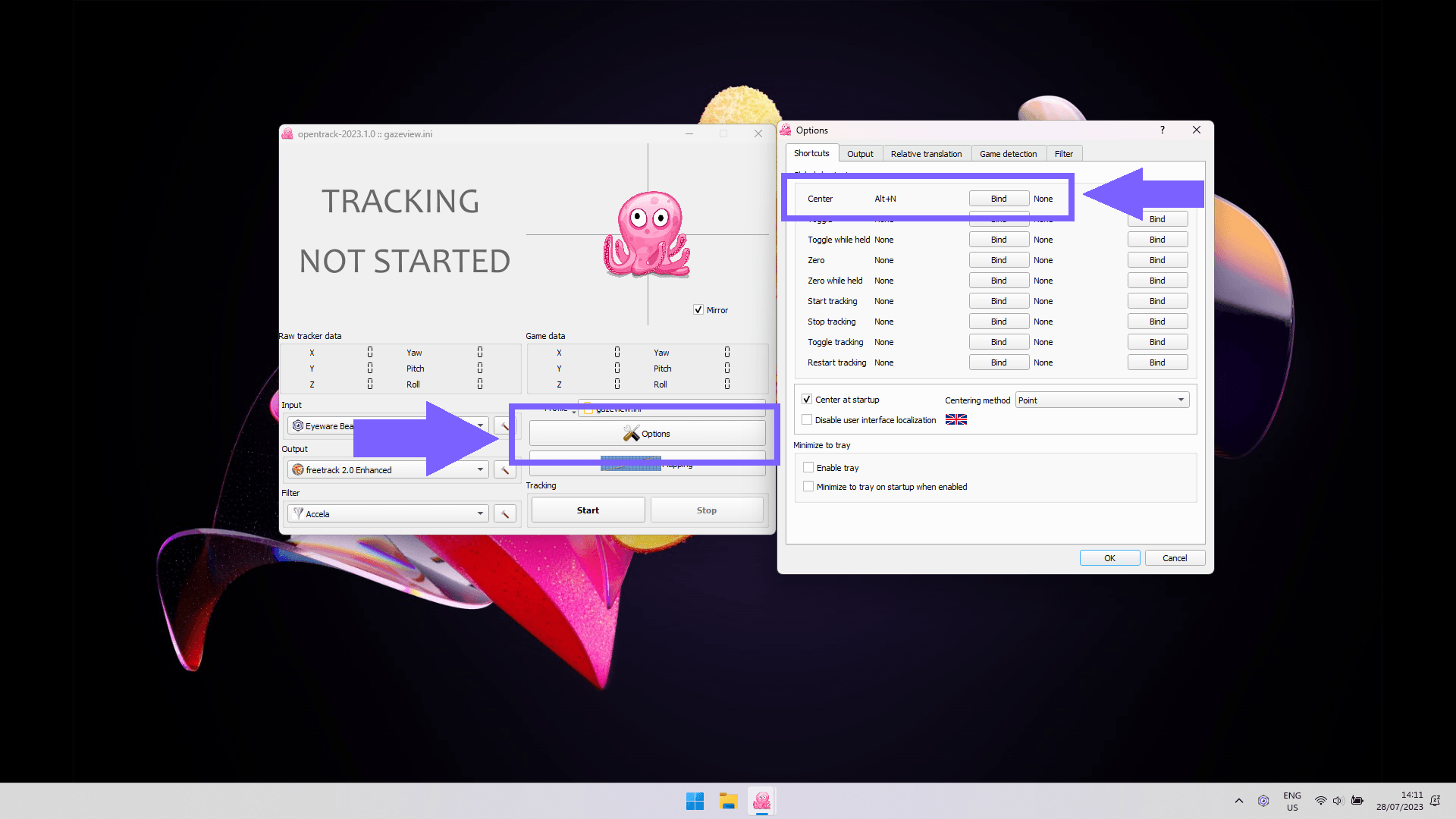
将键盘快捷键分配给 OpenTrack 中的中心方法

转到 OpenTrack,单击 选项,并创建一个全局快捷方式 中心 方法通过点击 绑定 旁边并按您想要使用的快捷键。在屏幕截图中,我们选择“Alt+N”作为居中方法的快捷方式。

重要的: 为确保正确居中,请在使用键盘快捷键之前将头部置于静止位置并将目光集中在屏幕中央。

OpenTrack 选项

6

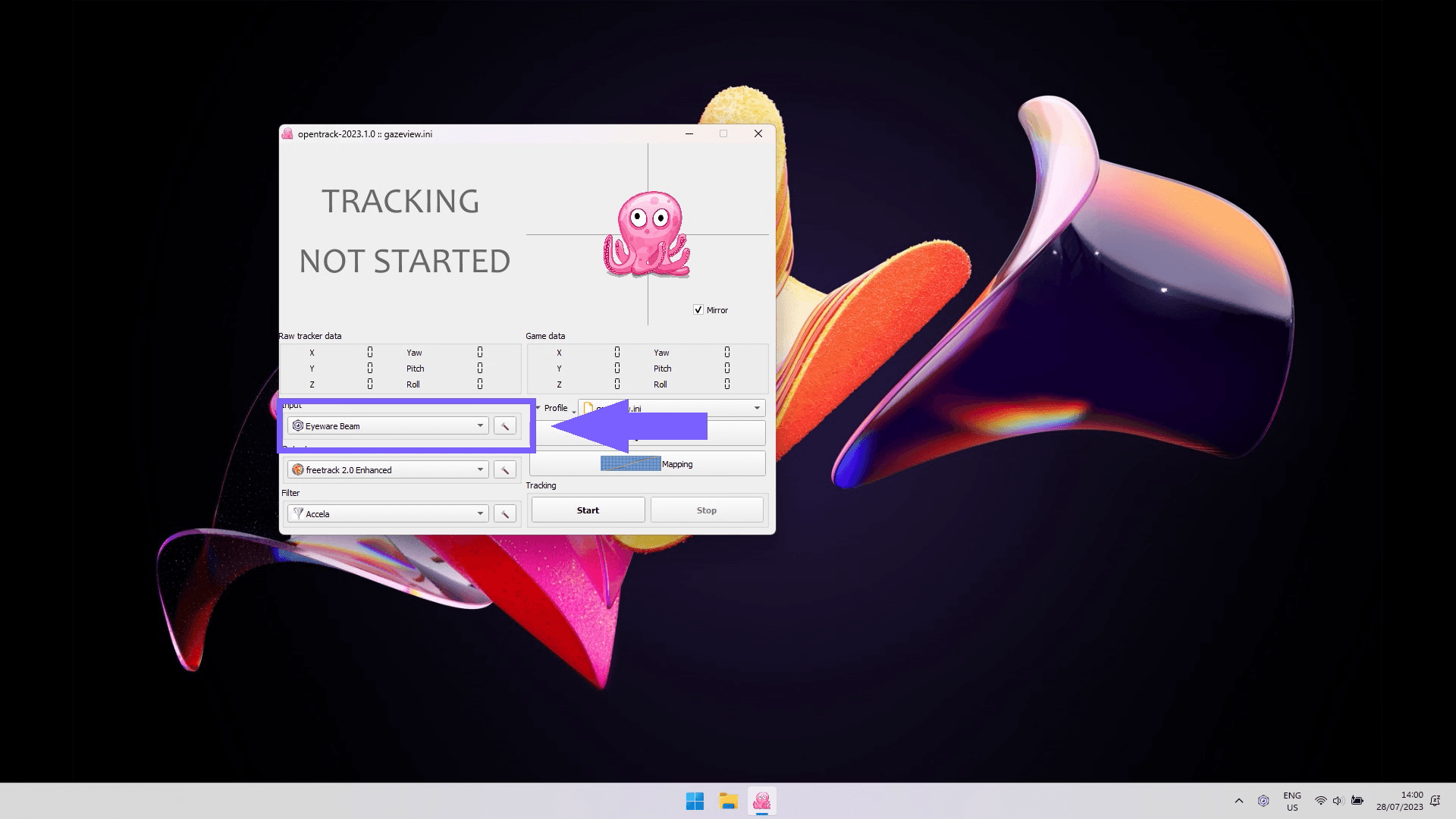
将 OpenTrack 中的输入更改为Beam Eye Tracker

点击 输入 并选择“Eyeware Beam”。 然后,单击 开始 开始使用 OpenTrack 进行跟踪。您应该会看到粉色章鱼对您的头部和眼睛运动做出反应。

在 OpenTrack 中将 Eyeware Beam 设为输入
启动你的游戏

7

启动游戏并将头部跟踪居中

开始游戏并查看屏幕中间。按 中心 全局快捷方式(例如 Alt+N)可将游戏内摄像机置于默认位置的中心。

您还没有支持眼睛和头部追踪的游戏吗?没问题。许多受支持的游戏都提供免费演示,例如 欧洲卡车模拟2.

重要的: 请不要停在这里。请按照以下步骤实现更平滑的跟踪并减少抖动并自定义您的运动范围。

Euro Truck Simulator 2 游戏画面

8

使用游戏专属设置指南

启动或重启游戏,即可通过眼球和头部动作控制游戏内镜头。大多数游戏无需更改游戏设置。

然而,少数例外情况(例如《星际公民》、《F1》、《模拟农场》)需要快速更改游戏内设置。请点击此处查看。 游戏列表 包含指向特定游戏设置指南的链接。

Euro Truck Simulator 2 游戏画面
优化

9

调整 Beam 中的头部和眼睛跟踪设置

单击 Beam 托盘图标。选择位于右上角的⚙️。

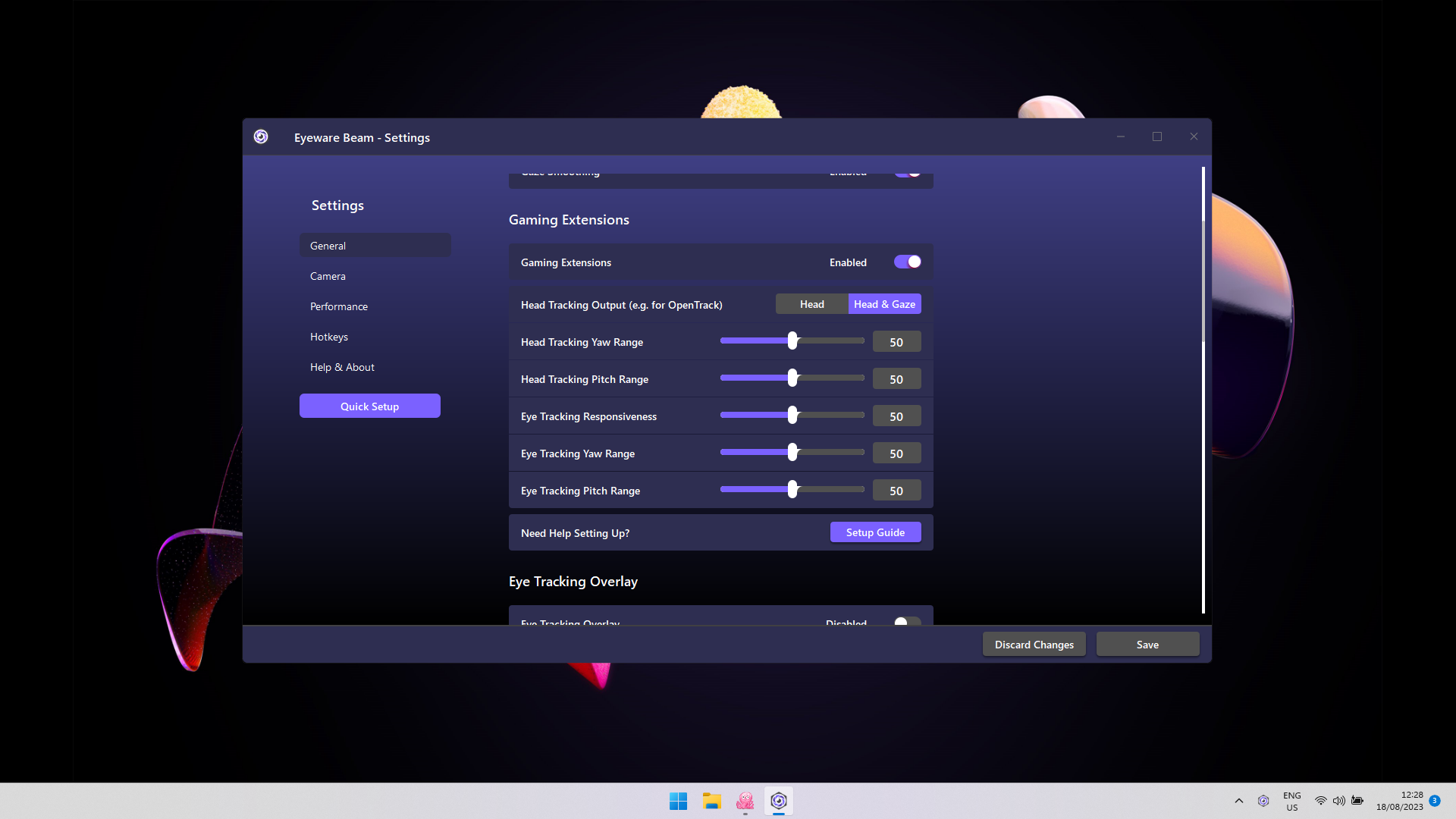
在里面 游戏扩展 部分,在 OpenTrack 的头部跟踪输出下,选择 头部与目光 用于组合跟踪或 头 仅用于头部跟踪。

调整范围值以根据头部或眼球运动改变相机响应能力
  • Yaw 表示左右,Pitch 表示上下。
  • 最大范围为 -90 至 +90 度。
  • 对于 180° 等扩展角度,请修改 OpenTrack 中的映射。
  • 请谨慎使用高眼动追踪灵敏度,因为它可能会导致恶心。

重要的! 首先在 Beam 设置中调整偏航和俯仰。仅在需要时才在 OpenTrack 中进行调整以获得更好的结果。

Beam 设置:Gaming Extensions

10

调整您的 OpenTrack 设置
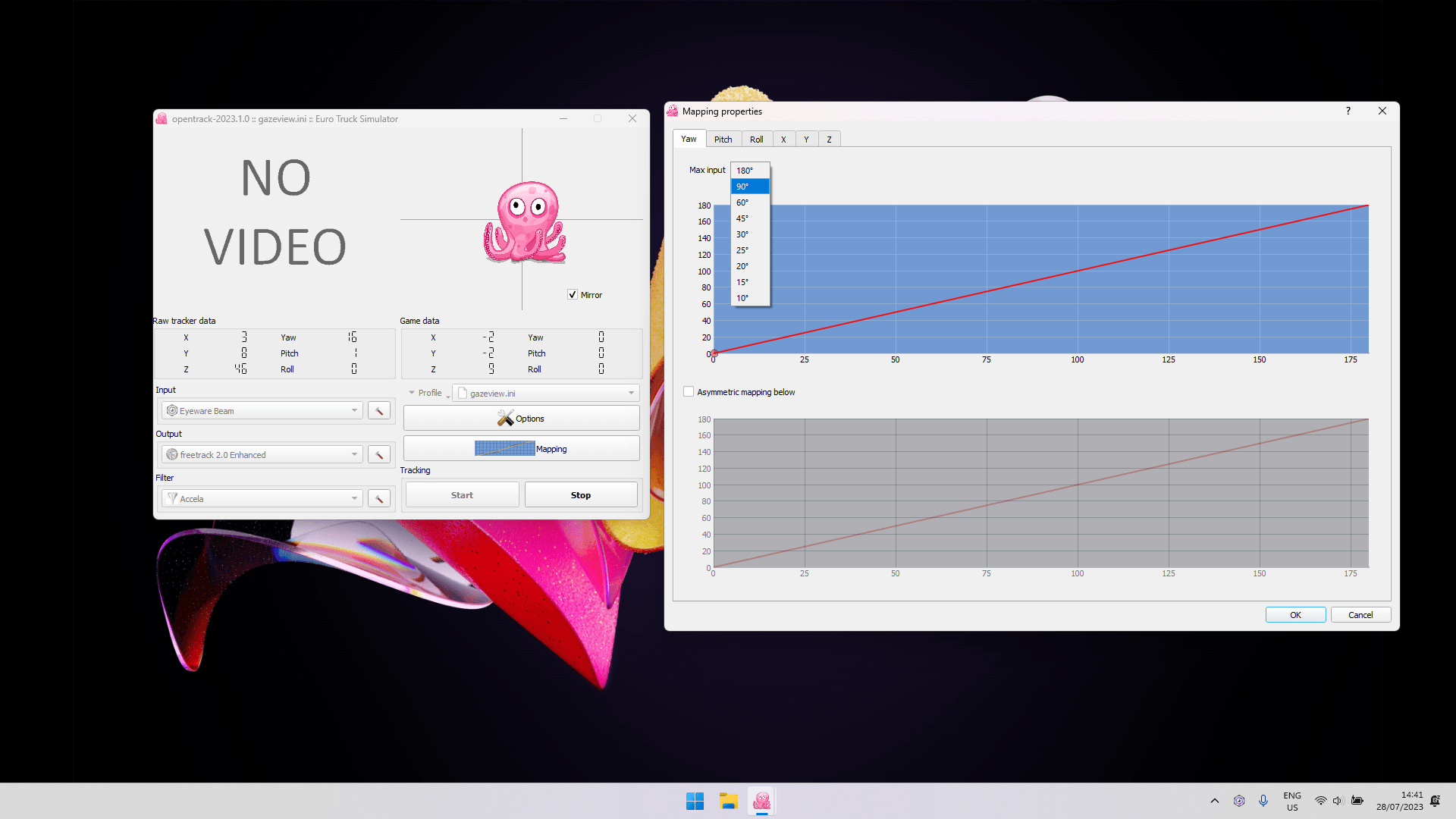
  • 在游戏中查看您身后:在 OpenTrack 中 Mapping 部分,选择 偏航 选项卡并将最大输入设置为 90°。调整 偏航 曲线舒适。
  • 量身定制 Pitch 曲线(如果需要)。
  • 如果您发现抖动,请微调 Accela 通过单击旁边的锤子图标来过滤参数 筛选 在 OpenTrack 主窗口的右下角。
OpenTrack 映射
[旧版] Eyeware Beam iOS 版:Opentrack 设置指南(2024 年前)
注意:本说明适用于 2024 年之前的版本。我们强烈建议您升级到 Beam Eye Tracker。iOS 应用仍然可以作为 Beam 的免费摄像头输入设备。
最低要求
  • 装有 Windows 10(或更高版本)的电脑
  • 支持 Face ID 和 iOS 13(或更高版本)的 iPhone 或 iPad

1

下载并安装 Beam iOS 应用程序和 Beam PC 软件

适用于 iPhone 或 iPad 的 iOS 应用程序可捕捉您的头部动作,随附的 Eyeware PC 软件将这些动作转换为游戏和流媒体中的屏幕动作。

下载 Eyeware Beam iOS 应用程序 从 App Store。在安装应用程序时,系统会要求您输入您的电子邮件地址以接收随附的下载链接 电脑软件安装程序.在您的 PC 上下载并安装该软件。

下载 iOS 应用并获取 PC 安装程序链接的界面

2

将您的 iPhone 或 iPad 变成头部追踪器

使用我们的将您的 iPhone 或 iPad 设置为头部跟踪器 快速入门指南.请先完成快速入门指南,然后再进行下一步。

设置为头部追踪器的 iPhone

3

购买订阅以启用头部跟踪

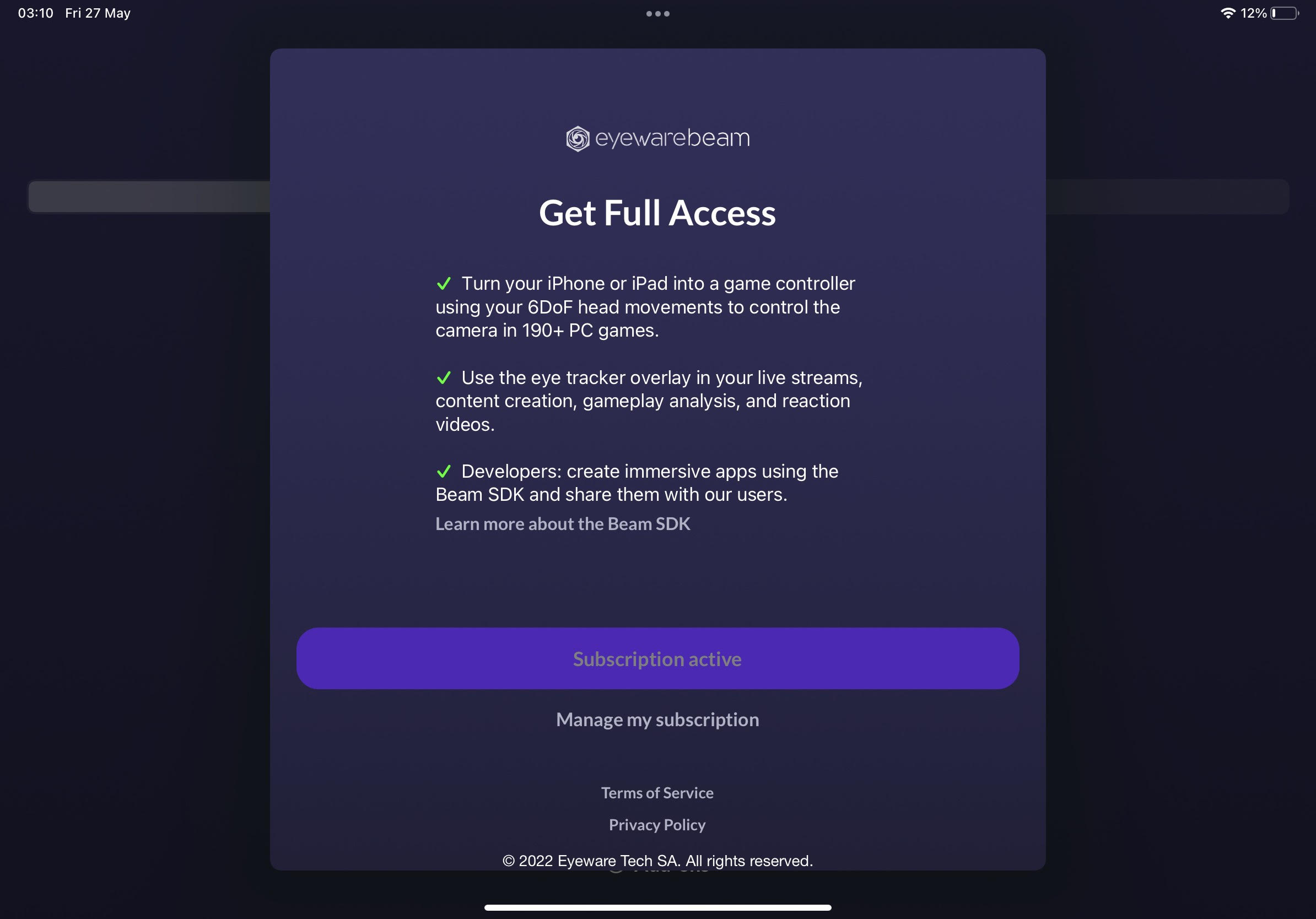
使用头部跟踪需要按月或按年付费订阅。在应用程序中,点击设置图标 > 提醒 > 订阅。然后,您将完成一系列订阅购买和确认步骤以完成交易。

iOS 应用中的订阅界面

4

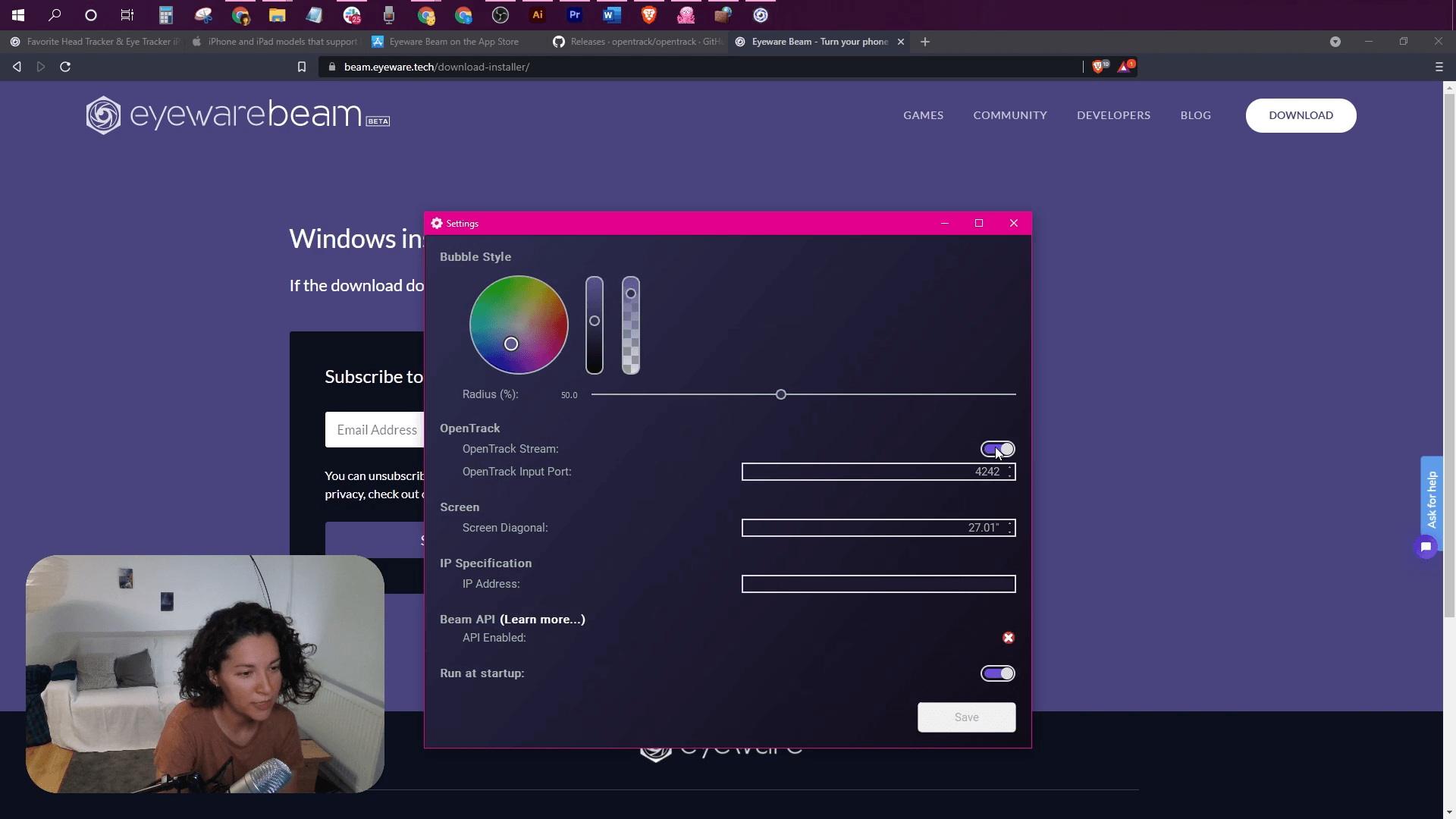
在 Beam 设置中打开 OpenTrack 流切换
  • 单击托盘菜单中的 Beam PC 软件图标。
  • 单击汉堡菜单(3 条水平线)。
  • 选择 设置 在 Eyeware Beam PC 软件的右下方。
  • 关闭 OpenTrack 流 切换 在。
Beam 设置:开启 OpenTrack 数据流

5

下载、安装和打开免费的 OpenTrack PC 软件

免费下载 OpenTrack PC 软件。 该链接提供了最新的 OpenTrack 版本。向下滚动到资产区域并下载 .exe 文件。安装 OpenTrack 并打开软件开始配置步骤。

OpenTrack 下载页面

6

选择输入类型

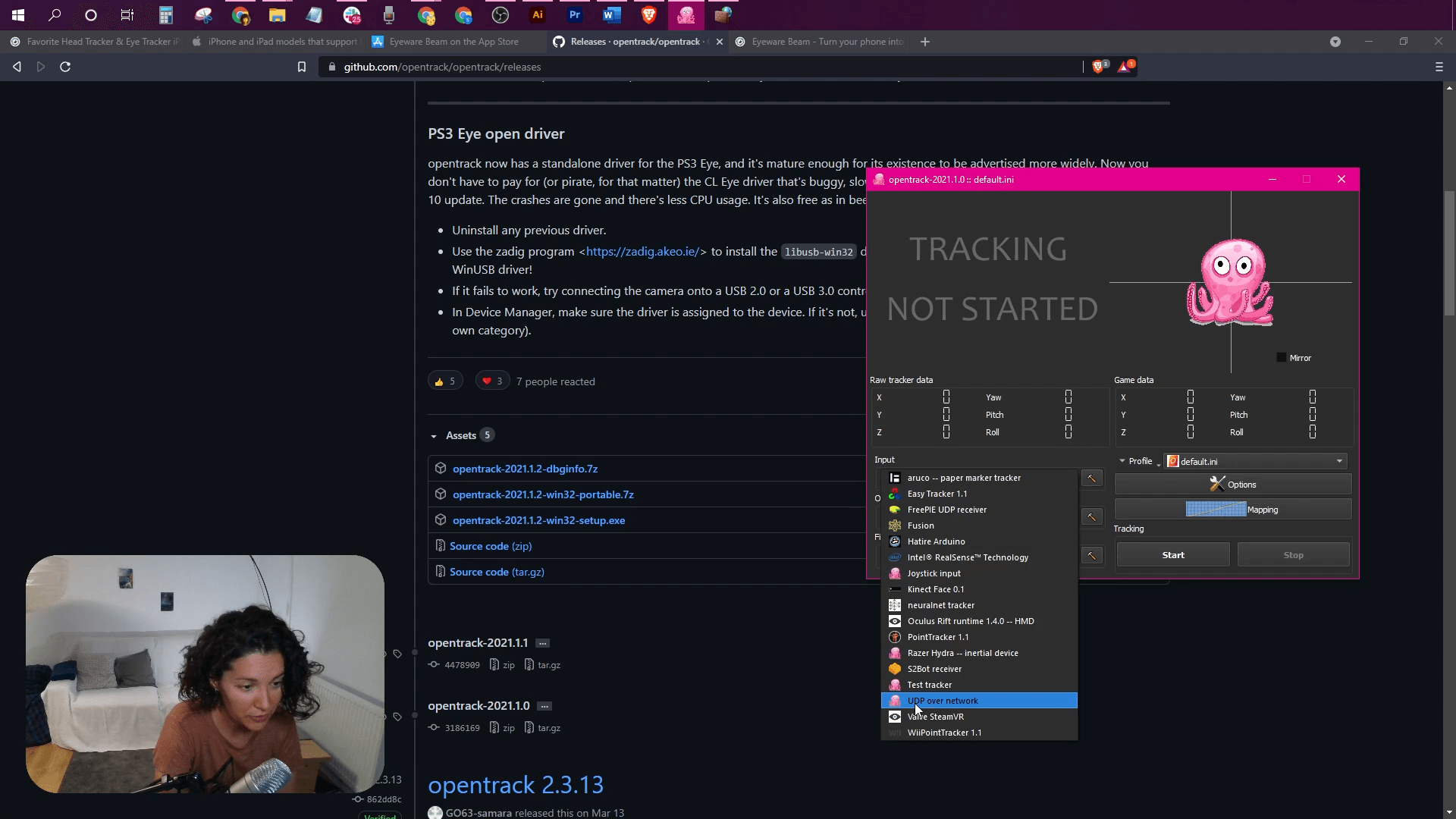
点击 输入 下拉列表并选择 UDP over network。

OpenTrack:选择 UDP over network 作为输入

7

选择端口号

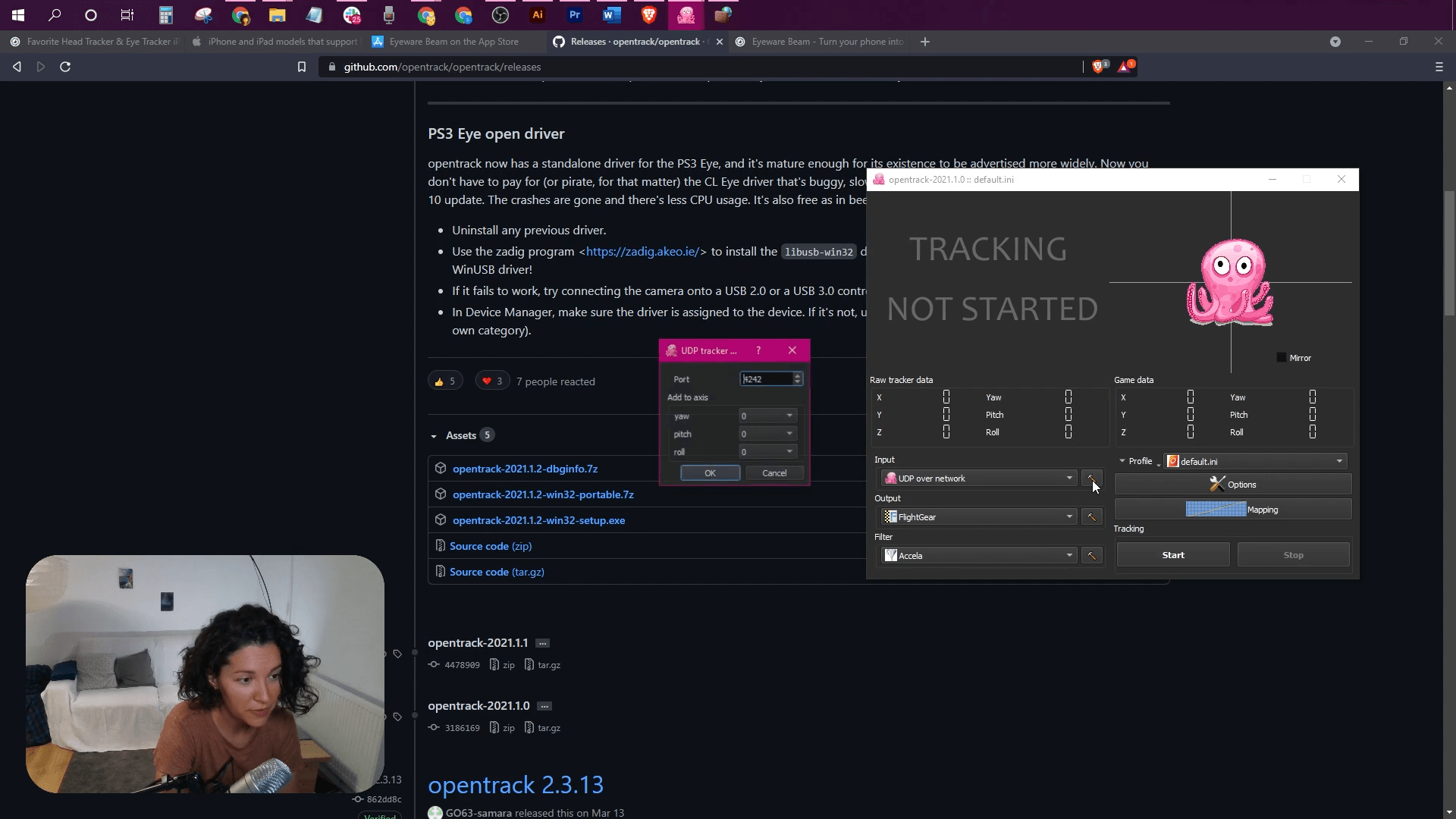
单击输入旁边的设置图标。类型端口 4242.

OpenTrack:输入端口 4242

8

选择输出类型

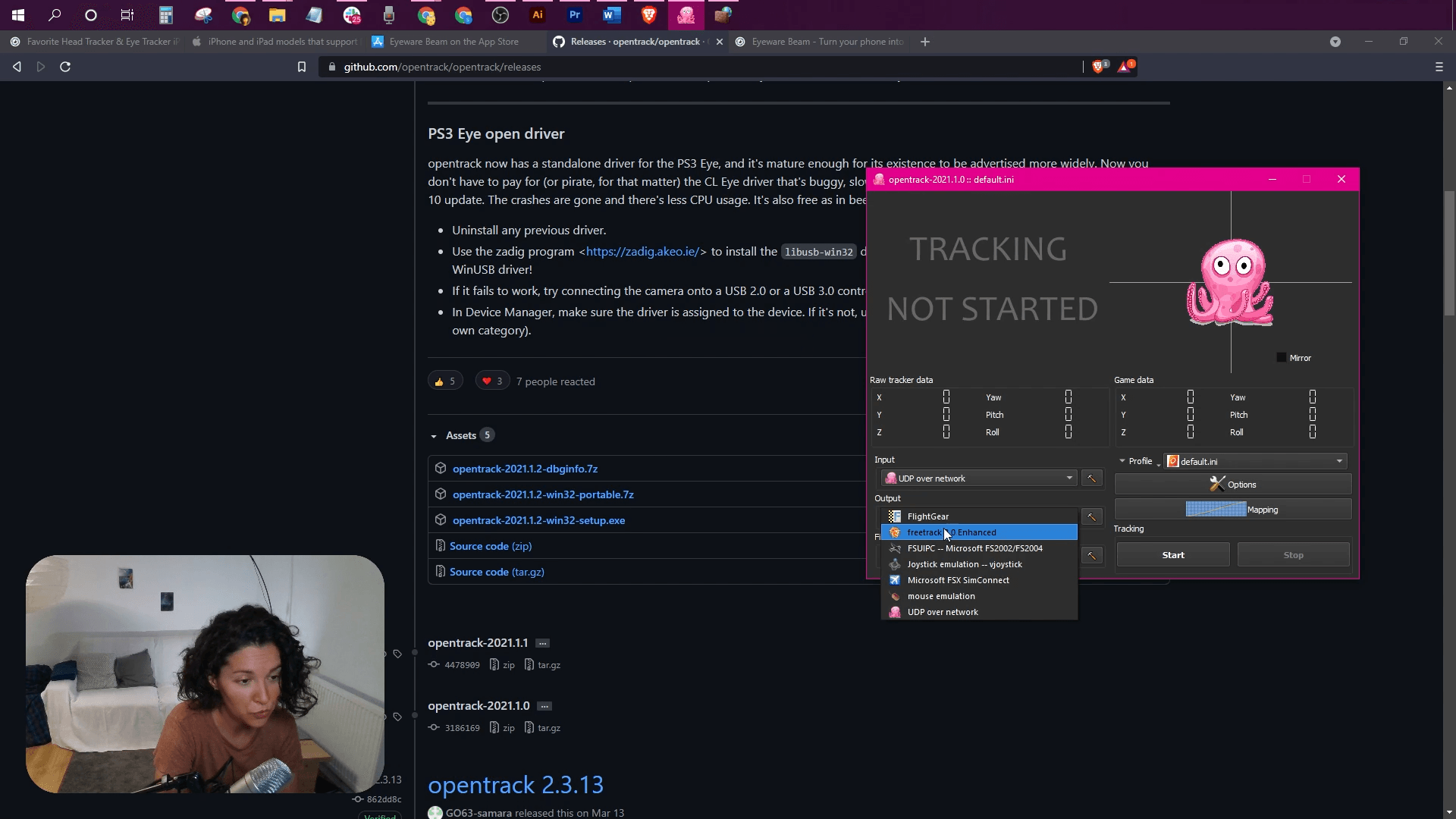
单击输出下拉列表并选择 freetrack 2.0 Enhanced 选项。

OpenTrack:选择 freetrack 2.0 Enhanced 作为输出

9

在 freetrack 协议设置下选择“同时启用”

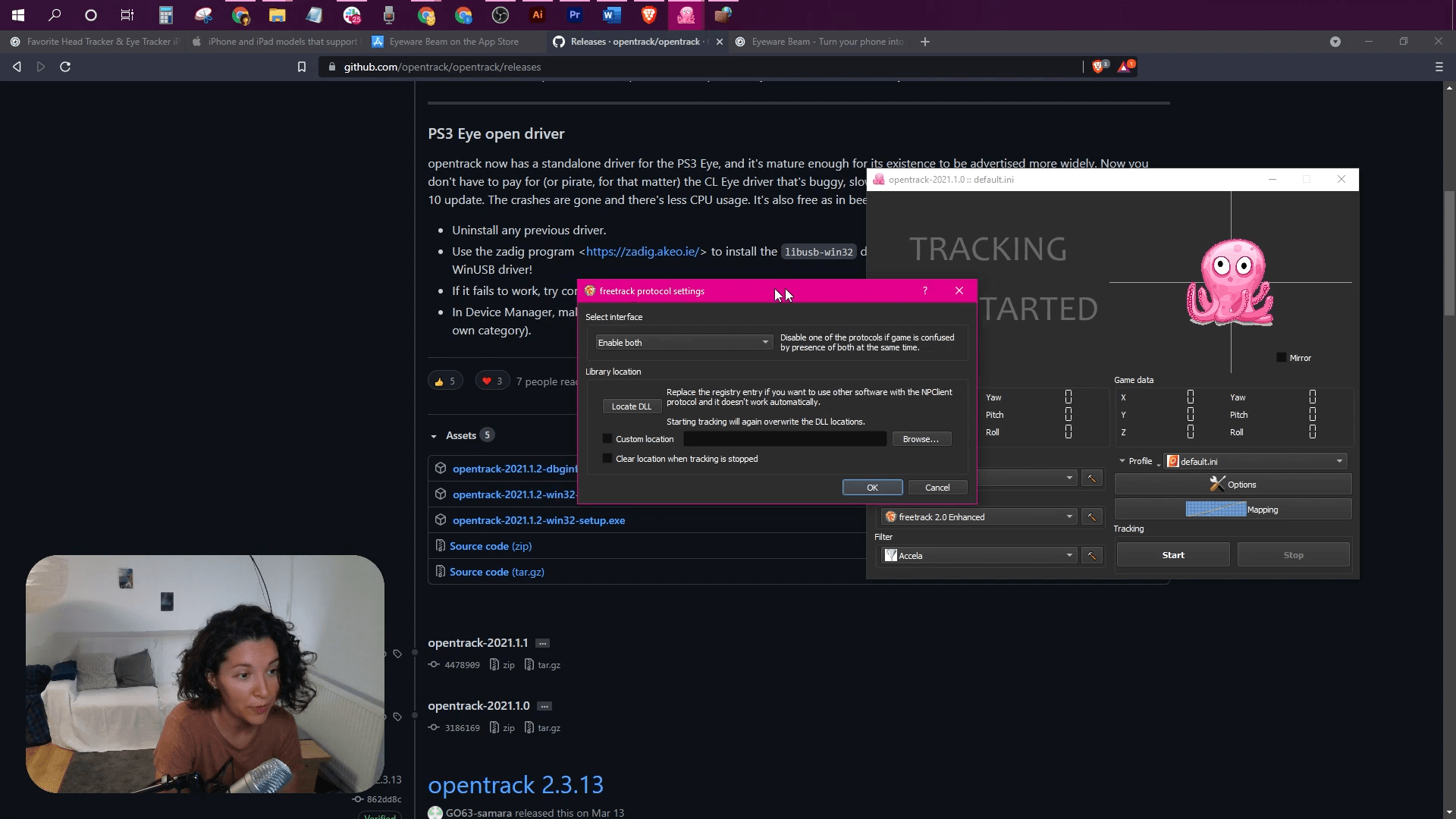
点击旁边的设置图标 输出.在里面 选择界面 面板,从下拉列表中选择 启用两者 选项。

OpenTrack:在 freetrack 设置中选择 Enable both

10

选择您将用于头部跟踪的 PC 游戏
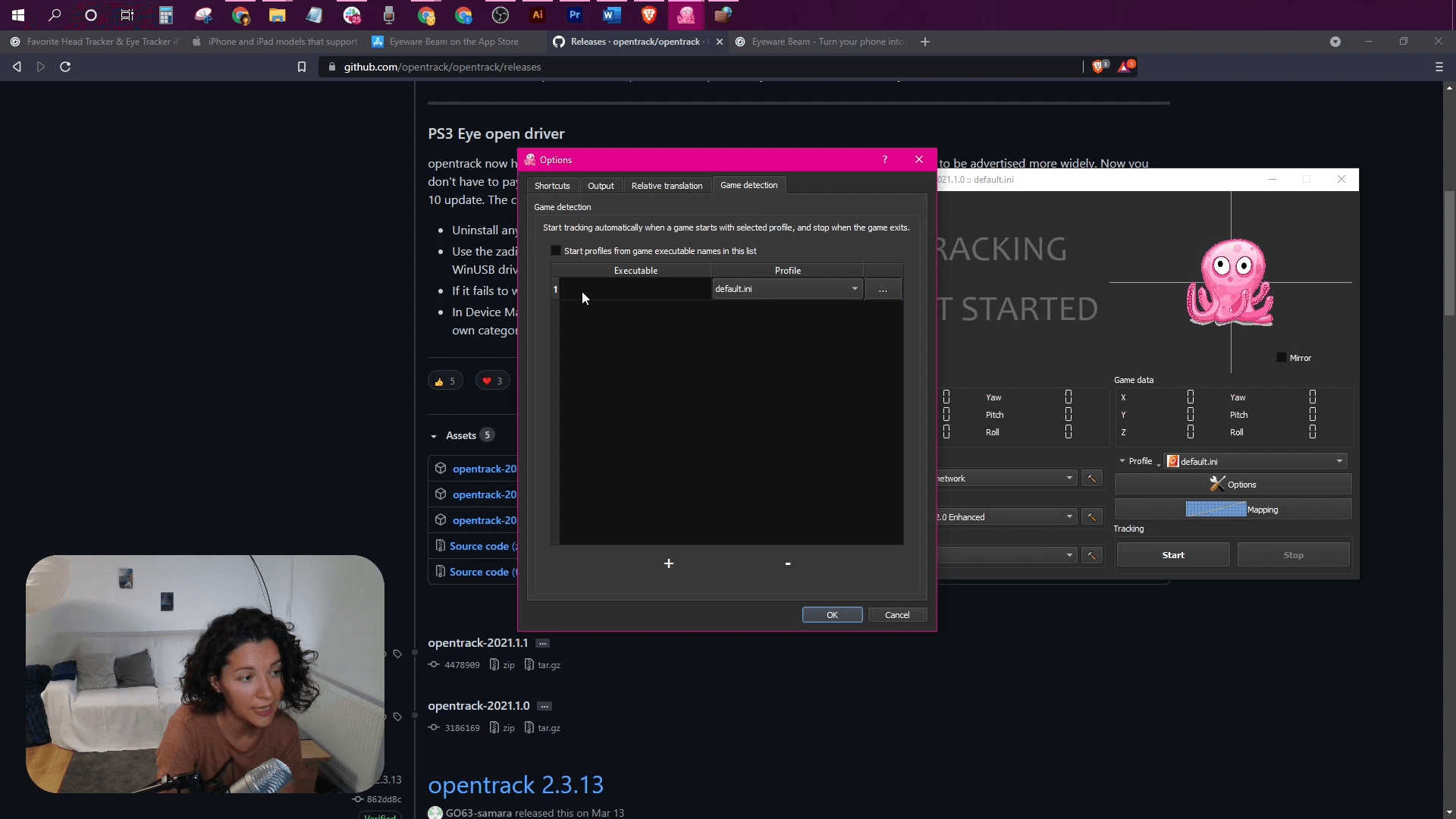
  • 点击 选项 按钮。
  • 选择 游戏检测 标签。
  • 点击“+”底部的标志。
  • 单击刚刚创建的新行上的三个点按钮。
  • 选择要在其中启用头部跟踪的游戏的可执行文件。
OpenTrack:在 Game detection 中添加游戏

11

单击“开始”按钮并使用头部跟踪玩游戏

点击 开始 OpenTrack 中的按钮以激活应该根据您的头部运动移动的章鱼。

如果头部跟踪反转,请转到 选项 > 输出 并检查以反转 偏航, Pitch, 或者 Roll.

调整 曲线 来控制头部运动的灵敏度。

您可以使用 Eyeware Beam 应用程序的预配置设置尝试以下 OpenTrack 配置文件,以使您更接近理想设置。

  • 下载预配置的 Beam OpenTrack 配置文件:https://drive.google.com/file/d/1ONjS2yhCe3ddcI6lChp5VDLZqLkGd0oA/view
  • 打开 OpenTrack 并点击 Profile > 打开配置目录 打开存储 OpenTrack 默认配置文件的文件夹。
  • 将您刚刚下载的预配置 Beam OpenTrack 配置文件移动到该文件夹中。
  • 在 OpenTrack 中,单击旁边的菜单 Profile 并选择新添加的 Beam OpenTrack 配置文件,该配置文件现在显示为一个选项(在 default.ini)
OpenTrack:选择 Beam 的 OpenTrack 配置文件
旧版 Eyeware Beam iOS 版的注意事项
Eyeware Beam 头部跟踪仅在安装了第 1 步中的 iOS Eyeware Beam 应用程序和 Eyeware Beam Windows PC 软件时才能工作。
您将需要安装 OpenTrack 在游戏中启用头部跟踪。 如果您在屏幕上找不到 Eyeware Beam 计算机应用程序,它可能正在后台运行。您可以在系统托盘菜单中找到带有紫色徽标的应用程序,该菜单通常位于屏幕的右下方。 我们强烈建议您改用 Beam Eye Tracker!

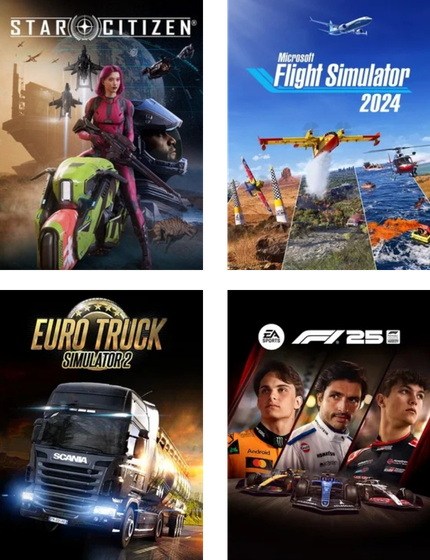
数百款支持的PC游戏

Star Citizen
星际公民
Microsoft Flight Simulator 2024
Euro Truck Simulator 2
欧洲卡车模拟2
DCS World
DCS World
War Thunder
战争雷霆
F1 25
F1 25
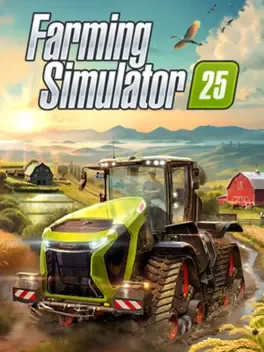
Farming Simulator 25
模拟农场 25
BeamNG.drive
BeamNG Drive
Arma 3 封面图
武装突袭3
Assetto Corsa
神力科莎
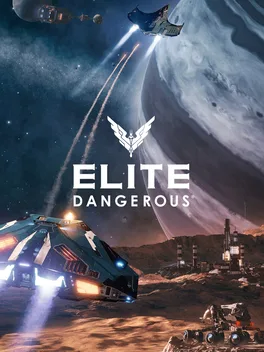
Elite Dangerous
精英危险
X-Plane 12
X-Plane 12
Beam Eye Tracker - 部分支持的游戏
Beam Eye Tracker – 支持的游戏选择
查看支持的游戏

  • Discord
  • Steam
  • Reddit
  • YouTube
  • Twitter
  • Instagram
  • Facebook
  • TikTok
简体中文
  • English
  • Deutsch
  • Español
  • Français
  • Italiano
  • Polski
  • Português
  • Русский
  • 日本語
  • 한국어
  • 简体中文
  • 繁體中文

© Eyeware Tech SA  |  条款  |  隐私  |   瑞士国旗  瑞士软件