콘텐츠로 바로가기

이 웹사이트는 더 나은 사용 경험을 위해 쿠키를 사용합니다. 자세한 내용은 개인정보처리방침을 확인하세요.

  • 게임
  • 가이드
  • 지원
  • 웹캠
  • 가격
    • 시작하기
    • 확장 프로그램
    • 개발자
    • 제휴 프로그램
    • 블로그
계정 Steam 위험 부담 없이 체험
  • 게임
  • 가이드
  • 지원
  • 웹캠
  • 가격
    • 시작하기
    • 확장 프로그램
    • 개발자
    • 제휴 프로그램
    • 블로그
    • Standalone · 계정
    • Steam
위험 부담 없이 체험
Opentrack 확장 프로그램 설정

이전 버전을 사용 중이거나 Opentrack을 별도로 사용하는 것을 선호하는 경우 아래 지침을 따르십시오.

Using Beam v2.5.5 or newer?You probably don't need Opentrack anymore.

Opentrack 구성 요소가 이제 Beam에 내장되어 있습니다. 병렬 실행을 위해 추가 소프트웨어는 필요하지 않습니다. Opentrack을 별도로 실행하려는 경우에만 이 가이드를 따르십시오.

Get started

Beam Eye Tracker v2.6.4 and newer: Opentrack Setup Guide
  1. Beam Eye Tracker를 설치하세요

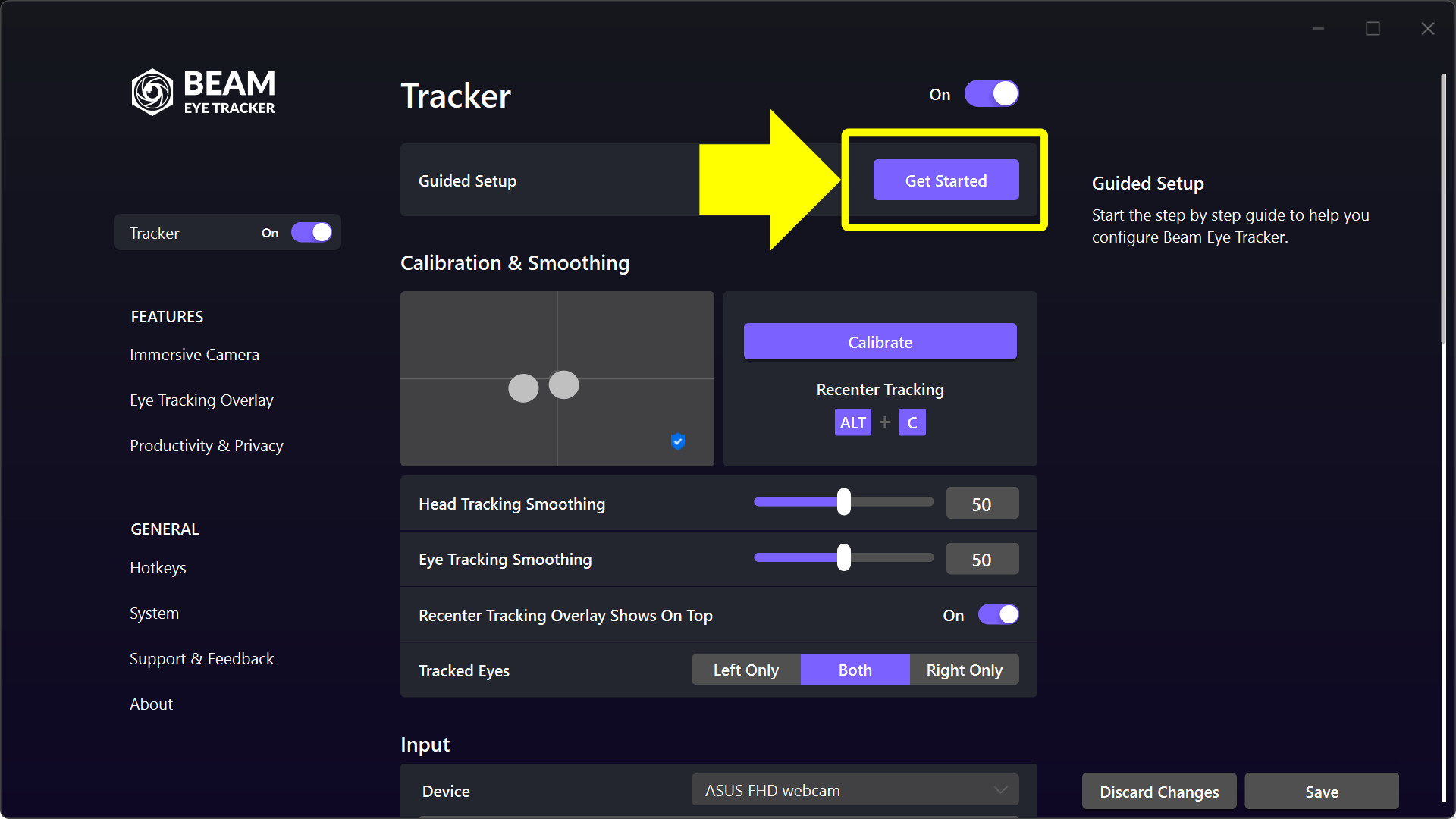
    Beam Eye Tracker 받기, 설치 후, 온보딩 절차를 완료하세요. 트래커 > 가이드 설정.

    For most games this is all you need. Continue only if you prefer running OpenTrack separately.

  2. Hand the game connection to OpenTrack

    In Beam, open General > Game Connection and select Through OpenTrack Application.

    Beam then stops sending tracking to the game, so only OpenTrack does.

  3. Select the Default Profile for Opentrack

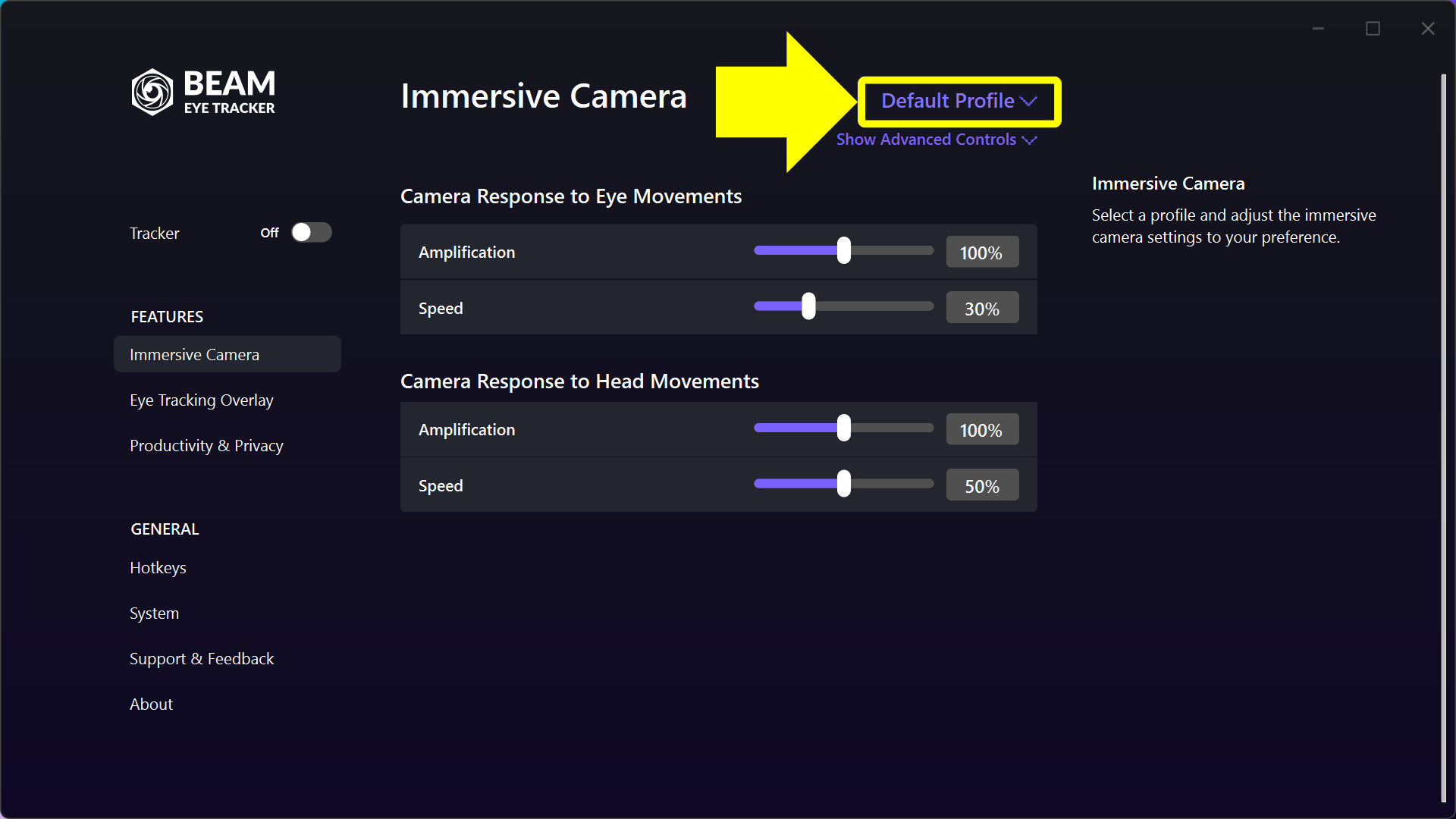
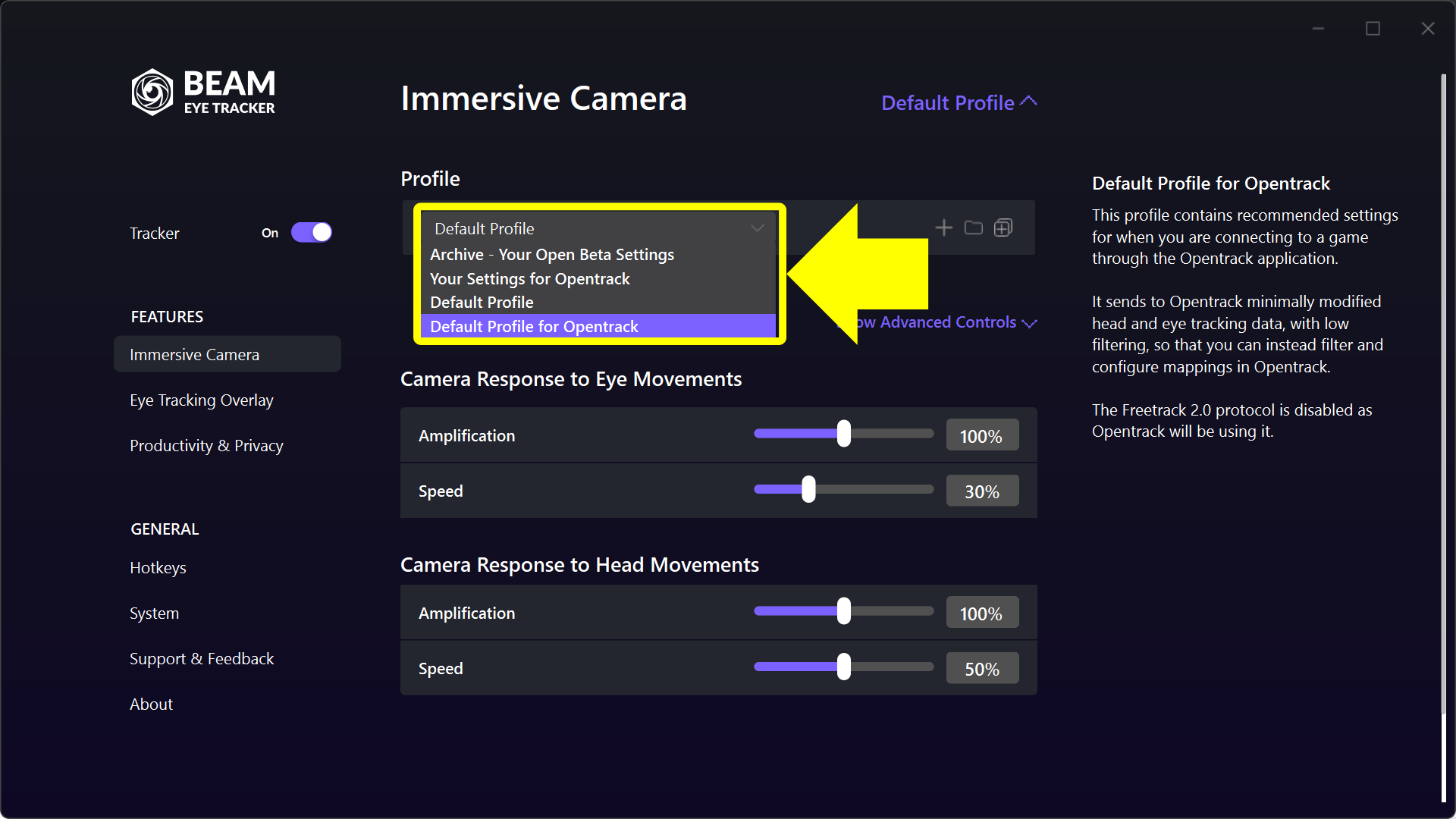
    Go to the Immersive Camera. Click the purple profile name in the middle column, top right (it says 기본 프로필 on a fresh installation), and select Opentrack용 기본 프로필.

    It sends minimally filtered tracking data, so the filtering and the mappings happen in OpenTrack.

    Upgraded from 2.4.5 or older? Your old settings are in a profile called Opentrack용 설정. You can select that one instead.

  4. Install OpenTrack

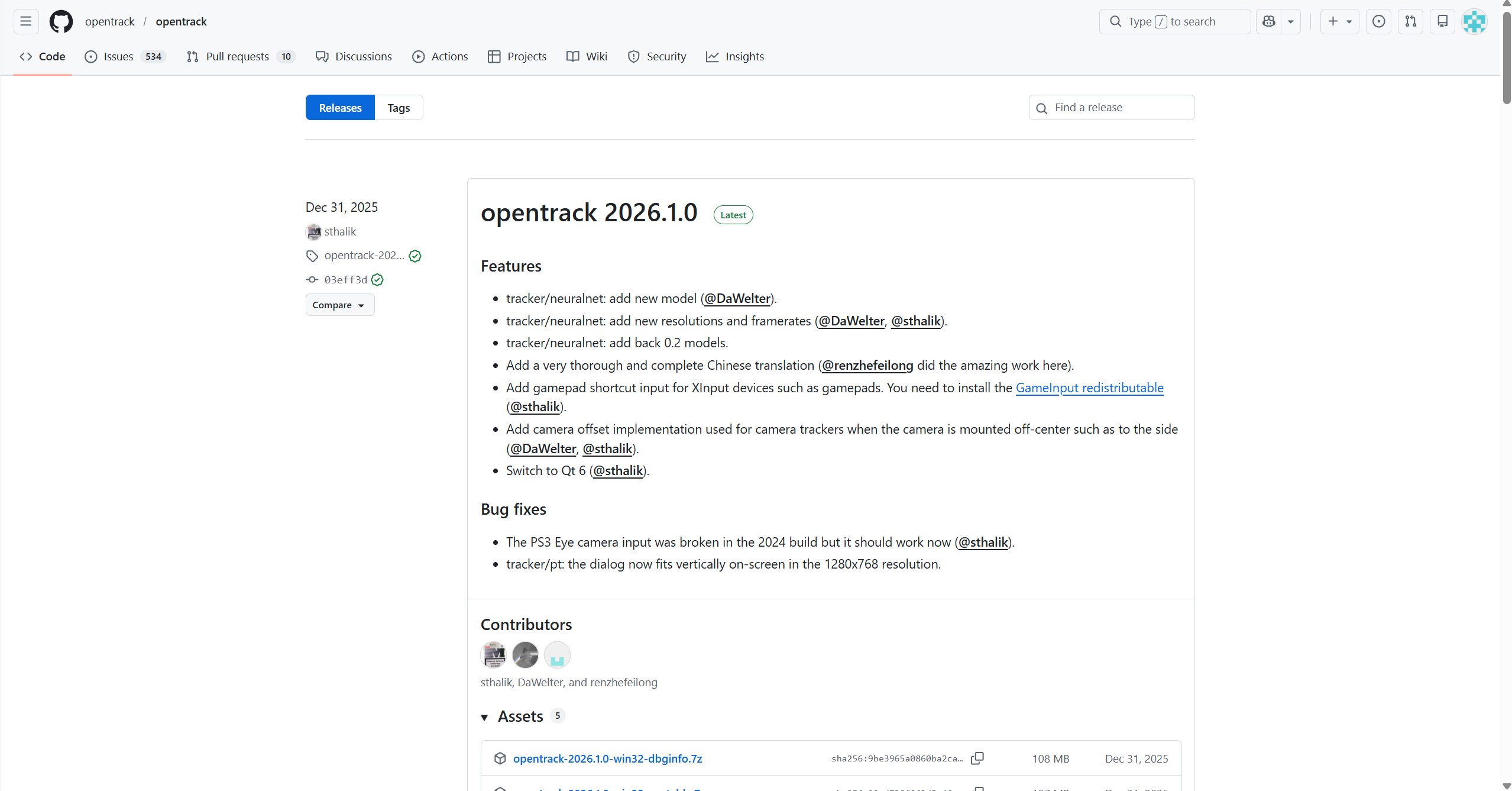
    무료 다운로드 OpenTrack PC 소프트웨어. It is open source and supported by an active community.

  5. Select Beam as the input in OpenTrack

    In OpenTrack, click Input, select Eyeware Beam and click Start.

    The pink octopus follows your head and eye movements. The Tracker has to be on in Beam.

  6. Use the same recenter hotkey in both apps

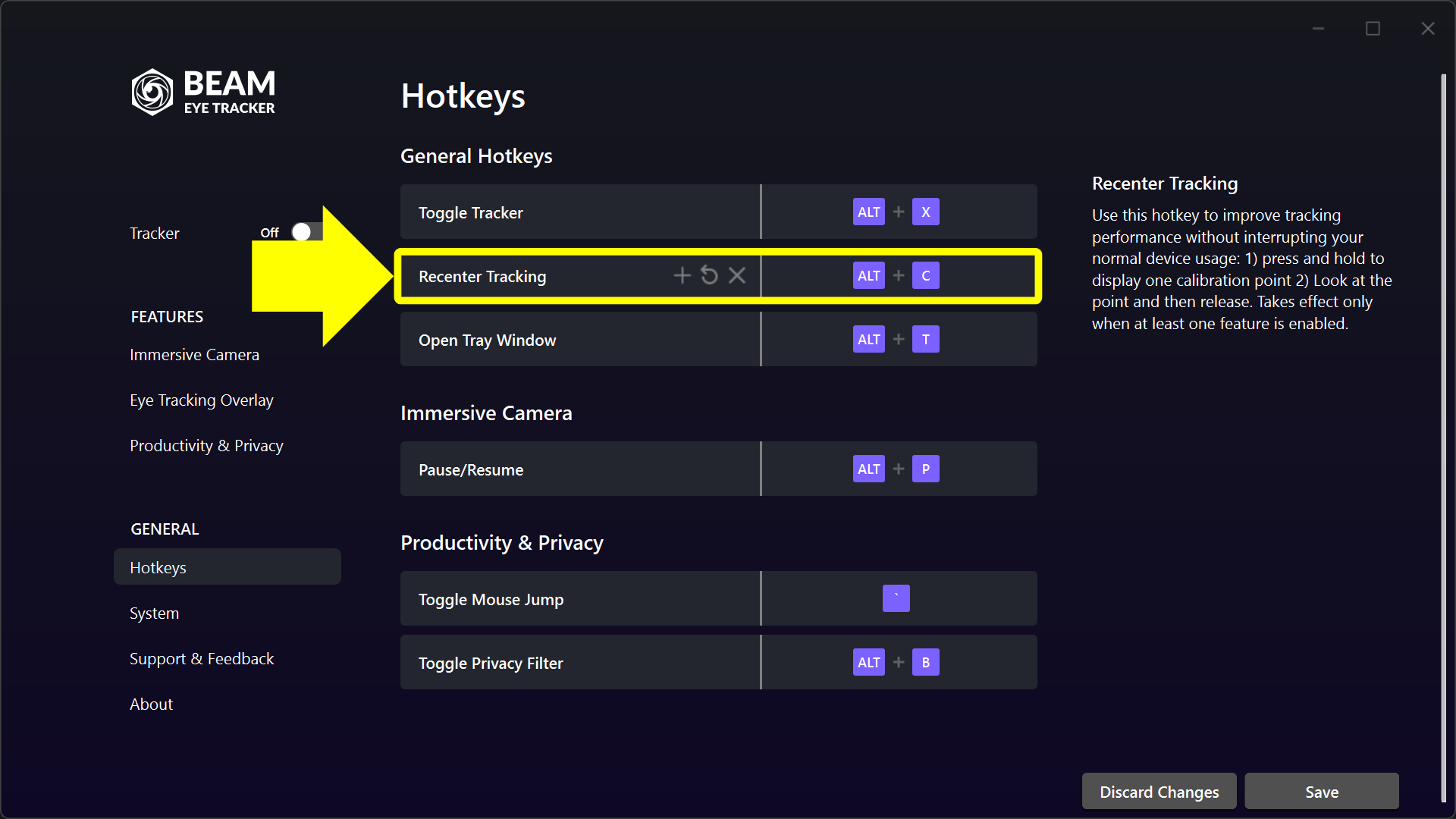
    In Beam: General > Hotkeys > Recenter Tracking (while held).

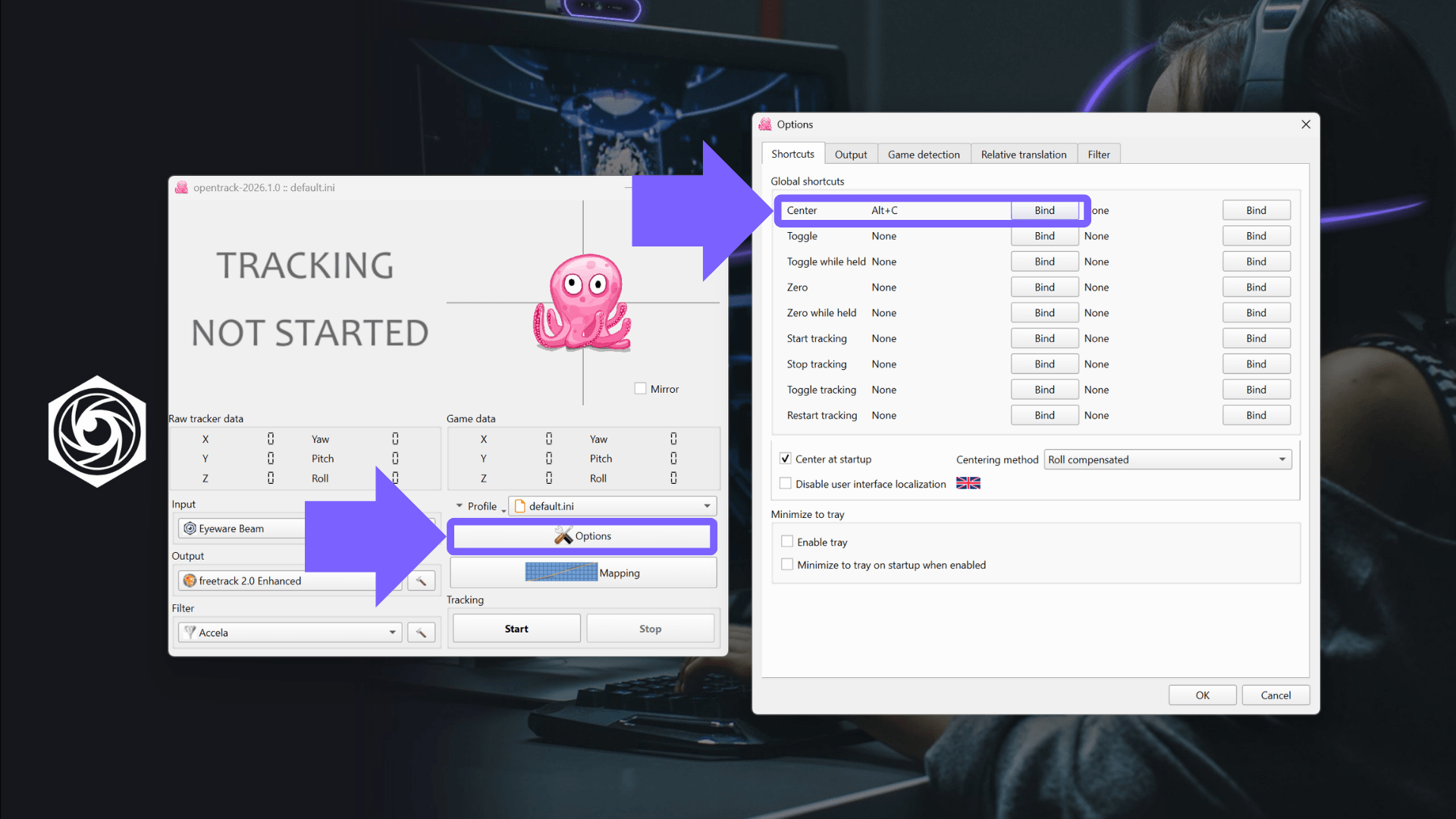
    In OpenTrack: Options > Shortcuts > Center.

    Assign the exact same binding in both (for example ALT+C), so one press recenters both.

  7. 게임을 실행하세요

    Start or restart your game. Most games need no change in their settings.

    A few, such as Star Citizen, F1 and Farming Simulator, need a quick in-game setting: check your game's guide in the 게임 목록.

Optimize

Tune in Beam first. In the Immersive Camera, start with the global settings. To adjust one rotation or translation axis, click 고급 컨트롤 표시. The tooltips explain each setting.

Adjust the curves in OpenTrack only if Beam's settings do not get you there.

[Legacy] Beam Eye Tracker 2.5.5 to 2.6.3: Opentrack Setup Guide

1

Beam Eye Tracker를 설치하세요

가져오기 Beam Eye Tracker 여기, 설치 후, 온보딩 절차를 완료하세요. 트래커 > 가이드 설정 > 시작하기.

참고: Beam v2.5.5 이상 버전에서는 대부분의 게임에서 이 작업만으로 충분합니다 (몇 가지 예외적인 경우 빠른 추가 작업이 필요할 수 있습니다). 게임 내 설정 변경).

달리기를 선호하신다면 OpenTrack 별도로 2단계를 진행하십시오.

Beam Eye Tracker Guided Setup

2

Beam에서 Opentrack의 기본 프로필을 선택하세요.
열기 Beam Eye Tracker 앱을 실행하고 이동하세요. Immersive Camera feature. Click the purple 프로필 오른쪽 상단 가운데 열에 이름이 표시됩니다. 기본 프로필 (새로 설치하는 경우) 옆에 있는 화살표를 클릭하세요. 그런 다음 선택합니다. Opentrack용 기본 프로필 from the profiles dropdown menu. If you’ve used Beam with v2.4.5 or older, your previous Beam settings have been automatically converted into a profile called Opentrack용 설정 버전 2.5.5 이상으로 업데이트한 경우, Beam에서 해당 프로필을 선택하여 기존 Opentrack 프로필을 계속 사용할 수 있습니다.
Immersive Camera - Default Profile
Immersive Camera - Opentrack용 Default Profile

3

무료 OpenTrack PC 소프트웨어 다운로드 및 설치

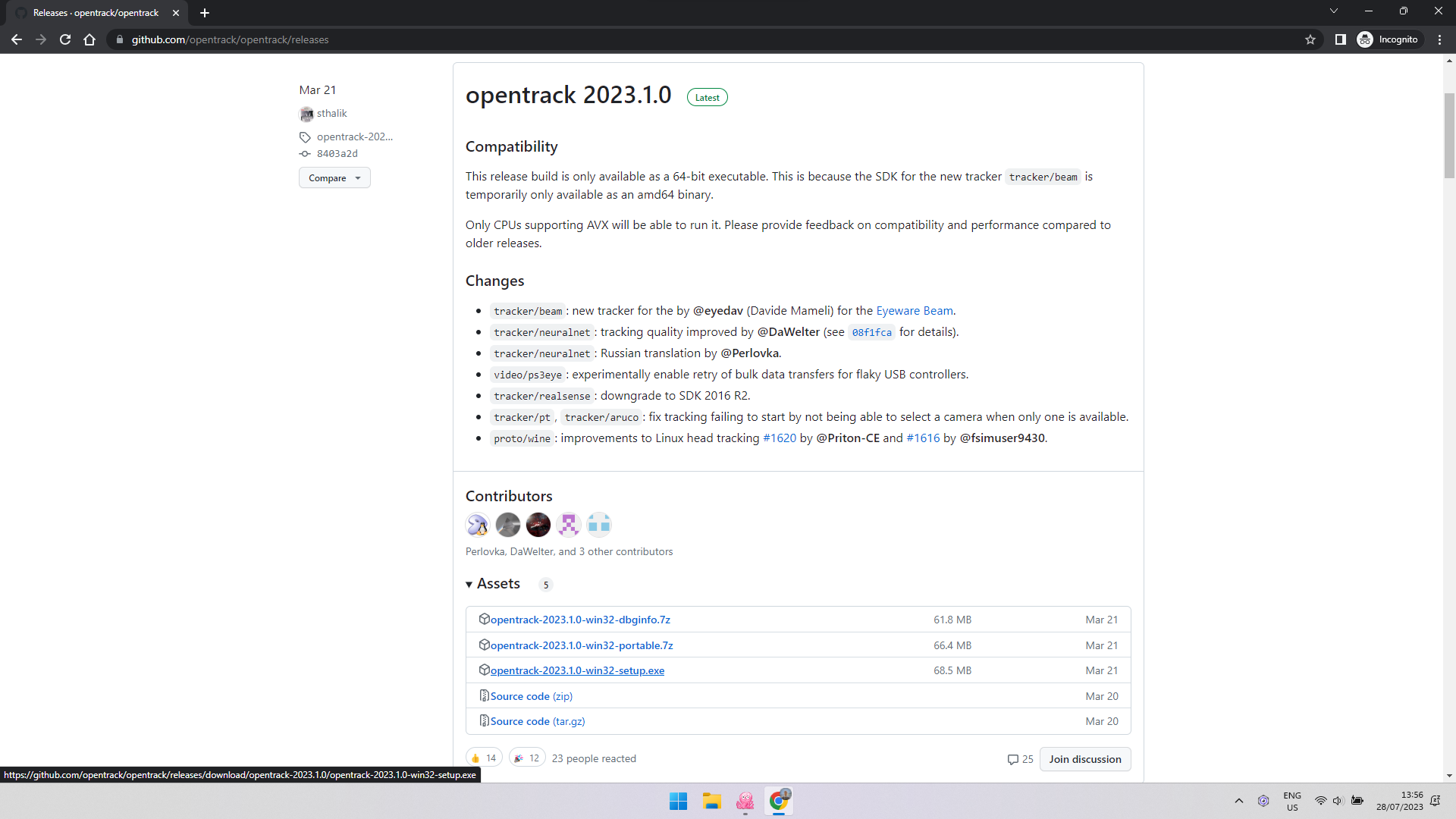
무료 다운로드 OpenTrack PC 소프트웨어.
OpenTrack은 활발한 커뮤니티의 지원을 받는 오픈 소스 애플리케이션으로, 안전하고 신뢰할 수 있는 것으로 평가받고 있습니다.

GitHub의 OpenTrack 다운로드 페이지

4

OpenTrack의 입력을 Beam Eye Tracker로 변경합니다.

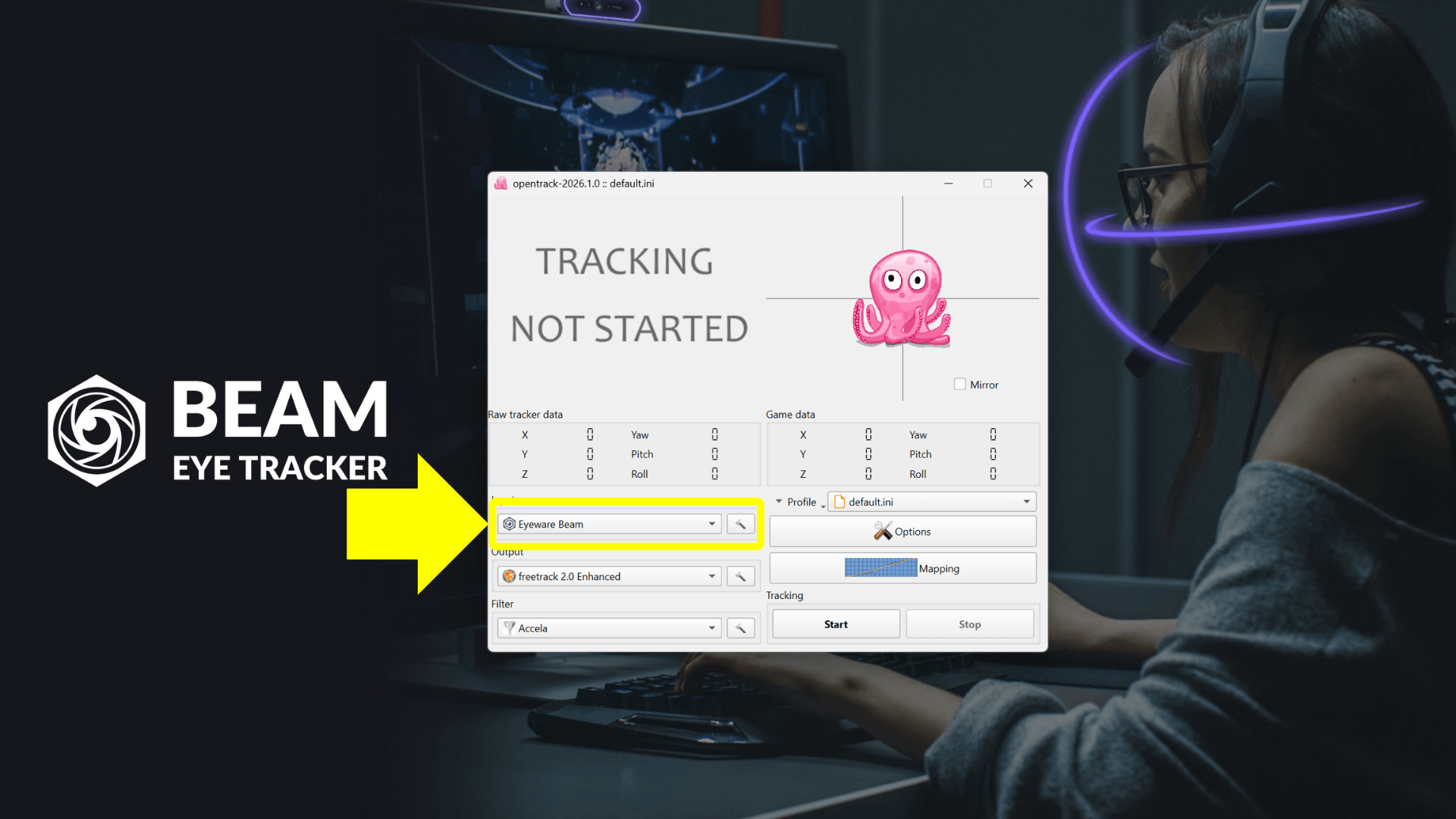
클릭 Input 그리고 '를 선택하세요.Eyeware Beam”. 그런 다음을 클릭하십시오. Start OpenTrack으로 추적을 시작하세요. 분홍색 문어가 머리와 눈 움직임에 반응하는 것을 볼 수 있을 것입니다. 다음 사항을 확인하세요. 트래커 토글됩니다 ~에 Beam에서.

Immersive Camera - Opentrack 입력 선택

5

중앙 정렬 단축키를 설정하세요

Beam Eye Tracker와 Opentrack 두 앱 모두에 중앙 재조정 단축키를 설정하는 것을 권장합니다.

  1. Beam Eye Tracker 열기 > 단축키 > 트래킹 재중심화, 그리고 바인딩(예: ALT+C)을 지정합니다.
  2. Opentrack 열기 > Options > Shortcuts > Center, 그리고 할당합니다 완전히 똑같다 결합(예: ALT+C)

이렇게 설정한 후 이 단축키를 누르면 Beam Eye Tracker와 Opentrack 모두에서 카메라가 중앙으로 이동하여 서로 동기화됩니다.

Immersive Camera - 중앙 재정렬
Immersive Camera - Opentrack 중앙 정렬 단축키 선택
게임을 시작하세요

6

게임을 실행하세요

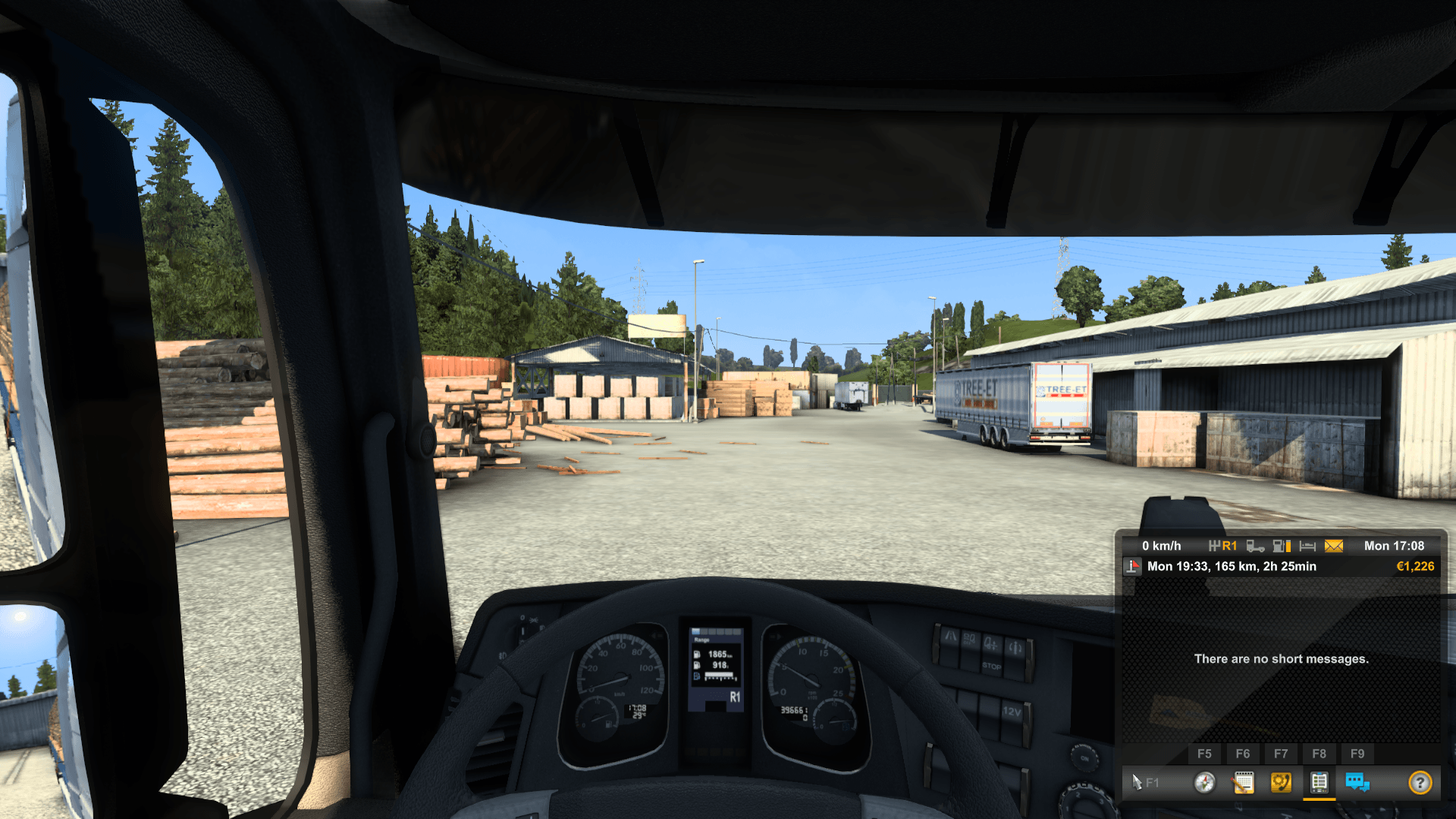
아직 눈과 머리 추적을 지원하는 게임이 없나요? 괜찮아요. 지원되는 많은 게임은 다음과 같은 무료 데모를 제공합니다. Euro Truck Simulator 2.

중요한: 여기서 멈추지 마십시오. 아래 단계에 따라 떨림을 줄이고 더 부드러운 추적을 달성하고 동작 범위를 맞춤 설정하세요.

Euro Truck Simulator 2 게임플레이

7

게임별 설정 가이드를 참조하세요.

게임을 시작하거나 재시작하면 눈과 머리 움직임으로 게임 내 카메라를 조작할 수 있습니다. 대부분의 게임에서는 게임 설정을 변경할 필요가 없습니다.

단, 몇몇 예외적인 게임(예: Star Citizen, F1, Farming Simulator)의 경우 게임 내 설정에서 간단한 변경이 필요합니다. 자세한 내용은 여기를 참조하세요. 게임 목록 게임별 설정 가이드 링크가 포함되어 있습니다.

게임 설정 가이드 - 예시: ETS2
최적화하다

8

Beam에서 고급 제어 기능을 조정하세요

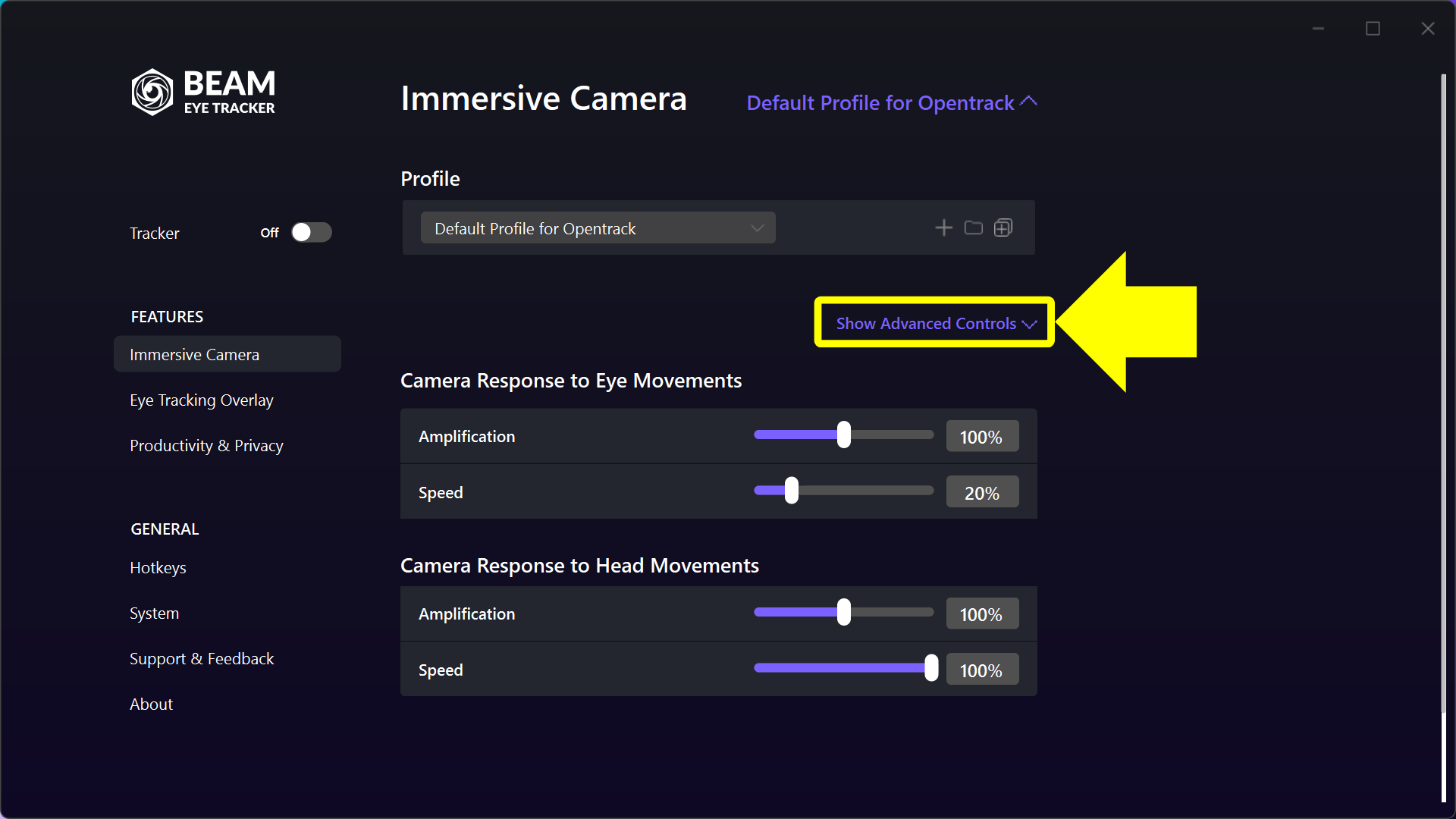
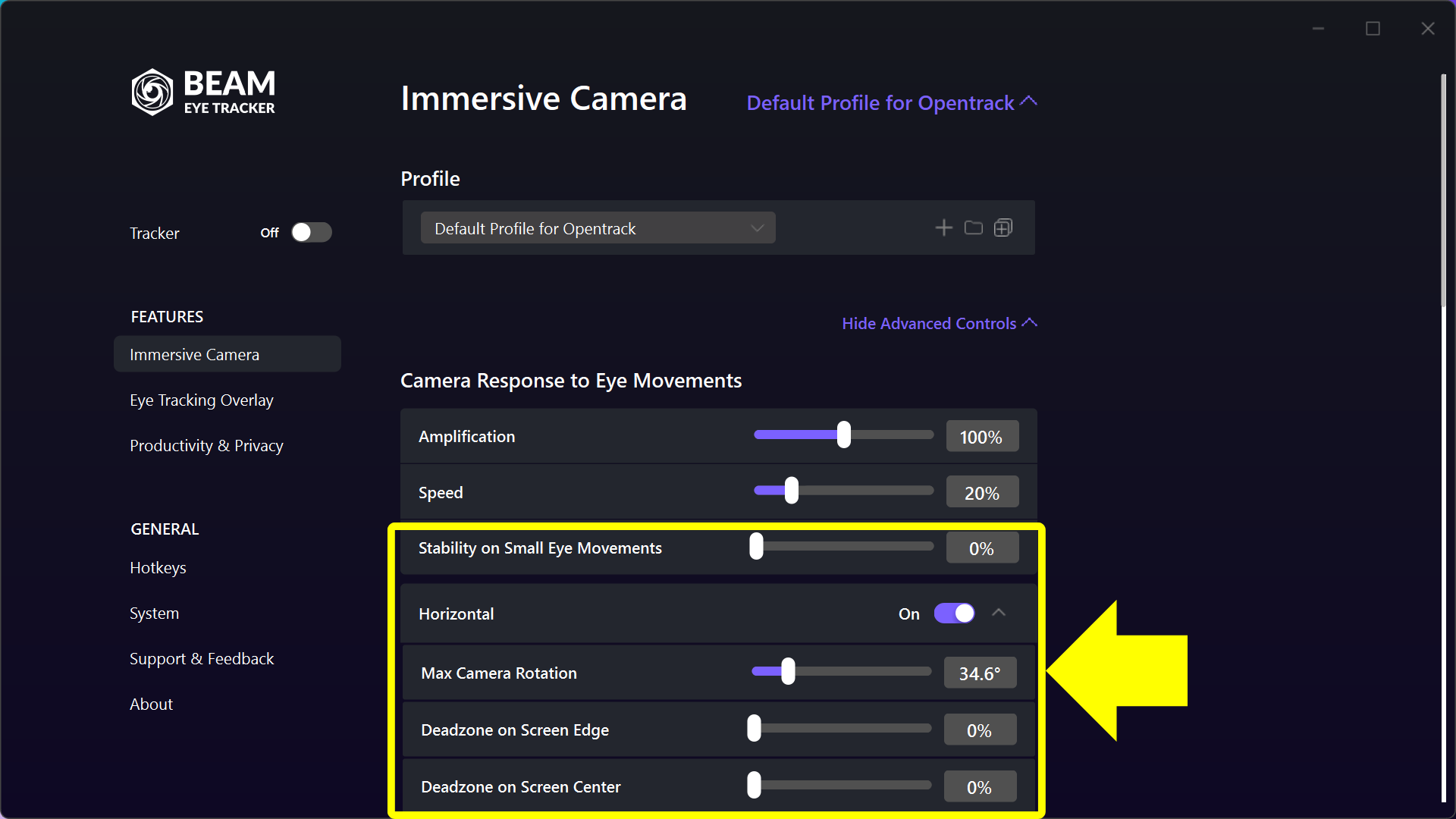
가운데 열에는 다음과 같은 옵션이 있습니다. 고급 컨트롤 표시 오른쪽 프로필 섹션 바로 아래에 있습니다. 해당 기능을 활성화하면 Beam에서 제공하는 다양한 조정 옵션을 확인할 수 있습니다.

그만큼 Opentrack용 기본 프로필 이 프로필은 사용자가 추가로 맞춤 설정할 수 있는 견고한 기본 추적 환경을 제공합니다. 고급 제어 Beam과 Opentrack 모두에서 사용 가능합니다(아래 단계 참조).

Beam을 v2.4.5 이하 버전에서 사용했고 프로필을 선택한 경우 Opentrack용 설정 그렇다면 이 단계를 건너뛰셔도 됩니다.

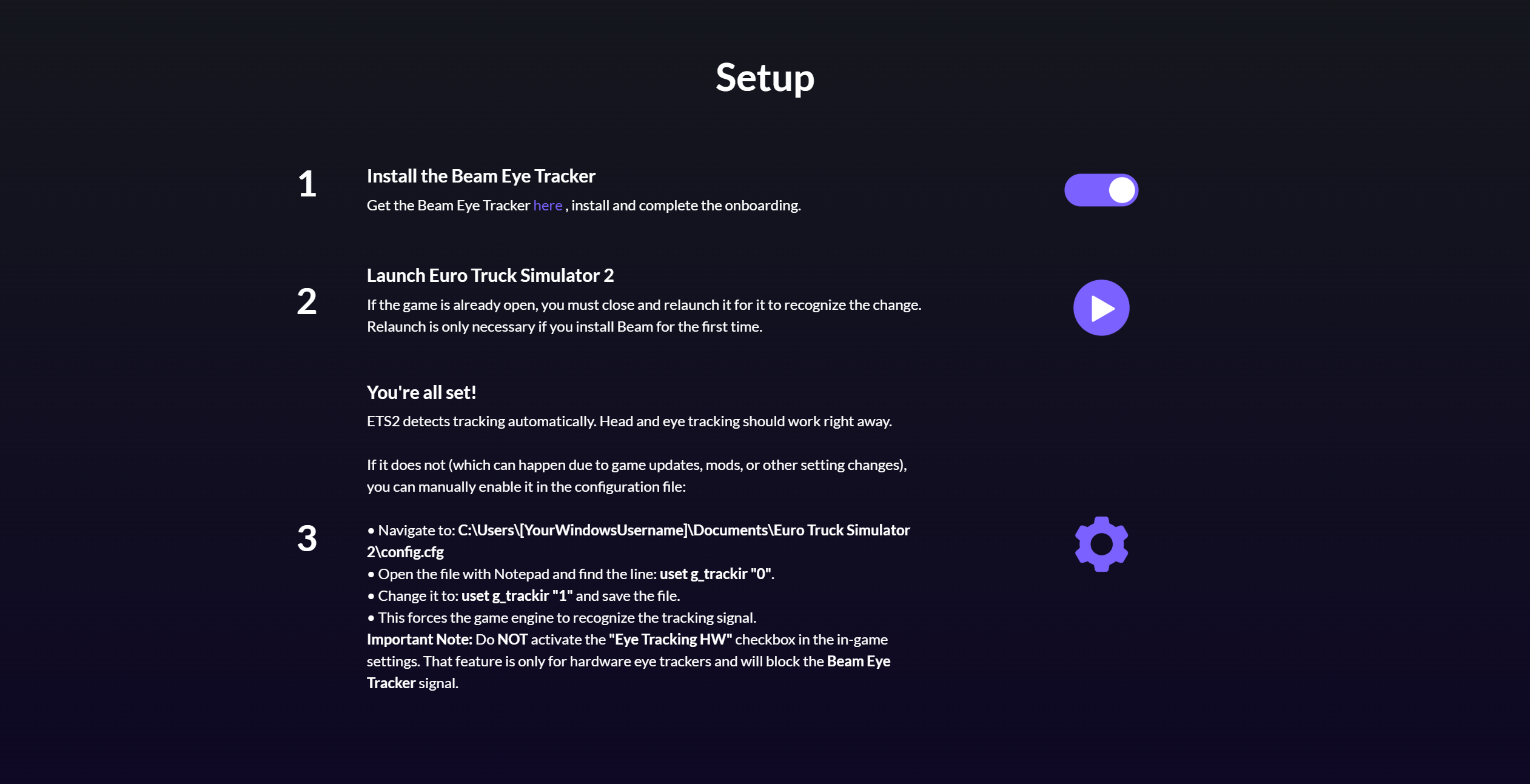
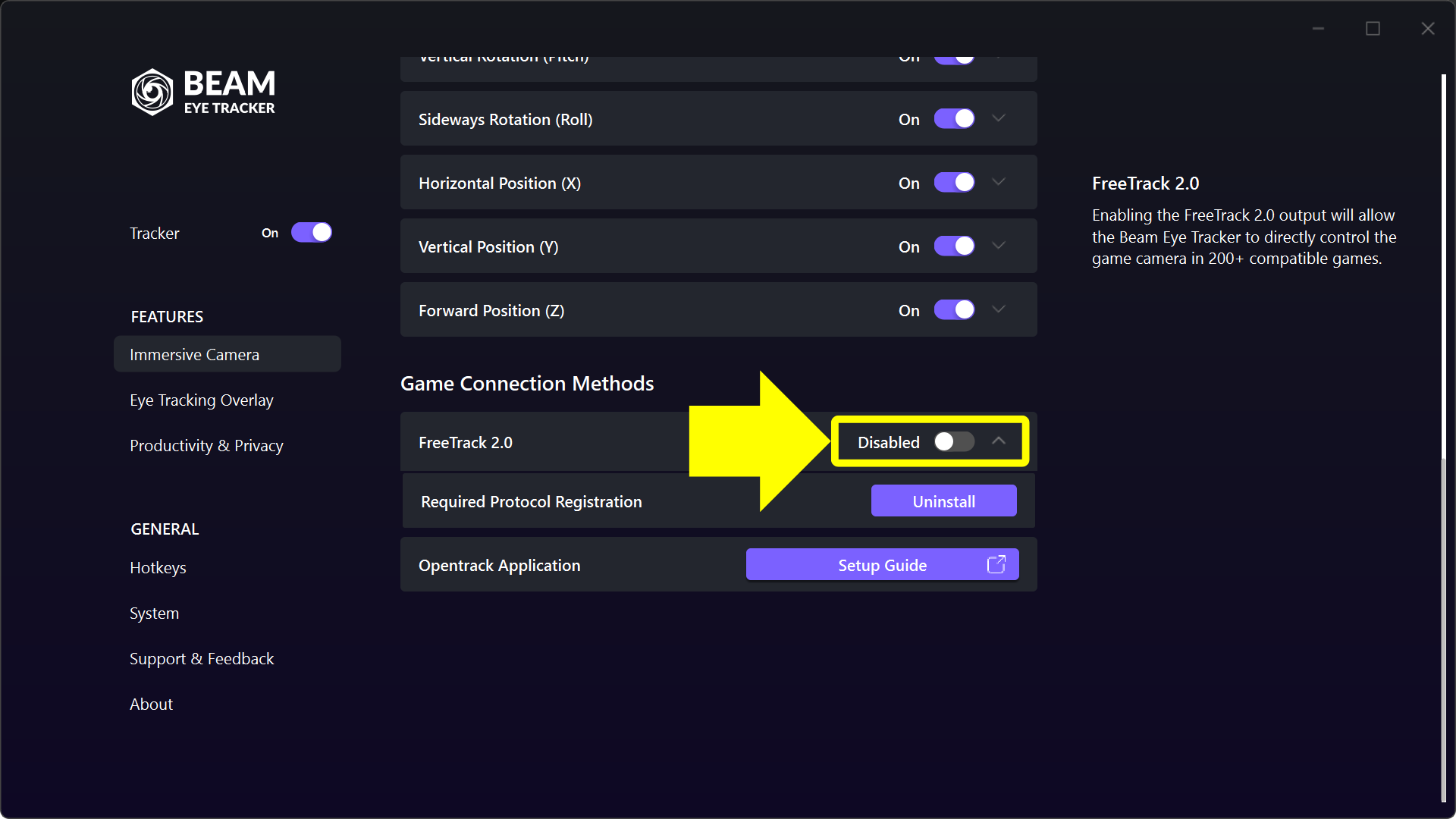
다음 사항에 유의하십시오. Opentrack용 기본 프로필 프로필 전환 끄다 토글 버튼 아래 고급 설정 > 게임 연결 방식 > Freetrack 2.0 기본 설정입니다. 이렇게 하면 Opentrack이 제어권을 갖게 됩니다.

Immersive Camera - Advanced Controls 표시
Immersive Camera - Advanced Controls
Immersive Camera - Freetrack 2.0 - 끔

9

Beam에서 머리 및 눈 추적 설정 조정

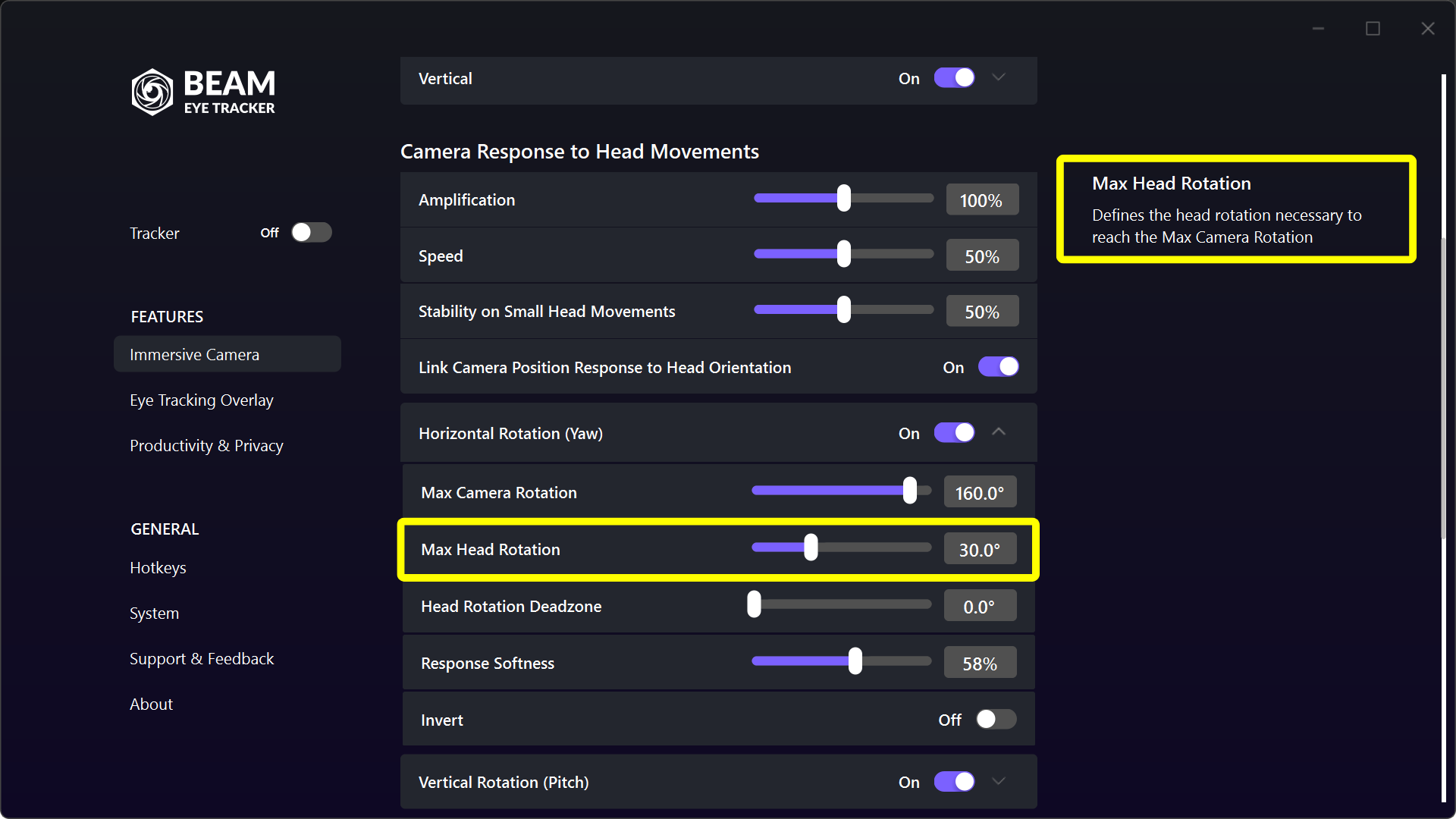
먼저 전역 설정을 조정하세요. Immersive Camera. 추가적인 조정이 필요한 경우, 해당 회전 또는 이동 축을 조정하십시오. 고급 제어. 오른쪽의 툴팁을 참고하여 진행하세요.

Immersive Camera - 최대 머리 회전

10

필요에 따라 OpenTrack 설정을 조정하세요.

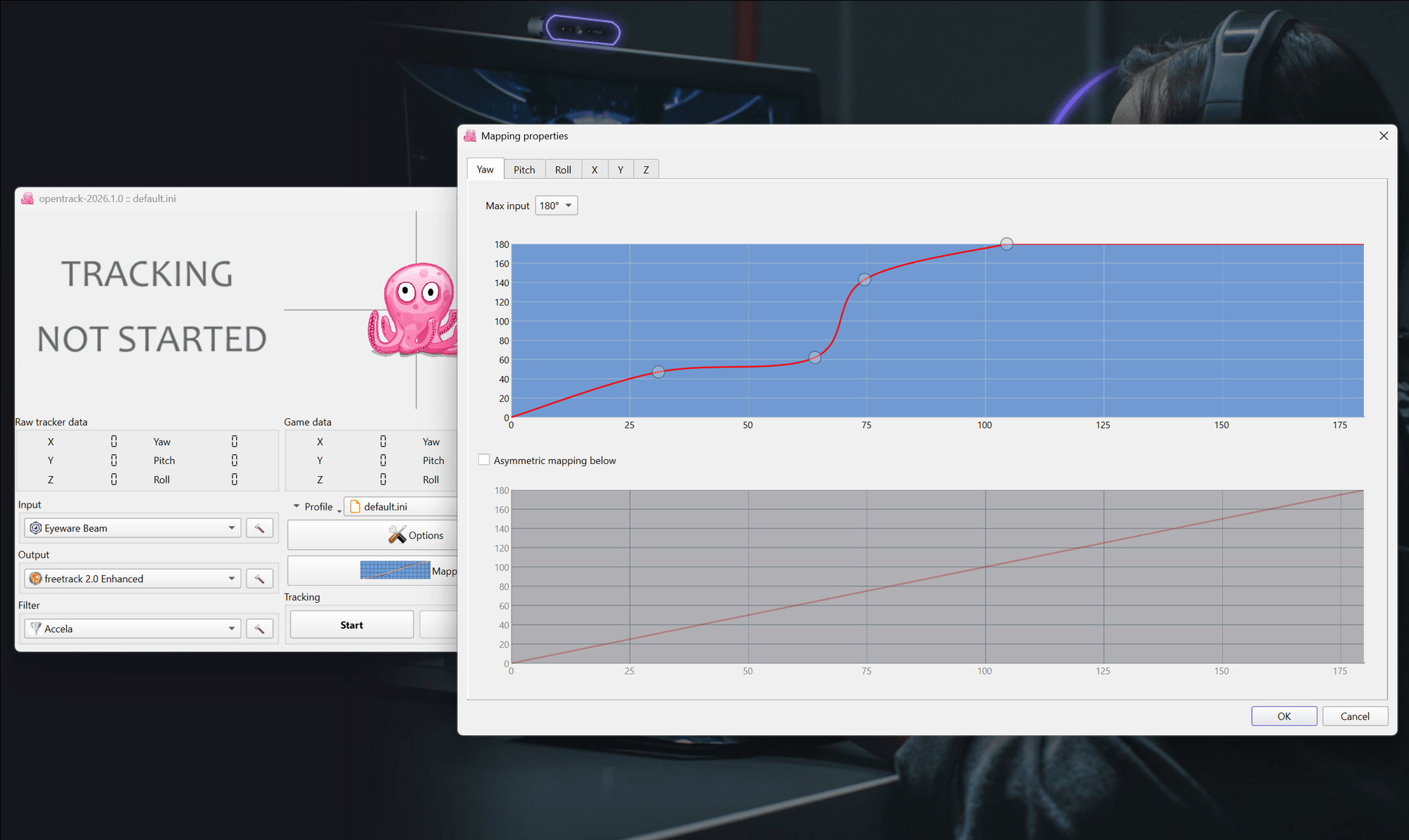
먼저 설정을 조정해 보시는 것을 권장합니다. Beam (예: 조정하고 싶을 수도 있습니다) Yaw 헤드 회전 범위를 35°에서 170°로 확대하거나, 응답 부드러움을 변경하거나, 데드존을 설정하는 등의 작업을 할 수 있습니다. Beam 설정을 조정한 후에도 트래킹 성능이 만족스럽지 않을 경우에만 OpenTrack에서 커브를 조정하십시오.

Opentrack - 조정
[레거시] Beam Eye Tracker v2.4.5 이하 버전: Opentrack 설정 가이드
Beam Eye Tracker 설정

1

Beam Eye Tracker 받기

Beam Eye Tracker 받기 그리고 지시를 따르세요.

메모: Beam Eye Tracker 아이콘이 작업 표시줄에 표시되지 않으면 위쪽 화살표를 클릭하여 모든 트레이 앱을 표시하세요. 그런 다음 쉽게 액세스할 수 있도록 Beam Eye Tracker 아이콘을 작업 표시줄로 드래그하세요.

Beam Eye Tracker - 홈페이지 스크린샷

2

게임 확장 활성화

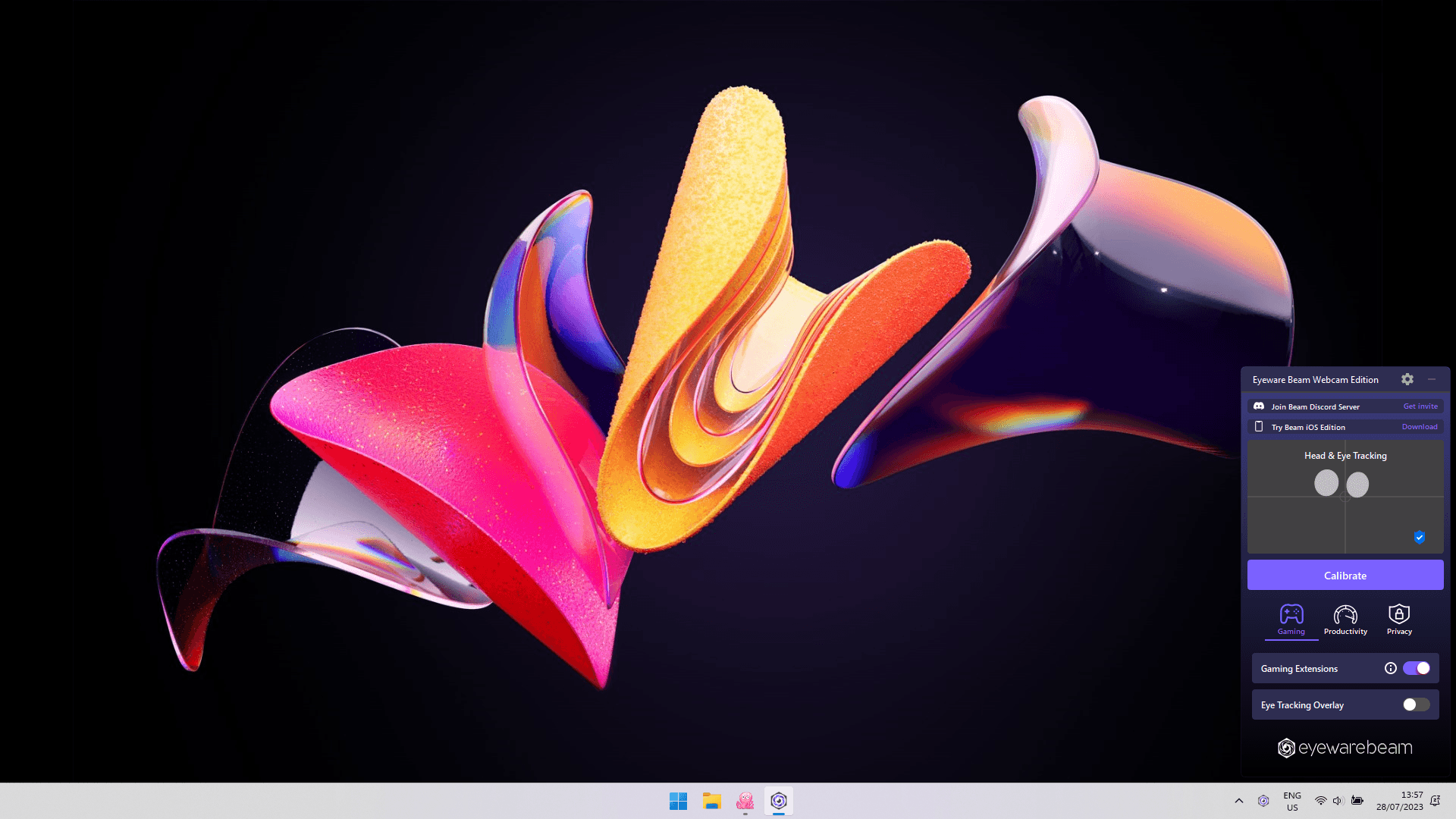
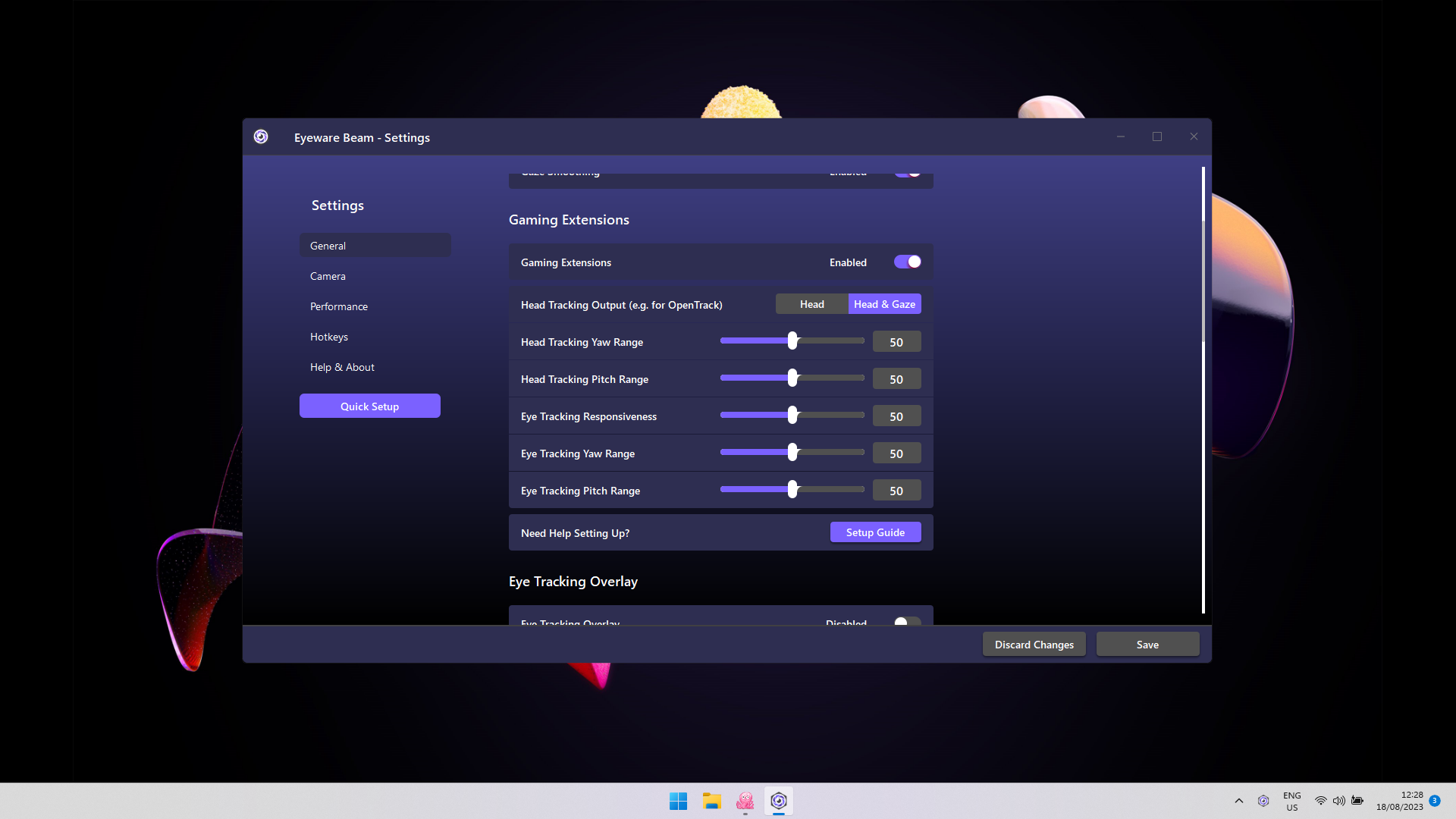
시스템 트레이에서 Beam 아이콘을 찾아서 클릭하세요. 할 수 있게 하다 Gaming Extensions. 이를 통해 OpenTrack과 같은 앱은 Beam의 머리 및 눈 추적 데이터를 사용하여 용도를 확장할 수 있습니다.

Gaming Extensions 활성화
OpenTrack 설정

3

무료 OpenTrack PC 소프트웨어 다운로드 및 설치

무료 다운로드 OpenTrack PC 소프트웨어.
OpenTrack은 머리 및 눈 추적 기능을 지원하는 200개 이상의 게임에 연결되는 오픈 소스 앱입니다. 활발한 커뮤니티의 지원을 받는 OpenTrack은 안전하고 신뢰할 수 있는 것으로 간주됩니다.

OpenTrack 다운로드

4

OpenTrack에서 비어 있는 새 구성 파일로 시작하세요.

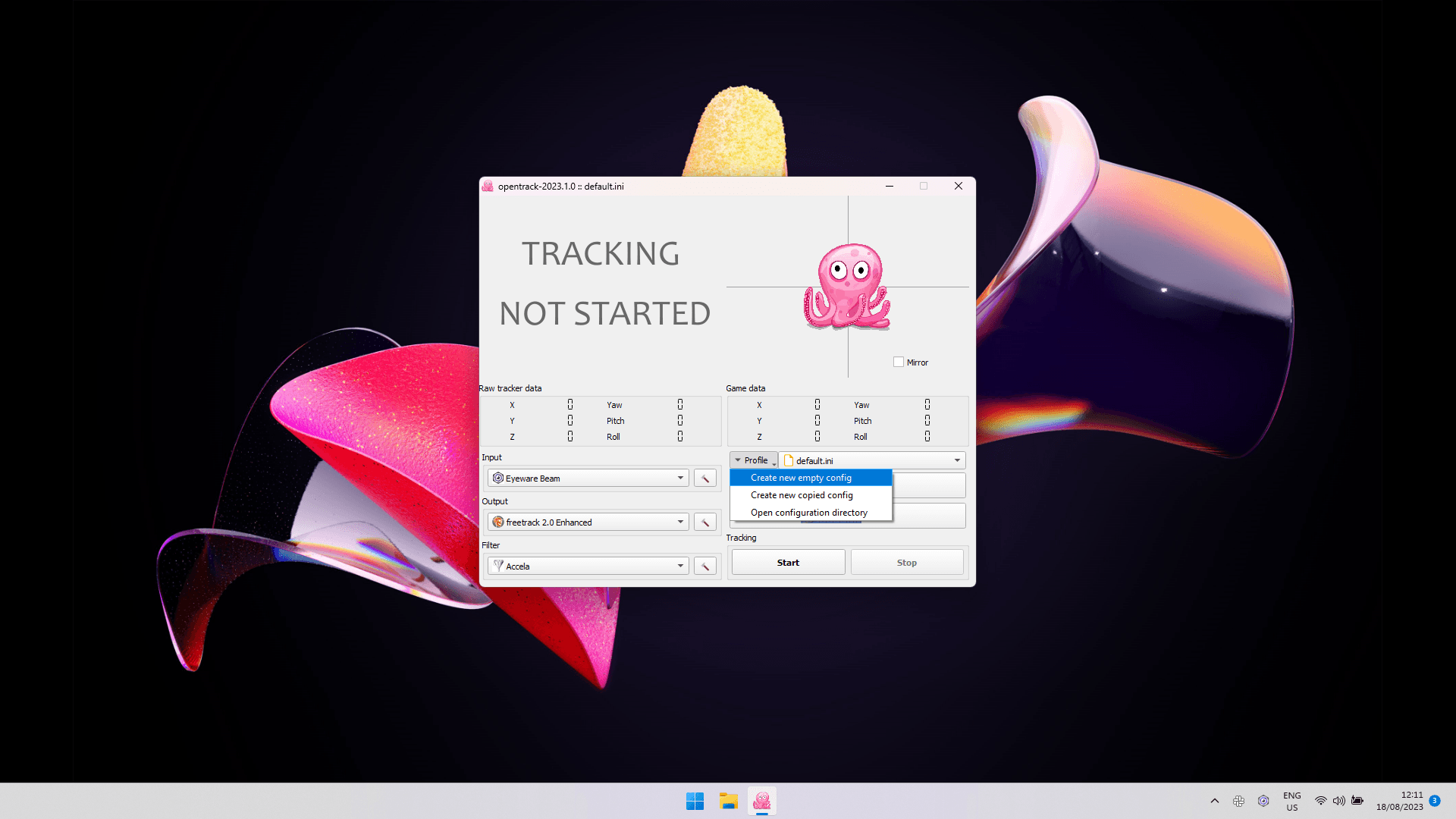
이전에 OpenTrack을 설정한 경우 Beam과의 호환성을 보장하려면 새로운 빈 구성 파일로 시작하세요. 업데이트 후 Beam의 느낌이 달라지면 다음 단계를 따르세요. OpenTrack을 열고 추적을 중지한 다음 Profile, 선택하다 Create new empty config, 이름을 지정하고 저장합니다.

OpenTrack: 새 빈 구성 만들기

5

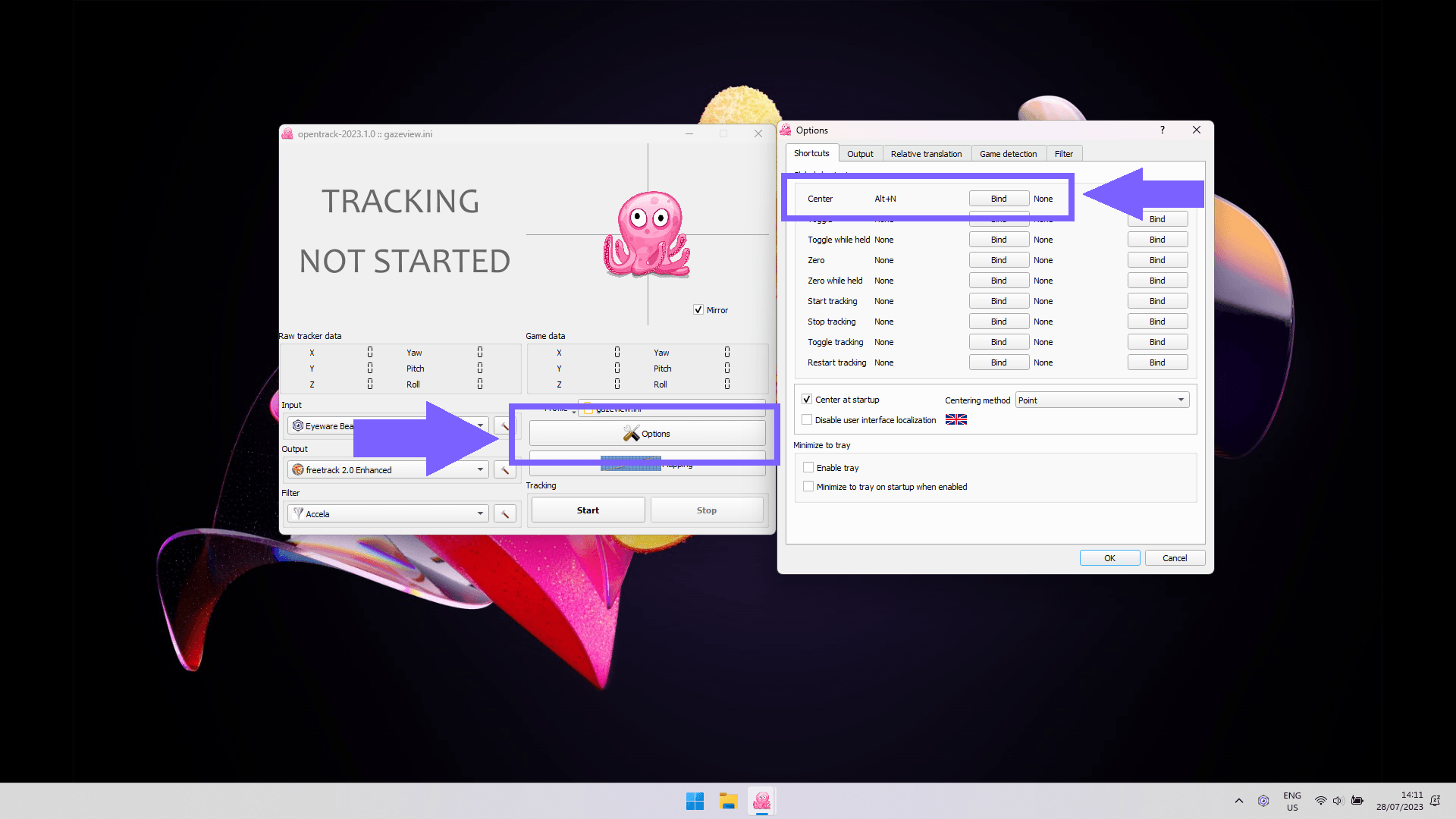
OpenTrack의 중심 방법에 키보드 단축키 할당

OpenTrack으로 이동하여 다음을 클릭하세요. Options에 대한 전역 바로가기를 생성합니다. Center 방법을 클릭하면 Bind 옆에 있는 단축키를 누르고 사용하려는 단축키를 누르세요. 스크린샷에서는 센터링 방법의 단축키로 “Alt+N”을 선택했습니다.

중요한: 적절한 중심 조정을 위해 키보드 단축키를 사용하기 전에 머리를 휴식 위치에 놓고 화면 중앙에 시선을 집중하십시오.

OpenTrack 옵션

6

OpenTrack의 입력을 Beam Eye Tracker로 변경합니다.

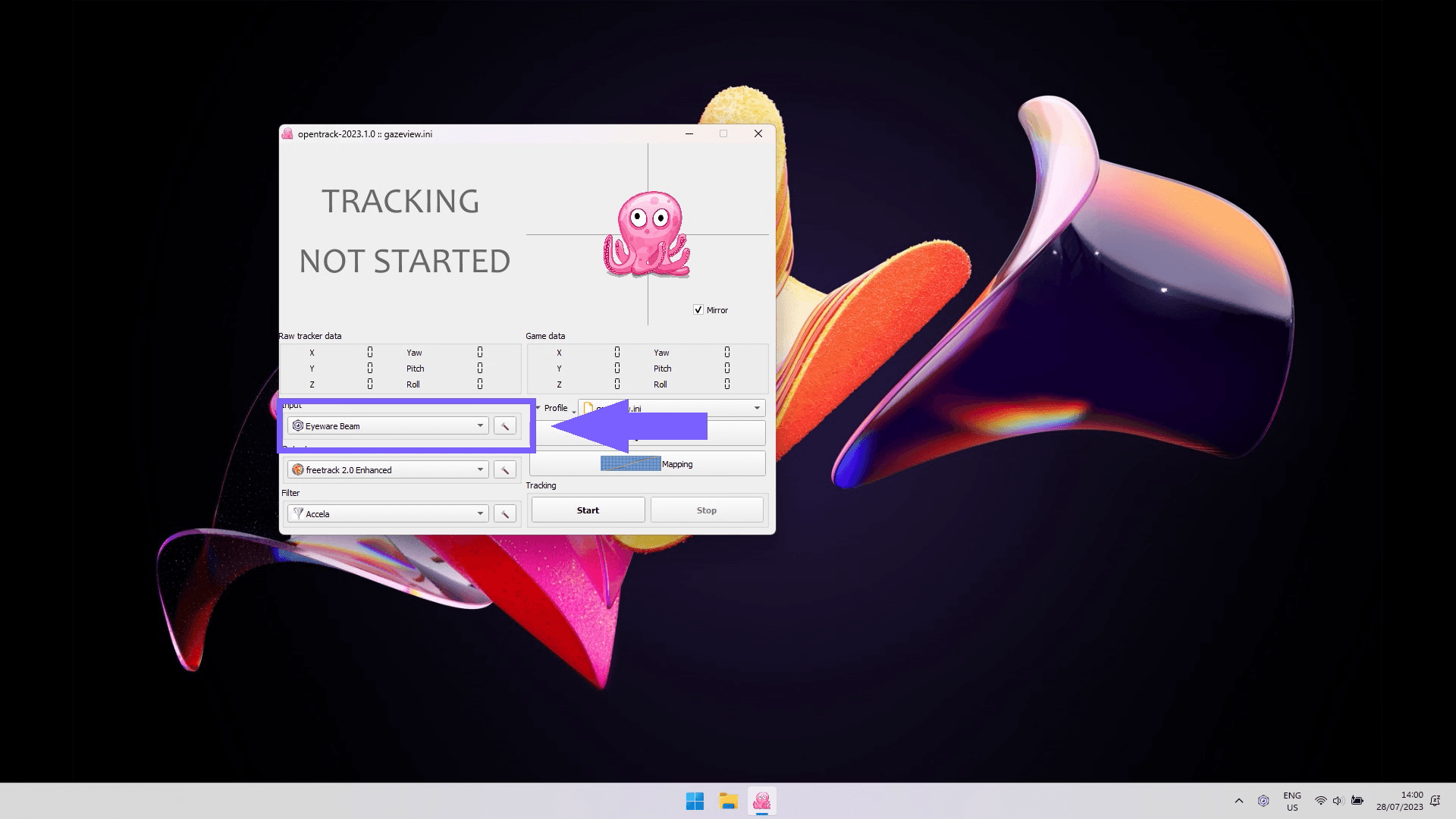
클릭 Input 그리고 '를 선택하세요.Eyeware Beam”. 그런 다음을 클릭하십시오. Start OpenTrack으로 추적을 시작하세요. 머리와 눈의 움직임에 반응하는 분홍색 문어를 볼 수 있습니다.

OpenTrack 입력으로 Eyeware Beam 선택
게임을 시작하세요

7

게임을 시작하고 머리 추적을 중앙에 맞추세요.

게임을 시작하고 화면 중앙을 살펴보세요. 누르세요 Center 게임 내 카메라를 기본 위치 중앙에 맞추는 전역 단축키(예: Alt+N)

아직 눈과 머리 추적을 지원하는 게임이 없나요? 괜찮아요. 지원되는 많은 게임은 다음과 같은 무료 데모를 제공합니다. Euro Truck Simulator 2.

중요한: 여기서 멈추지 마십시오. 아래 단계에 따라 떨림을 줄이고 더 부드러운 추적을 달성하고 동작 범위를 맞춤 설정하세요.

Euro Truck Simulator 2 게임플레이

8

게임별 설정 가이드를 참조하세요.

게임을 시작하거나 재시작하면 눈과 머리 움직임으로 게임 내 카메라를 조작할 수 있습니다. 대부분의 게임에서는 게임 설정을 변경할 필요가 없습니다.

단, 몇몇 예외적인 게임(예: Star Citizen, F1, Farming Simulator)의 경우 게임 내 설정에서 간단한 변경이 필요합니다. 자세한 내용은 여기를 참조하세요. 게임 목록 게임별 설정 가이드 링크가 포함되어 있습니다.

Euro Truck Simulator 2 게임플레이
최적화하다

9

Beam에서 머리 및 눈 추적 설정 조정

Beam 트레이 아이콘을 클릭합니다. 오른쪽 상단에 있는 ⚙️를 선택하세요.

에서 Gaming Extensions 섹션의 OpenTrack에 대한 머리 추적 출력에서 다음을 선택합니다. 머리와 시선 결합 추적 또는 머리 머리 추적에만 사용됩니다.

머리나 눈의 움직임에 따라 카메라 반응성을 변경하려면 범위 값을 조정하세요.
  • Yaw는 왼쪽-오른쪽을 의미하고 Pitch는 위-아래를 의미합니다.
  • 최대 범위는 -90도에서 +90도까지입니다.
  • 180°와 같은 확장된 각도의 경우 OpenTrack에서 매핑을 수정하세요.
  • 시선추적 감도가 높을 경우 메스꺼움을 유발할 수 있으므로 주의하세요.

중요한! 먼저 Beam 설정에서 요와 피치를 조정하세요. 최상의 결과를 얻으려면 필요한 경우에만 OpenTrack을 조정하세요.

Beam 설정: Gaming Extensions

10

OpenTrack 설정 조정
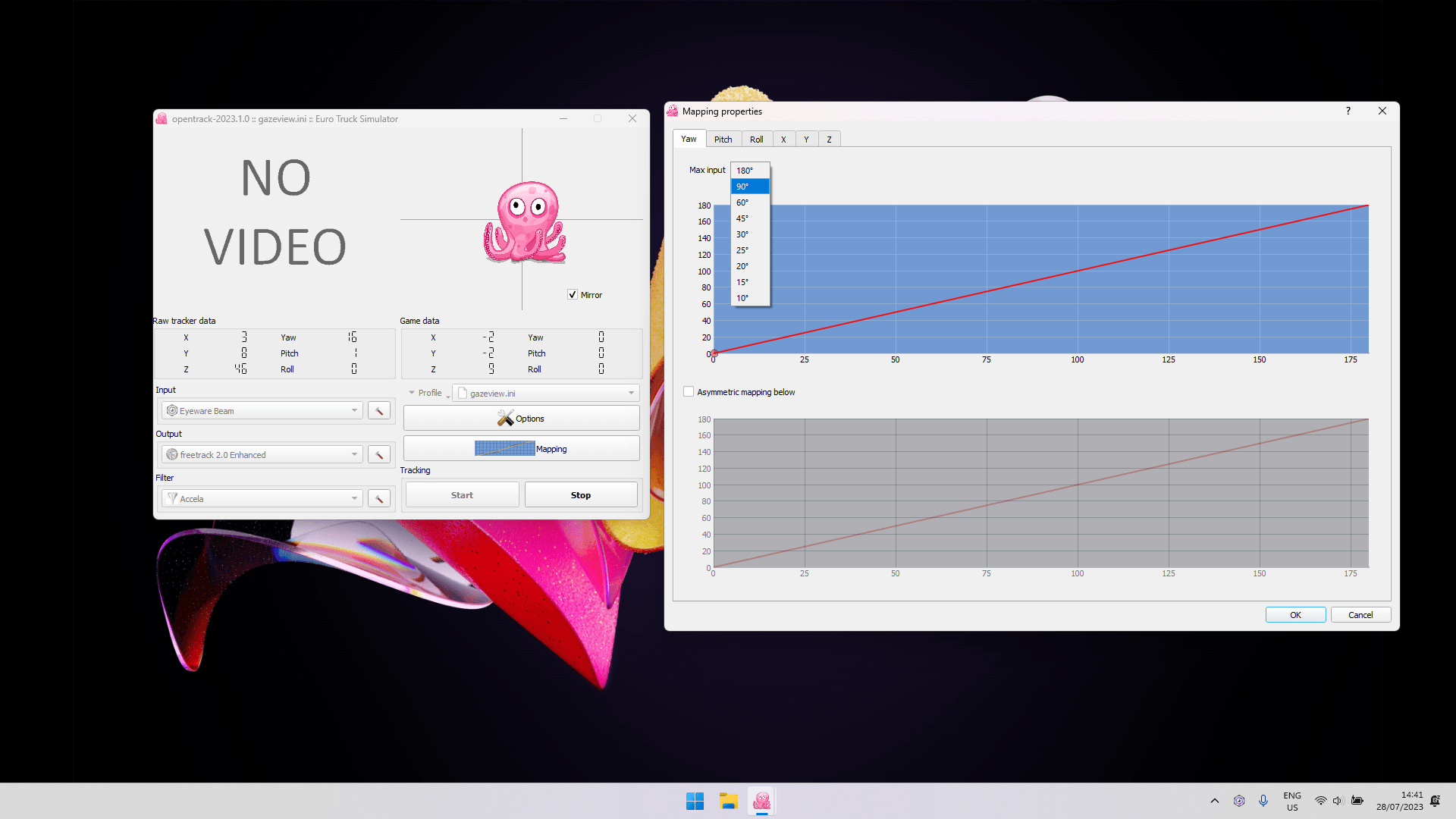
  • 게임 내에서 뒷모습을 보려면: OpenTrack's에서 Mapping 섹션에서 Yaw 탭을 클릭하고 최대 입력을 90°로 설정하세요. 조정하다 Yaw 편안함을 위한 곡선.
  • 맞춤화 Pitch 필요한 경우 곡선.
  • 떨림이 느껴지면 미세 조정하세요. Accela 옆에 있는 망치 아이콘을 클릭하여 매개변수를 필터링합니다. Filter OpenTrack 메인 창 오른쪽 하단에 있습니다.
OpenTrack 매핑
[구버전] Eyeware Beam iOS 에디션: Opentrack 설정 가이드 (2024년 이전 모델)
참고: 이 내용은 2024년 이전 버전에 해당합니다. Beam Eye Tracker로 업그레이드하는 것을 강력히 권장합니다. iOS 앱은 Beam에서도 무료 카메라 입력으로 사용할 수 있습니다.
최소한의 필요 조건
  • Windows 10(또는 이후 버전)이 설치된 PC
  • Face ID 및 iOS 13(또는 이후 버전)을 지원하는 iPhone 또는 iPad

1

Beam iOS 앱과 Beam PC 소프트웨어 다운로드 및 설치

iPhone 또는 iPad용 iOS 앱은 머리 움직임을 캡처하고 함께 제공되는 Eyeware PC 소프트웨어는 이러한 움직임을 게임 및 스트림에서 화면상의 동작으로 변환합니다.

Eyeware Beam iOS 앱 다운로드 App Store에서. 앱을 설치할 때 함께 제공되는 다운로드 링크를 수신하기 위해 이메일 주소를 입력하라는 메시지가 표시됩니다. PC 소프트웨어 설치 프로그램. PC에 소프트웨어를 다운로드하여 설치합니다.

iOS 앱 다운로드 및 PC 설치 프로그램 링크 화면

2

iPhone 또는 iPad를 헤드 트래커로 전환

iPhone 또는 iPad를 당사의 헤드 트래커로 설정하십시오. 빠른 시작 가이드. 다음 단계로 이동하기 전에 먼저 빠른 시작 가이드를 완료하십시오.

헤드 트래커로 설정한 iPhone

3

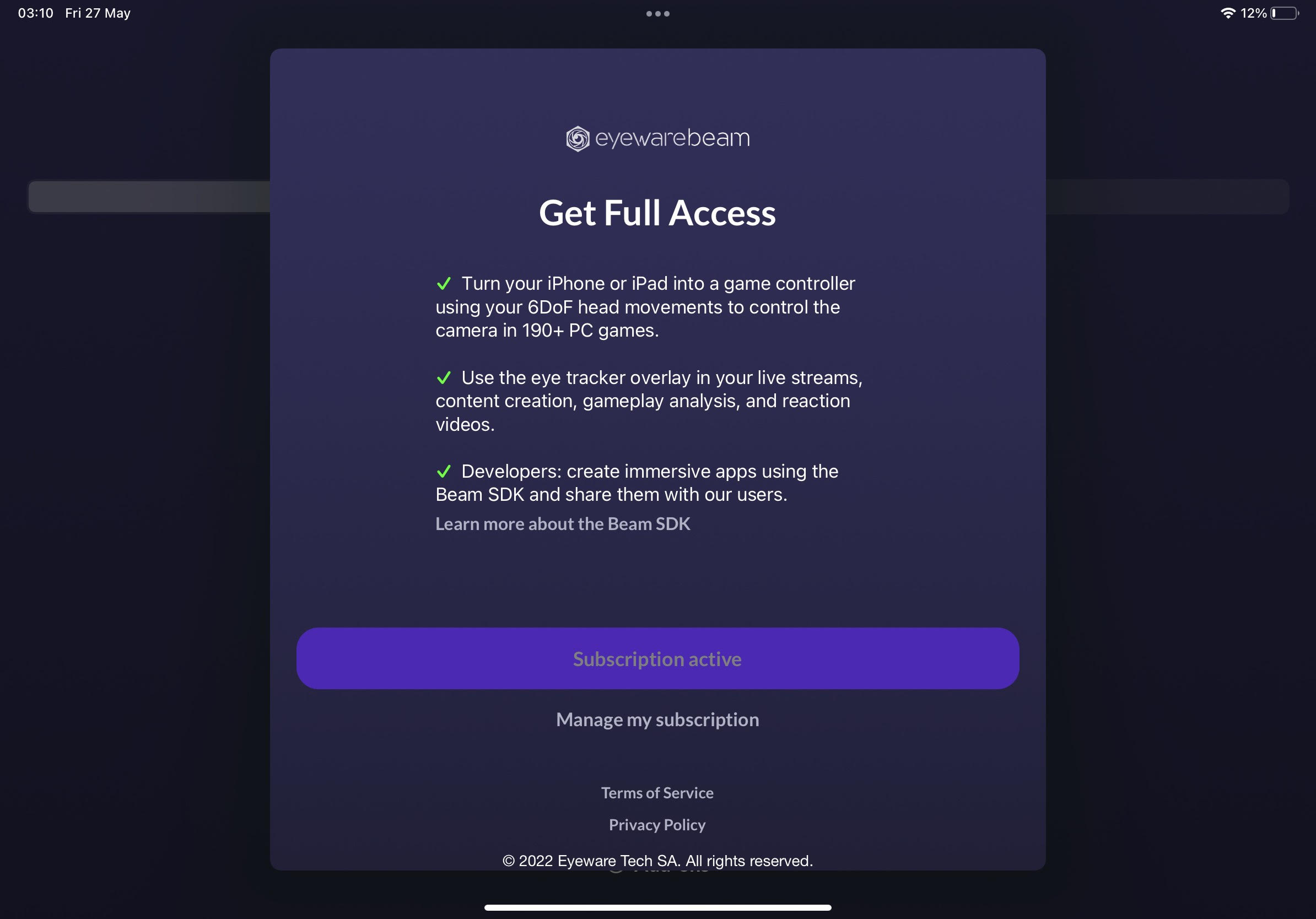
헤드 트래킹을 활성화하려면 구독을 구매하세요.

헤드 트래킹을 사용하려면 월간 또는 연간 유료 구독이 필요합니다. 앱 내에서 설정 아이콘 > 미리 알림 > 구독을 누릅니다. 그런 다음 일련의 구독 구매 및 확인 단계를 거쳐 거래를 완료하게 됩니다.

iOS 앱의 구독 화면

4

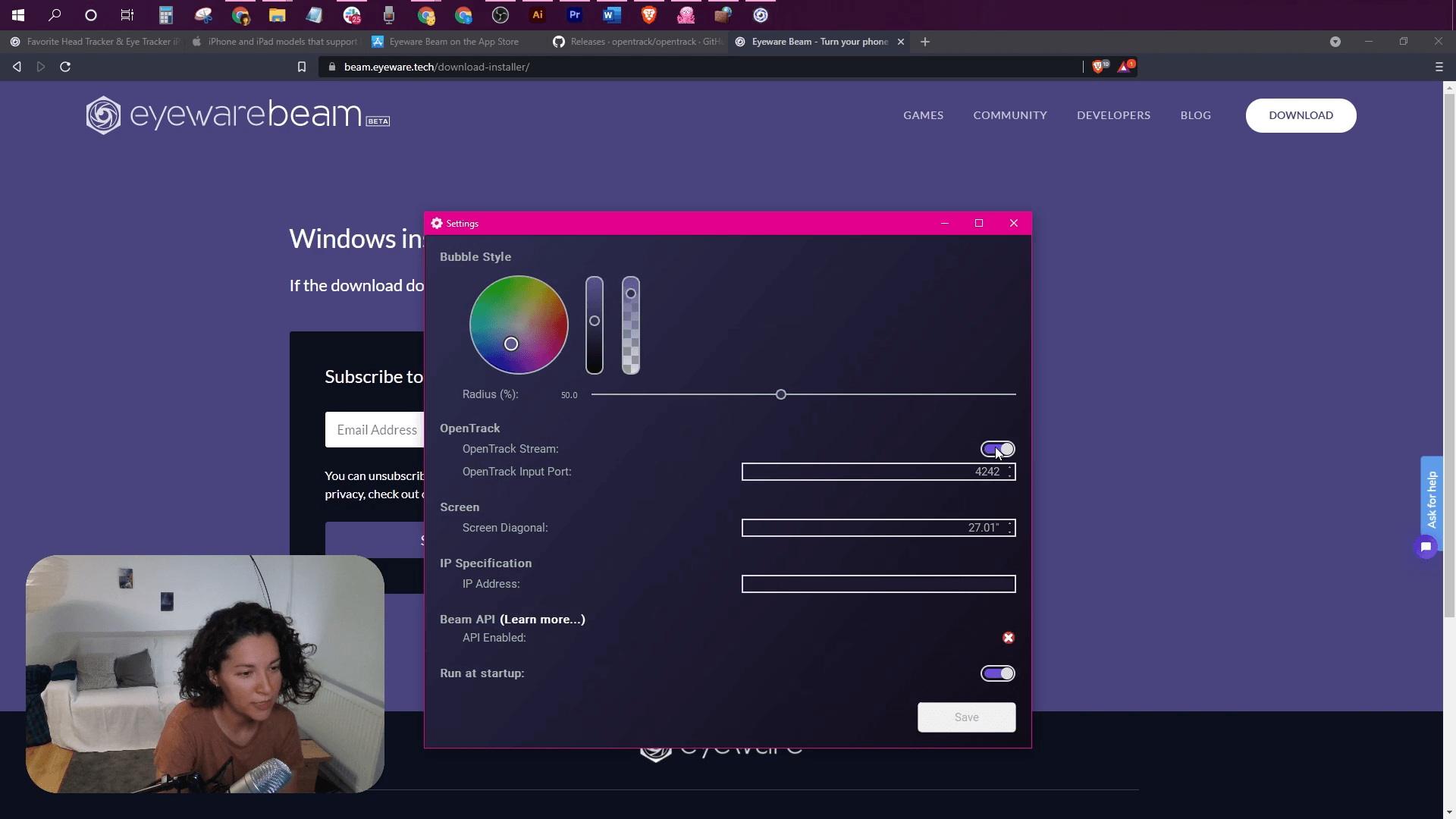
Beam 설정에서 OpenTrack 스트림 토글 켜기
  • 트레이 메뉴에서 Beam PC 소프트웨어 아이콘을 클릭합니다.
  • 버거 메뉴(가로선 3개)를 클릭합니다.
  • 고르다 설정 Eyeware Beam PC 소프트웨어의 오른쪽 하단에 있습니다.
  • 돌리다 OpenTrack stream 비녀장 켜짐.
Beam 설정: OpenTrack 스트림 켜기

5

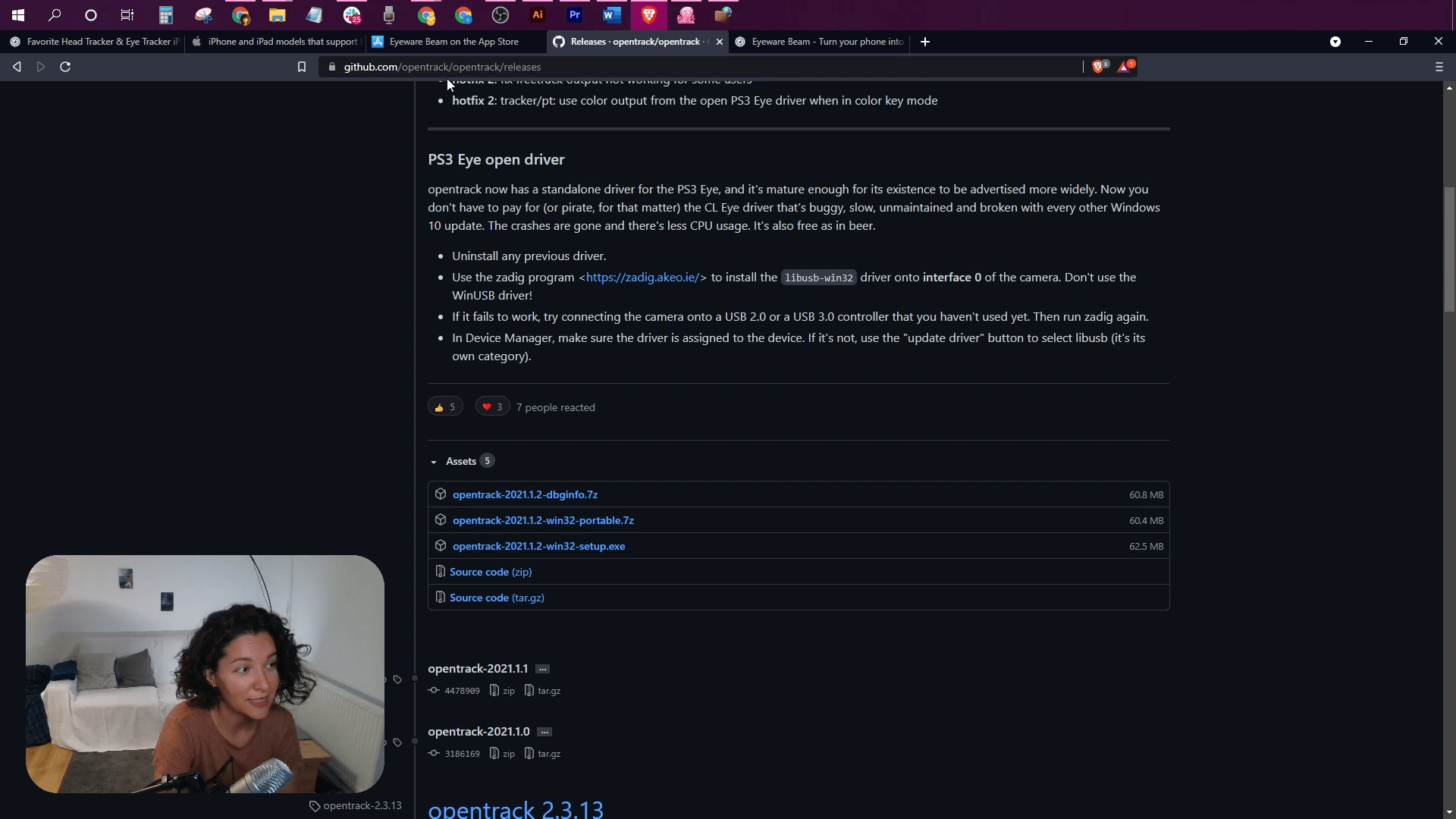
무료 OpenTrack PC 소프트웨어 다운로드, 설치 및 열기

무료 다운로드 OpenTrack PC 소프트웨어. 링크는 가장 최근의 OpenTrack 릴리스를 제공합니다. 자산 영역까지 아래로 스크롤하고 .exe 파일을 다운로드합니다. OpenTrack을 설치하고 소프트웨어를 열어 구성 단계를 시작하십시오.

OpenTrack 다운로드 페이지

6

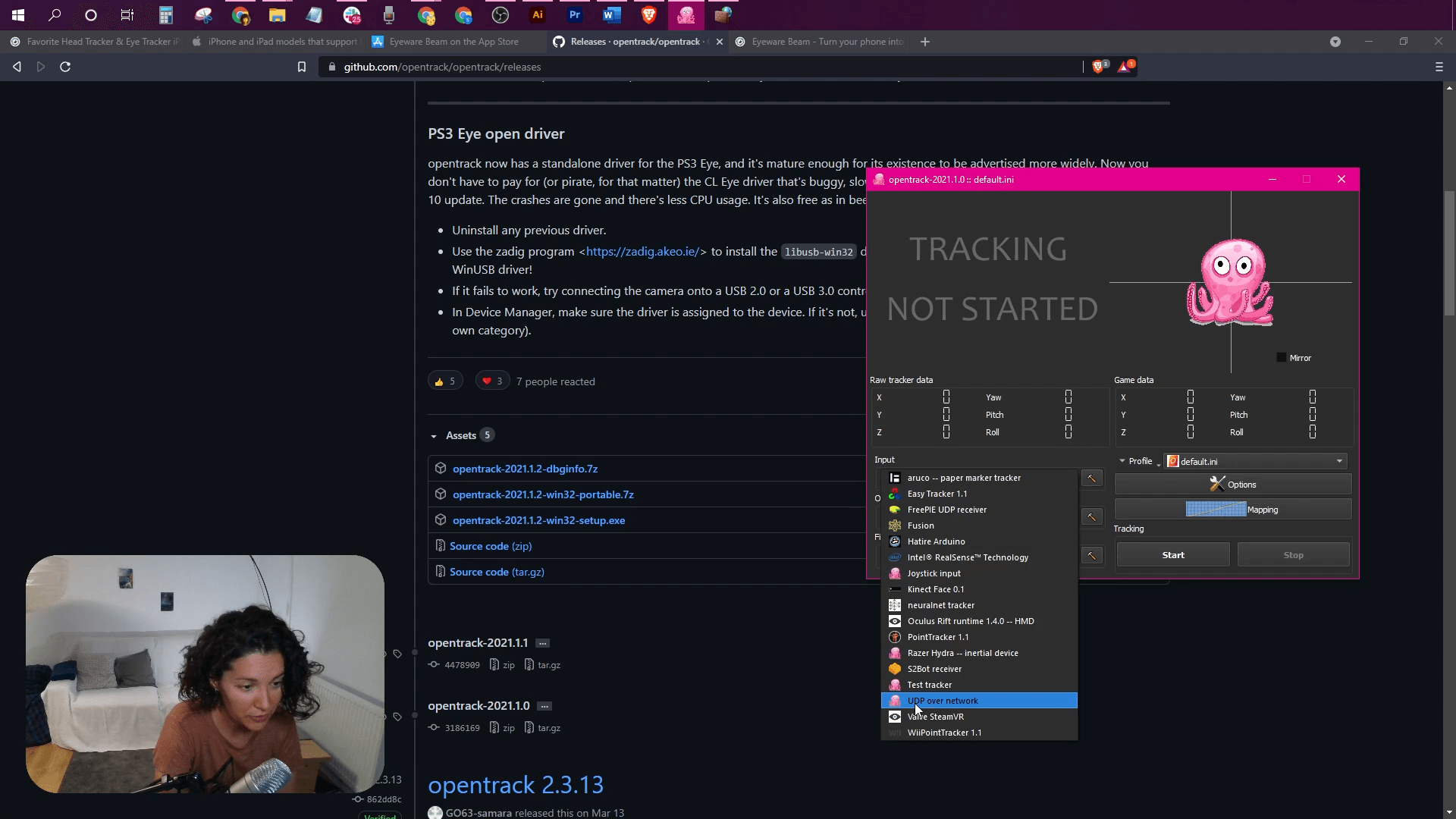
입력 유형 선택

클릭 Input 드롭다운 목록을 선택하고 UDP over network.

OpenTrack: 입력으로 UDP over network 선택

7

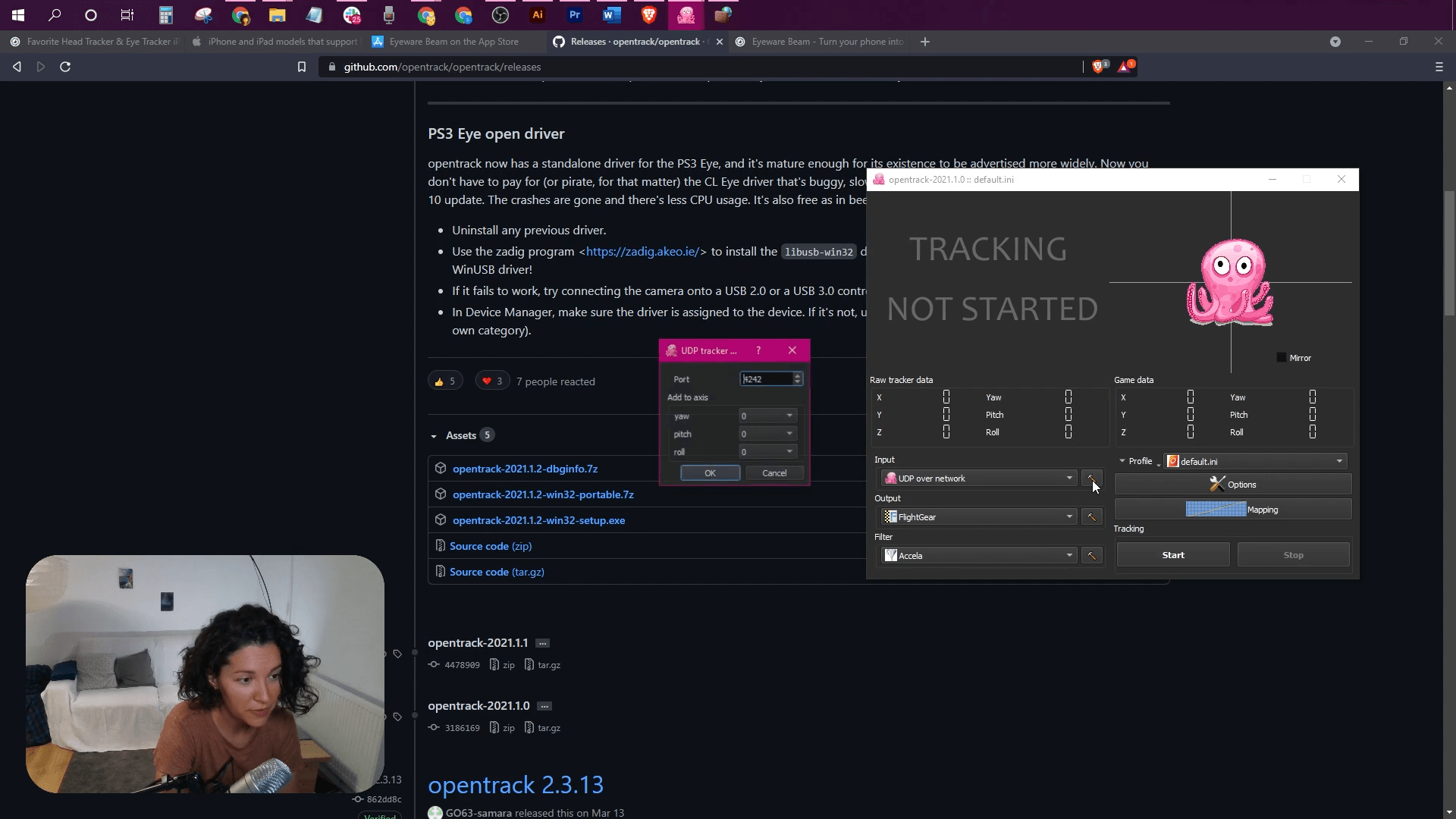
포트 번호 선택

입력 옆에 있는 설정 아이콘을 클릭합니다. 유형 포트 4242.

OpenTrack: 입력 포트 4242

8

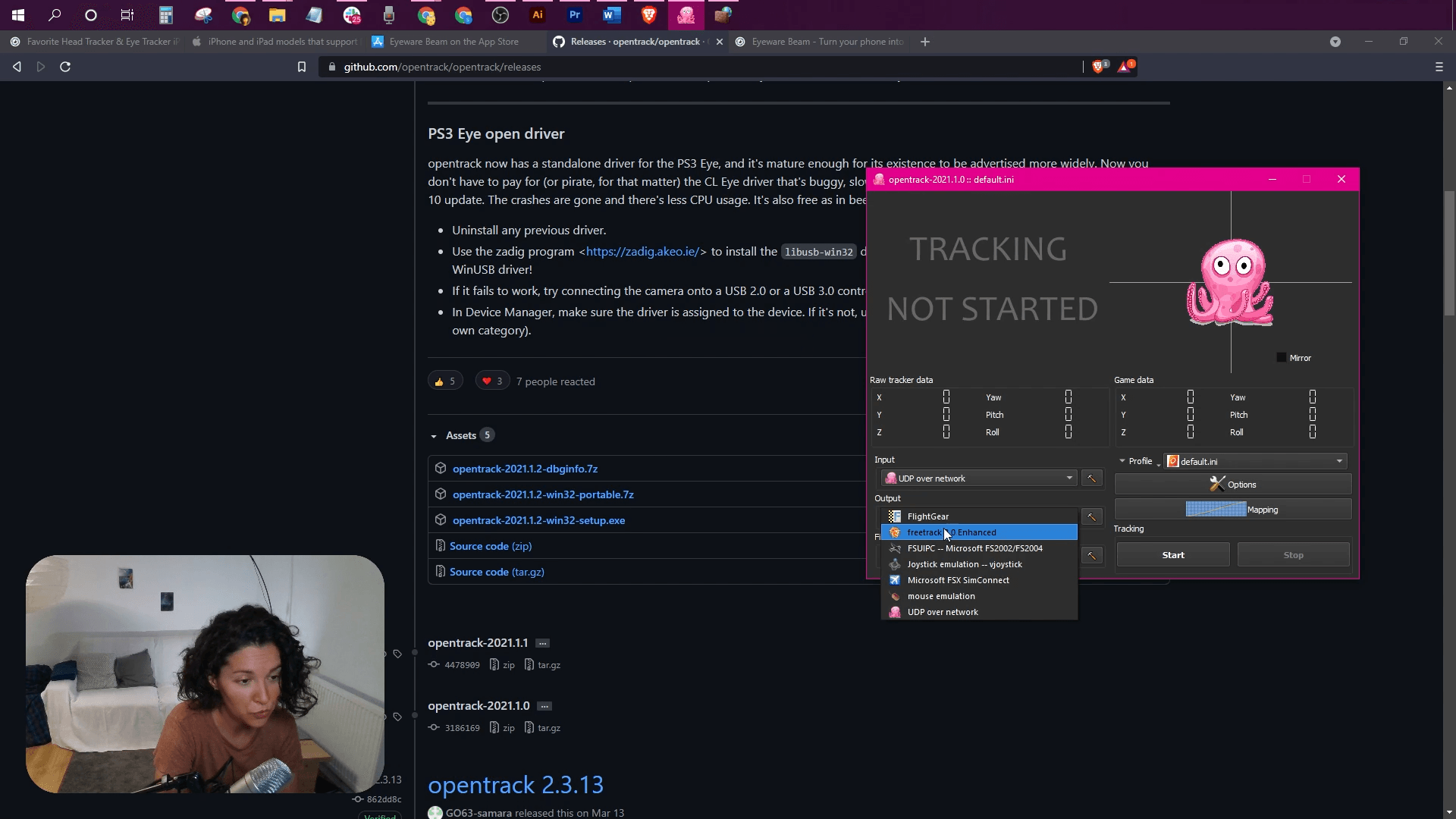
출력 유형 선택

출력 드롭다운 목록을 클릭하고 freetrack 2.0 Enhanced 옵션.

OpenTrack: 출력으로 freetrack 2.0 Enhanced 선택

9

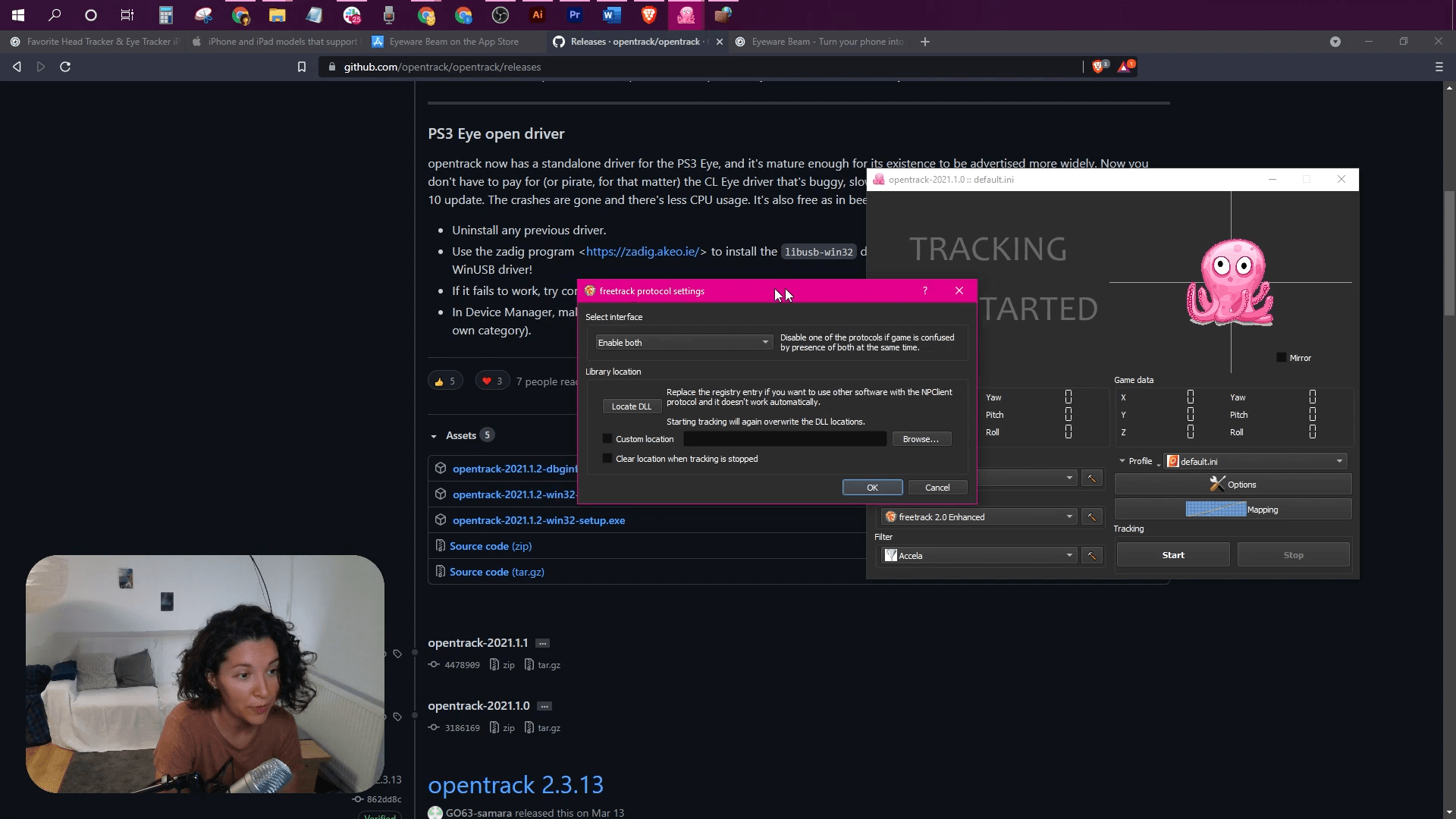
freetrack 프로토콜 설정에서 '둘 다 활성화'를 선택하십시오.

옆에 있는 설정 아이콘을 클릭합니다. Output. 에서 Select interface 패널의 드롭다운 목록에서 Enable both 옵션.

OpenTrack: freetrack 설정에서 Enable both 선택

10

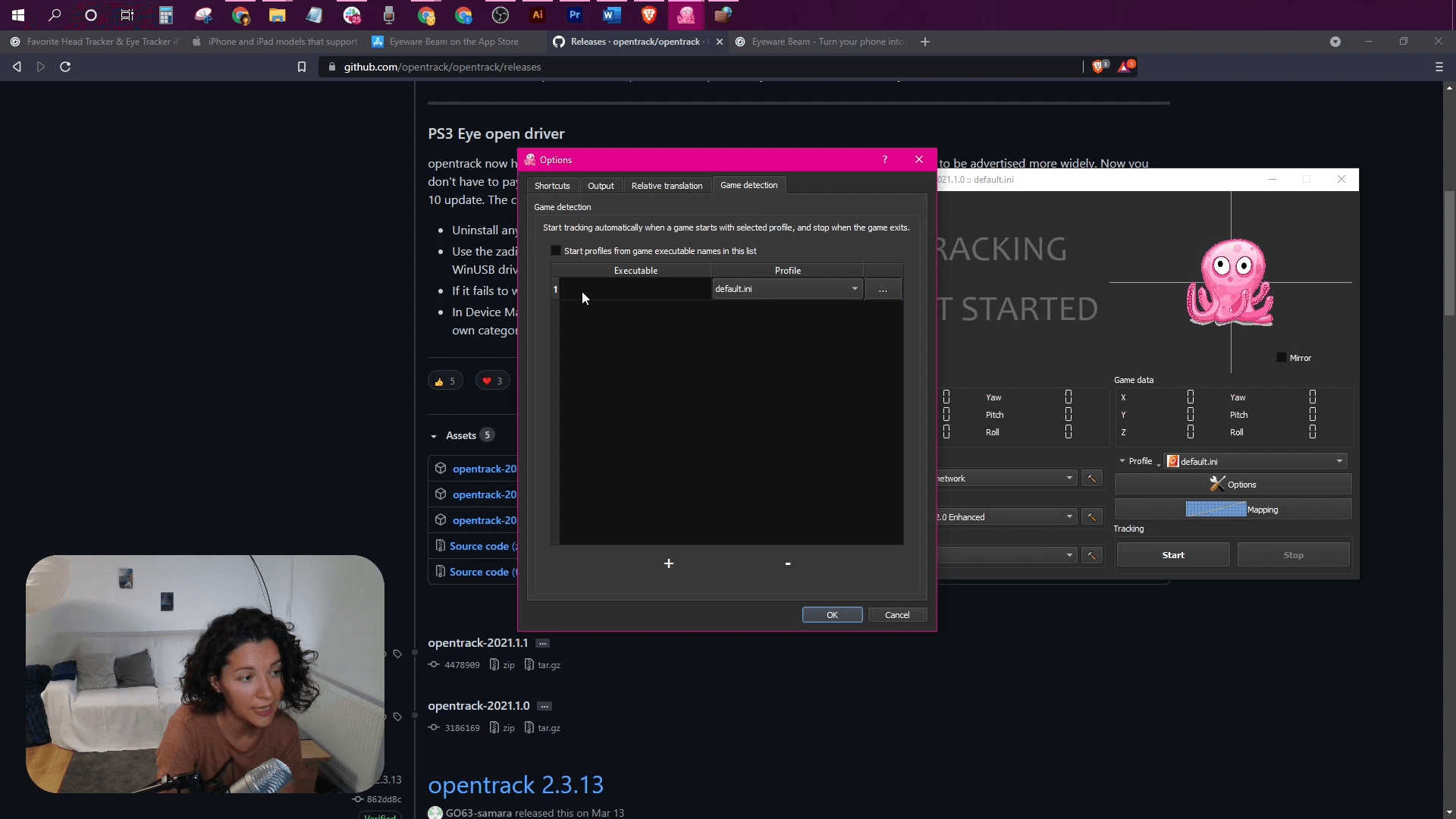
헤드 트래킹에 사용할 PC 게임 선택
  • 클릭 Options 단추.
  • 선택 게임 감지 탭.
  • "를 클릭하십시오.+"라는 표시가 하단에 있습니다.
  • 방금 만든 새 줄에서 세 개의 점 버튼을 클릭합니다.
  • 헤드 트래킹을 활성화하려는 게임의 실행 파일을 선택합니다.
OpenTrack: Game detection에 게임 추가

11

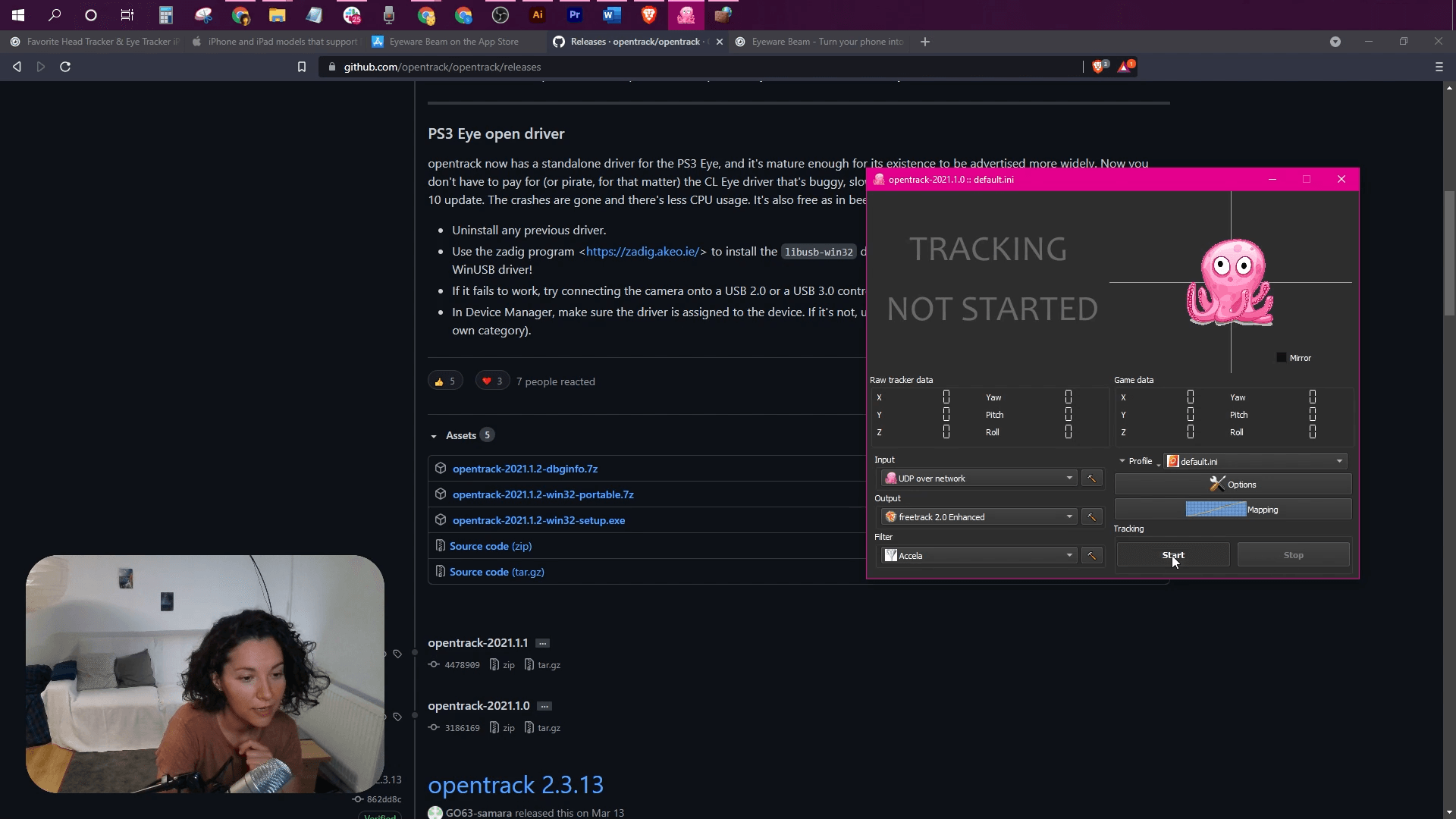
시작 버튼을 클릭하고 헤드 트래킹을 사용하여 게임을 플레이하십시오.

클릭 Start OpenTrack의 버튼을 눌러 머리 움직임에 따라 움직여야 하는 문어를 활성화합니다.

헤드 트래킹이 반전된 경우 다음으로 이동하십시오. Options > Output 다음 중 하나를 반전하려면 확인하십시오. Yaw, Pitch, 또는 Roll.

조정 Curves 머리 움직임의 감도를 제어합니다.

Eyeware Beam 앱에 대해 사전 구성된 설정으로 다음 OpenTrack 프로필을 시도하여 이상적인 설정에 더 가까이 갈 수 있습니다.

  • 미리 구성된 Beam OpenTrack 프로필을 다운로드합니다. https://drive.google.com/file/d/1ONjS2yhCe3ddcI6lChp5VDLZqLkGd0oA/view
  • OpenTrack을 열고 클릭하십시오. 프로필 > 구성 디렉토리 열기 OpenTrack 기본 프로필이 저장된 폴더를 엽니다.
  • 방금 다운로드한 사전 구성된 Beam OpenTrack 프로필을 해당 폴더로 이동합니다.
  • OpenTrack에서 옆에 있는 메뉴를 클릭합니다. Profile 이제 옵션으로 표시되는 새로 추가된 Beam OpenTrack 프로필을 선택합니다( default.ini)
OpenTrack: Beam OpenTrack 프로필 선택
기존 Eyeware Beam iOS 에디션 관련 참고 사항
Eyeware Beam 헤드 추적은 iOS Eyeware Beam 앱과 1단계의 Eyeware Beam Windows PC 소프트웨어가 모두 설치된 경우에만 작동합니다.
당신은 설치해야합니다 OpenTrack 게임에서 헤드 트래킹을 활성화합니다. 화면에서 Eyeware Beam 컴퓨터 응용 프로그램을 찾을 수 없으면 백그라운드에서 실행 중일 수 있습니다. 일반적으로 화면 오른쪽 하단에 있는 시스템 트레이 메뉴에서 보라색 로고가 있는 앱을 찾을 수 있습니다. Beam Eye Tracker로 전환하시는 것을 강력히 권장합니다!

수백 가지의 PC 게임 지원

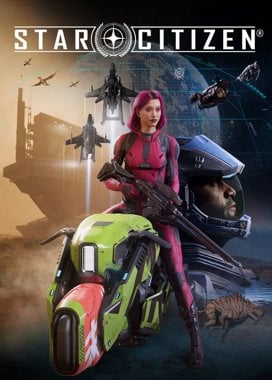
Star Citizen
Star Citizen
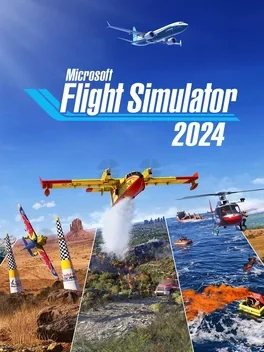
Microsoft Flight Simulator 2024
Euro Truck Simulator 2
DCS World
DCS World
War Thunder
War Thunder
F1 25
F1 25
Farming Simulator 25
BeamNG.drive
BeamNG Drive
Arma 3 커버 이미지
Arma 3
Assetto Corsa
Assetto Corsa
Elite Dangerous
Elite Dangerous
X-Plane 12
X-Plane 12
Beam Eye Tracker - 지원 게임 모음
Beam Eye Tracker – 지원 게임 목록
지원되는 게임 보기

  • Discord
  • Steam
  • Reddit
  • YouTube
  • Twitter
  • Instagram
  • Facebook
  • TikTok
한국어
  • English
  • Deutsch
  • Español
  • Français
  • Italiano
  • Polski
  • Português
  • Русский
  • 日本語
  • 한국어
  • 简体中文
  • 繁體中文

© Eyeware Tech SA  |  이용약관  |  개인정보처리방침  |   스위스 국기  스위스 소프트웨어