Zum Inhalt springen

Wir verwenden Cookies, um deine Erfahrung auf unserer Website zu verbessern. Mehr in unserer Datenschutzerklärung.

  • Spiele
  • Anleitungen
  • Support
  • Webcams
  • Preise
    • Los geht's
    • Erweiterungen
    • Entwickler
    • Partnerprogramm
    • Blog
Konto Steam RISIKOFREI TESTEN
  • Spiele
  • Anleitungen
  • Support
  • Webcams
  • Preise
    • Los geht's
    • Erweiterungen
    • Entwickler
    • Partnerprogramm
    • Blog
    • Standalone · Konto
    • Steam
RISIKOFREI TESTEN

Opentrack-Erweiterung einrichten

Falls du eine ältere Version verwendest oder Opentrack lieber separat nutzen möchtest, befolge die Anweisungen unten.

Beam v2.5.5 oder neuer?Dann brauchst du Opentrack wahrscheinlich nicht mehr.

Die Opentrack-Komponenten sind jetzt in Beam integriert. Für den parallelen Betrieb ist keine zusätzliche Software erforderlich. Folge dieser Anleitung nur, wenn du Opentrack lieber separat ausführen möchtest.

Los geht's

Beam Eye Tracker v2.6.4 und neuer: Opentrack-Einrichtungsanleitung
  1. Installiere den Beam Eye Tracker

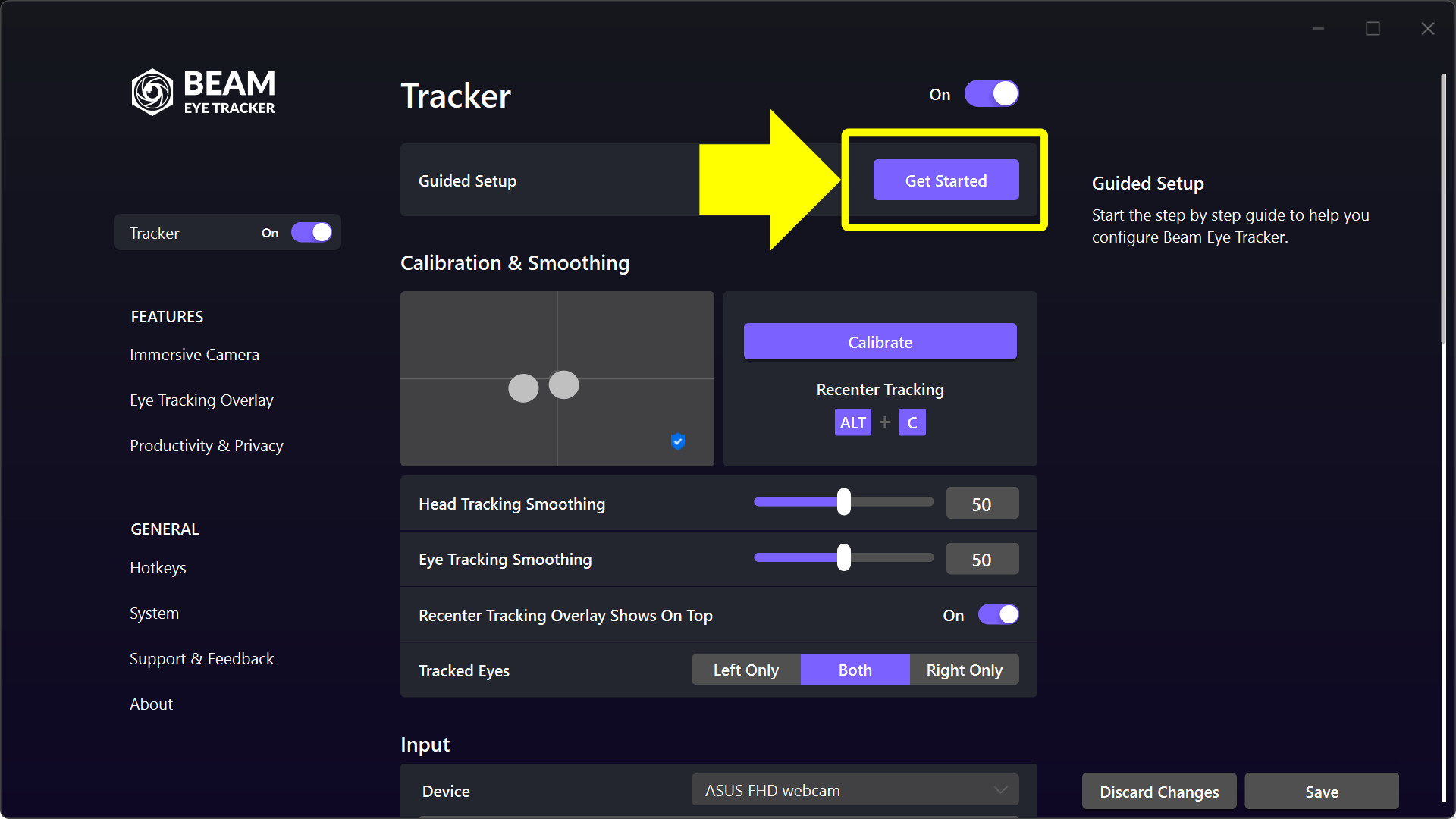
    Hol dir den Beam Eye Tracker, installiere ihn und schließe das Onboarding ab unter Tracker > Geführte Einrichtung.

    Für die meisten Spiele ist das alles, was du brauchst. Mach nur weiter, wenn du OpenTrack lieber separat ausführen möchtest.

  2. Übergib die Spielverbindung an OpenTrack

    Öffne in Beam Allgemein > Game Connection und wähle Über die OpenTrack-Anwendung.

    Beam sendet dann kein Tracking mehr an das Spiel, das übernimmt nur noch OpenTrack.

  3. Wähle das Standardprofil für Opentrack

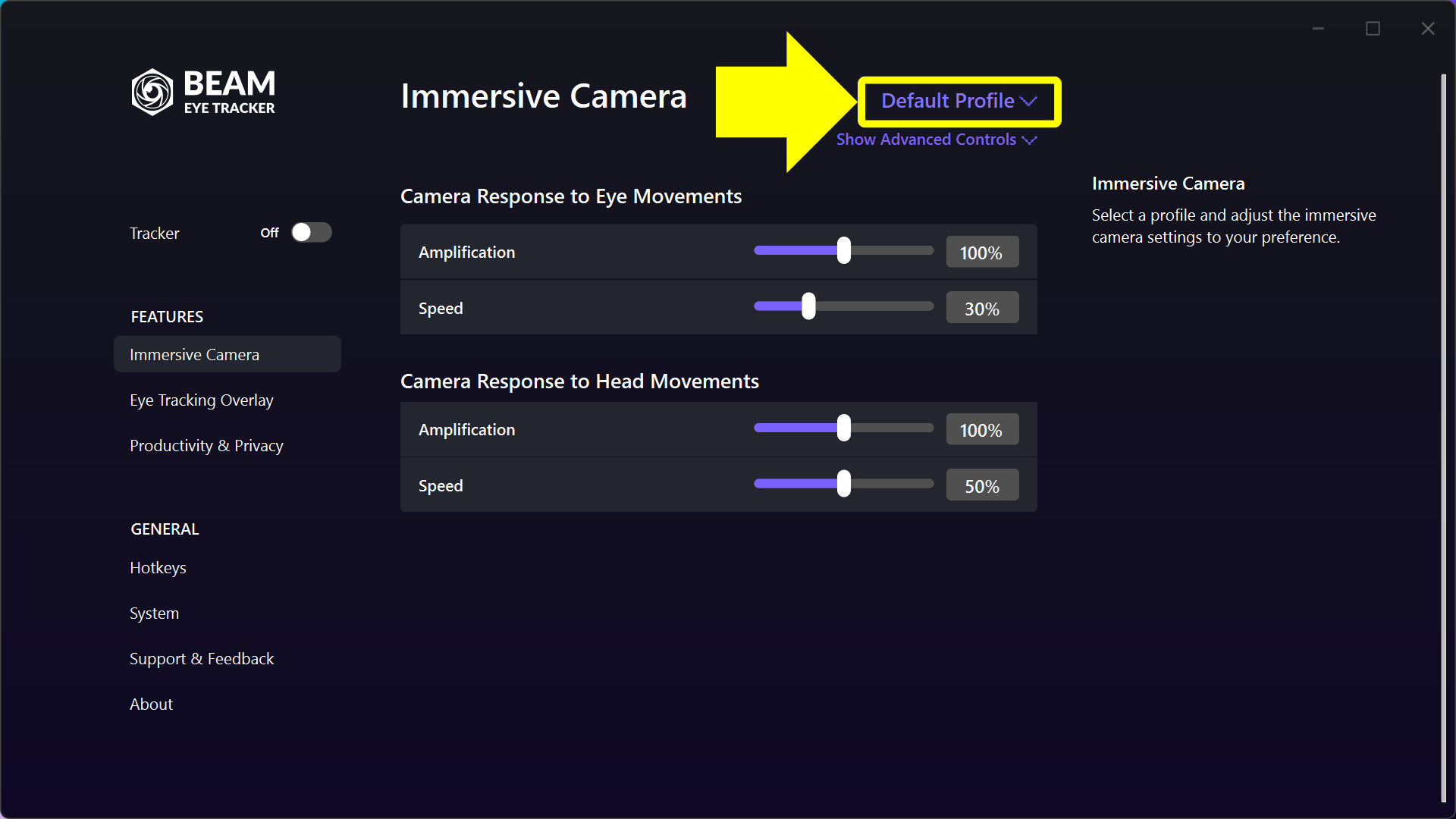
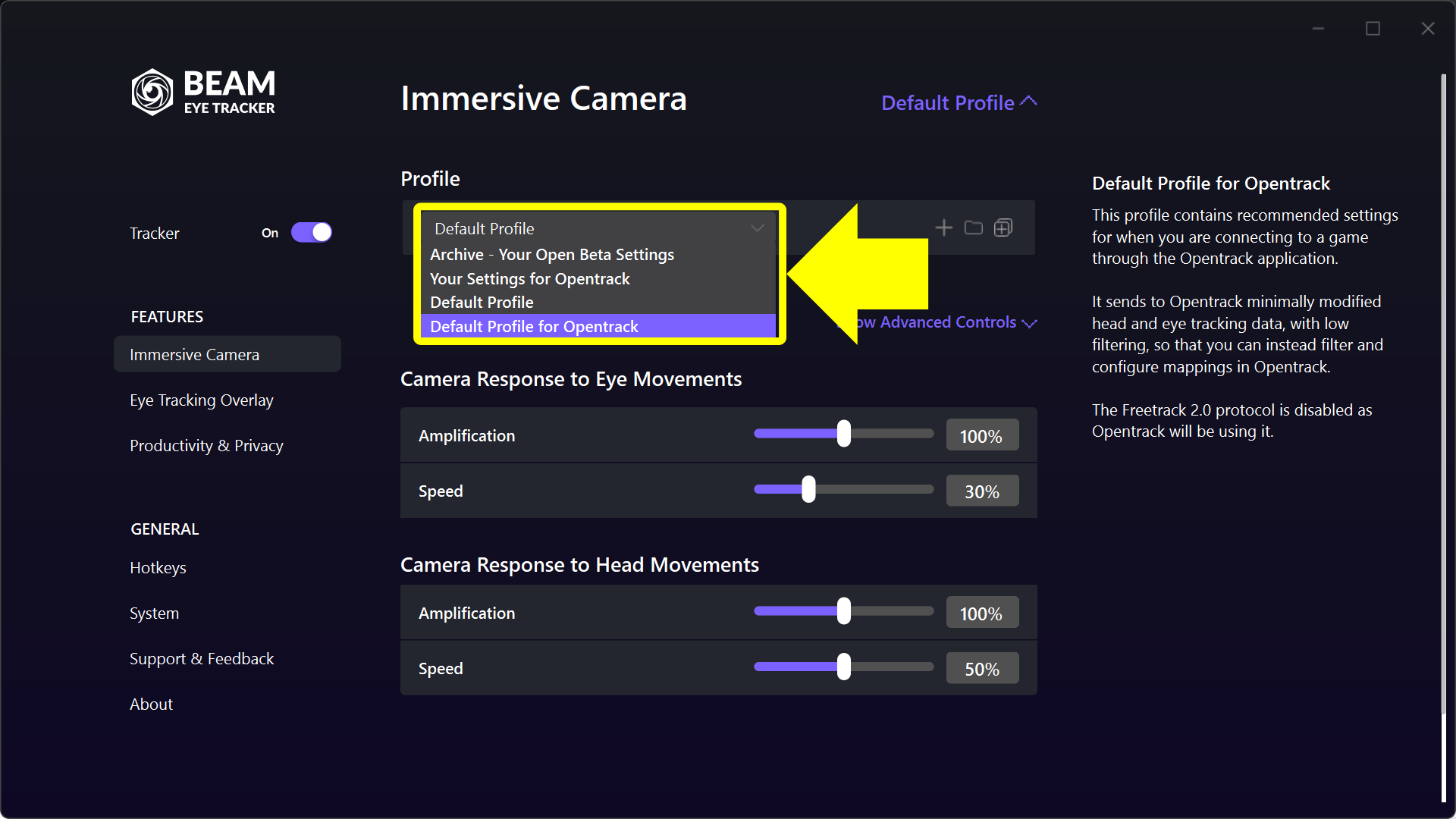
    Öffne die Immersive Camera. Klicke auf den lila Profilnamen in der mittleren Spalte oben rechts (bei einer Neuinstallation steht dort Standardprofil) und wähle Standardprofil für Opentrack.

    Es sendet nur minimal gefilterte Tracking-Daten, sodass Filterung und Zuordnungen in OpenTrack stattfinden.

    Von 2.4.5 oder älter aktualisiert? Deine alten Einstellungen liegen im Profil Deine Einstellungen für Opentrack. Du kannst stattdessen dieses wählen.

  4. Installiere OpenTrack

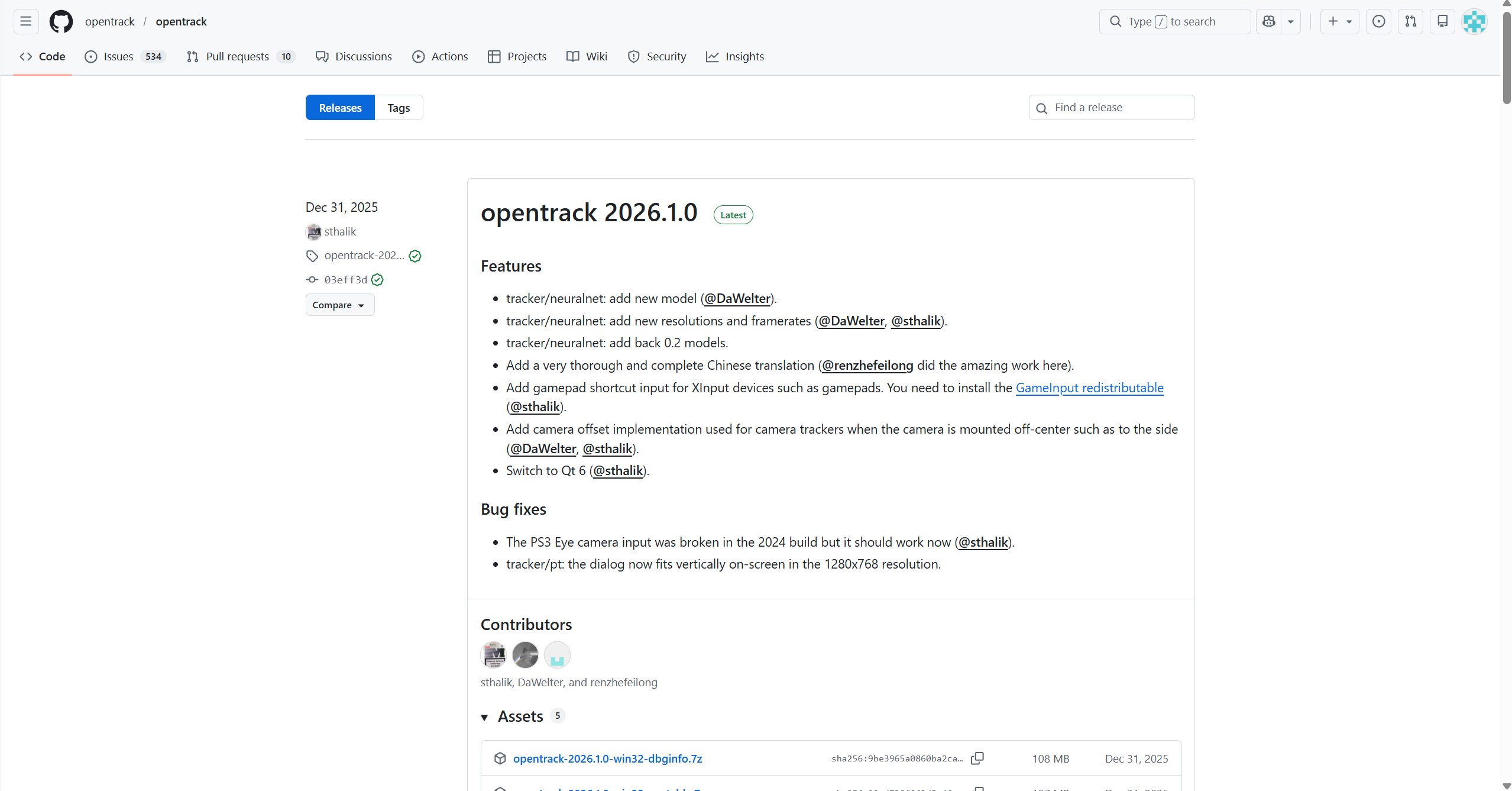
    Lade die kostenlose OpenTrack-PC-Software herunter. Die Software ist Open Source und wird von einer aktiven Community unterstützt.

  5. Wähle Beam als Eingabe in OpenTrack

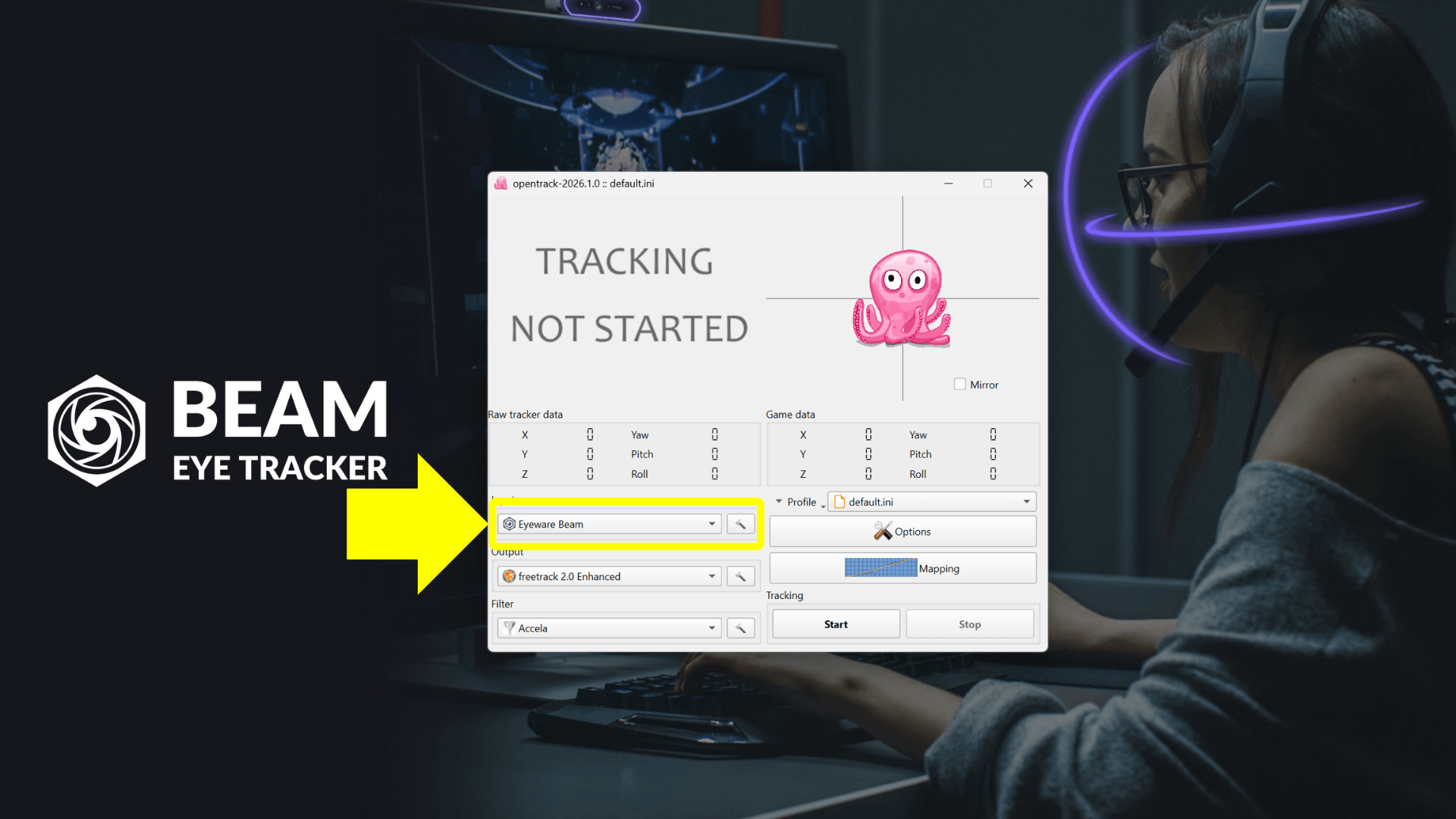
    Klicke in OpenTrack auf Input, wähle Eyeware Beam und klicke auf Start.

    Der rosa Oktopus folgt deinen Kopf- und Augenbewegungen. Der Tracker muss in Beam eingeschaltet sein.

  6. Nutze in beiden Apps denselben Hotkey zum Neuzentrieren

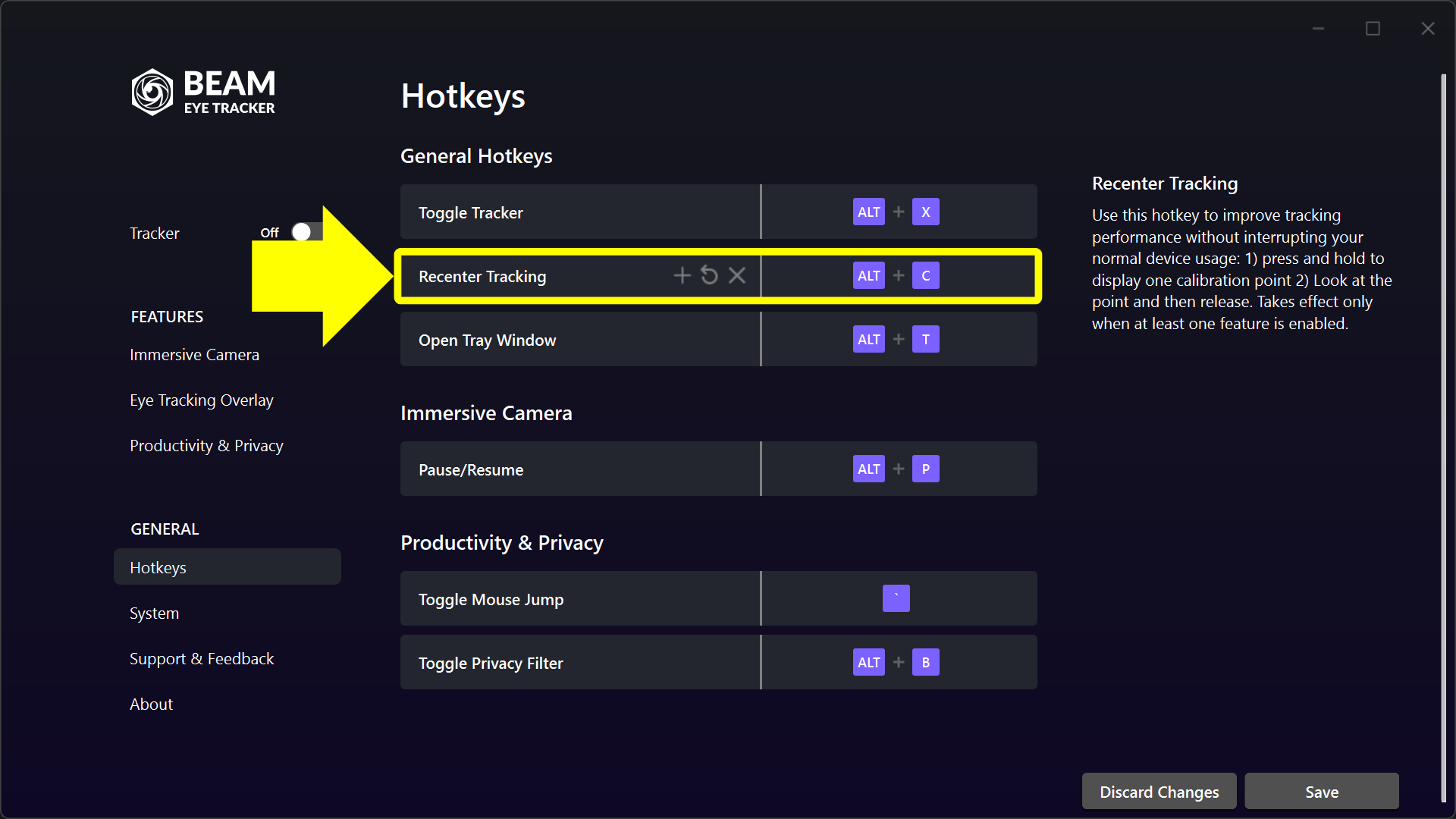
    In Beam: Allgemein > Hotkeys > Tracking neu zentrieren (während gehalten).

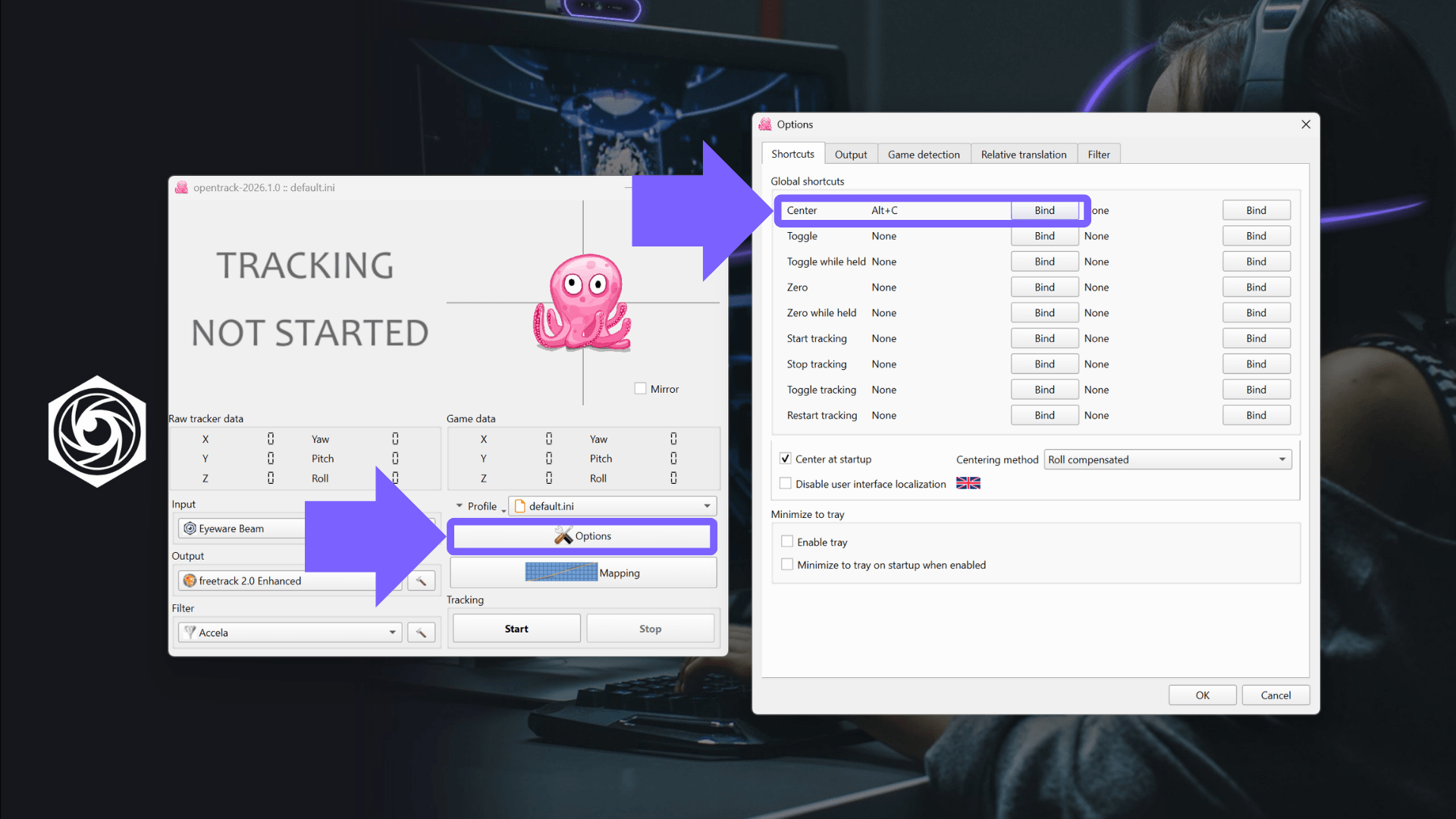
    In OpenTrack: Options > Shortcuts > Center.

    Weise in beiden genau dieselbe Tastenbelegung zu (zum Beispiel ALT+C), damit ein Druck beide neu zentriert.

  7. Starte dein Spiel

    Starte dein Spiel oder starte es neu. Bei den meisten Spielen musst du nichts an den Einstellungen ändern.

    Einige, etwa Star Citizen, F1 und Farming Simulator, brauchen eine kurze Einstellung im Spiel: Sieh dir die Anleitung zu deinem Spiel in der Spieleliste an.

Optimieren

Stimme zuerst in Beam ab. Beginne in der Immersive Camera mit den globalen Einstellungen. Um eine einzelne Rotations- oder Translationsachse anzupassen, klicke auf Erweiterte Steuerungen anzeigen. Die Tooltips erklären jede Einstellung.

Passe die Kurven in OpenTrack nur an, wenn du mit den Einstellungen in Beam nicht ans Ziel kommst.

[Legacy] Beam Eye Tracker 2.5.5 bis 2.6.3: Opentrack-Einrichtungsanleitung

1

Installiere den Beam Eye Tracker

Hol dir den Beam Eye Tracker hier, installiere ihn und schließe das Onboarding ab unter Tracker > Geführte Einrichtung > Erste Schritte.

Hinweis: Für Beam v2.5.5 und neuer ist dies für die meisten Spiele ausreichend (abgesehen von einigen Ausnahmen, die eine kurze Anpassung erfordern). Änderung der Spieleinstellungen).

Wenn du lieber Opentrack separat ausführen möchtest, mach mit Schritt 2 weiter.

Guided Setup in Beam Eye Tracker

2

Wähle das Standardprofil für Opentrack in Beam aus.
Öffne die Beam Eye Tracker App und gehe zur Immersive Camera-Funktion. Klicke auf den lila Profilnamen in der mittleren Spalte oben rechts (dort steht Standardprofil bei einer Neuinstallation) mit dem Chevron-Pfeil daneben. Wähle dann Standardprofil für Opentrack aus dem Profil-Dropdown-Menü. Wenn du Beam mit v2.4.5 oder älter verwendet hast, wurden deine bisherigen Beam-Einstellungen automatisch in ein Profil namens Deine Einstellungen für Opentrack umgewandelt. Wenn du auf Version 2.5.5 oder neuer aktualisiert hast, kannst du dasselbe Opentrack-Profil weiterhin verwenden, indem du es in Beam auswählst.
Immersive Camera - Default Profile
Immersive Camera - Default Profile für Opentrack

3

Lade die kostenlose OpenTrack-PC-Software herunter und installiere sie

Lade die kostenlose OpenTrack-PC-Software herunter.
OpenTrack ist eine Open-Source-Anwendung, die von einer aktiven Community unterstützt wird und als sicher und zuverlässig gilt.

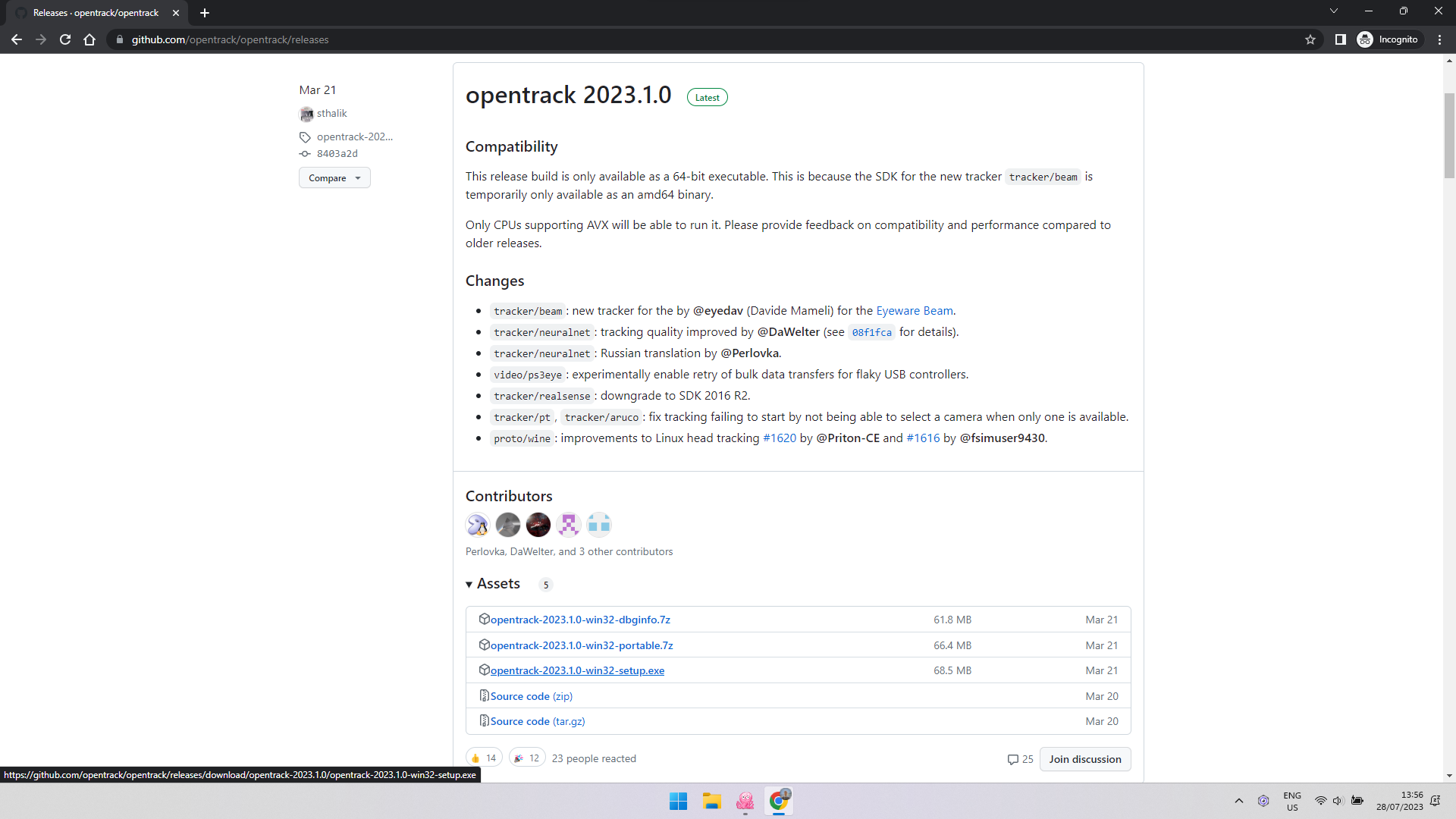
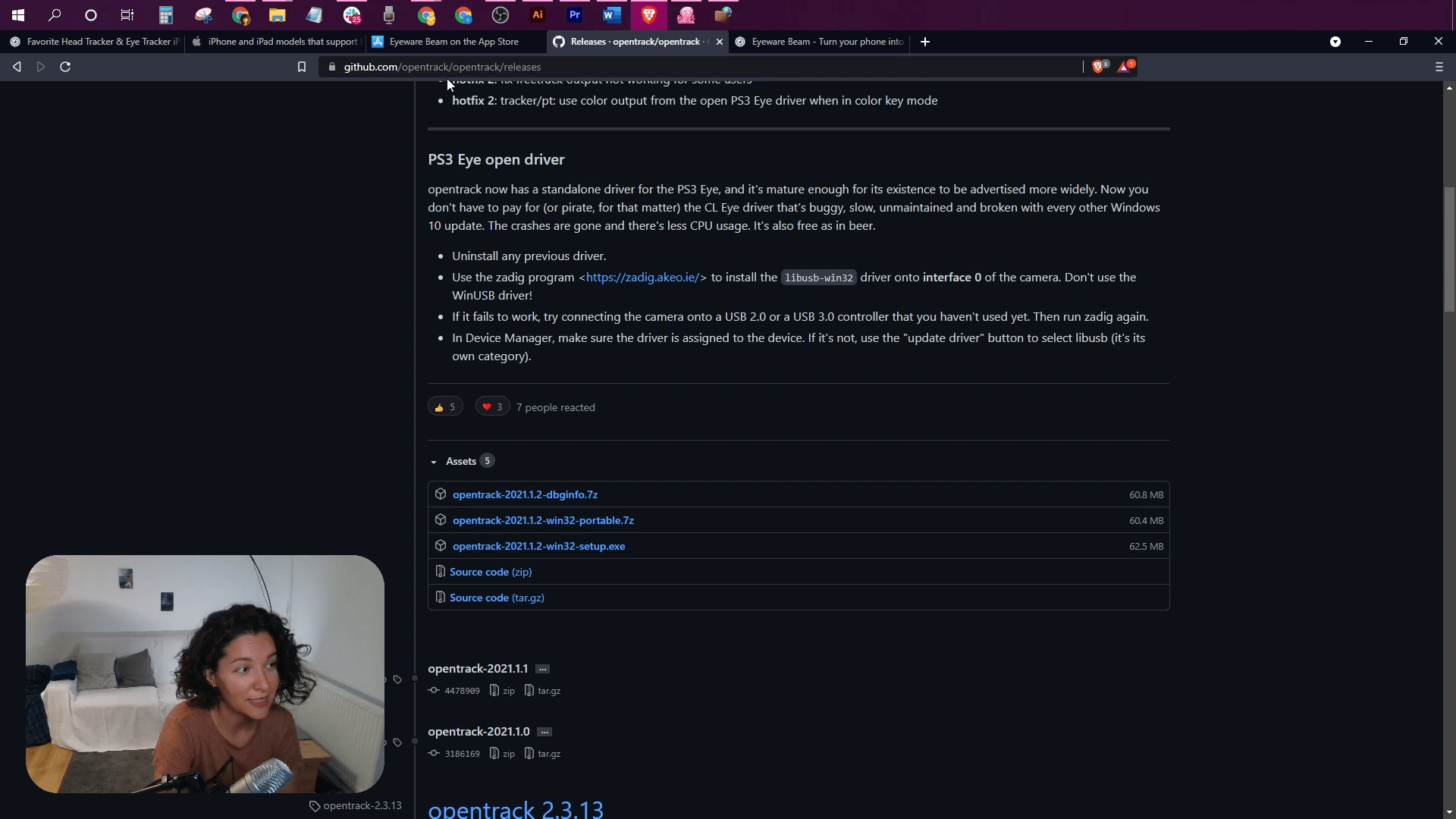
OpenTrack-Downloadseite auf GitHub

4

Ändere die Eingabe in OpenTrack auf den Beam Eye Tracker

Klicke auf Input und wähle „Eyeware Beam“. Klicke dann auf Start, um das Tracking mit OpenTrack zu starten. Du solltest sehen, wie der rosa Oktopus auf deine Kopf- und Augenbewegungen reagiert. Stelle sicher, dass der Tracker in Beam eingeschaltet ist.

Immersive Camera - Opentrack-Eingang auswählen

5

Richte die Hotkey-Funktion zum Neuzentrieren ein.

Wir empfehlen, die Hotkey-Funktion zum Neuzentrieren in beiden Apps, Beam Eye Tracker und Opentrack, einzurichten.

  1. Öffne Beam Eye Tracker > Hotkeys > Neuzentrierung und weise eine Tastenkombination zu (z. B. ALT+C).
  2. Opentrack öffnen > Options > Shortcuts > Center und weise genau dieselbe Tastenkombination zu (z. B. ALT+C).

Sobald du das getan hast, zentriert ein Druck auf diese Tastenkombination die Kamera sowohl im Beam Eye Tracker als auch im Opentrack neu, sodass beide synchron bleiben.

Immersive Camera - Neu zentrieren
Immersive Camera - Taste zum Zentrieren in Opentrack festlegen
STARTE DEIN SPIEL

6

Starte dein Spiel

Du hast noch kein Spiel, das Eye- und Head-Tracking unterstützt? Kein Problem. Viele unterstützte Spiele bieten kostenlose Demos an, z Euro Truck Simulator 2.

Wichtig: Bitte hör hier nicht auf. Folge den Schritten unten, um ein gleichmäßigeres Tracking mit weniger Zittern zu bekommen und deinen Bewegungsbereich anzupassen.

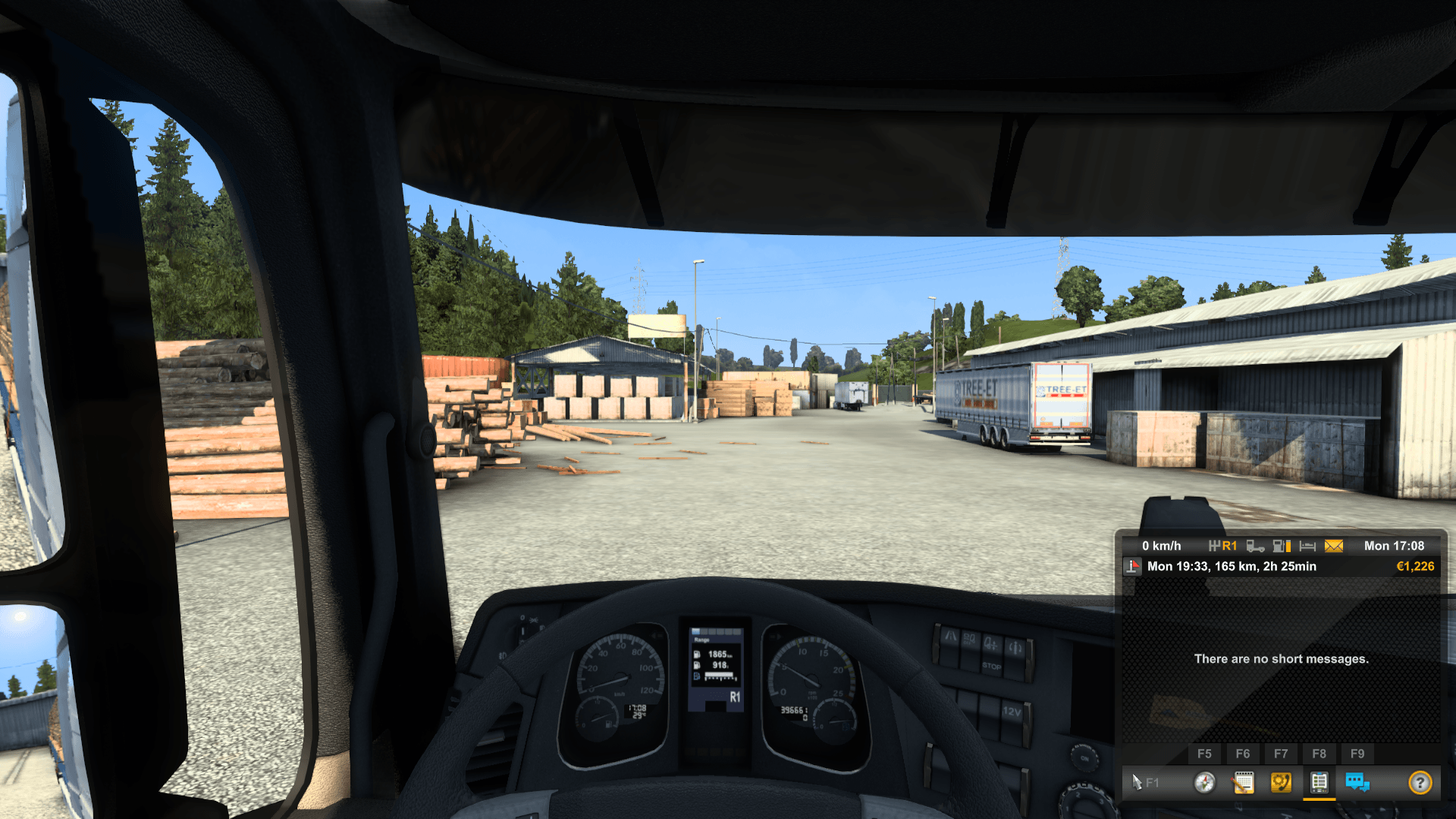
Gameplay aus Euro Truck Simulator 2

7

Nutze die spielspezifischen Einrichtungsanleitungen.

Starte dein Spiel neu, um die Spielkamera mit deinen Augen- und Kopfbewegungen zu steuern. Bei den meisten Spielen ist keine Änderung der Spieleinstellungen erforderlich.

Einige Ausnahmen (z. B. Star Citizen, F1, Farming Simulator) erfordern jedoch eine schnelle Änderung der Spieleinstellungen. Die entsprechenden Anweisungen findest du hier. Liste der Spiele mit Links zu spielspezifischen Einrichtungsanleitungen.

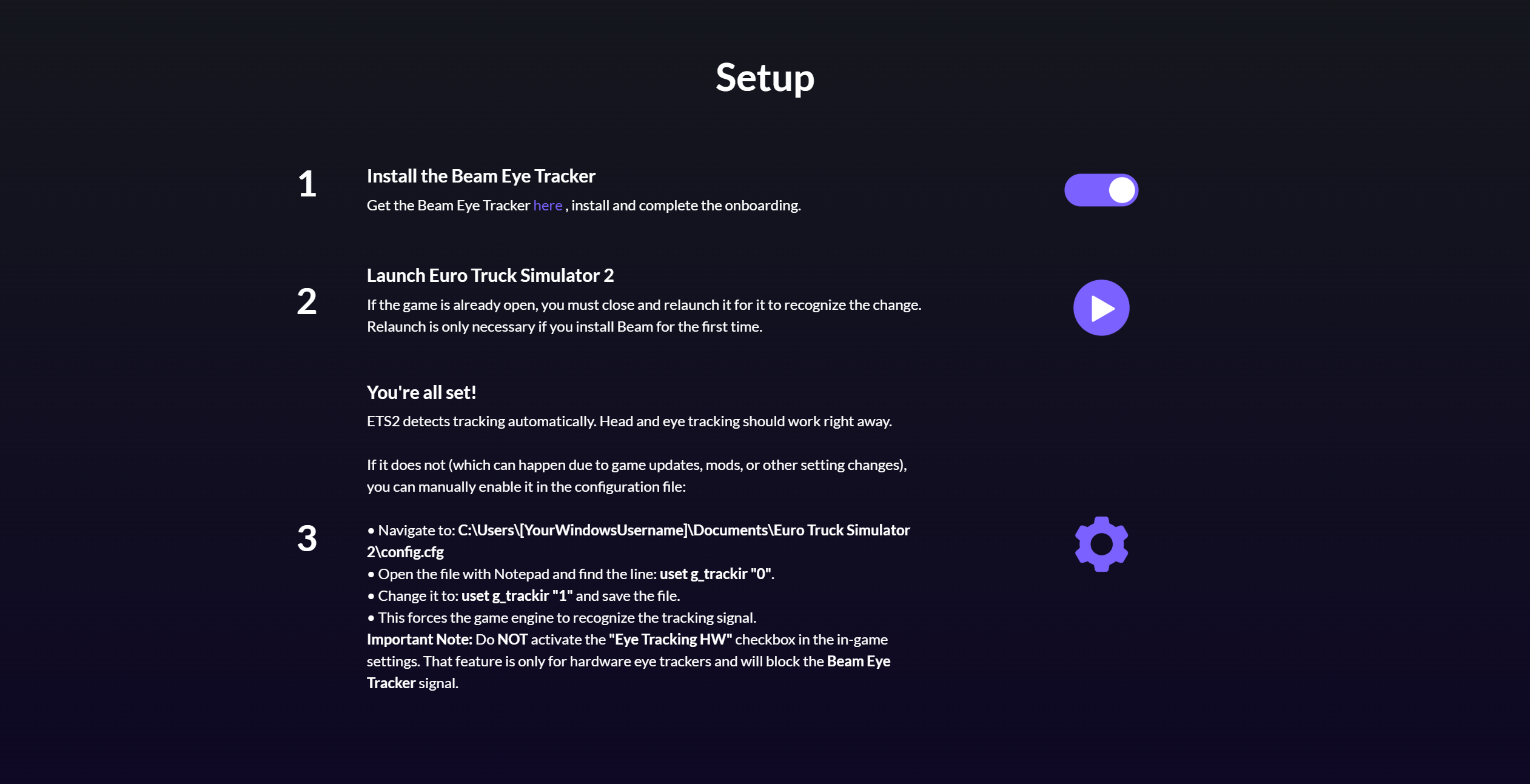
Anleitung zur Spieleinrichtung - Beispiel: ETS2
optimieren

8

Erweiterte Steuerelemente in Beam anpassen

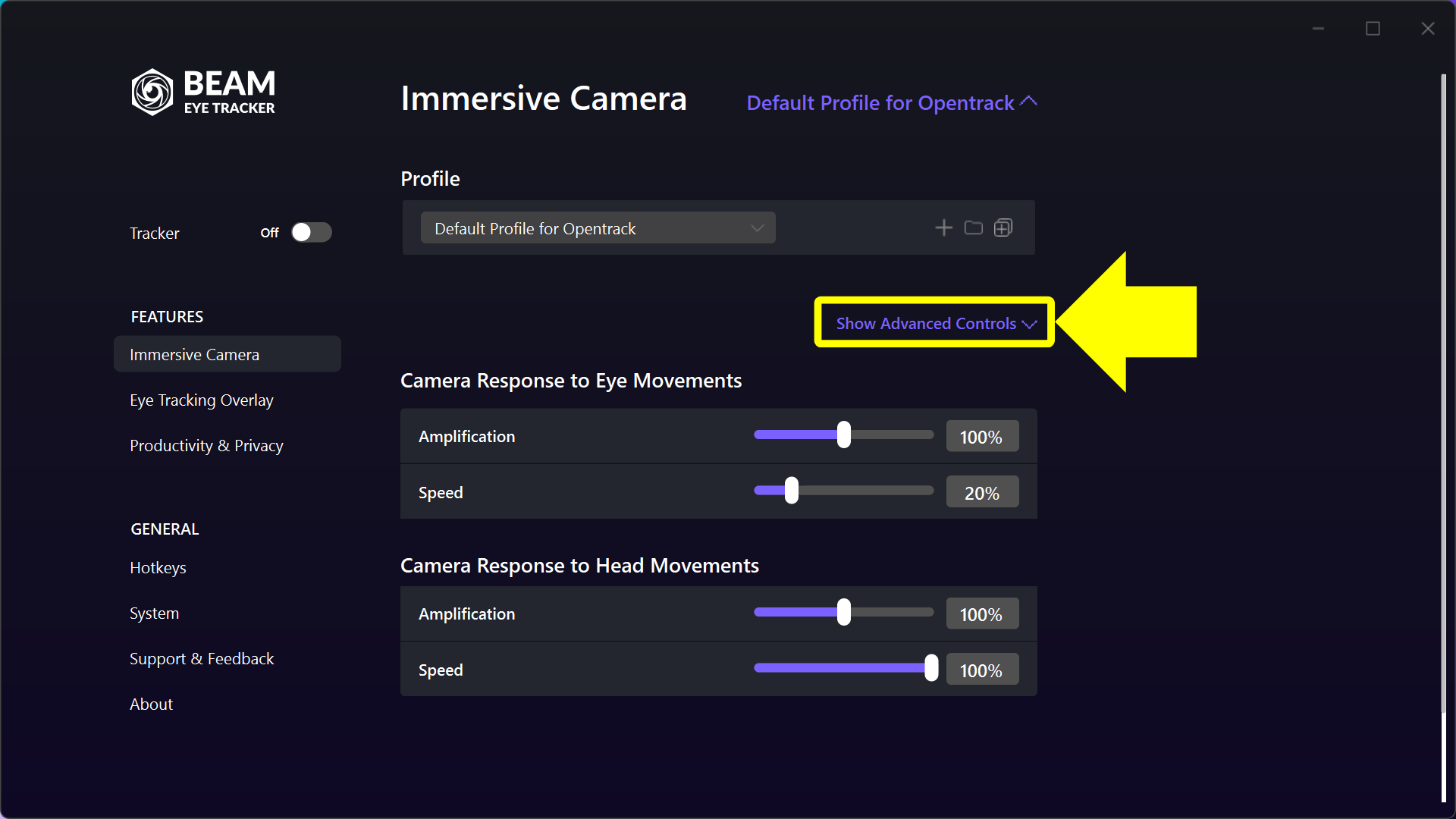
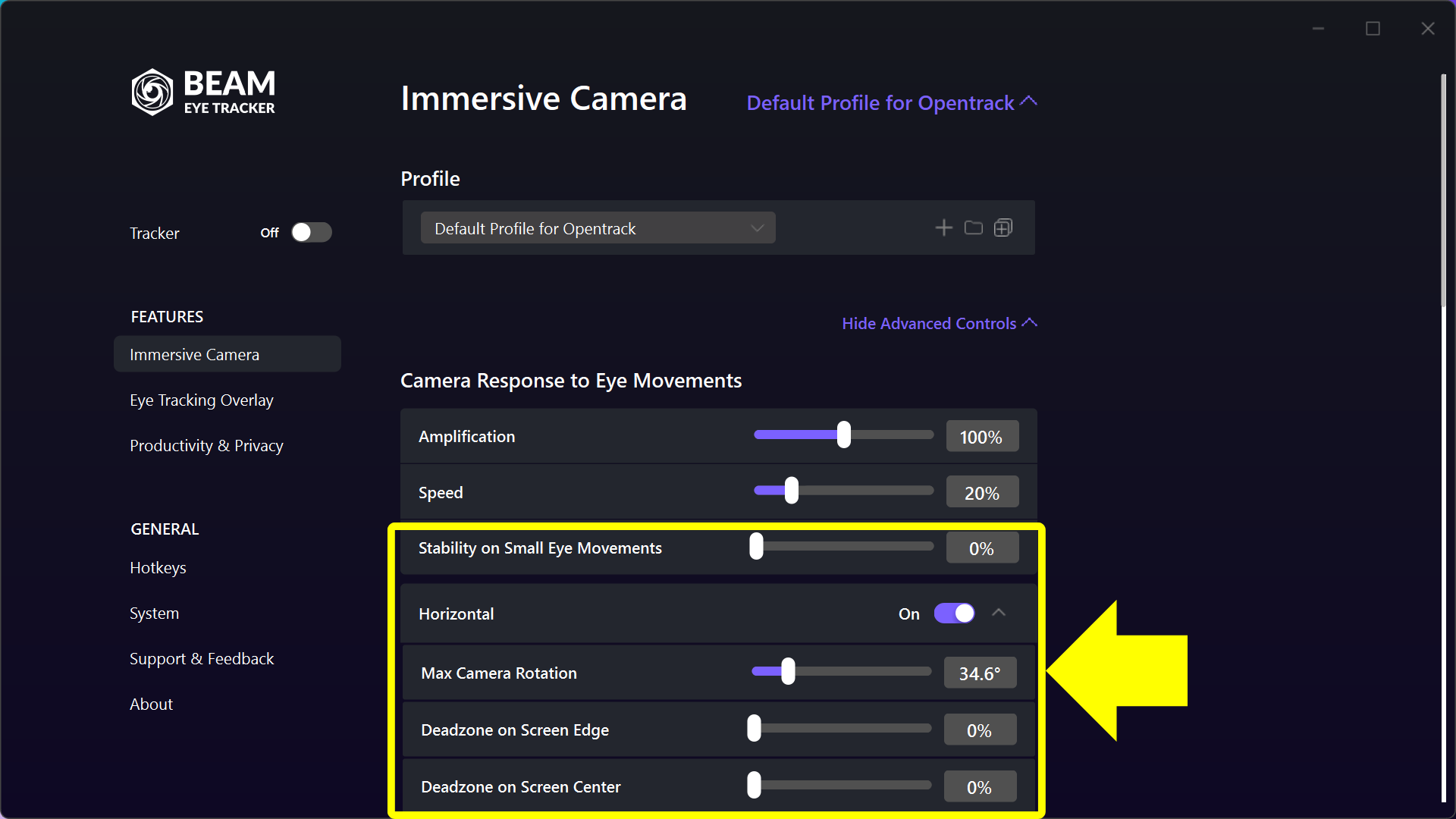
In der mittleren Spalte gibt es eine Option, Erweiterte Steuerelemente anzeigen Direkt unter dem Profilbereich auf der rechten Seite. Wenn du diese Option aktivierst, siehst du die zahlreichen Einstellmöglichkeiten, die Beam bietet.

Das Standardprofil für Opentrack bietet eine solide Basis-Tracking-Erfahrung, die du innerhalb der Plattform weiter anpassen kannst. Erweiterte Steuerungsmöglichkeiten in Beam und auch in Opentrack (siehe Schritte unten).

Wenn du Beam mit Version 2.4.5 oder älter verwendet und das Profil Deine Einstellungen für Opentrack ausgewählt hast, kannst du diesen Schritt überspringen.

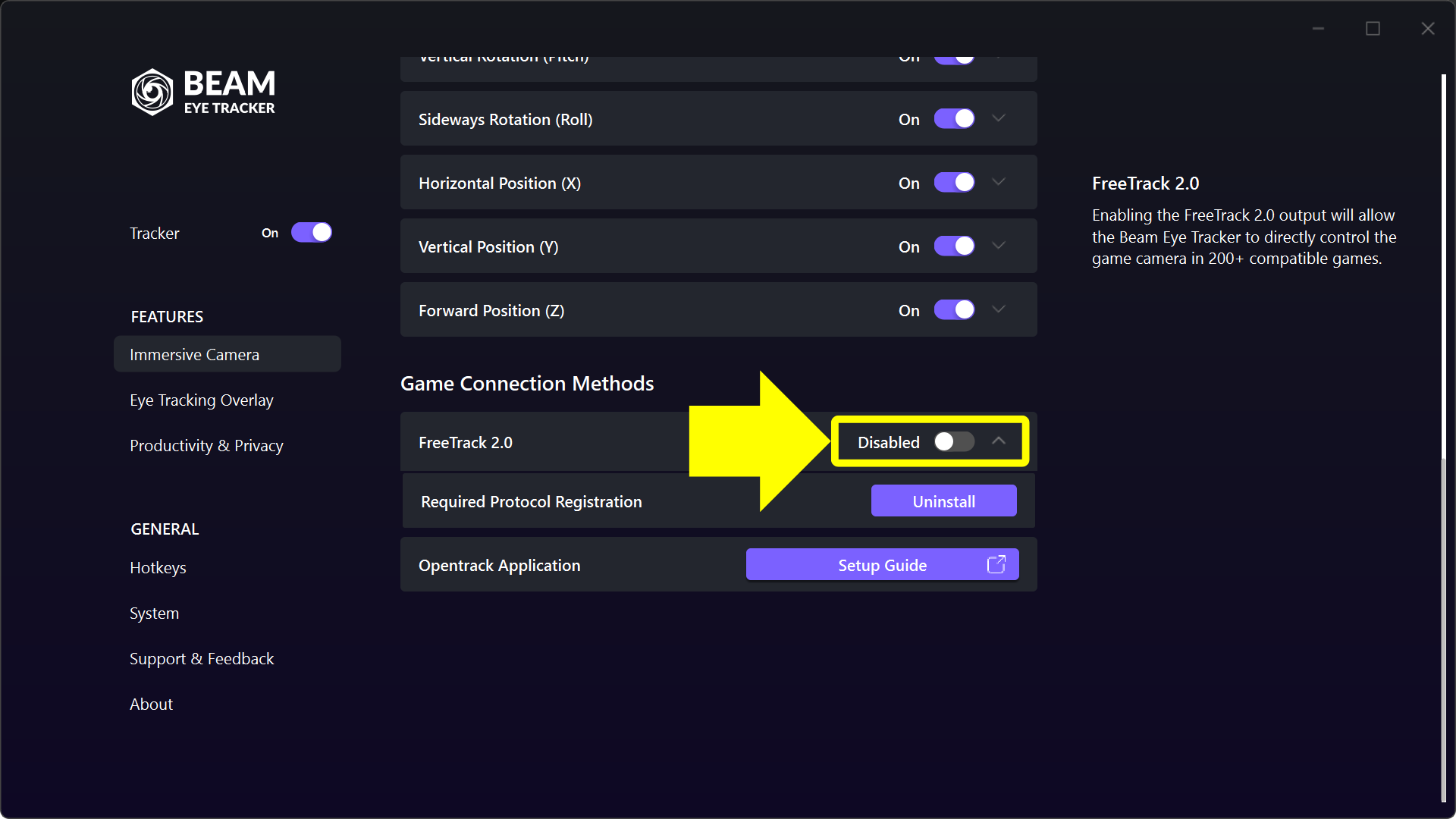
Beachte, dass die Standardprofil für Opentrack Profildrehungen Aus den Schalter darunter Erweiterte Steuerung > Spielverbindungsmethode > Freetrack 2.0 Standardmäßig. Dadurch übernimmt Opentrack die Kontrolle.

Immersive Camera - Advanced Controls anzeigen
Immersive Camera - Advanced Controls
Immersive Camera - Freetrack 2.0 - Aus

9

Passe die Kopf- und Eye-Tracking-Einstellungen in Beam an

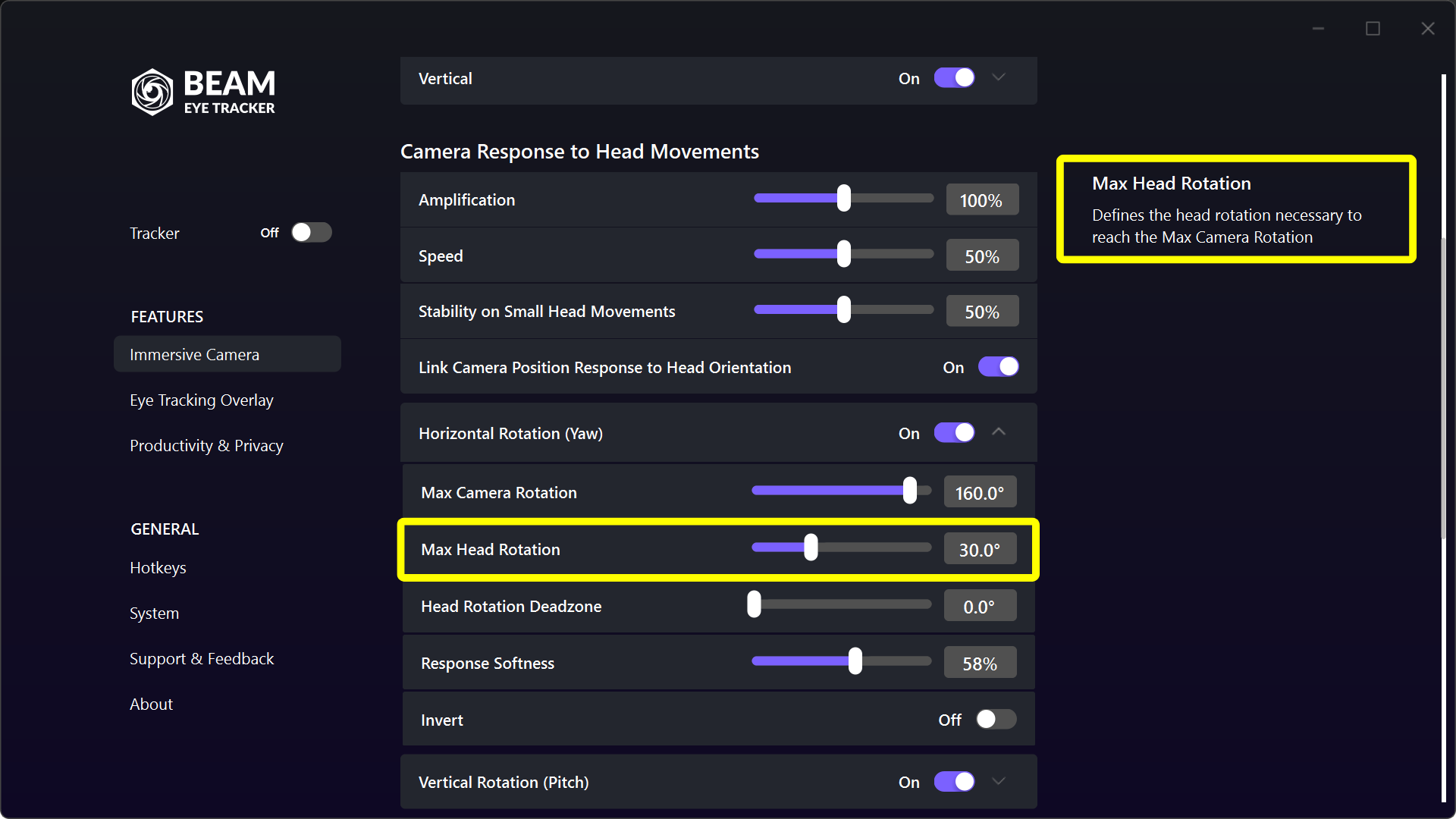
Beginne mit der Anpassung der globalen Einstellungen unter Immersive Camera. Falls weitere Anpassungen nötig sind, justiere die entsprechende Rotations- oder Translationsachse unter Erweiterte Steuerungsmöglichkeiten. Nutze die Tooltips auf der rechten Seite als Hilfestellung.

Immersive Camera - maximale Kopfdrehung

10

Passe deine OpenTrack-Einstellungen nach Bedarf an.

Wir empfehlen, zunächst die Einstellungen in Beam anzupassen (z. B. möchtest du vielleicht Gieren anpassen, um die Kopfdrehung von 35° auf 170° zu erweitern, die Reaktionsweichheit ändern, Totzonen festlegen usw.). Wechsle nur dann zur Kurvenanpassung in Opentrack, wenn du mit der Tracking-Leistung nach der Optimierung der Beam-Einstellungen nicht zufrieden bist.

Opentrack - Anpassen
[Legacy] Beam Eye Tracker v2.4.5 und älter: Opentrack-Einrichtungsanleitung
Richte den Beam Eye Tracker ein

1

Hol dir den Beam Eye Tracker

Hol dir den Beam Eye Tracker und befolge die Anweisungen.

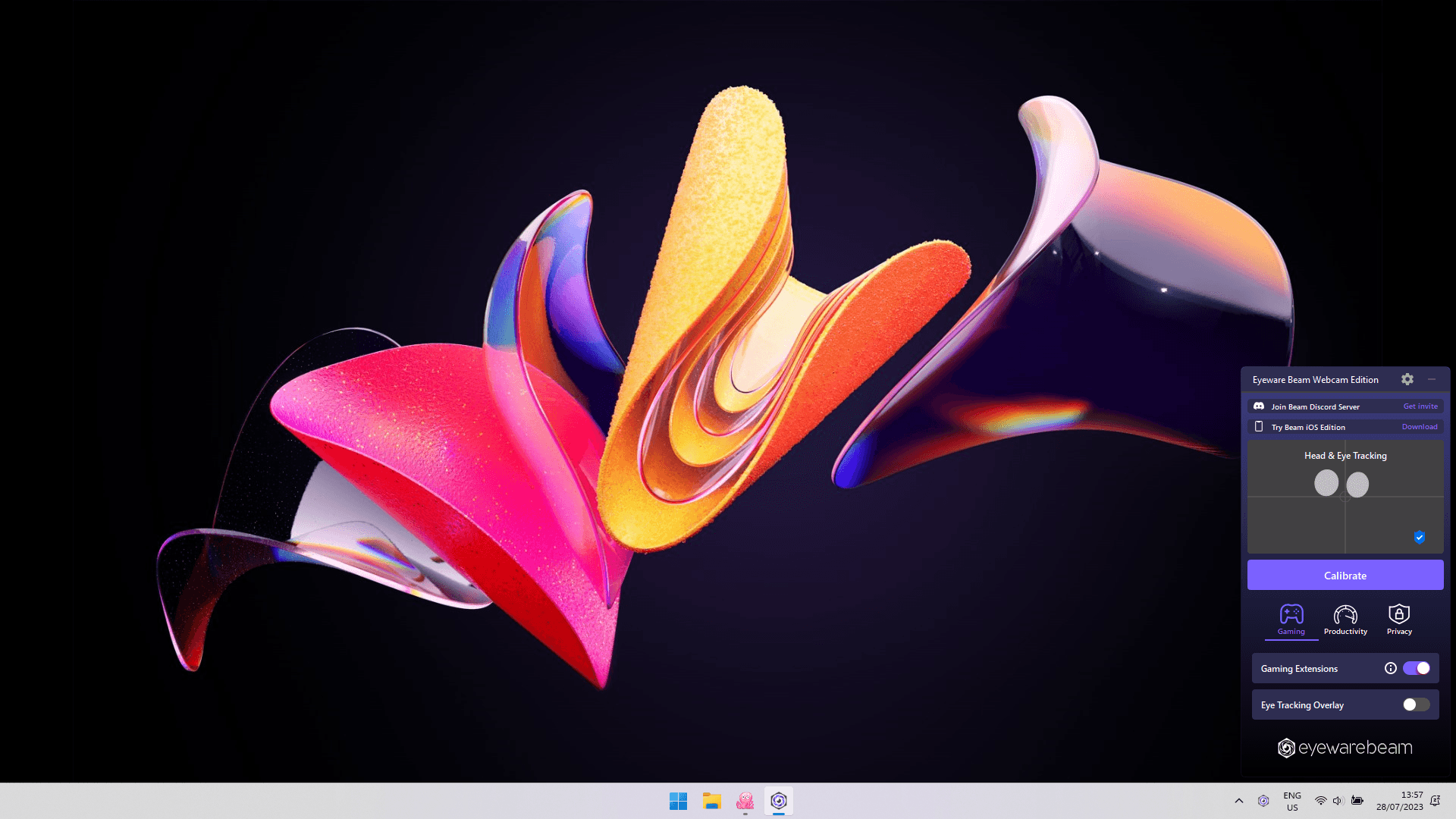
Notiz: Wenn das Beam Eye Tracker-Symbol in deiner Taskleiste nicht sichtbar ist, klicke auf den Aufwärtspfeil, um alle Tray-Apps anzuzeigen. Ziehe dann das Beam Eye Tracker-Symbol für einen einfachen Zugriff auf deine Taskleiste.

Beam Eye Tracker - Screenshot der Startseite

2

Aktiviere die Gaming-Erweiterungen

Suche das Beam-Symbol in der Taskleiste und klicke darauf. Aktivieren Gaming-Erweiterungen. Dadurch können Apps wie OpenTrack die Head- und Eye-Tracking-Daten von Beam nutzen und so ihre Einsatzmöglichkeiten erweitern.

Gaming Extensions aktivieren
OpenTrack-Setup

3

Lade die kostenlose OpenTrack-PC-Software herunter und installiere sie

Lade die kostenlose OpenTrack-PC-Software herunter.
OpenTrack ist eine Open-Source-App, die sich mit über 200 Spielen verbindet und Head- und Eye-Tracking-Funktionen unterstützt. OpenTrack wird von einer aktiven Community unterstützt und gilt als sicher und zuverlässig.

OpenTrack herunterladen

4

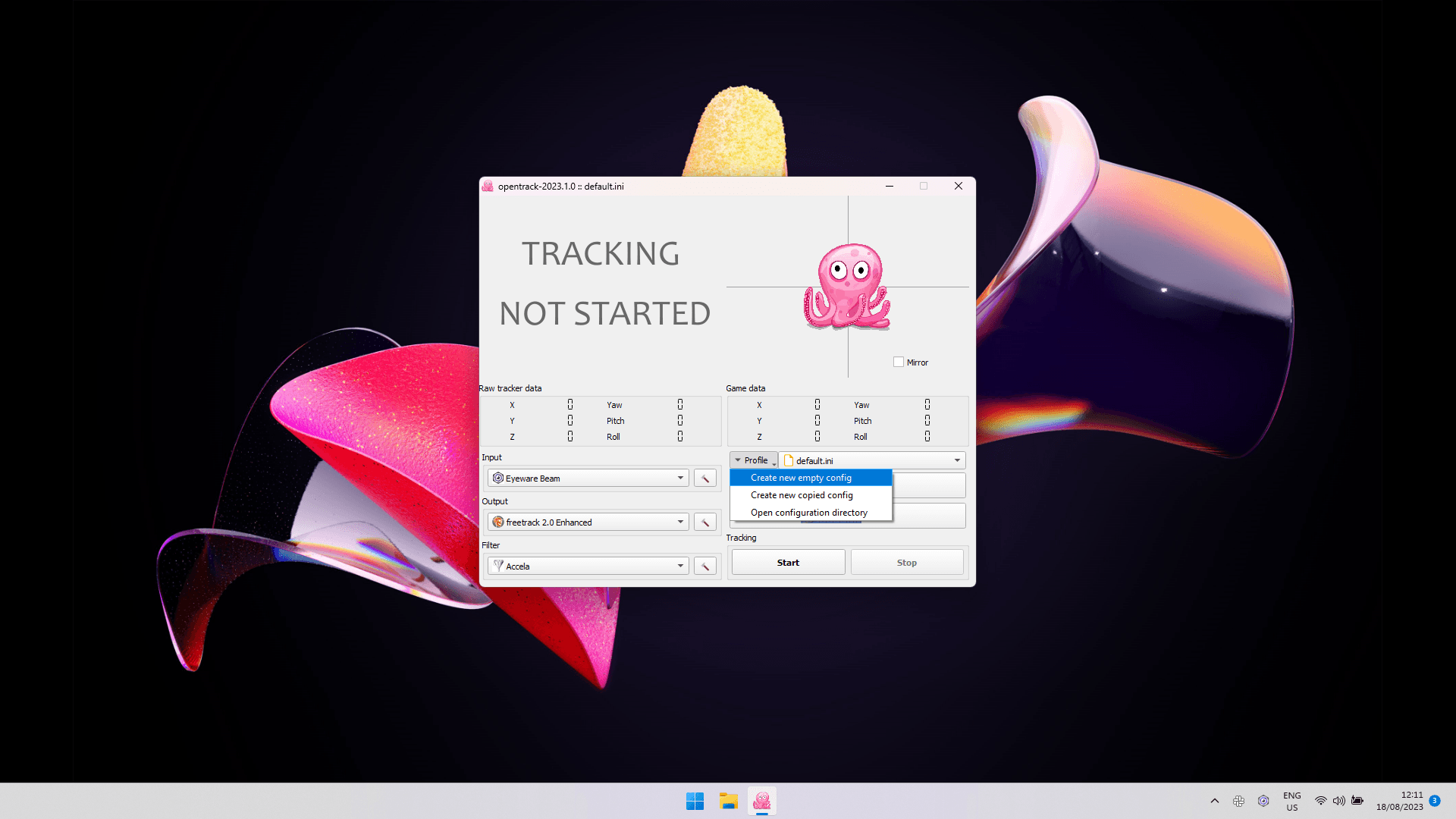
Beginne mit einer neuen und leeren Konfigurationsdatei in OpenTrack

Wenn du OpenTrack bereits eingerichtet hast, beginne bitte mit einer neuen leeren Konfigurationsdatei, um die Kompatibilität mit Beam sicherzustellen. Wenn sich Beam nach dem Update anders anfühlt, befolge diese Schritte: Öffne OpenTrack, stoppe das Tracking, klicke auf Profile, wähle Create new empty config, gib ihr einen Namen und speichere sie.

OpenTrack: neue leere Konfiguration erstellen

5

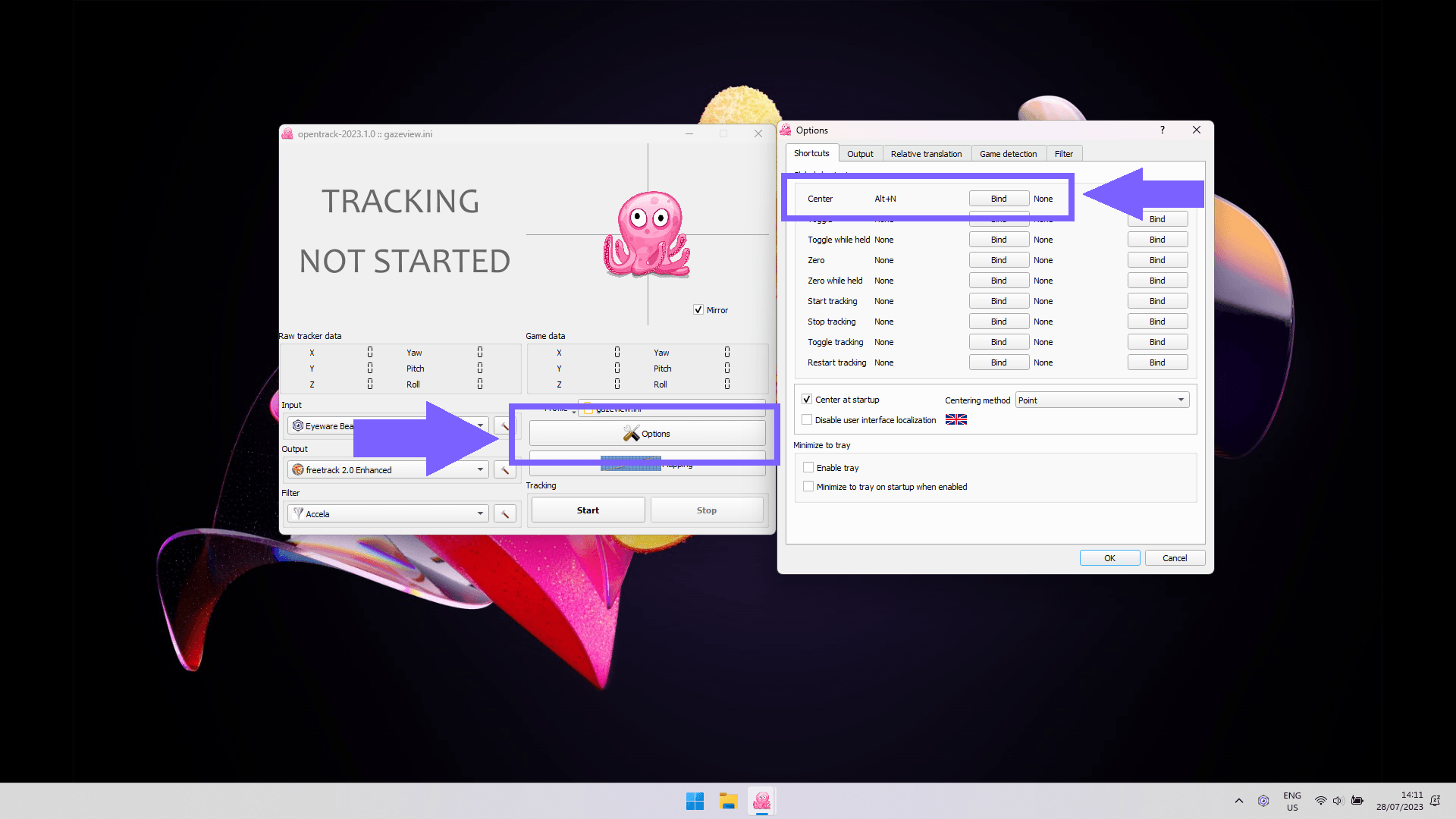
Weise der Center-Methode in OpenTrack eine Tastenkombination zu

Gehe zu OpenTrack, klicke auf Options und erstelle eine globale Verknüpfung für die Center Methode, indem du daneben auf Bind klickst und die Tastenkombination drückst, die du dafür verwenden möchtest. Im Screenshot haben wir „Alt+N“ als Tastenkürzel für die Zentrierungsmethode gewählt.

Wichtig: Um eine saubere Neuzentrierung sicherzustellen, bring deinen Kopf bitte in die Ruheposition und richte deinen Blick auf die Mitte des Bildschirms, bevor du die Tastenkombination verwendest.

OpenTrack-Optionen

6

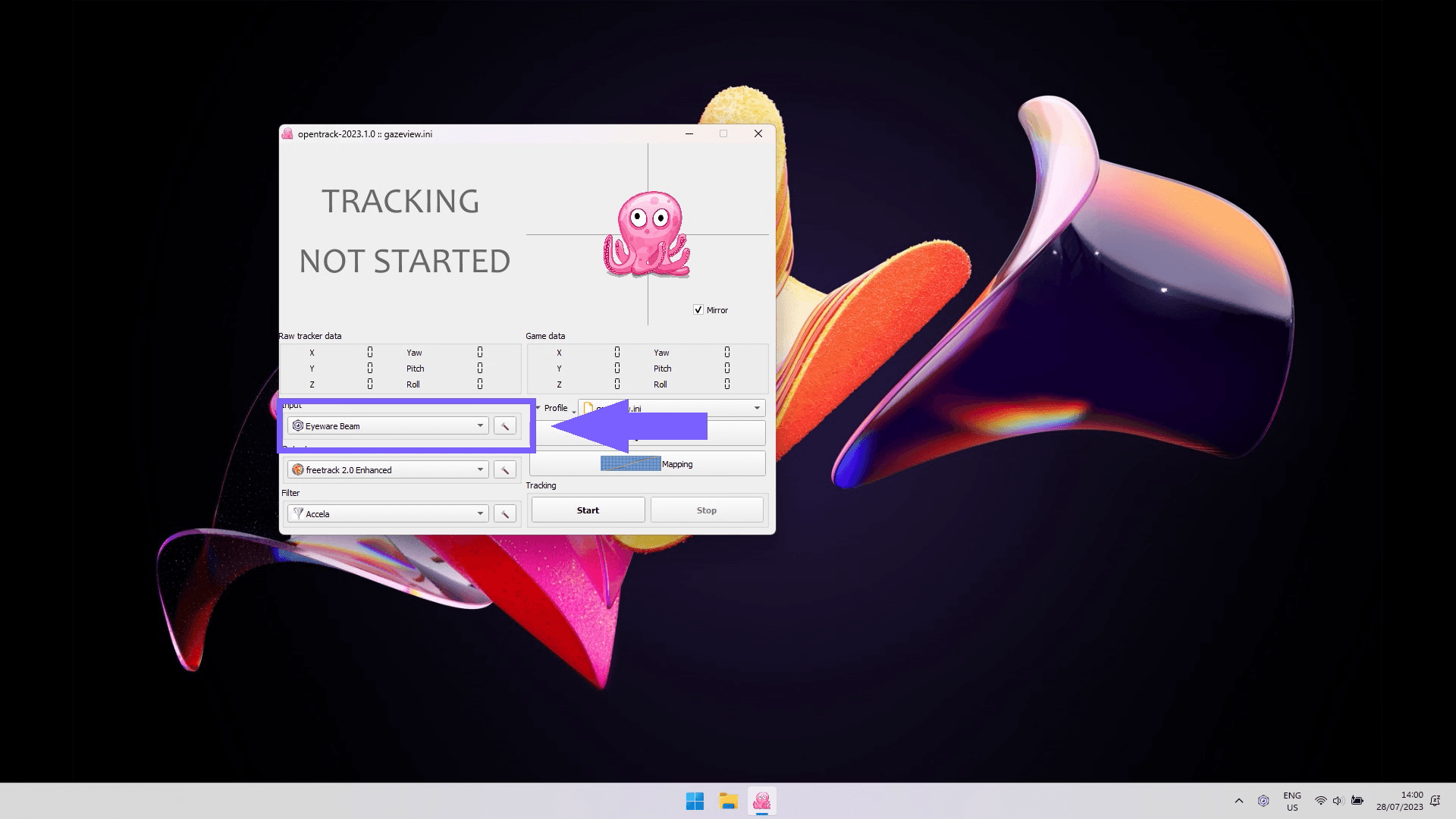
Ändere die Eingabe in OpenTrack auf den Beam Eye Tracker

Klicke auf Input und wähle „Eyeware Beam“. Klicke dann auf Start, um das Tracking mit OpenTrack zu starten. Du solltest sehen, wie der rosa Oktopus auf deine Kopf- und Augenbewegungen reagiert.

Eyeware Beam als Eingang in OpenTrack
STARTE DEIN SPIEL

7

Starte dein Spiel und zentriere die Kopfverfolgung

Starte dein Spiel und schau in die Mitte deines Bildschirms. Drücke die globale Tastenkombination für Center (z. B. Alt+N), um die Kamera im Spiel auf deine Standardposition zu zentrieren.

Du hast noch kein Spiel, das Eye- und Head-Tracking unterstützt? Kein Problem. Viele unterstützte Spiele bieten kostenlose Demos an, z Euro Truck Simulator 2.

Wichtig: Bitte hör hier nicht auf. Folge den Schritten unten, um ein gleichmäßigeres Tracking mit weniger Zittern zu bekommen und deinen Bewegungsbereich anzupassen.

Gameplay aus Euro Truck Simulator 2

8

Nutze die spielspezifischen Einrichtungsanleitungen.

Starte dein Spiel neu, um die Spielkamera mit deinen Augen- und Kopfbewegungen zu steuern. Bei den meisten Spielen ist keine Änderung der Spieleinstellungen erforderlich.

Einige Ausnahmen (z. B. Star Citizen, F1, Farming Simulator) erfordern jedoch eine schnelle Änderung der Spieleinstellungen. Die entsprechenden Anweisungen findest du hier. Liste der Spiele mit Links zu spielspezifischen Einrichtungsanleitungen.

Gameplay aus Euro Truck Simulator 2
optimieren

9

Passe die Kopf- und Eye-Tracking-Einstellungen in Beam an

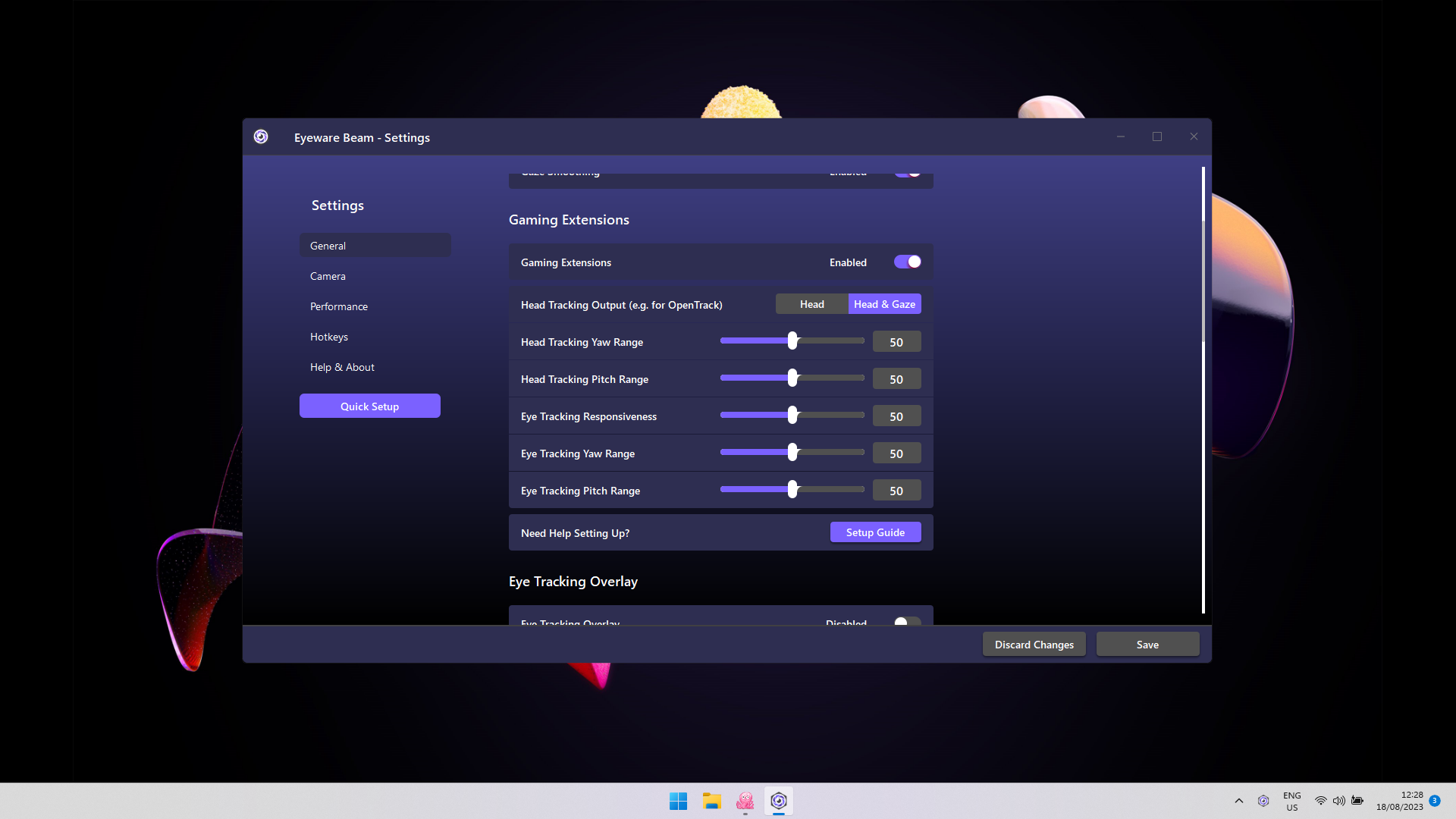
Klicke auf das Beam-Tray-Symbol. Wähle das ⚙️ oben rechts aus.

Wähle unter Gaming-Erweiterungen im Abschnitt „Head-Tracking-Ausgabe für OpenTrack“ die Option Kopf & Blick für kombiniertes Tracking bzw. Kopf für reines Head-Tracking.

Passe die Bereichswerte an, um die Reaktionsfähigkeit der Kamera basierend auf Kopf- oder Augenbewegungen zu ändern
  • Yaw bedeutet links-rechts und Pitch ist oben-unten.
  • Der maximale Bereich liegt zwischen -90 und +90 Grad.
  • Für erweiterte Winkel wie 180° ändere die Zuordnung in OpenTrack.
  • Sei vorsichtig bei hoher Eye-Tracking-Empfindlichkeit, da dies zu Übelkeit führen kann.

Wichtig! Passe zunächst Gier und Neigung in den Beam-Einstellungen an. Optimiere OpenTrack nur bei Bedarf, um optimale Ergebnisse zu erzielen.

Beam-Einstellungen: Gaming Extensions

10

Passe deine OpenTrack-Einstellungen an
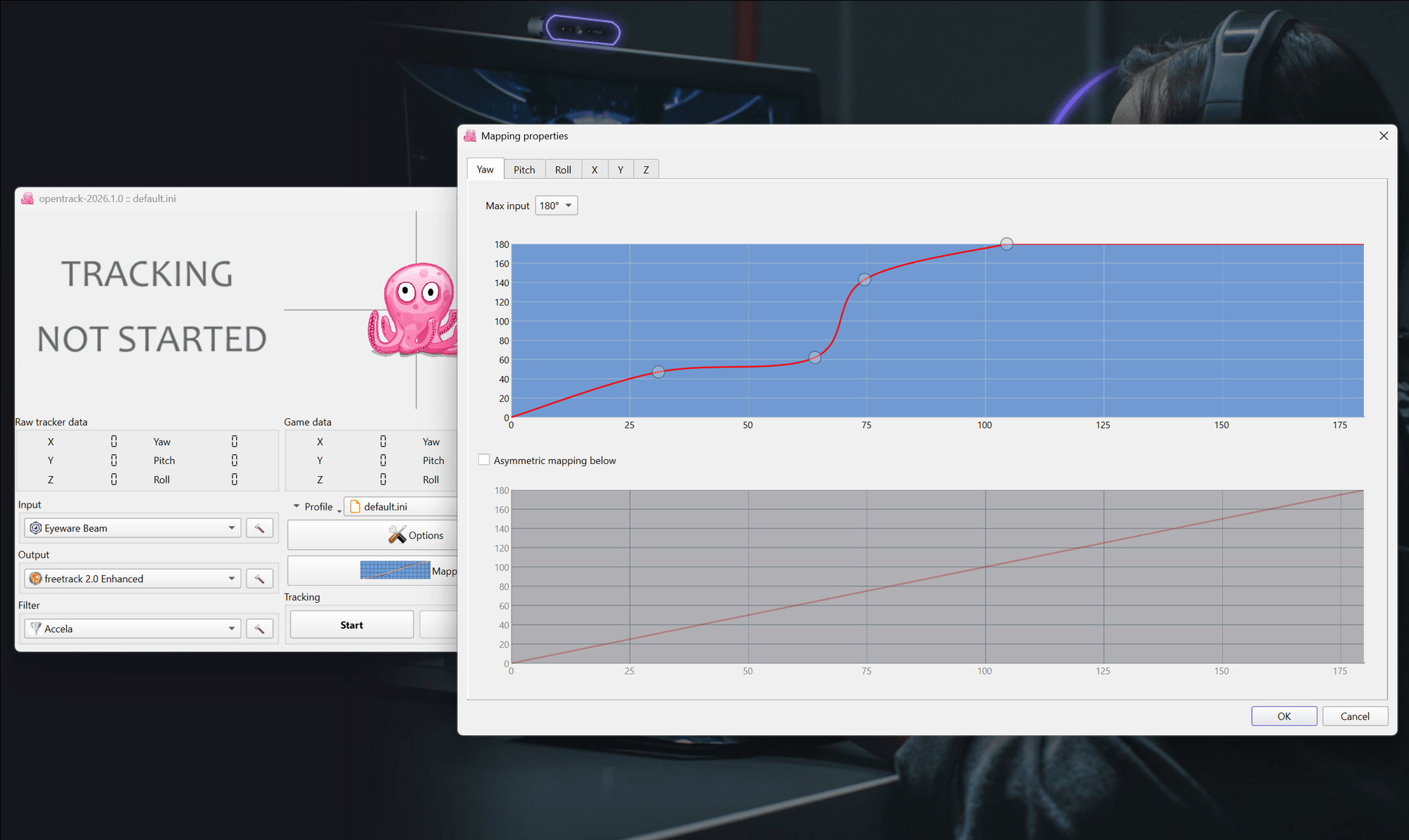
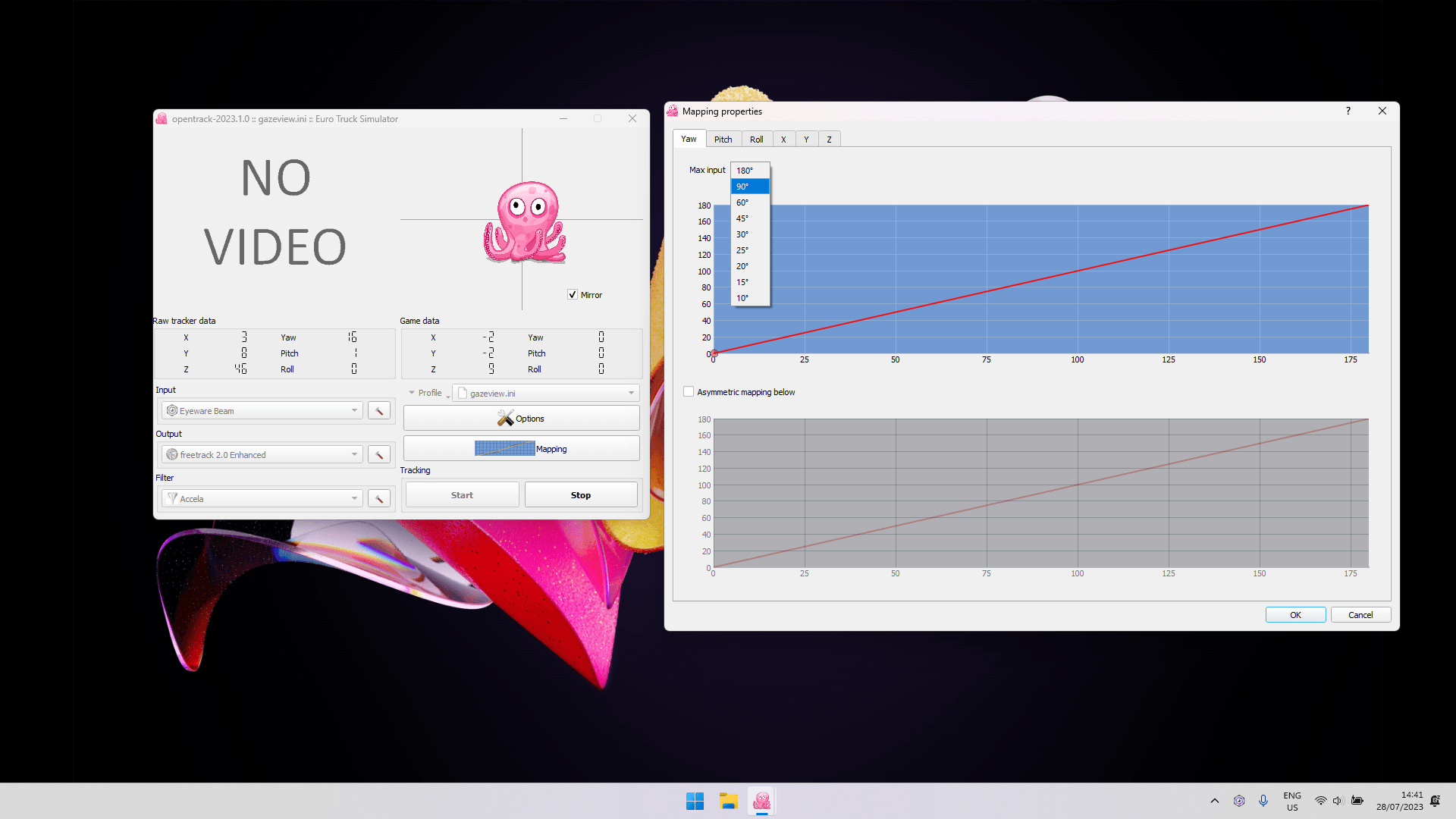
  • So kannst du im Spiel hinter dich schauen: Wähle in OpenTrack im Abschnitt Mapping den Tab Yaw und stelle den maximalen Eingang auf 90° ein. Verstelle die Yaw-Kurve für Komfort.
  • Passe bei Bedarf die Pitch-Kurve an.
  • Wenn du Zittern bemerkst, stimme die Accela Filterparameter fein ab, indem du auf das Hammersymbol neben Filter unten rechts im Hauptfenster von OpenTrack klickst.
Mapping in OpenTrack
[Legacy] Eyeware Beam iOS Edition: Opentrack-Einrichtungsanleitung (vor 2024)
Hinweis: Dies gilt für die Version vor 2024. Wir empfehlen dringend ein Upgrade auf Beam Eye Tracker. Die iOS-App funktioniert weiterhin als kostenloser Kameraeingang für Beam.
Mindestanforderungen
  • PC mit Windows 10 (oder höher)
  • iPhone oder iPad, das Face ID und iOS 13 (oder höher) unterstützt

1

Lade die Beam iOS-App und die Beam PC-Software herunter und installiere sie

Die iOS-App für dein iPhone oder iPad erfasst deine Kopfbewegungen und die dazugehörige PC-Software von Eyeware übersetzt diese Bewegungen in Bildschirmaktionen in Spielen und Streams.

Lade die Eyeware Beam iOS-App herunter aus dem App Store. Während du die App installierst, wirst du aufgefordert, deine E-Mail-Adresse einzugeben, um den Download-Link für den zugehörigen PC-Software-Installer zu erhalten. Lade die Software herunter und installiere sie auf deinem PC.

Download der iOS-App und Bildschirm für den Link zum PC-Installer

2

Verwandle dein iPhone oder iPad in einen Headtracker

Richte dein iPhone oder iPad mit unserer Schnellstartanleitung als Headtracker ein. Bitte schließe zuerst die Schnellstartanleitung ab, bevor du mit dem nächsten Schritt weitermachst.

iPhone als Head Tracker eingerichtet

3

Kaufe ein Abonnement, um die Kopfverfolgung zu aktivieren

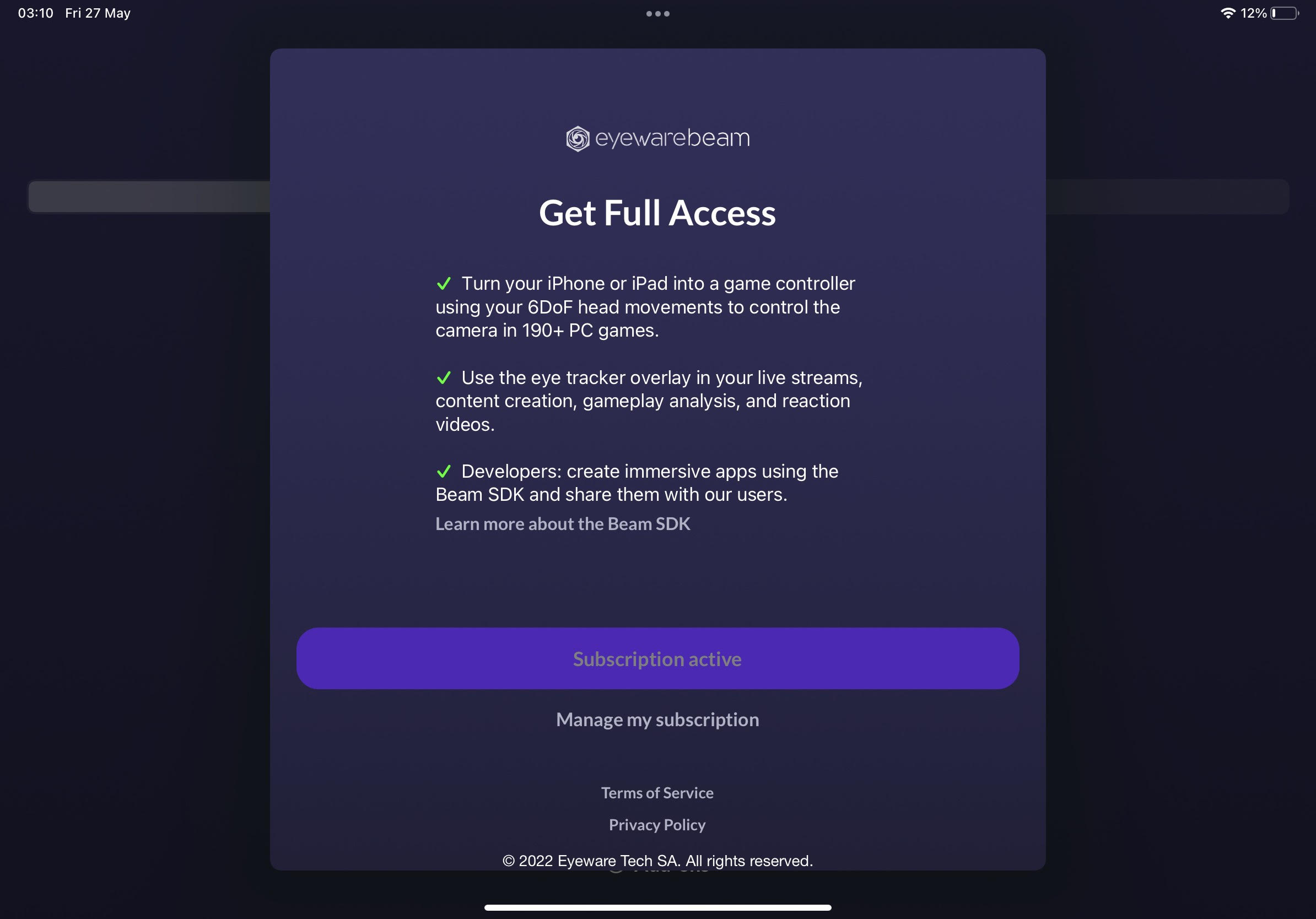
Für die Verwendung von Head-Tracking ist ein monatliches oder jährliches kostenpflichtiges Abonnement erforderlich. Tippe in der App auf das Symbol Einstellungen > Erinnerungen > Abonnements. Du wirst dann durch eine Reihe von Abonnementkauf- und Bestätigungsschritten geführt, um die Transaktion abzuschließen.

Abo-Bildschirm in der iOS-App

4

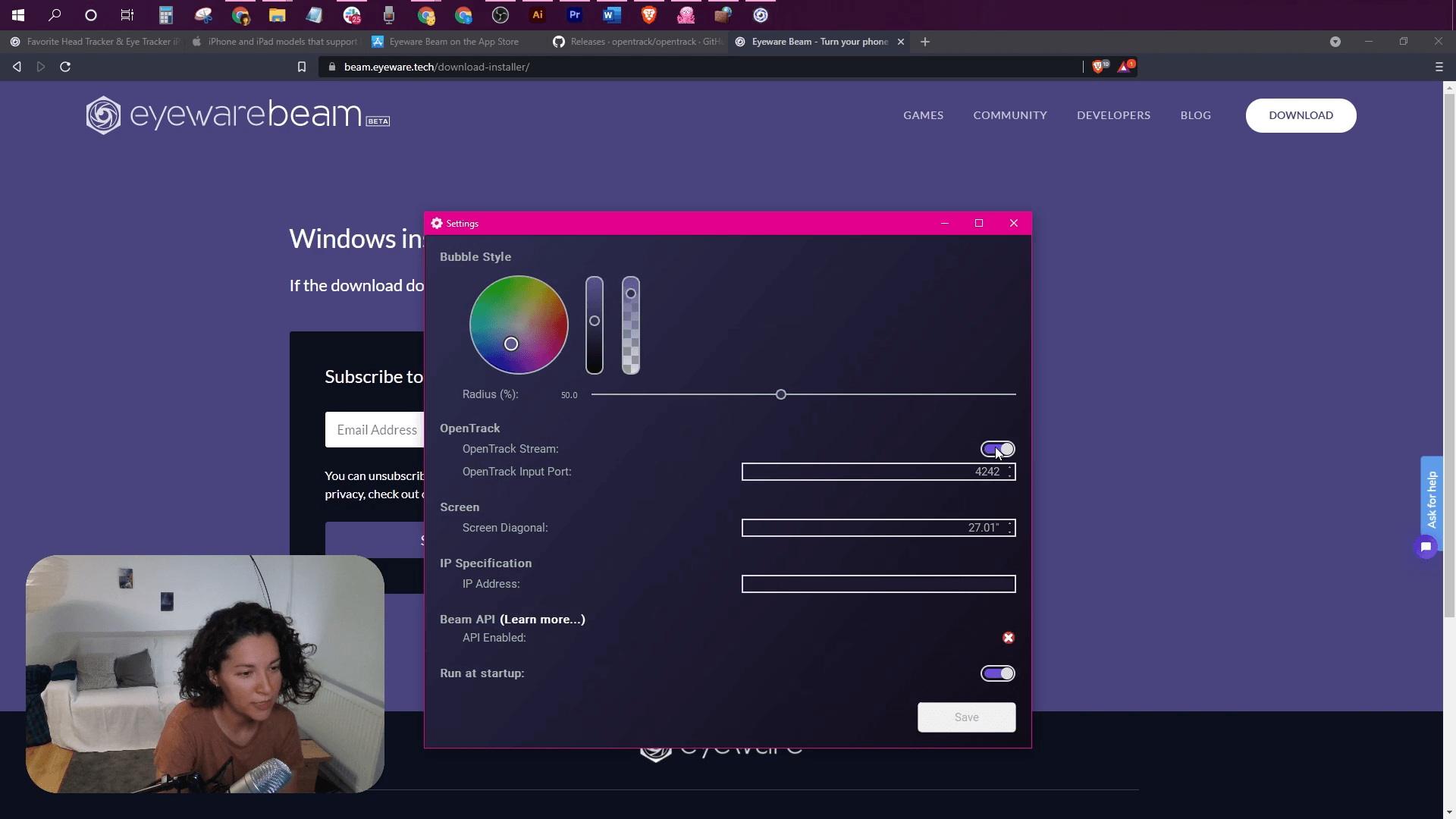
Schalte den OpenTrack-Stream-Schalter in den Beam-Einstellungen ein
  • Klicke im Taskleistenmenü auf das Symbol der Beam PC-Software.
  • Klicke auf das Burger-Menü (3 horizontale Linien).
  • Wählen Einstellungen unten rechts in der Eyeware Beam PC-Software.
  • Drehe die OpenTrack-Stream Umschalten AN.
Beam-Einstellungen: OpenTrack-Stream eingeschaltet

5

Lade die kostenlose OpenTrack-PC-Software herunter, installiere und öffne sie

Lade die kostenlose OpenTrack-PC-Software herunter. Der Link enthält die neueste OpenTrack-Version. Scrolle nach unten zum Assets-Bereich und lade die .exe-Datei herunter. Installiere OpenTrack und öffne die Software, um mit den Konfigurationsschritten zu beginnen.

OpenTrack-Downloadseite

6

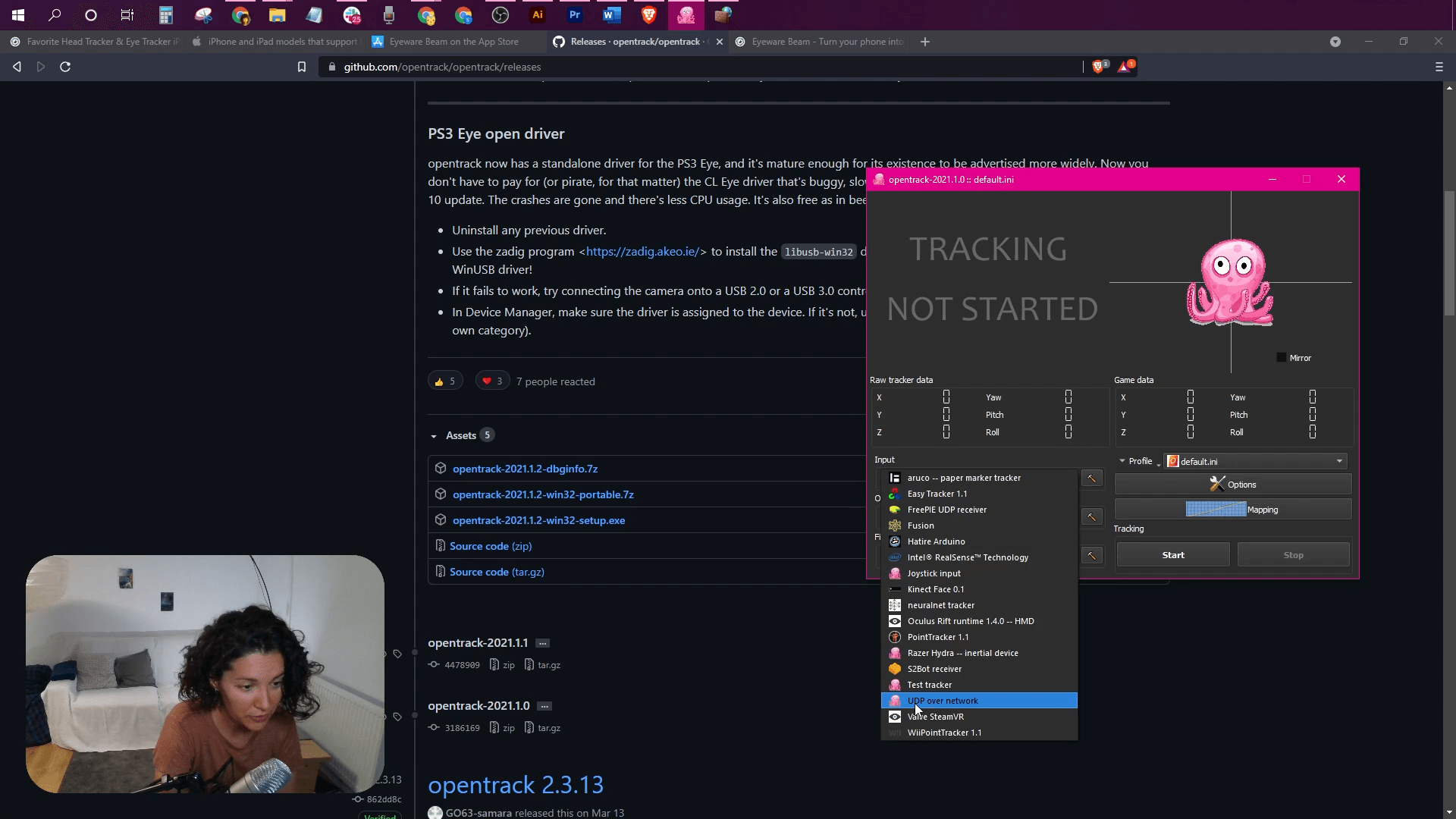
Wähle den Eingabetyp

Klicke auf die Dropdown-Liste Input und wähle UDP over network.

OpenTrack: UDP over network als Eingang wählen

7

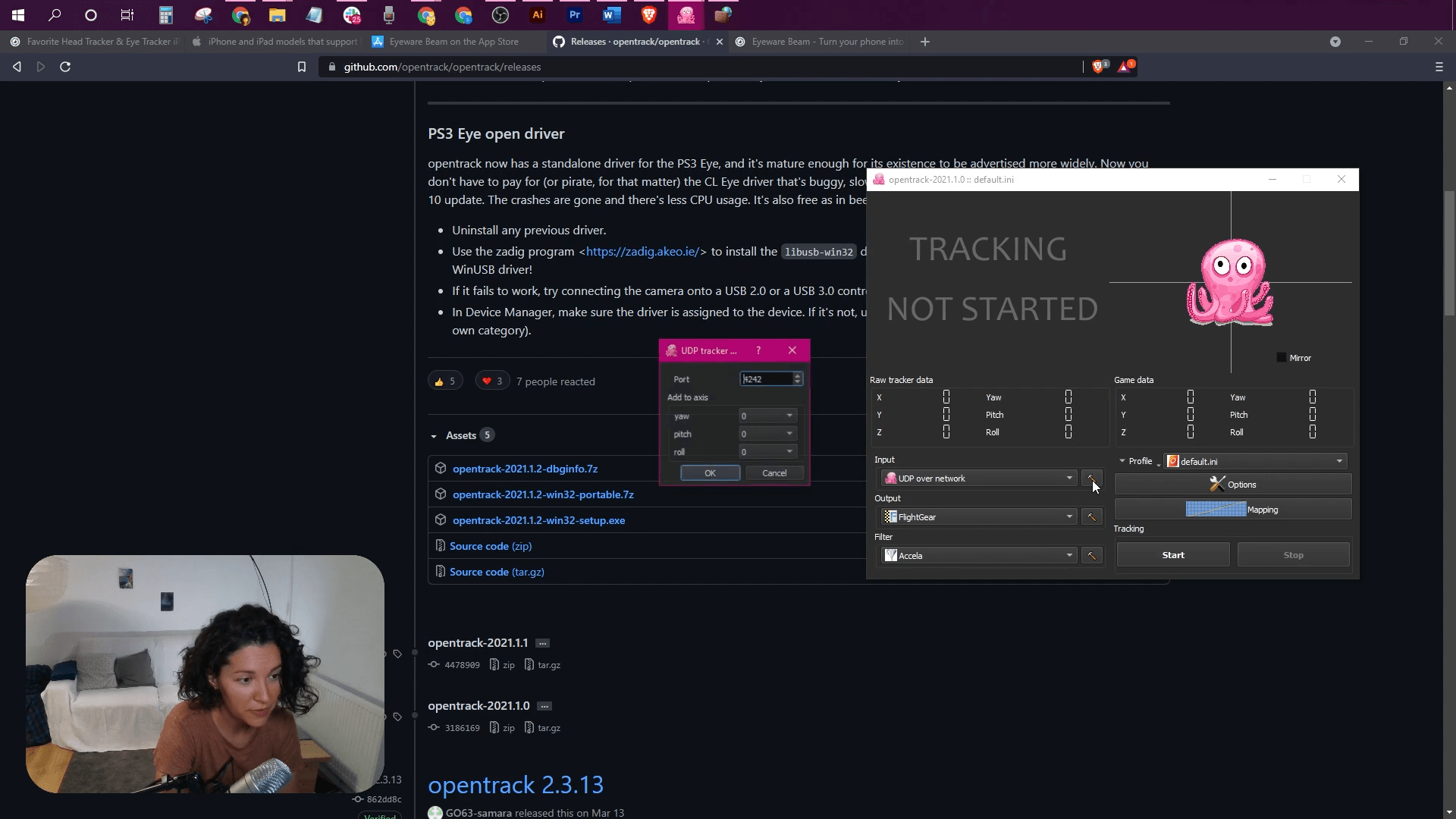
Portnummer auswählen

Klicke auf das Setup-Symbol neben Input. Gib als Port 4242 ein.

OpenTrack: Eingangsport 4242

8

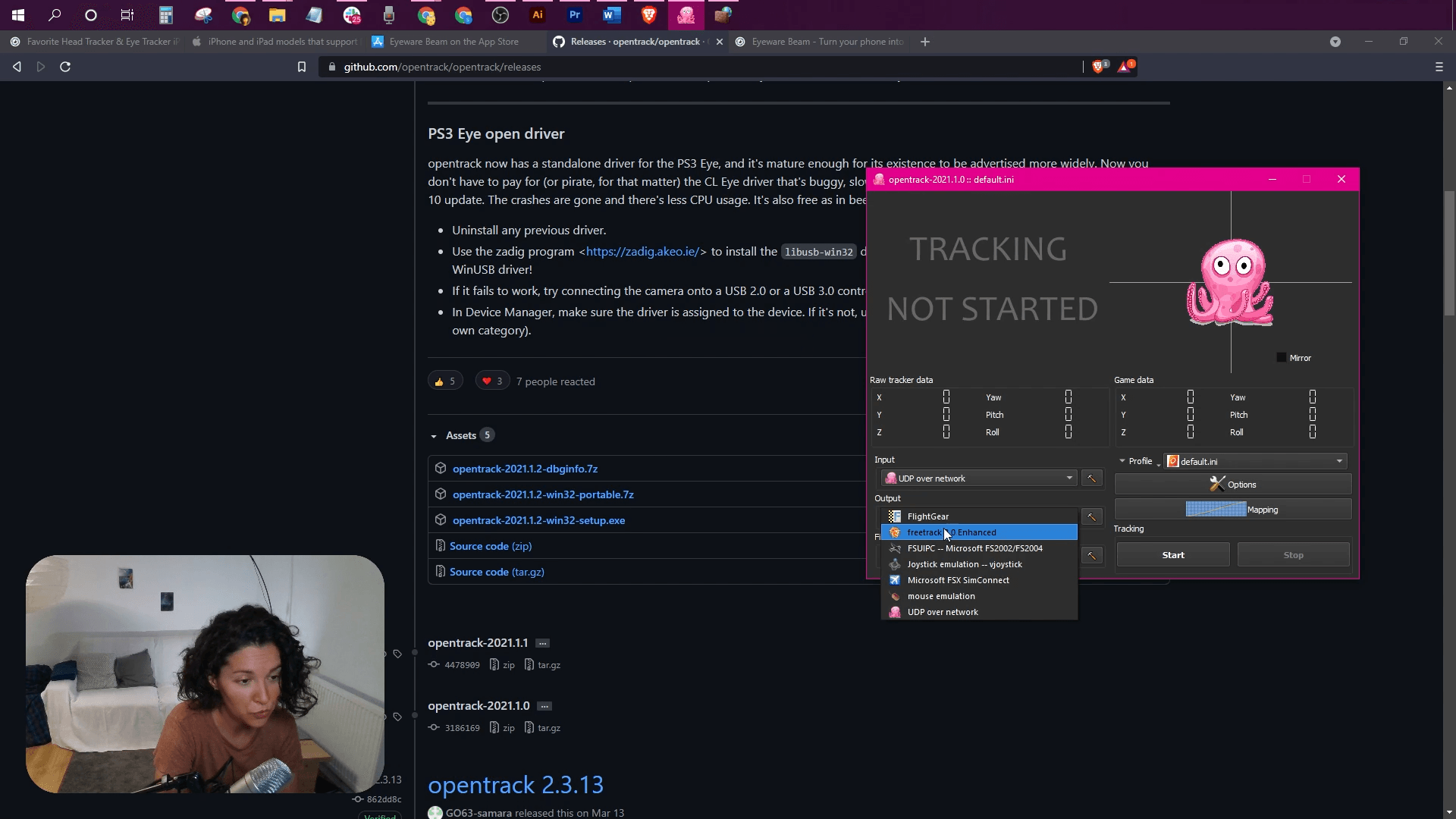
Wähle den Ausgabetyp aus

Klicke auf die Dropdown-Liste Output und wähle die Option freetrack 2.0 Enhanced.

OpenTrack: freetrack 2.0 Enhanced als Ausgang wählen

9

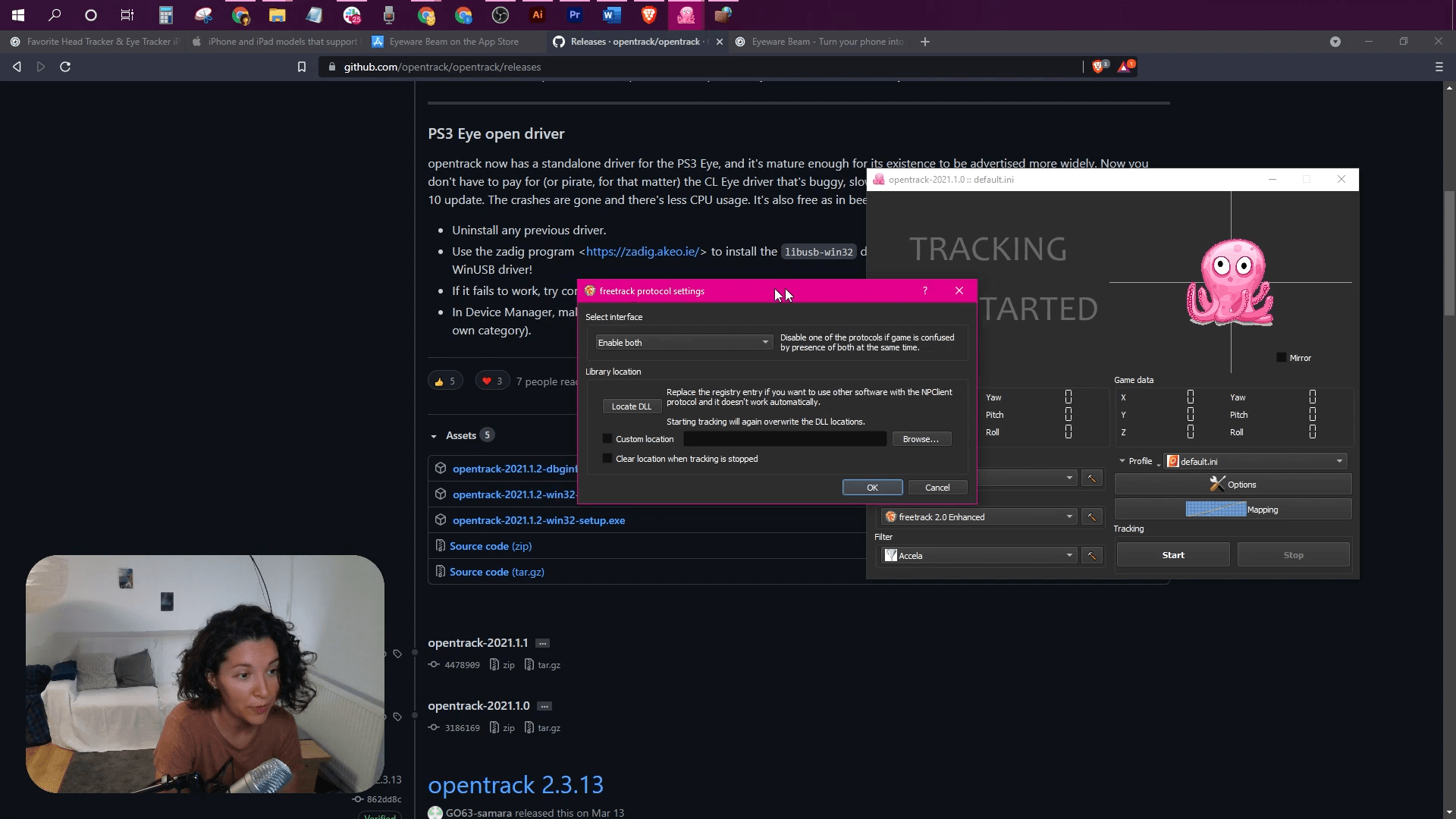
Wähle in den Freetrack-Protokolleinstellungen „Enable both“.

Klicke auf das Setup-Symbol neben Output. Wähle im Panel Select interface aus der Dropdown-Liste die Option Enable both.

OpenTrack: in den freetrack-Einstellungen Enable both wählen

10

Wähle das PC-Spiel aus, das du mit Head-Tracking verwenden möchtest
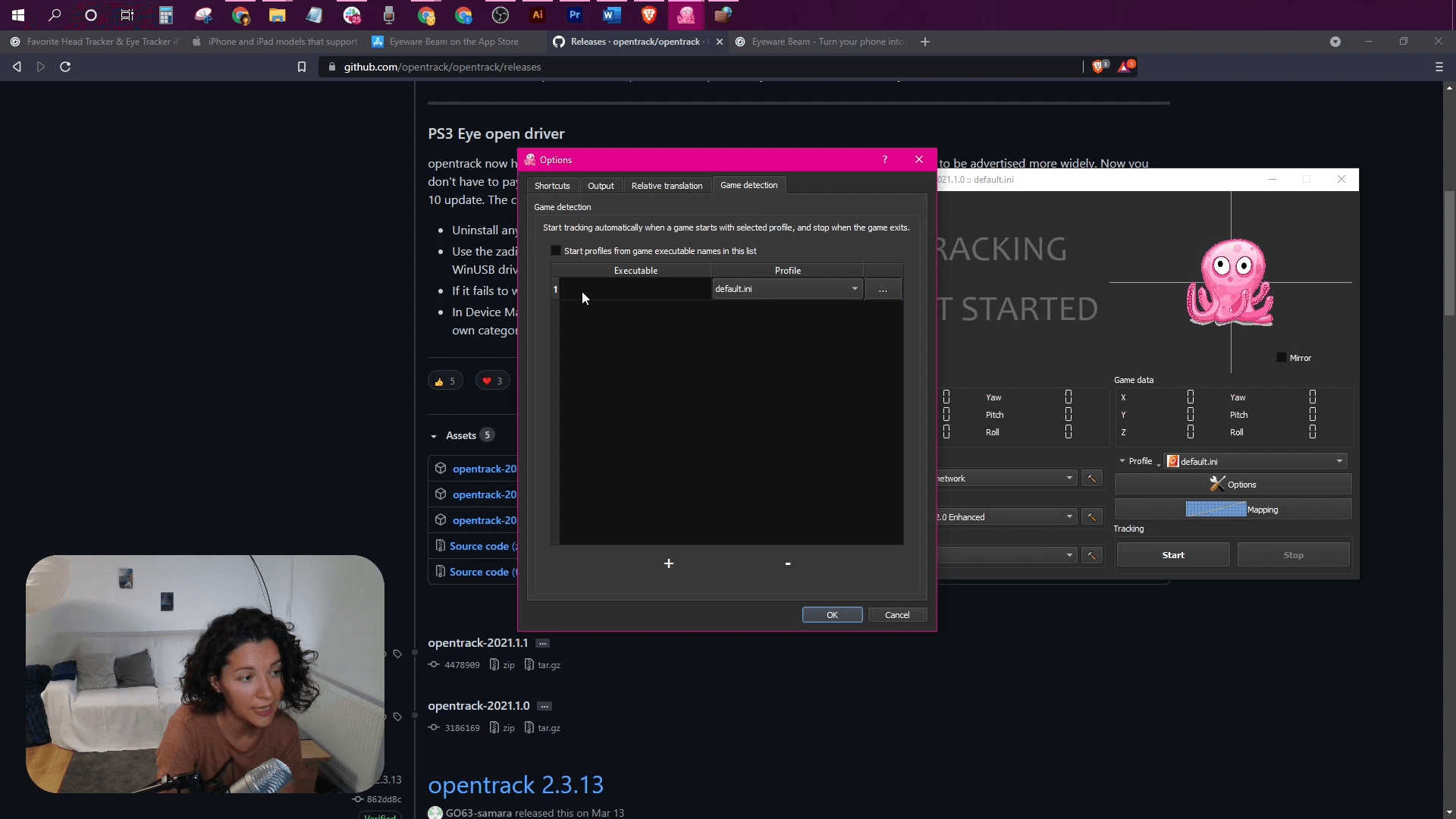
  • Klicke auf die Schaltfläche Options .
  • Wähle den Tab Game detection.
  • Klicke ganz unten auf das Zeichen "+”.
  • Klicke in der gerade erstellten neuen Zeile auf die Schaltfläche mit den drei Punkten.
  • Wähle die ausführbare Datei für das Spiel aus, in dem du Head-Tracking aktivieren möchtest.
OpenTrack: Spiel unter Game detection hinzufügen

11

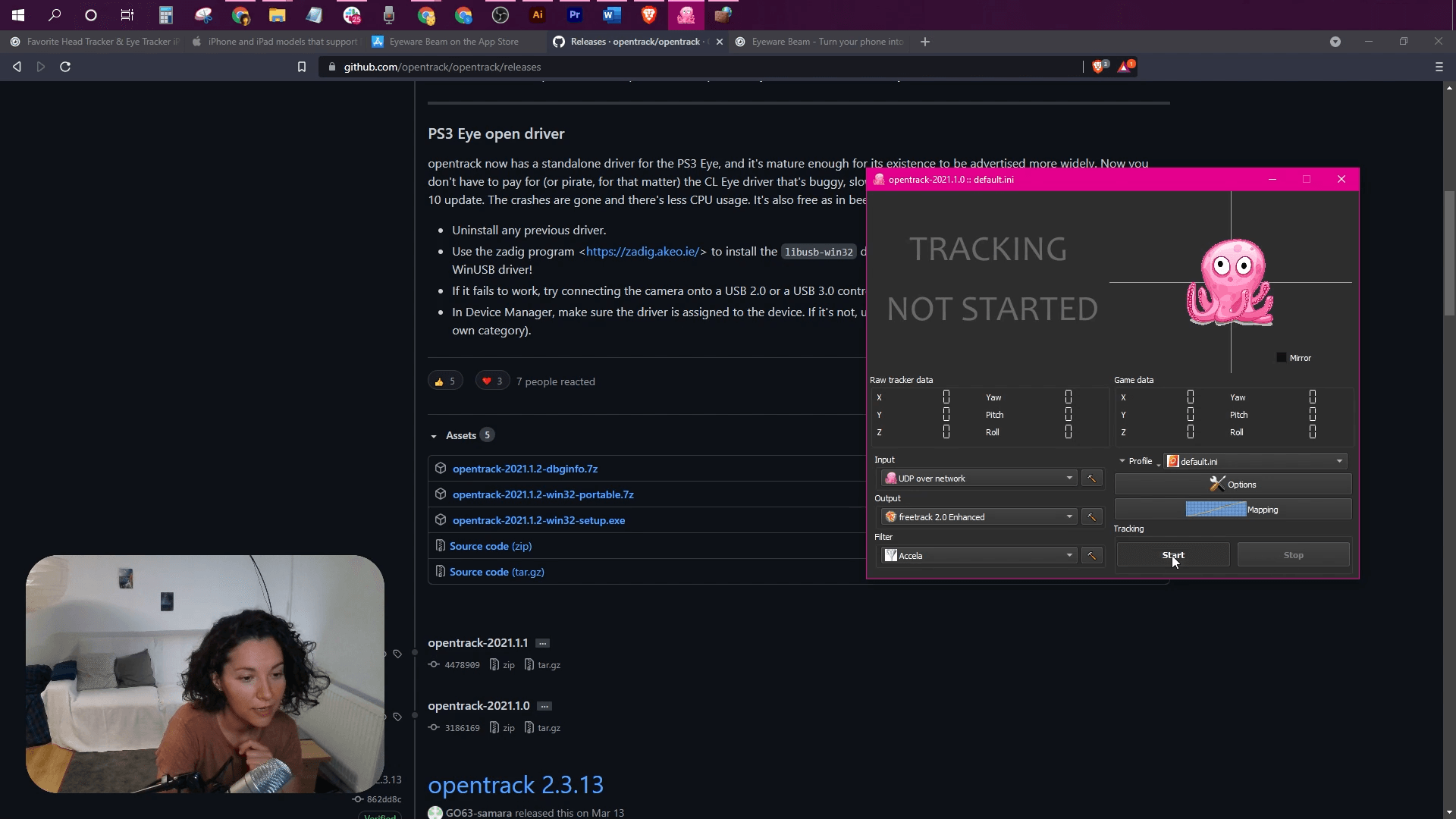
Klicke auf die Schaltfläche Start und spiele dein Spiel mit Head-Tracking

Drücke die Schaltfläche Start in OpenTrack, um den Oktopus zu aktivieren, der sich basierend auf deinen Kopfbewegungen bewegen sollte.

Wenn die Kopfverfolgung invertiert ist, gehe zu Options > Output und setze ein Häkchen, um entweder Yaw, Pitch oder Roll zu invertieren.

Verstelle die Kurven, um die Empfindlichkeit deiner Kopfbewegungen zu steuern.

Du kannst das folgende OpenTrack-Profil mit vorkonfigurierten Einstellungen für die Eyeware Beam-App ausprobieren, um deinem idealen Setup näher zu kommen.

  • Lade das vorkonfigurierte Beam OpenTrack-Profil herunter: https://drive.google.com/file/d/1ONjS2yhCe3ddcI6lChp5VDLZqLkGd0oA/view
  • Öffne OpenTrack und klicke auf Profil > Konfigurationsverzeichnis öffnen , um den Ordner zu öffnen, in dem das OpenTrack-Standardprofil gespeichert ist.
  • Verschiebe das gerade heruntergeladene vorkonfigurierte Beam OpenTrack-Profil in diesen Ordner.
  • Klicke in OpenTrack auf das Menü neben Profile und wähle das neu hinzugefügte Beam OpenTrack-Profil aus, das nun als Option erscheint (neben default.ini)
OpenTrack: Beam-OpenTrack-Profil auswählen
Hinweise zur älteren iOS-Version Eyeware/Beam
Die Eyeware Beam-Kopfverfolgung funktioniert nur, wenn sowohl die iOS-Eyeware-Beam-App als auch die Eyeware-Beam-Windows-PC-Software aus Schritt 1 installiert sind.
Du musst OpenTrack installieren, um Head-Tracking in Spielen zu aktivieren. Wenn du die Computeranwendung Eyeware Beam nicht auf deinem Bildschirm findest, wird sie möglicherweise im Hintergrund ausgeführt. Du findest die App mit dem violetten Logo im Taskleistenmenü, normalerweise unten rechts auf deinem Bildschirm. Wir empfehlen dringend den Wechsel zum Beam Eye Tracker!

Hunderte unterstützte PC-Spiele

Star Citizen
Star Citizen
Microsoft Flight Simulator 2024
Euro Truck Simulator 2
DCS World
DCS World
War Thunder
War Thunder
F1 25
F1 25
Farming Simulator 25
Landwirtschafts-Simulator 25
BeamNG.drive
BeamNG Drive
Titelbild von Arma 3
Arma 3
Assetto Corsa
Assetto Corsa
Elite Dangerous
Elite Dangerous
X-Plane 12
X-Plane 12
Beam Eye Tracker - Auswahl unterstützter Spiele
Beam Eye Tracker – Auswahl unterstützter Spiele
UNTERSTÜTZTE SPIELE ANSEHEN

  • Discord
  • Steam
  • Reddit
  • YouTube
  • Twitter
  • Instagram
  • Facebook
  • TikTok
Deutsch
  • English
  • Deutsch
  • Español
  • Français
  • Italiano
  • Polski
  • Português
  • Русский
  • 日本語
  • 한국어
  • 简体中文
  • 繁體中文

© Eyeware Tech SA  |  Nutzungsbedingungen  |  Datenschutz  |   Schweizer Flagge  Schweizer Software