Vai al contenuto

Utilizziamo i cookie per migliorare la tua esperienza sul nostro sito. Leggi la nostra informativa sulla privacy.

  • Giochi
  • Guide
  • Supporto
  • Webcam
  • Prezzi
    • Inizia subito
    • Estensioni
    • Sviluppatori
    • Affiliati
    • Blog
Account Steam PROVA SENZA RISCHI
  • Giochi
  • Guide
  • Supporto
  • Webcam
  • Prezzi
    • Inizia subito
    • Estensioni
    • Sviluppatori
    • Affiliati
    • Blog
    • Standalone · Account
    • Steam
PROVA SENZA RISCHI

Configurazione dell'estensione Opentrack

Se stai utilizzando una versione precedente o preferisci usare Opentrack separatamente, segui le istruzioni riportate di seguito.

Using Beam v2.5.5 or newer?You probably don't need Opentrack anymore.

I componenti di Opentrack sono ora integrati in Beam. Non è necessario alcun software aggiuntivo per l'esecuzione in parallelo. Seguite questa guida solo se preferite eseguire Opentrack separatamente.

Get started

Beam Eye Tracker v2.6.4 and newer: Opentrack Setup Guide
  1. Installare Beam Eye Tracker

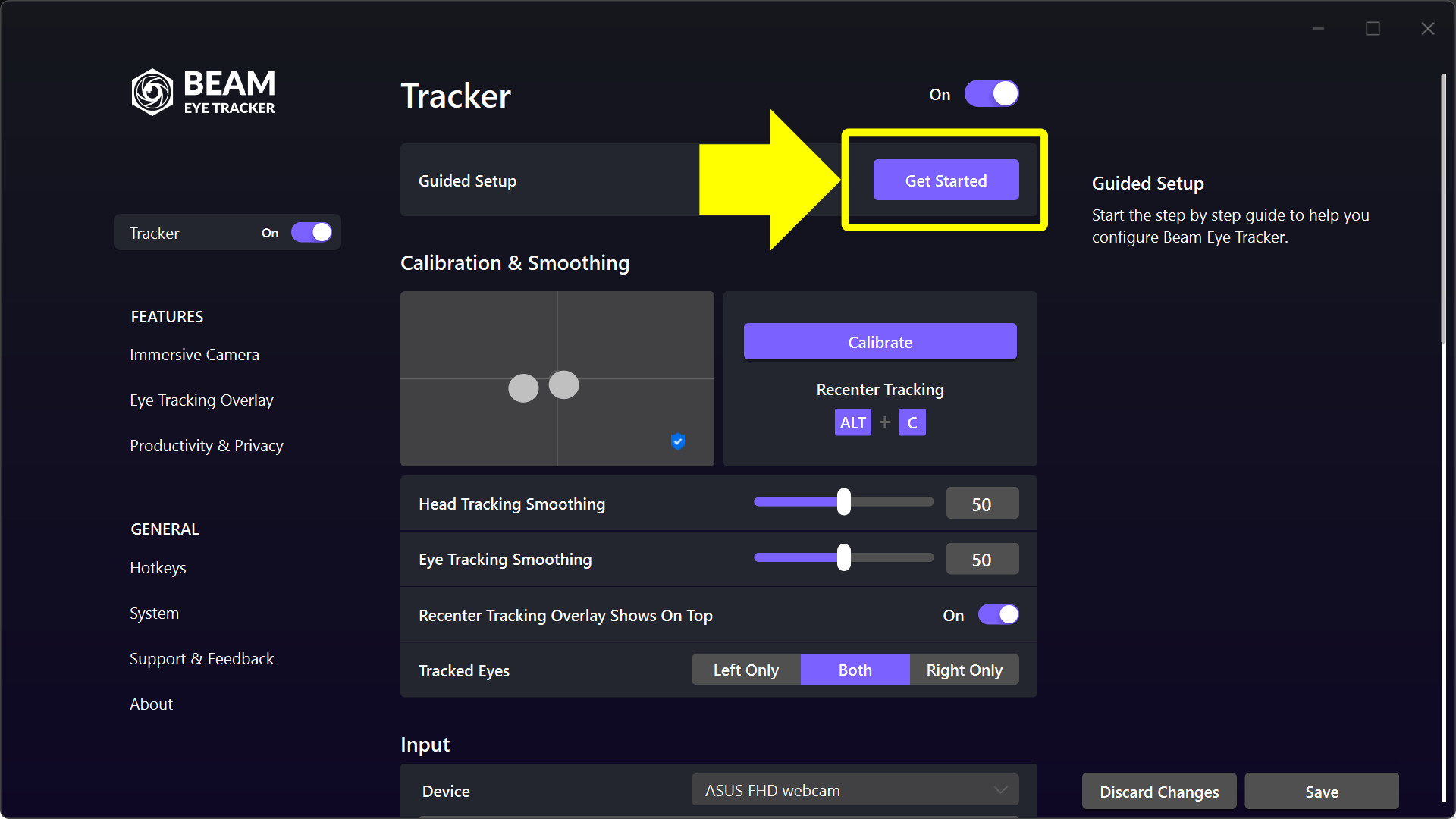
    Ottieni il Beam Eye Tracker, installalo e completa l'onboarding sotto Tracker > Configurazione guidata.

    For most games this is all you need. Continue only if you prefer running OpenTrack separately.

  2. Hand the game connection to OpenTrack

    In Beam, open General > Game Connection and select Through OpenTrack Application.

    Beam then stops sending tracking to the game, so only OpenTrack does.

  3. Select the Default Profile for Opentrack

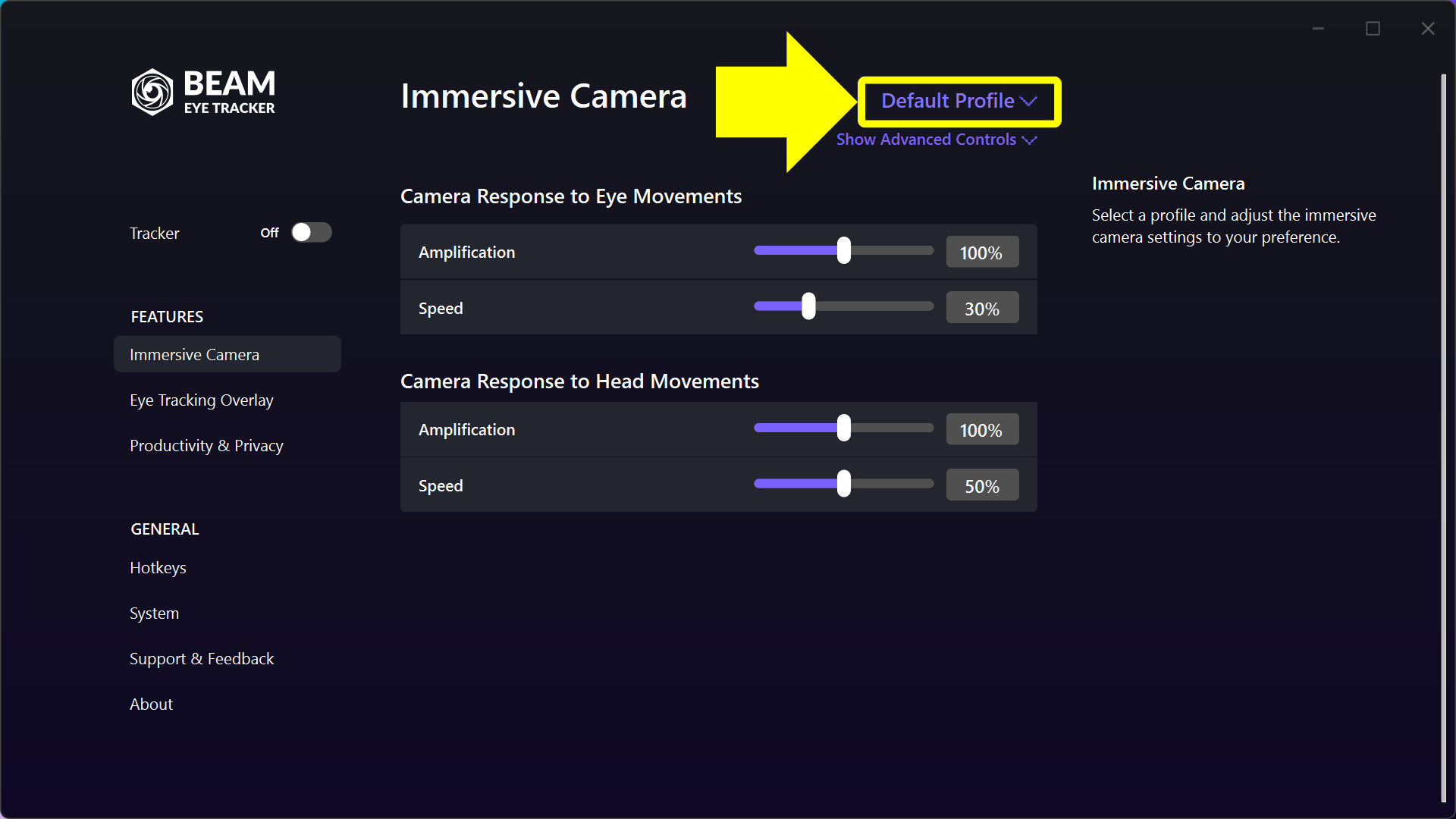
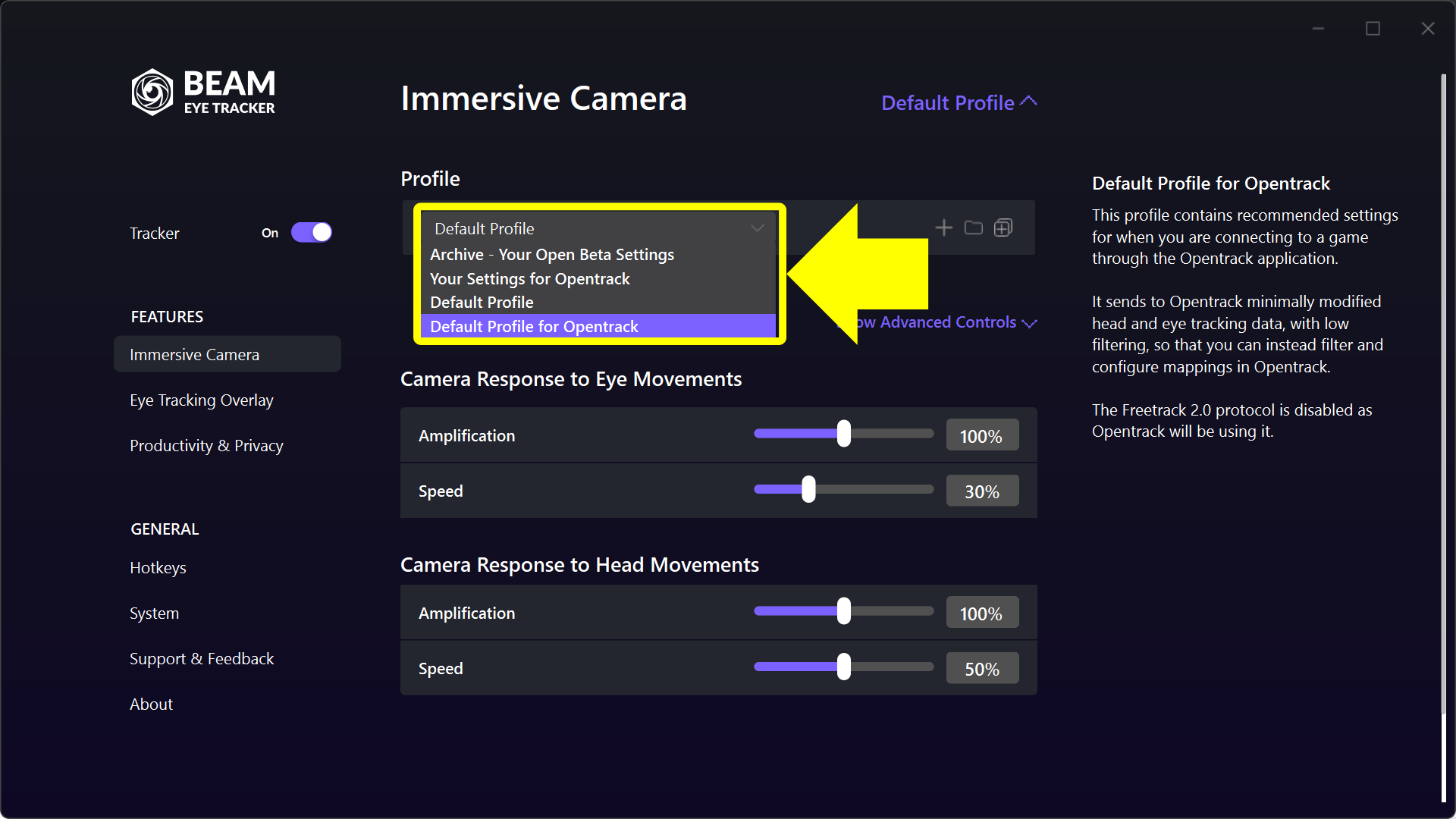
    Go to the Immersive Camera. Click the purple profile name in the middle column, top right (it says Profilo predefinito on a fresh installation), and select Profilo predefinito per Opentrack.

    It sends minimally filtered tracking data, so the filtering and the mappings happen in OpenTrack.

    Upgraded from 2.4.5 or older? Your old settings are in a profile called Le tue impostazioni per Opentrack. You can select that one instead.

  4. Install OpenTrack

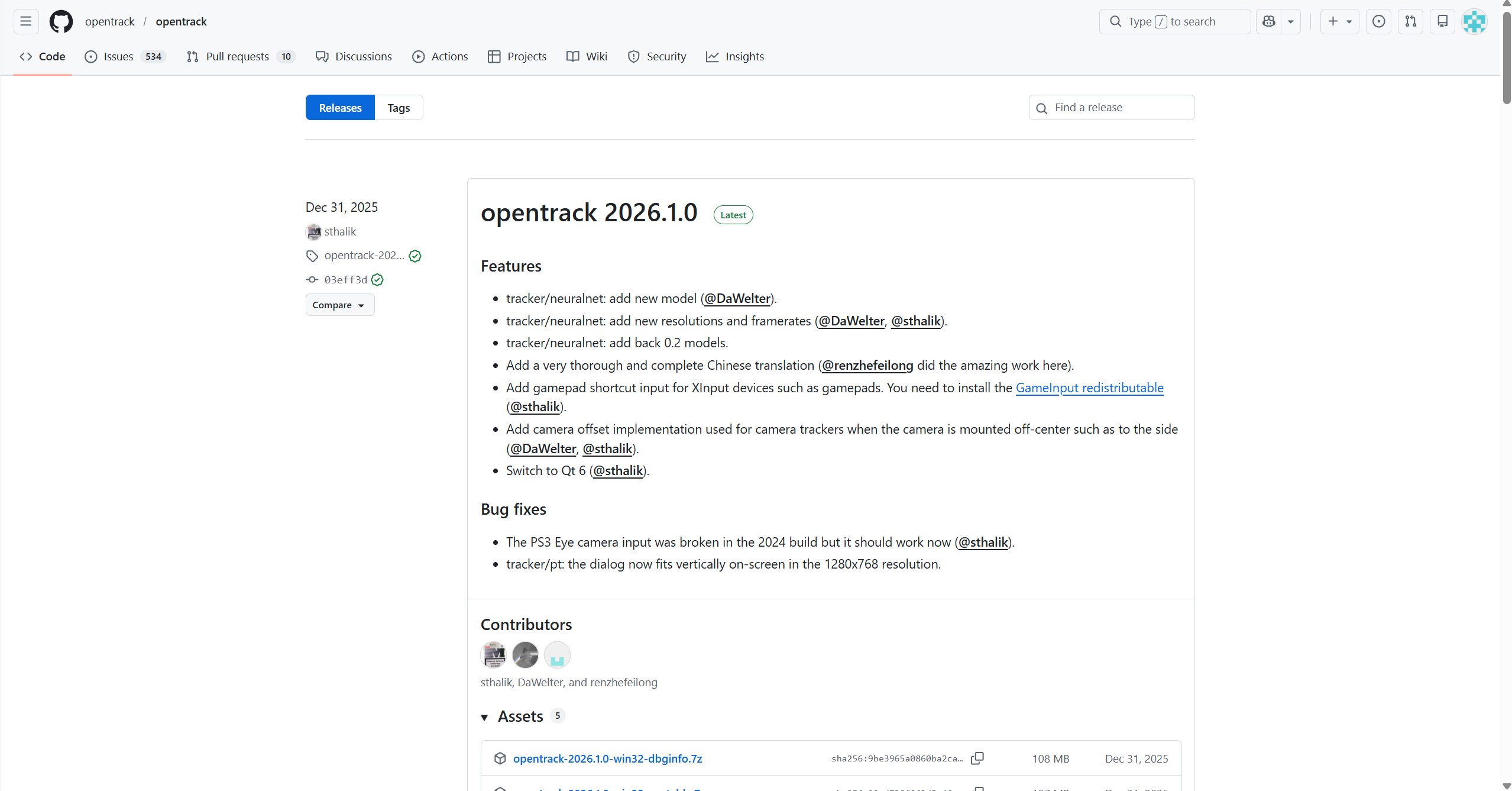
    Scarica il file gratuito Software per PC OpenTrack. It is open source and supported by an active community.

  5. Select Beam as the input in OpenTrack

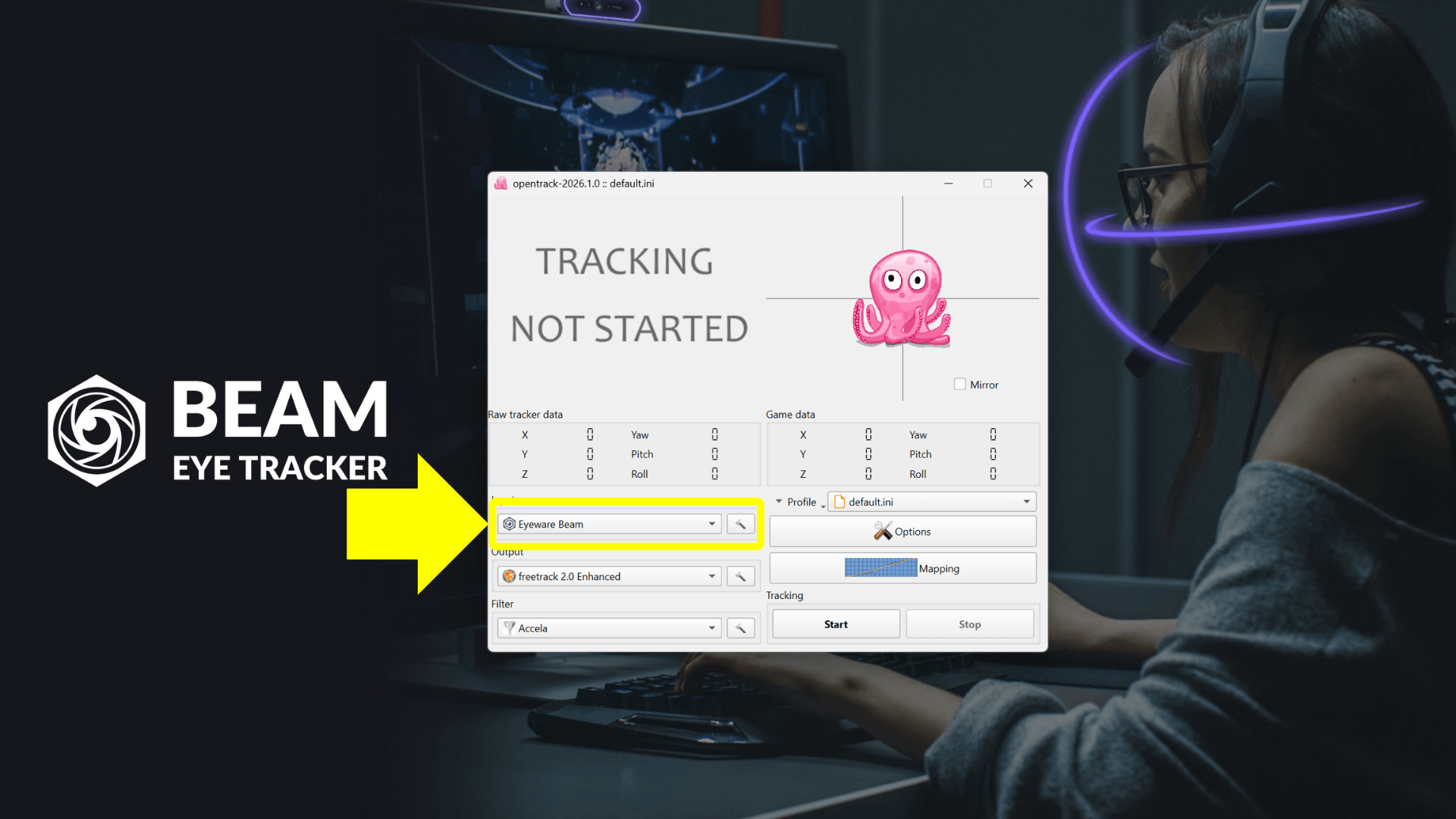
    In OpenTrack, click Input, select Eyeware Beam and click Start.

    The pink octopus follows your head and eye movements. The Tracker has to be on in Beam.

  6. Use the same recenter hotkey in both apps

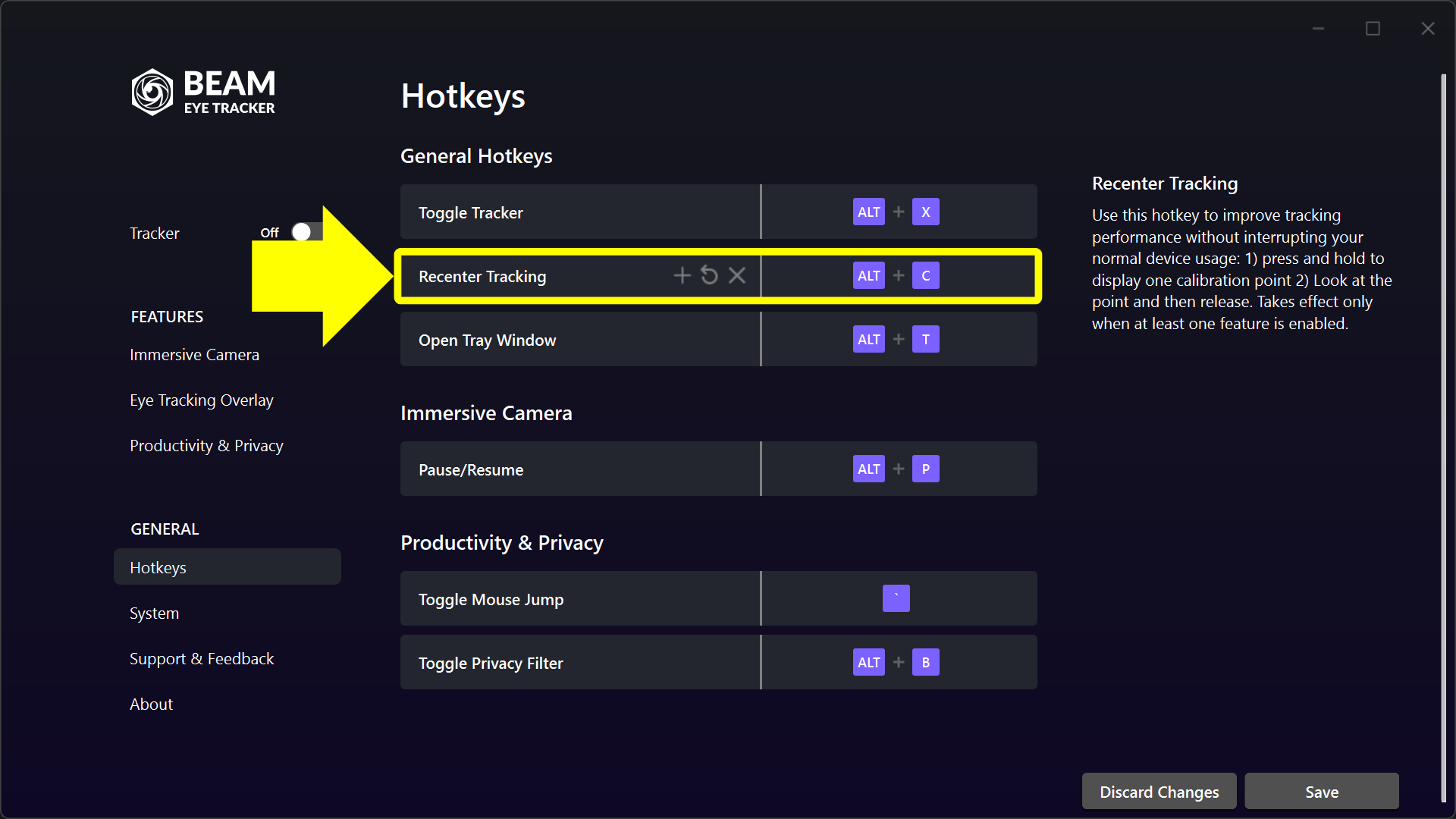
    In Beam: General > Hotkeys > Recenter Tracking (while held).

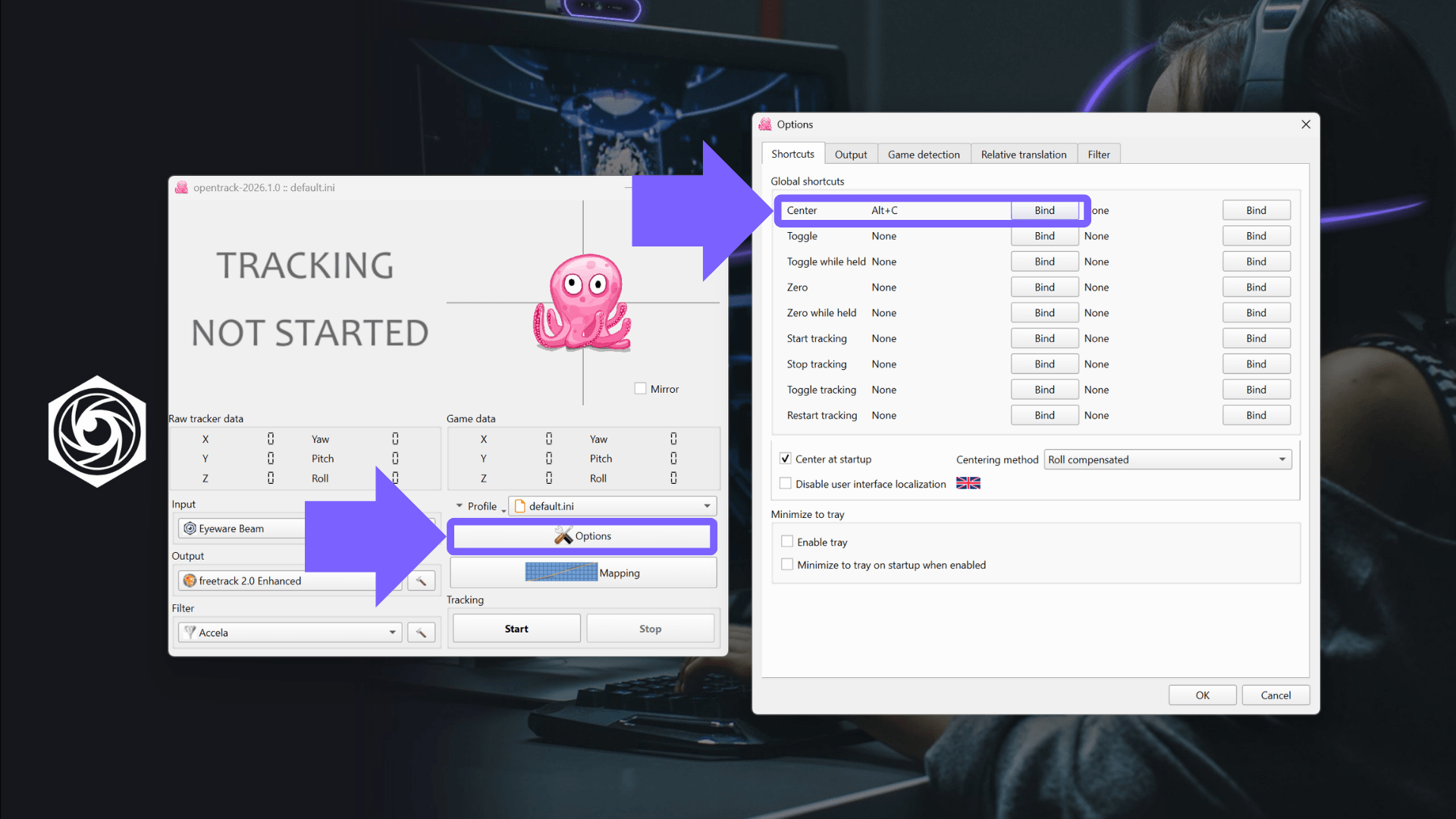
    In OpenTrack: Options > Shortcuts > Center.

    Assign the exact same binding in both (for example ALT+C), so one press recenters both.

  7. Avvia il tuo gioco

    Start or restart your game. Most games need no change in their settings.

    A few, such as Star Citizen, F1 and Farming Simulator, need a quick in-game setting: check your game's guide in the elenco dei giochi.

Optimize

Tune in Beam first. In the Immersive Camera, start with the global settings. To adjust one rotation or translation axis, click Mostra controlli avanzati. The tooltips explain each setting.

Adjust the curves in OpenTrack only if Beam's settings do not get you there.

[Legacy] Beam Eye Tracker 2.5.5 to 2.6.3: Opentrack Setup Guide

1

Installare Beam Eye Tracker

Ottenere il Beam Eye Tracker qui, installalo e completa l'onboarding sotto Tracker > Configurazione guidata > Inizia.

Nota: per Beam v2.5.5 e versioni successive questo è tutto ciò che devi fare per la maggior parte dei giochi (a parte alcune eccezioni che richiedono una rapida modifica dell'impostazione di gioco).

Se preferisci correre Opentrack separatamente, proseguire con il passaggio 2.

Guided Setup di Beam Eye Tracker

2

Seleziona il profilo predefinito per Opentrack in Beam
Apri l'app Beam Eye Tracker e vai al Immersive Camera feature. Click the purple Profilo nome nella colonna centrale in alto a destra (dirà Profilo predefinito per una nuova installazione) con la freccia a forma di chevron accanto. Quindi seleziona Profilo predefinito per Opentrack from the profiles dropdown menu. If you’ve used Beam with v2.4.5 or older, your previous Beam settings have been automatically converted into a profile called Le tue impostazioni per Opentrack quando hai aggiornato alla versione 2.5.5 o successiva. Puoi continuare a utilizzare lo stesso profilo Opentrack selezionandolo in Beam.
Immersive Camera - Default Profile
Immersive Camera - Default Profile per Opentrack

3

Scarica e installa il software gratuito per PC OpenTrack

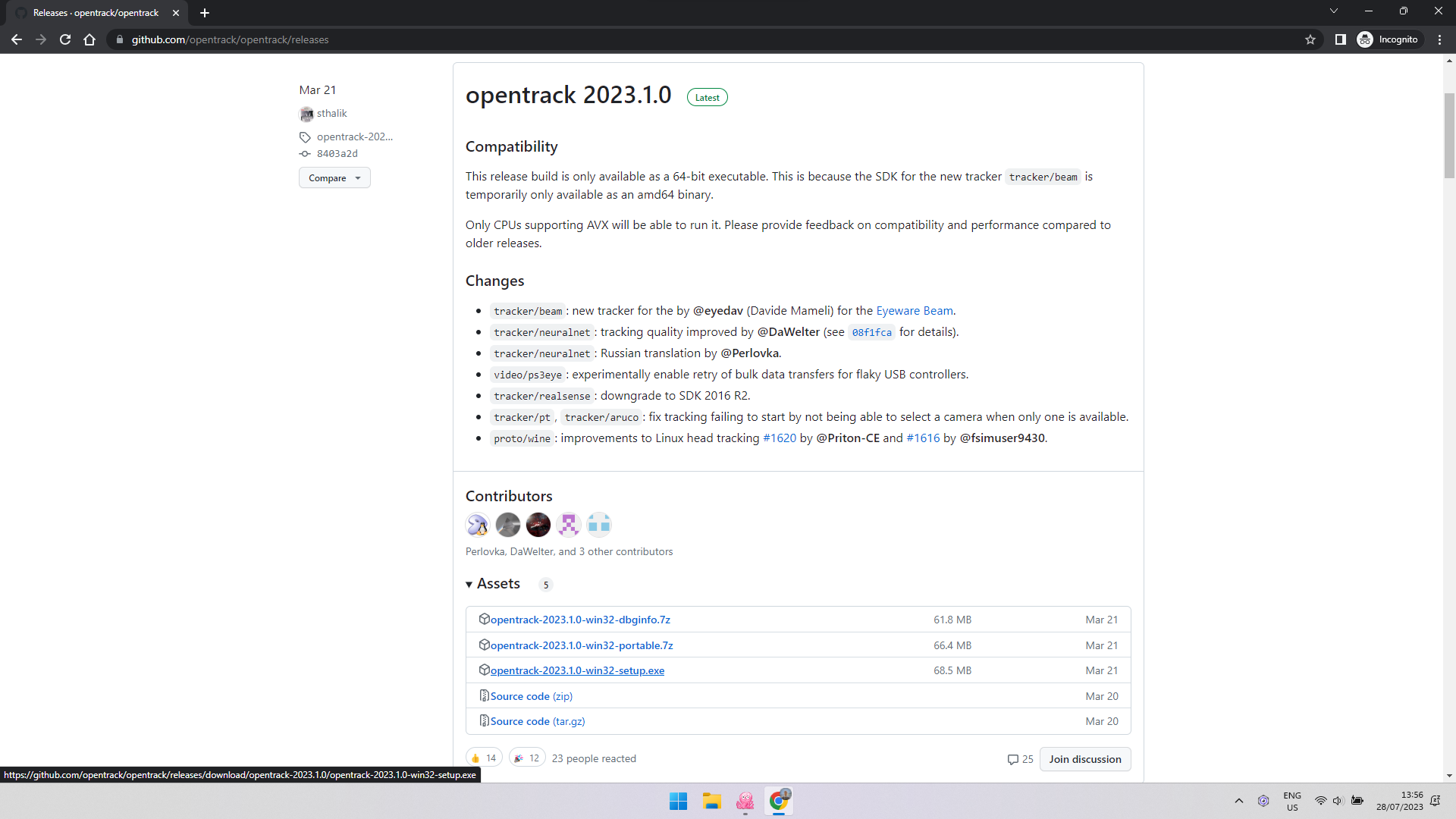
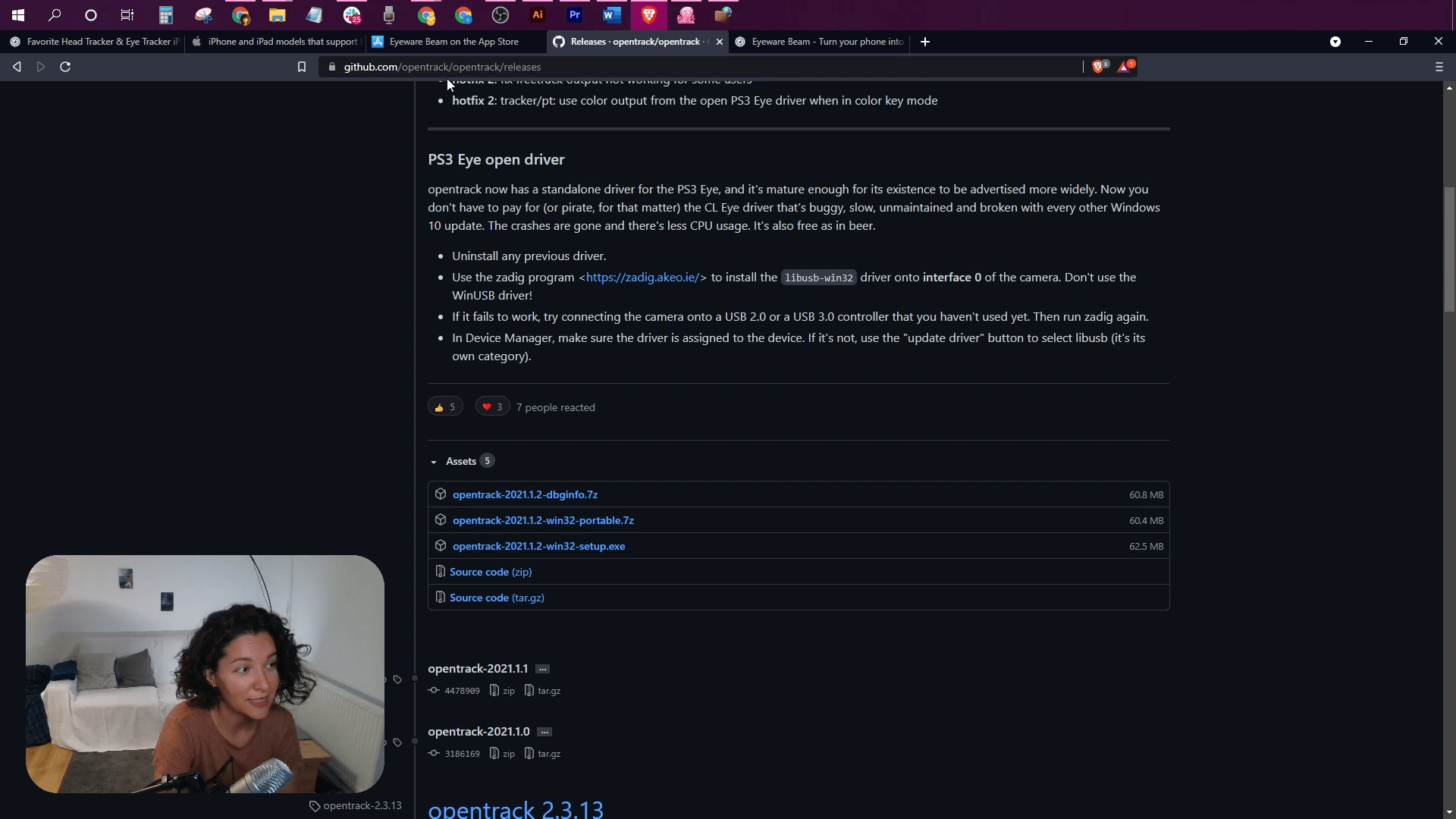
Scarica il file gratuito Software per PC OpenTrack.
OpenTrack è un'app open source supportata da una comunità attiva e considerata sicura e affidabile.

Pagina di download di OpenTrack su GitHub

4

Cambia l'input in OpenTrack in Beam Eye Tracker

Clicca su Input e seleziona "Eyeware Beam”. Quindi, fare clic su Start per iniziare il tracciamento con OpenTrack. Dovresti vedere il polpo rosa reagire ai movimenti della tua testa e dei tuoi occhi. Assicurati che Tracker è attivato SU in Beam.

Immersive Camera - selezionare l'input Opentrack

5

Imposta il tasto di scelta rapida per il ricentraggio

Consigliamo di impostare il tasto di scelta rapida per il ricentramento in entrambe le app, Beam Eye Tracker e Opentrack.

  1. Aperto Beam Eye Tracker > Tasti di scelta rapida > Monitoraggio del ricentramento, e assegnare un collegamento (ad esempio ALT+C).
  2. Apri Opentrack > Options > Shortcuts > Center, e assegnare esattamente lo stesso associazione (ad esempio ALT+C)

Una volta fatto ciò, premendo questo tasto di scelta rapida si ricentrerà la telecamera sia in Beam Eye Tracker che in Opentrack, mantenendole sincronizzate tra loro.

Immersive Camera - ricentrare
Immersive Camera - selezionare il tasto di centratura di Opentrack
LANCIA IL TUO GIOCO

6

Avvia il tuo gioco

Non possiedi ancora un gioco che supporti il tracciamento degli occhi e della testa? Nessun problema. Molti giochi supportati offrono demo gratuite, come Euro Truck Simulator 2.

Importante: Per favore, non fermarti qui. Seguire i passaggi seguenti per ottenere un tracciamento più fluido con un tremolio ridotto e per personalizzare la gamma di movimento.

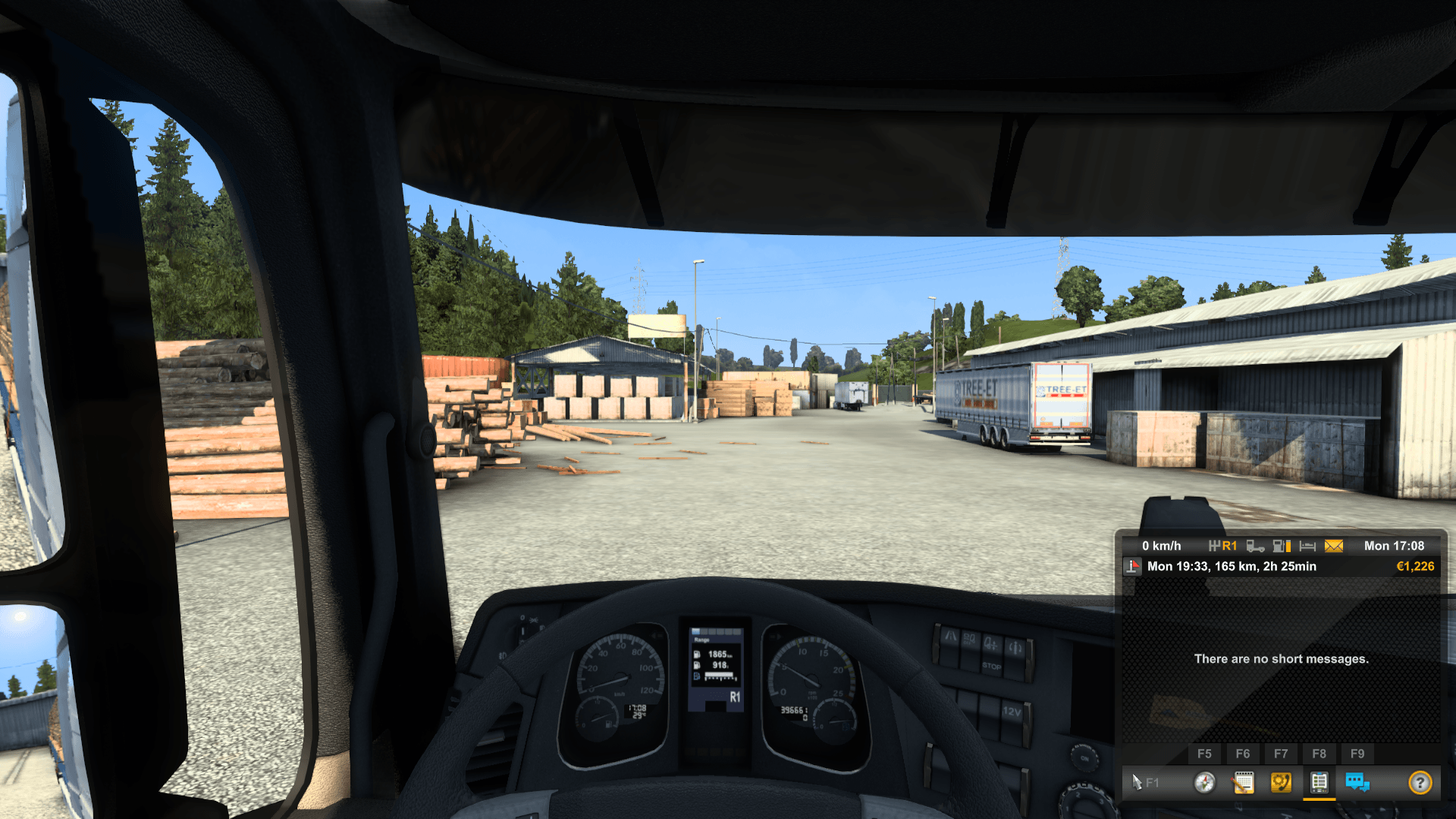
Gameplay di Euro Truck Simulator 2

7

Utilizzare le guide di configurazione specifiche del gioco

Avvia o riavvia il gioco per controllare la telecamera di gioco con i movimenti degli occhi e della testa. Nella maggior parte dei giochi non è necessario modificare le impostazioni di gioco.

Tuttavia, alcune eccezioni (ad esempio Star Citizen, F1, Farming Simulator) richiedono una rapida modifica delle impostazioni di gioco. Qui puoi trovare le elenco dei giochi con link alle guide di configurazione specifiche per ogni gioco.

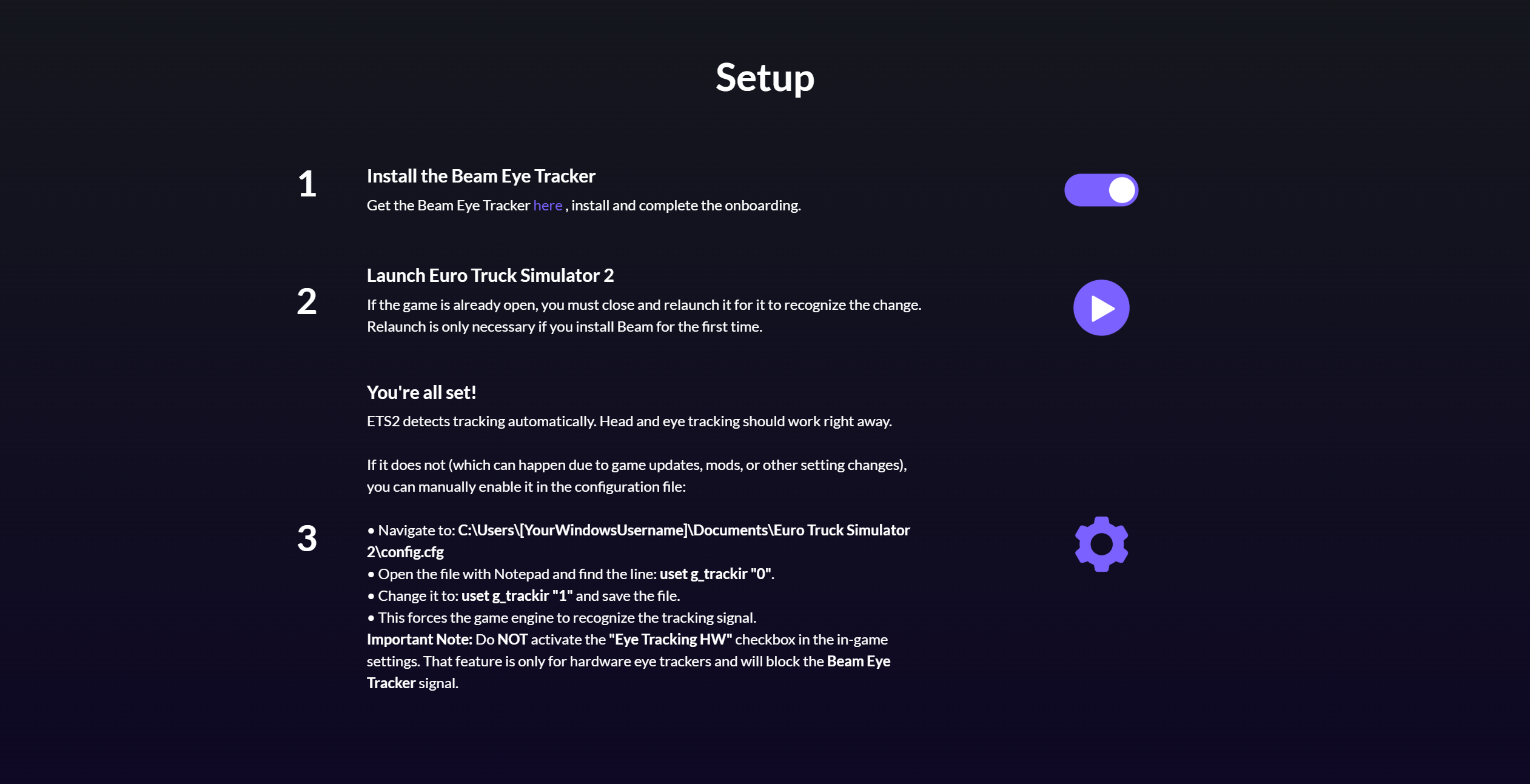
Guida alla configurazione del gioco - esempio: ETS2
ottimizzare

8

Regola i controlli avanzati in Beam

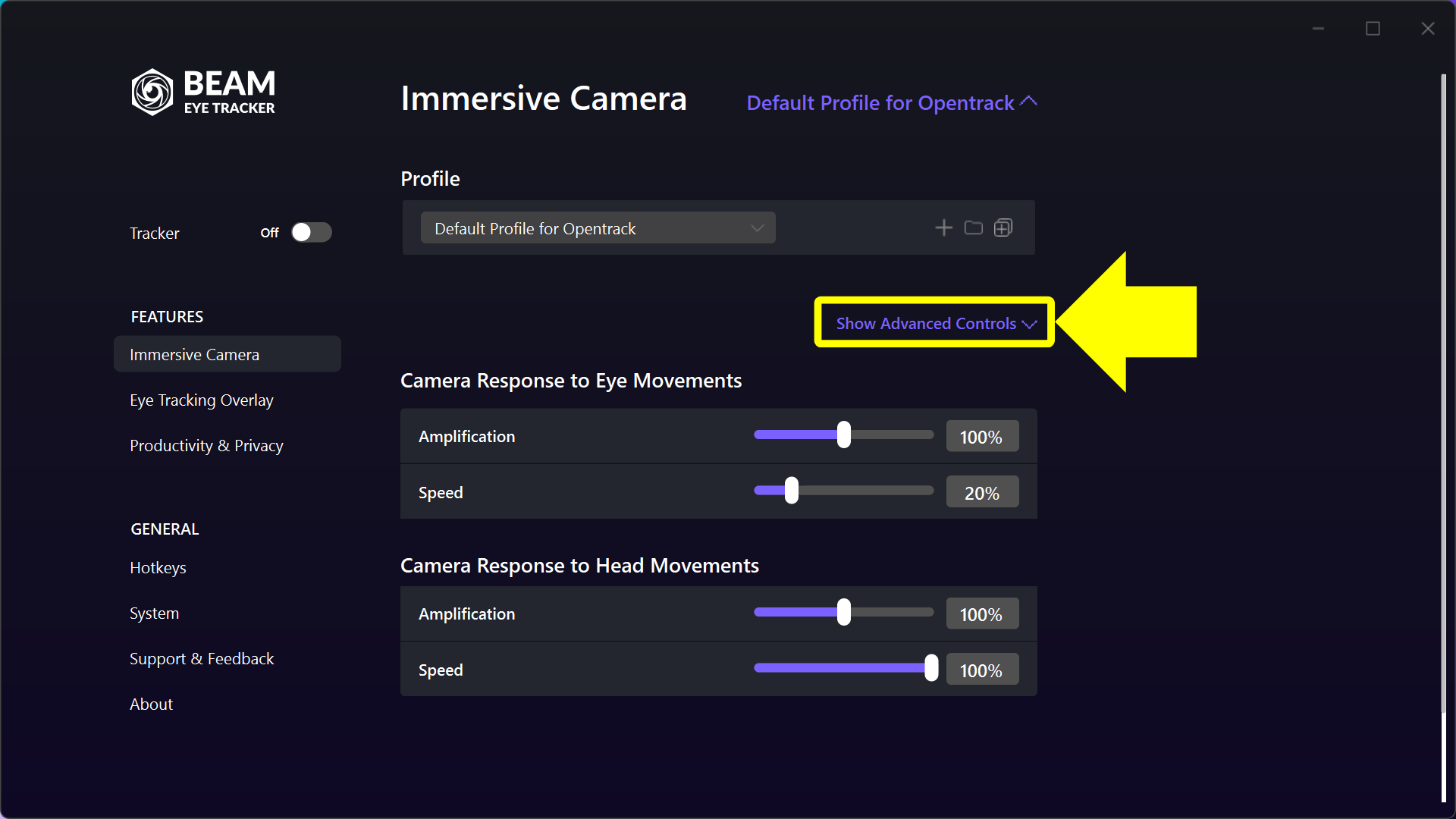
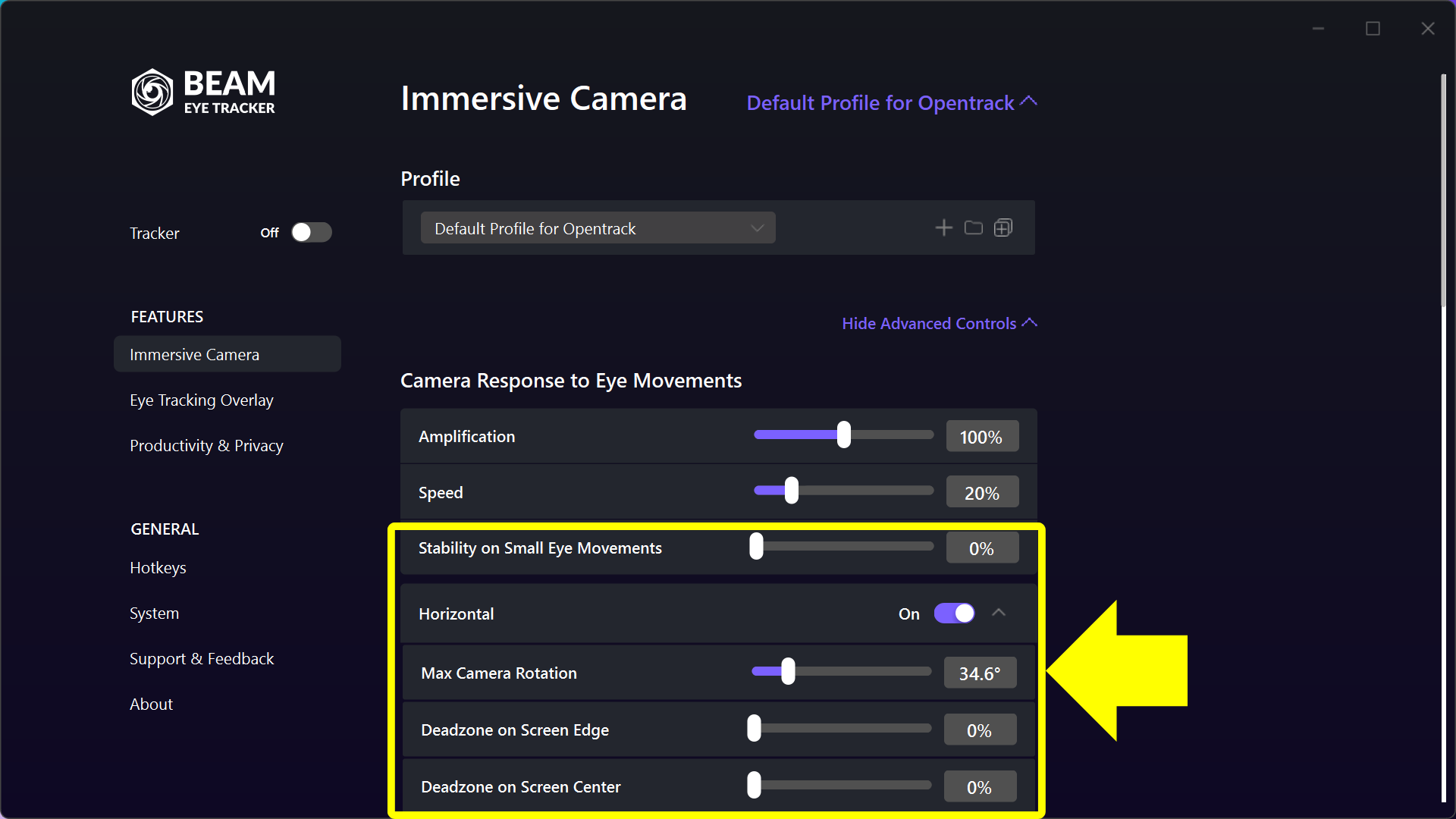
In quella colonna centrale, c'è un'opzione per Mostra controlli avanzati Proprio sotto la sezione del profilo, sulla destra. Attivandola, potrai vedere le numerose opzioni di personalizzazione offerte da Beam.

Il Profilo predefinito per Opentrack il profilo fornisce una solida esperienza di tracciamento di base che puoi personalizzare ulteriormente all'interno Controlli avanzati in Beam e anche in Opentrack (vedere i passaggi sotto).

Se hai utilizzato Beam con v2.4.5 o precedente e hai selezionato il profilo Le tue impostazioni per Opentrack allora dovresti poter saltare questo passaggio.

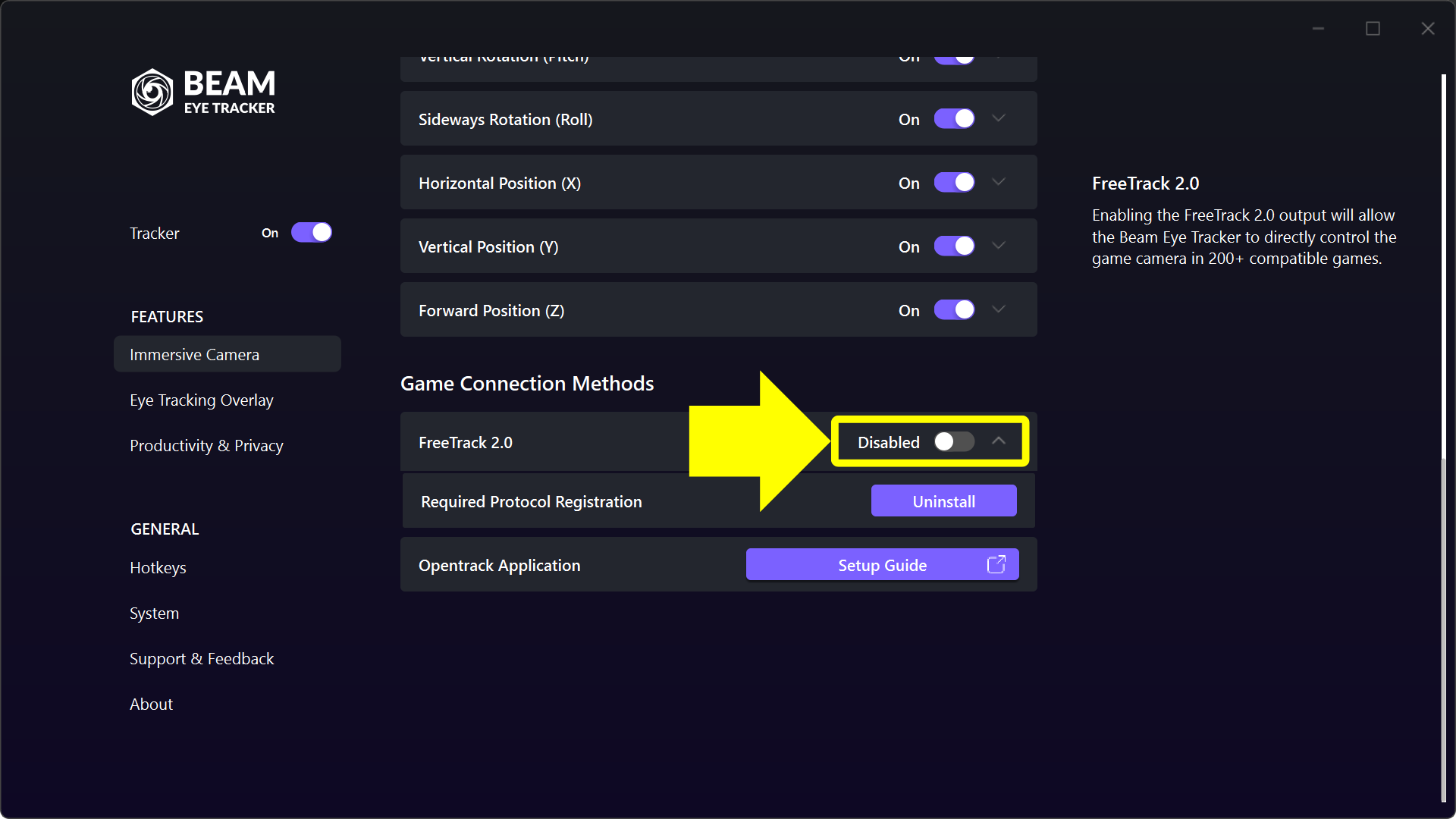
Nota che il Profilo predefinito per Opentrack curve di profilo Spento il pulsante sotto Controlli avanzati > Metodo di connessione al gioco > Freetrack 2.0 per impostazione predefinita. Ciò consente a Opentrack di assumere il controllo.

Immersive Camera - mostrare gli Advanced Controls
Immersive Camera - Advanced Controls
Immersive Camera - Freetrack 2.0 - disattivato

9

Regola le impostazioni di tracciamento della testa e degli occhi in Beam

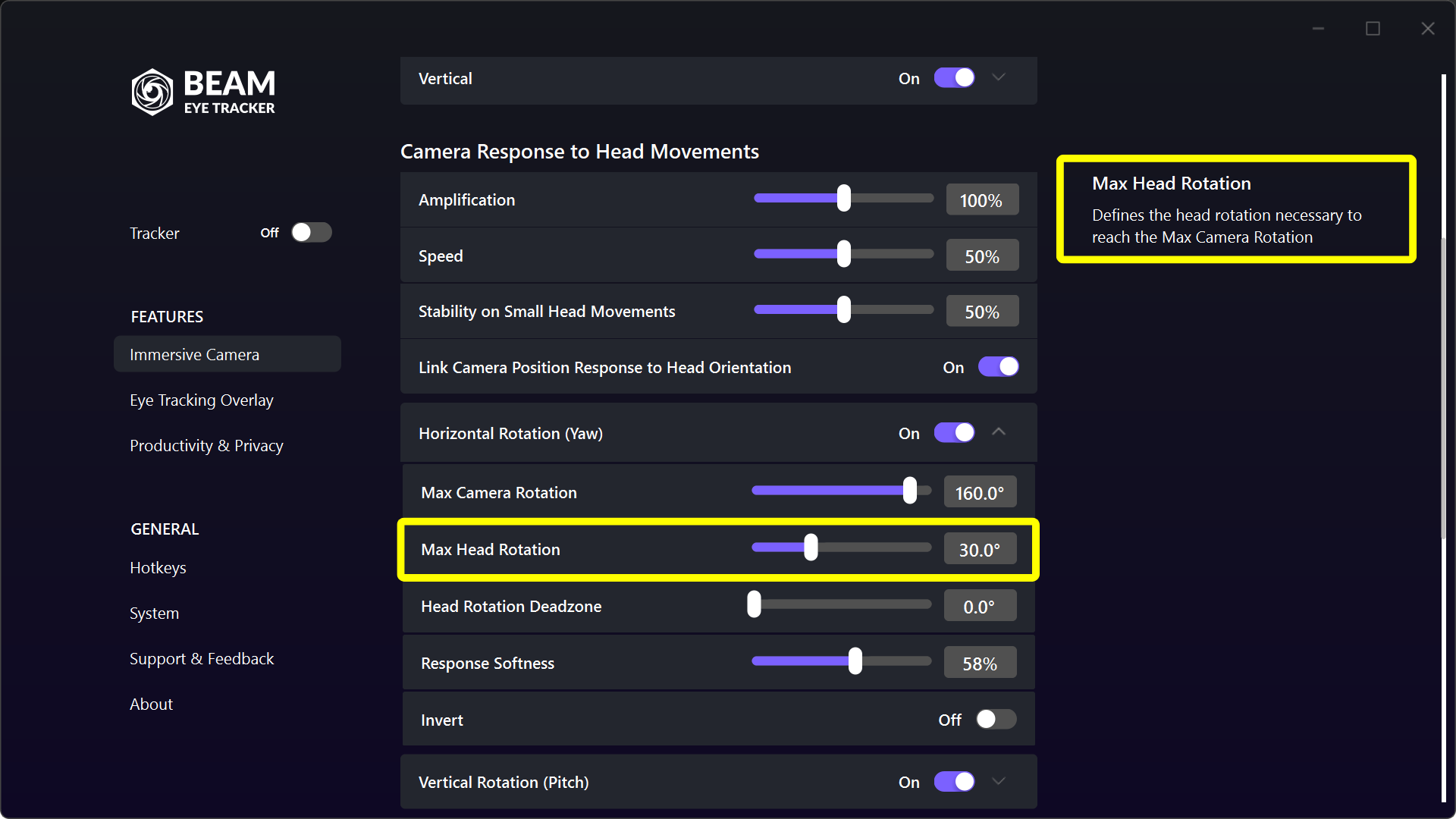
Inizia regolando le impostazioni globali in Immersive Camera. Se sono necessarie ulteriori modifiche, regolare l'asse di rotazione o traslazione corrispondente sotto Controlli avanzati. Assicurati di usare i suggerimenti sul lato destro per orientarti.

Immersive Camera - rotazione massima della testa

10

Regola le impostazioni di OpenTrack secondo necessità

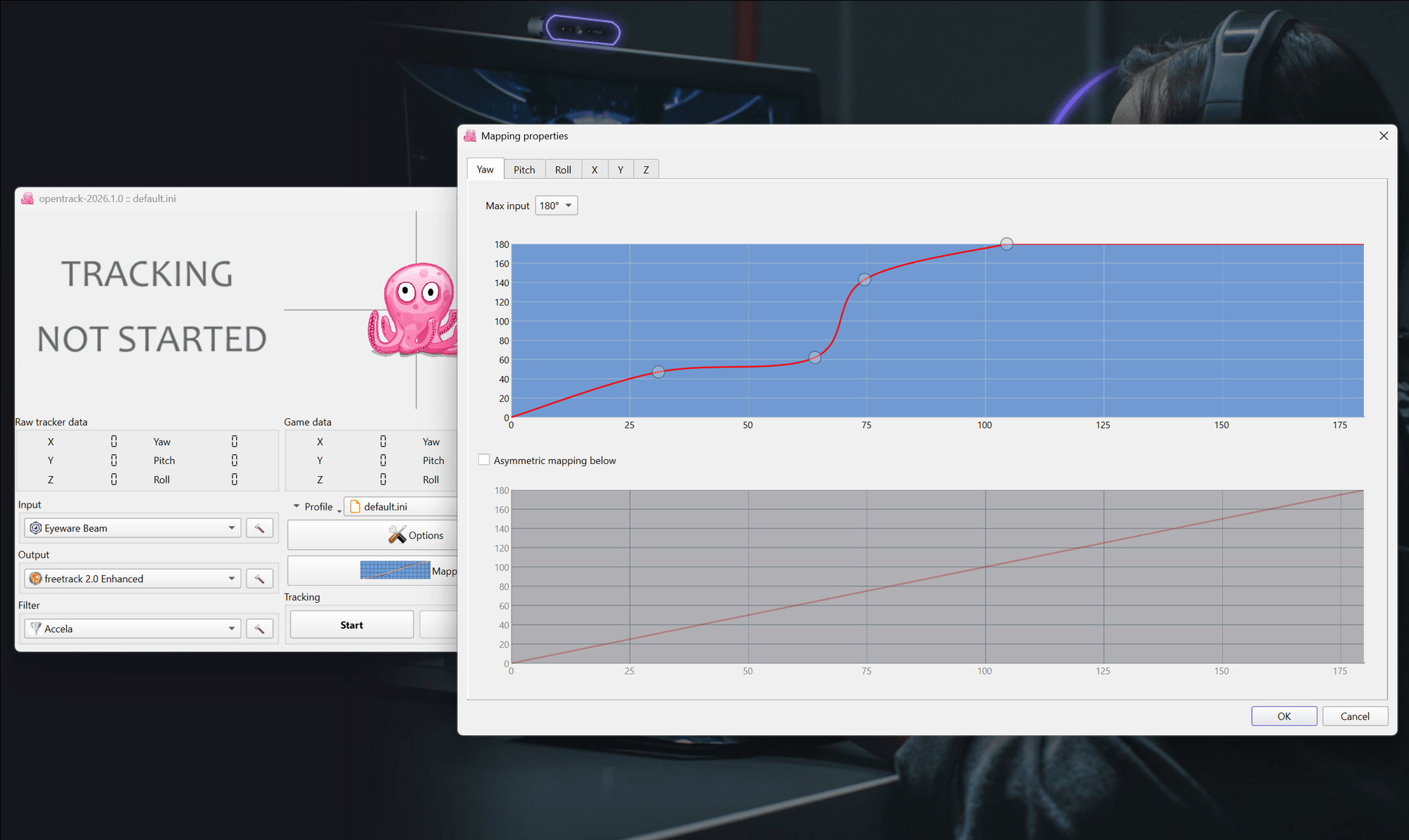
Si consiglia di modificare prima le impostazioni in Beam (ad esempio, potresti voler regolare il Imbardata per amplificare la rotazione della testa da 35° a 170°, modificare la morbidezza della risposta, impostare le zone morte, ecc.). Passare alla regolazione della curva in Opentrack solo se non si è soddisfatti delle prestazioni di tracciamento dopo aver modificato le impostazioni di Beam.

Opentrack - regolare
[Legacy] Beam Eye Tracker v2.4.5 e versioni precedenti: Guida all'installazione di Opentrack
configurazione IL BEAM EYE TRACKER

1

Ottieni il Beam Eye Tracker

Ottieni il Beam Eye Tracker e seguire le istruzioni.

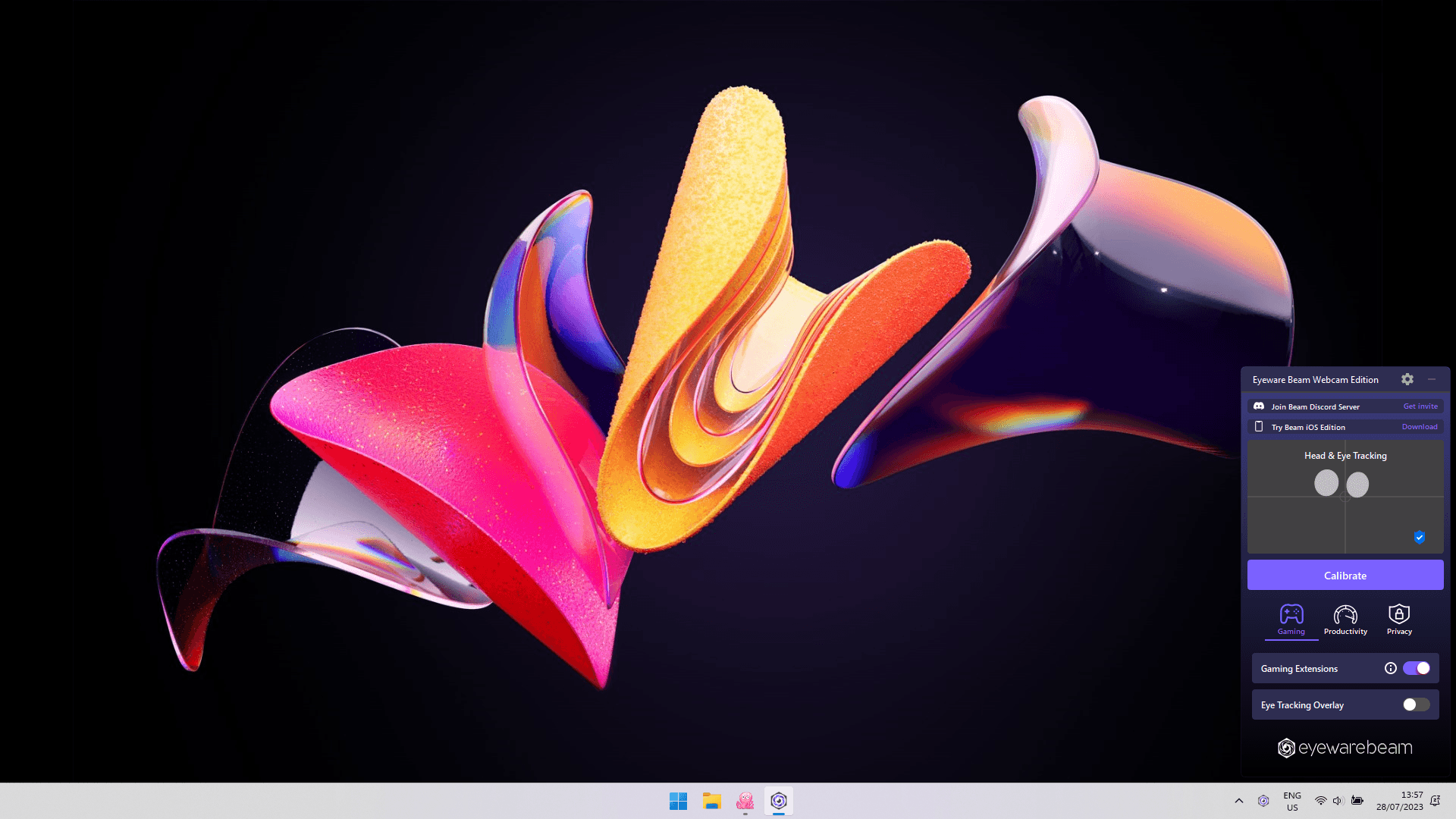
Nota: Se l'icona di Beam Eye Tracker non è visibile nella barra delle applicazioni, fai clic sulla freccia su per visualizzare tutte le app nella barra delle applicazioni. Quindi, trascina l'icona Beam Eye Tracker sulla barra delle applicazioni per accedervi facilmente.

Beam Eye Tracker - screenshot della homepage

2

Abilita le estensioni di gioco

Trova e fai clic sull'icona di Beam nella barra delle applicazioni. Abilitare Estensioni di gioco. Ciò consente ad app come OpenTrack di utilizzare i dati di tracciamento della testa e degli occhi di Beam, espandendone gli usi.

Attivare le Gaming Extensions
IMPOSTAZIONE opentrack

3

Scarica e installa il software gratuito per PC OpenTrack

Scarica il file gratuito Software per PC OpenTrack.
OpenTrack è un'app open source che si connette a oltre 200 giochi che supportano funzionalità di tracciamento della testa e degli occhi. Supportato da una comunità attiva, OpenTrack è considerato sicuro e affidabile.

Scaricare OpenTrack

4

Inizia con un file di configurazione nuovo e vuoto in OpenTrack

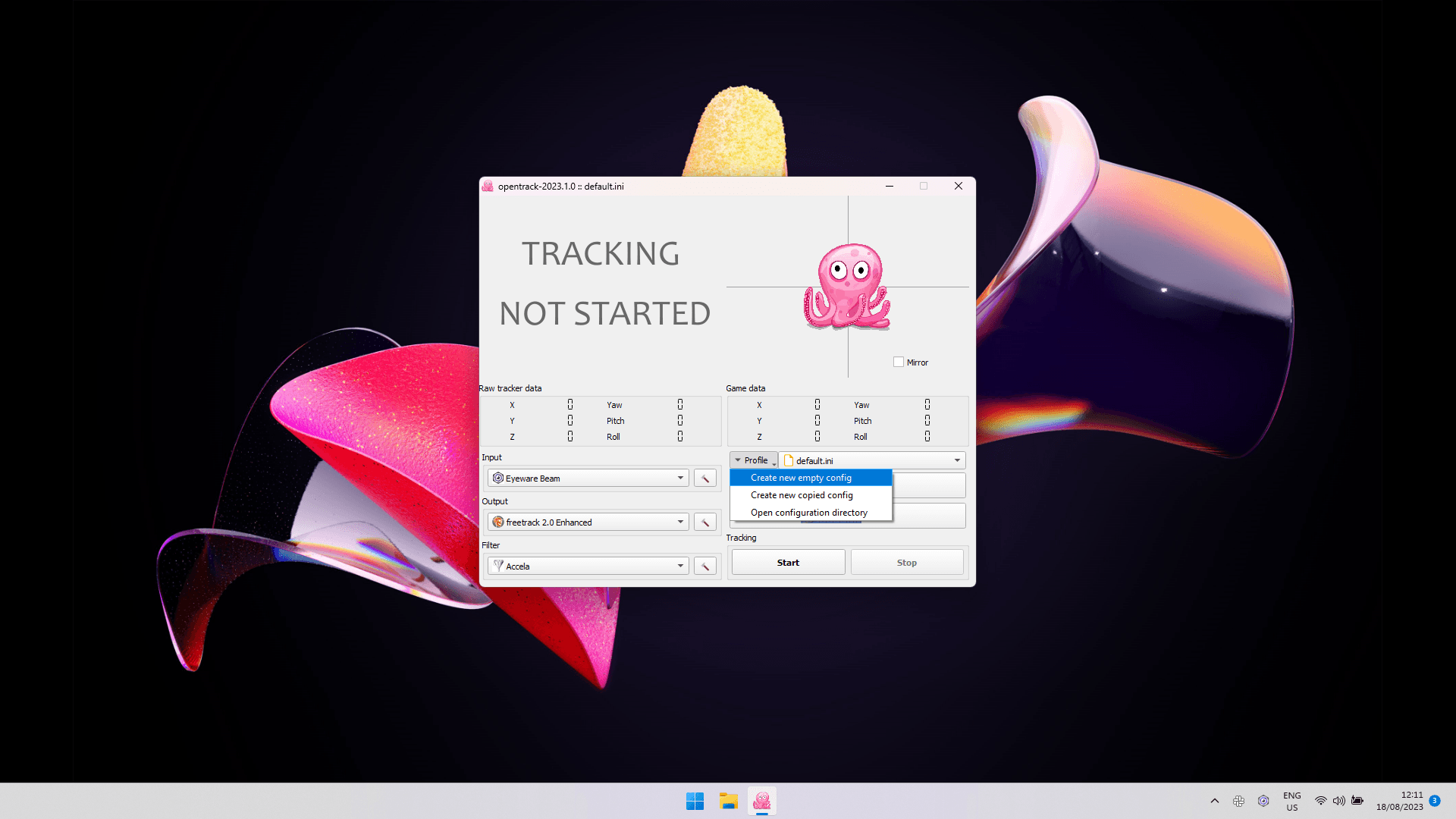
Se hai già configurato OpenTrack, inizia con un nuovo file di configurazione vuoto per garantire la compatibilità con Beam. Se Beam risulta diverso dopo l'aggiornamento, segui questi passaggi: apri OpenTrack, interrompi il monitoraggio, fai clic Profile, scegliere Create new empty config, assegnagli un nome e salva.

OpenTrack: creare una nuova configurazione vuota

5

Assegna una scorciatoia da tastiera al metodo centrale in OpenTrack

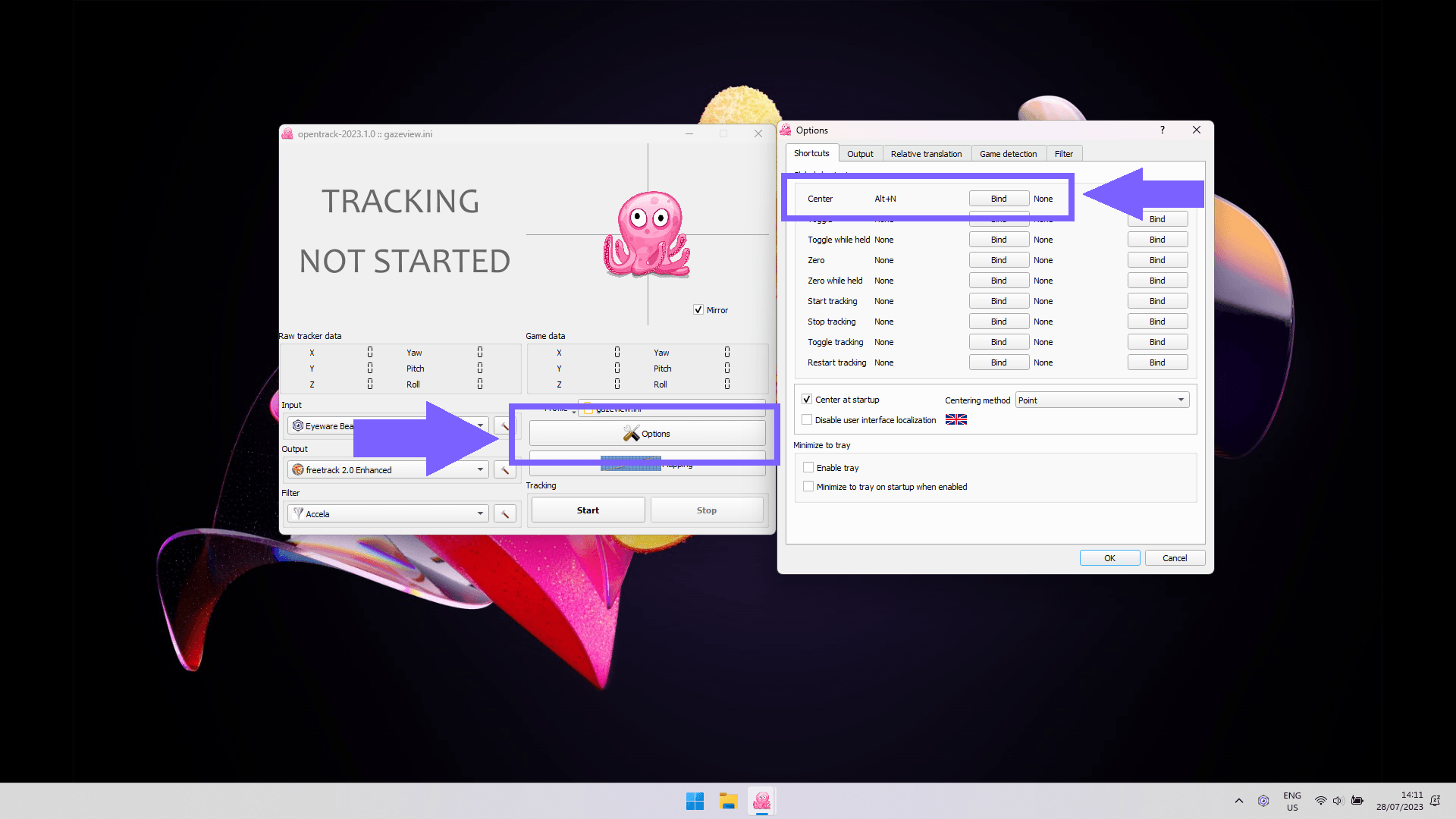
Vai su OpenTrack, fai clic su Optionse creare un collegamento globale per il file Center metodo cliccando su Bind accanto ad esso e premendo i tasti di scelta rapida che desideri utilizzare. Nello screenshot abbiamo scelto "Alt+N" come scorciatoia per il metodo di centratura.

Importante: Per garantire un corretto ricentramento, posizionare la testa in posizione di riposo e focalizzare lo sguardo sul centro dello schermo prima di utilizzare la scorciatoia da tastiera.

Opzioni di OpenTrack

6

Cambia l'input in OpenTrack in Beam Eye Tracker

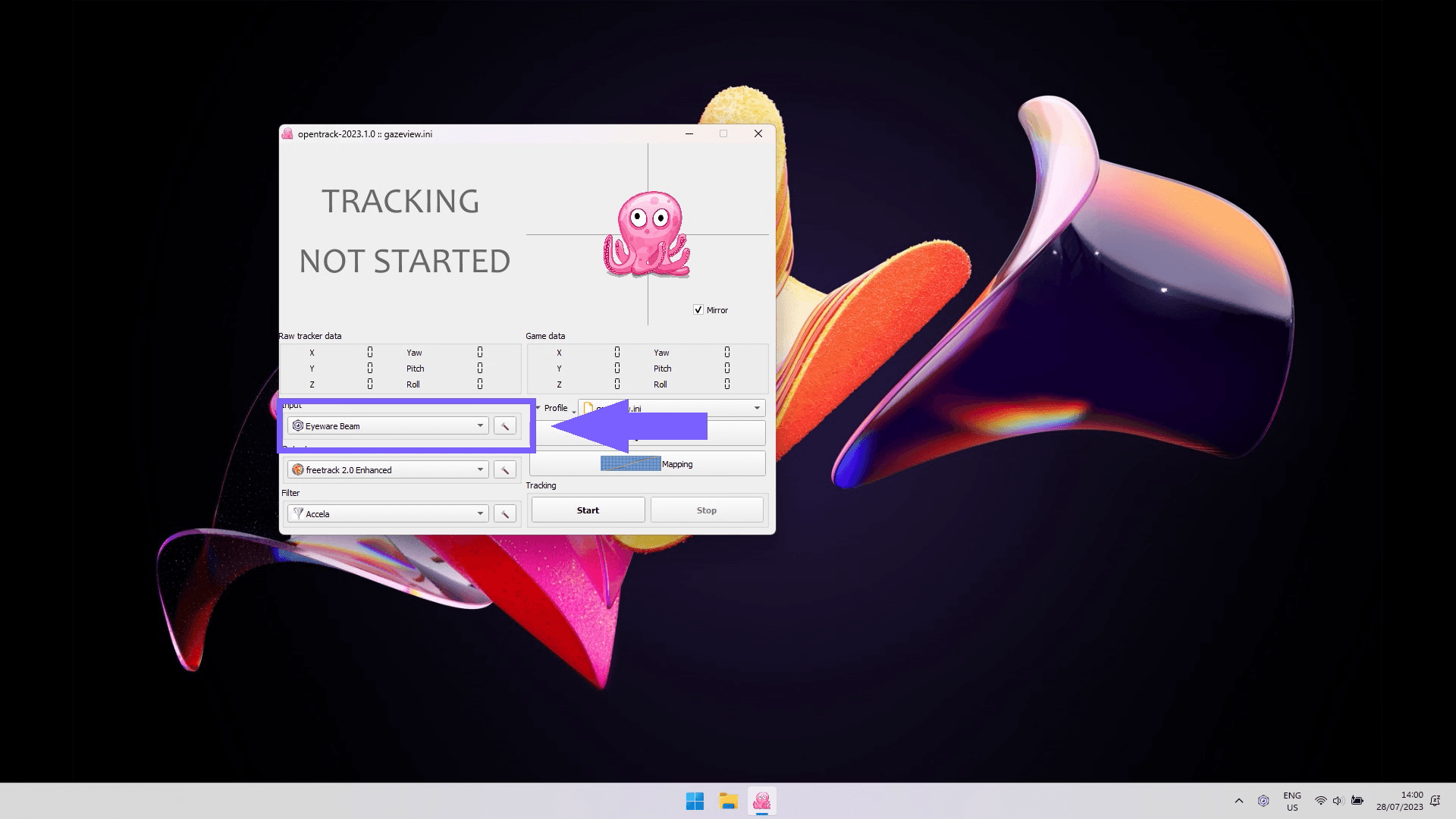
Clicca su Input e seleziona "Eyeware Beam”. Quindi, fare clic su Start per iniziare il monitoraggio con OpenTrack. Dovresti vedere il polipo rosa reagire ai movimenti della testa e degli occhi.

Eyeware Beam come input in OpenTrack
LANCIA IL TUO GIOCO

7

Avvia il gioco e centra il tracciamento della testa

Inizia il gioco e guarda il centro dello schermo. premi il Center scorciatoia globale (ad esempio Alt+N) per centrare la telecamera del gioco nella posizione predefinita.

Non possiedi ancora un gioco che supporti il tracciamento degli occhi e della testa? Nessun problema. Molti giochi supportati offrono demo gratuite, come Euro Truck Simulator 2.

Importante: Per favore, non fermarti qui. Seguire i passaggi seguenti per ottenere un tracciamento più fluido con un tremolio ridotto e per personalizzare la gamma di movimento.

Gameplay di Euro Truck Simulator 2

8

Utilizzare le guide di configurazione specifiche del gioco

Avvia o riavvia il gioco per controllare la telecamera di gioco con i movimenti degli occhi e della testa. Nella maggior parte dei giochi non è necessario modificare le impostazioni di gioco.

Tuttavia, alcune eccezioni (ad esempio Star Citizen, F1, Farming Simulator) richiedono una rapida modifica delle impostazioni di gioco. Qui puoi trovare le elenco dei giochi con link alle guide di configurazione specifiche per ogni gioco.

Gameplay di Euro Truck Simulator 2
ottimizzare

9

Regola le impostazioni di tracciamento della testa e degli occhi in Beam

Fare clic sull'icona di Beam nel vassoio di sistema. Seleziona il ⚙️ situato in alto a destra.

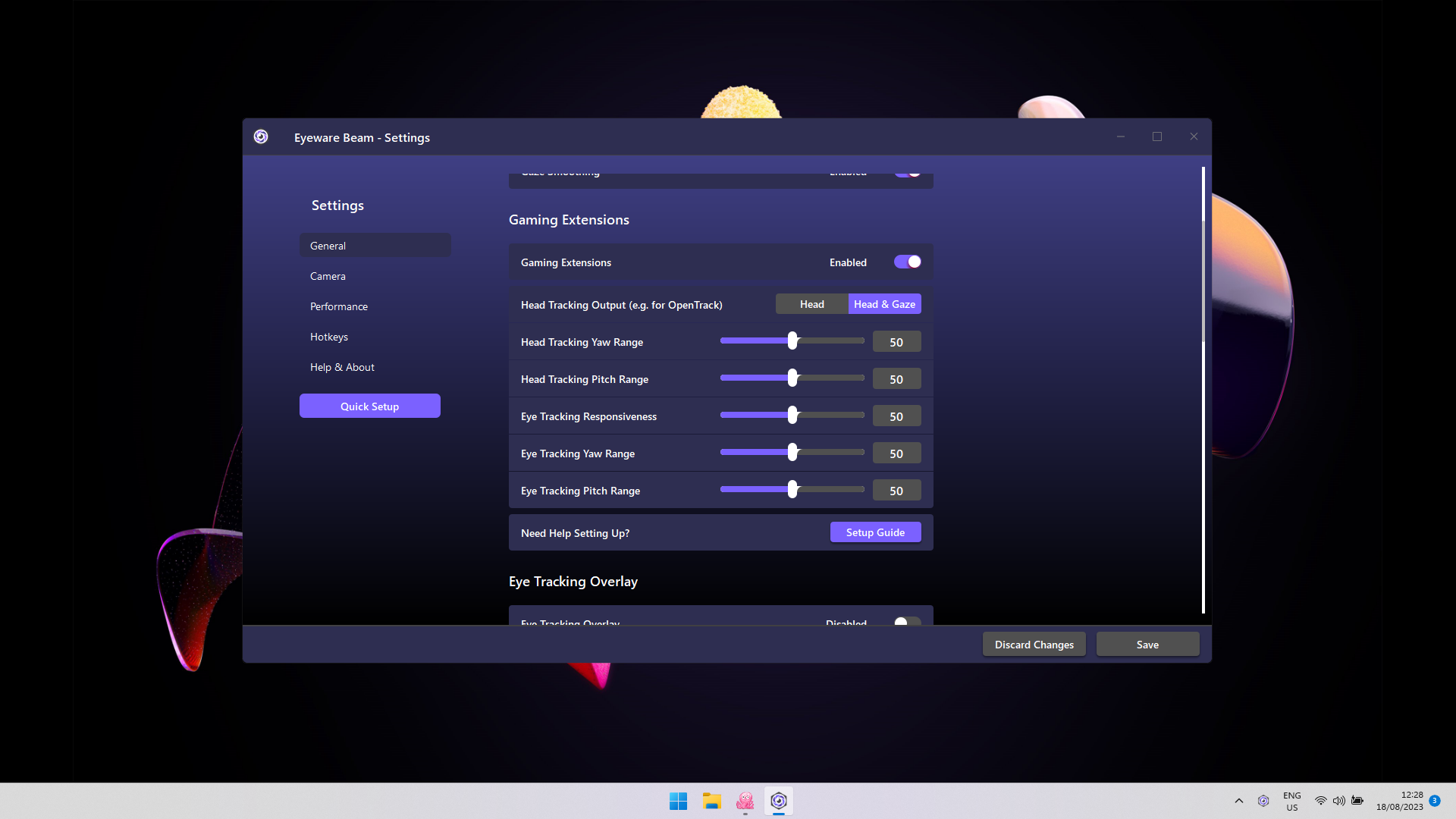
Nel Estensioni di gioco sezione, in Output tracciamento testa per OpenTrack, selezionare Testa e sguardo per il monitoraggio combinato o Testa solo per il monitoraggio della testa.

Regola i valori dell'intervallo per modificare la reattività della fotocamera in base ai movimenti della testa o degli occhi
  • Yaw significa sinistra-destra e Pitch è su-giù.
  • L'intervallo massimo è compreso tra -90 e +90 gradi.
  • Per angoli estesi come 180°, modifica la mappatura in OpenTrack.
  • Prestare attenzione all'elevata sensibilità al tracciamento oculare poiché può causare nausea.

Importante! Per prima cosa regola l'imbardata e il beccheggio nelle impostazioni di Beam. Modifica OpenTrack solo se necessario per ottenere i migliori risultati.

Impostazioni di Beam: Gaming Extensions

10

Modifica le impostazioni di OpenTrack
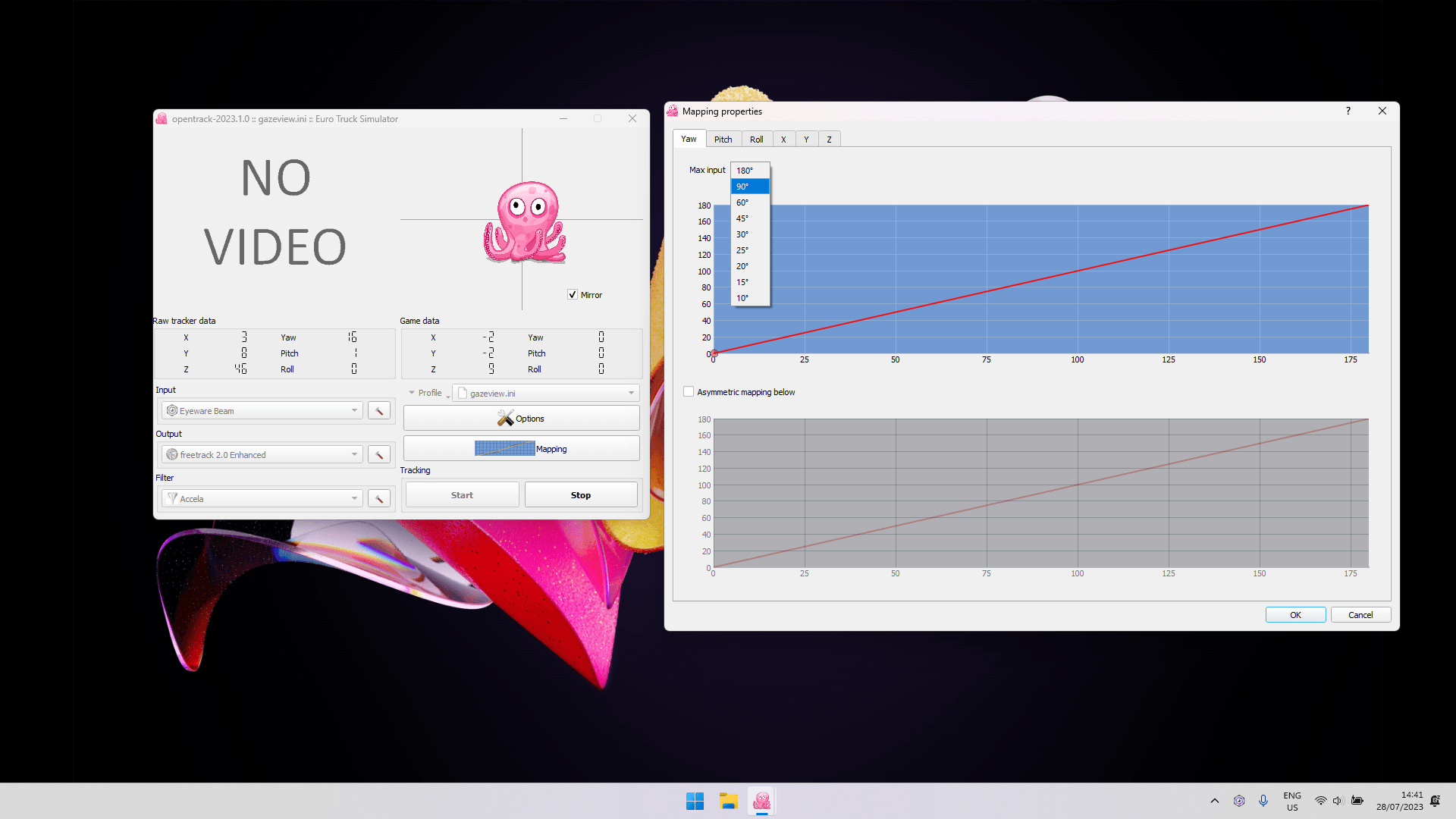
  • Per vedere dietro di te nel gioco: in OpenTrack Mapping sezione, selezionare il Yaw scheda e impostare l'ingresso massimo su 90°. Aggiusta il Yaw curva per il comfort.
  • Personalizza il Pitch curva se necessario.
  • Se noti tremolio, regola il file Accela filtrare i parametri facendo clic sull'icona del martello accanto a Filter in basso a destra nella finestra principale di OpenTrack.
Mappatura in OpenTrack
[Legacy] Eyeware Beam iOS Edition: Guida all'installazione di Opentrack (pre-2024)
Nota: questa informazione riguarda la versione precedente al 2024. Consigliamo vivamente di passare alla versione Beam Eye Tracker. L'app iOS funziona ancora come ingresso telecamera gratuito per la versione Beam.
Requisiti minimi
  • PC con Windows 10 (o successivo)
  • iPhone o iPad che supportano Face ID e iOS 13 (o versioni successive)

1

Scarica e installa l'app Beam per iOS e il software per PC Beam

L'app iOS per il tuo iPhone o iPad cattura i movimenti della tua testa e il software per PC Eyeware di accompagnamento traduce quei movimenti in azioni sullo schermo in giochi e streaming.

Scarica l'app iOS Eyeware Beam dall'app store. Durante l'installazione dell'app, ti verrà chiesto di inserire il tuo indirizzo e-mail per ricevere il link per il download per l'accompagnamento Programma di installazione del software per PC. Scarica e installa il software sul tuo PC.

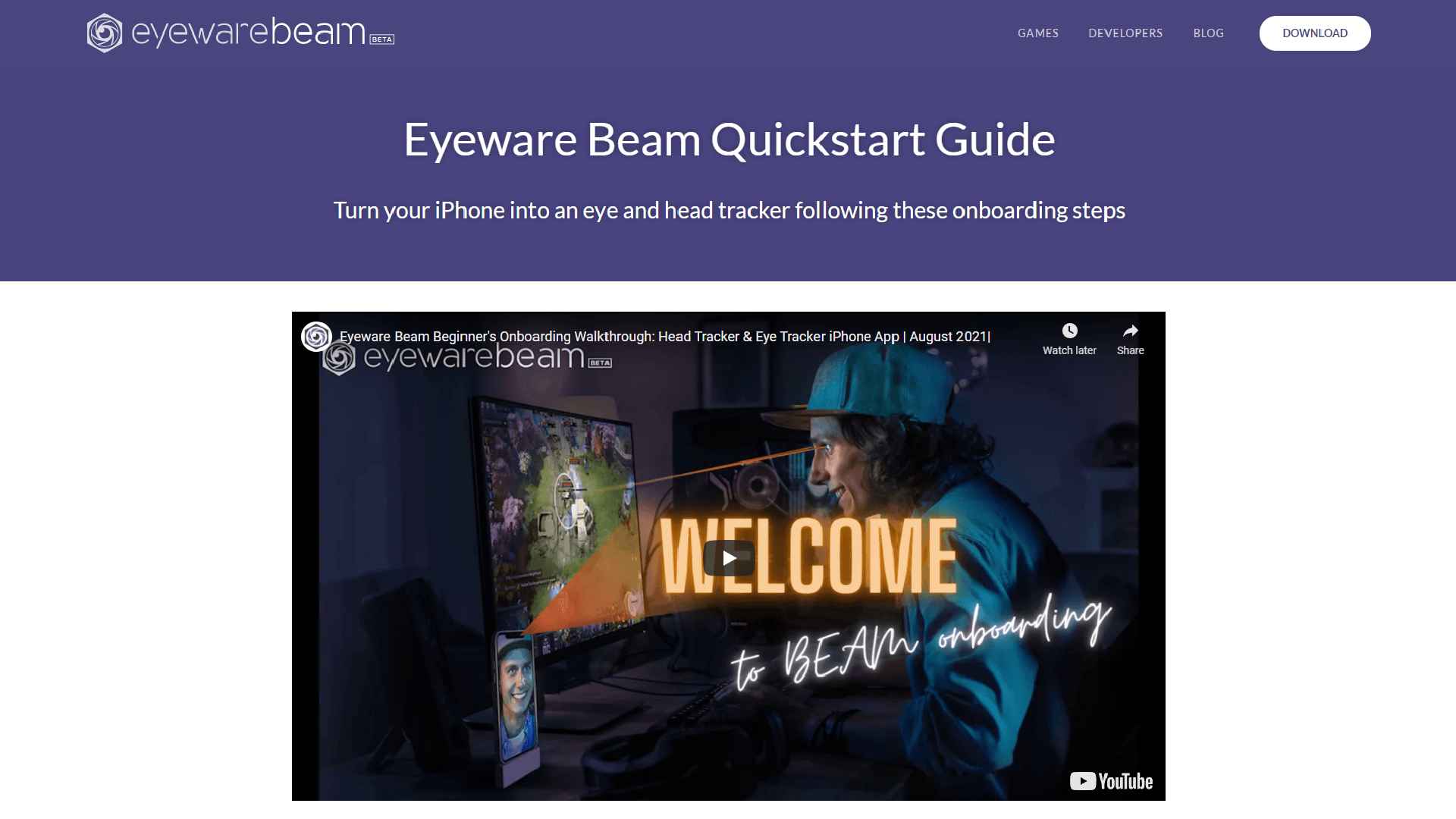
Download dell'app iOS e schermata del link al programma di installazione per PC

2

Trasforma il tuo iPhone o iPad in un head tracker

Imposta il tuo iPhone o iPad come head tracker con il nostro Guida Rapida. Si prega di completare la guida rapida prima di passare al passaggio successivo.

iPhone configurato come head tracker

3

Acquista un abbonamento per abilitare il monitoraggio della testa

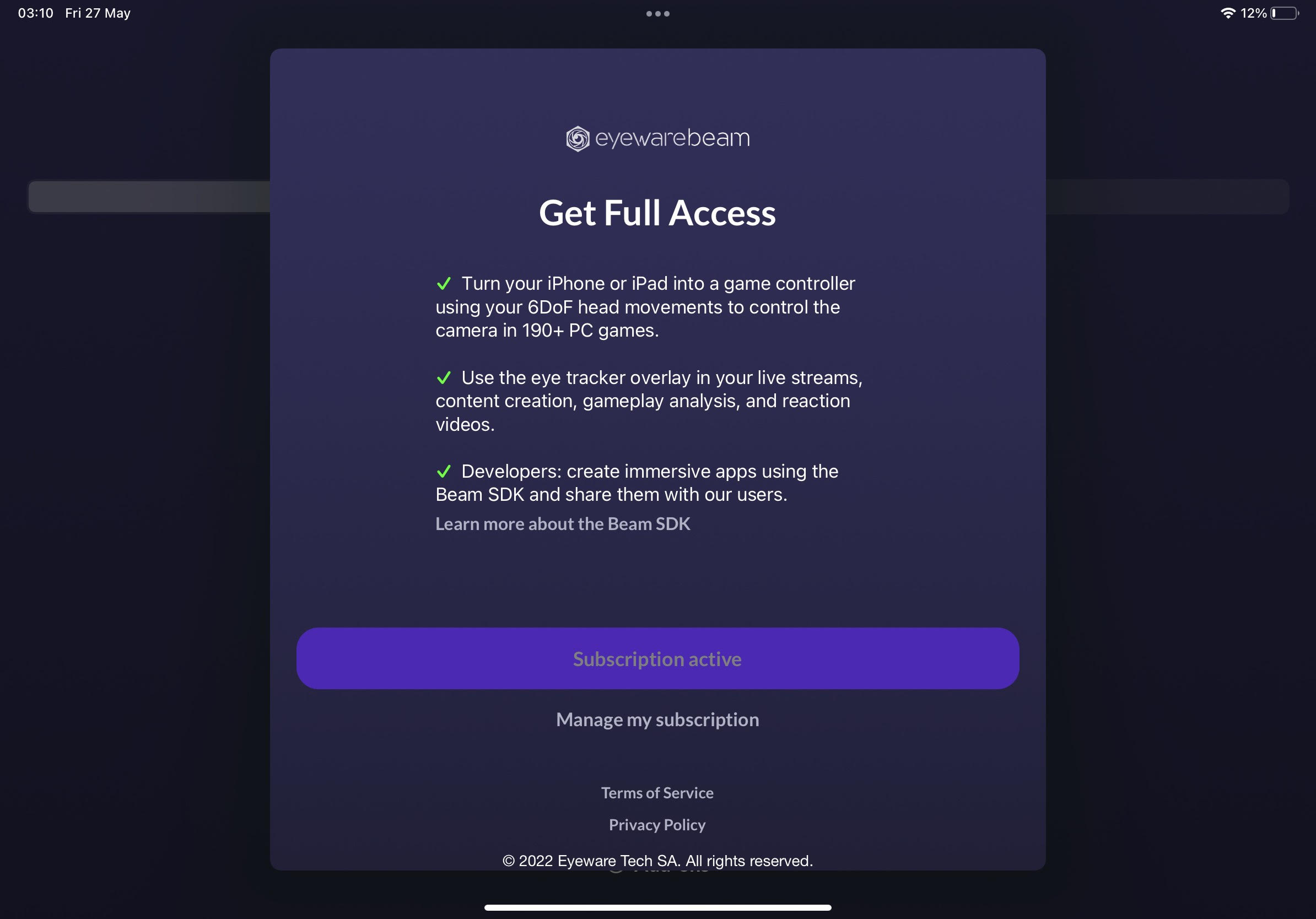
Per utilizzare il monitoraggio della testa è necessario un abbonamento a pagamento mensile o annuale. All'interno dell'app, tocca l'icona Impostazioni > Promemoria > Abbonamenti. Verrai quindi condotto attraverso una serie di passaggi di acquisto e conferma dell'abbonamento per completare la transazione.

Schermata dell'abbonamento nell'app iOS

4

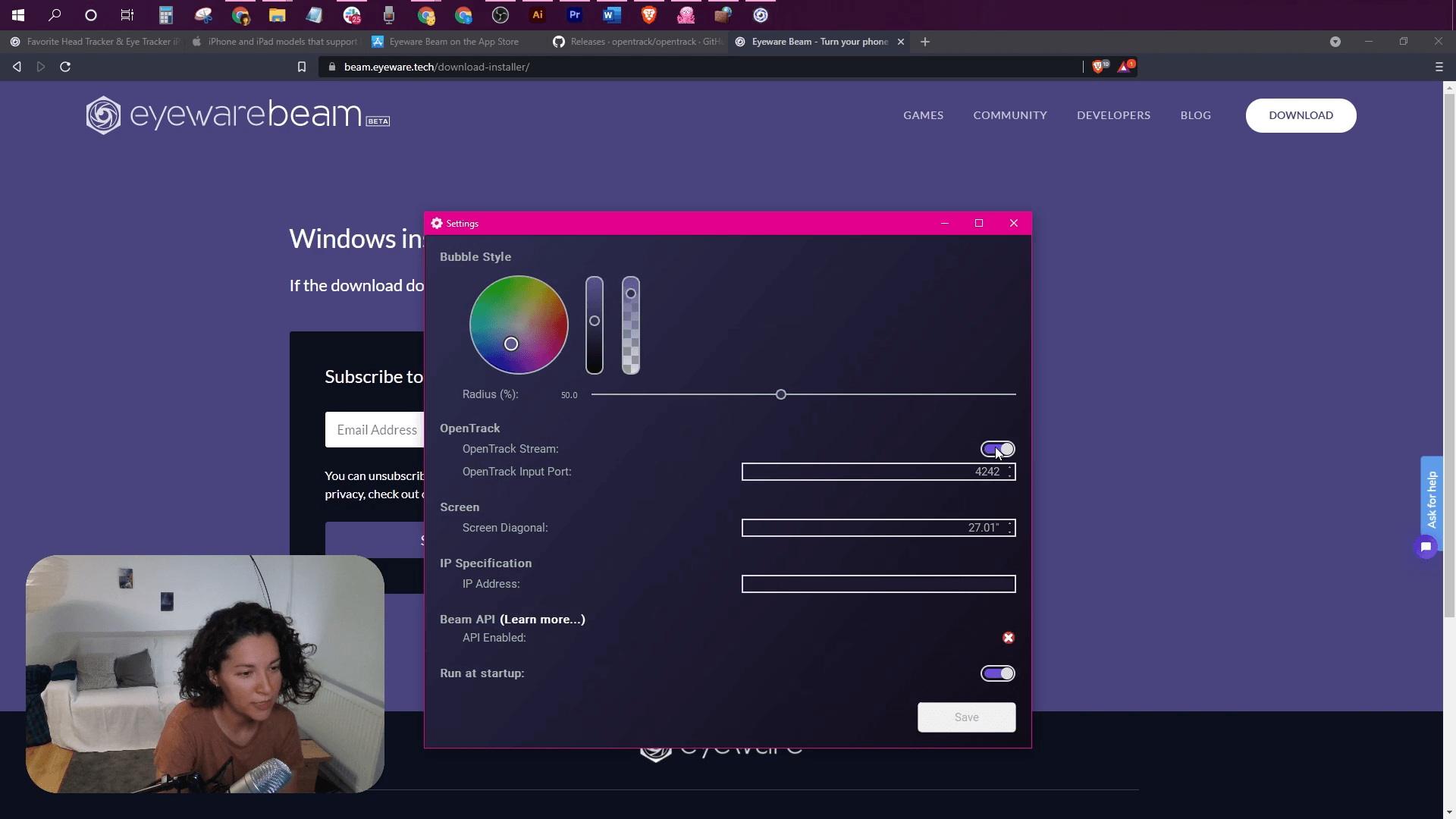
Attiva lo stream OpenTrack nelle impostazioni di Beam
  • Fare clic sull'icona del software Beam PC nel menu della barra delle applicazioni.
  • Fare clic sul menu dell'hamburger (3 linee orizzontali).
  • Selezionare Impostazioni in basso a destra del software per PC Eyeware Beam.
  • Gira il Flusso OpenTrack alternare SU.
Impostazioni di Beam: stream OpenTrack attivo

5

Scarica, installa e apri il software gratuito per PC OpenTrack

Scarica il file gratuito Software per PC OpenTrack. Il collegamento fornisce la versione più recente di OpenTrack. Scorri verso il basso fino all'area delle risorse e scarica il file .exe. Installa OpenTrack e apri il software per iniziare i passaggi di configurazione.

Pagina di download di OpenTrack

6

Seleziona Tipo di input

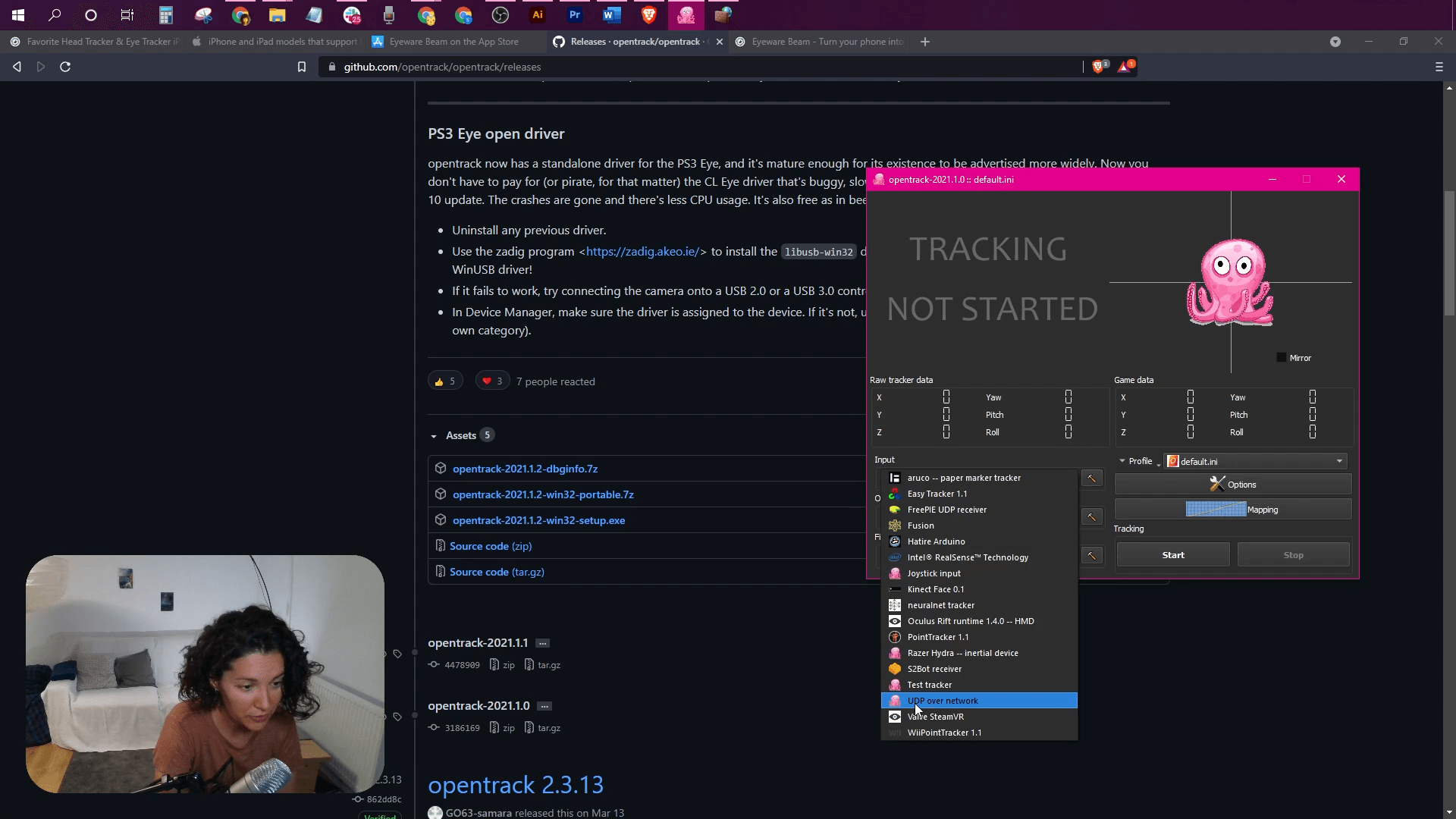
Clicca sul Input elenco a discesa e selezionare il UDP over network.

OpenTrack: selezionare UDP over network come input

7

Seleziona il numero di porta

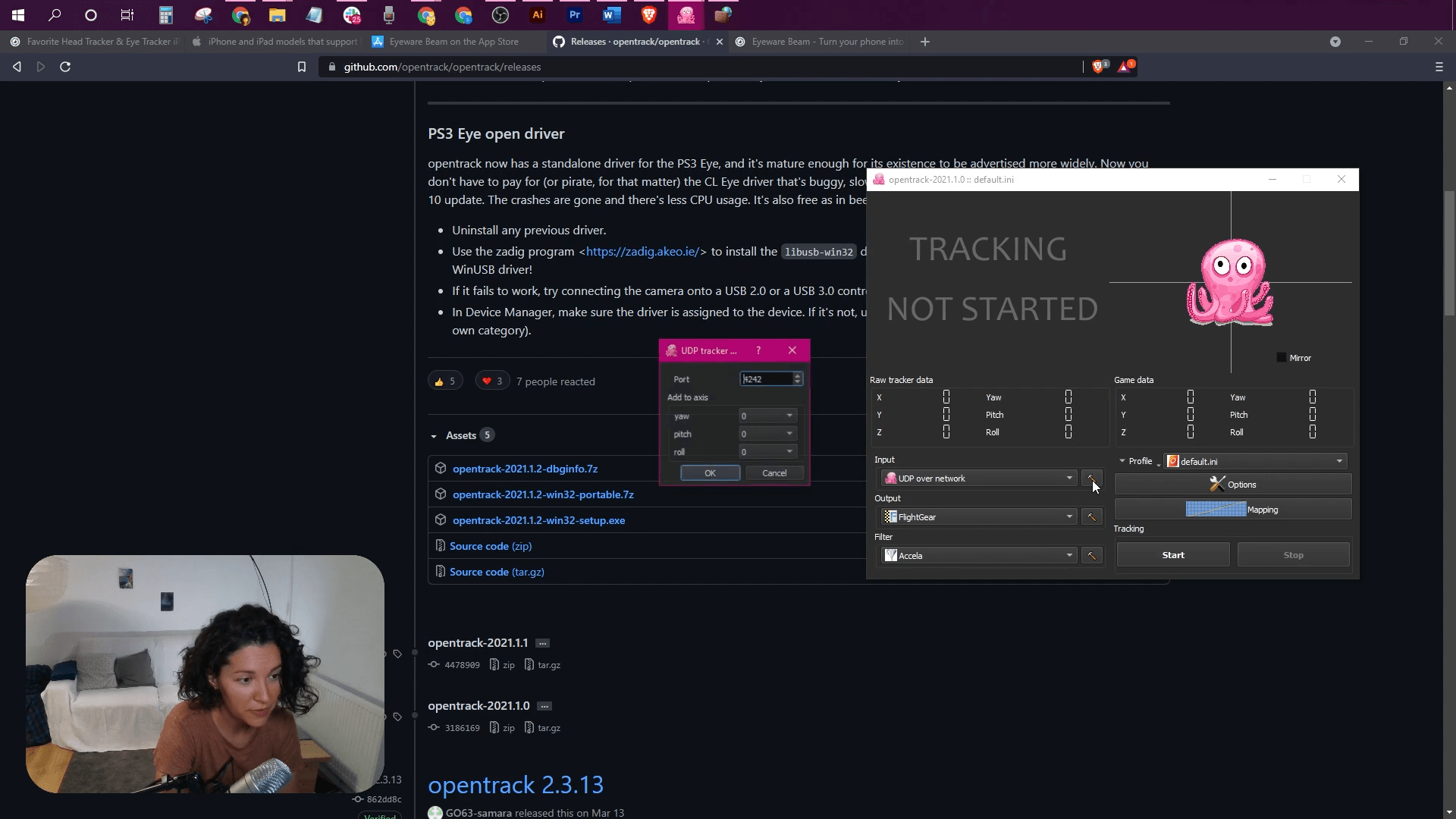
Fare clic sull'icona di configurazione accanto a Input. Digitare porta 4242.

OpenTrack: porta di input 4242

8

Seleziona Tipo di uscita

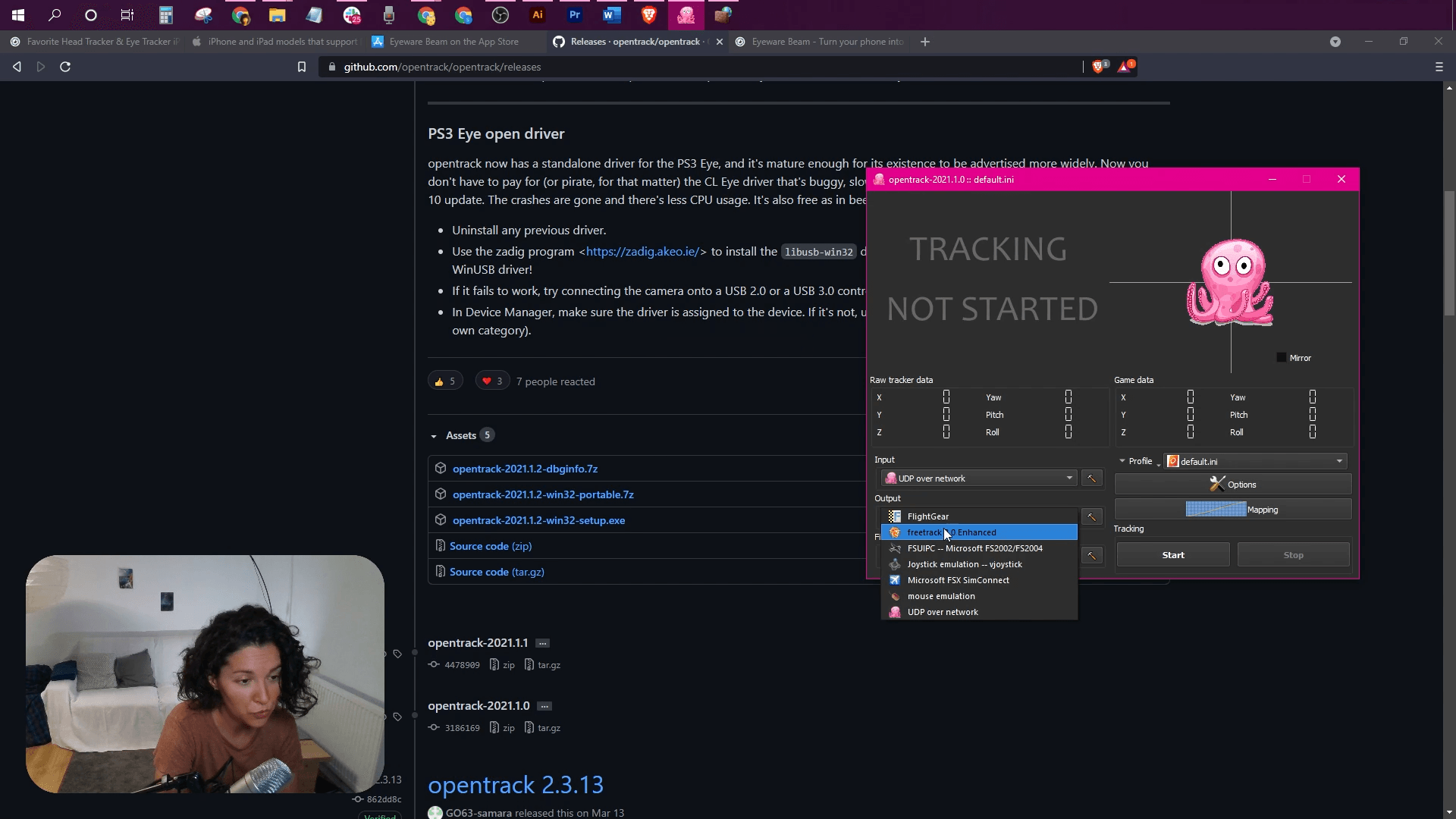
Fare clic sull'elenco a discesa Output e selezionare il file freetrack 2.0 Enhanced opzione.

OpenTrack: selezionare freetrack 2.0 Enhanced come output

9

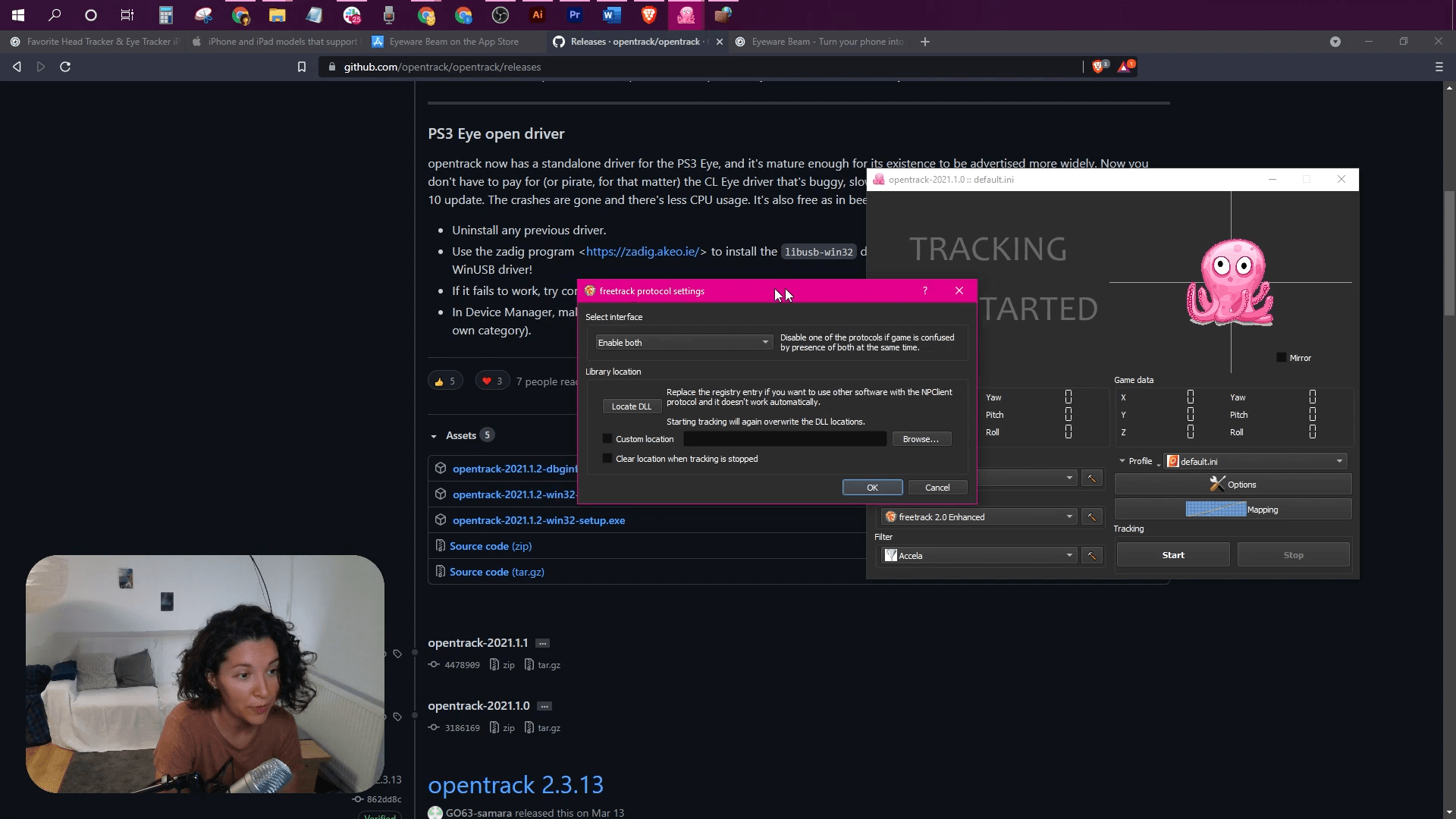
Seleziona "Enable both" nelle impostazioni del protocollo freetrack

Fare clic sull'icona di configurazione accanto a Output. Nel Select interface pannello, dall'elenco a discesa selezionare il Enable both opzione.

OpenTrack: selezionare Enable both nelle impostazioni di freetrack

10

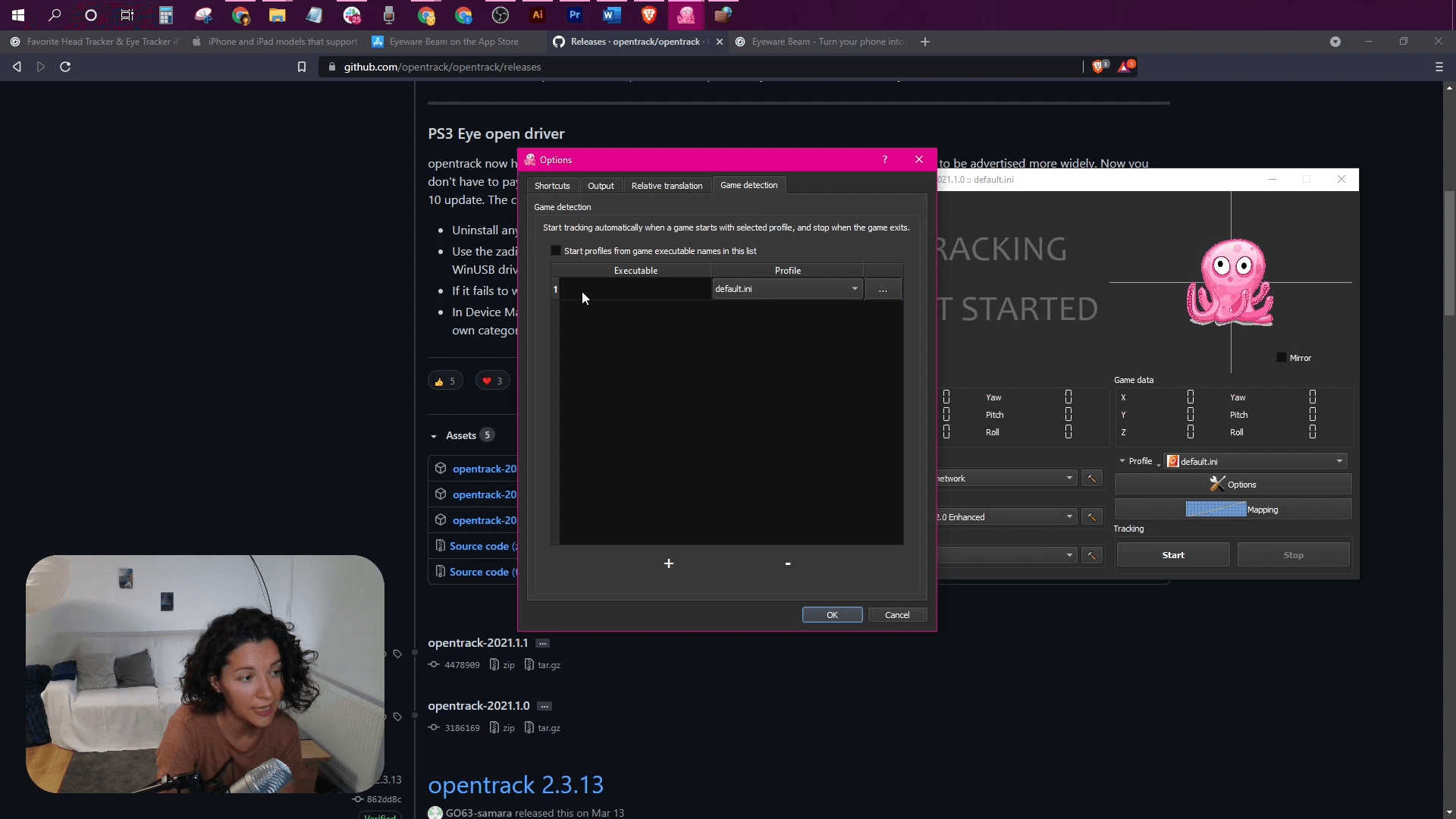
Seleziona il gioco per PC che utilizzerai con il rilevamento della testa
  • Clicca sul Options pulsante.
  • Seleziona il Game detection scheda.
  • Clicca sul "+segno " in basso.
  • Fare clic sul pulsante dei tre punti sulla nuova riga appena creata.
  • Seleziona il file eseguibile per il gioco in cui desideri abilitare il rilevamento della testa.
OpenTrack: aggiungere il gioco in Game detection

11

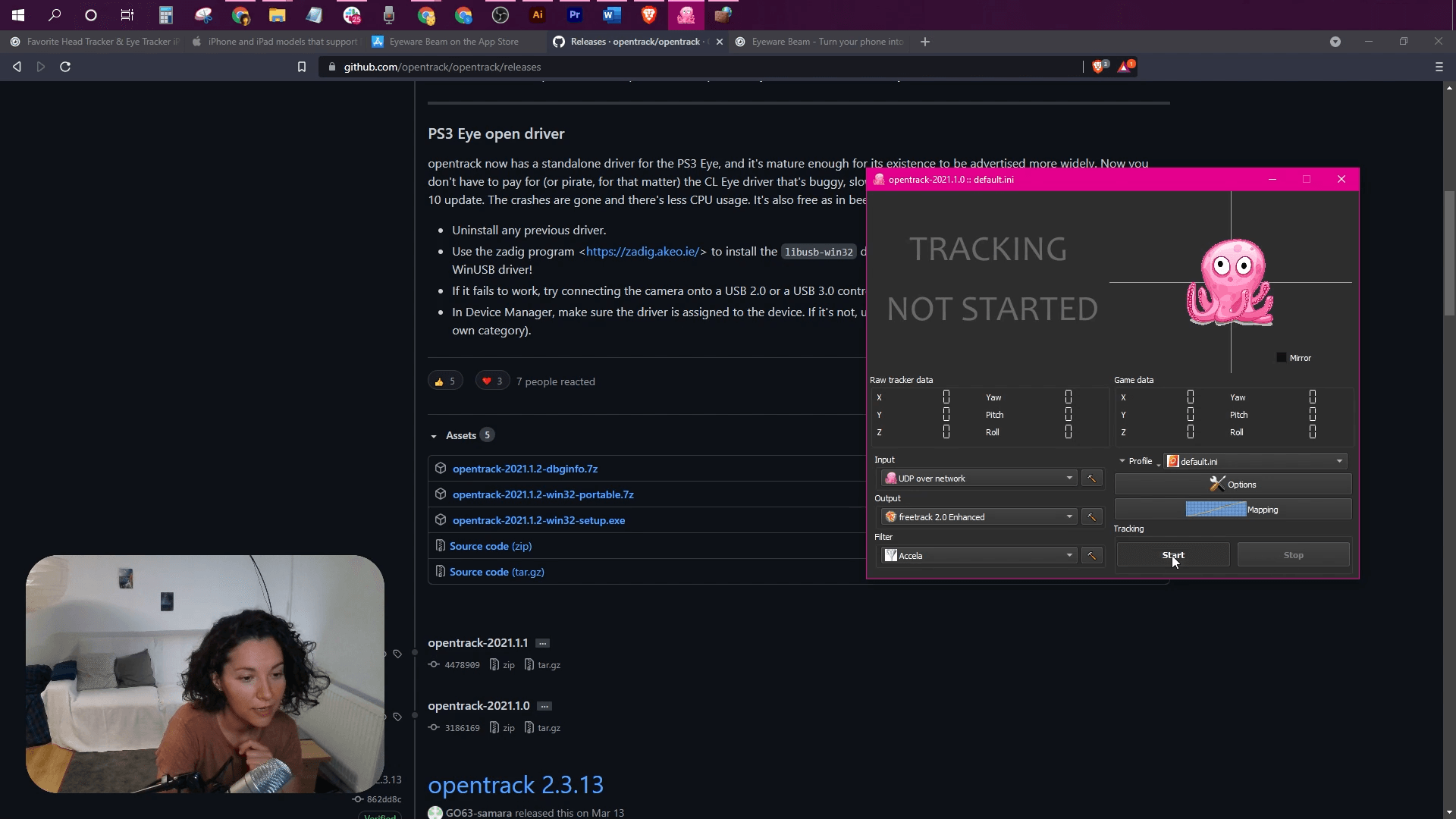
Fai clic sul pulsante Start e gioca usando il rilevamento della testa

Clicca il Start pulsante in OpenTrack per attivare il polpo che dovrebbe muoversi in base ai movimenti della testa.

Se il rilevamento della testa è invertito, vai a Options > Output e controlla per invertire il Yaw, Pitch, o Roll.

Aggiusta il Curves per controllare la sensibilità dei movimenti della testa.

Puoi provare il seguente profilo OpenTrack con impostazioni preconfigurate per l'app Eyeware Beam per avvicinarti alla configurazione ideale.

  • Scarica il profilo Beam OpenTrack preconfigurato: https://drive.google.com/file/d/1ONjS2yhCe3ddcI6lChp5VDLZqLkGd0oA/view
  • Apri OpenTrack e fai clic su Profilo > Apri la directory di configurazione per aprire la cartella in cui è memorizzato il profilo predefinito di OpenTrack.
  • Sposta il profilo Beam OpenTrack preconfigurato che hai appena scaricato in quella cartella.
  • In OpenTrack, fai clic sul menu accanto a Profilo e seleziona il profilo Beam OpenTrack appena aggiunto che ora appare come opzione (accanto a default.ini)
OpenTrack: selezionare il profilo Beam per OpenTrack
Note per la versione legacy Eyeware Beam iOS Edition
Il rilevamento della testa di Eyeware Beam funziona solo se sono installati sia l'app Eyeware Beam per iOS che il software per PC Windows Eyeware Beam del passaggio 1.
Dovrai installare OpenTrack per abilitare il rilevamento della testa nei giochi. Se non riesci a trovare l'applicazione per computer Eyeware Beam sullo schermo, potrebbe essere in esecuzione in background. Puoi trovare l'app con il logo viola nel menu della barra delle applicazioni, solitamente situato nella parte inferiore destra dello schermo. Consigliamo vivamente di passare al modello Beam Eye Tracker!

Centinaia di giochi per PC supportati

Star Citizen
Star Citizen
Microsoft Flight Simulator 2024
Euro Truck Simulator 2
DCS World
DCS World
War Thunder
War Thunder
F1 25
F1 25
Farming Simulator 25
BeamNG.drive
BeamNG Drive
Copertina di Arma 3
Arma 3
Assetto Corsa
Assetto Corsa
Elite Dangerous
Elite Dangerous
X-Plane 12
X-Plane 12
Beam Eye Tracker - selezione di giochi supportati
Beam Eye Tracker – Selezione dei giochi supportati
VISUALIZZA I GIOCHI SUPPORTATI

  • Discord
  • Steam
  • Reddit
  • YouTube
  • Twitter
  • Instagram
  • Facebook
  • TikTok
Italiano
  • English
  • Deutsch
  • Español
  • Français
  • Italiano
  • Polski
  • Português
  • Русский
  • 日本語
  • 한국어
  • 简体中文
  • 繁體中文

© Eyeware Tech SA  |  Termini e condizioni  |  Privacy  |   Bandiera svizzera  Software svizzero