Saltar al contenido

Usamos cookies para mejorar tu experiencia en nuestro sitio web. Consulta nuestra política de privacidad.

  • Juegos
  • Guías
  • Soporte
  • Cámaras web
  • Precios
    • Primeros pasos
    • Extensiones
    • Desarrolladores
    • Afiliados
    • Blog
Cuenta Steam PRUEBA SIN RIESGOS
  • Juegos
  • Guías
  • Soporte
  • Cámaras web
  • Precios
    • Primeros pasos
    • Extensiones
    • Desarrolladores
    • Afiliados
    • Blog
    • Standalone · Cuenta
    • Steam
PRUEBA SIN RIESGOS

Configuración de la extensión Opentrack

Si está utilizando una versión anterior o prefiere usar Opentrack por separado, siga las instrucciones a continuación.

Using Beam v2.5.5 or newer?You probably don't need Opentrack anymore.

Los componentes de Opentrack ahora están integrados en el Beam. No se requiere software adicional para su funcionamiento en paralelo. Siga esta guía únicamente si prefiere ejecutar Opentrack por separado.

Get started

Beam Eye Tracker v2.6.4 and newer: Opentrack Setup Guide
  1. Instalar el Beam Eye Tracker

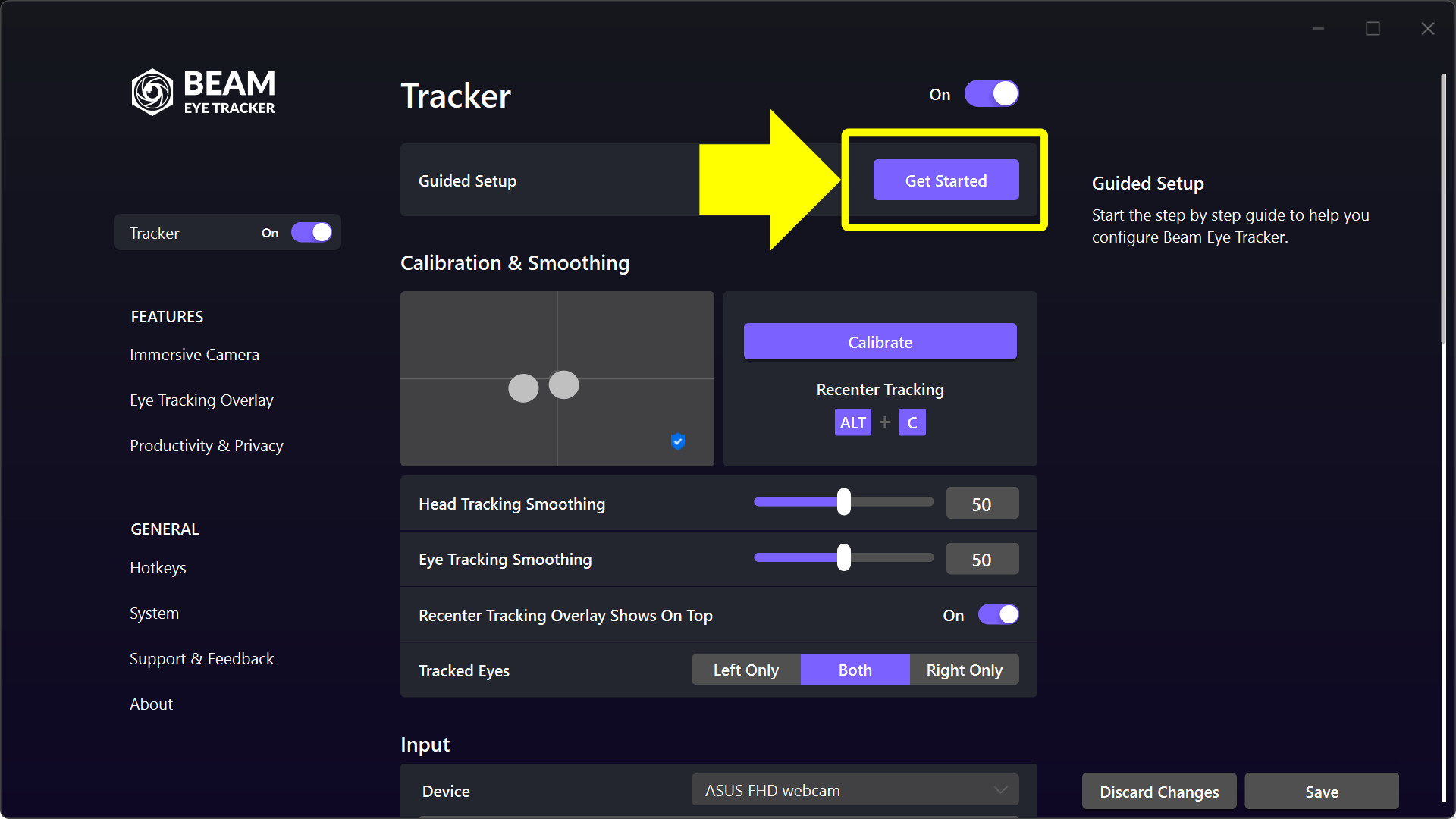
    Consigue el Beam Eye Tracker, instálelo y complete la incorporación en Tracker > Configuración guiada.

    For most games this is all you need. Continue only if you prefer running OpenTrack separately.

  2. Hand the game connection to OpenTrack

    In Beam, open General > Game Connection and select Through OpenTrack Application.

    Beam then stops sending tracking to the game, so only OpenTrack does.

  3. Select the Default Profile for Opentrack

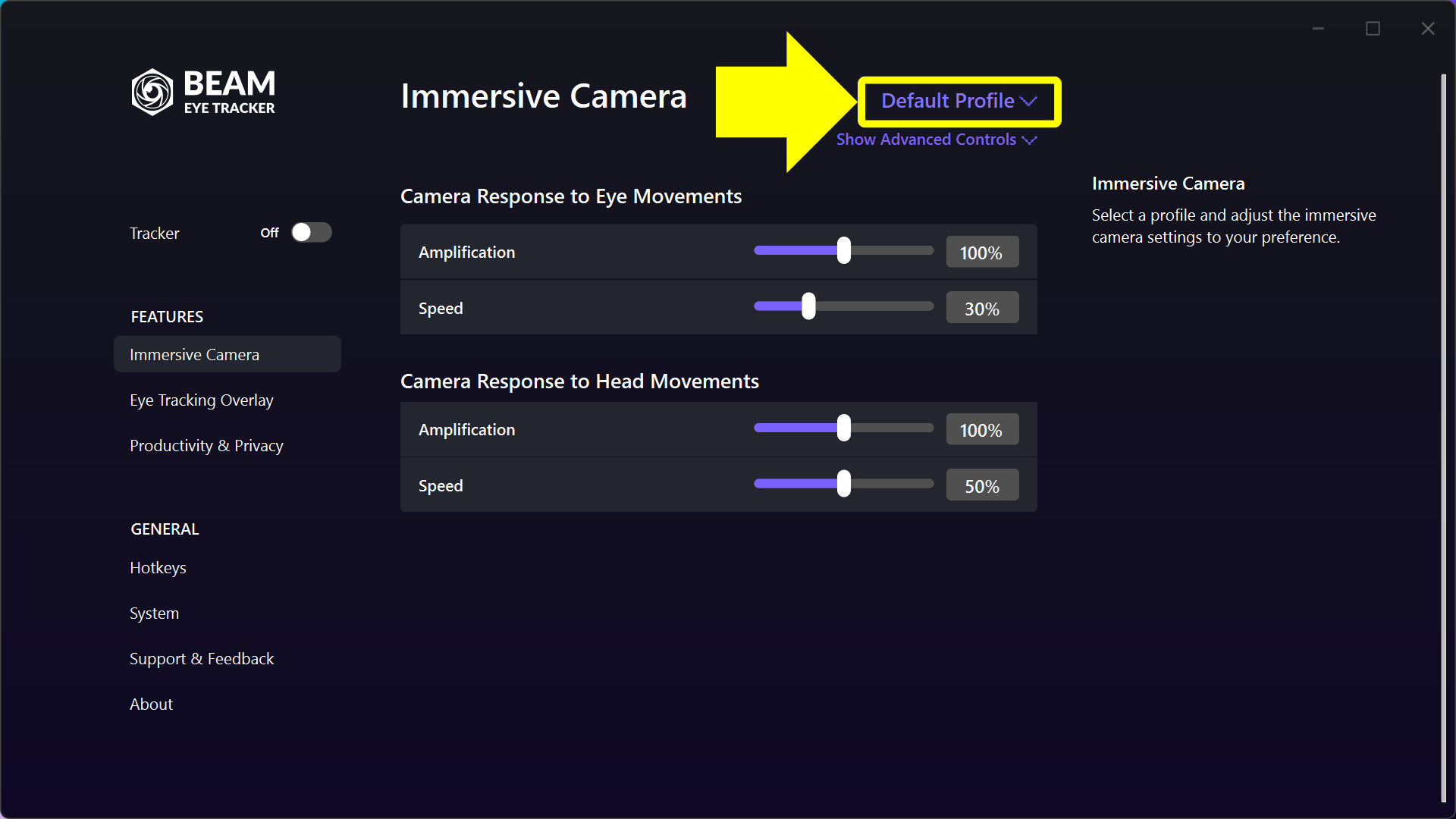
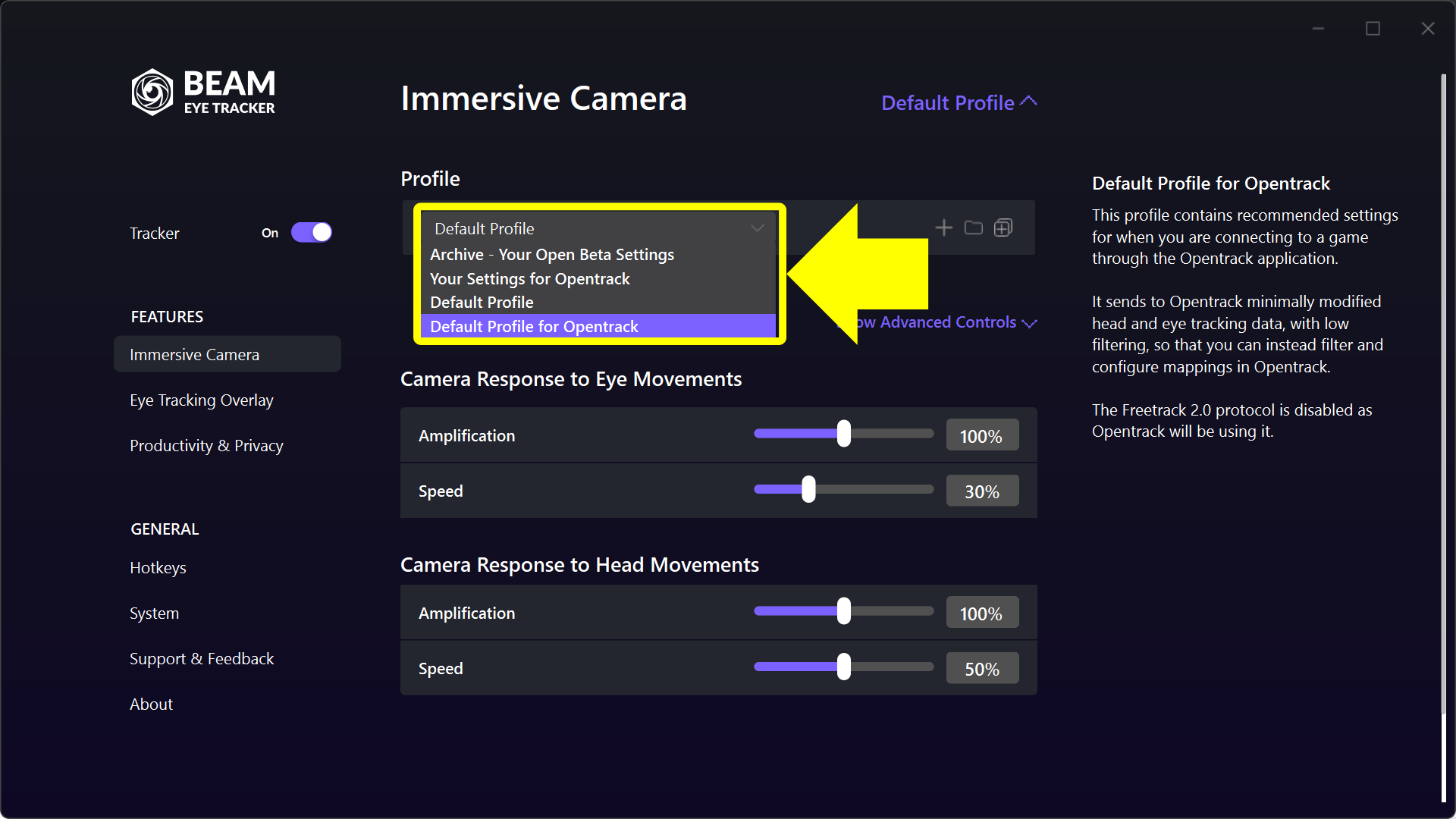
    Go to the Cámara Inmersiva. Click the purple profile name in the middle column, top right (it says Perfil predeterminado on a fresh installation), and select Perfil predeterminado para Opentrack.

    It sends minimally filtered tracking data, so the filtering and the mappings happen in OpenTrack.

    Upgraded from 2.4.5 or older? Your old settings are in a profile called Su configuración para Opentrack. You can select that one instead.

  4. Install OpenTrack

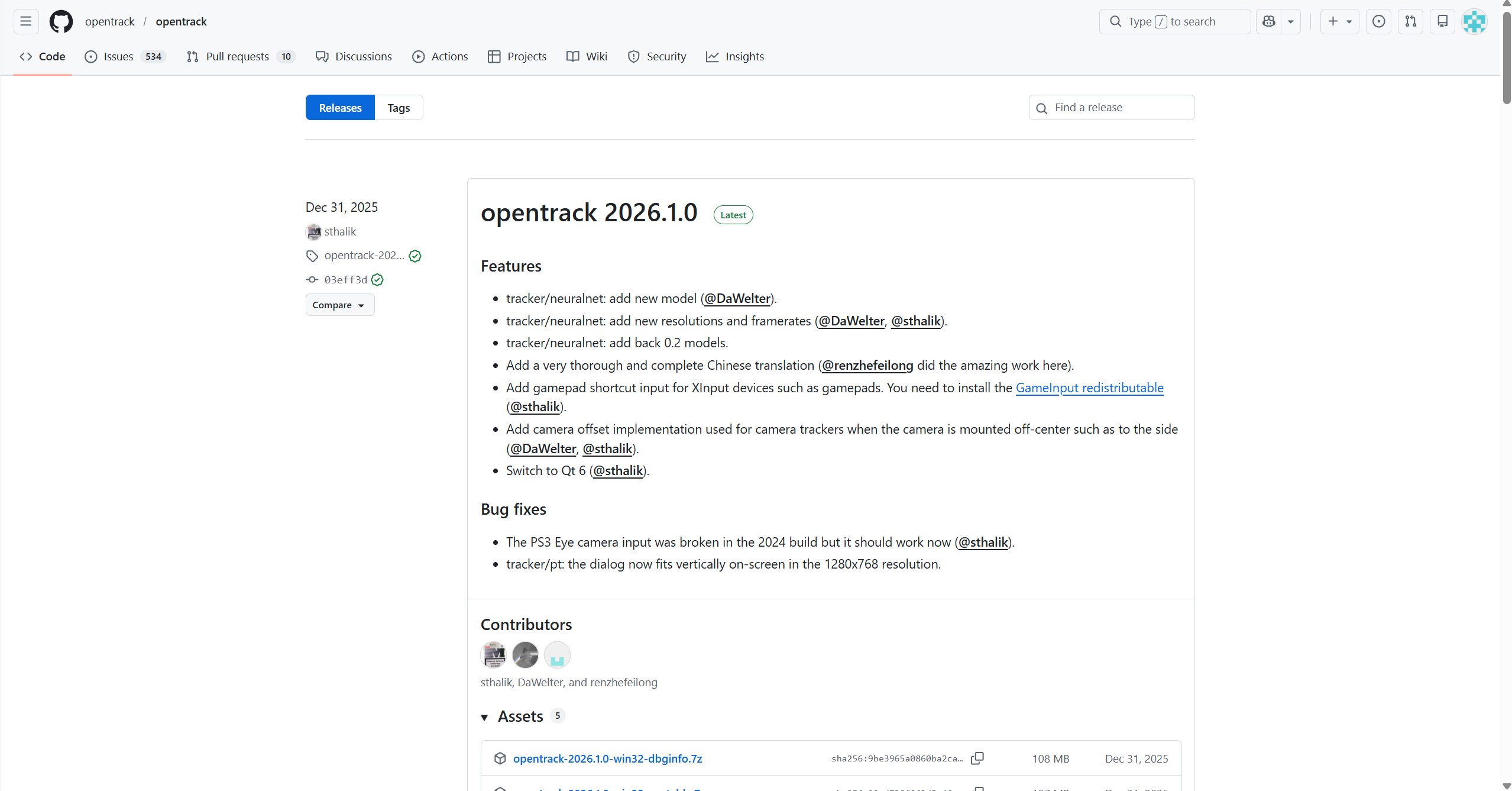
    Descarga gratis Software para PC OpenTrack. It is open source and supported by an active community.

  5. Select Beam as the input in OpenTrack

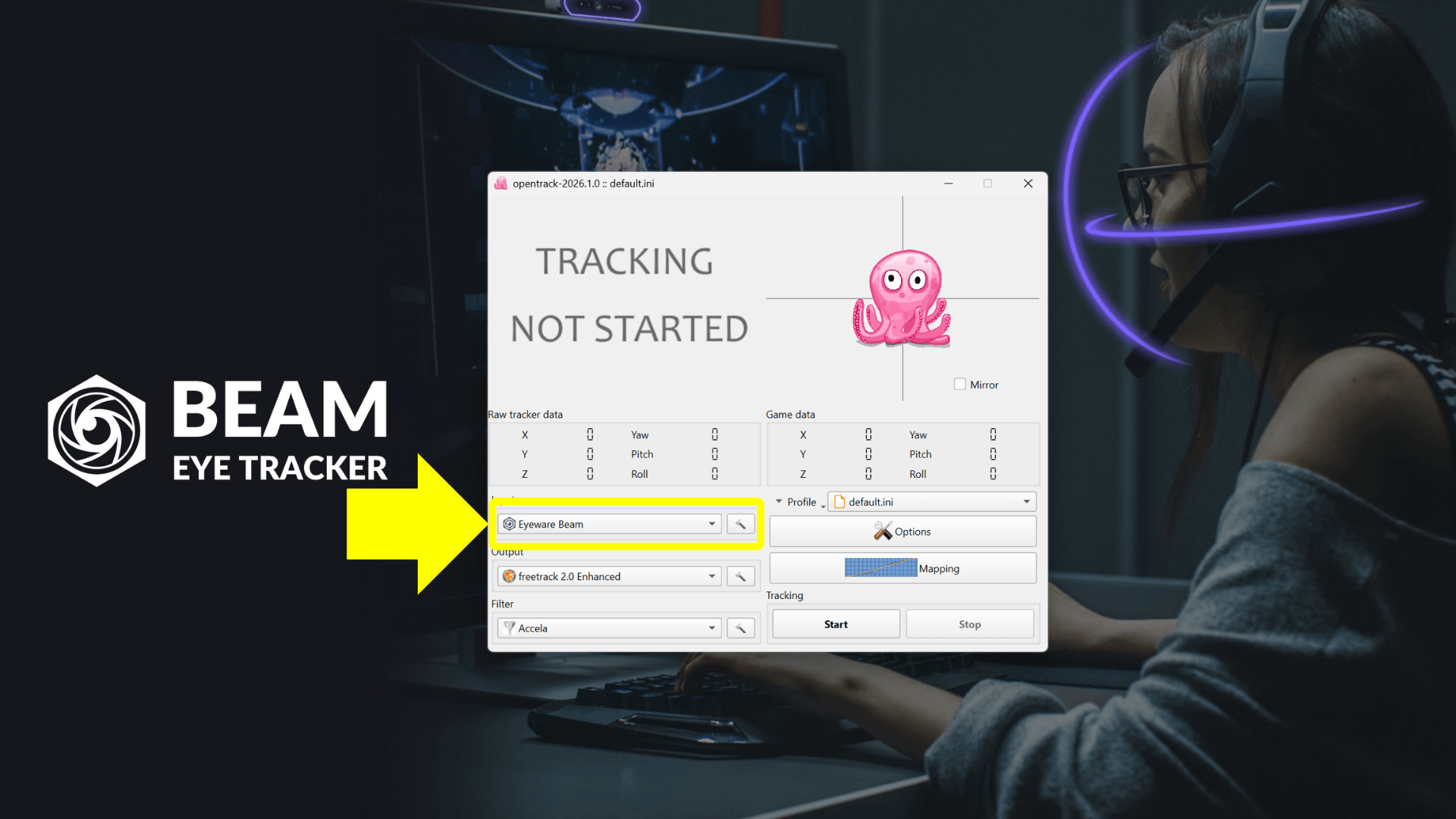
    In OpenTrack, click Input, select Eyeware Beam and click Start.

    The pink octopus follows your head and eye movements. The Tracker has to be on in Beam.

  6. Use the same recenter hotkey in both apps

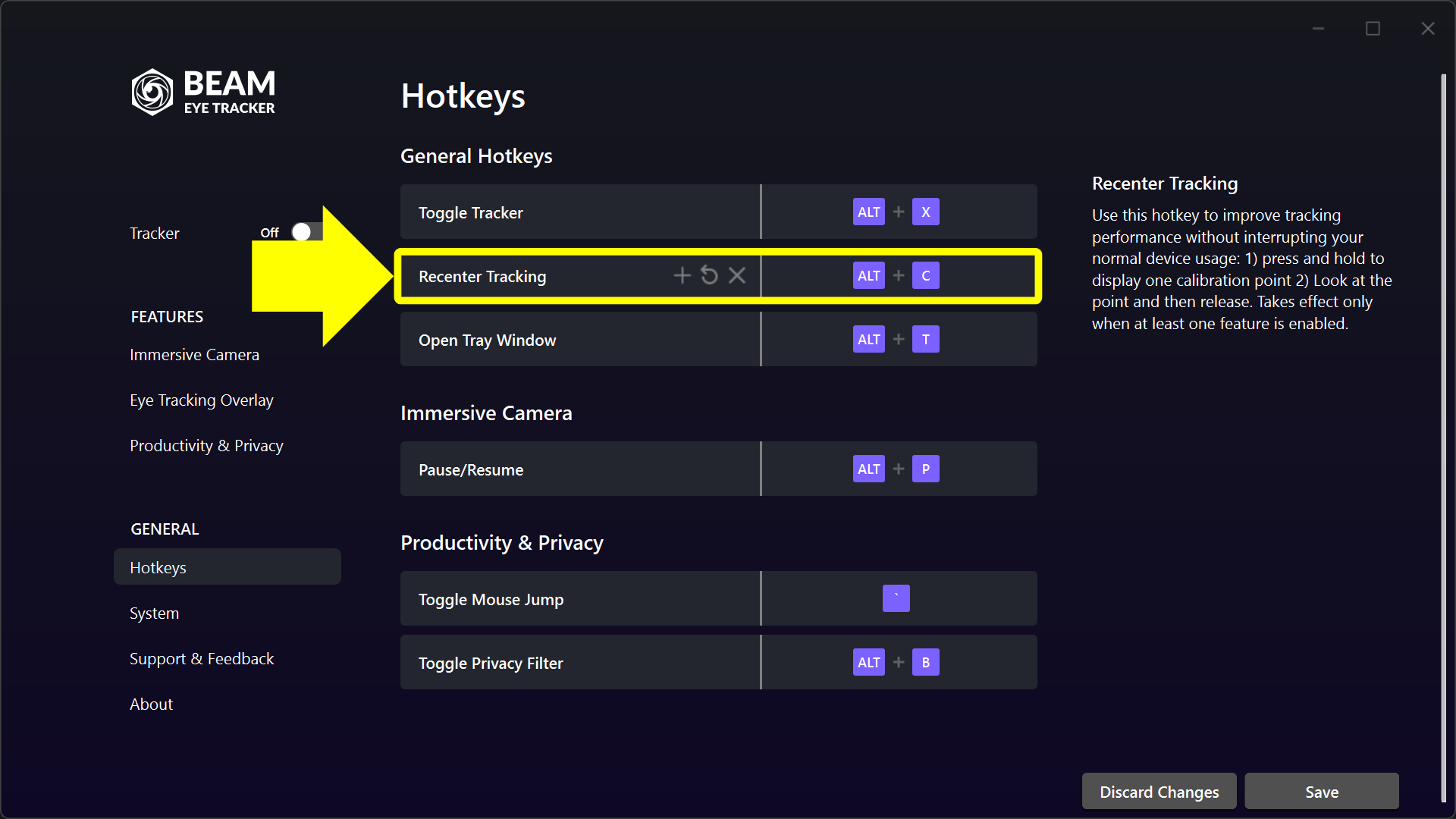
    In Beam: General > Hotkeys > Recenter Tracking (while held).

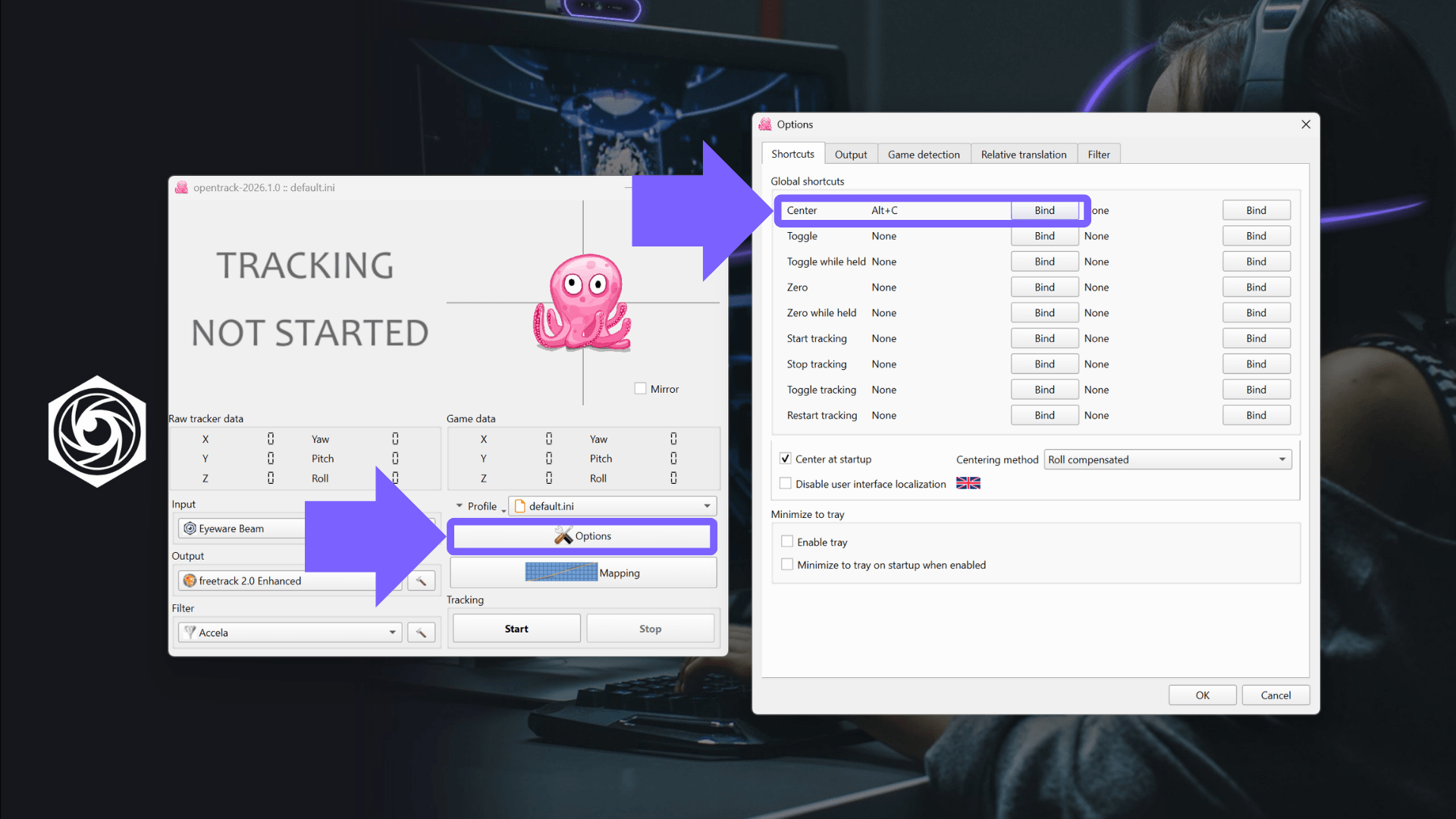
    In OpenTrack: Options > Shortcuts > Center.

    Assign the exact same binding in both (for example ALT+C), so one press recenters both.

  7. Inicia tu juego

    Start or restart your game. Most games need no change in their settings.

    A few, such as Star Citizen, F1 and Farming Simulator, need a quick in-game setting: check your game's guide in the lista de juegos.

Optimize

Tune in Beam first. In the Cámara Inmersiva, start with the global settings. To adjust one rotation or translation axis, click Mostrar controles avanzados. The tooltips explain each setting.

Adjust the curves in OpenTrack only if Beam's settings do not get you there.

[Legacy] Beam Eye Tracker 2.5.5 to 2.6.3: Opentrack Setup Guide

1

Instalar el Beam Eye Tracker

Consigue el Beam Eye Tracker aquí, instálelo y complete la incorporación en Tracker > Configuración guiada > Empezar.

Nota: Para Beam v2.5.5 y posteriores, esto es todo lo que necesita hacer para la mayoría de los juegos (aparte de algunas excepciones que requieren una actualización rápida). cambio de configuración en el juego).

Si prefieres correr Opentrack Por separado, continúe con el paso 2.

Guided Setup de Beam Eye Tracker

2

Seleccione el perfil predeterminado para Opentrack en Beam
Abre el Beam Eye Tracker aplicación y vaya a la Cámara Inmersiva feature. Click the purple Perfil nombre en la columna central en la parte superior derecha (dirá Perfil predeterminado para una nueva instalación) con la flecha de chevron al lado. Luego seleccione Perfil predeterminado para Opentrack from the profiles dropdown menu. If you’ve used Beam with v2.4.5 or older, your previous Beam settings have been automatically converted into a profile called Su configuración para Opentrack Al actualizar a la versión 2.5.5 o posterior, puede seguir usando el mismo perfil de Opentrack seleccionándolo en Beam.
Immersive Camera - Default Profile
Immersive Camera - Default Profile para Opentrack

3

Descargue e instale el software gratuito para PC OpenTrack

Descarga gratis Software para PC OpenTrack.
OpenTrack es una aplicación de código abierto que cuenta con el respaldo de una comunidad activa y se considera segura y confiable.

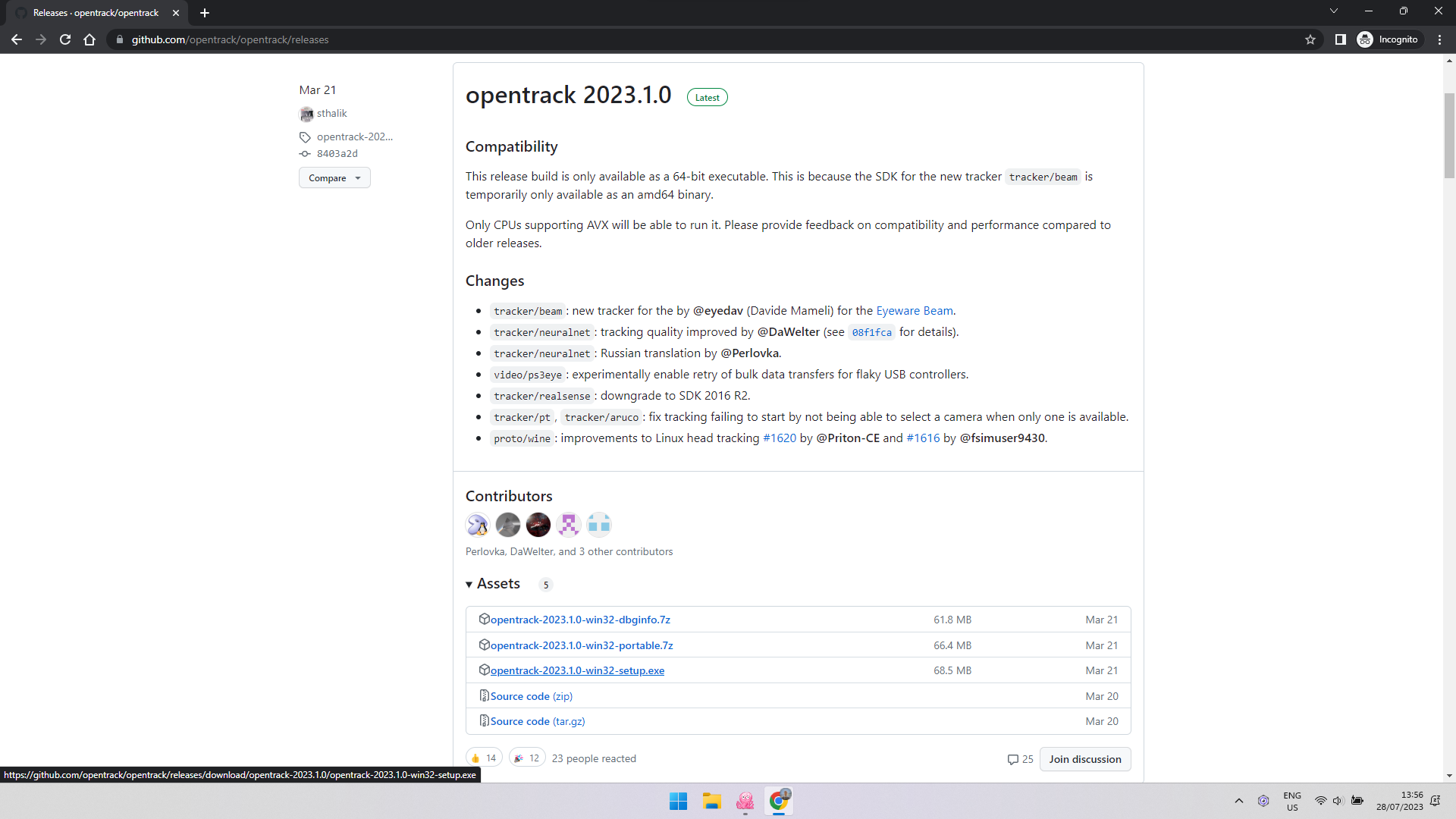
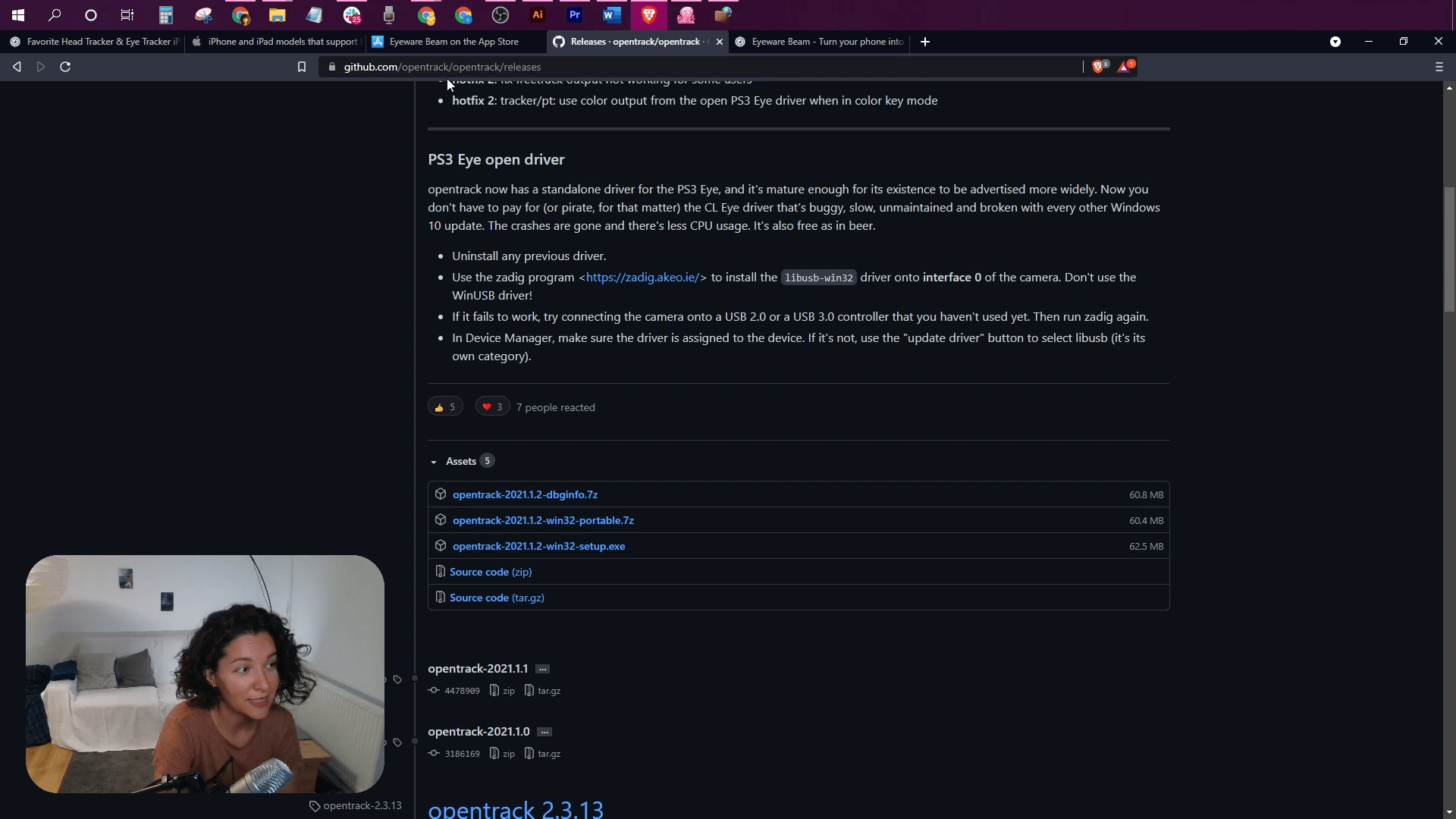
Página de descarga de OpenTrack en GitHub

4

Cambie la entrada en OpenTrack a Beam Eye Tracker

Haga clic en Input y seleccione “Eyeware Beam”. Luego, haga clic en Start para comenzar a rastrear con OpenTrack. Deberías ver al pulpo rosa reaccionando a los movimientos de tu cabeza y ojos. Asegúrate de que... Tracker está Activado en Beam.

Immersive Camera - seleccionar la entrada de Opentrack

5

Configurar la tecla de acceso rápido para recentrar

Recomendamos configurar la tecla de acceso rápido para recentrar en ambas aplicaciones, Beam Eye Tracker y Opentrack.

  1. Abrir Beam Eye Tracker > Atajos de Teclado > Recentrar Tracker, y asignar una combinación (por ejemplo, ALT+C).
  2. Abrir Opentrack > Options > Shortcuts > Center, y asignar exactamente lo mismo enlace (por ejemplo, ALT+C)

Una vez que hagas eso, al presionar esta tecla de acceso rápido se volverá a centrar la cámara tanto en el Beam Eye Tracker como en el Opentrack, manteniéndolos sincronizados entre sí.

Immersive Camera - recentrar
Immersive Camera - seleccionar la tecla de centrado de Opentrack
LANZA TU JUEGO

6

Inicia tu juego

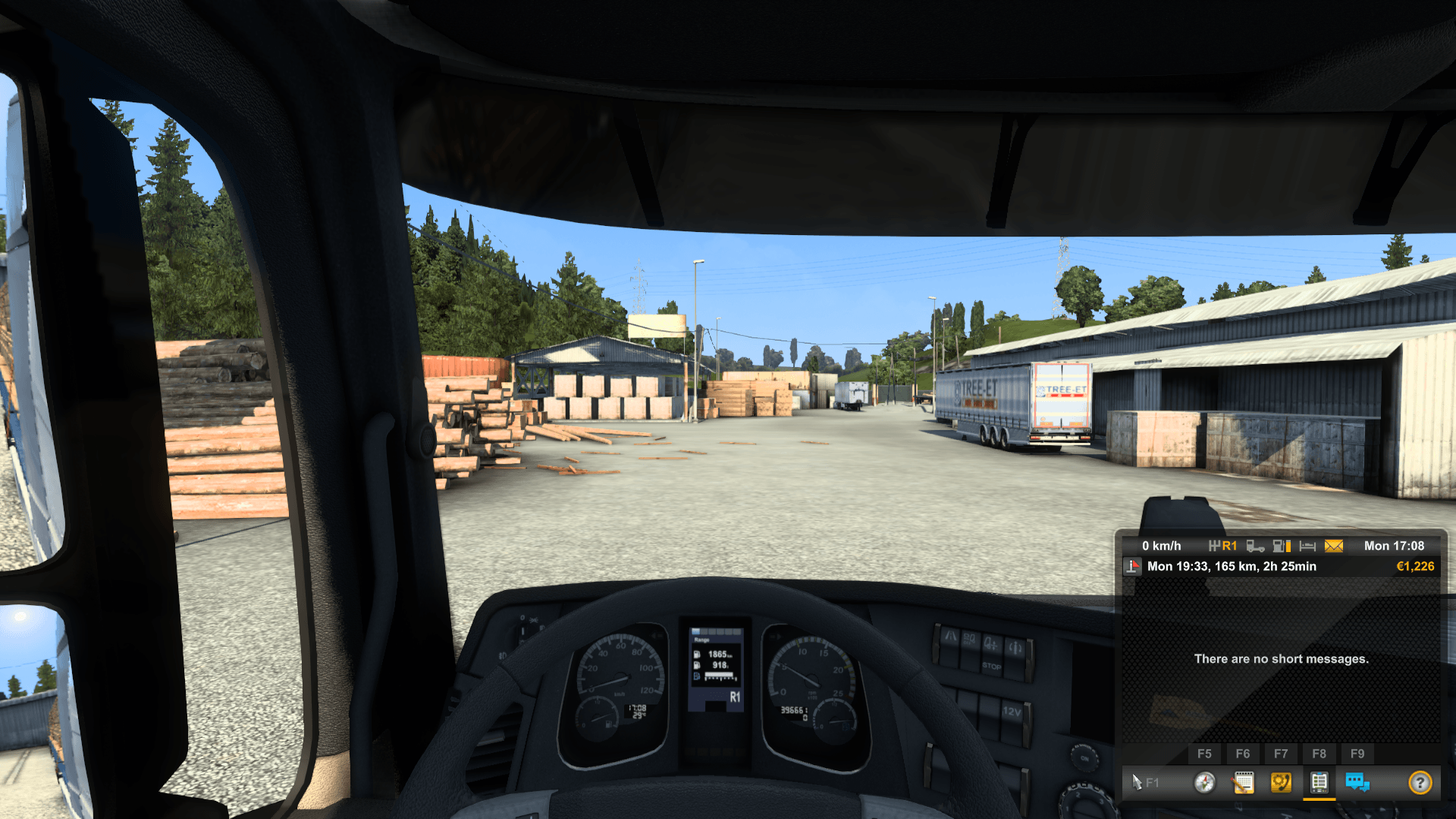
¿Aún no tienes un juego que admita el seguimiento de ojos y cabeza? Ningún problema. Muchos juegos compatibles ofrecen demostraciones gratuitas, como Euro Truck Simulator 2.

Importante: Por favor, no te detengas aquí. Siga los pasos a continuación para lograr un seguimiento más fluido con menos temblor y personalizar su rango de movimiento.

Jugabilidad de Euro Truck Simulator 2

7

Utilice guías de configuración específicas del juego

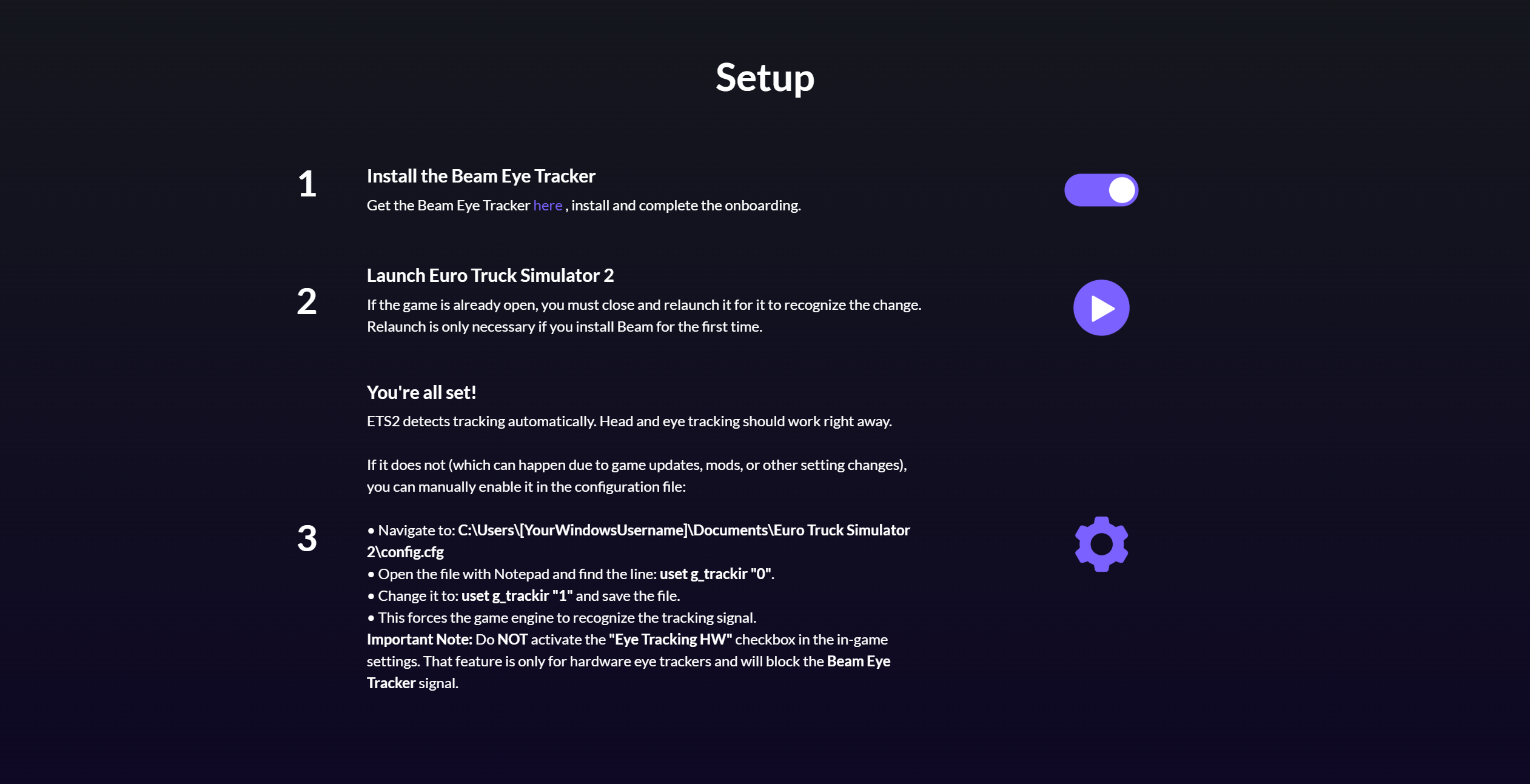
Inicia o reinicia el juego para controlar la cámara con los movimientos de los ojos y la cabeza. En la mayoría de los juegos, no es necesario cambiar la configuración.

Sin embargo, algunas excepciones (por ejemplo, Star Citizen, F1, Farming Simulator) requieren un cambio rápido en la configuración del juego. Encuentra aquí la lista de juegos con enlaces a guías de configuración específicas del juego.

Guía de configuración del juego - ejemplo: ETS2
optimizar

8

Ajustar controles avanzados en Beam

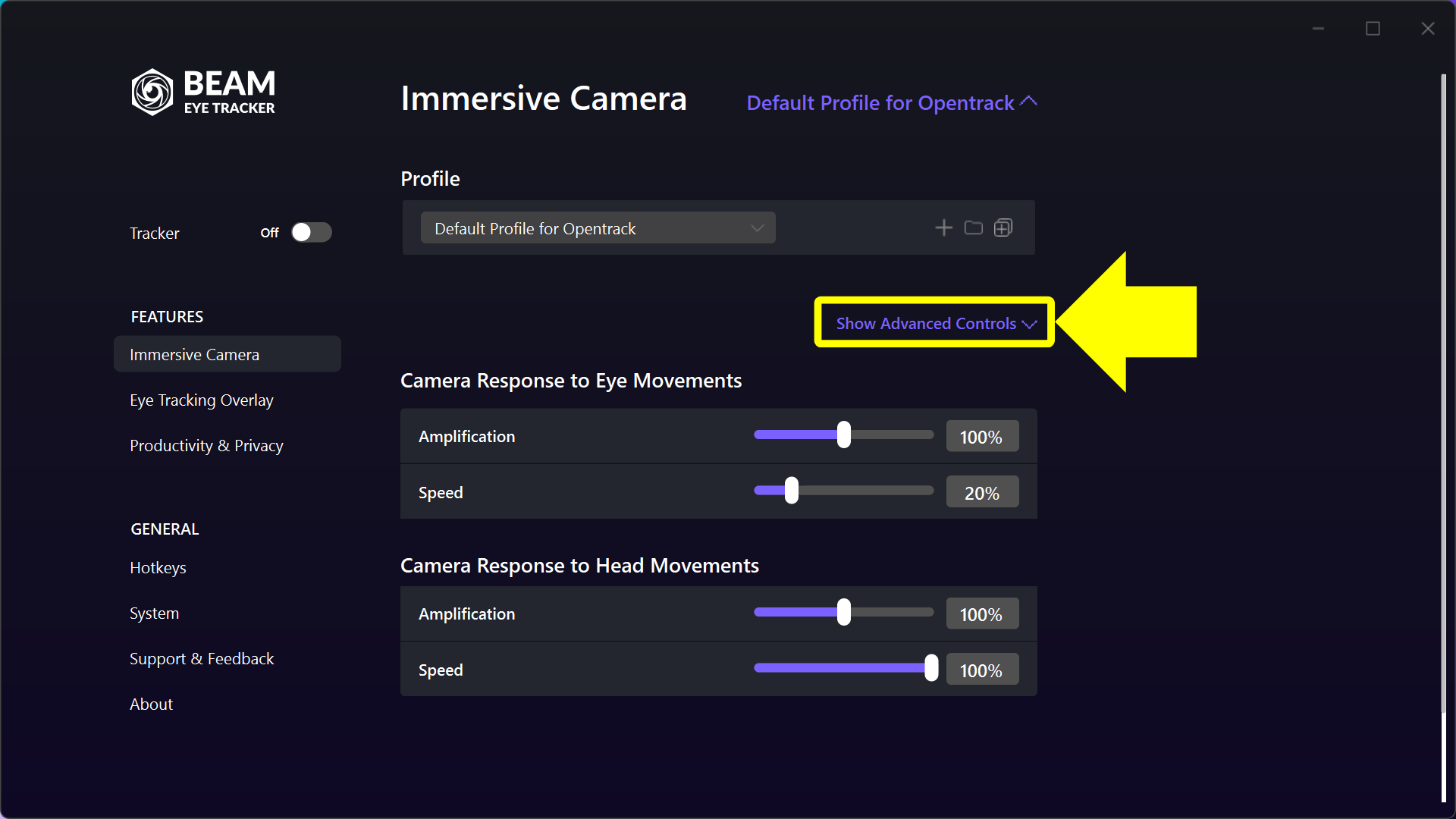
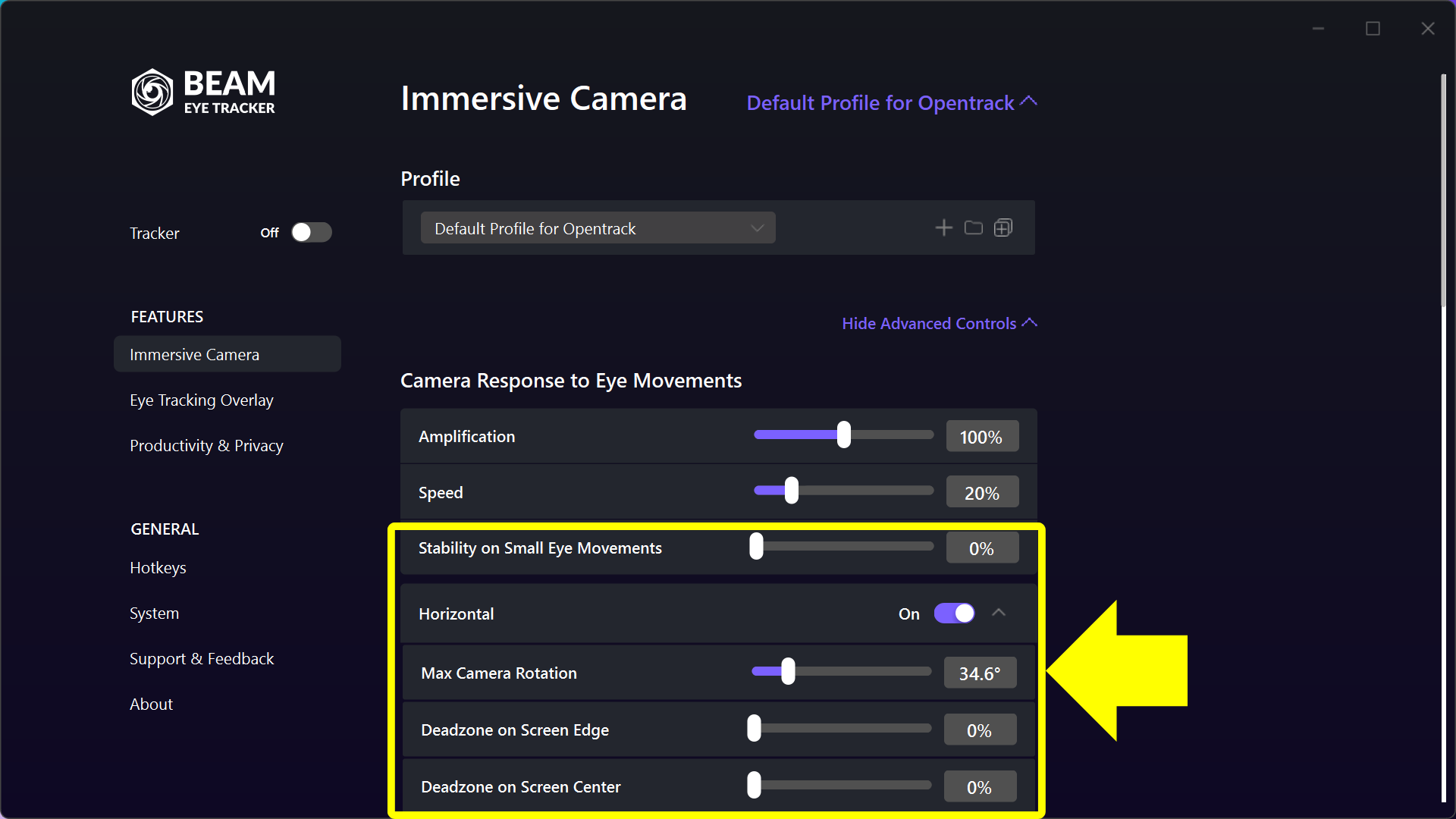
En esa columna del medio, hay una opción para Mostrar controles avanzados Justo debajo de la sección de perfil, a la derecha. Si la activas, verás los numerosos ajustes que ofrece Beam.

El Perfil predeterminado para Opentrack El perfil proporciona una experiencia de seguimiento de referencia sólida que puede personalizar aún más dentro del Controles avanzados en Beam y también en Opentrack (ver pasos a continuación).

Si ha utilizado Beam con v2.4.5 o anterior y seleccionó el perfil Su configuración para Opentrack Entonces deberías poder omitir este paso.

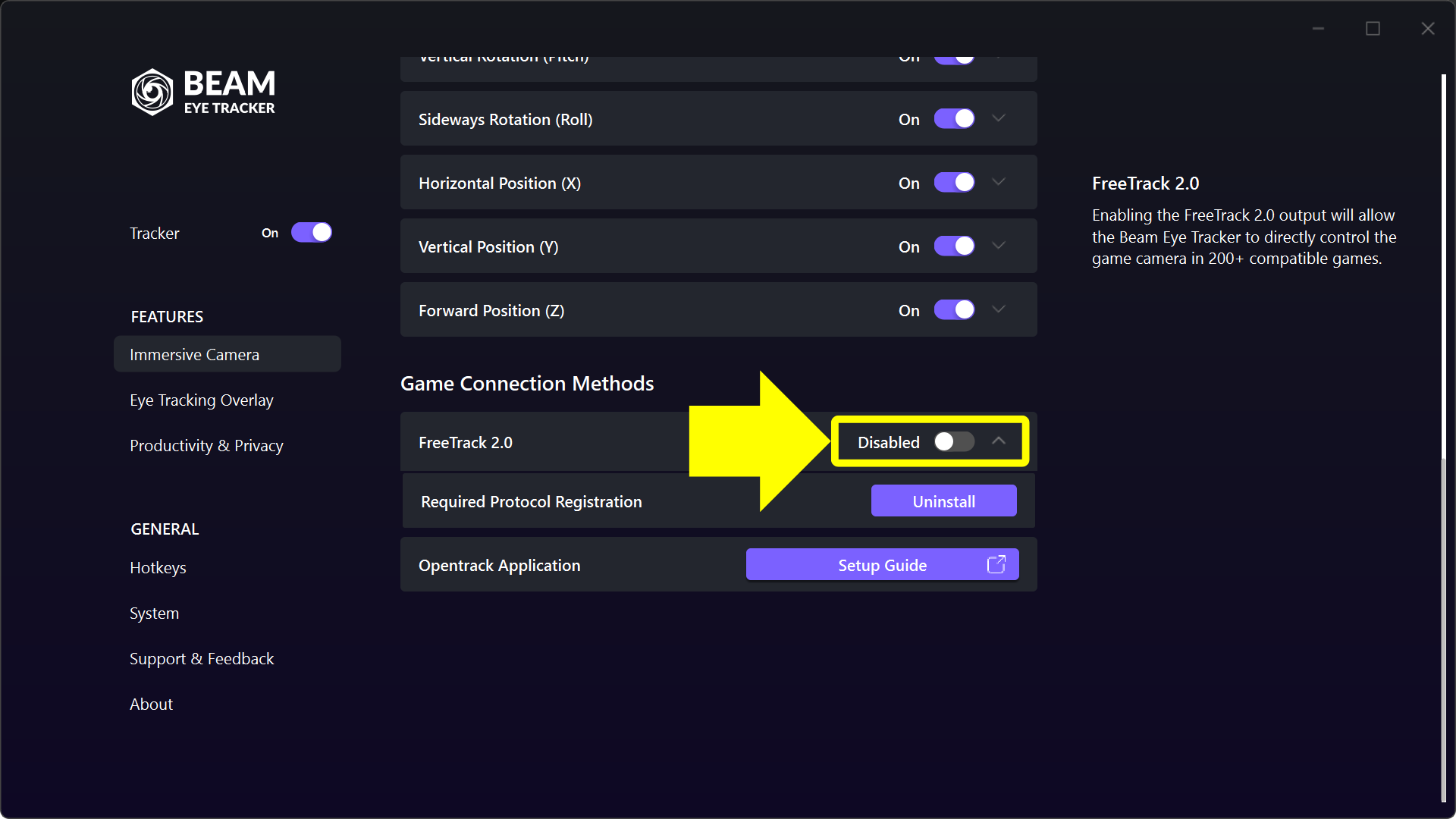
Tenga en cuenta que el Perfil predeterminado para Opentrack el perfil gira Apagado el interruptor debajo Controles avanzados > Método de conexión del juego > Freetrack 2.0 Por defecto. Esto permite que Opentrack tome el control.

Immersive Camera - mostrar Advanced Controls
Immersive Camera - Advanced Controls
Immersive Camera - Freetrack 2.0 - desactivado

9

Ajustar la configuración de seguimiento de cabeza y ojos en Beam

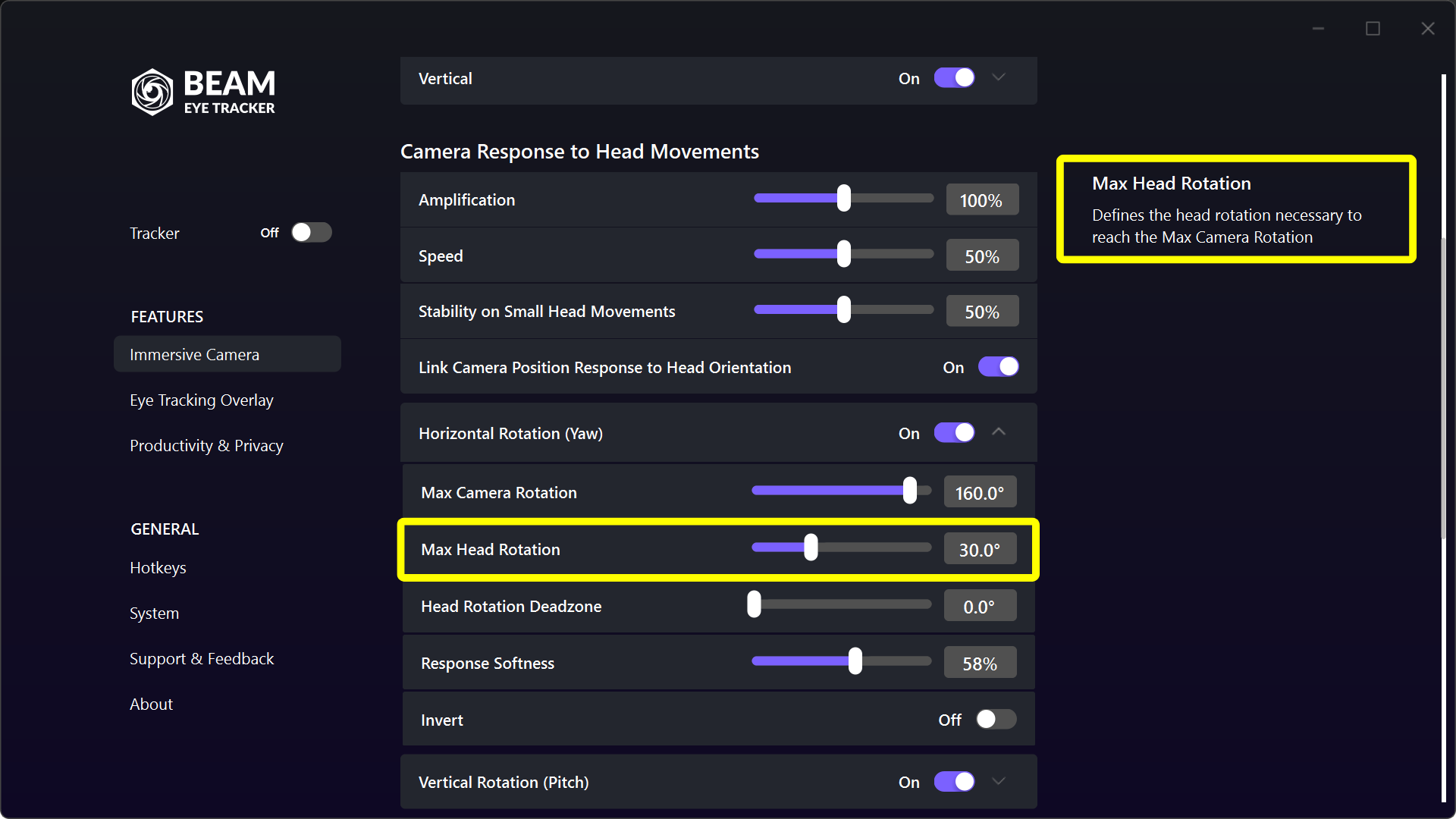
Comience ajustando la configuración global en Cámara Inmersiva. Si se requieren ajustes adicionales, ajuste el eje de rotación o traslación correspondiente en Controles avanzados. Asegúrese de utilizar la información sobre herramientas del lado derecho como guía.

Immersive Camera - rotación máxima de la cabeza

10

Ajuste la configuración de OpenTrack según sea necesario

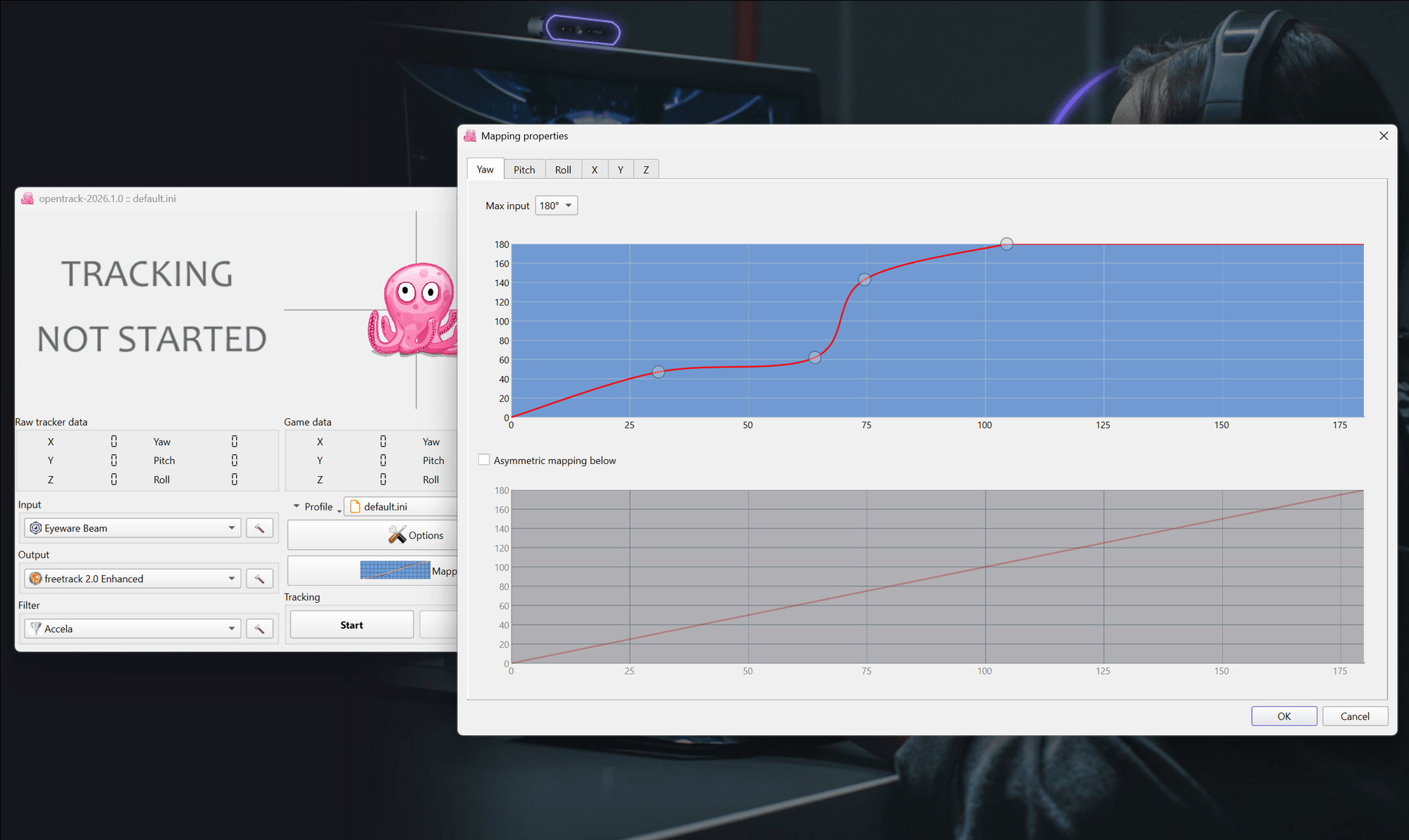
Recomendamos primero ajustar la configuración en Beam (por ejemplo, es posible que desee ajustar el Yaw Para amplificar la rotación de la cabeza de 35° a 170°, cambiar la suavidad de respuesta, configurar zonas muertas, etc.). Solo cambie al ajuste de la curva en Opentrack si no está satisfecho con el rendimiento de seguimiento después de ajustar la configuración de Beam.

Opentrack - ajustar
[Legado] Beam Eye Tracker v2.4.5 y anteriores: Guía de configuración de Opentrack
configurar EL BEAM EYE TRACKER

1

Obtenga el Beam Eye Tracker

Obtenga el Beam Eye Tracker y sigue las instrucciones.

Nota: Si el icono de Beam Eye Tracker no está visible en su barra de tareas, haga clic en la flecha hacia arriba para mostrar todas las aplicaciones de la bandeja. Luego, arrastre el ícono de Beam Eye Tracker a su barra de tareas para acceder fácilmente.

Beam Eye Tracker - captura de la página de inicio

2

Habilitar extensiones de juegos

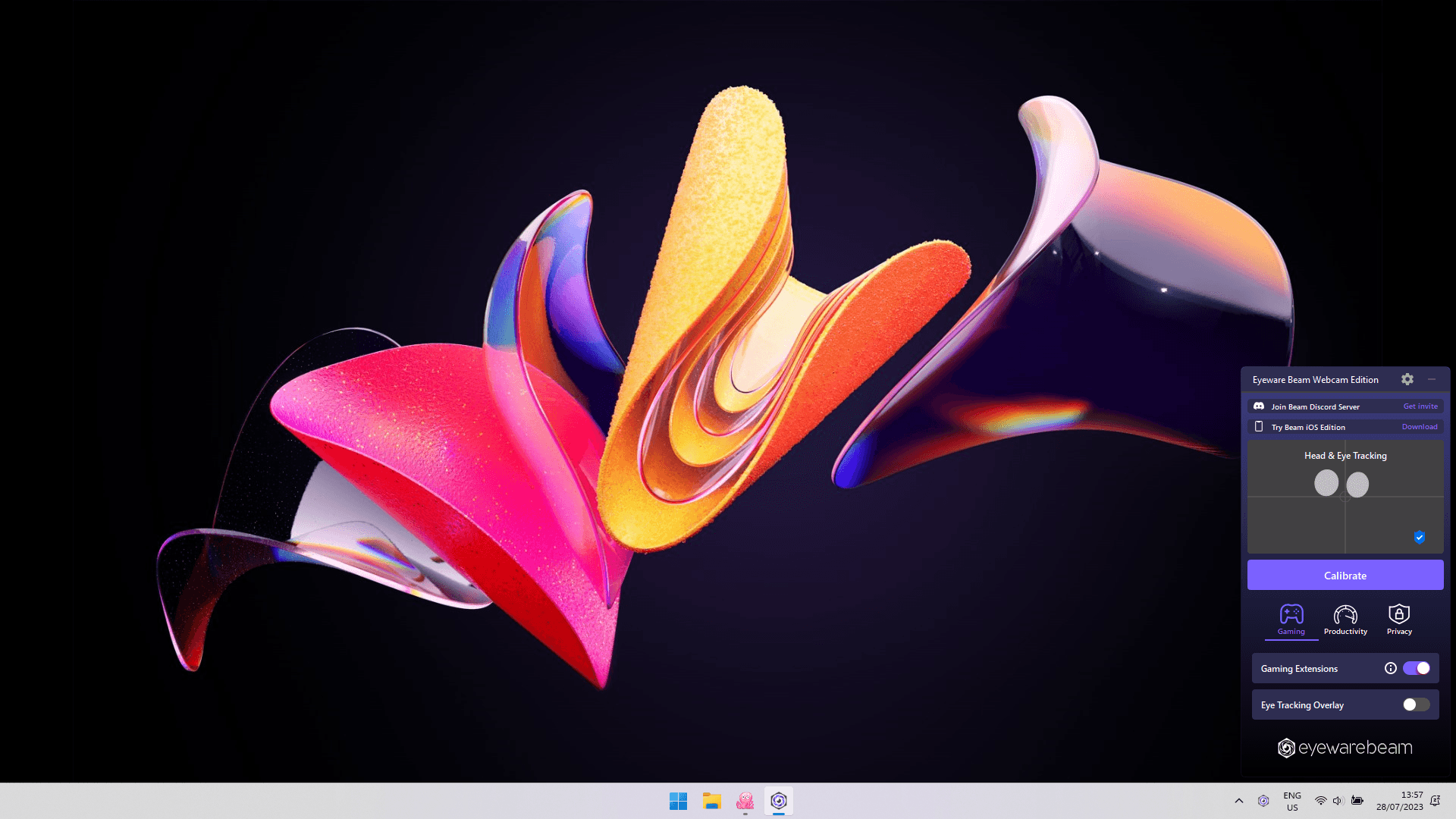
Busque y haga clic en el icono de Beam en la bandeja del sistema. Permitir Extensiones de juegos. Esto permite que aplicaciones como OpenTrack utilicen los datos de seguimiento de la cabeza y los ojos de Beam, ampliando sus usos.

Activar Gaming Extensions
CONFIGURAR opentrack

3

Descargue e instale el software gratuito para PC OpenTrack

Descarga gratis Software para PC OpenTrack.
OpenTrack es una aplicación de código abierto que se conecta a más de 200 juegos que admiten capacidades de seguimiento de la cabeza y los ojos. Con el respaldo de una comunidad activa, OpenTrack se considera seguro y confiable.

Descargar OpenTrack

4

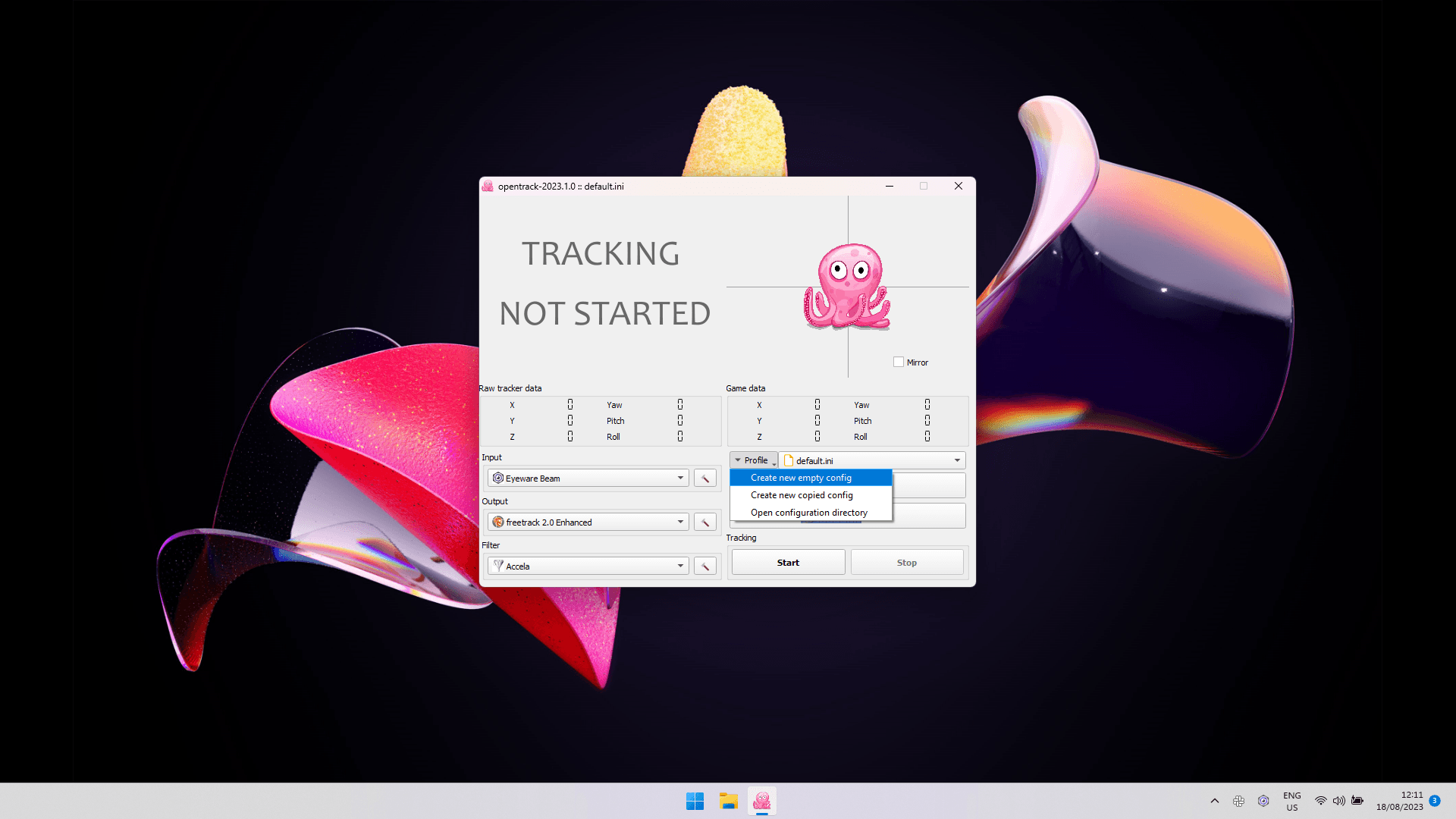
Comience con un archivo de configuración nuevo y vacío en OpenTrack

Si configuró OpenTrack anteriormente, comience con un nuevo archivo de configuración vacío para garantizar la compatibilidad con Beam. Si Beam se siente diferente después de la actualización, siga estos pasos: Abra OpenTrack, detenga el seguimiento, haga clic Perfil, elegir Crear nueva configuración vacía, asígnale un nombre y guárdalo.

OpenTrack: crear una configuración vacía nueva

5

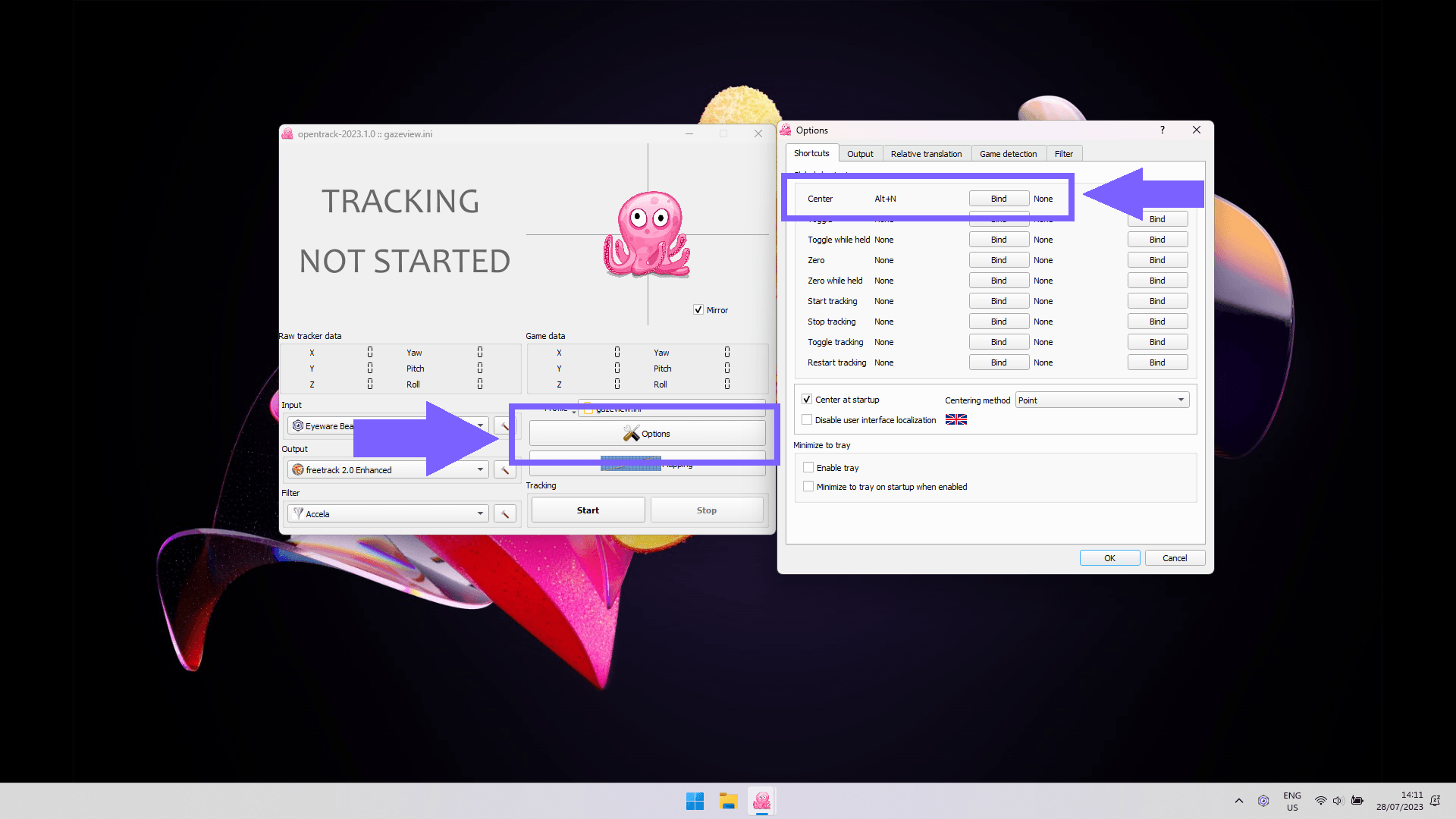
Asignar un atajo de teclado al método central en OpenTrack

Vaya a OpenTrack, haga clic en Optionsy crear un acceso directo global para el Center método haciendo clic en Bind junto a él y presionando las teclas de acceso directo que le gustaría usar para ello. En la captura de pantalla, hemos elegido "Alt+N" como acceso directo para el método de centrado.

Importante: Para garantizar un centrado adecuado, coloque la cabeza en posición de reposo y enfoque la mirada en el centro de la pantalla antes de utilizar el método abreviado de teclado.

Opciones de OpenTrack

6

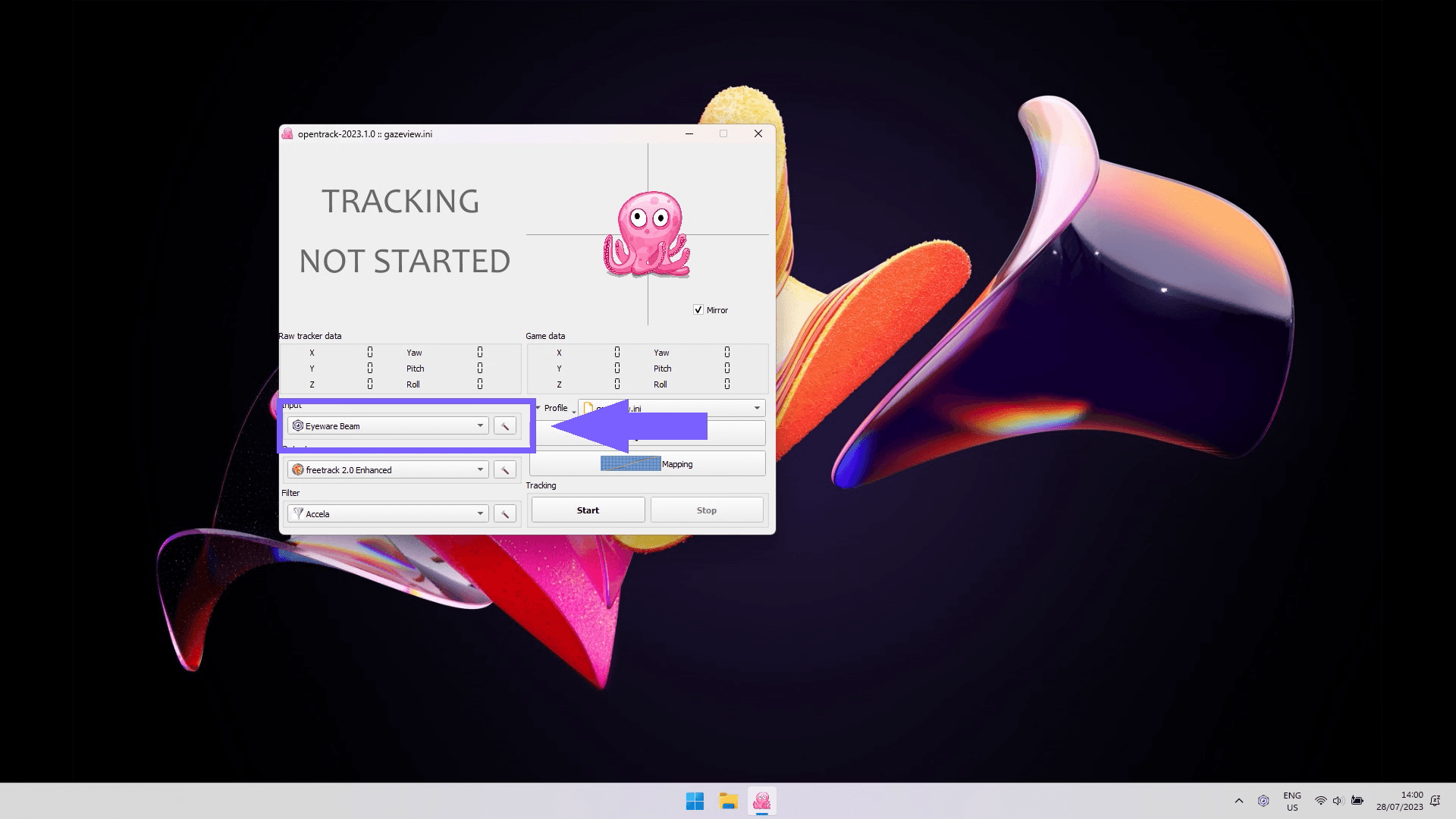
Cambie la entrada en OpenTrack a Beam Eye Tracker

Haga clic en Input y seleccione “Eyeware Beam”. Luego, haga clic en Start para comenzar a rastrear con OpenTrack. Deberías ver el pulpo rosado reaccionando a los movimientos de tu cabeza y ojos.

Eyeware Beam como entrada en OpenTrack
LANZA TU JUEGO

7

Inicie su juego y centre el seguimiento de la cabeza.

Comienza tu juego y mira el centro de tu pantalla. presione el Center atajo global (por ejemplo, Alt+N) para centrar la cámara del juego en su posición predeterminada.

¿Aún no tienes un juego que admita el seguimiento de ojos y cabeza? Ningún problema. Muchos juegos compatibles ofrecen demostraciones gratuitas, como Euro Truck Simulator 2.

Importante: Por favor, no te detengas aquí. Siga los pasos a continuación para lograr un seguimiento más fluido con menos temblor y personalizar su rango de movimiento.

Jugabilidad de Euro Truck Simulator 2

8

Utilice guías de configuración específicas del juego

Inicia o reinicia el juego para controlar la cámara con los movimientos de los ojos y la cabeza. En la mayoría de los juegos, no es necesario cambiar la configuración.

Sin embargo, algunas excepciones (por ejemplo, Star Citizen, F1, Farming Simulator) requieren un cambio rápido en la configuración del juego. Encuentra aquí la lista de juegos con enlaces a guías de configuración específicas del juego.

Jugabilidad de Euro Truck Simulator 2
optimizar

9

Ajustar la configuración de seguimiento de cabeza y ojos en Beam

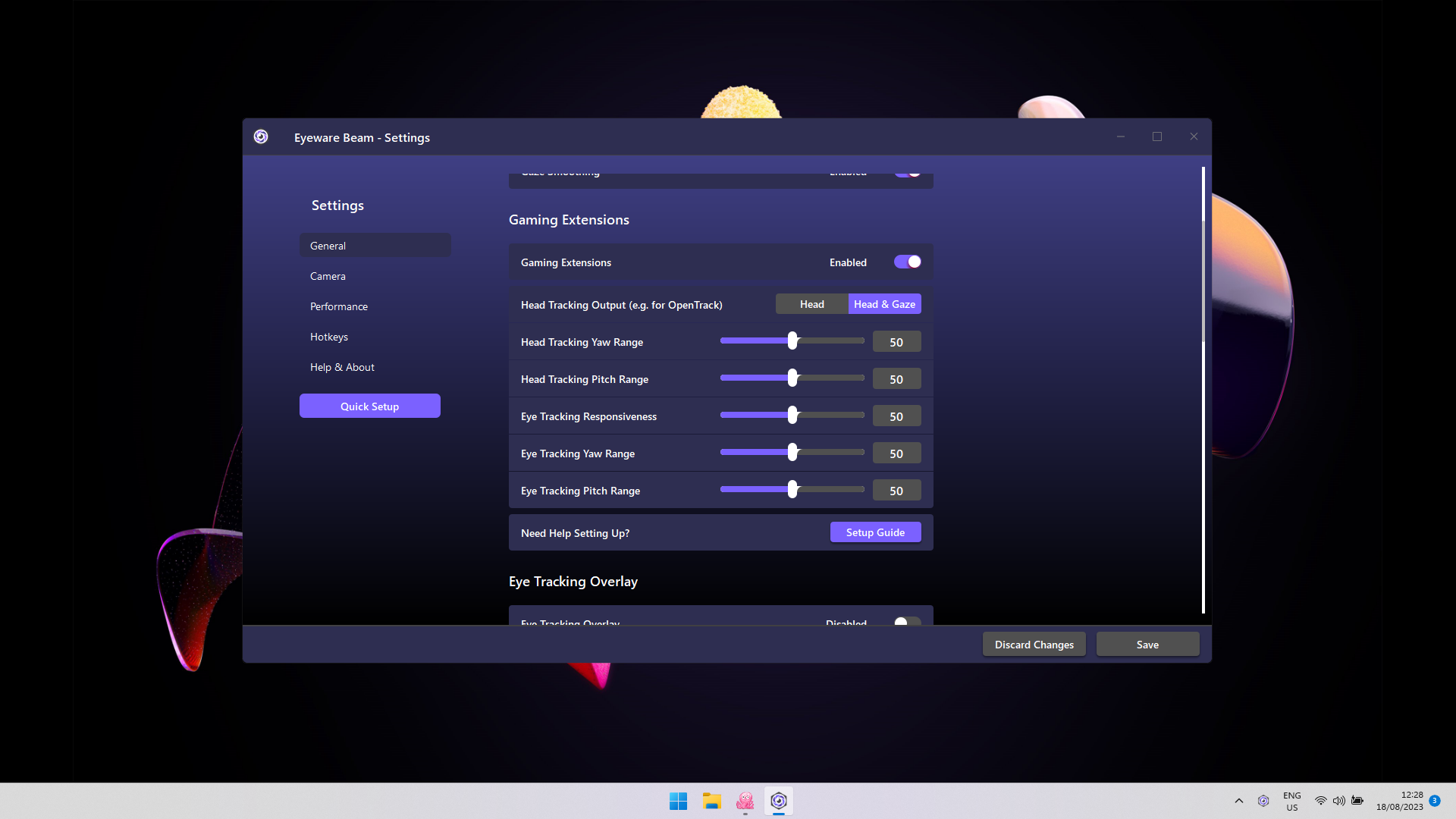
Haga clic en el icono de Beam en la bandeja. Selecciona el ⚙️ ubicado en la parte superior derecha.

En el Extensiones de juegos sección, en Salida de seguimiento de cabeza para OpenTrack, seleccione Cabeza y mirada para seguimiento combinado o Cabeza solo para seguimiento de cabeza.

Ajuste los valores de rango para cambiar la capacidad de respuesta de la cámara según los movimientos de la cabeza o los ojos.
  • Yaw significa izquierda-derecha y Pitch es arriba-abajo.
  • El rango máximo es de -90 a +90 grados.
  • Para ángulos extendidos como 180°, modifique el mapeo en OpenTrack.
  • Tenga cuidado con la alta sensibilidad al seguimiento ocular, ya que puede provocar náuseas.

¡Importante! Primero ajuste la guiñada y el cabeceo en la configuración de Beam. Modifique OpenTrack solo si es necesario para obtener mejores resultados.

Ajustes de Beam: Gaming Extensions

10

Ajusta tu configuración de OpenTrack
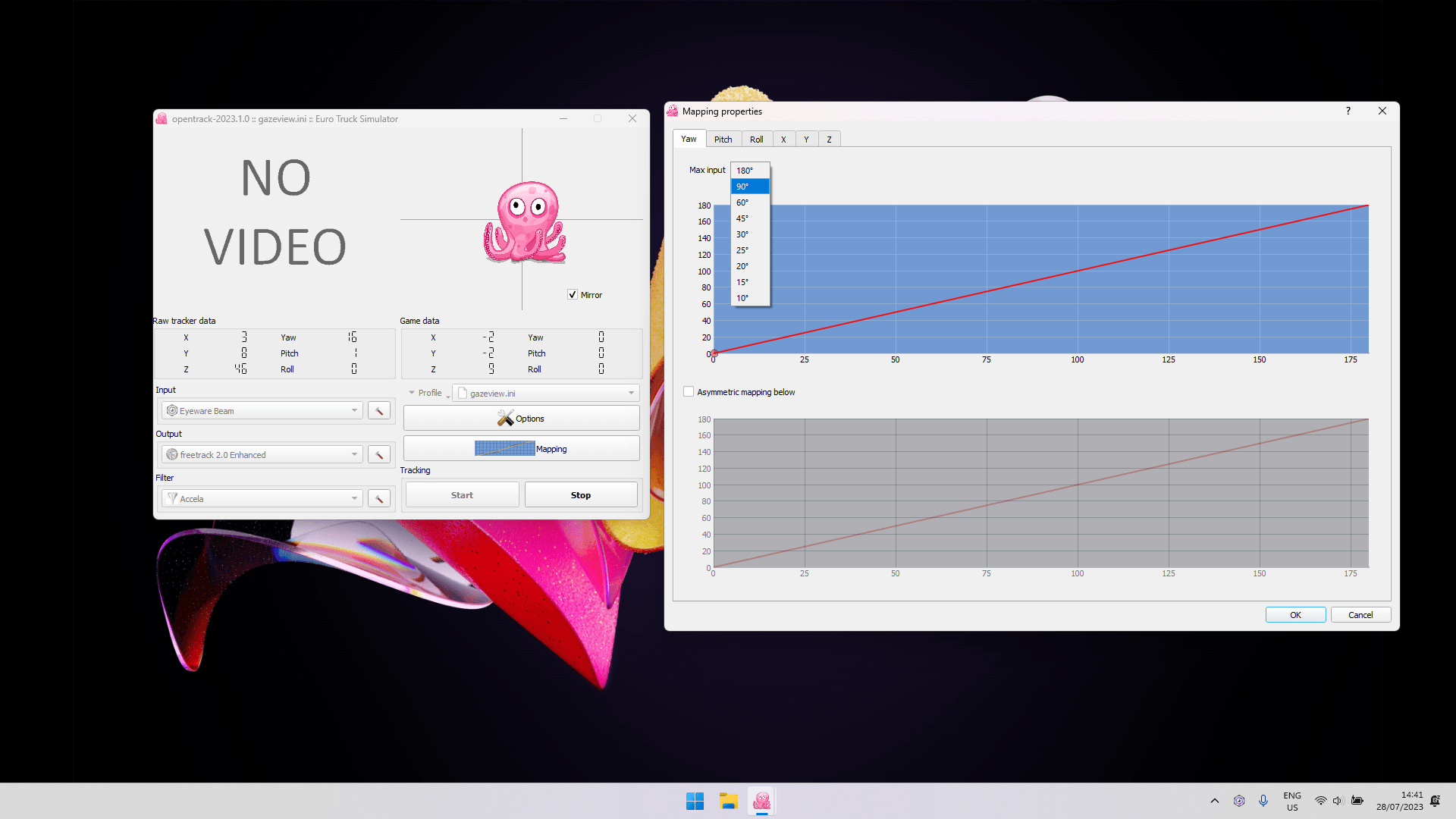
  • Para ver detrás de ti en el juego: en OpenTrack Mapping sección, seleccione la Yaw y establezca la entrada máxima en 90°. Ajustar el Yaw curva para mayor comodidad.

  • Adaptar el Pitch curva si es necesario.
  • Si nota temblores, ajuste el Accela filtrar parámetros haciendo clic en el icono del martillo al lado de Filter en la parte inferior derecha de la ventana principal de OpenTrack.
Mapeo en OpenTrack
[Legado] Eyeware Beam iOS Edition: Guía de configuración de Opentrack (anterior a 2024)
Nota: Esto cubre la versión anterior a 2024. Recomendamos encarecidamente actualizar a la Beam Eye Tracker. La aplicación para iOS sigue funcionando como entrada de cámara gratuita para la Beam.
Requerimientos mínimos
  • PC con Windows 10 (o posterior)
  • iPhone o iPad que admita Face ID e iOS 13 (o posterior)

1

Descargue e instale la aplicación Beam iOS y el software Beam PC

La aplicación iOS para su iPhone o iPad captura los movimientos de su cabeza y el software para PC Eyeware que lo acompaña traduce esos movimientos en acciones en pantalla en juegos y transmisiones.

Descargue la aplicación para iOS Eyeware Beam del App Store. Mientras instala la aplicación, se le pedirá que ingrese su dirección de correo electrónico para recibir el enlace de descarga para el Instalador de software para PC. Descargue e instale el software en su PC.

Descarga de la app de iOS y pantalla del enlace al instalador para PC

2

Convierte tu iPhone o iPad en un rastreador de cabeza

Configura tu iPhone o iPad como rastreador de cabeza con nuestro guía de inicio rápido. Complete primero la guía de inicio rápido antes de pasar al siguiente paso.

iPhone configurado como seguidor de cabeza

3

Compre una suscripción para habilitar el seguimiento de la cabeza

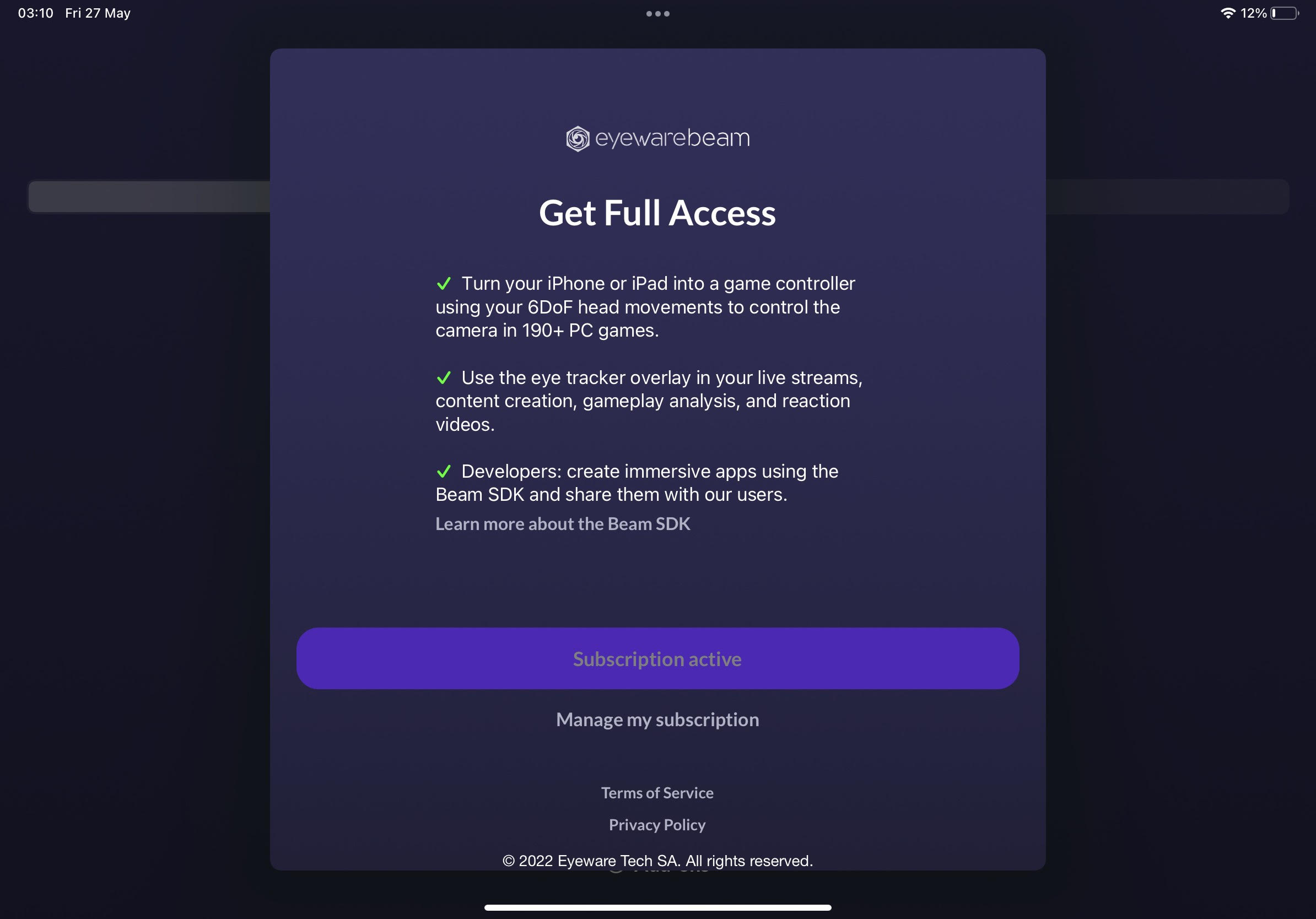
Se requiere una suscripción paga mensual o anual para usar el seguimiento de la cabeza. Dentro de la aplicación, toca el ícono de Configuración > Recordatorios > Suscripciones. Luego, pasará por una serie de pasos de confirmación y compra de suscripción para completar la transacción.

Pantalla de suscripción en la app de iOS

4

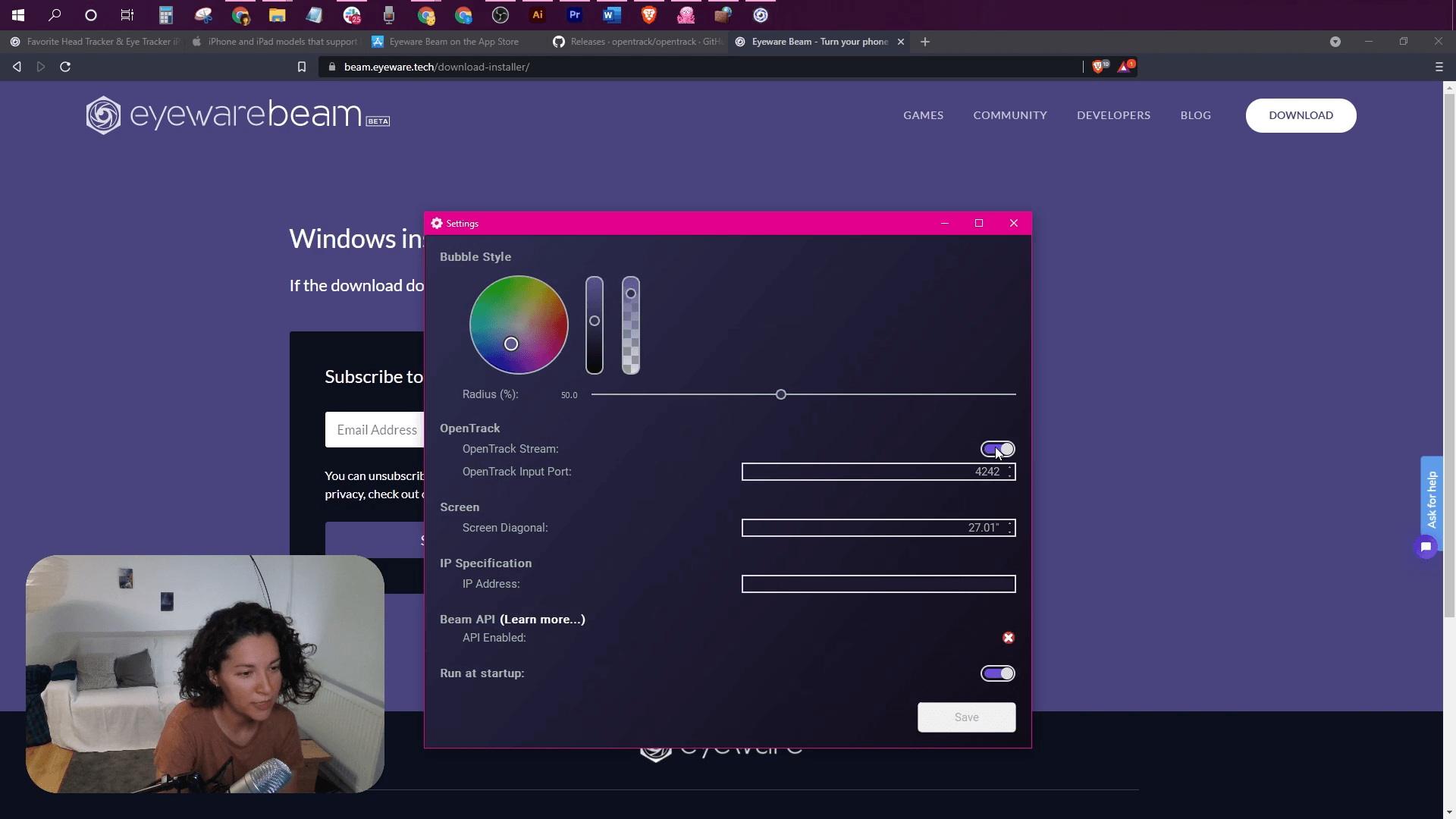
Active la transmisión de OpenTrack en la configuración de Beam
  • Haga clic en el icono del software Beam PC en el menú de la bandeja.
  • Haz clic en el menú de hamburguesas (3 líneas horizontales).
  • Seleccione Ajustes en la parte inferior derecha del software para PC Eyeware Beam.
  • Gire el flujo de OpenTrack palanca ON.
Ajustes de Beam: transmisión a OpenTrack activada

5

Descargue, instale y abra el software gratuito para PC OpenTrack

Descarga gratis Software para PC OpenTrack. El enlace proporciona la versión más reciente de OpenTrack. Desplácese hacia abajo hasta el área de activos y descargue el archivo .exe. Instale OpenTrack y abra el software para comenzar los pasos de configuración.

Página de descarga de OpenTrack

6

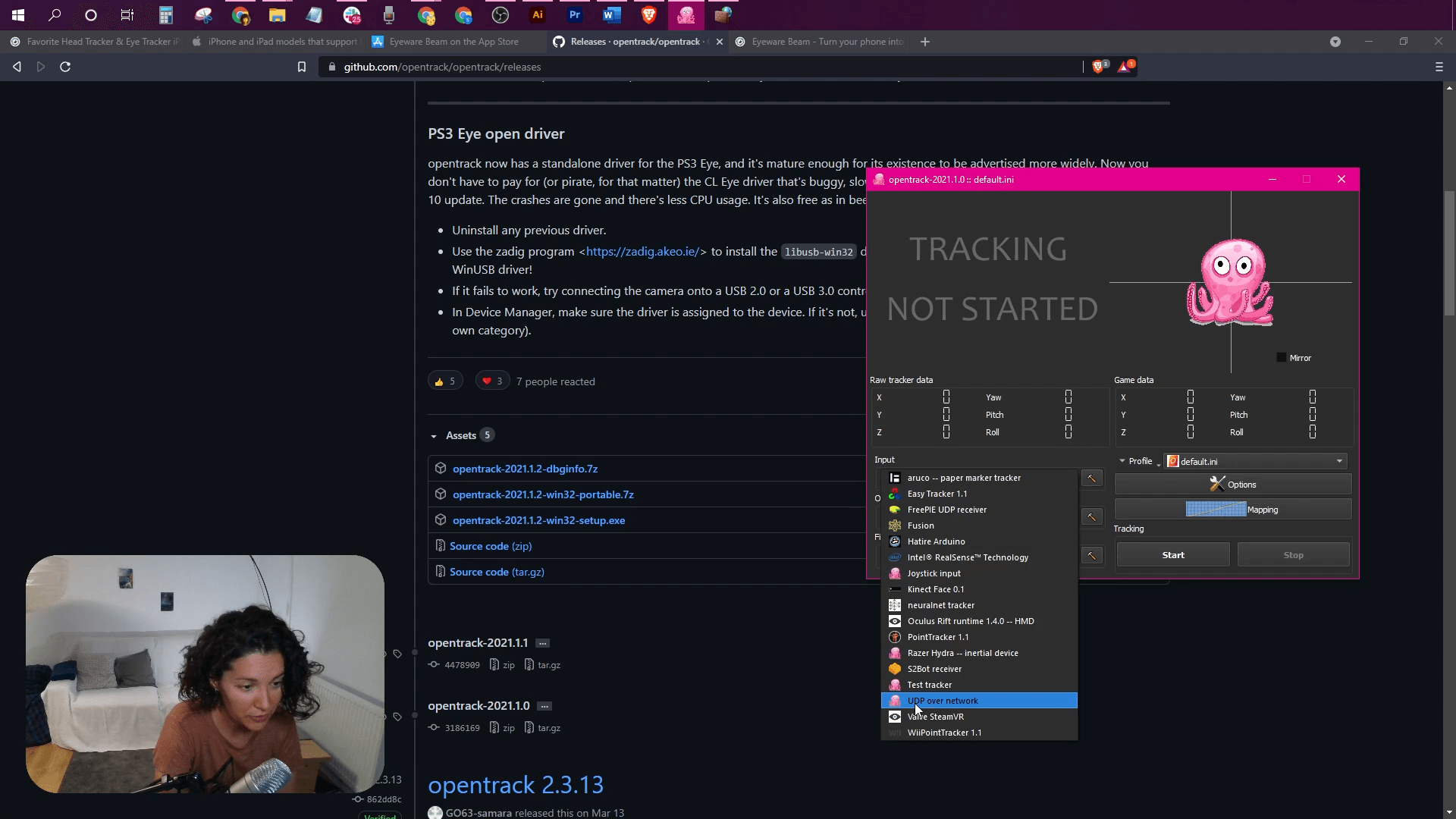
Seleccionar tipo de entrada

Clickea en el Input lista desplegable y seleccione el UDP sobre red.

OpenTrack: seleccionar UDP over network como entrada

7

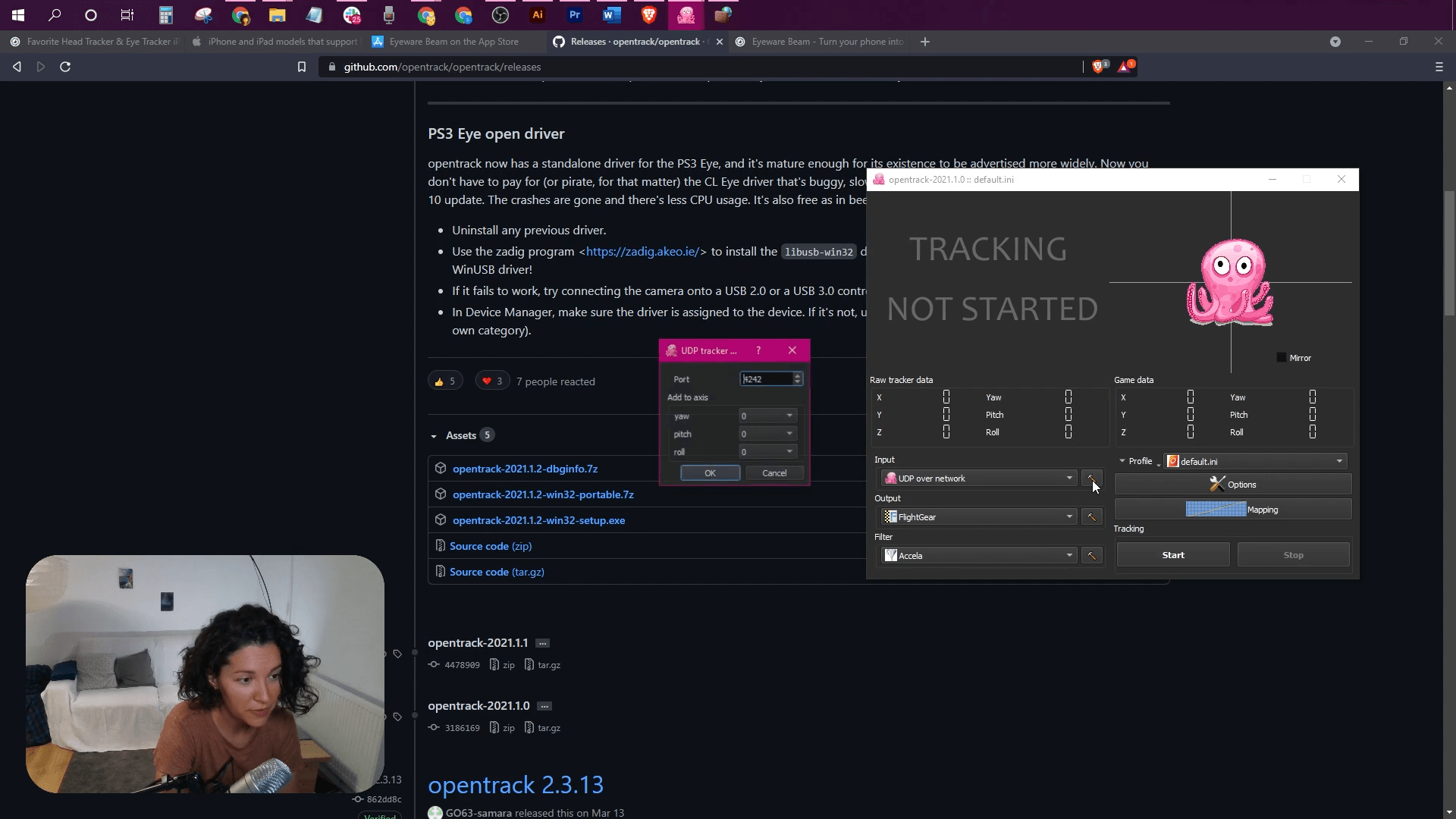
Seleccione el número de puerto

Haga clic en el icono de configuración junto a Entrada. Tipo de puerto 4242.

OpenTrack: puerto de entrada 4242

8

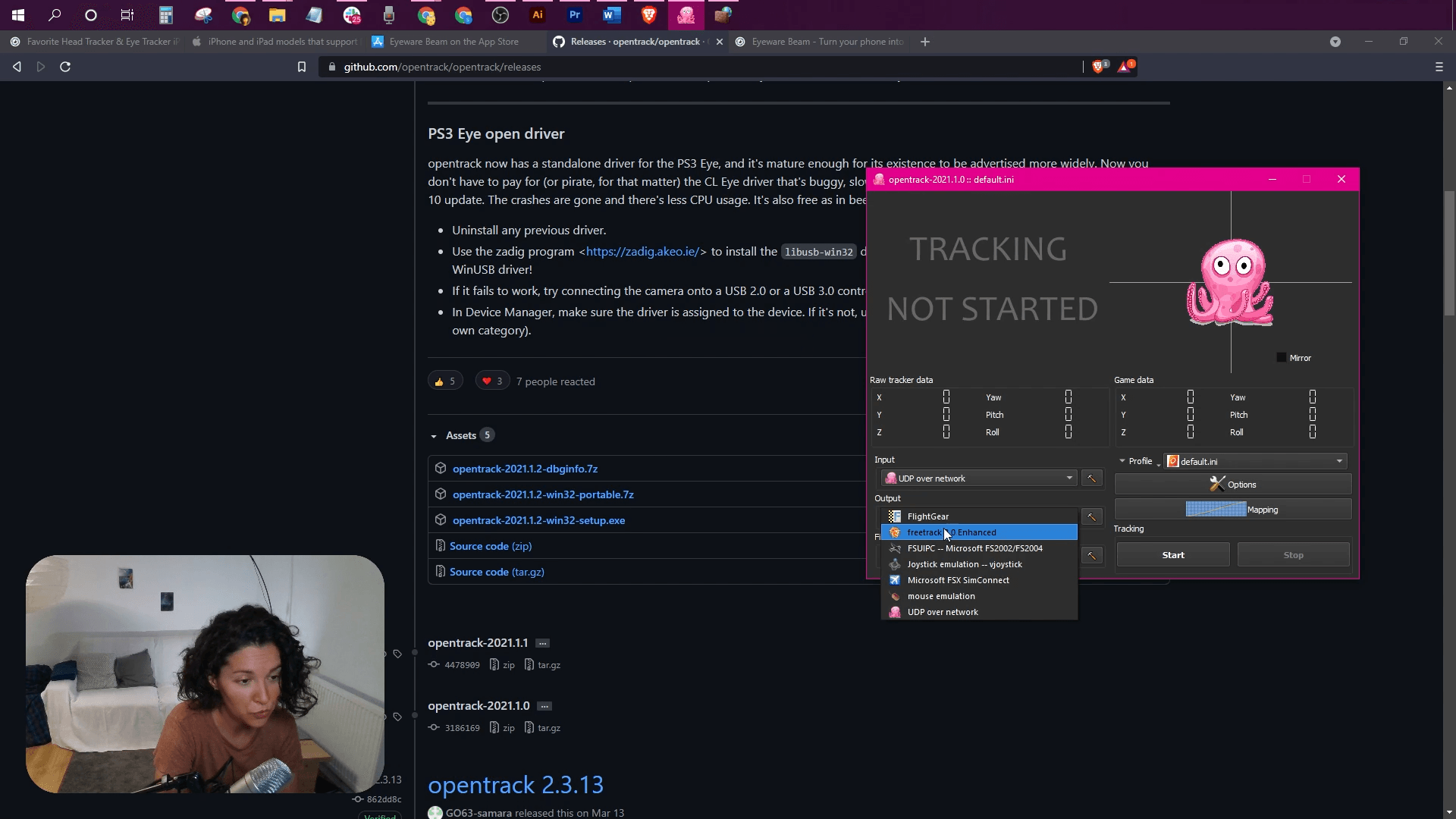
Seleccionar tipo de salida

Haga clic en la lista desplegable Salida y seleccione el freetrack 2.0 Enhanced opción.

OpenTrack: seleccionar freetrack 2.0 Enhanced como salida

9

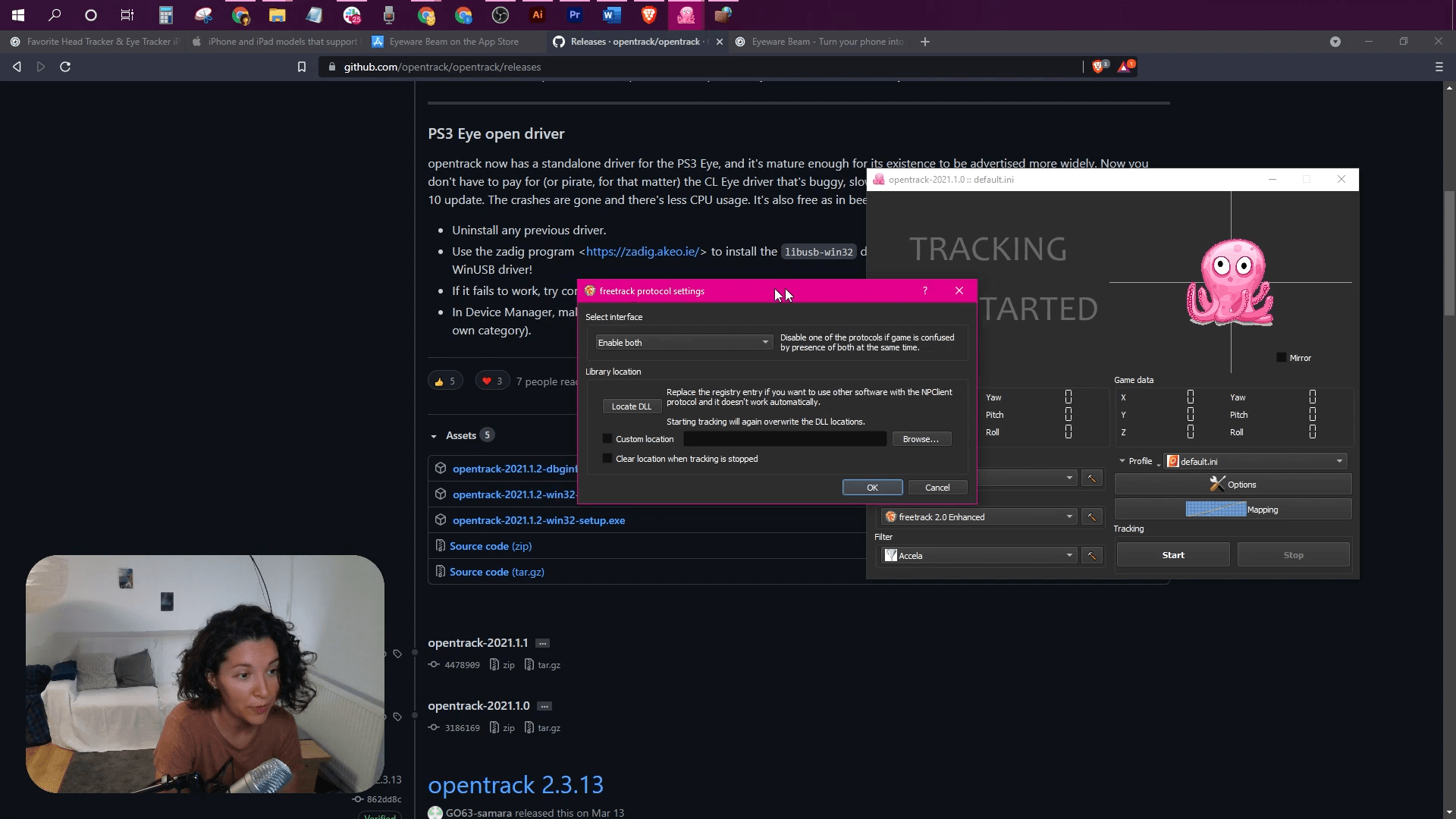
Seleccione 'Habilitar ambos' en la configuración del protocolo freetrack

Haga clic en el icono de configuración junto a Output. En el Select interface panel, en la lista desplegable, seleccione el Enable both opción.

OpenTrack: seleccionar Enable both en los ajustes de freetrack

10

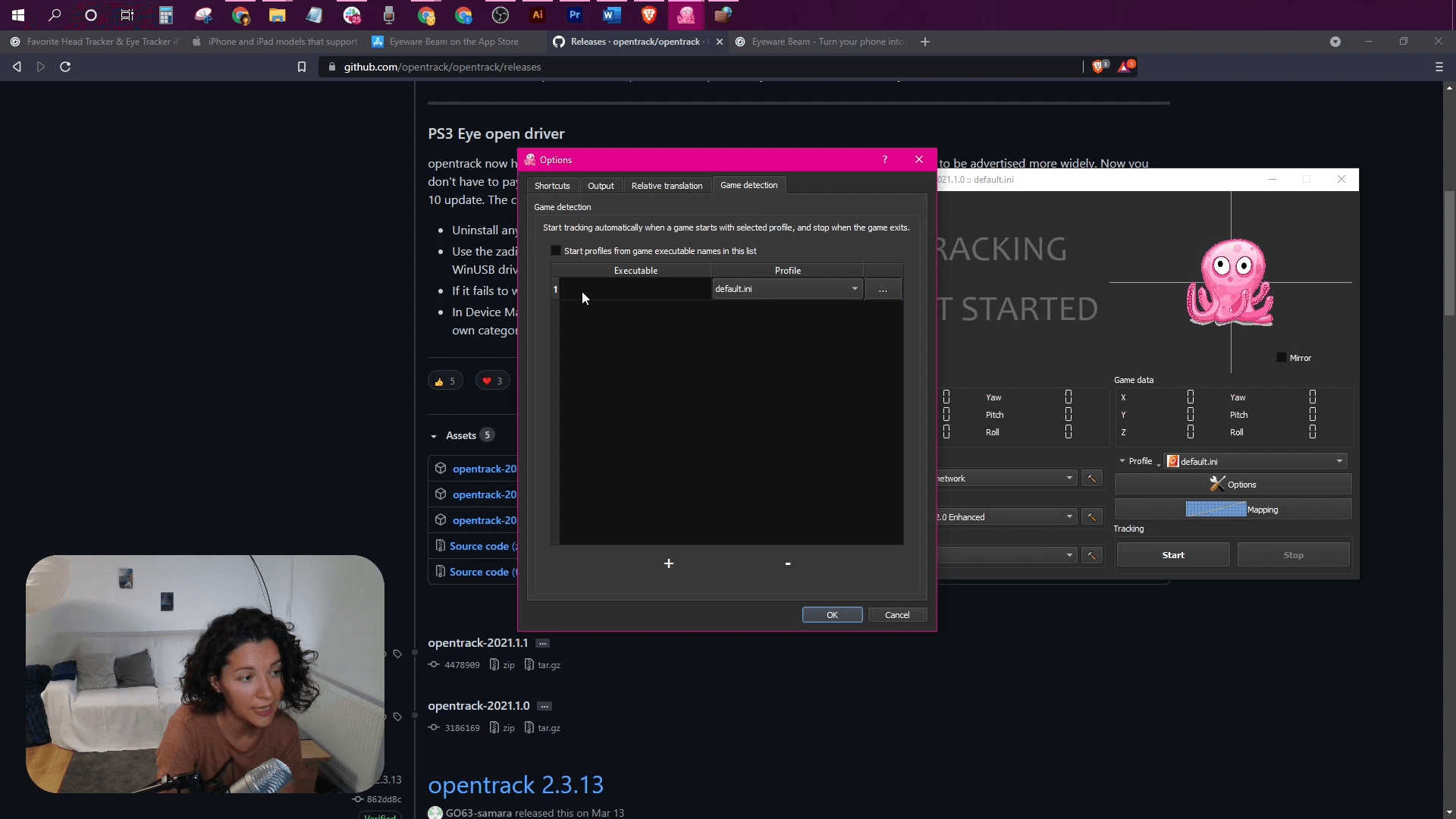
Seleccione el juego de PC que usará con el seguimiento de la cabeza
  • Clickea en el Options botón.
  • Selecciona el Game detection pestaña.
  • Clickea en el "+” signo en la parte inferior.
  • Haga clic en el botón de tres puntos en la nueva línea que se acaba de crear.
  • Seleccione el archivo ejecutable para el juego en el que desea habilitar el seguimiento de la cabeza.
OpenTrack: añadir el juego en Game detection

11

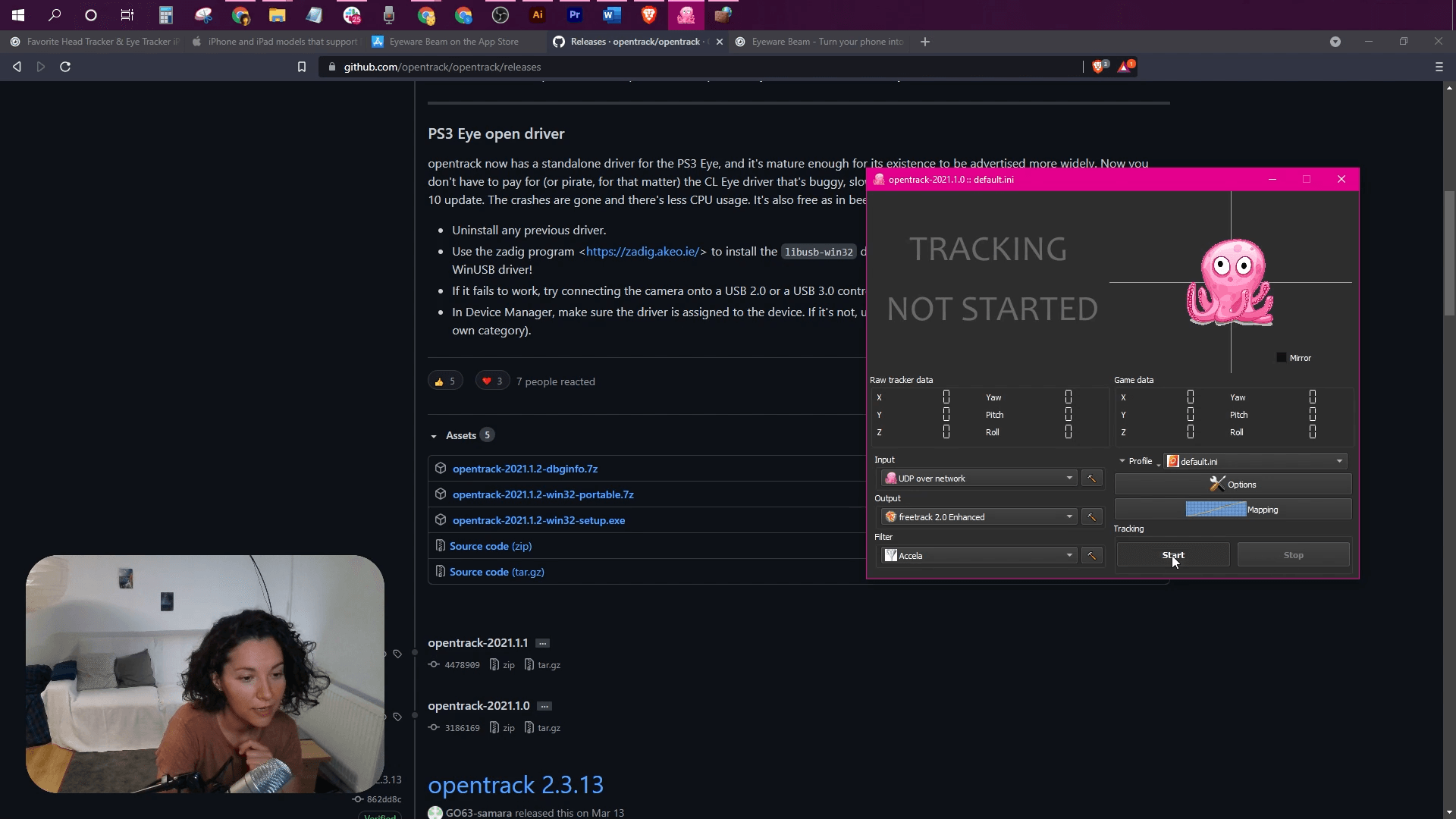
Haga clic en el botón Inicio y juegue su juego usando el seguimiento de la cabeza

Haga clic en el Start en OpenTrack para activar el pulpo que debería moverse según los movimientos de la cabeza.

Si el seguimiento de la cabeza está invertido, vaya a Options > Output y marque para invertir el Yaw, Pitch, o Roll.

Ajustar el Curves para controlar la sensibilidad de los movimientos de la cabeza.

Puede probar el siguiente perfil OpenTrack con ajustes preconfigurados para la aplicación Eyeware Beam para acercarse a su configuración ideal.

  • Descargue el perfil Beam OpenTrack preconfigurado: https://drive.google.com/file/d/1ONjS2yhCe3ddcI6lChp5VDLZqLkGd0oA/view
  • Abra OpenTrack y haga clic en Perfil > Abra el directorio de configuración para abrir la carpeta donde está almacenado el perfil predeterminado de OpenTrack.
  • Mueva el perfil Beam OpenTrack preconfigurado que acaba de descargar a esa carpeta.
  • En OpenTrack, haga clic en el menú junto a Perfil y seleccione el perfil Beam OpenTrack recién agregado que ahora aparece como una opción (junto a default.ini)
OpenTrack: seleccionar el perfil de Beam para OpenTrack
Notas para la versión anterior de Eyeware Beam iOS Edition
El seguimiento de la cabeza de Eyeware Beam solo funcionará cuando estén instalados tanto la aplicación iOS Eyeware Beam como el software para PC Eyeware Beam Windows del paso 1.
Necesitarás instalar OpenTrack para habilitar el seguimiento de la cabeza en los juegos. Si no puede encontrar la aplicación informática Eyeware Beam en su pantalla, es posible que se esté ejecutando en segundo plano. Puede encontrar la aplicación con el logotipo morado en el menú de la bandeja del sistema, que normalmente se encuentra en la parte inferior derecha de la pantalla. ¡Recomendamos encarecidamente cambiar al Beam Eye Tracker!

Cientos de juegos de PC compatibles

Star Citizen
Star Citizen
Microsoft Flight Simulator 2024
Euro Truck Simulator 2
DCS World
DCS World
War Thunder
War Thunder
F1 25
F1 25
Farming Simulator 25
BeamNG.drive
BeamNG Drive
Portada de Arma 3
Arma 3
Assetto Corsa
Assetto Corsa
Elite Dangerous
Elite Dangerous
X-Plane 12
X-Plane 12
Beam Eye Tracker - selección de juegos compatibles
Beam Eye Tracker – Selección de juegos compatibles
VER JUEGOS COMPATIBLES

  • Discord
  • Steam
  • Reddit
  • YouTube
  • Twitter
  • Instagram
  • Facebook
  • TikTok
Español
  • English
  • Deutsch
  • Español
  • Français
  • Italiano
  • Polski
  • Português
  • Русский
  • 日本語
  • 한국어
  • 简体中文
  • 繁體中文

© Eyeware Tech SA  |  Términos  |  Privacidad  |   Bandera de Suiza  Software suizo