
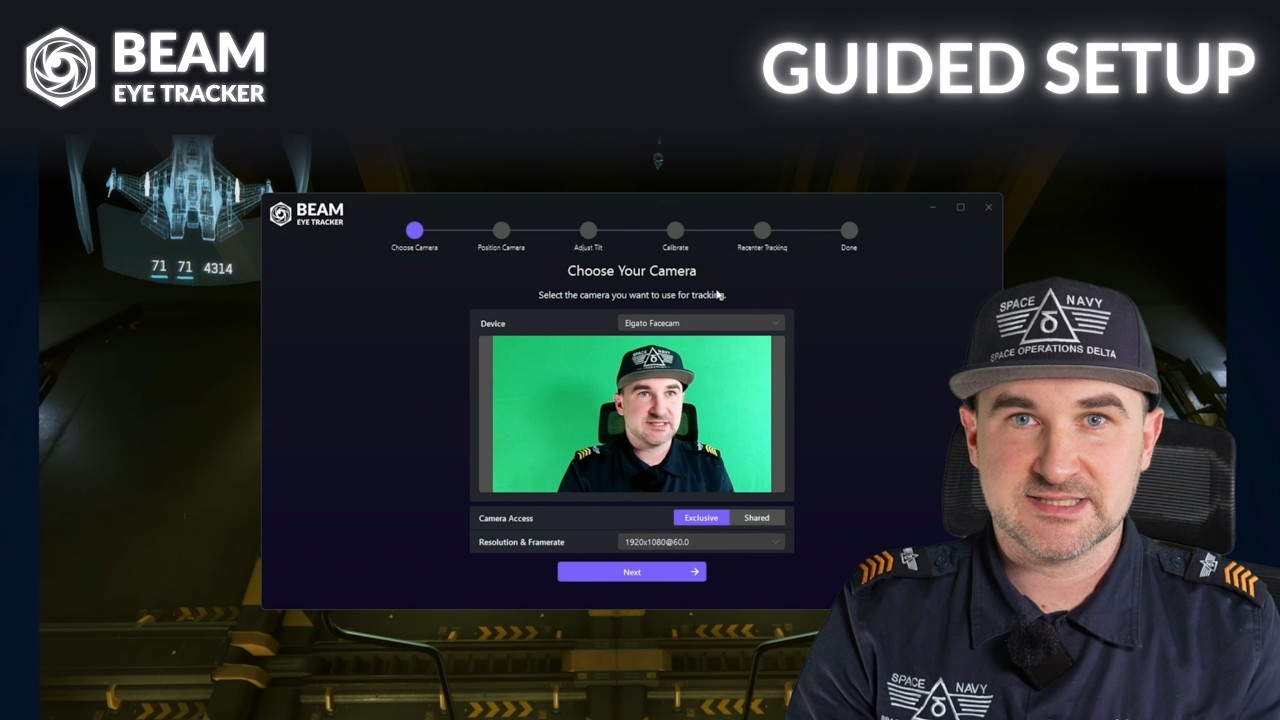
Beam Eye Trackerを開いて、 トラッカー > ガイド付きセットアップ, 、そしてクリック さあ始めましょう.バージョン2.5.5以降が必要です。
ステップ1
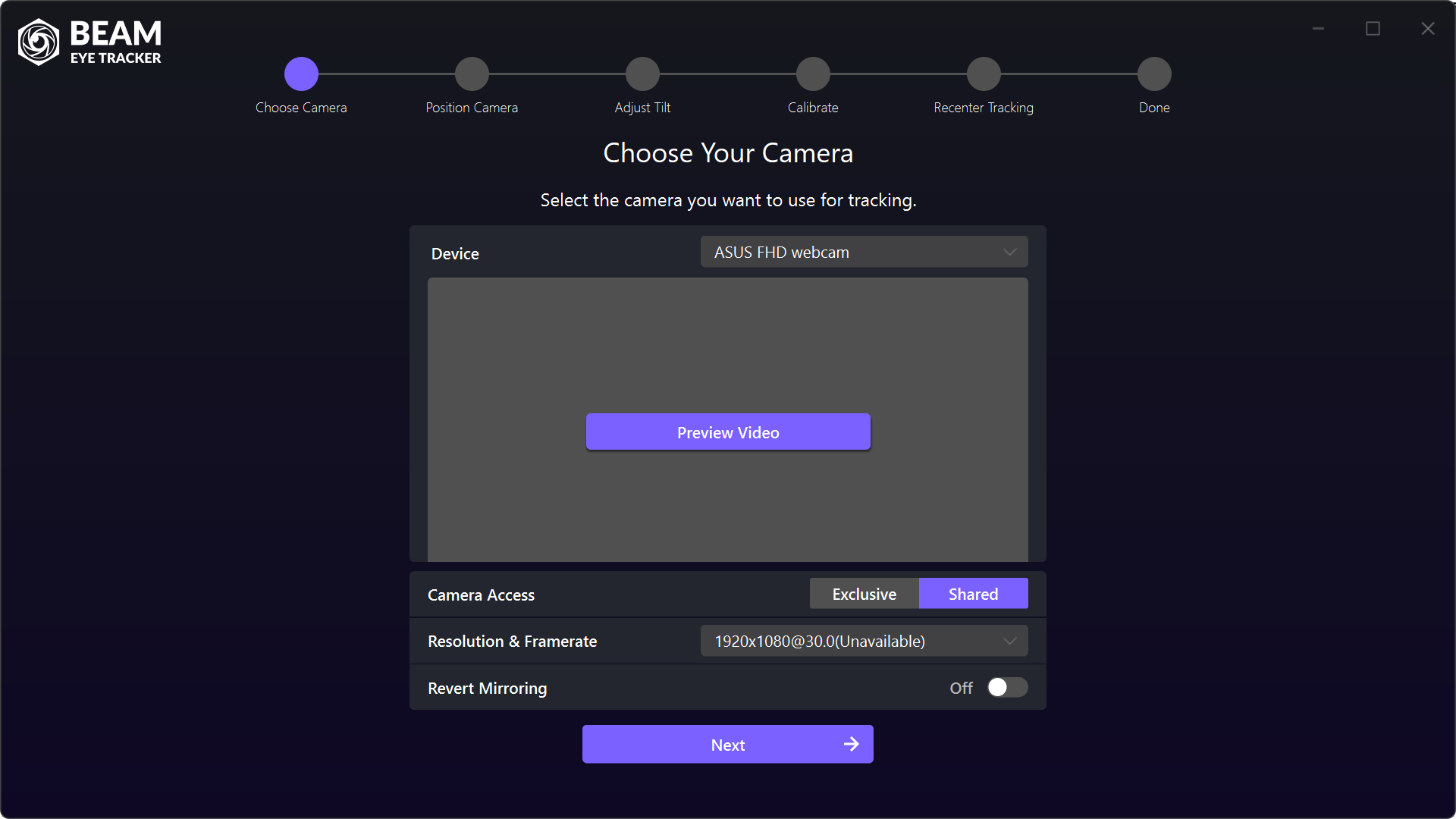
カメラを選択してください
追跡に使用するカメラを選択してください。
ウェブカメラやスマートフォンならどれでも使えます. Past 1080p, prefer increasing frame rate over resolution for smoother tracking. Higher resolution adds processing load without much benefit. On a Mac, select Grant Permission if Beam asks for camera access.
ステップ2
位置カメラ
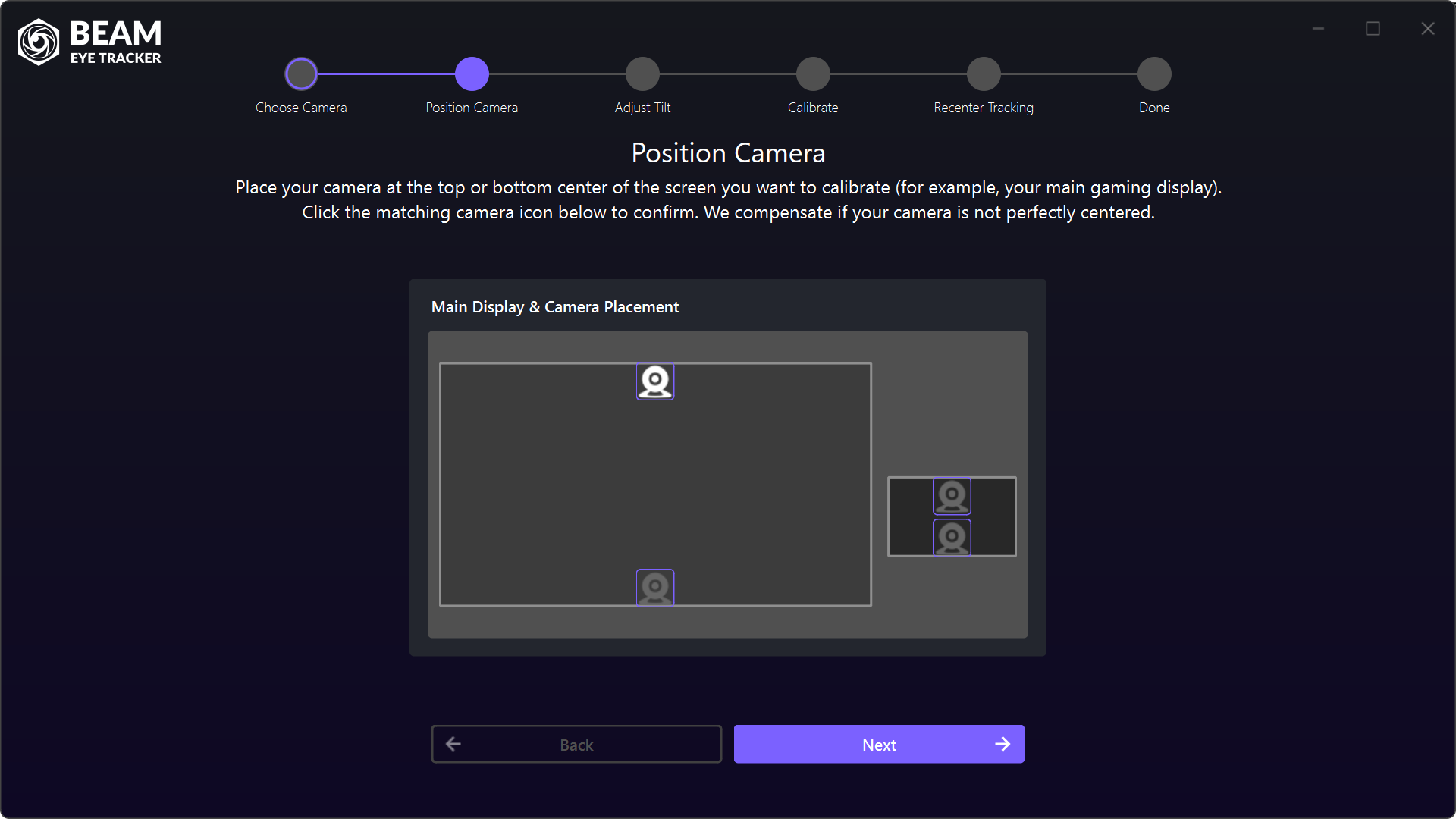
カメラをメインゲームディスプレイの上部中央に配置し、対応するカメラ位置を選択してください。Beamは、カメラが完全に中央に配置されていない場合でも補正します。
カメラが上からあなたの目をうまく捉えられない場合(眼鏡の縁が視界を遮っている、光の反射、帽子、または急な下向きの角度など)、代わりに画面の下部にカメラを置いてみてください。
ステップ3
カメラの傾きを調整する
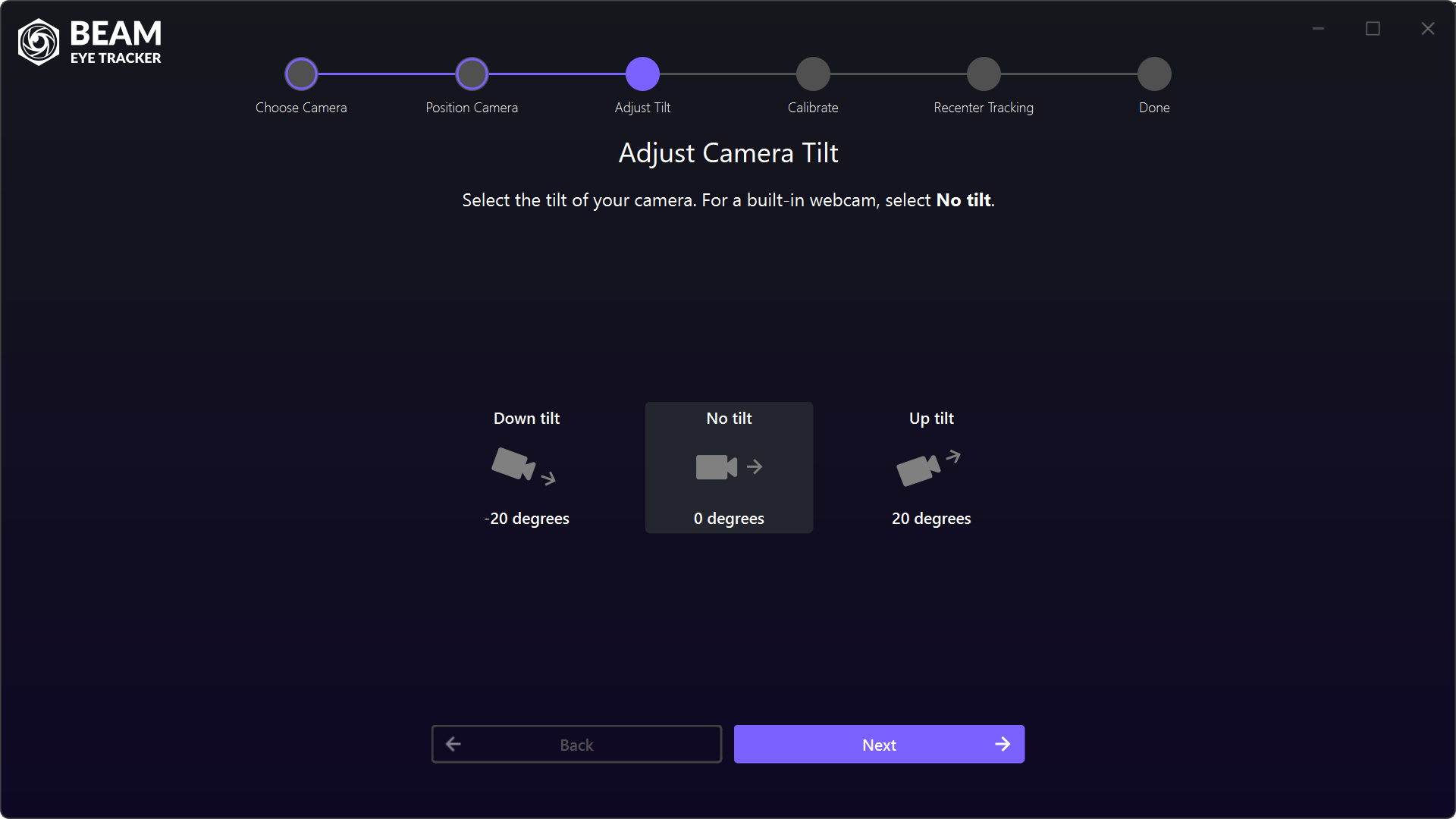
カメラの傾きを選択します。内蔵ウェブカメラの場合は、 傾斜なし.
外付けウェブカメラが下向きに傾いている場合は、おおよそそれに合う傾きを選択してください。
ステップ4
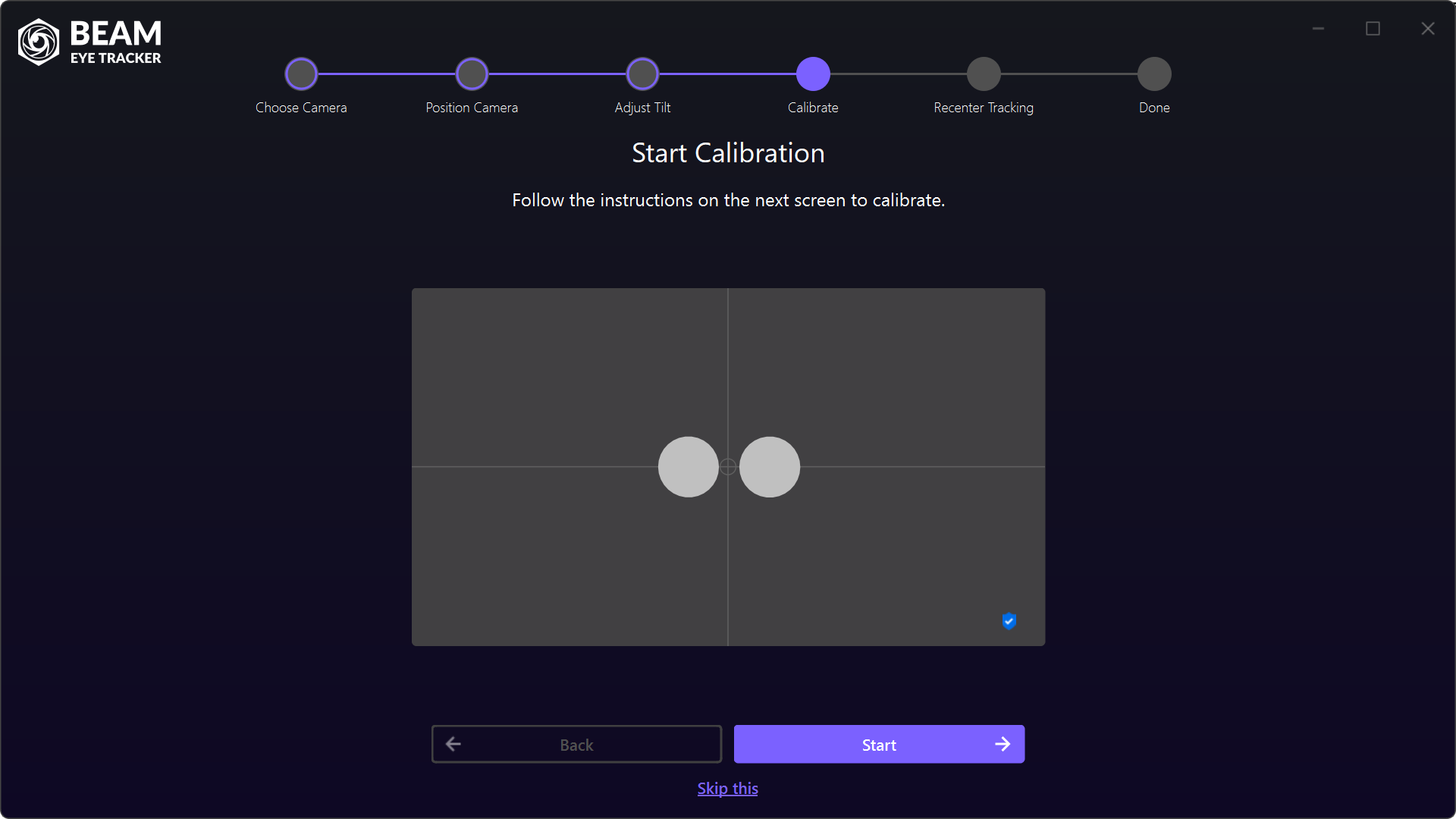
キャリブレーションを開始します
この画面が表示されたら、カメラのプレビュー画面に2つの灰色の目のマークが表示されます。これは、Beamがあなたの顔を検出していることを意味します。「開始」をクリックしてキャリブレーションを開始してください。
目のマークが表示されない場合は、カメラのプレビュー画面に自分の顔が映っているか、カメラの傾きが正しいか、顔が十分に明るく照らされているかを確認してください。それでもうまくいかない場合は、カメラを顔の前に持ってきて、認識されているかどうかを確認してみてください。
ステップ5
校正する
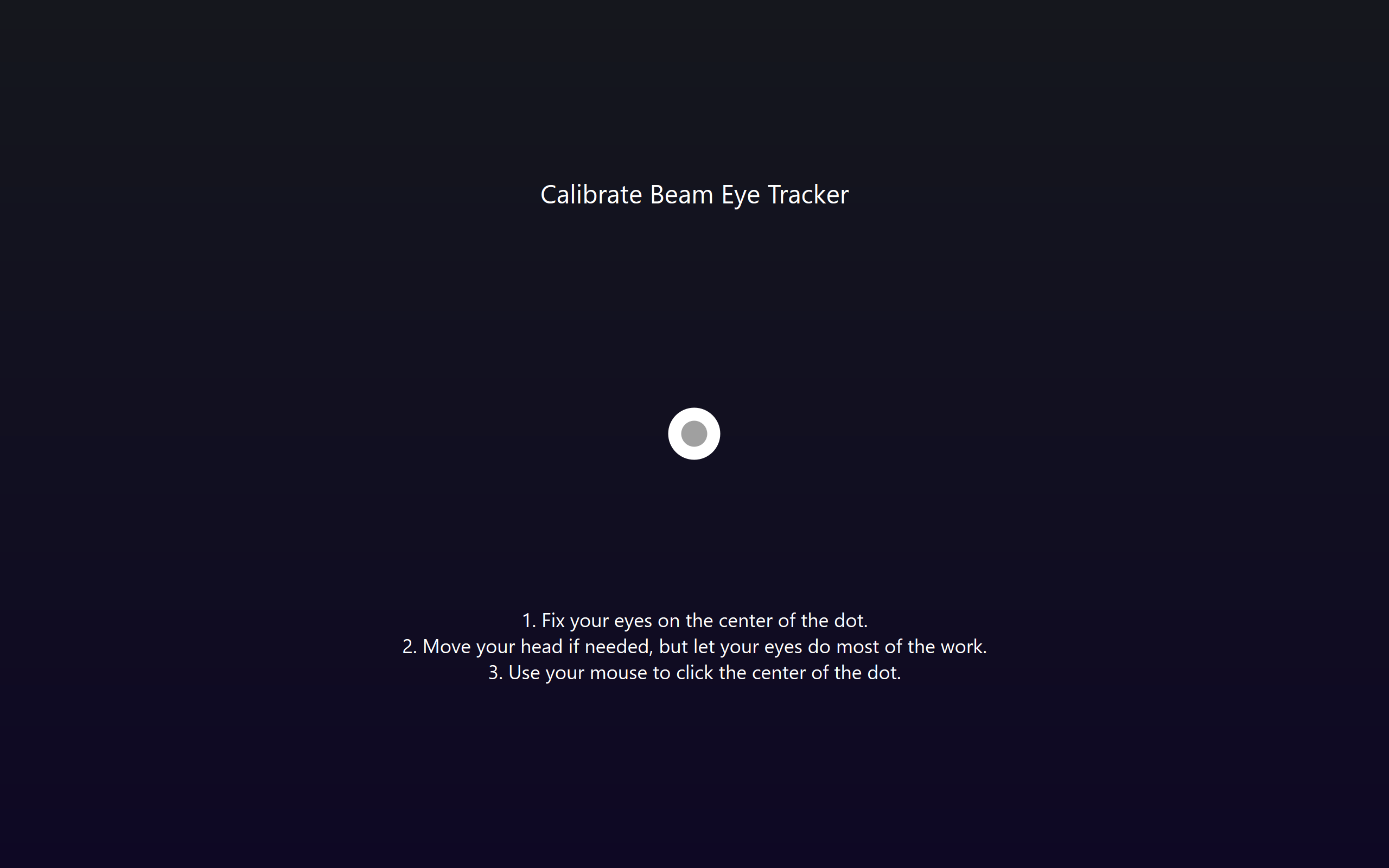
5つのキャリブレーションドットが1つずつ表示されます。それぞれのドットの中心に視線を固定してください。必要に応じて頭を動かしても構いませんが、基本的には目で中心を捉えるようにしてください。マウスを使ってドットの中心をクリックします。
ドットが赤くなった場合は、カメラがあなたの顔を見失っています。顔がはっきりと見え、十分に明るく照らされていることを確認してください。5つのドットすべてが認識されると、視線オーバーレイにあなたの視線の位置が表示されます。完璧でなくても心配しないでください。それでも素晴らしいゲーム体験が得られます。
ステップ6
トラッキングを中央に戻す
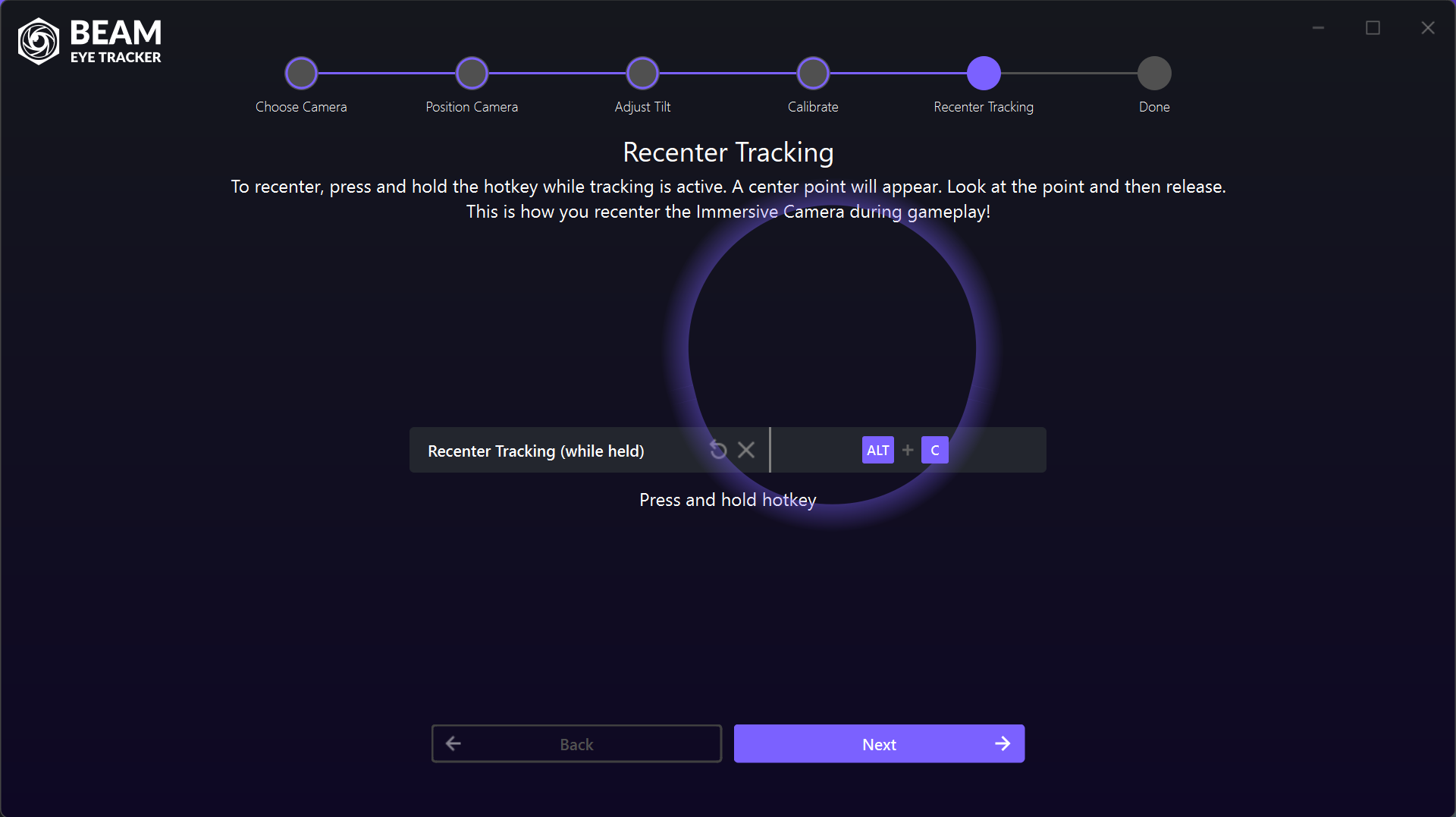
この画面で、リセンタートラッキングのホットキーを設定します。ゲームプレイ中にトラッキングが有効な状態で、このホットキーを押し続けます。中心点が表示されます。その点を見てから指を離すと、イマーシブカメラがリセンターされます。
デフォルトのバインディングは ALT + C. Map this to a button that's easy to reach on your flight stick, wheel, or keyboard. For more immersion, use the Recenter Tracking Overlay transparency slider in Settings to choose how much of the center point stays visible during gameplay. You should still try to look where the point would appear while holding the hotkey.
ステップ7
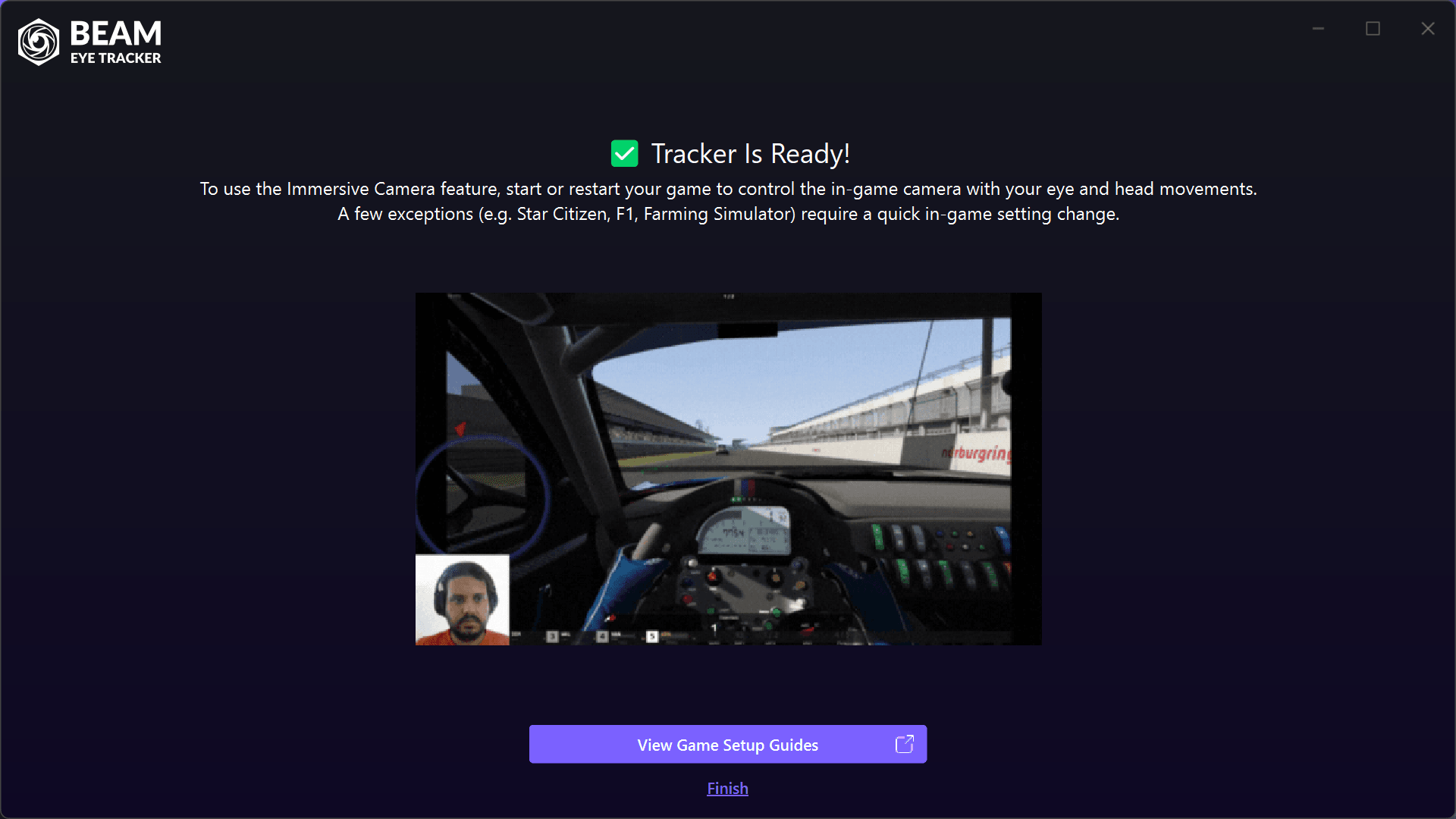
トラッカーの準備ができました!
準備は完了です。ゲームを起動して、目の動きと頭の動きでゲーム内のカメラを操作してください。ただし、一部の例外(例:Star Citizen、F1、Farming Simulator)では、ゲーム内で設定を少し変更する必要があります。
ゲーム設定ガイドを見る 対応ゲームおよびゲーム固有の手順については、それぞれの説明を参照してください。ゲームが既に実行中の場合は、一度終了してから再起動して、Beam Eye Tracker を認識させてください。再起動が必要なのは、Beam を初めてインストールする場合のみです (FreeTrack 2.0 プロトコルの登録を変更した場合を除く)。