Ir para o conteúdo

Usamos cookies para melhorar sua experiência em nosso site. Veja nossa política de privacidade.

  • Jogos
  • Guias
  • Suporte
  • Webcams
  • Preços
    • Comece agora
    • Extensões
    • Desenvolvedores
    • Afiliados
    • Blog
Conta Steam TESTE SEM RISCOS
  • Jogos
  • Guias
  • Suporte
  • Webcams
  • Preços
    • Comece agora
    • Extensões
    • Desenvolvedores
    • Afiliados
    • Blog
    • Standalone · Conta
    • Steam
TESTE SEM RISCOS
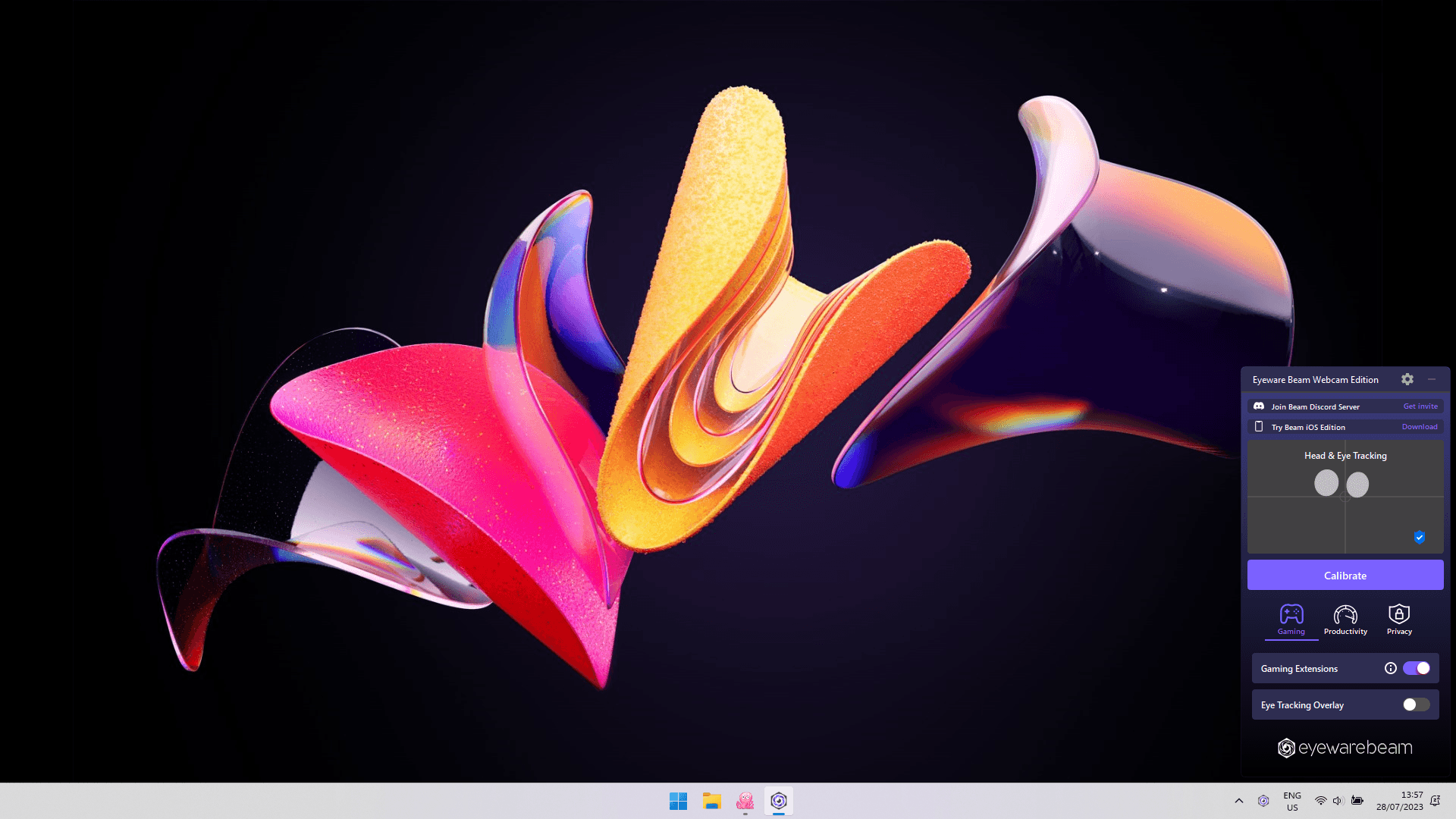
Configuração da extensão Opentrack

Se você estiver usando uma versão mais antiga ou preferir usar o Opentrack separadamente, siga as instruções abaixo.

Using Beam v2.5.5 or newer?You probably don't need Opentrack anymore.

Os componentes do Opentrack agora estão integrados ao Beam. Nenhum software adicional é necessário para executá-los em paralelo. Siga este guia somente se preferir executar o Opentrack separadamente.

Get started

Beam Eye Tracker v2.6.4 and newer: Opentrack Setup Guide
  1. Instale o Beam Eye Tracker

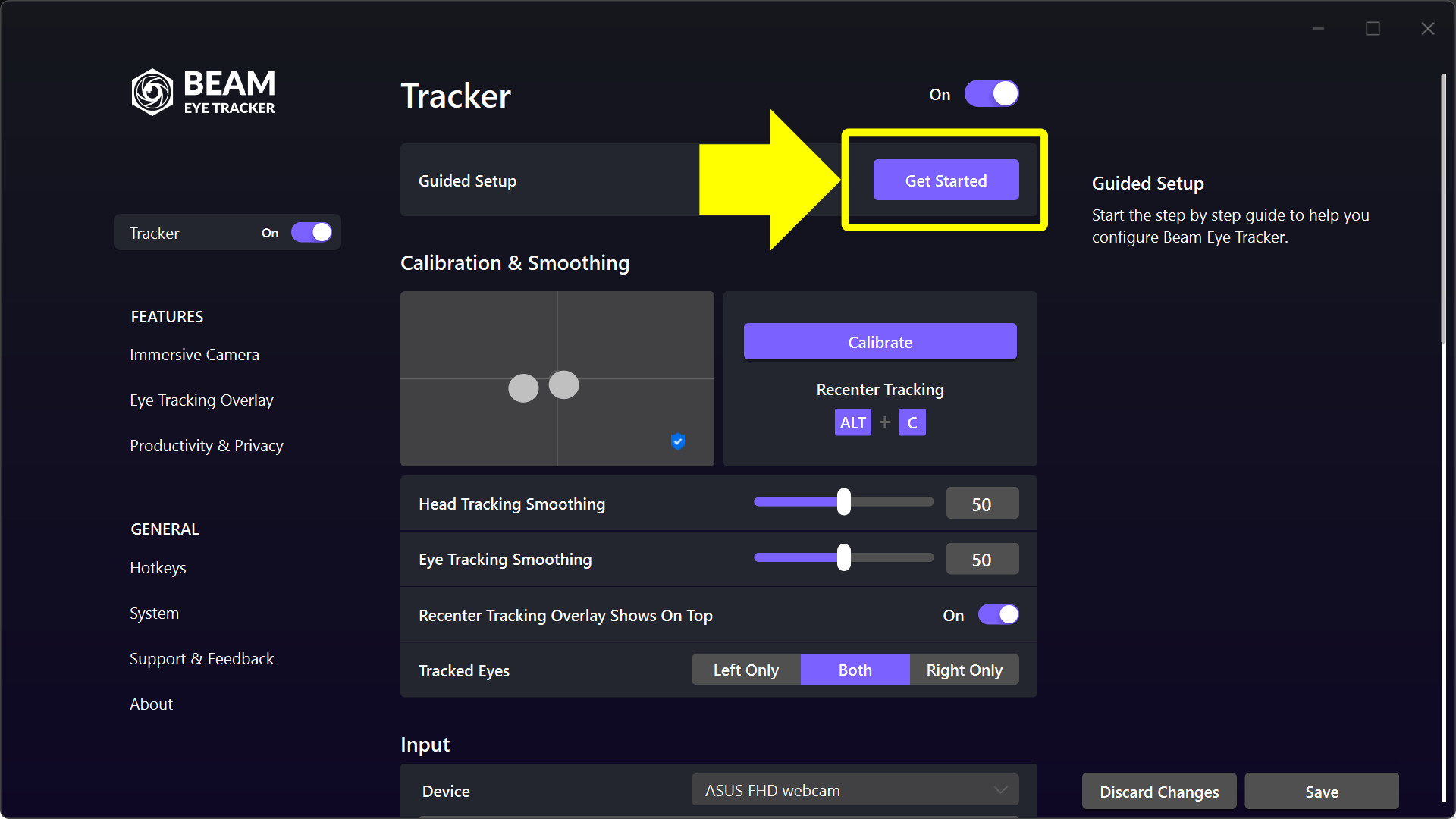
    Obtenha o Beam Eye Tracker, Instale-o e conclua o processo de integração em Tracker > Configuração guiada.

    For most games this is all you need. Continue only if you prefer running OpenTrack separately.

  2. Hand the game connection to OpenTrack

    In Beam, open General > Game Connection and select Through OpenTrack Application.

    Beam then stops sending tracking to the game, so only OpenTrack does.

  3. Select the Default Profile for Opentrack

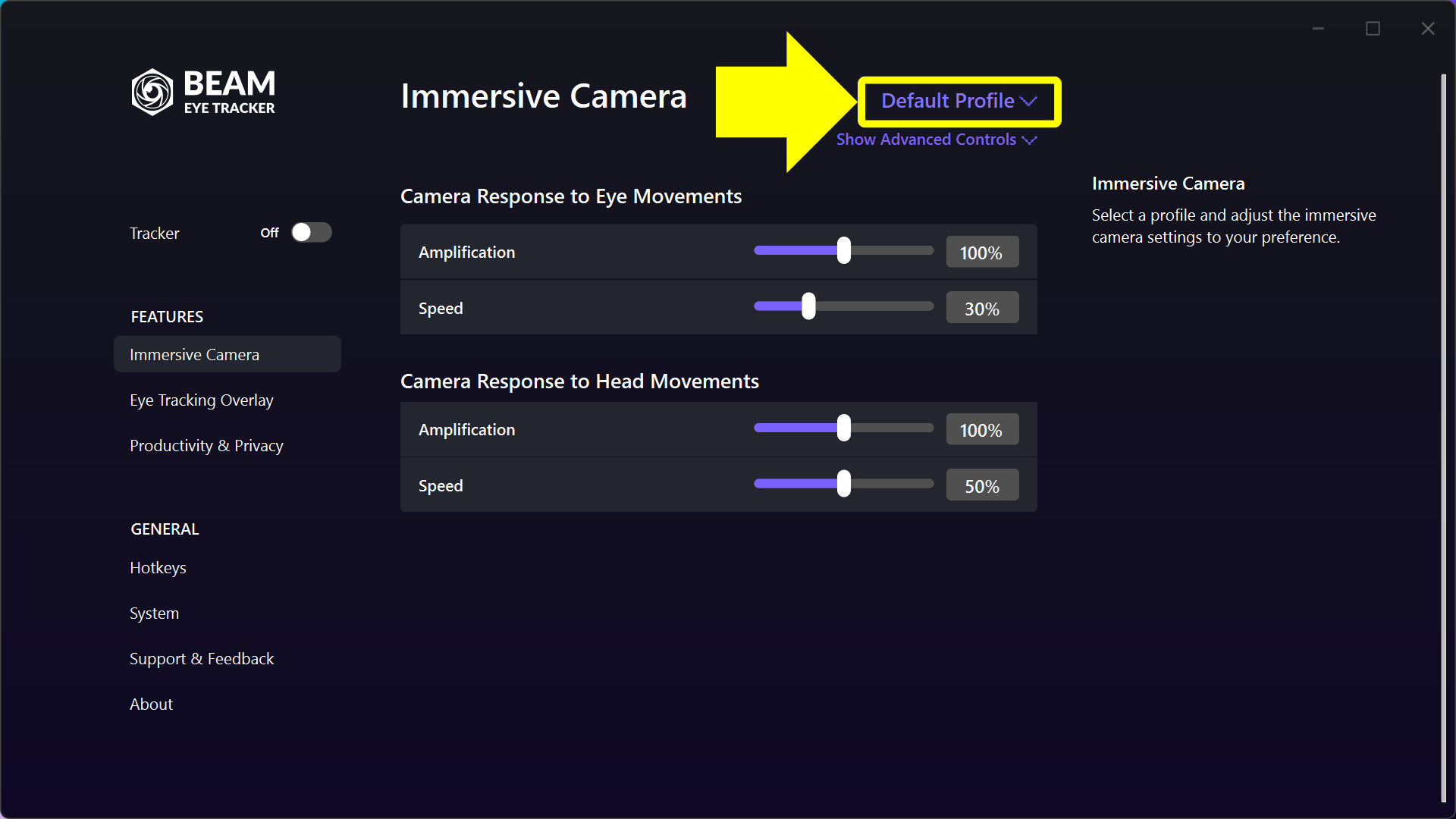
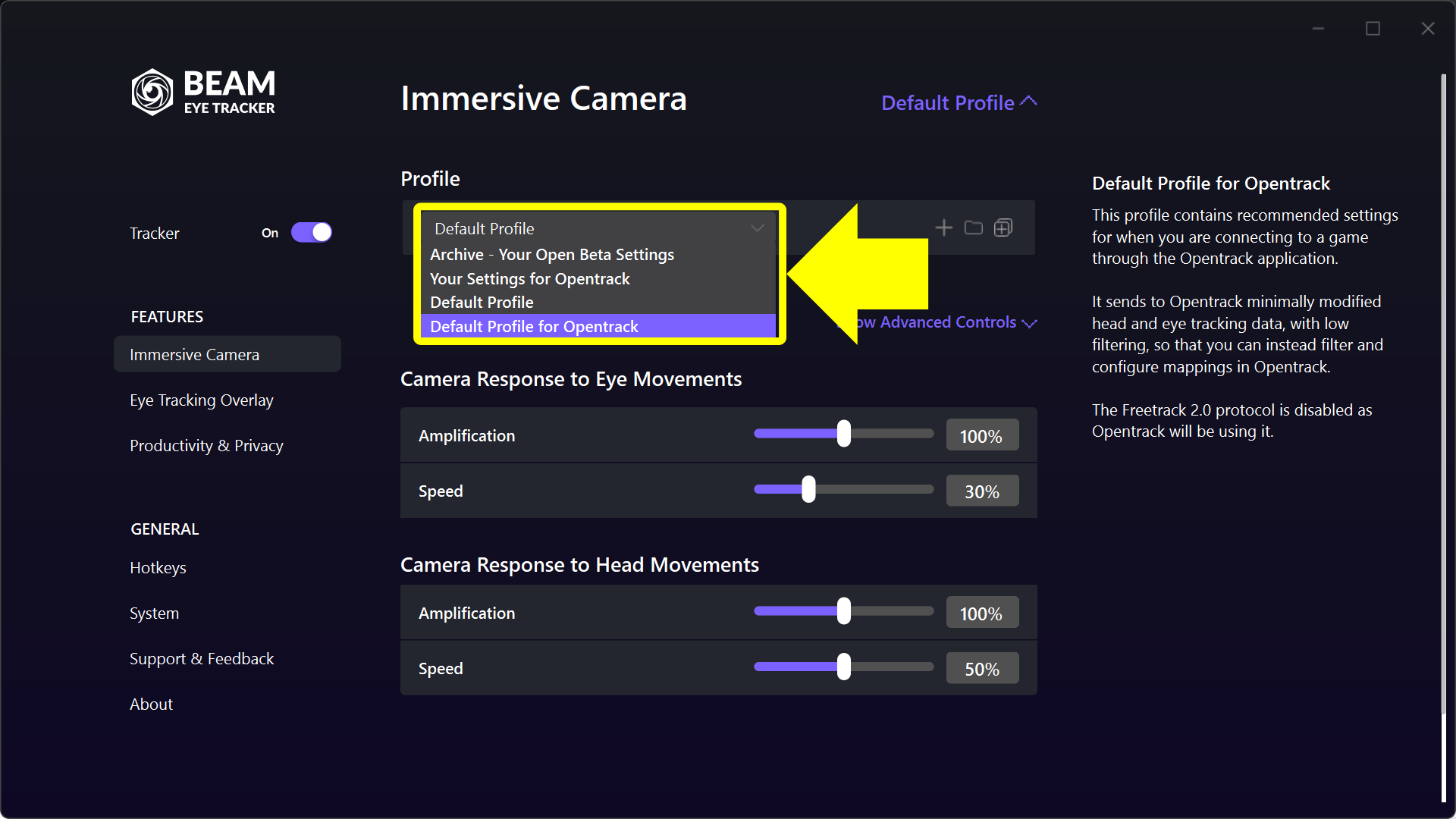
    Go to the Câmera Imersiva. Click the purple profile name in the middle column, top right (it says Perfil padrão on a fresh installation), and select Perfil padrão para Opentrack.

    It sends minimally filtered tracking data, so the filtering and the mappings happen in OpenTrack.

    Upgraded from 2.4.5 or older? Your old settings are in a profile called Suas configurações para o Opentrack. You can select that one instead.

  4. Install OpenTrack

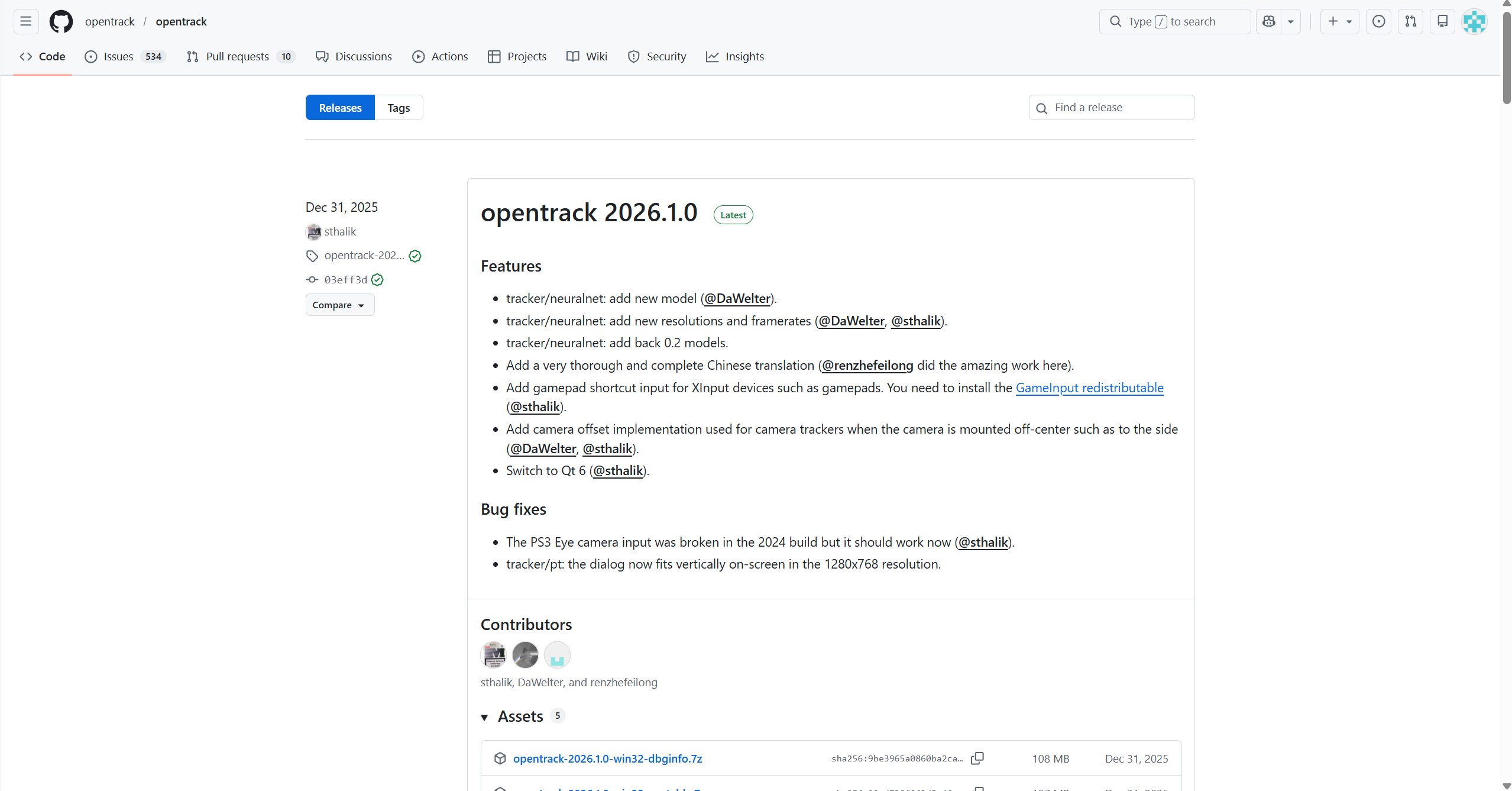
    Baixe o grátis Software OpenTrack para PC. It is open source and supported by an active community.

  5. Select Beam as the input in OpenTrack

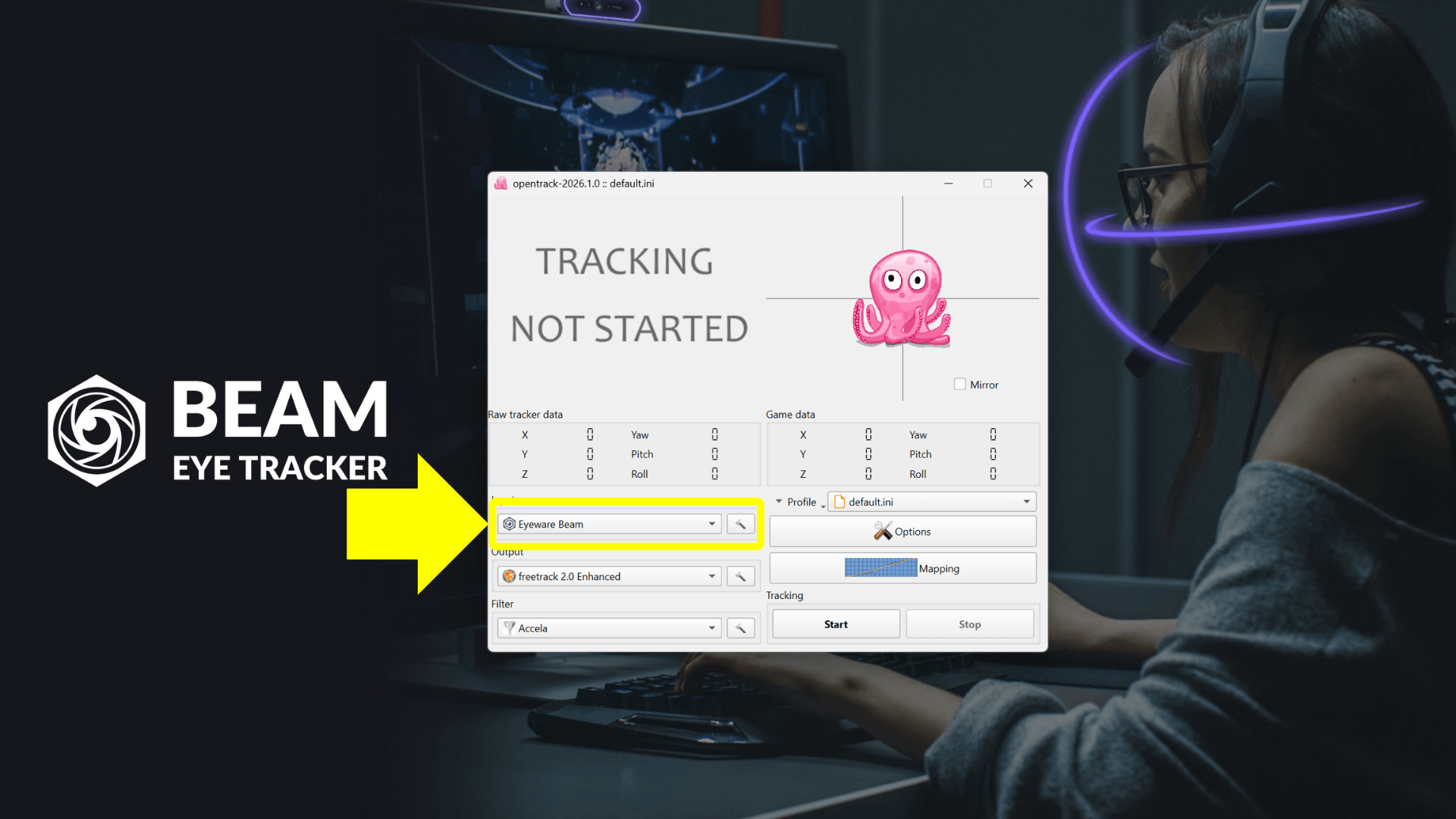
    In OpenTrack, click Input, select Eyeware Beam and click Start.

    The pink octopus follows your head and eye movements. The Tracker has to be on in Beam.

  6. Use the same recenter hotkey in both apps

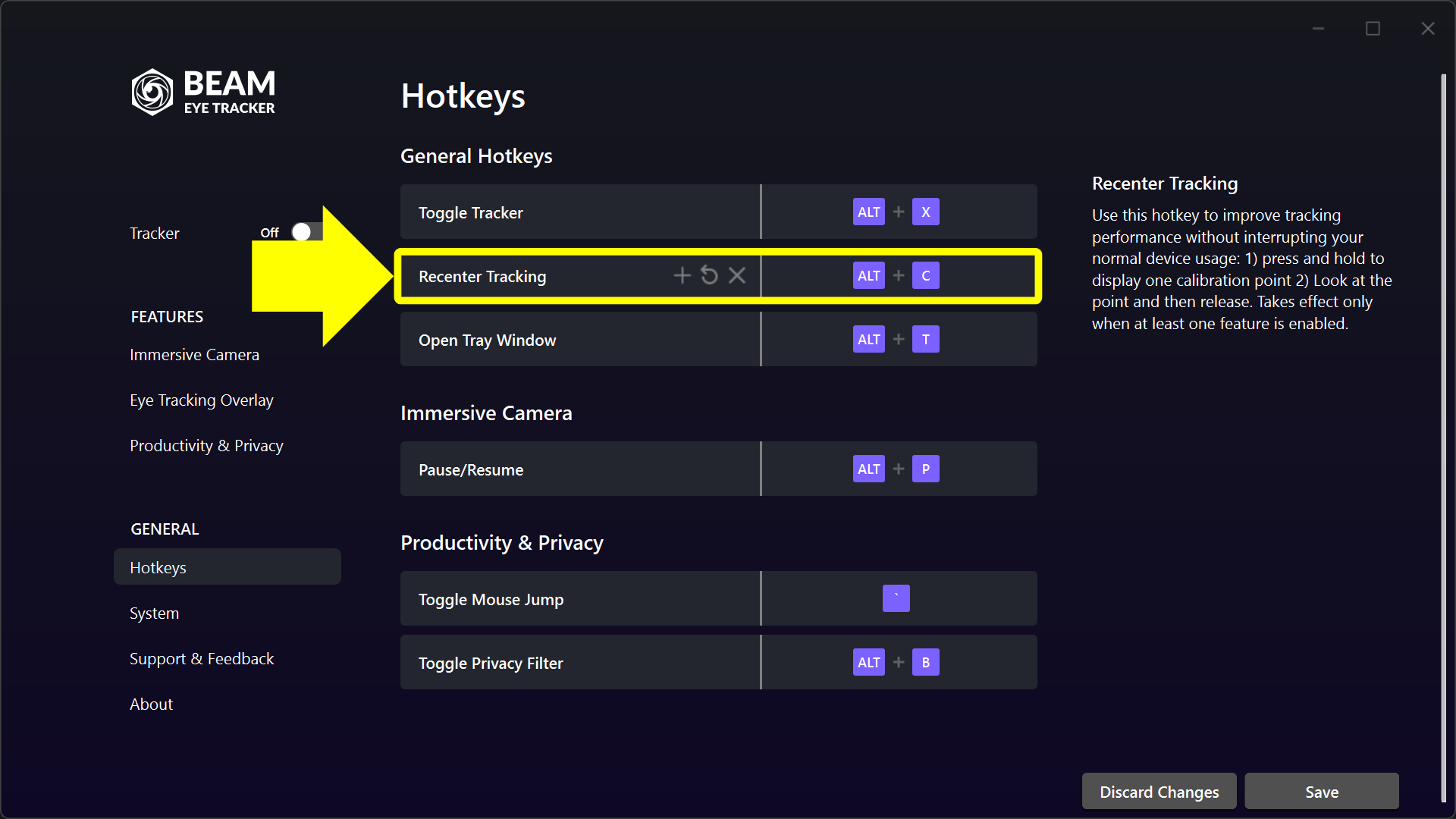
    In Beam: General > Hotkeys > Recenter Tracking (while held).

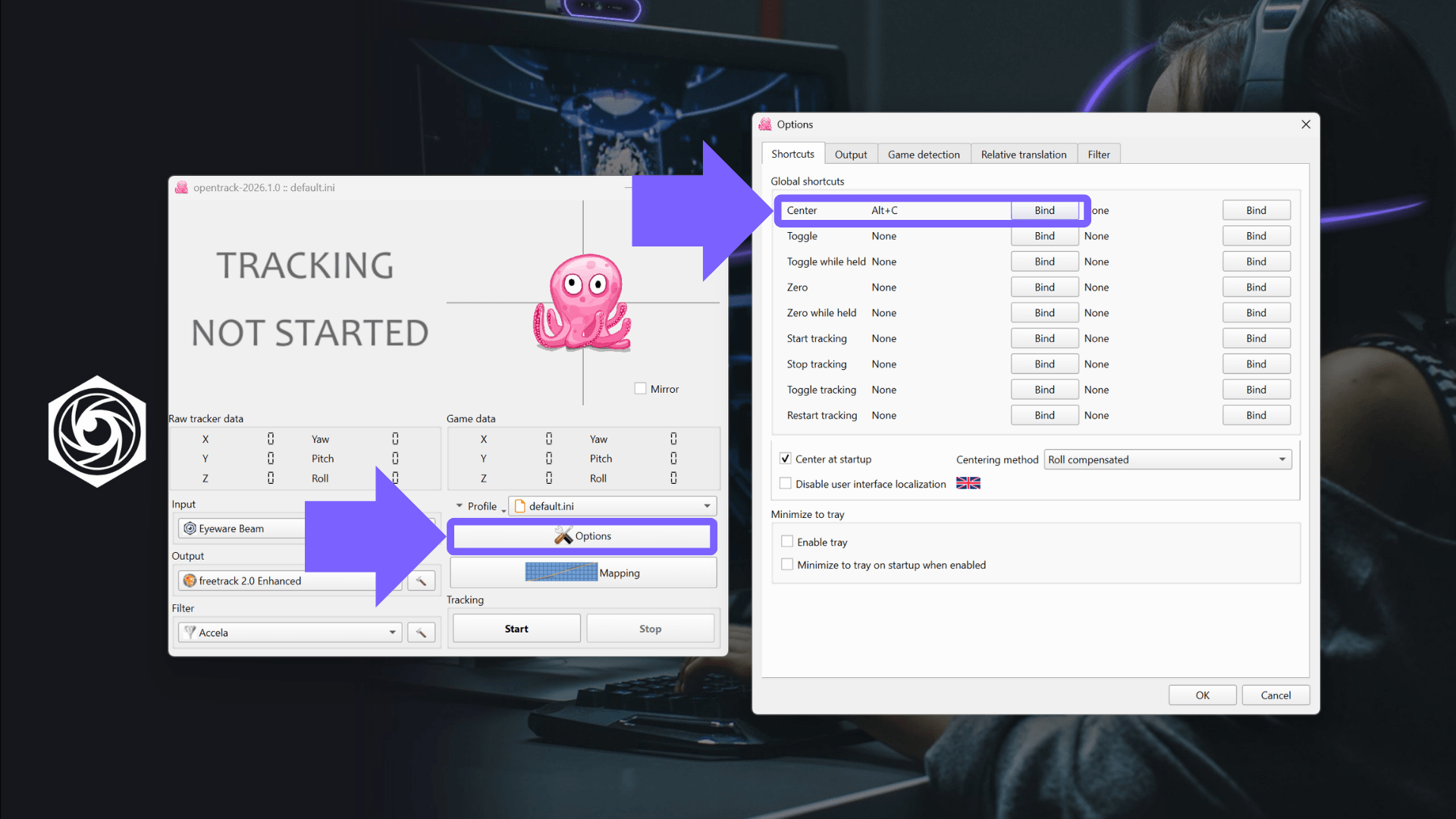
    In OpenTrack: Options > Shortcuts > Center.

    Assign the exact same binding in both (for example ALT+C), so one press recenters both.

  7. Inicie seu jogo

    Start or restart your game. Most games need no change in their settings.

    A few, such as Star Citizen, F1 and Farming Simulator, need a quick in-game setting: check your game's guide in the lista de jogos.

Optimize

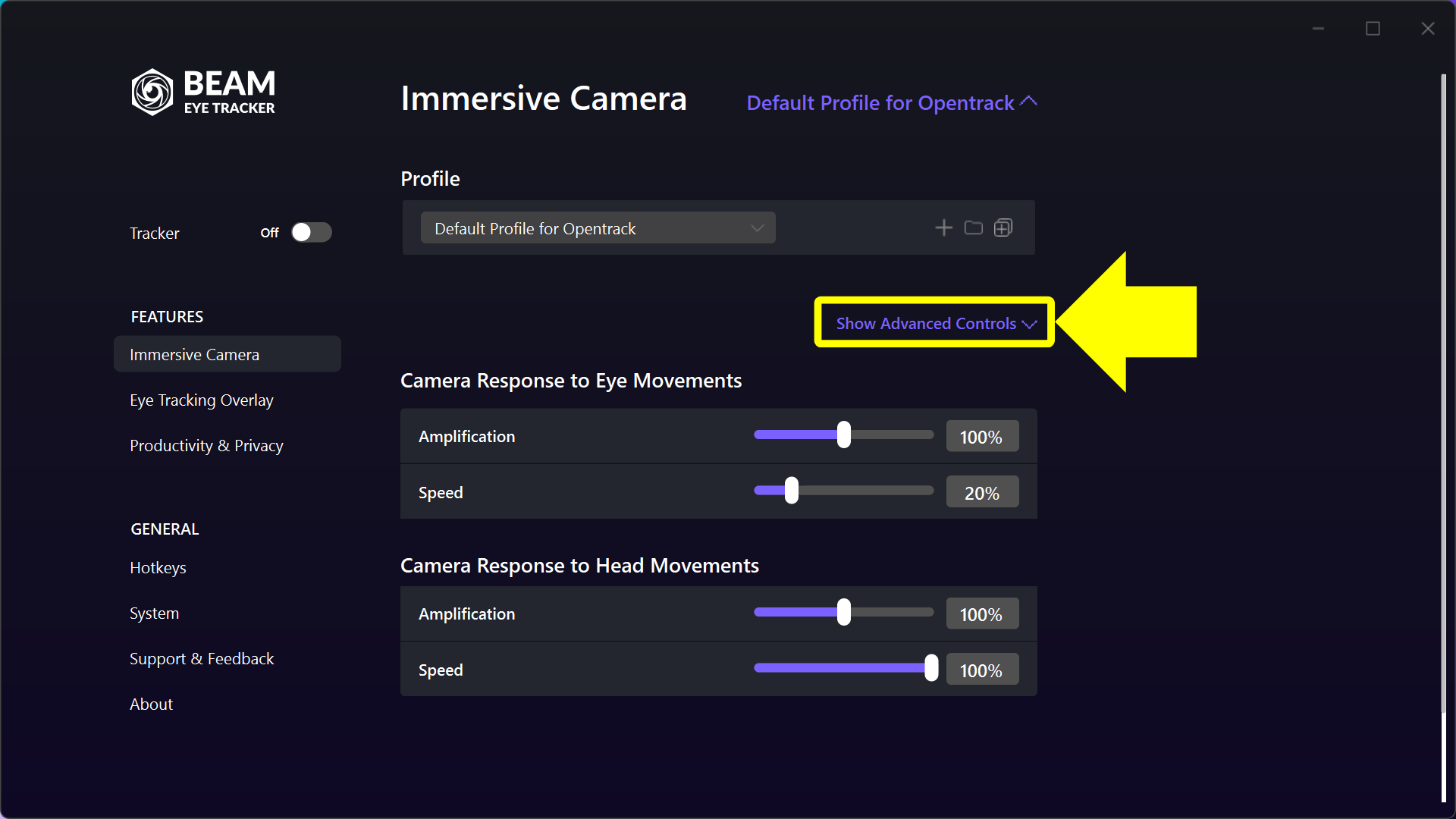
Tune in Beam first. In the Câmera Imersiva, start with the global settings. To adjust one rotation or translation axis, click Mostrar controles avançados. The tooltips explain each setting.

Adjust the curves in OpenTrack only if Beam's settings do not get you there.

[Legacy] Beam Eye Tracker 2.5.5 to 2.6.3: Opentrack Setup Guide

1

Instale o Beam Eye Tracker

Pegue o Beam Eye Tracker aqui, Instale-o e conclua o processo de integração em Tracker > Configuração guiada > Começar.

Nota: Para o Beam v2.5.5 e versões mais recentes, isso é tudo o que você precisa fazer para a maioria dos jogos (com exceção de algumas poucas situações que exigem uma rápida configuração). alteração de configuração no jogo).

Se você preferir correr Opentrack Separadamente, continue com a Etapa 2.

Guided Setup do Beam Eye Tracker

2

Selecione o perfil padrão para Opentrack no Beam.
Abra o Beam Eye Tracker aplicativo e acesse o Câmera Imersiva feature. Click the purple Perfil nome na coluna do meio, no canto superior direito (vai dizer Perfil padrão (para uma nova instalação) com a seta em forma de V ao lado. Em seguida, selecione Perfil padrão para Opentrack from the profiles dropdown menu. If you’ve used Beam with v2.4.5 or older, your previous Beam settings have been automatically converted into a profile called Suas configurações para o Opentrack Ao atualizar para a versão 2.5.5 ou posterior, você pode continuar usando o mesmo perfil do Opentrack selecionando-o no Beam.
Immersive Camera - Default Profile
Immersive Camera - Default Profile para Opentrack

3

Baixe e instale o software OpenTrack gratuito para PC

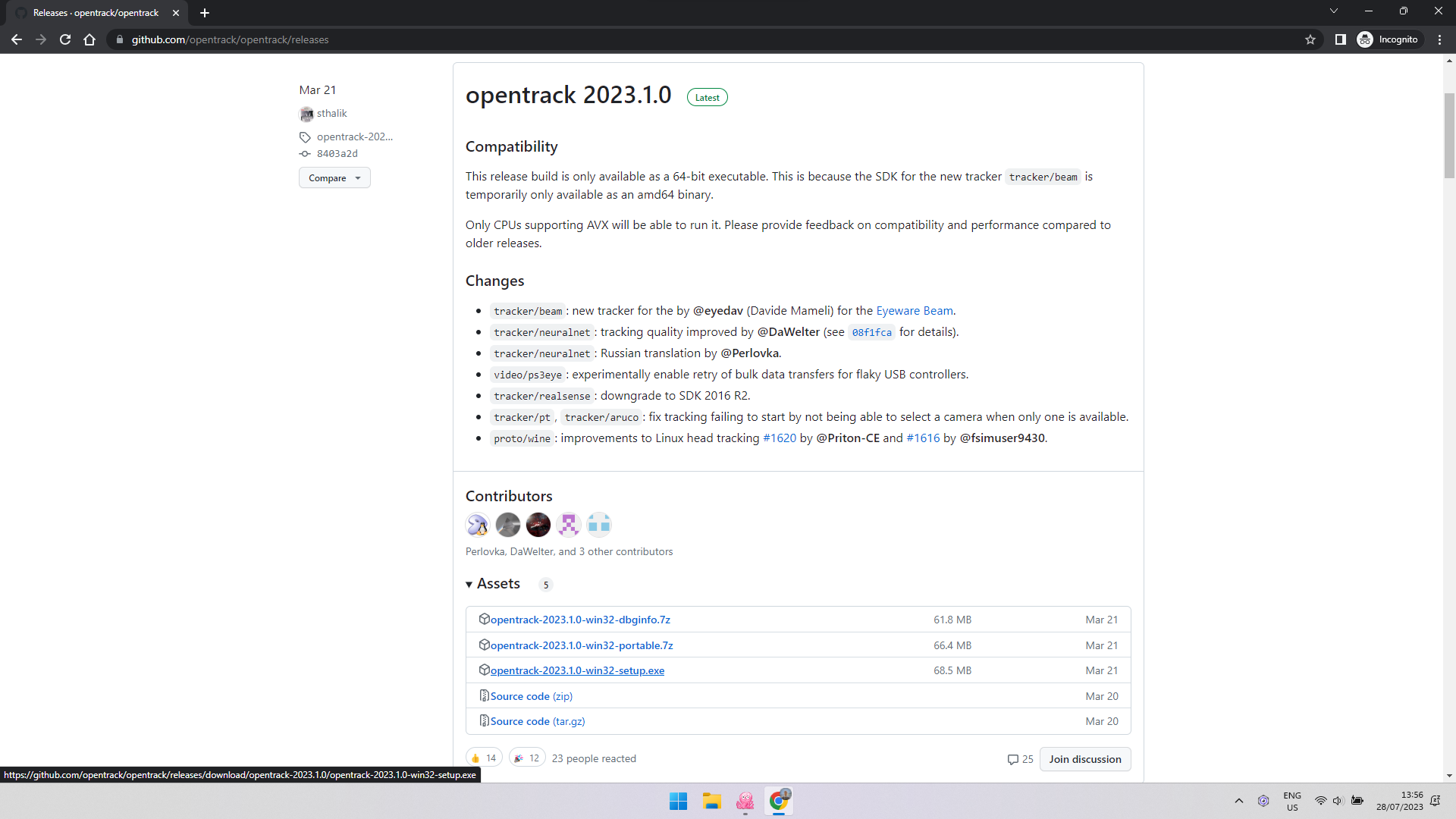
Baixe o grátis Software OpenTrack para PC.
O OpenTrack é um aplicativo de código aberto que conta com o suporte de uma comunidade ativa e é considerado seguro e confiável.

Página de download do OpenTrack no GitHub

4

Altere a entrada no OpenTrack para o Beam Eye Tracker

Clique em Input e selecione “Eyeware Beam”. Em seguida, clique em Start Para começar a rastrear com o OpenTrack, você deverá ver o polvo rosa reagindo aos movimentos da sua cabeça e dos seus olhos. Certifique-se de que... Tracker está Ligado em Beam.

Immersive Camera - selecionar a entrada do Opentrack

5

Configure a tecla de atalho para recentralizar.

Recomendamos configurar a tecla de atalho para recentralizar em ambos os aplicativos, o Beam Eye Tracker e o Opentrack.

  1. Abrir Beam Eye Tracker > Teclas de atalho > Recentrar Rastreamento, e atribuir uma combinação de teclas (por exemplo, ALT+C).
  2. Abrir Opentrack > Options > Shortcuts > Center, e atribuir exatamente a mesma ligação (ex: ALT+C)

Feito isso, pressionar essa tecla de atalho recentralizará a câmera tanto no Beam Eye Tracker quanto no Opentrack, mantendo-os sincronizados.

Immersive Camera - recentralizar
Immersive Camera - selecionar a tecla de centralização do Opentrack
LANCE SEU JOGO

6

Inicie seu jogo

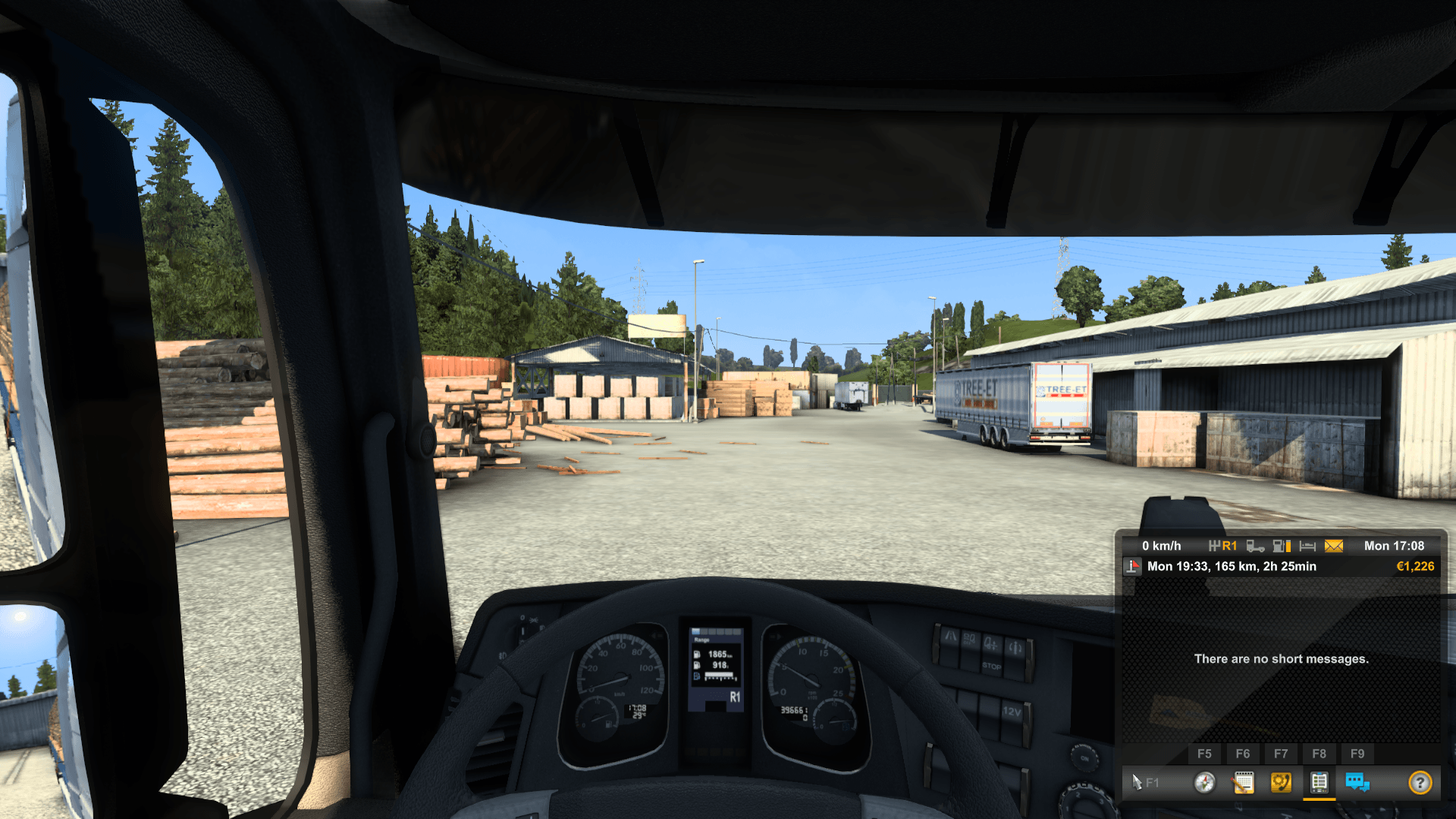
Você ainda não possui um jogo que suporte rastreamento de olhos e cabeça? Sem problemas. Muitos jogos suportados oferecem demonstrações gratuitas, como Euro Truck Simulator 2.

Importante: Por favor, não pare aqui. Siga as etapas abaixo para obter um rastreamento mais suave com menos instabilidade e personalizar sua amplitude de movimento.

Gameplay de Euro Truck Simulator 2

7

Use guias de configuração específicos para cada jogo.

Inicie ou reinicie o jogo para controlar a câmera com os movimentos dos olhos e da cabeça. Na maioria dos jogos, não é necessário alterar as configurações.

No entanto, algumas exceções (como Star Citizen, F1 e Farming Simulator) exigem uma pequena alteração nas configurações do jogo. Encontre aqui as instruções. lista de jogos Com links para guias de configuração específicos para cada jogo.

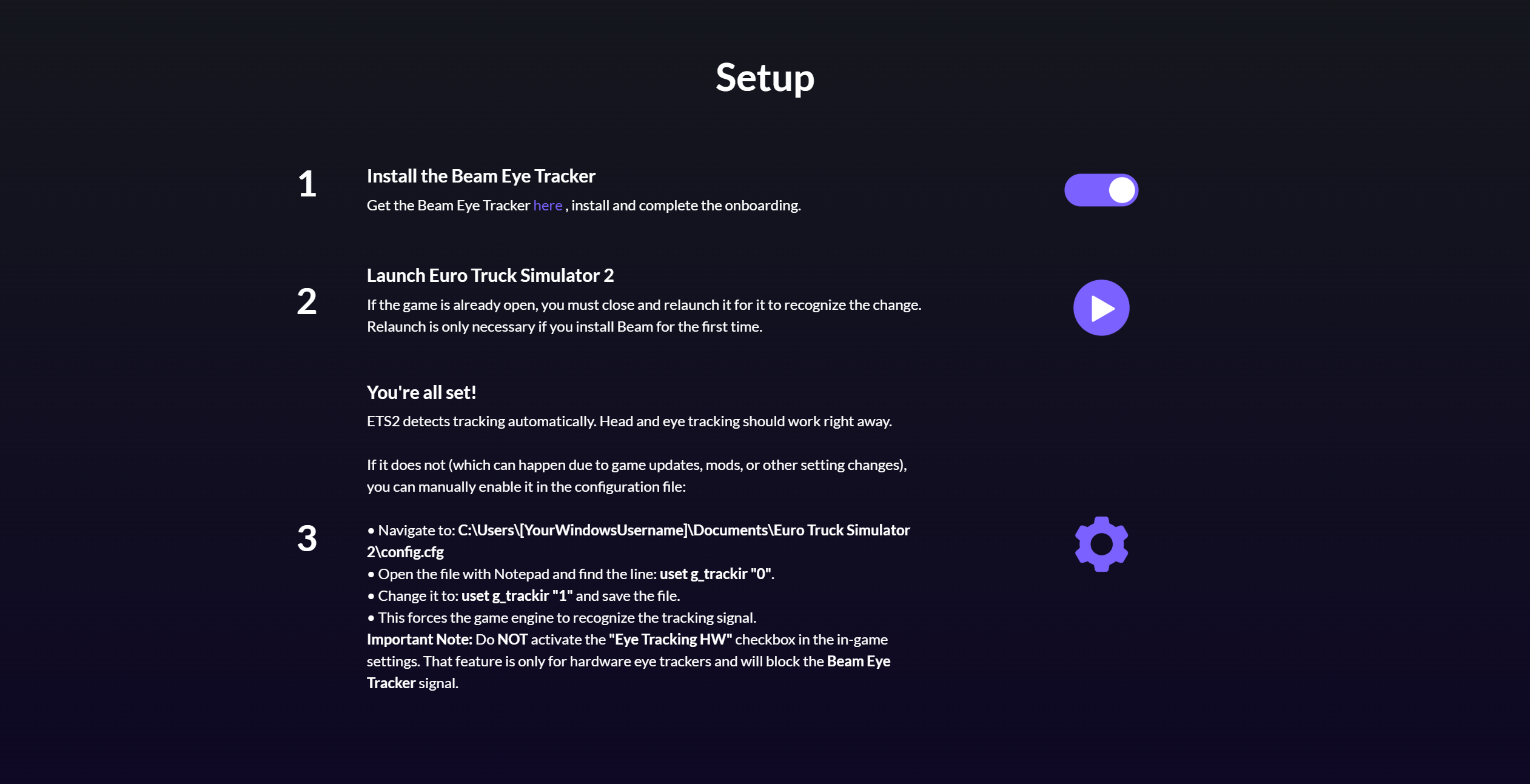
Guia de configuração do jogo - exemplo: ETS2
otimizar

8

Ajuste os controles avançados em Beam

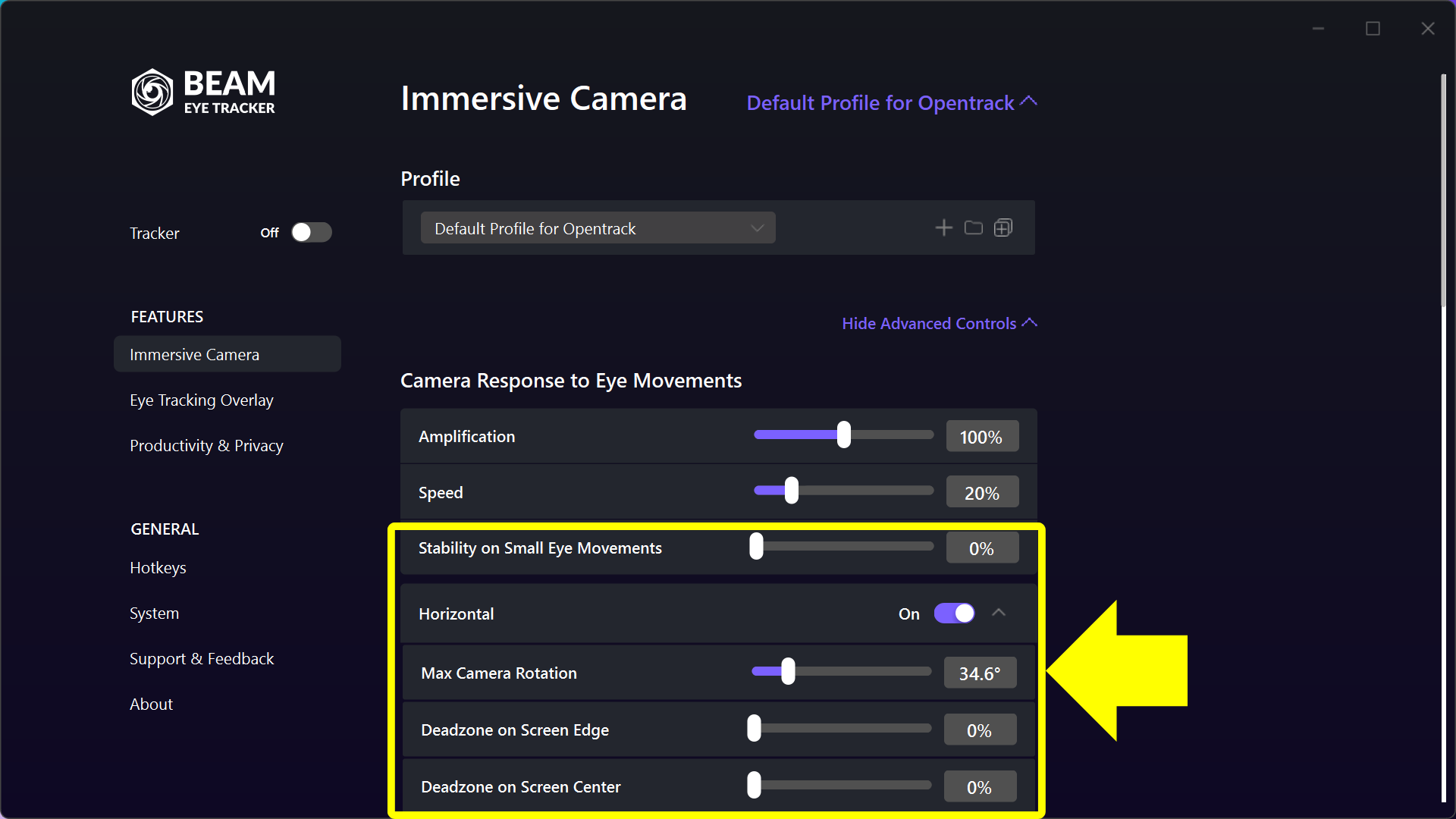
Nessa coluna do meio, há uma opção para Mostrar controles avançados Logo abaixo da seção de perfil, à direita. Se você ativar essa opção, verá os diversos ajustes que o Beam oferece.

O Perfil padrão para Opentrack O perfil oferece uma experiência de rastreamento básica sólida que você pode personalizar ainda mais dentro do Controles avançados em Beam e também em Opentrack (veja os passos abaixo).

Se você utilizou o Beam com a versão 2.4.5 ou anterior e selecionou o perfil Suas configurações para o Opentrack Então você pode pular esta etapa.

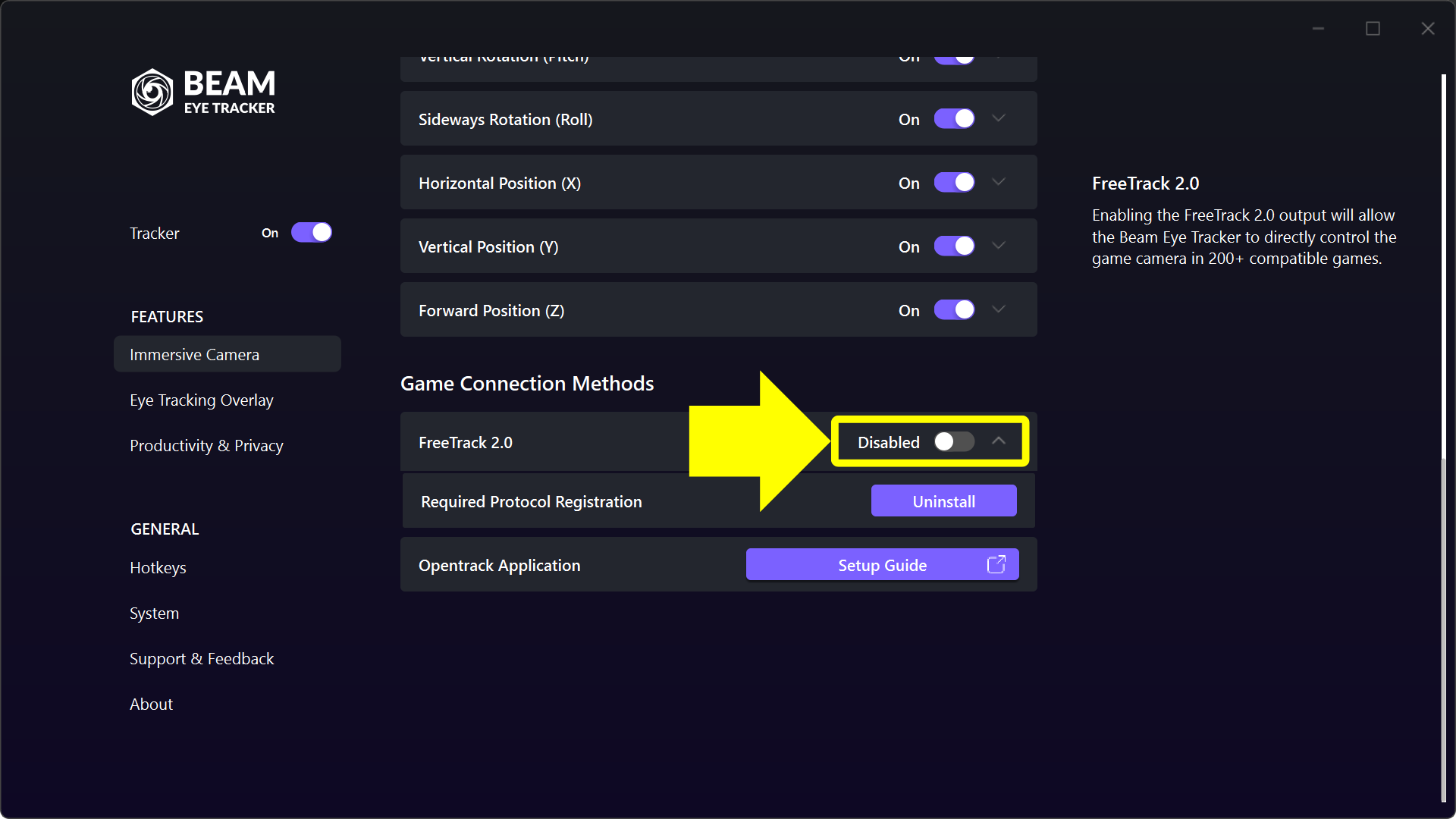
Observe que o Perfil padrão para Opentrack perfil vira Desligado a alternância abaixo Controles avançados > Método de conexão do jogo > Freetrack 2.0 Por padrão. Isso permite que o Opentrack assuma o controle.

Immersive Camera - mostrar os Advanced Controls
Immersive Camera - Advanced Controls
Immersive Camera - Freetrack 2.0 - desativado

9

Ajuste as configurações de rastreamento de cabeça e olhos no Beam

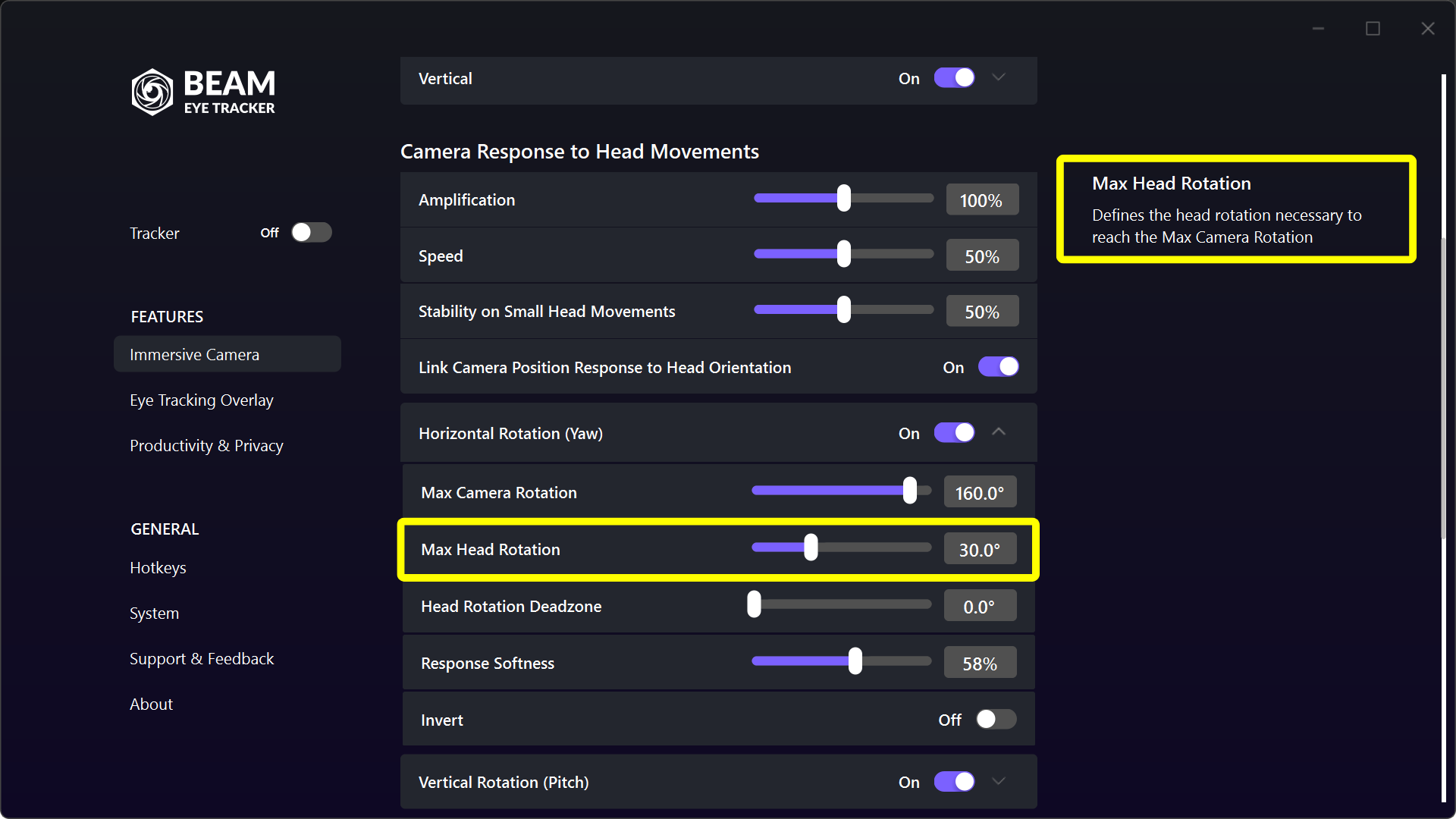
Comece ajustando as configurações globais em Câmera Imersiva. Se forem necessários ajustes adicionais, ajuste o eixo de rotação ou translação correspondente em Controles avançados. Certifique-se de usar as dicas de ferramentas à direita como guia.

Immersive Camera - rotação máxima da cabeça

10

Ajuste as configurações do OpenTrack conforme necessário.

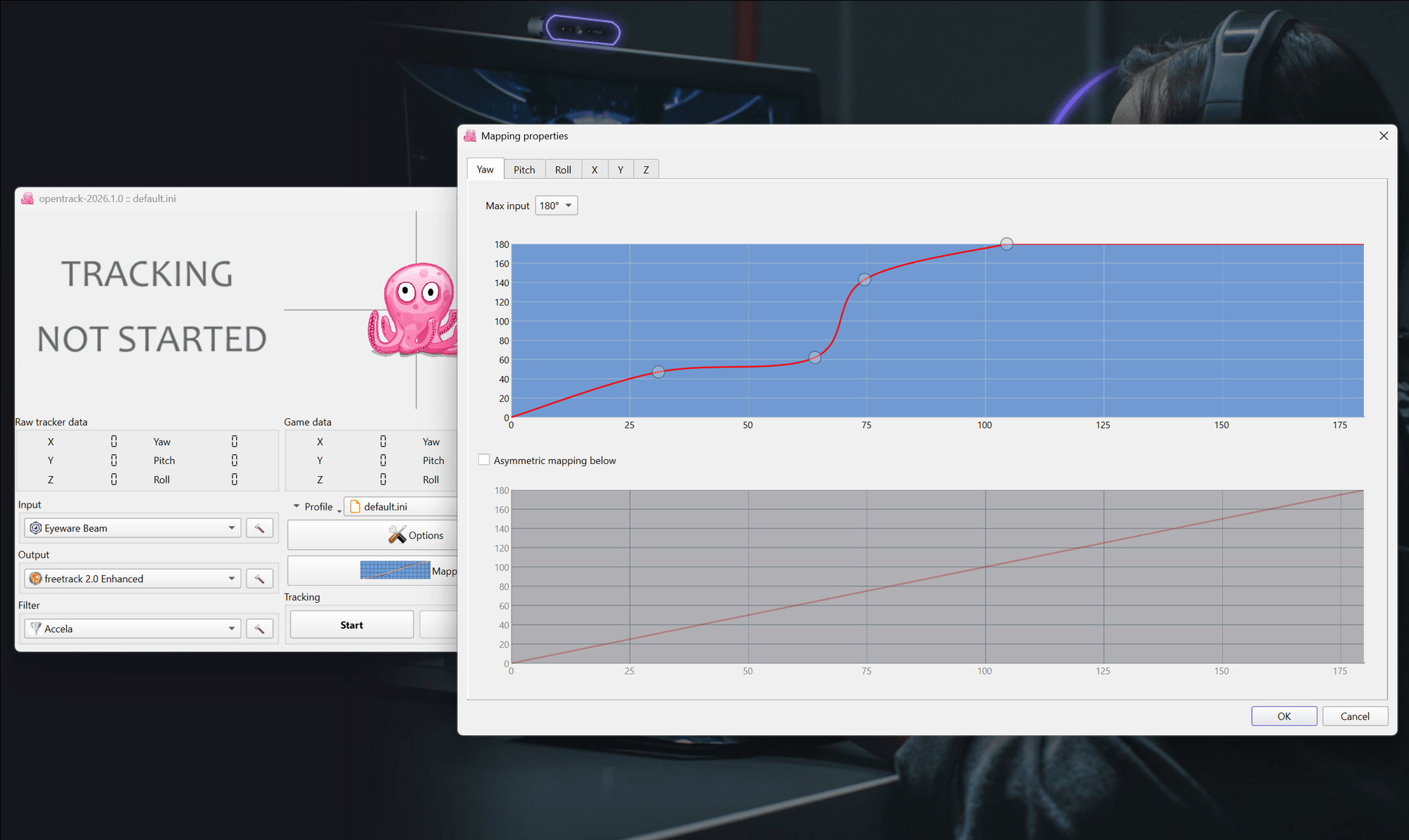
Recomendamos ajustar primeiro as configurações em Beam (por exemplo, você pode querer ajustar o Yaw Para ampliar a rotação da cabeça de 35° para 170°, altere a Suavidade da Resposta, defina zonas mortas, etc.). Só recorra ao ajuste da curva no Opentrack se não estiver satisfeito com o desempenho de rastreamento após ajustar as configurações do Beam.

Opentrack - ajustar
[Legado] Beam Eye Tracker v2.4.5 e versões anteriores: Guia de Configuração do Opentrack
configurar o BEAM EYE TRACKER

1

Obtenha o Beam Eye Tracker

Obtenha o Beam Eye Tracker e siga as instruções.

Observação: Se o ícone do Beam Eye Tracker não estiver visível na barra de tarefas, clique na seta para cima para exibir todos os aplicativos da bandeja. Em seguida, arraste o ícone do Beam Eye Tracker para a barra de tarefas para facilitar o acesso.

Beam Eye Tracker - captura da página inicial

2

Habilitar extensões de jogos

Encontre e clique no ícone do Beam na bandeja do sistema. Habilitar Extensões de jogos. Isso permite que aplicativos como o OpenTrack usem os dados de rastreamento da cabeça e dos olhos do Beam, expandindo seus usos.

Ativar as Gaming Extensions
CONFIGURAÇÃO opentrack

3

Baixe e instale o software OpenTrack gratuito para PC

Baixe o grátis Software OpenTrack para PC.
OpenTrack é um aplicativo de código aberto que se conecta a mais de 200 jogos com suporte para recursos de rastreamento de cabeça e olhos. Apoiado por uma comunidade ativa, o OpenTrack é considerado seguro e confiável.

Baixar o OpenTrack

4

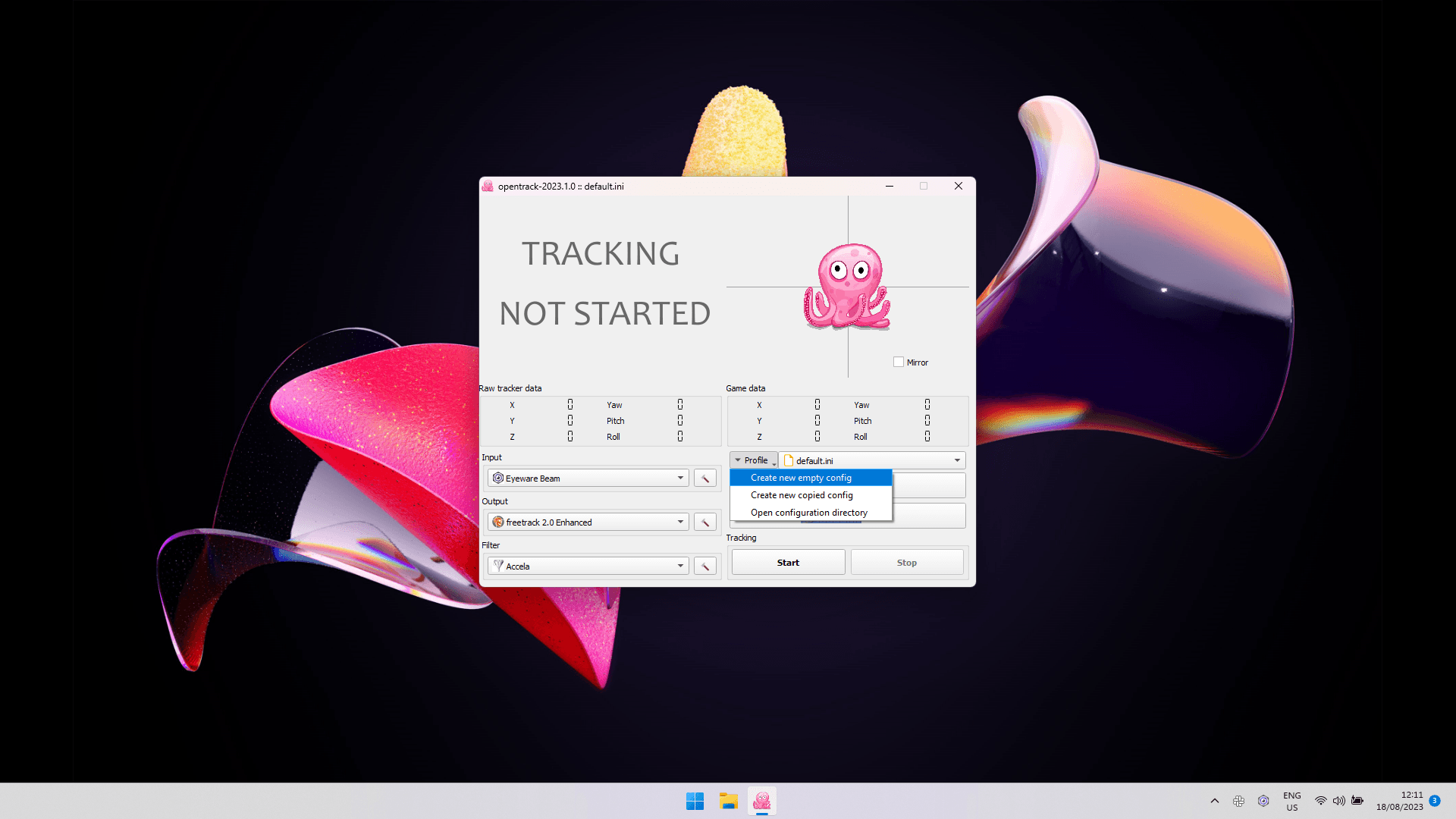
Comece com um arquivo de configuração novo e vazio no OpenTrack

Se você configurou o OpenTrack anteriormente, comece com um novo arquivo de configuração vazio para garantir a compatibilidade com o Beam. Se o Beam parecer diferente após a atualização, siga estas etapas: Abra o OpenTrack, pare o rastreamento, clique em Perfil, escolher Crie uma nova configuração vazia, nomeie-o e salve.

OpenTrack: criar uma nova configuração vazia

5

Atribuir um atalho de teclado ao método central no OpenTrack

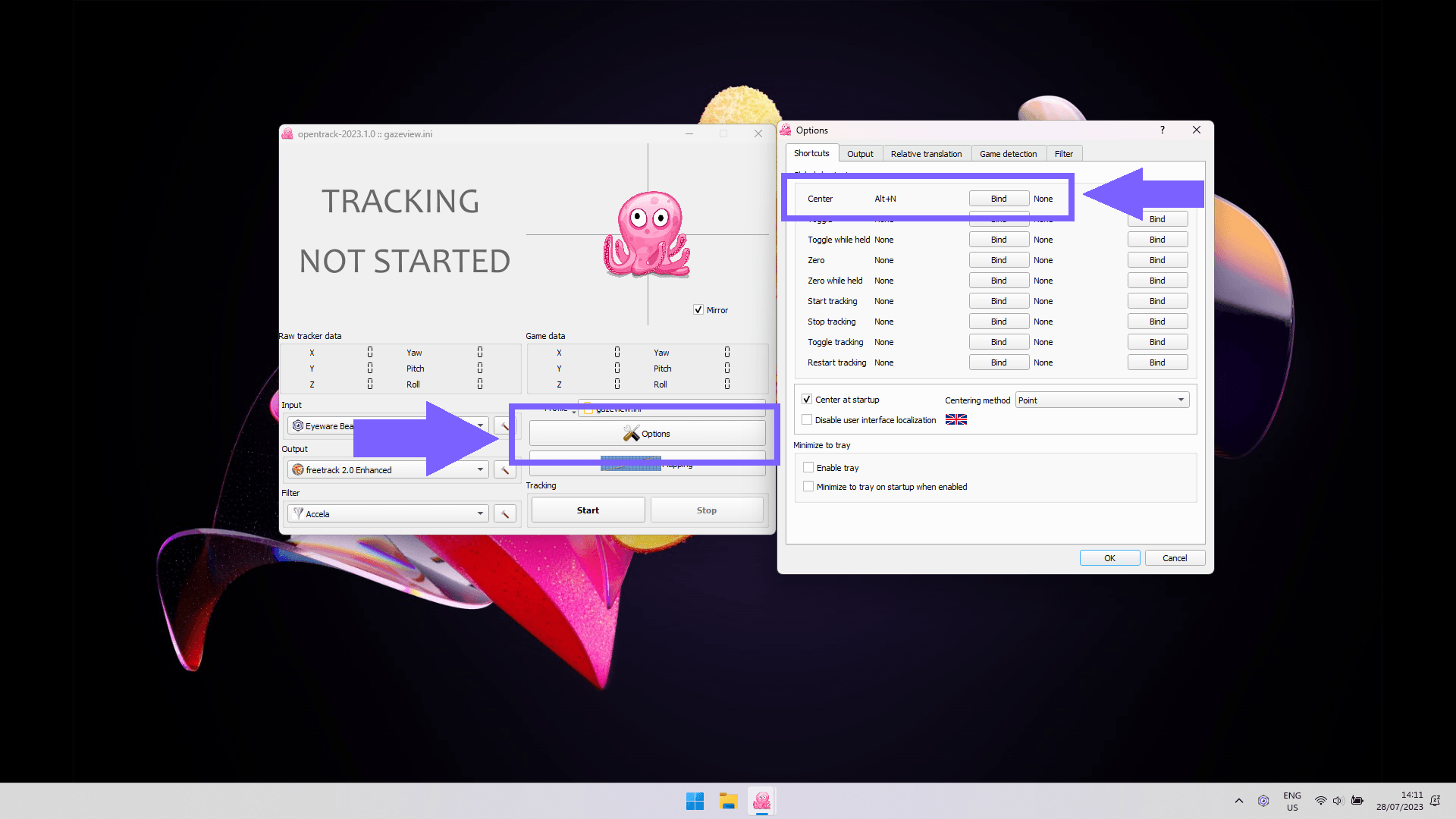
Vá para OpenTrack, clique em Optionse crie um atalho global para o Center método clicando em Bind próximo a ele e pressionando as teclas de atalho que você gostaria de usar. Na captura de tela, escolhemos “Alt+N” para ser o atalho para o método de centralização.

Importante: Para garantir a recentragem adequada, posicione a cabeça na posição de repouso e foque o olhar no centro da tela antes de usar o atalho do teclado.

Opções do OpenTrack

6

Altere a entrada no OpenTrack para o Beam Eye Tracker

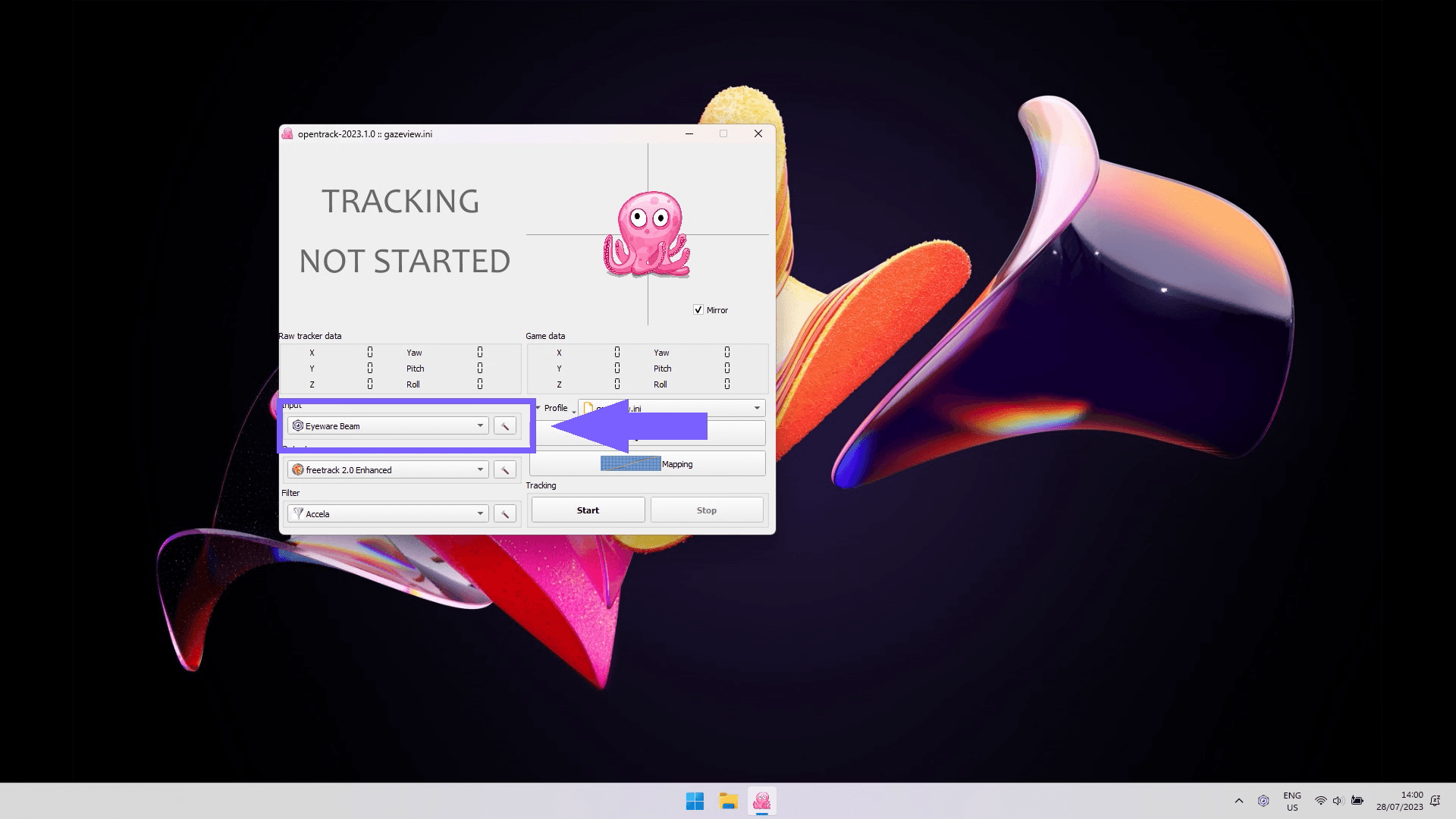
Clique em Input e selecione “Eyeware Beam”. Em seguida, clique em Start para iniciar o rastreamento com OpenTrack. Você deverá ver o polvo rosa reagindo aos movimentos da cabeça e dos olhos.

Eyeware Beam como entrada no OpenTrack
LANCE SEU JOGO

7

Inicie seu jogo e centralize o rastreamento da cabeça

Comece o jogo e olhe para o meio da tela. aperte o Center atalho global (por exemplo, Alt+N) para centralizar a câmera do jogo em sua posição padrão.

Você ainda não possui um jogo que suporte rastreamento de olhos e cabeça? Sem problemas. Muitos jogos suportados oferecem demonstrações gratuitas, como Euro Truck Simulator 2.

Importante: Por favor, não pare aqui. Siga as etapas abaixo para obter um rastreamento mais suave com menos instabilidade e personalizar sua amplitude de movimento.

Gameplay de Euro Truck Simulator 2

8

Use guias de configuração específicos para cada jogo.

Inicie ou reinicie o jogo para controlar a câmera com os movimentos dos olhos e da cabeça. Na maioria dos jogos, não é necessário alterar as configurações.

No entanto, algumas exceções (como Star Citizen, F1 e Farming Simulator) exigem uma pequena alteração nas configurações do jogo. Encontre aqui as instruções. lista de jogos Com links para guias de configuração específicos para cada jogo.

Gameplay de Euro Truck Simulator 2
otimizar

9

Ajuste as configurações de rastreamento de cabeça e olhos no Beam

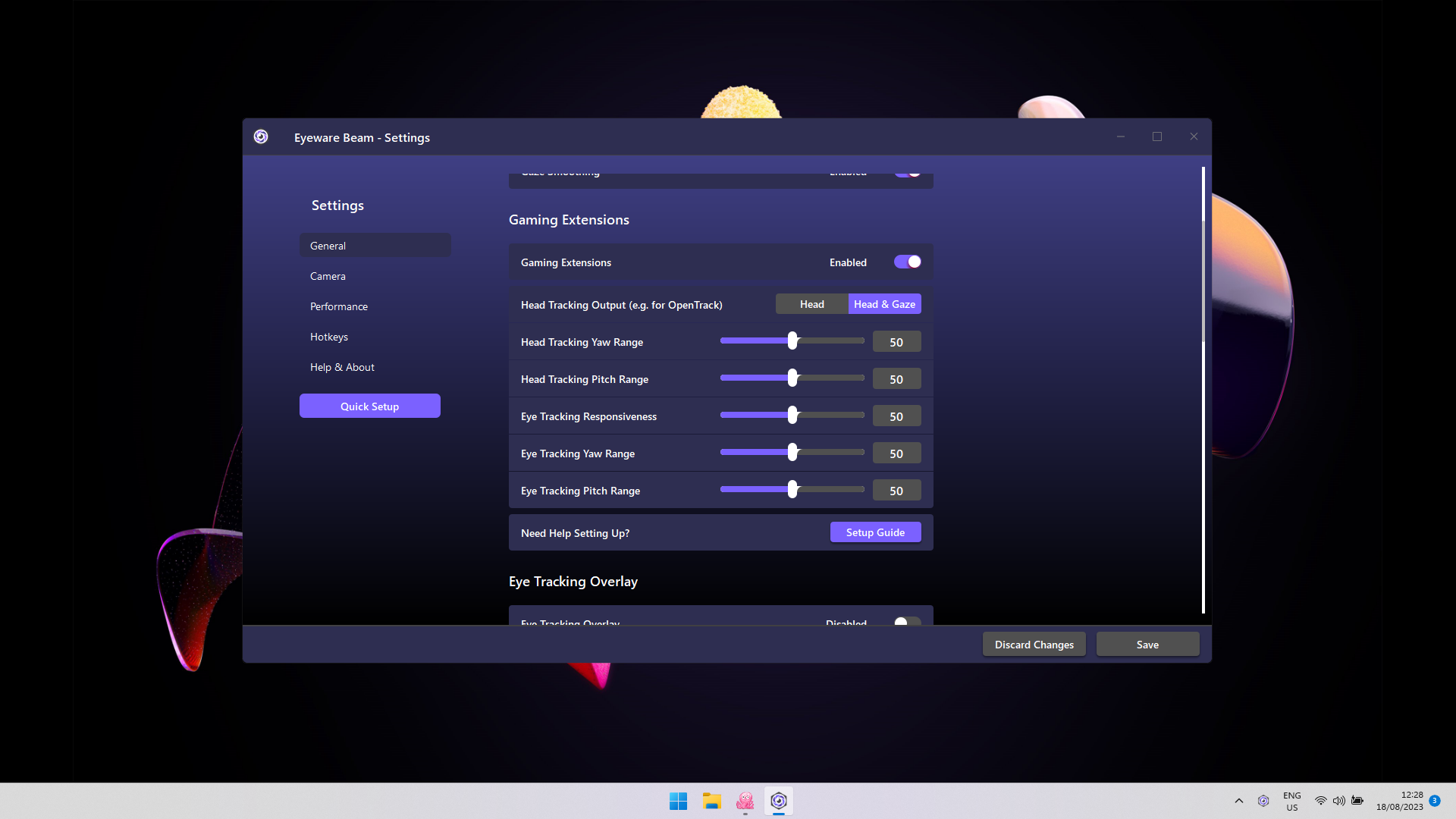
Clique no ícone da bandeja do Beam. Selecione o ⚙️ localizado no canto superior direito.

No Extensões de jogos seção, em Saída de rastreamento de cabeça para OpenTrack, selecione Cabeça e olhar para rastreamento combinado ou Cabeça apenas para rastreamento de cabeça.

Ajuste os valores do intervalo para alterar a capacidade de resposta da câmera com base nos movimentos da cabeça ou dos olhos
  • Yaw significa esquerda-direita e Pitch é de cima para baixo.
  • O alcance máximo é de -90 a +90 graus.
  • Para ângulos estendidos como 180°, modifique o mapeamento no OpenTrack.
  • Tenha cuidado com a alta sensibilidade do rastreamento ocular, pois pode causar náusea.

Importante! Primeiro ajuste a guinada e a inclinação nas configurações do Beam. Ajuste apenas no OpenTrack se necessário para obter melhores resultados.

Configurações do Beam: Gaming Extensions

10

Ajuste suas configurações do OpenTrack
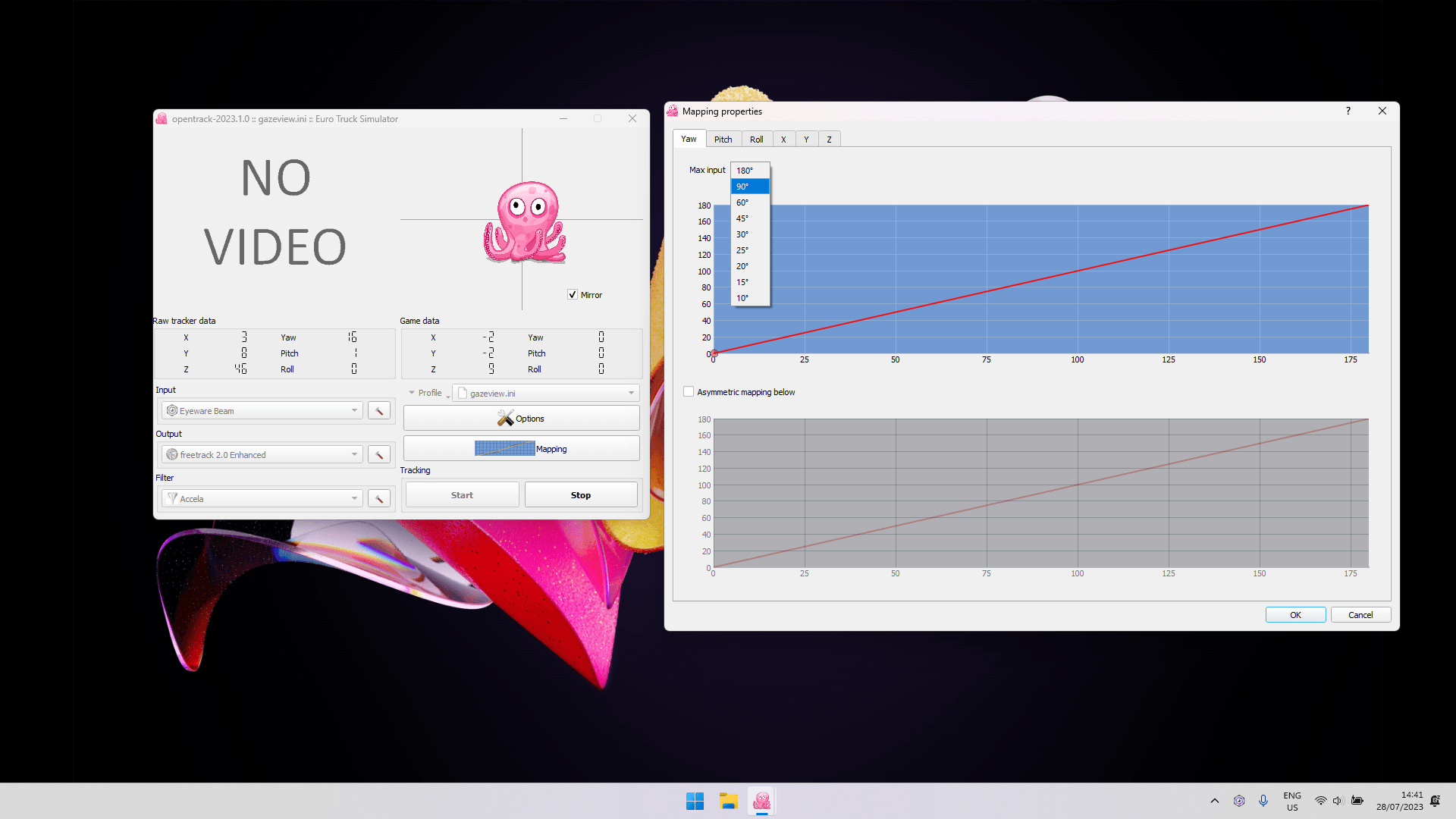
  • Para ver atrás de você no jogo: No OpenTrack's Mapping seção, selecione o Yaw guia e defina a entrada máxima para 90°. Ajusta a Yaw curva para conforto.
  • Personalize o Pitch curva, se necessário.
  • Se você notar tremores, ajuste o Accela filtrar parâmetros clicando no ícone de martelo ao lado de Filter no canto inferior direito da janela principal do OpenTrack.
Mapeamento no OpenTrack
[Legado] Eyeware Beam iOS Edition: Guia de Configuração do Opentrack (Pré-2024)

Observação: Isso se aplica à versão anterior a 2024. Recomendamos fortemente a atualização para a versão Beam Eye Tracker. O aplicativo para iOS ainda funciona como entrada de câmera gratuita para a versão Beam.

Requerimentos mínimos
  • PC com Windows 10 (ou posterior)
  • iPhone ou iPad compatível com Face ID e iOS 13 (ou posterior)

1

Baixe e instale o aplicativo Beam iOS e o software Beam PC

O aplicativo iOS para seu iPhone ou iPad captura os movimentos da sua cabeça e o software Eyeware PC que o acompanha traduz esses movimentos em ações na tela em jogos e transmissões.

Baixe o aplicativo Eyeware Beam para iOS da App Store. Ao instalar o aplicativo, você será solicitado a inserir seu endereço de e-mail para receber o link de download para o acompanhamento instalador de software para computador. Baixe e instale o software em seu PC.

Download do app para iOS e tela do link do instalador para PC

2

Transforme seu iPhone ou iPad em um rastreador de cabeça

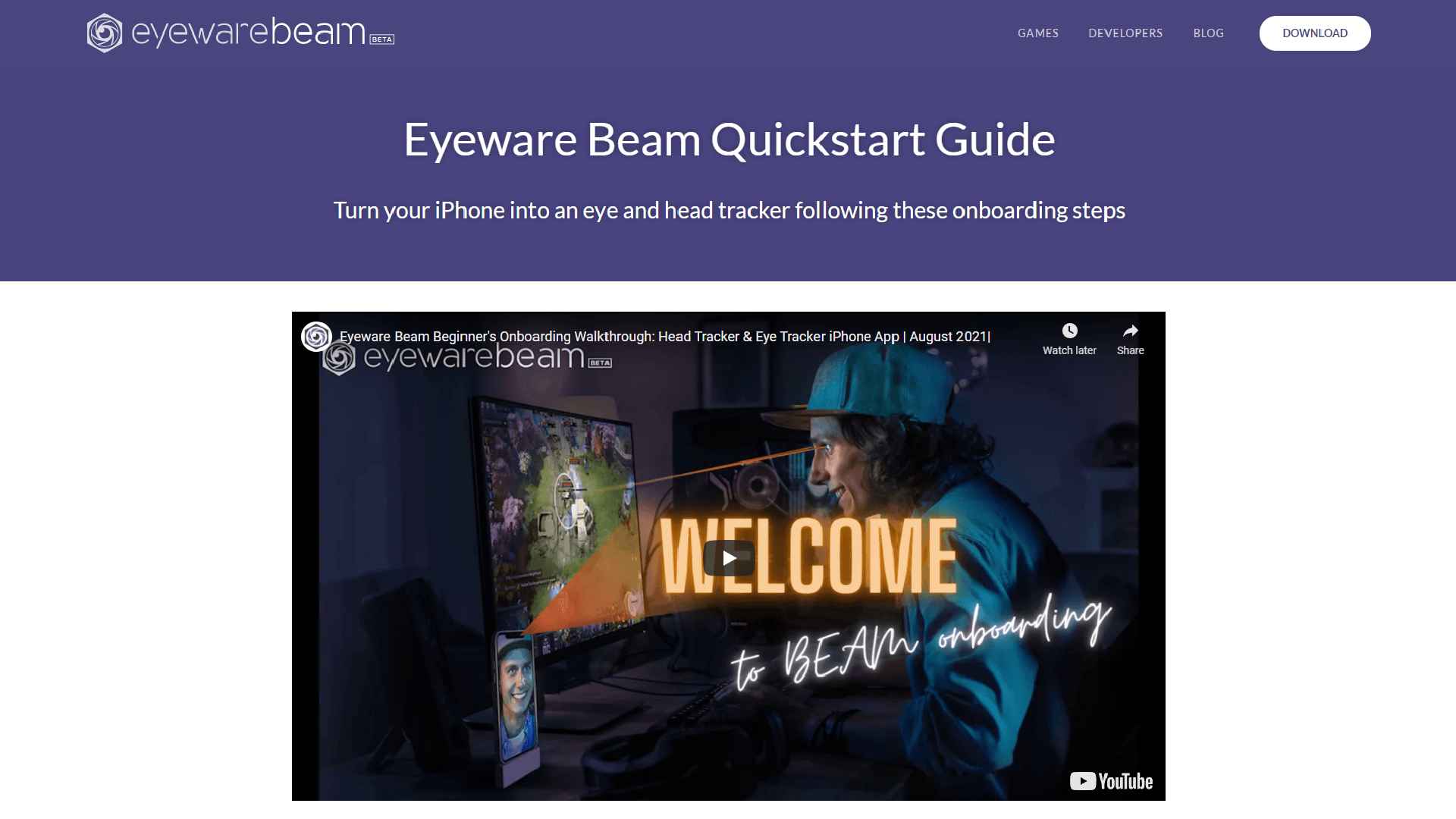
Configure seu iPhone ou iPad como rastreador de cabeça com nosso Guia rápido. Por favor, complete o guia de início rápido antes de passar para a próxima etapa.

iPhone configurado como rastreador de cabeça

3

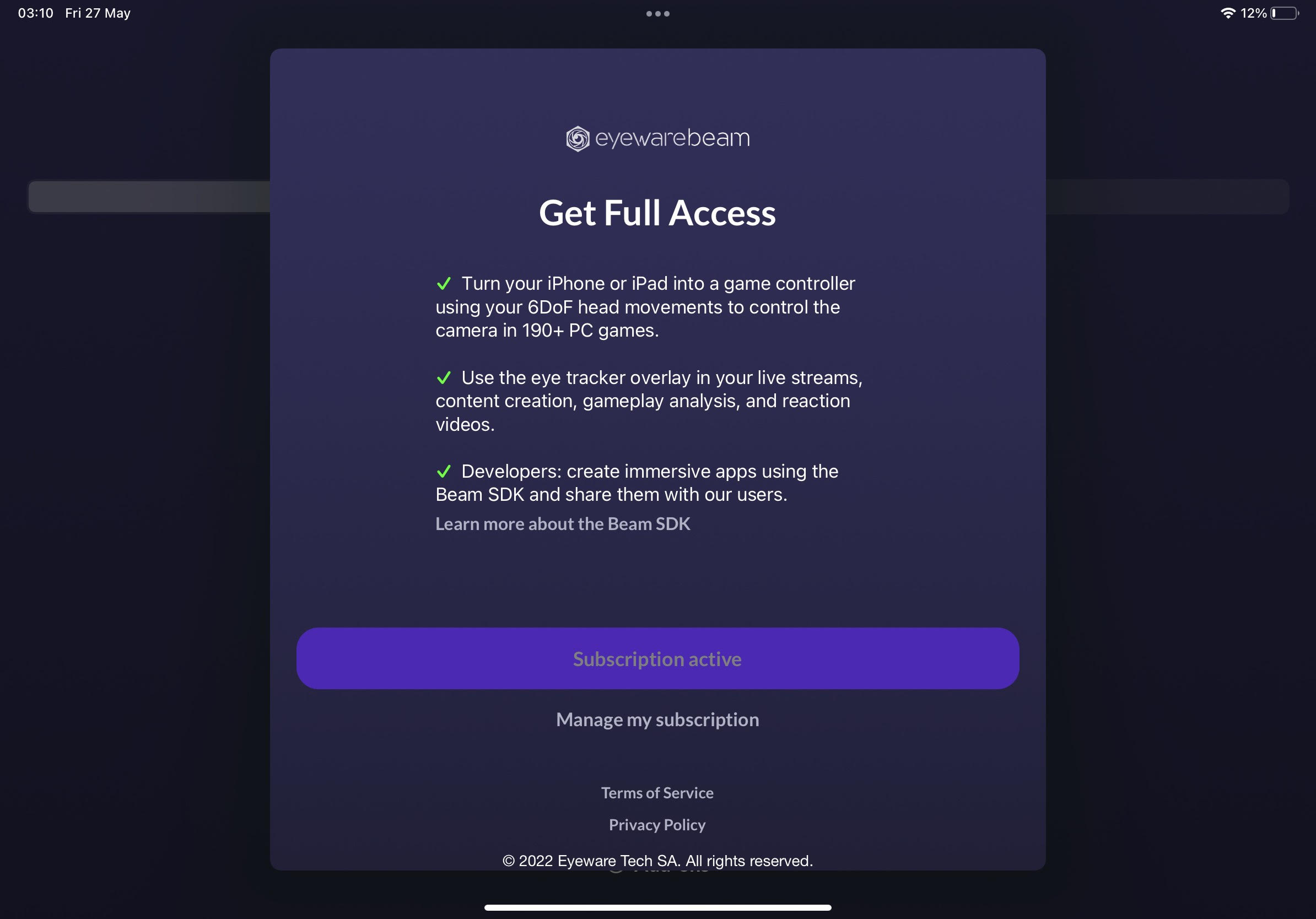
Adquira uma assinatura para habilitar o rastreamento de cabeça

É necessária uma assinatura paga mensal ou anual para usar o rastreamento de cabeça. No aplicativo, toque no ícone Configurações > Lembretes > Assinaturas. Você passará por uma série de etapas de compra e confirmação da assinatura para concluir a transação.

Tela de assinatura no app para iOS

4

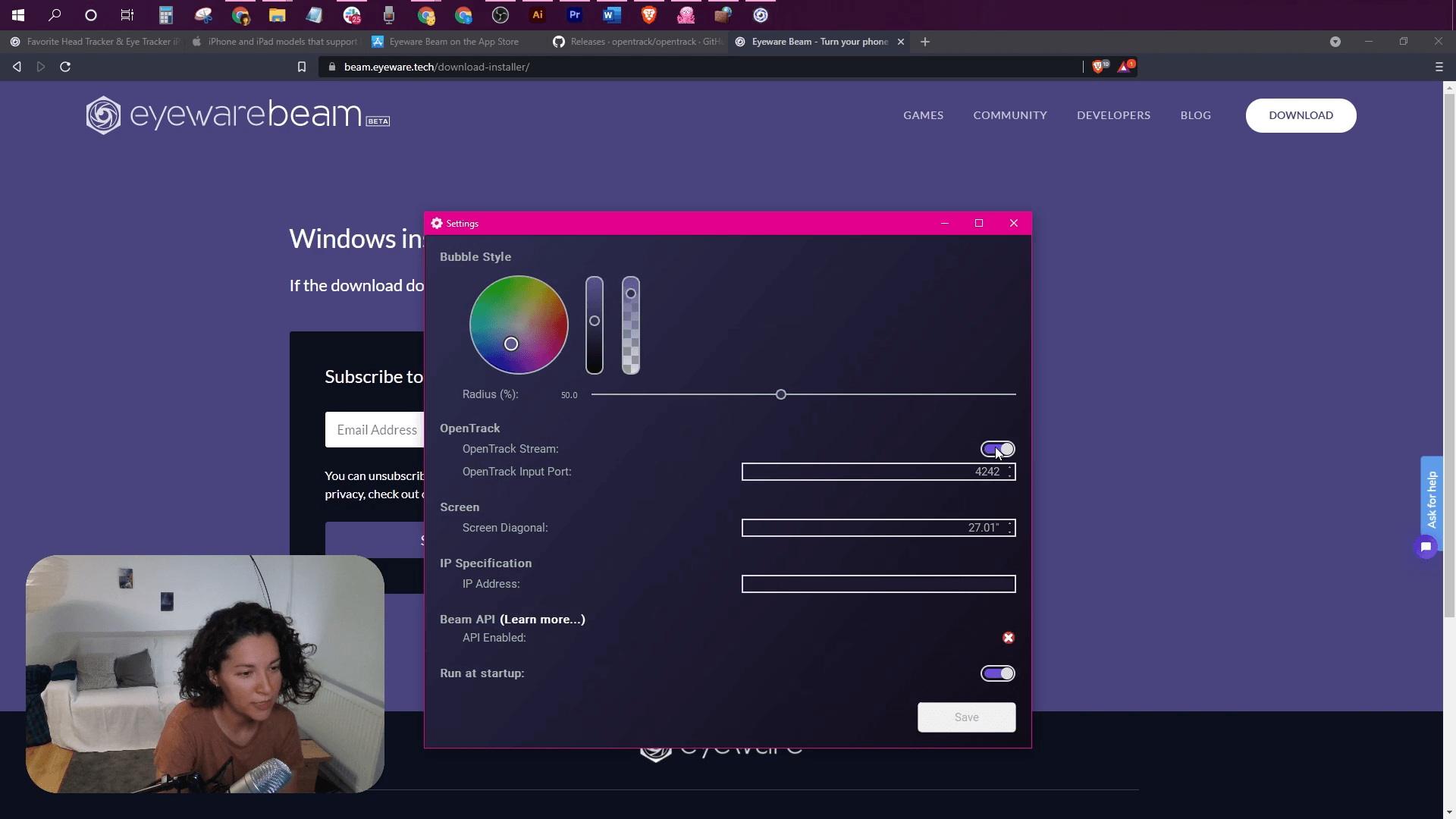
Ative a alternância de fluxo do OpenTrack nas configurações do Beam
  • Clique no ícone do software Beam PC no menu da bandeja.
  • Clique no menu do hambúrguer (3 linhas horizontais).
  • Selecionar Configurações no canto inferior direito do software Eyeware Beam PC.
  • Vire o Fluxo do OpenTrack alternancia ON.
Configurações do Beam: transmissão para o OpenTrack ativada

5

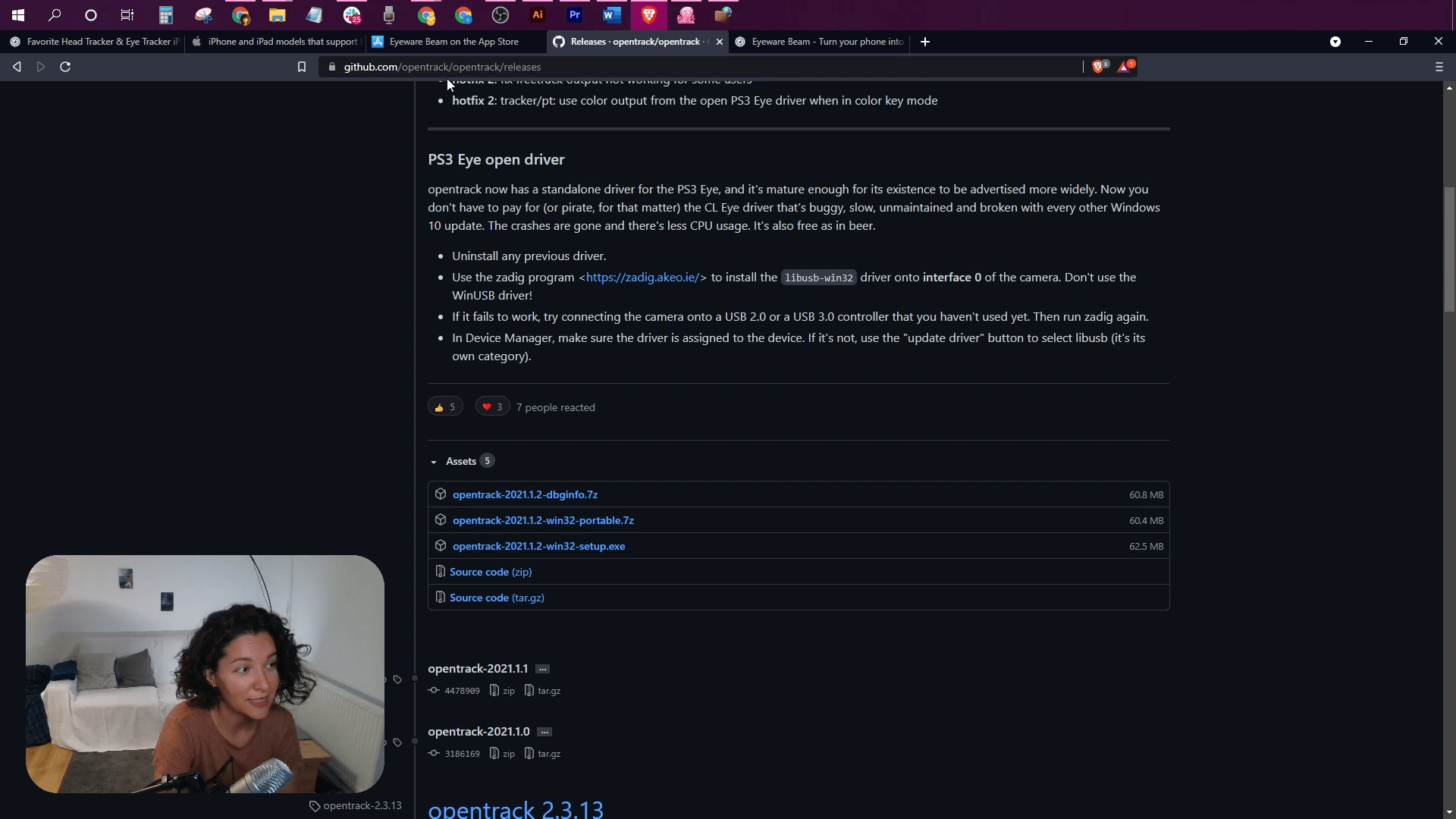
Baixe, instale e abra o software gratuito OpenTrack PC

Baixe o grátis Software OpenTrack para PC. O link fornece a versão mais recente do OpenTrack. Role para baixo até a área de ativos e baixe o arquivo .exe. Instale o OpenTrack e abra o software para iniciar as etapas de configuração.

Página de download do OpenTrack

6

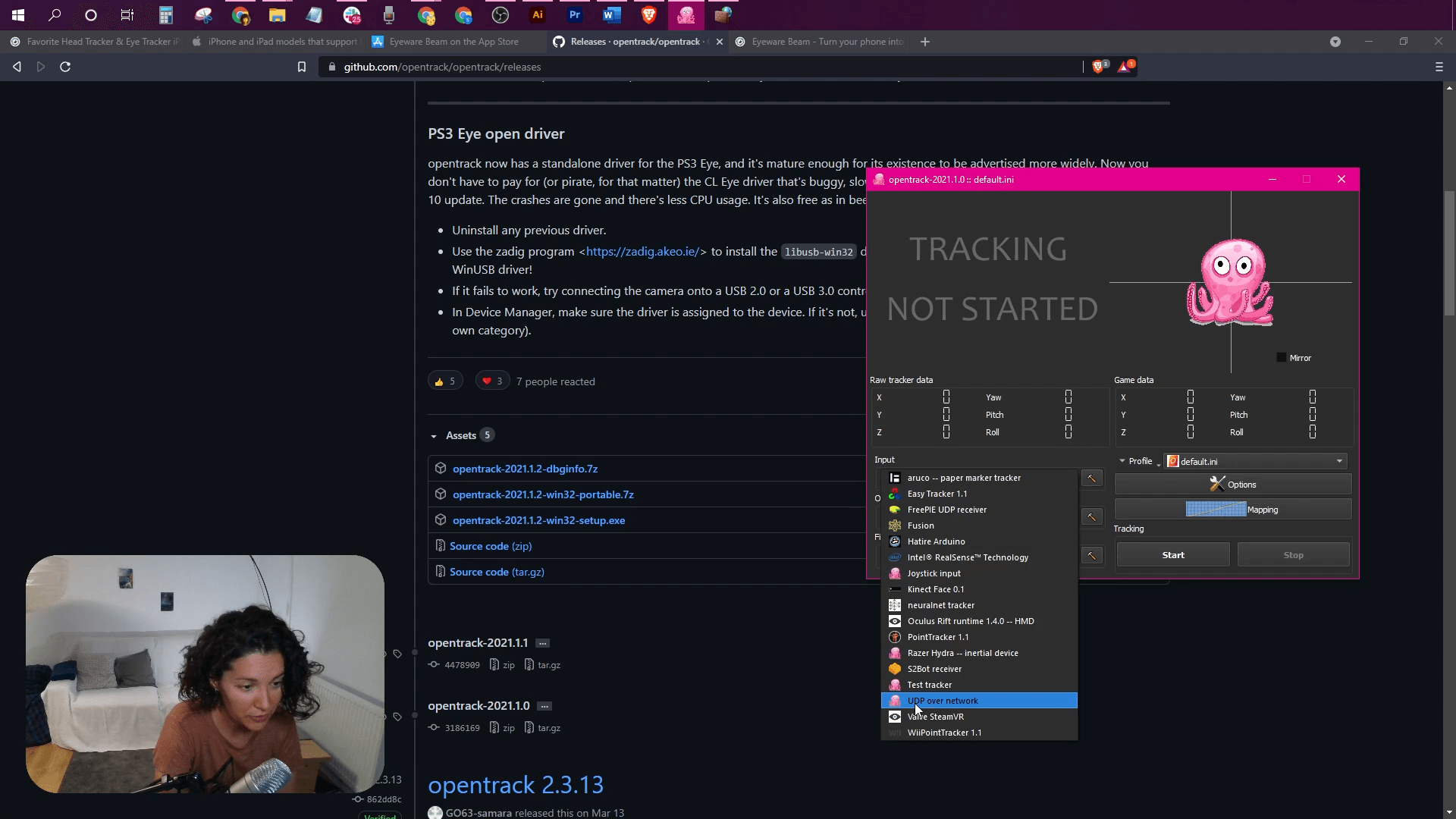
Selecione o tipo de entrada

Clique no Input lista suspensa e selecione o UDP pela rede.

OpenTrack: selecionar UDP over network como entrada

7

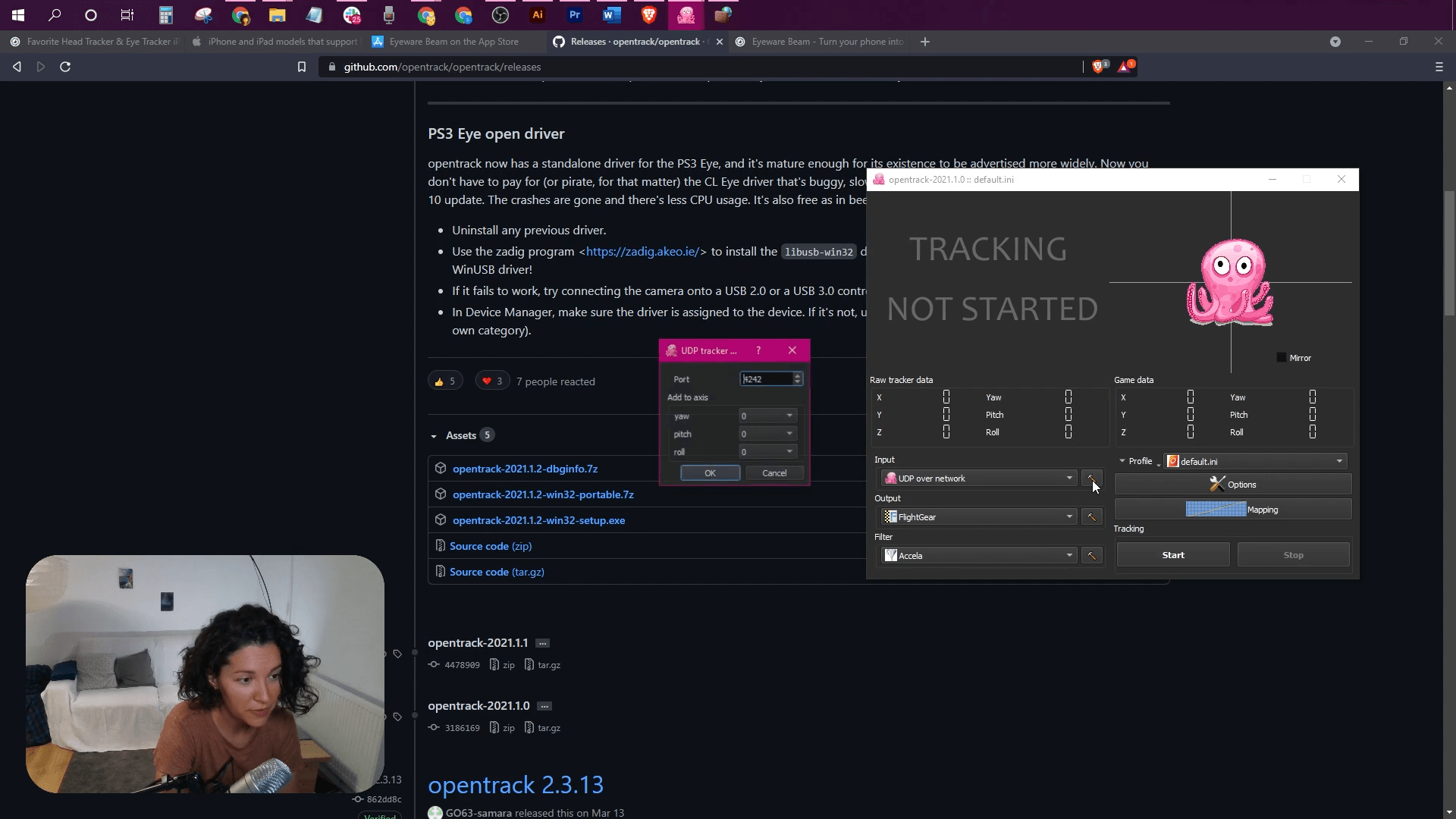
Selecione o número da porta

Clique no ícone de configuração ao lado de Entrada. Tipo de porta 4242.

OpenTrack: porta de entrada 4242

8

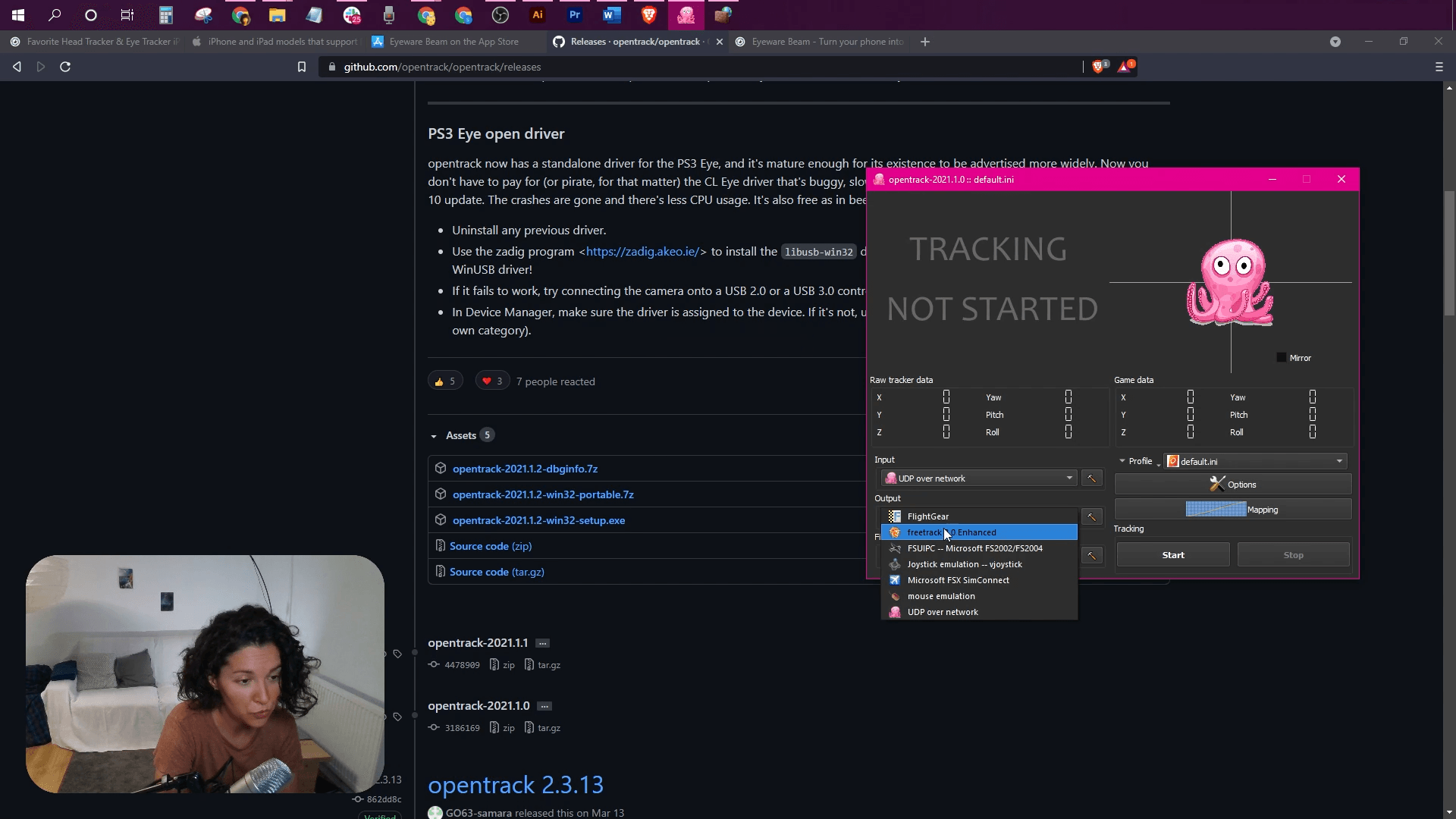
Selecione o tipo de saída

Clique na lista suspensa Saída e selecione o freetrack 2.0 Enhanced opção.

OpenTrack: selecionar freetrack 2.0 Enhanced como saída

9

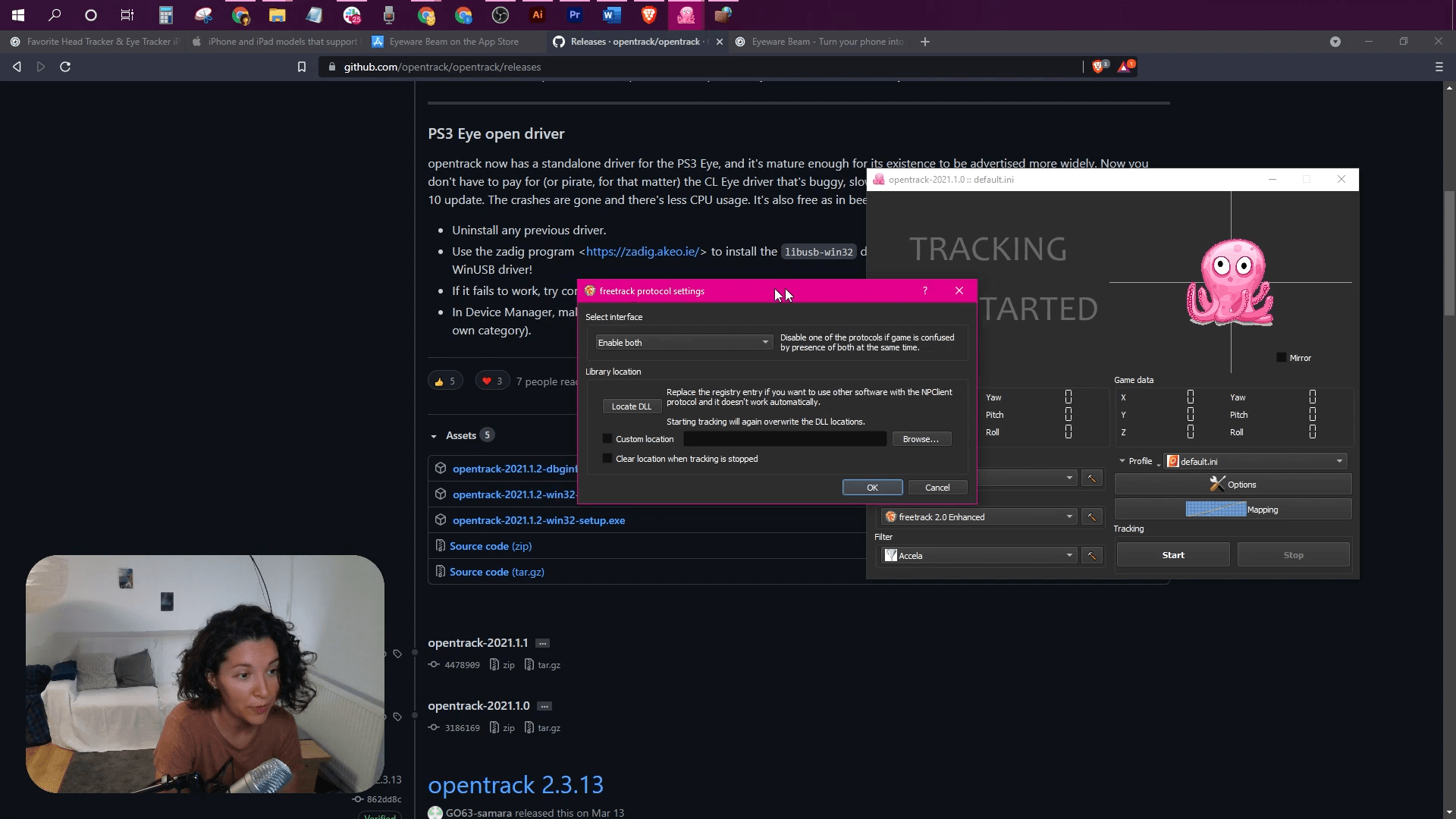
Selecione 'Ativar ambos' nas configurações do protocolo freetrack

Clique no ícone de configuração ao lado de Output. No Select interface painel, na lista suspensa, selecione o Enable both opção.

OpenTrack: selecionar Enable both nas configurações do freetrack

10

Selecione o jogo para PC que você usará com rastreamento de cabeça
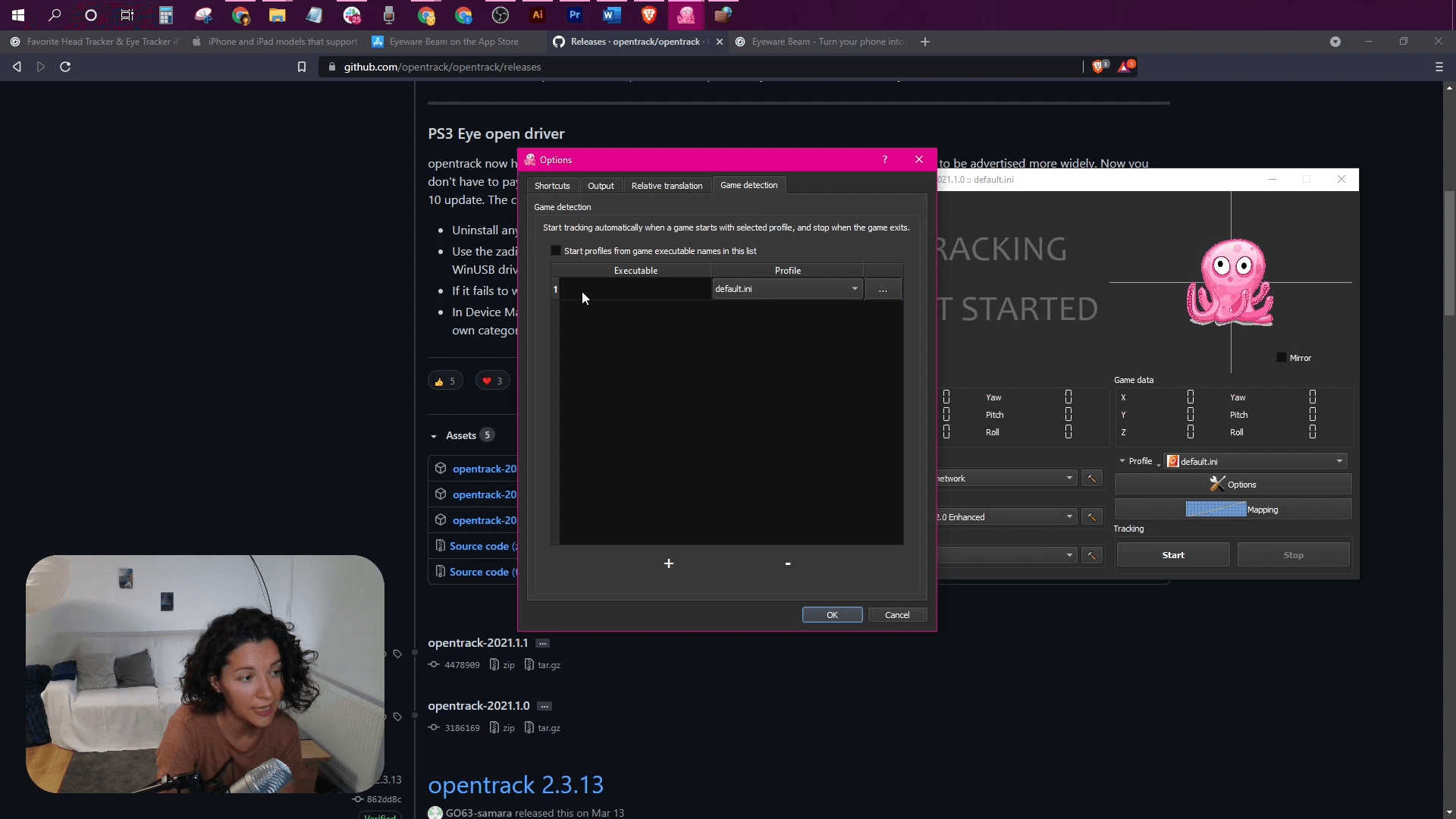
  • Clique no Options botão.
  • Selecione os Game detection aba.
  • Clique no "+” sinal na parte inferior.
  • Clique no botão de três pontos na nova linha que acabou de ser criada.
  • Selecione o arquivo executável para o jogo no qual você deseja ativar o rastreamento de cabeça.
OpenTrack: adicionar seu jogo em Game detection

11

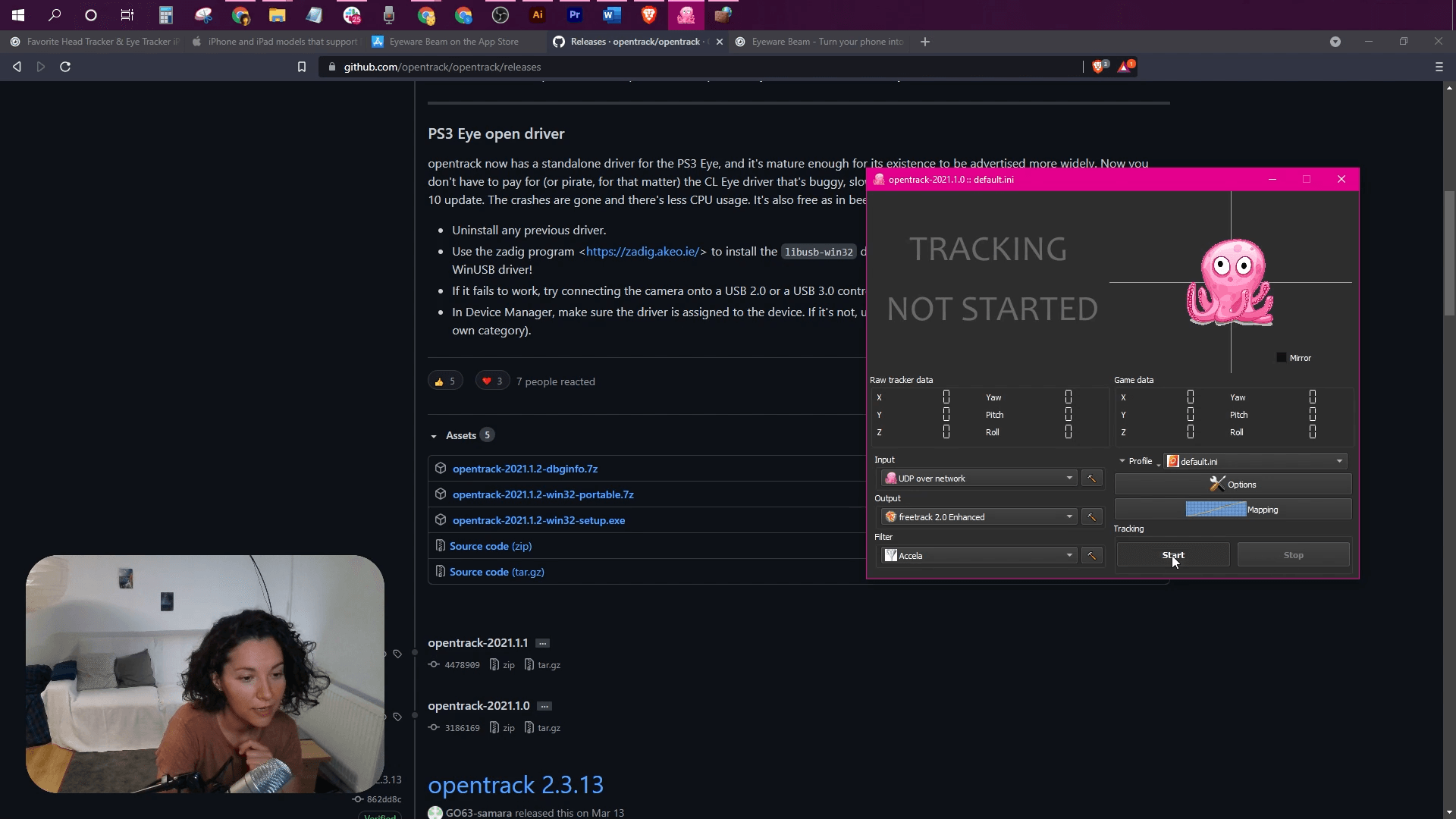
Clique no botão Iniciar e jogue seu jogo usando o rastreamento de cabeça

Clique no Start botão no OpenTrack para ativar o polvo que deve estar se movendo com base nos movimentos da sua cabeça.

Se o rastreamento da cabeça estiver invertido, vá para Options > Output e marque para inverter o Yaw, Pitch, ou Roll.

Ajusta a Curves para controlar a sensibilidade dos movimentos da cabeça.

Você pode experimentar o seguinte perfil do OpenTrack com configurações pré-configuradas para o aplicativo Eyeware Beam para aproximá-lo da configuração ideal.

  • Baixe o perfil Beam OpenTrack pré-configurado: https://drive.google.com/file/d/1ONjS2yhCe3ddcI6lChp5VDLZqLkGd0oA/view
  • Abra o OpenTrack e clique em Perfil > Abra o diretório de configuração para abrir a pasta onde o perfil padrão do OpenTrack está armazenado.
  • Mova o perfil Beam OpenTrack pré-configurado que você acabou de baixar para essa pasta.
  • No OpenTrack, clique no menu ao lado de Perfil e selecione o perfil Beam OpenTrack recém-adicionado que agora aparece como uma opção (ao lado de default.ini)
OpenTrack: selecionar o perfil do Beam para OpenTrack
Notas para a versão legada do Eyeware Beam iOS Edition
O rastreamento de cabeça Eyeware Beam só funcionará quando o aplicativo iOS Eyeware Beam e o software Eyeware Beam Windows PC da etapa 1 estiverem instalados.
Você precisará instalar OpenTrack para habilitar o rastreamento de cabeça em jogos. Se você não encontrar o aplicativo de computador Eyeware Beam na tela, ele pode estar sendo executado em segundo plano. Você pode encontrar o aplicativo com o logotipo roxo no menu da bandeja do sistema, geralmente localizado na parte inferior direita da tela. Recomendamos fortemente a mudança para o Beam Eye Tracker!

Centenas de jogos para PC compatíveis

Star Citizen
Star Citizen
Microsoft Flight Simulator 2024
Euro Truck Simulator 2
DCS World
DCS World
War Thunder
War Thunder
F1 25
F1 25
Farming Simulator 25
BeamNG.drive
BeamNG Drive
Capa de Arma 3
Arma 3
Assetto Corsa
Assetto Corsa
Elite Dangerous
Elite Dangerous
X-Plane 12
X-Plane 12
Beam Eye Tracker - seleção de jogos compatíveis
Beam Eye Tracker – Seleção de Jogos Suportados
VER JOGOS COMPATÍVEIS

  • Discord
  • Steam
  • Reddit
  • YouTube
  • Twitter
  • Instagram
  • Facebook
  • TikTok
Português
  • English
  • Deutsch
  • Español
  • Français
  • Italiano
  • Polski
  • Português
  • Русский
  • 日本語
  • 한국어
  • 简体中文
  • 繁體中文

© Eyeware Tech SA  |  Termos  |  Privacidade  |   Bandeira da Suíça  Software suíço