Passer au contenu

Nous utilisons des cookies pour améliorer votre expérience sur notre site. Voir notre politique de confidentialité.

  • Jeux
  • Guides
  • Assistance
  • Webcam
  • Prix
    • Commencer
    • Extensions
    • Développeurs
    • Affiliation
    • Blog
Compte Steam ESSAYEZ SANS RISQUE
  • Jeux
  • Guides
  • Assistance
  • Webcam
  • Prix
    • Commencer
    • Extensions
    • Développeurs
    • Affiliation
    • Blog
    • Standalone · Compte
    • Steam
ESSAYEZ SANS RISQUE

Configuration de l'extension Opentrack

Si vous utilisez une version plus ancienne ou si vous préférez utiliser Opentrack séparément, suivez les instructions ci-dessous.

Using Beam v2.5.5 or newer?You probably don't need Opentrack anymore.

Les composants Opentrack sont désormais intégrés au Beam. Aucun logiciel supplémentaire n'est requis pour une utilisation en parallèle. Suivez ce guide uniquement si vous préférez exécuter Opentrack séparément.

Get started

Beam Eye Tracker v2.6.4 and newer: Opentrack Setup Guide
  1. Installez le Beam Eye Tracker

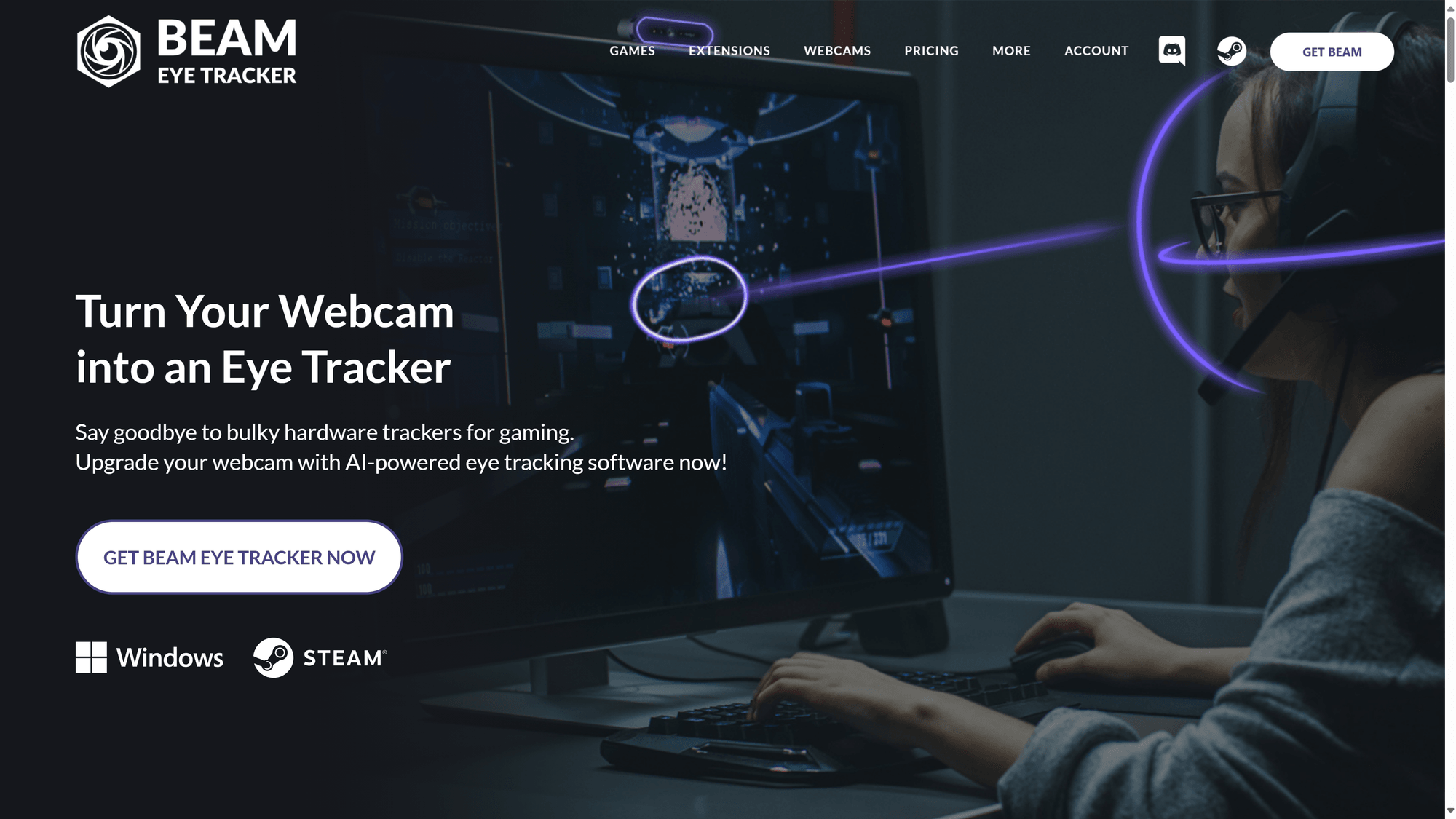
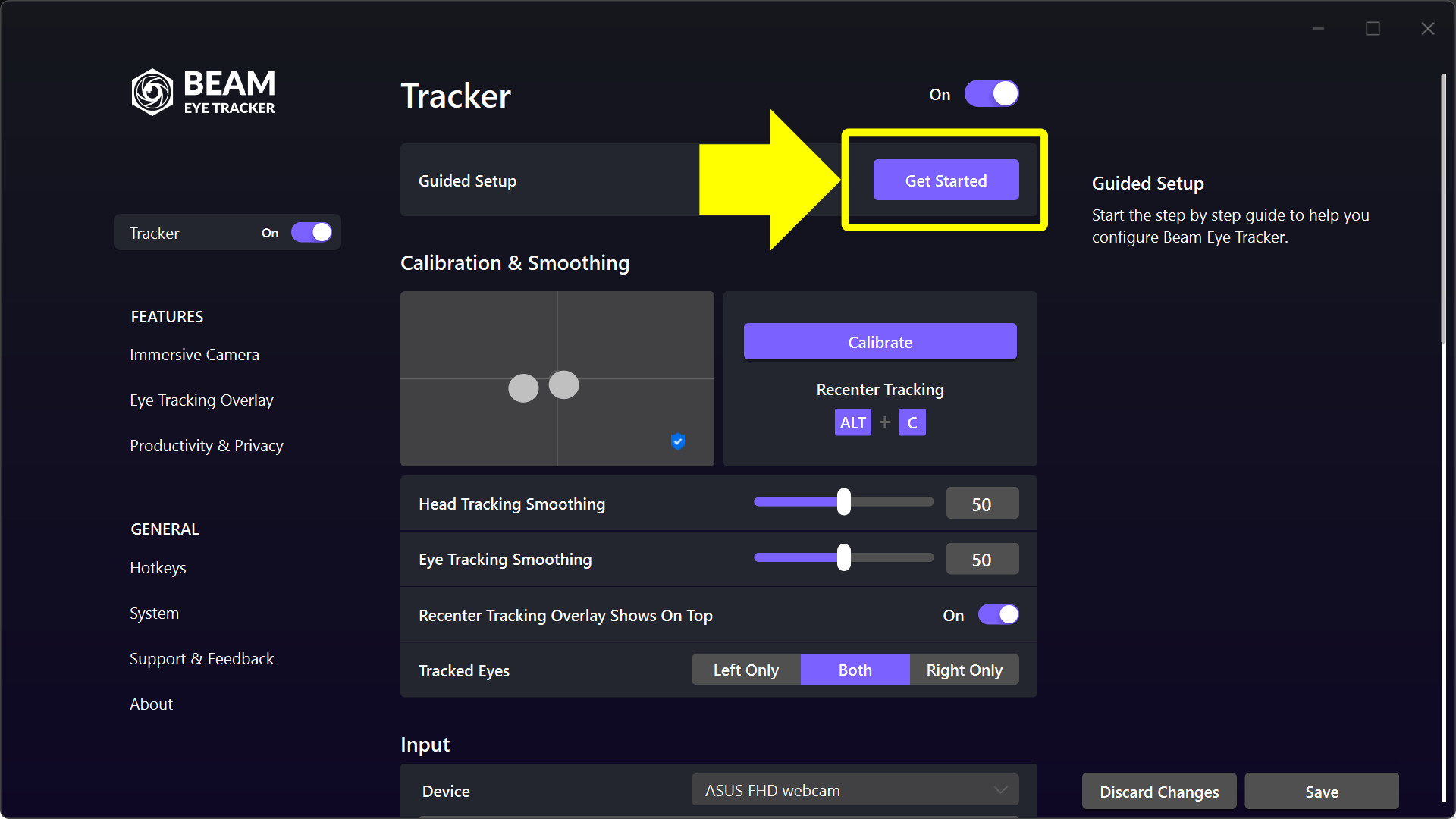
    Procurez-vous le Beam Eye Tracker, Installez-le et terminez la formation d'intégration sous Tracker > Configuration guidée.

    For most games this is all you need. Continue only if you prefer running OpenTrack separately.

  2. Hand the game connection to OpenTrack

    In Beam, open General > Game Connection and select Through OpenTrack Application.

    Beam then stops sending tracking to the game, so only OpenTrack does.

  3. Select the Default Profile for Opentrack

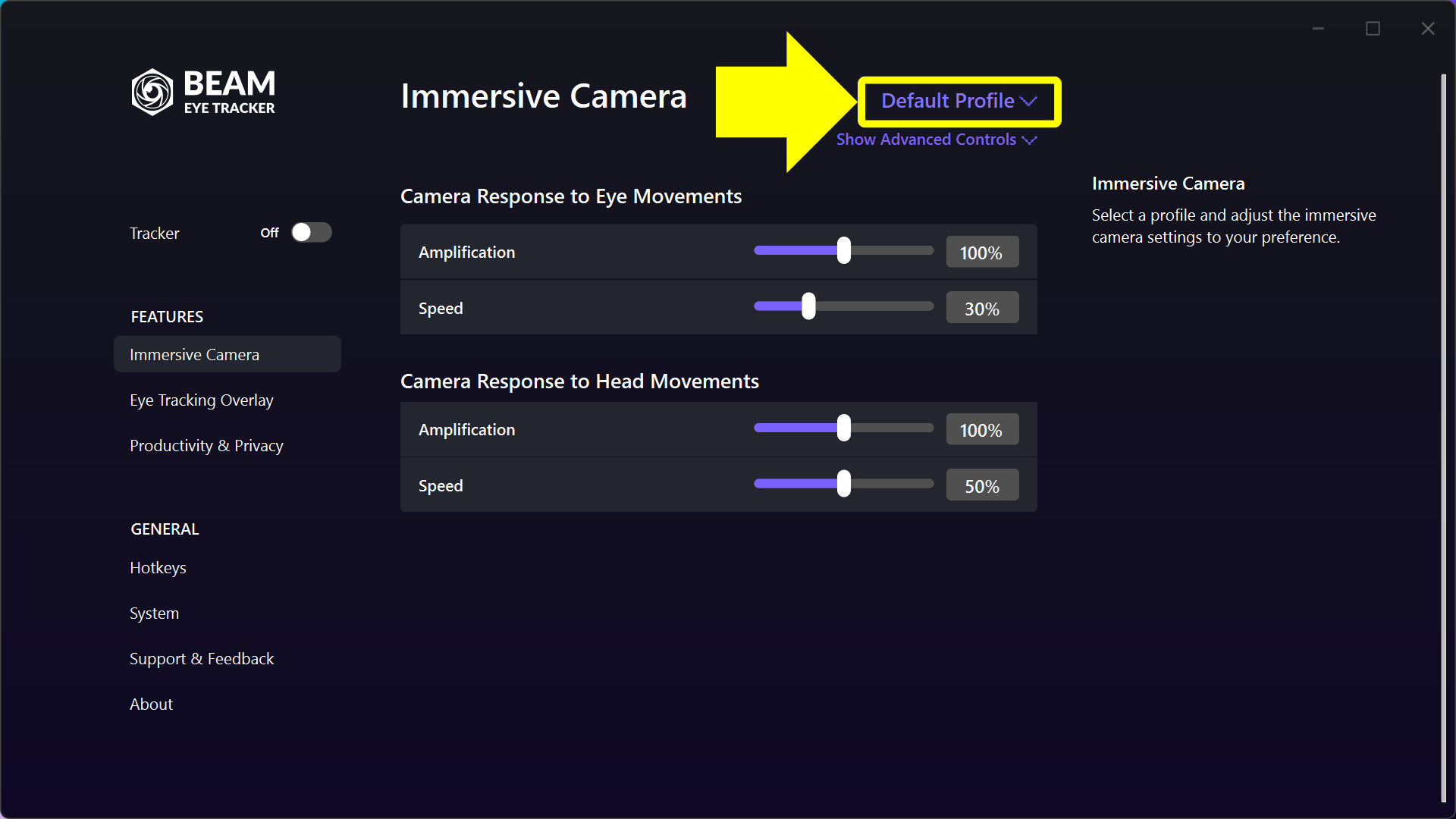
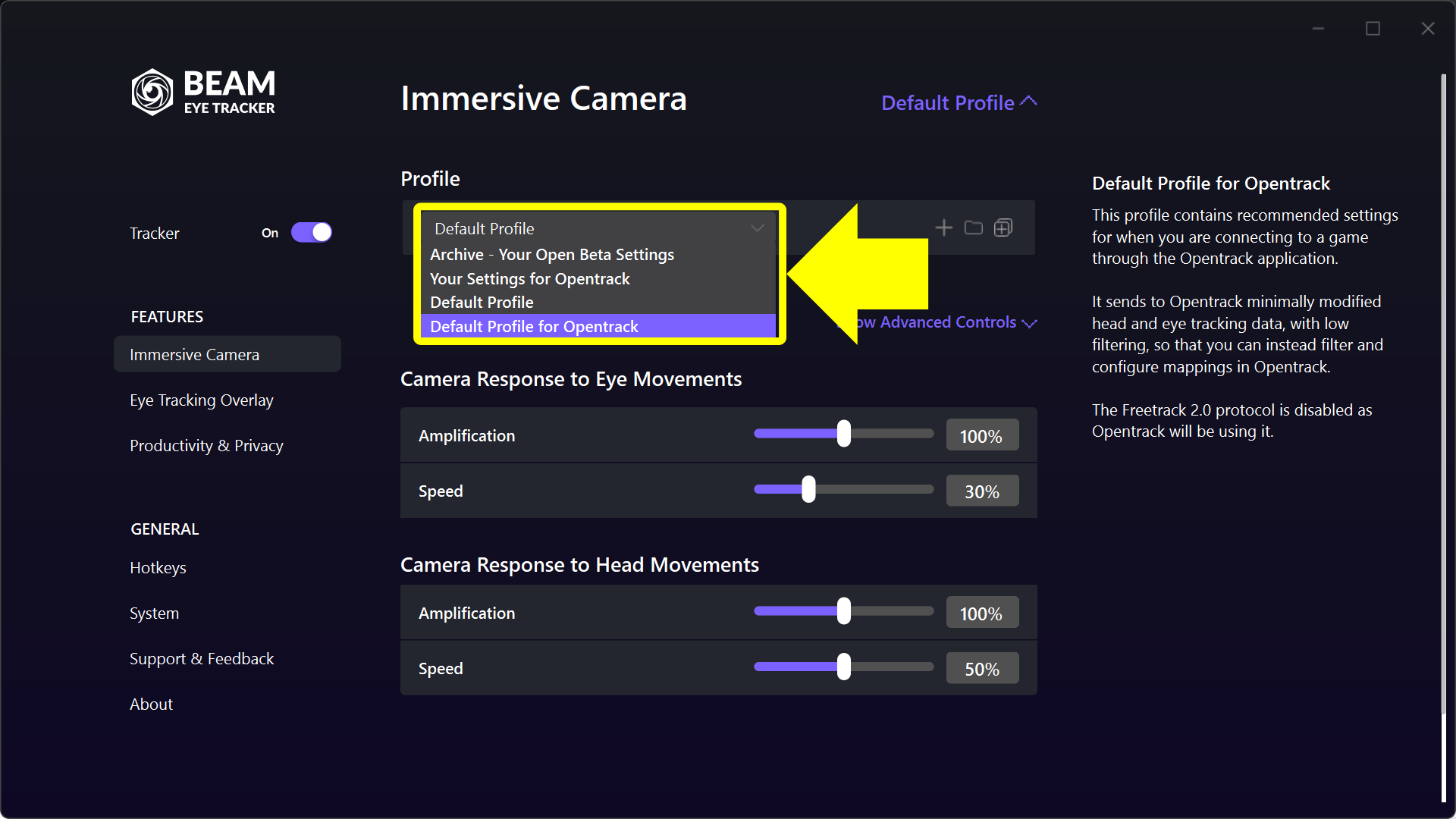
    Go to the Caméra immersive. Click the purple profile name in the middle column, top right (it says Profil par défaut on a fresh installation), and select Profil par défaut pour Opentrack.

    It sends minimally filtered tracking data, so the filtering and the mappings happen in OpenTrack.

    Upgraded from 2.4.5 or older? Your old settings are in a profile called Vos paramètres pour Opentrack. You can select that one instead.

  4. Install OpenTrack

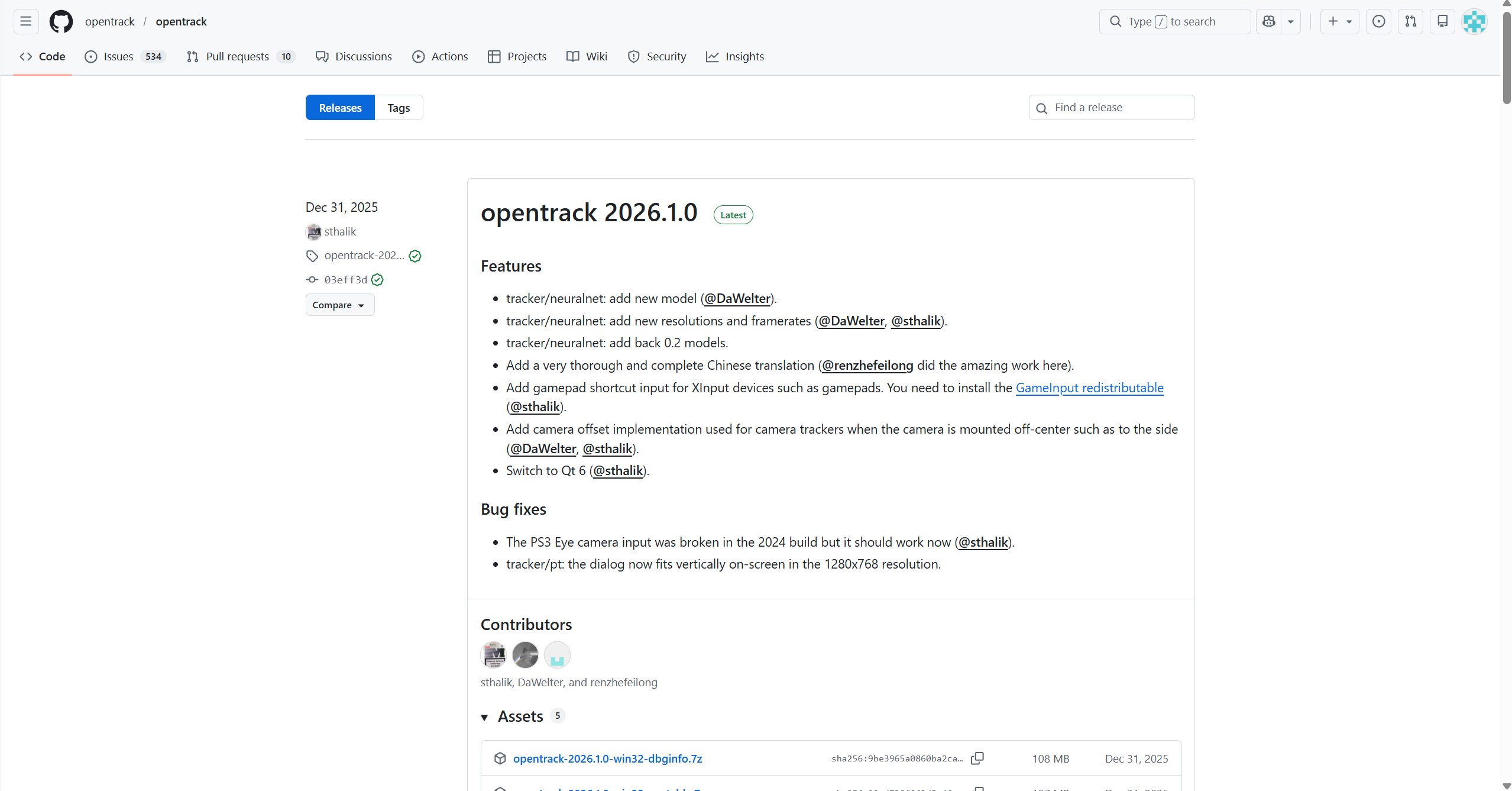
    Télécharger gratuitement Logiciel PC OpenTrack. It is open source and supported by an active community.

  5. Select Beam as the input in OpenTrack

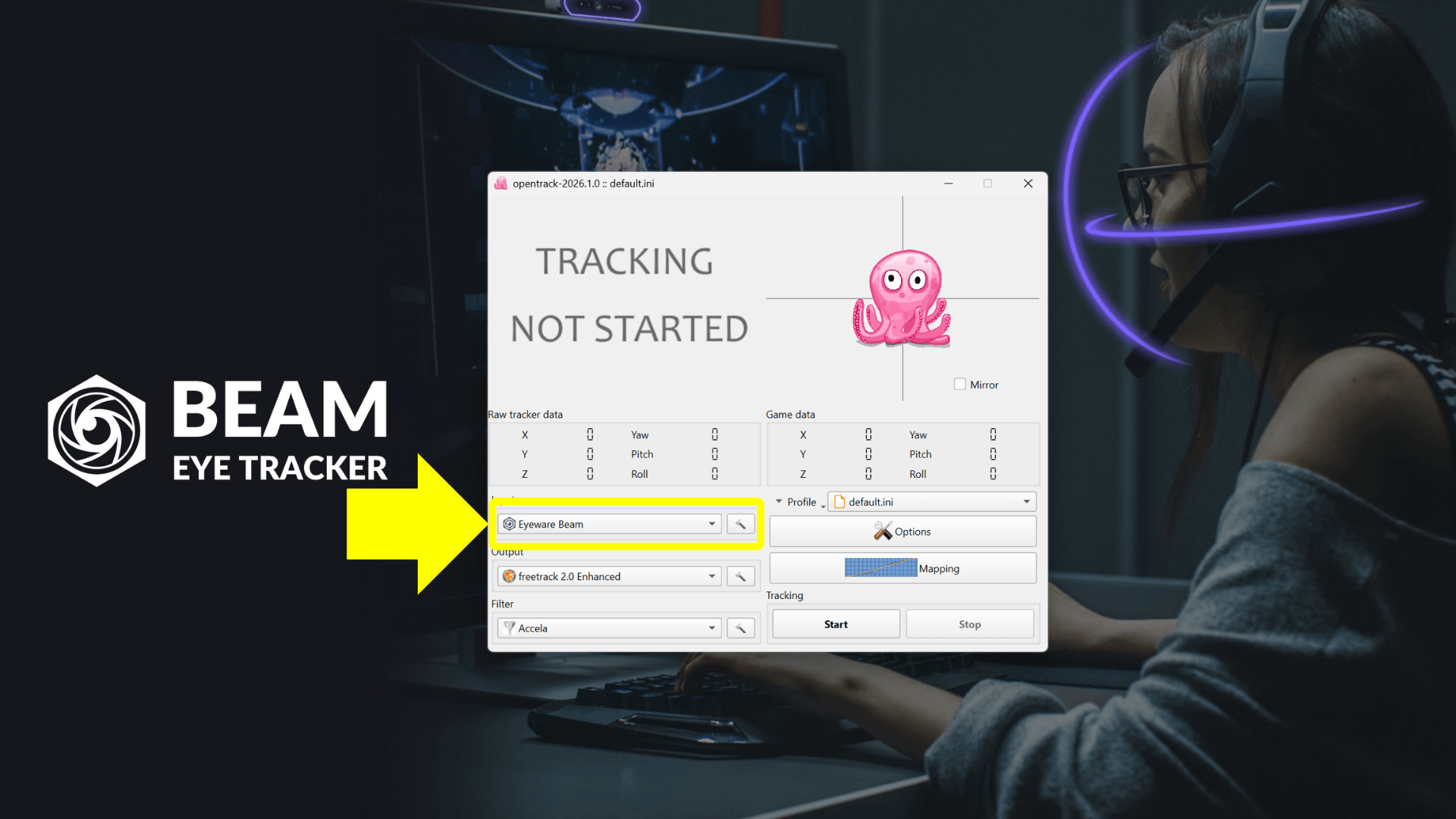
    In OpenTrack, click Input, select Eyeware Beam and click Start.

    The pink octopus follows your head and eye movements. The Tracker has to be on in Beam.

  6. Use the same recenter hotkey in both apps

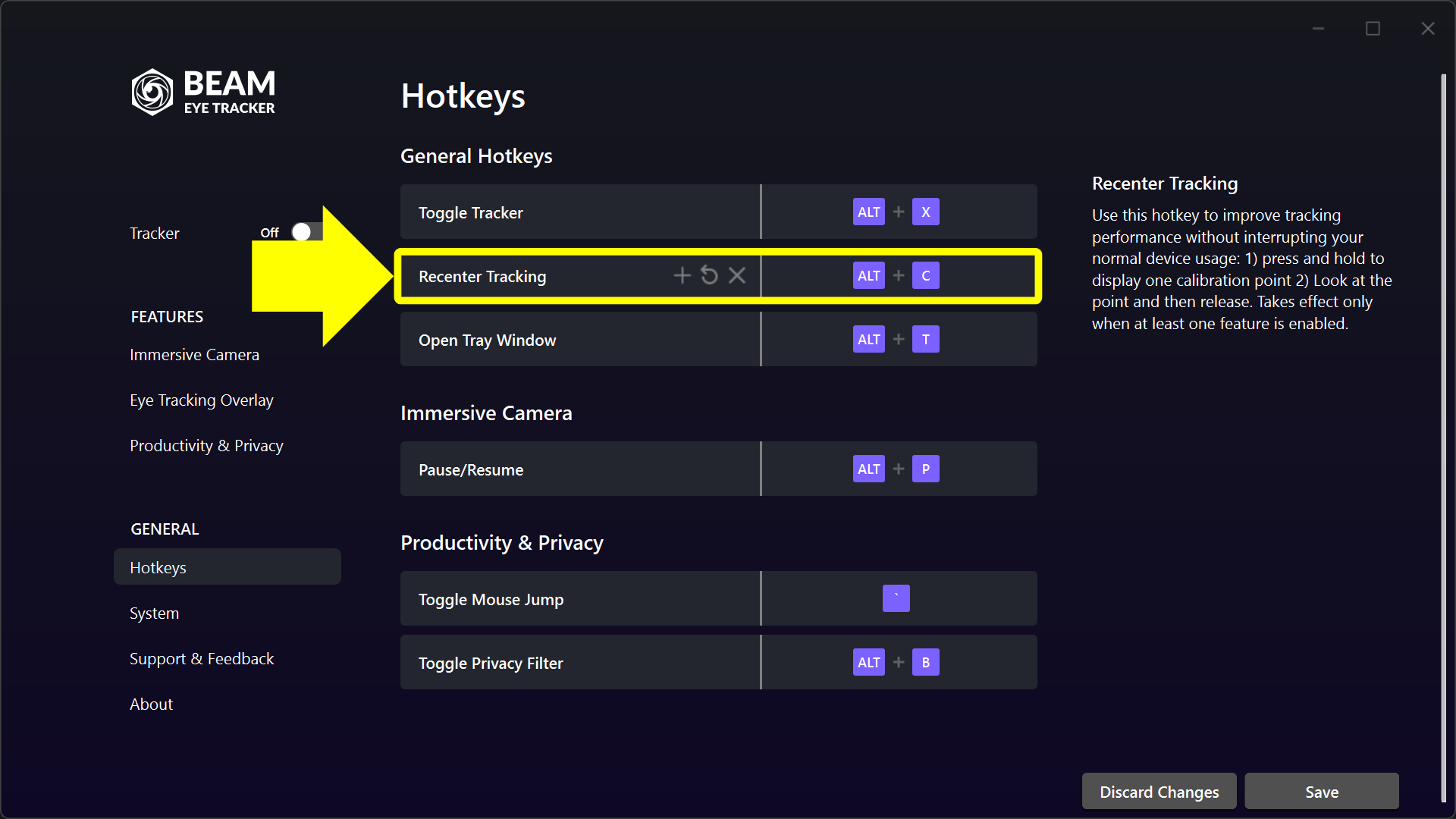
    In Beam: General > Hotkeys > Recenter Tracking (while held).

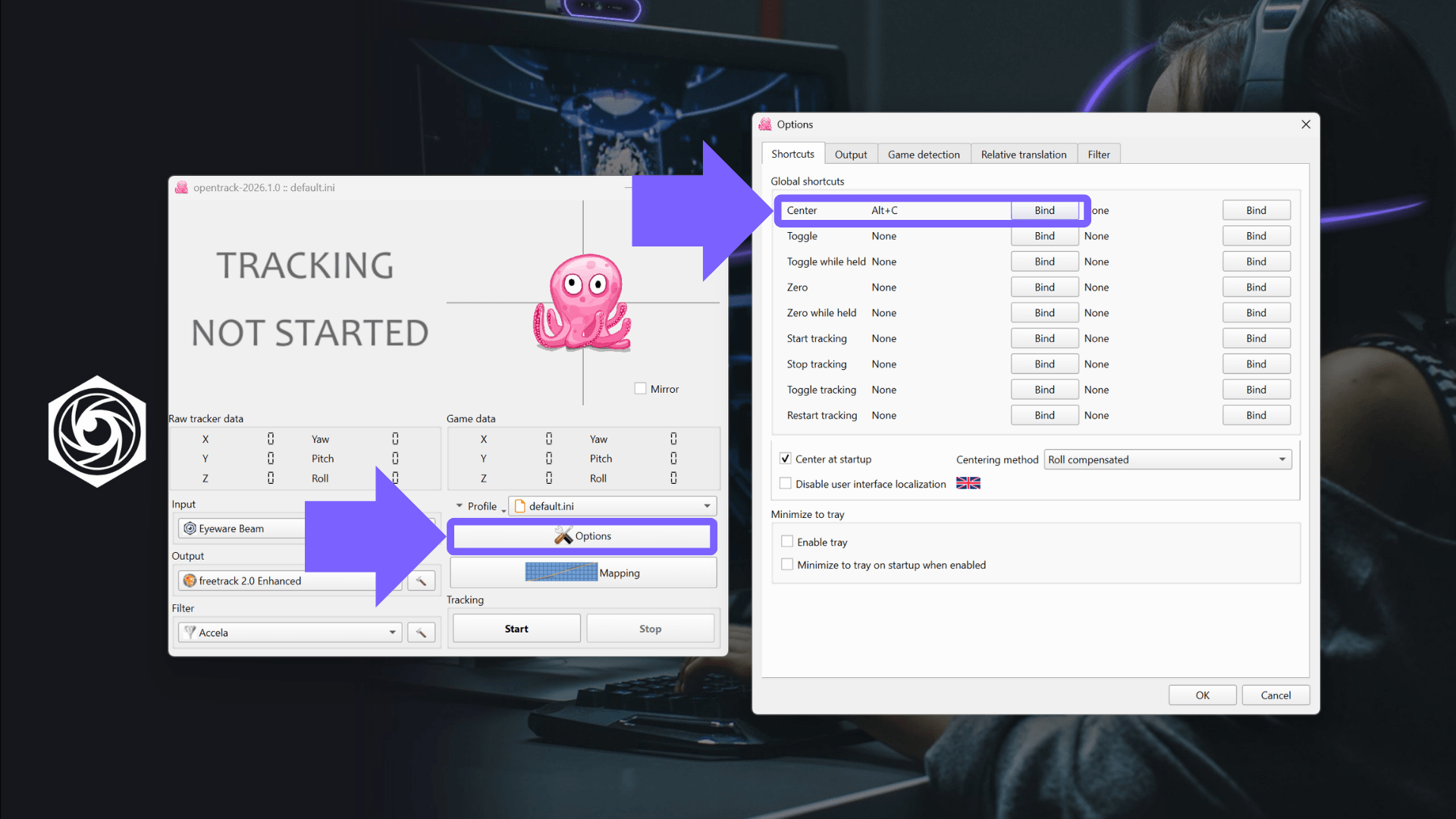
    In OpenTrack: Options > Shortcuts > Center.

    Assign the exact same binding in both (for example ALT+C), so one press recenters both.

  7. Lancez votre jeu

    Start or restart your game. Most games need no change in their settings.

    A few, such as Star Citizen, F1 and Farming Simulator, need a quick in-game setting: check your game's guide in the liste de jeux.

Optimize

Tune in Beam first. In the Caméra immersive, start with the global settings. To adjust one rotation or translation axis, click Afficher les commandes avancées. The tooltips explain each setting.

Adjust the curves in OpenTrack only if Beam's settings do not get you there.

[Legacy] Beam Eye Tracker 2.5.5 to 2.6.3: Opentrack Setup Guide

1

Installez le Beam Eye Tracker

Obtenir le Beam Eye Tracker ici, Installez-le et terminez la formation d'intégration sous Tracker > Configuration guidée > Démarrer.

Remarque : Pour Beam v2.5.5 et versions ultérieures, cette procédure suffit pour la plupart des jeux (à quelques exceptions près nécessitant une manipulation rapide). modification des paramètres du jeu).

Si vous préférez courir Opentrack Passez ensuite à l'étape 2.

Guided Setup de Beam Eye Tracker

2

Sélectionnez le profil par défaut pour Opentrack dans Beam
Ouvrez l'application Beam Eye Tracker et allez dans le Caméra immersive feature. Click the purple Profil nom dans la colonne du milieu en haut à droite (il sera indiqué Profil par défaut (pour une nouvelle installation) avec la flèche en chevron à côté. Sélectionnez ensuite Profil par défaut pour Opentrack from the profiles dropdown menu. If you’ve used Beam with v2.4.5 or older, your previous Beam settings have been automatically converted into a profile called Vos paramètres pour Opentrack Après la mise à jour vers la version 2.5.5 ou ultérieure, vous pouvez continuer à utiliser le même profil Opentrack en le sélectionnant dans Beam.

Immersive Camera - Default Profile
Immersive Camera - Default Profile pour Opentrack

3

Téléchargez et installez le logiciel PC gratuit OpenTrack

Télécharger gratuitement Logiciel PC OpenTrack.
OpenTrack est une application open source qui bénéficie du soutien d'une communauté active et qui est considérée comme sûre et fiable.

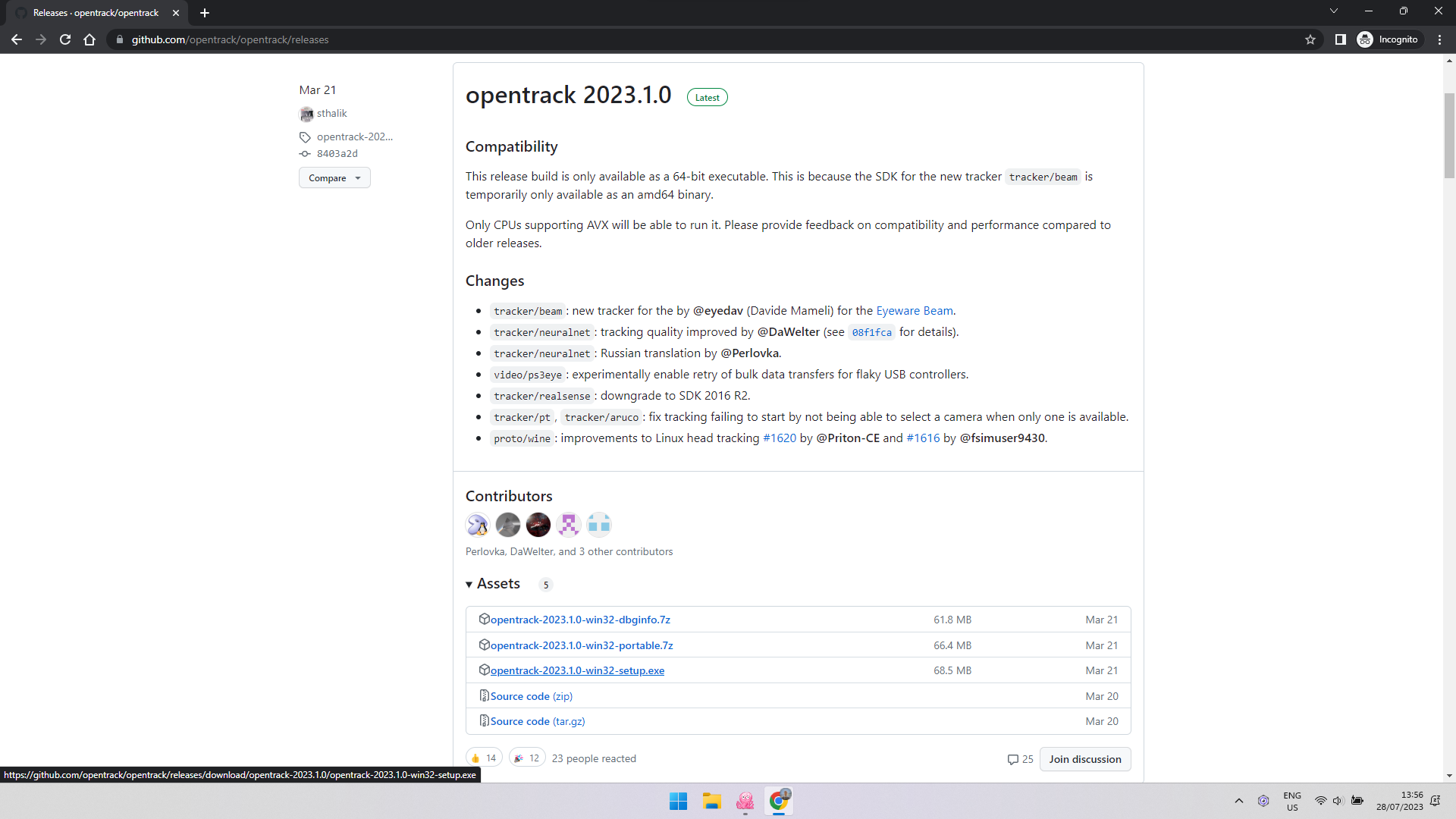
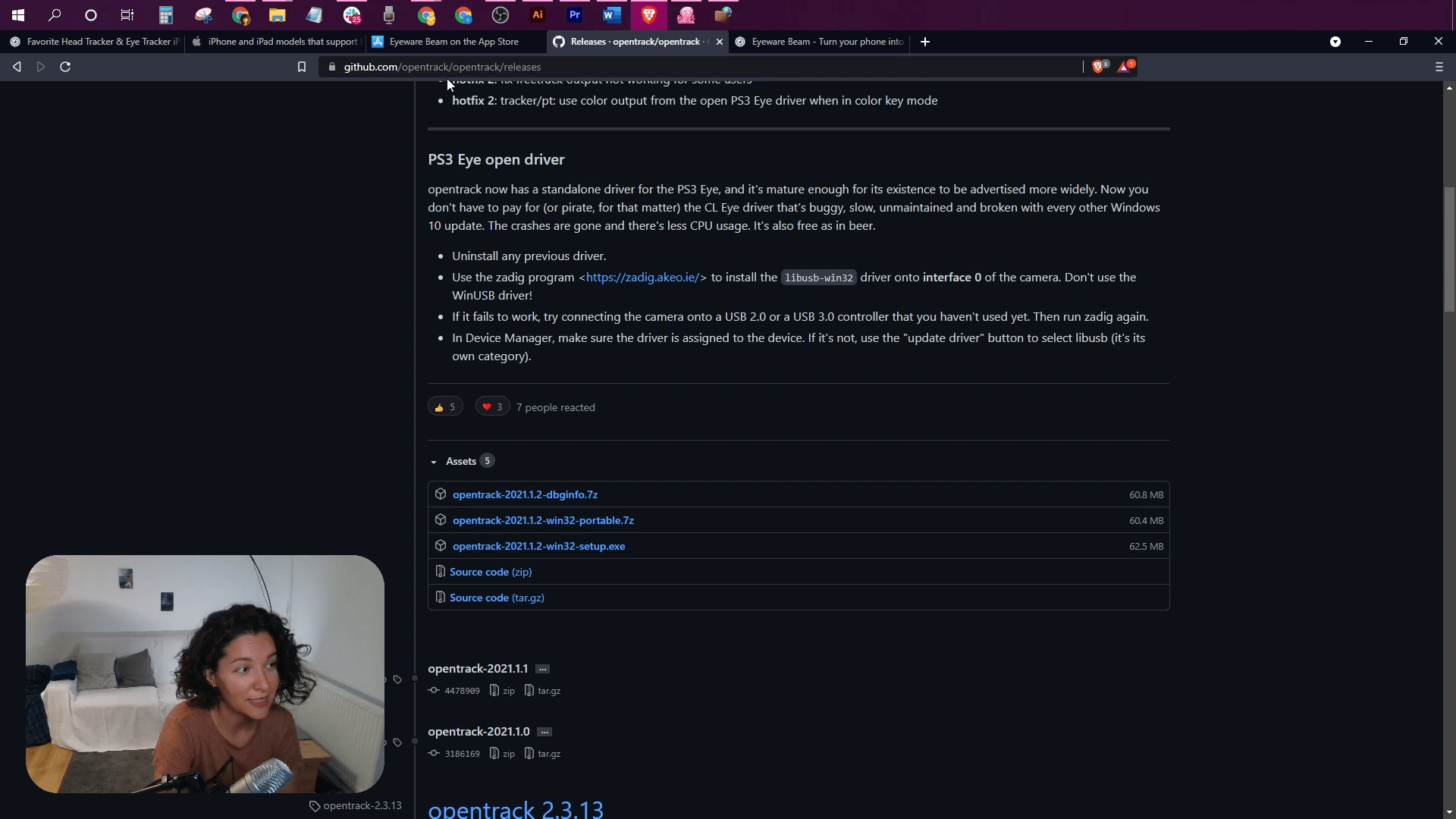
Page de téléchargement d'OpenTrack sur GitHub

4

Remplacez l'entrée dans OpenTrack par Beam Eye Tracker

Cliquer sur Input et sélectionnez «Eyeware Beam ». Ensuite, cliquez sur Start Pour commencer le suivi avec OpenTrack, vous devriez voir la pieuvre rose réagir aux mouvements de votre tête et de vos yeux. Assurez-vous que… Tracker est basculé Sur dans Beam.

Immersive Camera - sélectionner l'entrée Opentrack

5

Configurez le raccourci clavier de recentrage

Nous recommandons de configurer le raccourci clavier de recentrage dans les deux applications, Beam Eye Tracker et Opentrack.

  1. Ouvrir Beam Eye Tracker > Raccourcis clavier > Suivi du recentrage, et attribuer une liaison (par exemple ALT+C).
  2. Ouvrir Opentrack > Options > Shortcuts > Center, et attribuer exactement la même chose liaison (ex ALT+C)

Une fois cela fait, appuyer sur cette touche de raccourci recentrera la caméra à la fois sur le Beam Eye Tracker et sur l'Opentrack, les maintenant ainsi synchronisés.

Immersive Camera - recentrer
Immersive Camera - choisir la touche de recentrage Opentrack
LANCEZ VOTRE JEU

6

Lancez votre jeu

Vous ne possédez pas encore de jeu prenant en charge le suivi des yeux et de la tête ? Aucun problème. De nombreux jeux pris en charge proposent des démos gratuites, telles que Euro Truck Simulator 2.

Important: S'il vous plaît, ne vous arrêtez pas ici. Suivez les étapes ci-dessous pour obtenir un suivi plus fluide avec une instabilité réduite et pour personnaliser votre amplitude de mouvement.

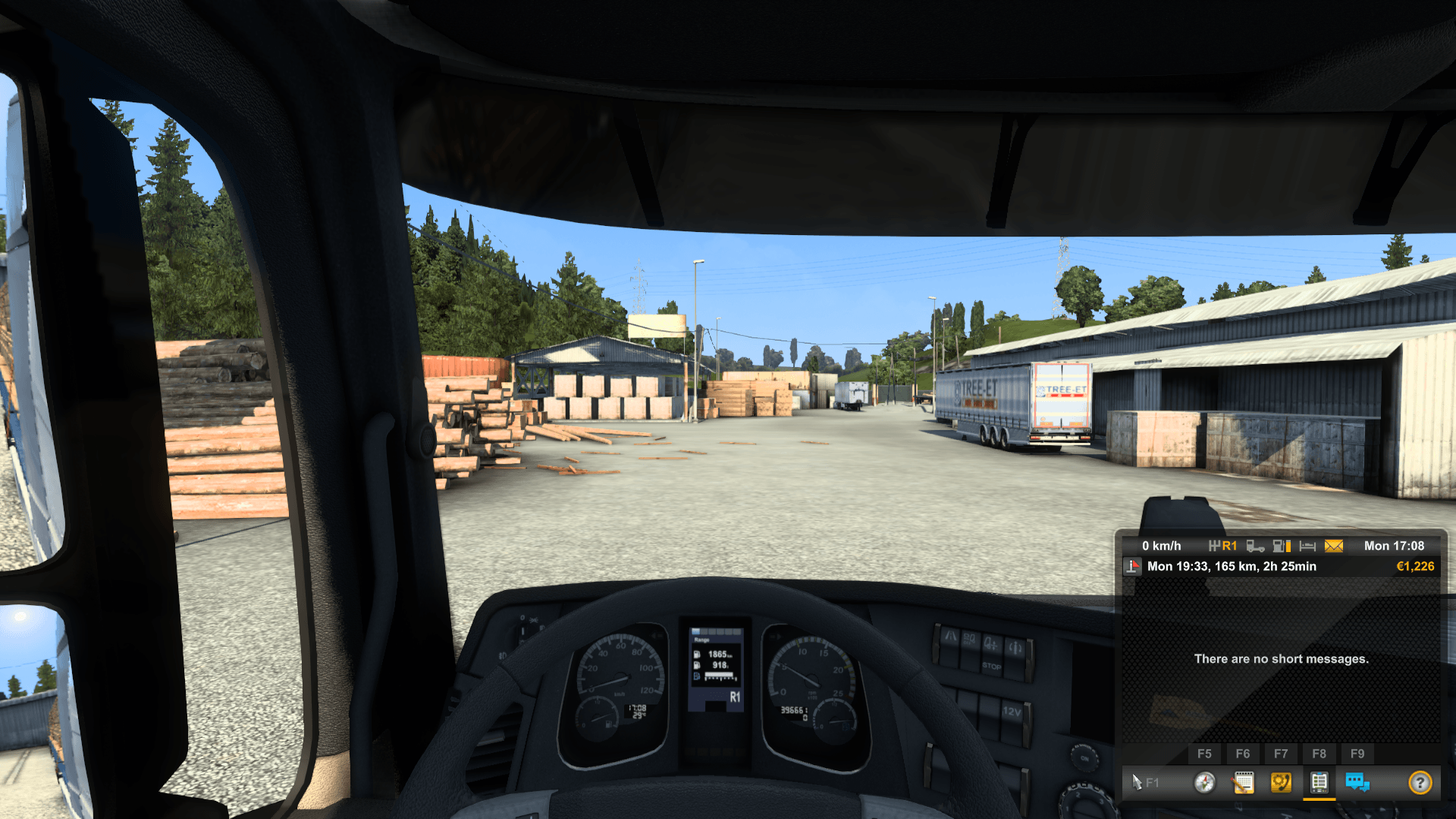
Gameplay de Euro Truck Simulator 2

7

Utilisez les guides d'installation spécifiques au jeu

Démarrez ou redémarrez votre jeu pour contrôler la caméra en jeu avec les mouvements de vos yeux et de votre tête. Dans la plupart des jeux, il n'est pas nécessaire de modifier les paramètres.

Cependant, quelques exceptions (par exemple Star Citizen, F1, Farming Simulator) nécessitent une modification rapide des paramètres du jeu. Veuillez trouver ici… liste de jeux avec des liens vers des guides d'installation spécifiques à chaque jeu.

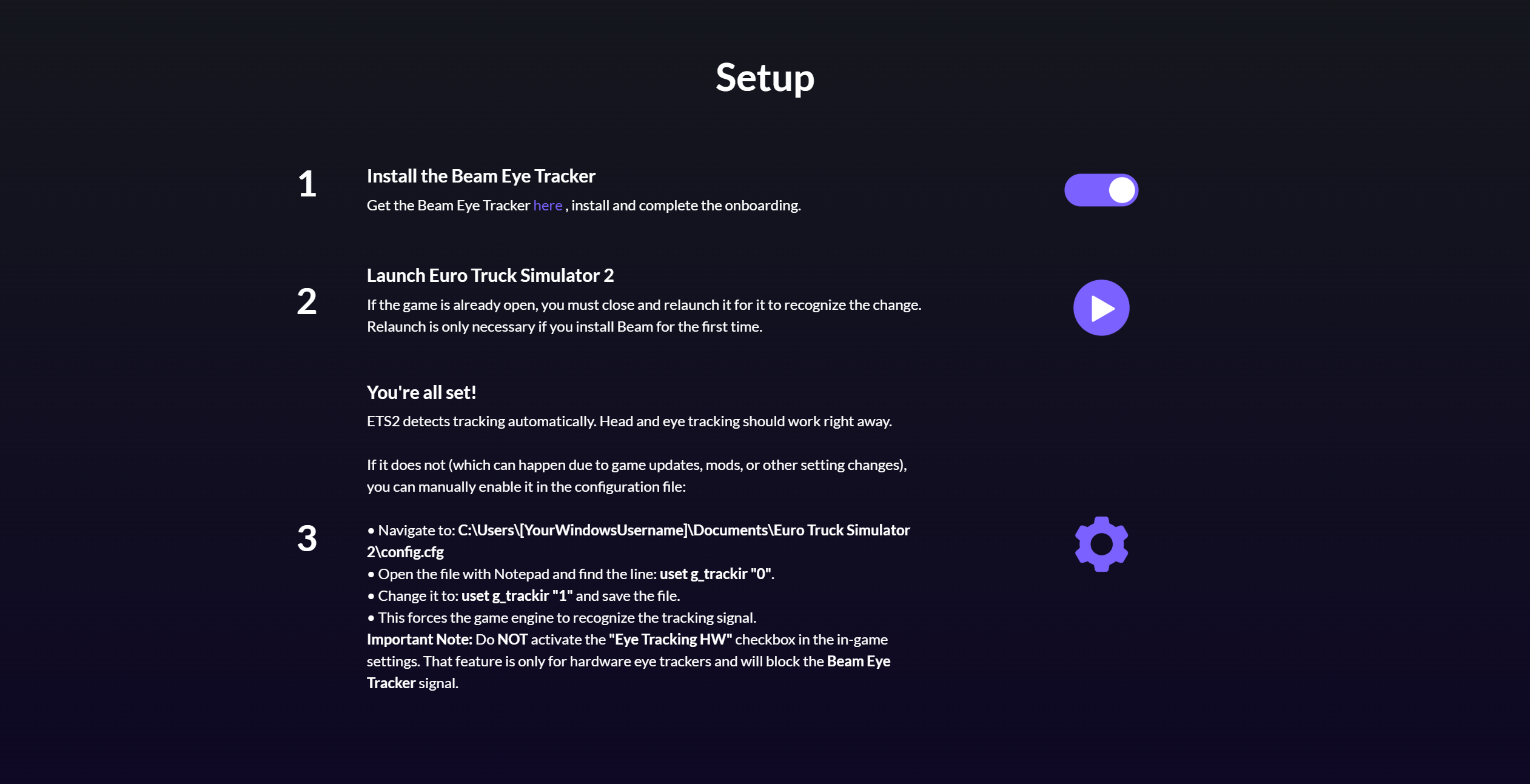
Guide de configuration du jeu - exemple : ETS2
optimiser

8

Ajuster les commandes avancées dans Beam

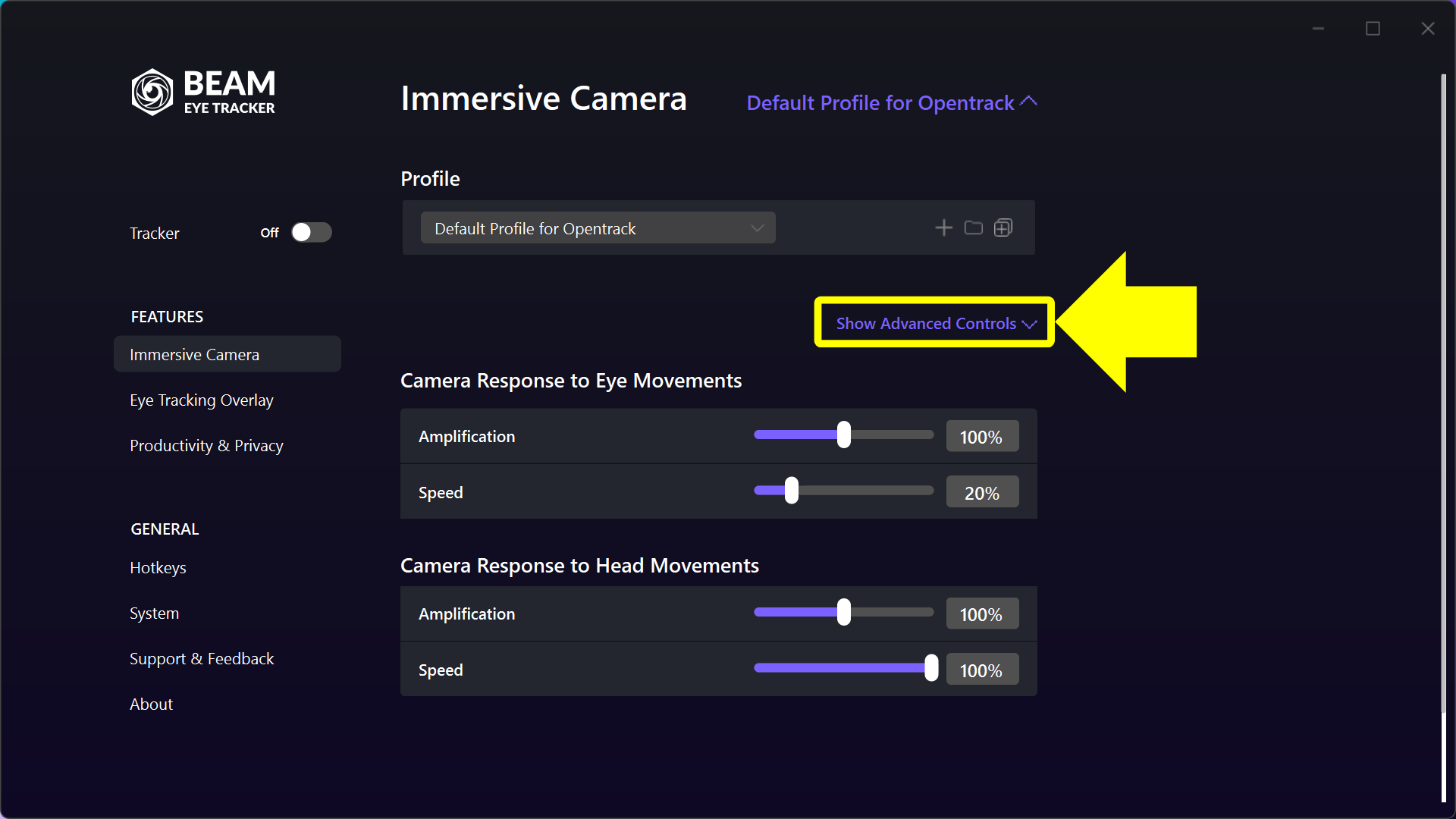
Dans cette colonne du milieu, il existe une option pour Afficher les commandes avancées Juste en dessous de la section profil, à droite. Si vous l'activez, vous verrez les nombreux réglages proposés par Beam.

Les Profil par défaut pour Opentrack Le profil offre une expérience de suivi de base solide que vous pouvez personnaliser davantage dans le Commandes avancées dans Beam et également dans Opentrack (voir les étapes ci-dessous).

Si vous avez utilisé Beam avec la version 2.4.5 ou une version antérieure et sélectionné le profil Vos paramètres pour Opentrack Vous pouvez alors sauter cette étape.

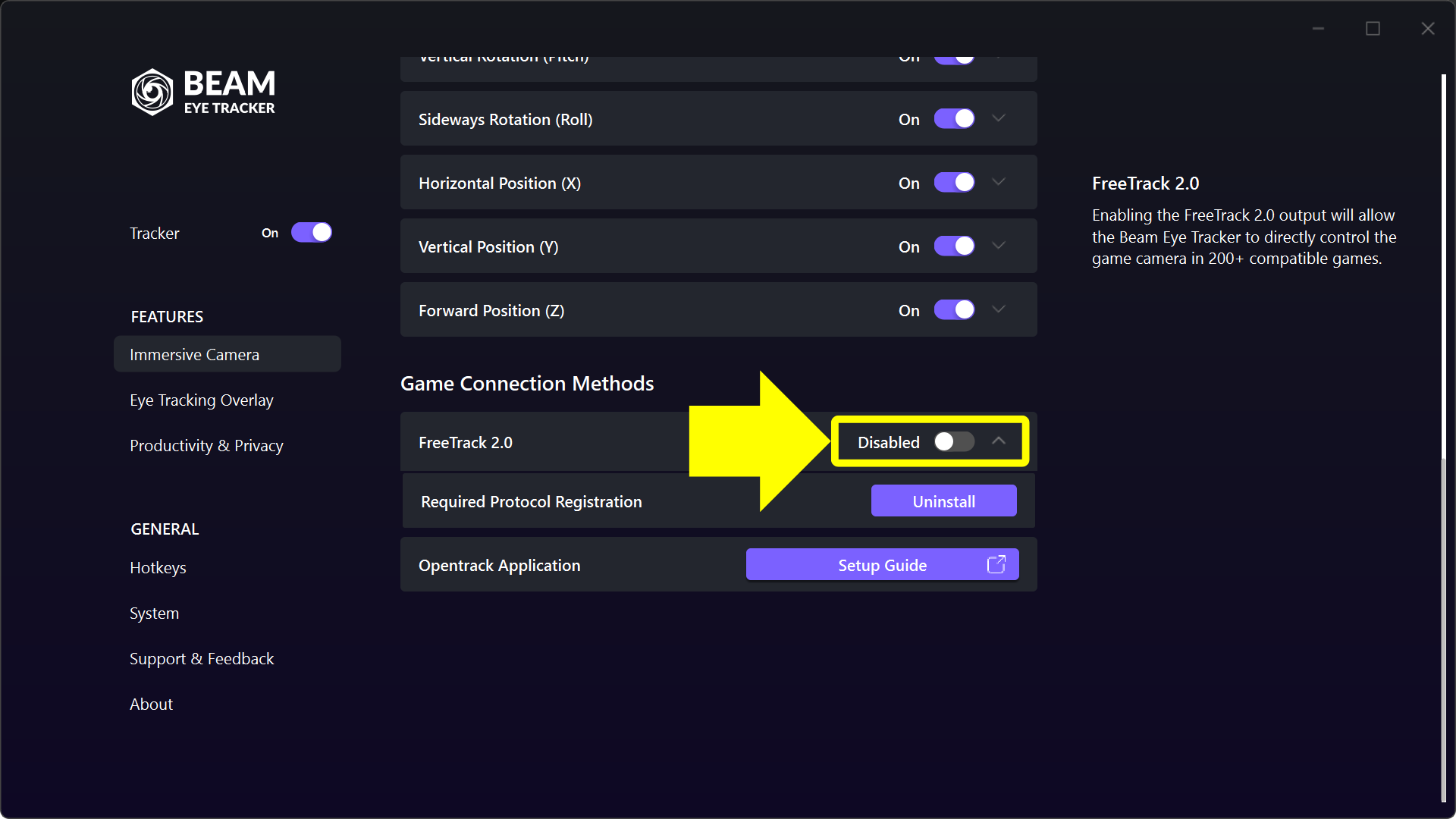
Notez que le Profil par défaut pour Opentrack virages de profil Désactivé le bouton sous Commandes avancées > Méthode de connexion au jeu > Freetrack 2.0 Par défaut. Cela permet à Opentrack de prendre le contrôle.

Immersive Camera - afficher les Advanced Controls
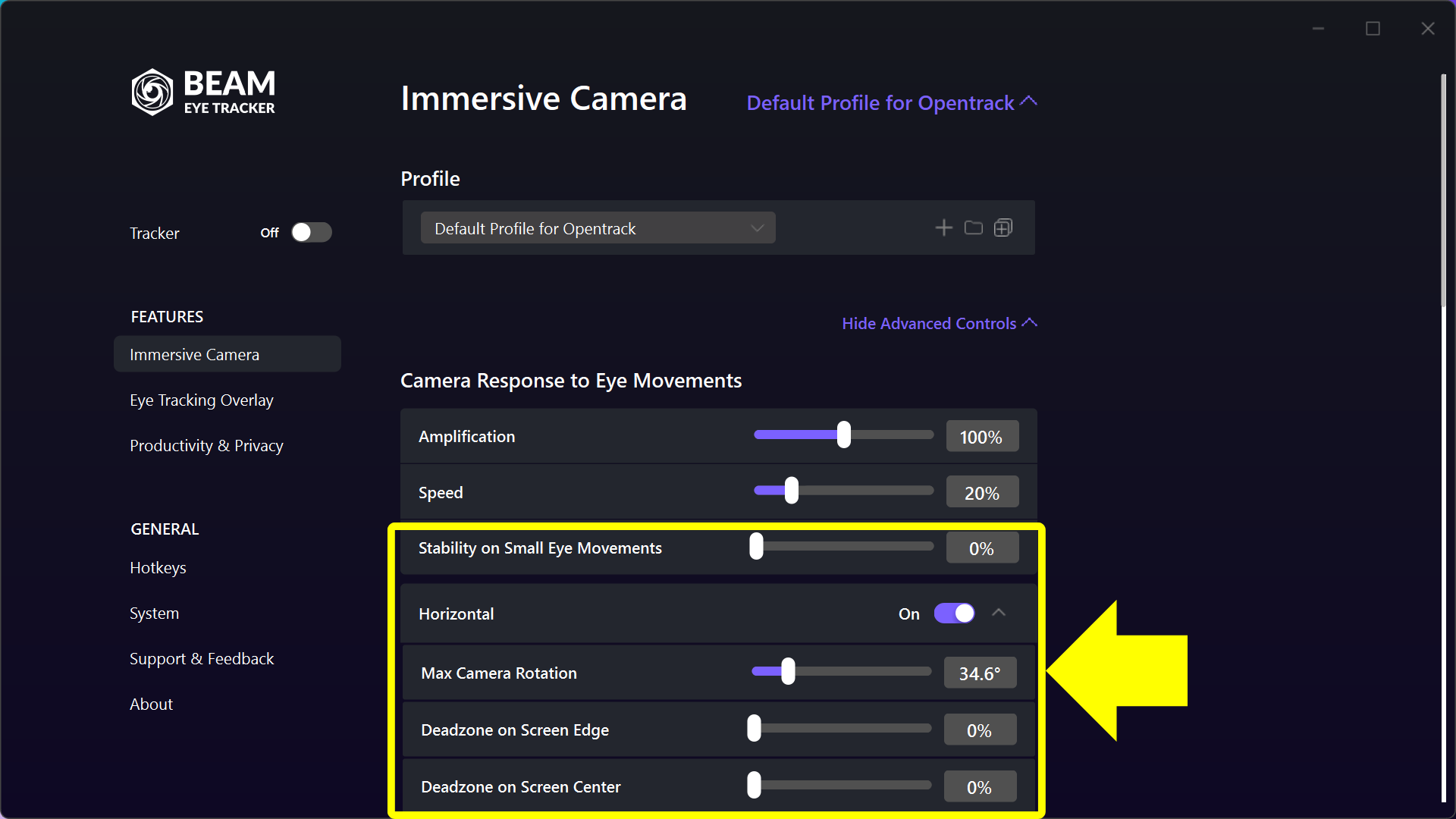
Immersive Camera - Advanced Controls
Immersive Camera - Freetrack 2.0 - désactivé

9

Ajustez les paramètres de suivi de la tête et des yeux dans Beam

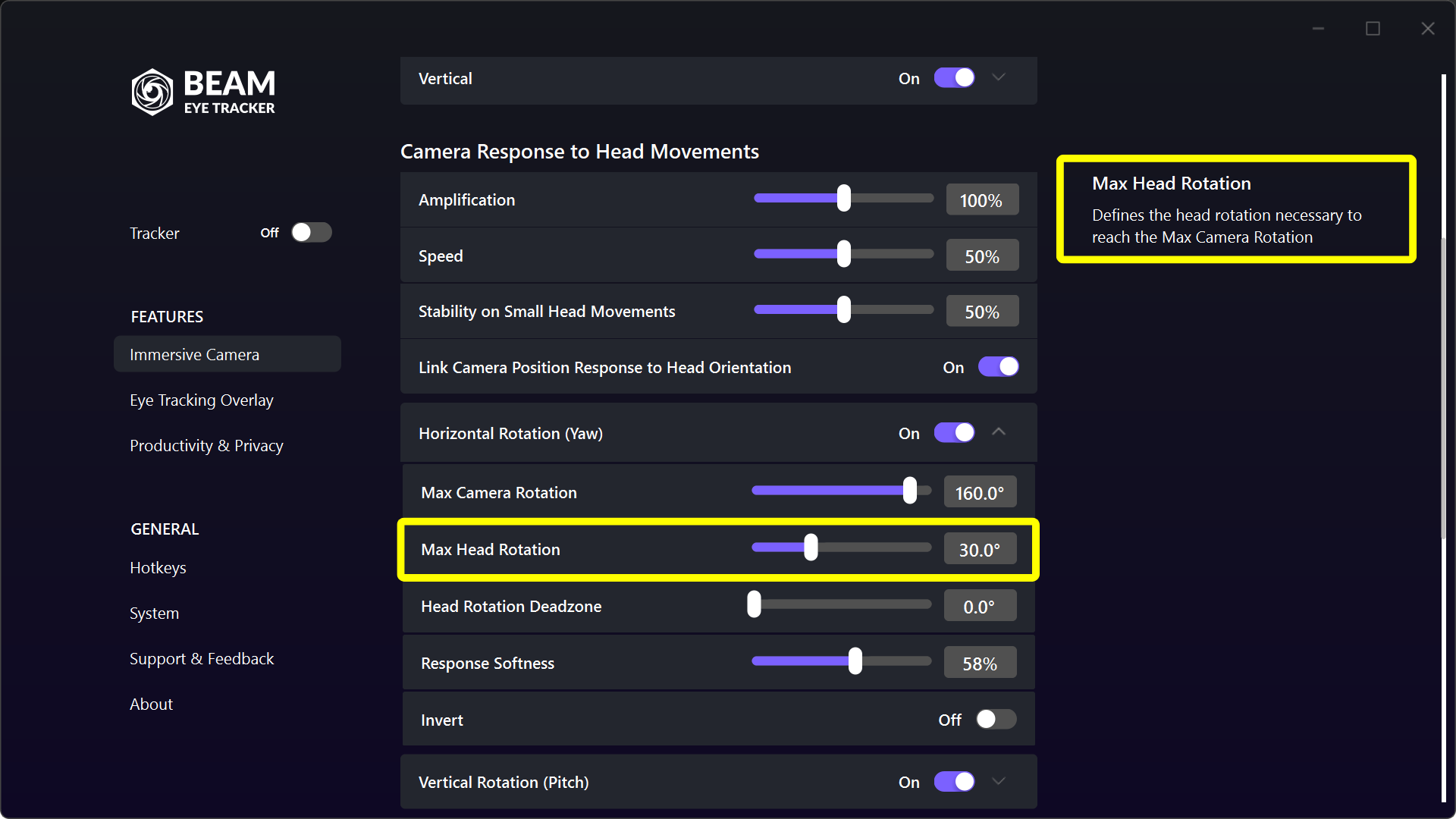
Commencez par ajuster les paramètres globaux sous Caméra immersive. Si des ajustements supplémentaires sont nécessaires, modifiez l'axe de rotation ou de translation correspondant sous Commandes avancées. Veillez à utiliser les infobulles situées à droite pour vous guider.

Immersive Camera - rotation maximale de la tête

10

Ajustez vos paramètres OpenTrack selon vos besoins

Nous recommandons de commencer par ajuster les paramètres dans Beam (par exemple, vous pourriez vouloir ajuster le Embardée Pour amplifier la rotation de la tête de 35° à 170°, modifier la douceur de la réponse, définir les zones mortes, etc., n'utilisez le réglage de la courbe dans Opentrack que si vous n'êtes pas satisfait des performances de suivi après avoir ajusté les paramètres du Beam.

Opentrack - ajuster
[Ancienne version] Beam Eye Tracker v2.4.5 et versions antérieures : Guide d’installation d’Opentrack
configurer LE BEAM EYE TRACKER

1

Obtenez le Beam Eye Tracker

Obtenez le Beam Eye Tracker et suivez les instructions.

Noter: Si l'icône Beam Eye Tracker n'est pas visible dans votre barre des tâches, cliquez sur la flèche vers le haut pour afficher toutes les applications de la barre d'état. Ensuite, faites glisser l’icône Beam Eye Tracker vers votre barre des tâches pour un accès facile.

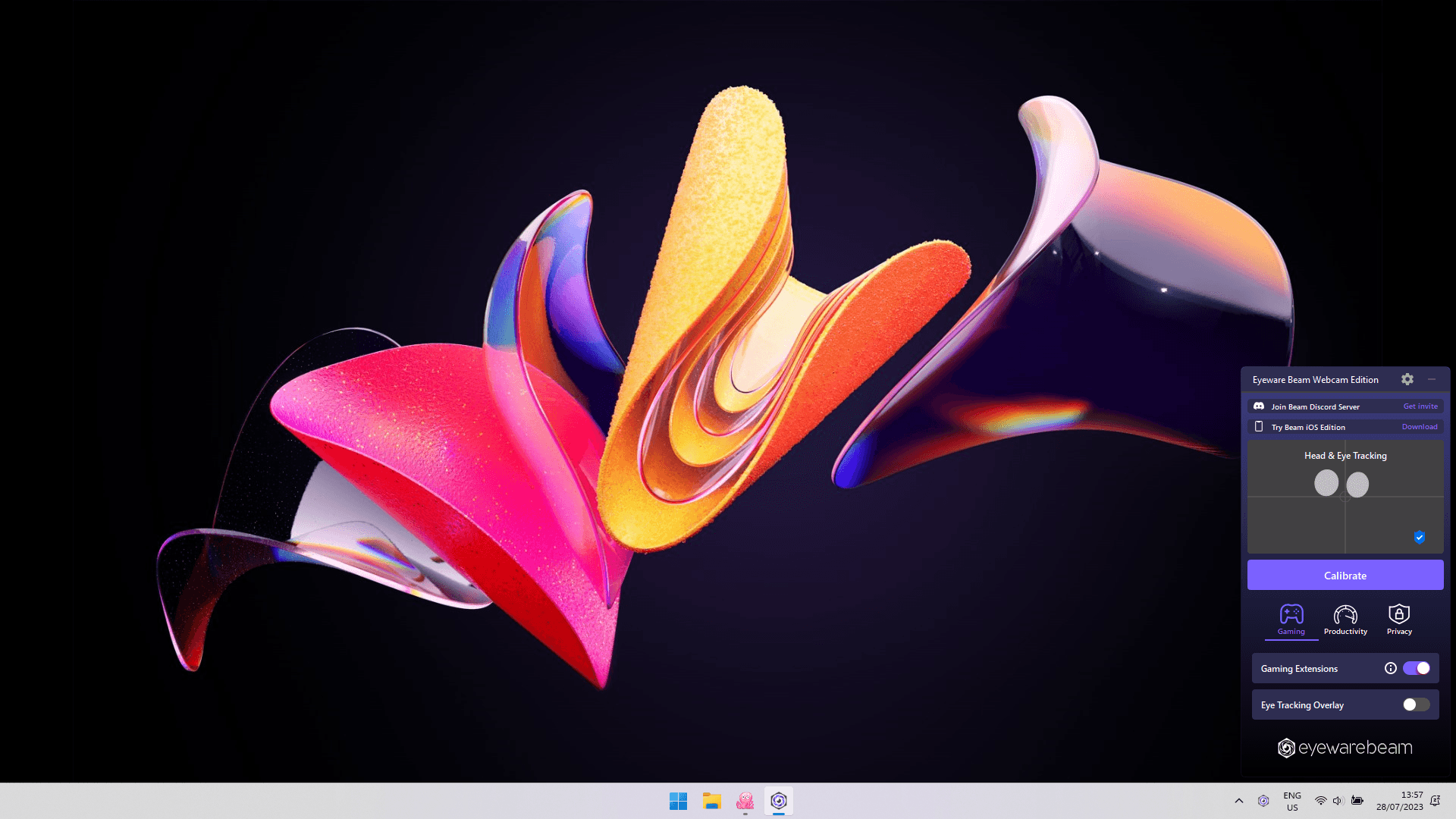
Beam Eye Tracker - capture de la page d'accueil

2

Activer les extensions de jeu

Recherchez et cliquez sur l'icône Beam dans la barre d'état système. Activer Extensions de jeu. Cela permet à des applications comme OpenTrack d'utiliser les données de suivi de la tête et des yeux de Beam, élargissant ainsi ses utilisations.

Activer les Gaming Extensions
CONFIGURATION opentrack

3

Téléchargez et installez le logiciel PC gratuit OpenTrack

Télécharger gratuitement Logiciel PC OpenTrack.
OpenTrack est une application open source qui se connecte à plus de 200 jeux prenant en charge les capacités de suivi de la tête et des yeux. Soutenu par une communauté active, OpenTrack est considéré comme sûr et fiable.

Télécharger OpenTrack

4

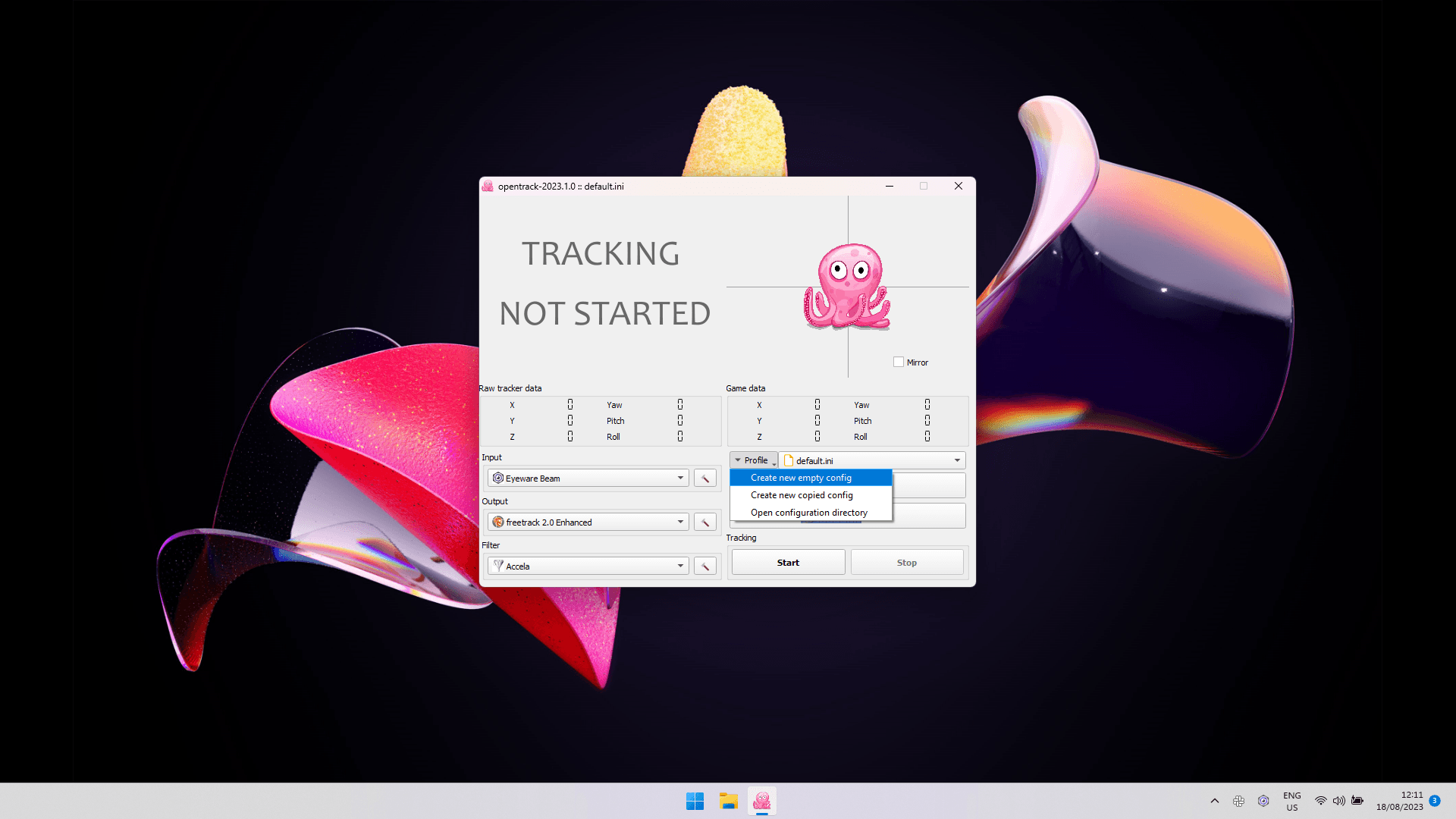
Commencez avec un nouveau fichier de configuration vide dans OpenTrack

Si vous avez déjà configuré OpenTrack, veuillez commencer avec un nouveau fichier de configuration vide pour garantir la compatibilité avec Beam. Si Beam semble différent après la mise à jour, suivez ces étapes : ouvrez OpenTrack, arrêtez le suivi, cliquez sur Profile, choisir Create new empty config, nommez-le et enregistrez.

OpenTrack : créer une configuration vide

5

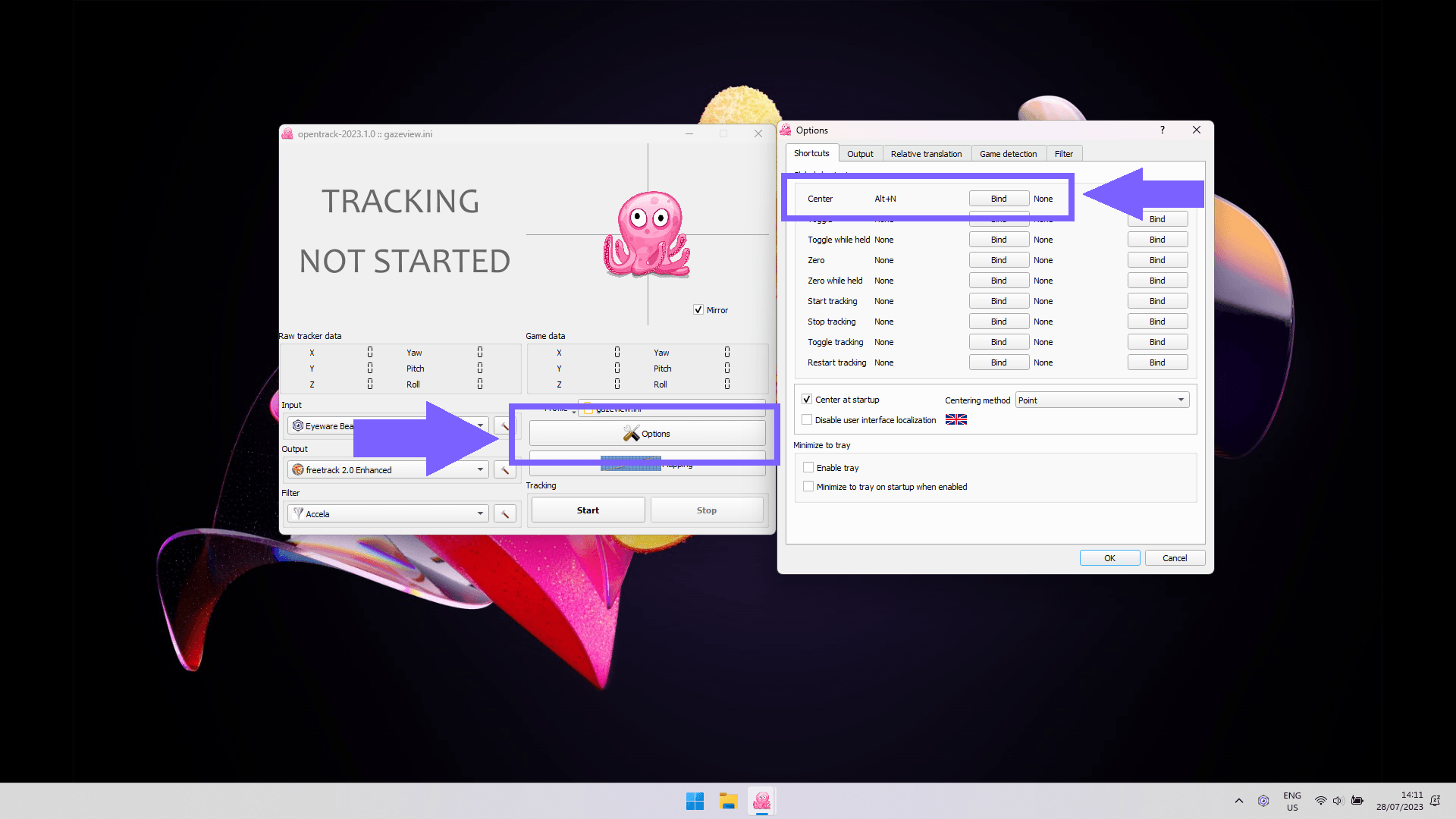
Attribuez un raccourci clavier à la méthode center dans OpenTrack

Allez sur OpenTrack, cliquez sur Options, et créez un raccourci global pour le Center méthode en cliquant sur Bind à côté et en appuyant sur les touches de raccourci que vous souhaitez utiliser. Dans la capture d'écran, nous avons choisi « Alt+N » comme raccourci pour la méthode de centrage.

Important: Pour garantir un bon recentrage, veuillez positionner votre tête en position de repos et concentrer votre regard sur le centre de l'écran avant d'utiliser le raccourci clavier.

Options d'OpenTrack

6

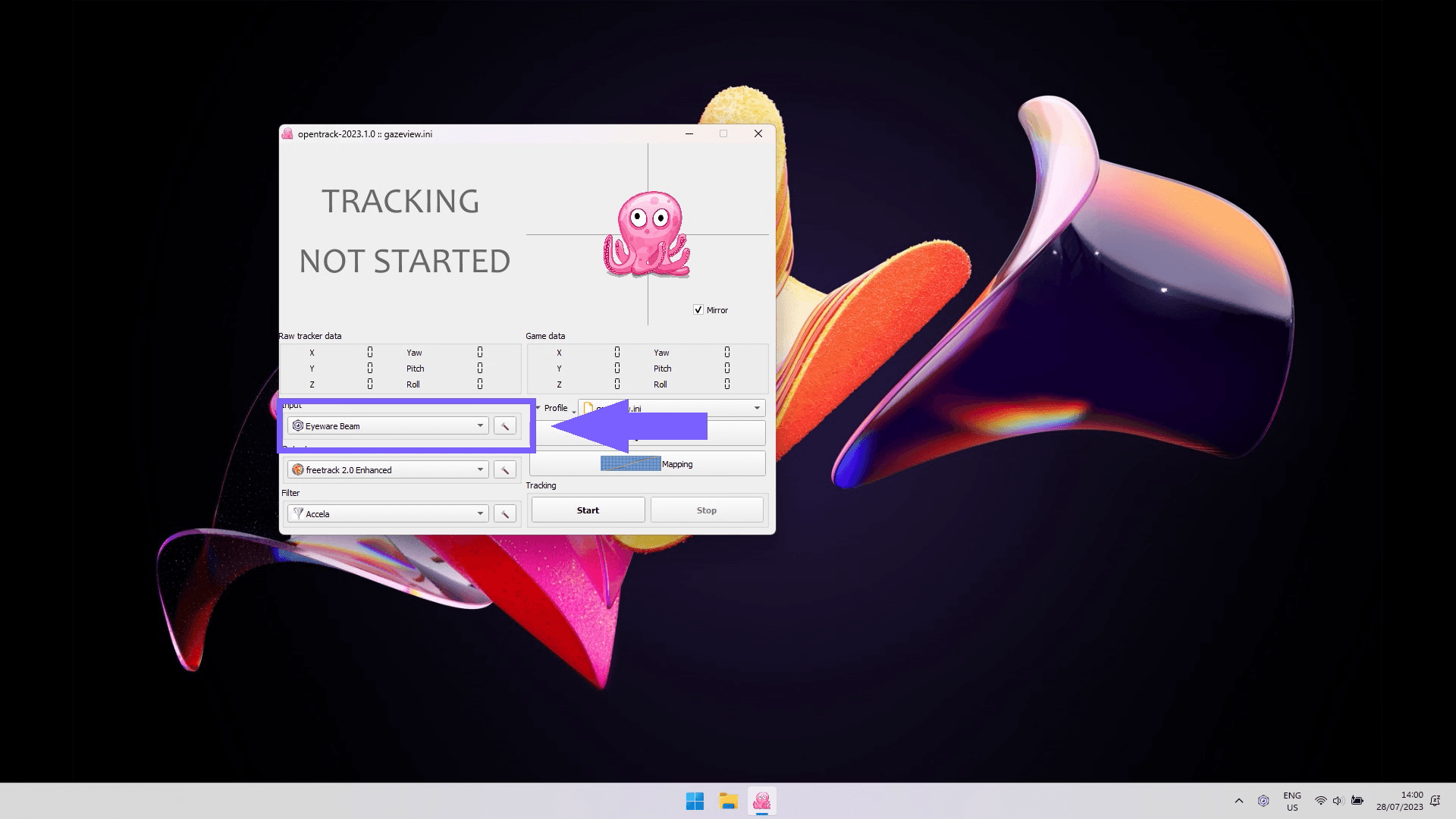
Remplacez l'entrée dans OpenTrack par Beam Eye Tracker

Cliquer sur Input et sélectionnez «Eyeware Beam ». Ensuite, cliquez sur Start pour commencer le suivi avec OpenTrack. Vous devriez voir la pieuvre rose réagir aux mouvements de votre tête et de vos yeux.

Eyeware Beam comme entrée dans OpenTrack
LANCEZ VOTRE JEU

7

Lancez votre jeu et centrez le suivi de la tête

Démarrez votre jeu et regardez au milieu de votre écran. appuie sur le Center raccourci global (par exemple Alt+N) pour centrer la caméra du jeu sur votre position par défaut.

Vous ne possédez pas encore de jeu prenant en charge le suivi des yeux et de la tête ? Aucun problème. De nombreux jeux pris en charge proposent des démos gratuites, telles que Euro Truck Simulator 2.

Important: S'il vous plaît, ne vous arrêtez pas ici. Suivez les étapes ci-dessous pour obtenir un suivi plus fluide avec une instabilité réduite et pour personnaliser votre amplitude de mouvement.

Gameplay de Euro Truck Simulator 2

8

Utilisez les guides d'installation spécifiques au jeu

Démarrez ou redémarrez votre jeu pour contrôler la caméra en jeu avec les mouvements de vos yeux et de votre tête. Dans la plupart des jeux, il n'est pas nécessaire de modifier les paramètres.

Cependant, quelques exceptions (par exemple Star Citizen, F1, Farming Simulator) nécessitent une modification rapide des paramètres du jeu. Veuillez trouver ici… liste de jeux avec des liens vers des guides d'installation spécifiques à chaque jeu.

Gameplay de Euro Truck Simulator 2
optimiser

9

Ajustez les paramètres de suivi de la tête et des yeux dans Beam

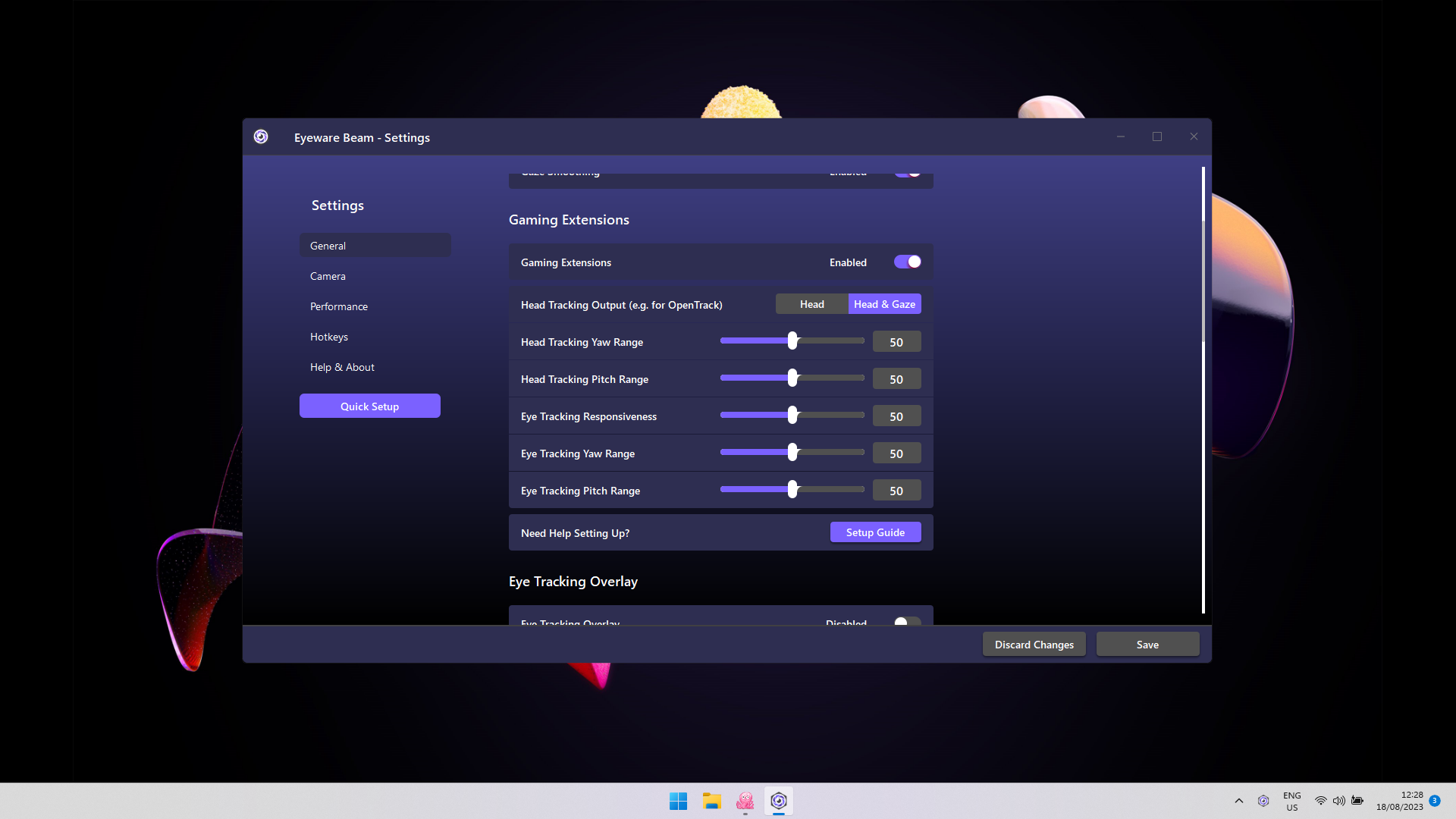
Cliquez sur l'icône de la barre d'état Beam. Sélectionnez le ⚙️ situé en haut à droite.

Dans le Extensions de jeu Dans la section Head Tracking Output pour OpenTrack, sélectionnez Tête et regard pour un suivi combiné ou Tête pour juste le suivi de la tête.

Ajustez les valeurs de plage pour modifier la réactivité de la caméra en fonction des mouvements de la tête ou des yeux.
  • Yaw signifie gauche-droite et Pitch est haut-bas.
  • La plage maximale est de -90 à +90 degrés.
  • Pour des angles étendus comme 180°, modifiez le mappage dans OpenTrack.
  • Soyez prudent avec une sensibilité élevée du suivi oculaire car cela peut provoquer des nausées.

Important! Ajustez d’abord le lacet et le tangage dans les paramètres Beam. Ajustez OpenTrack uniquement si nécessaire pour de meilleurs résultats.

Paramètres de Beam : Gaming Extensions

10

Ajustez vos paramètres OpenTrack
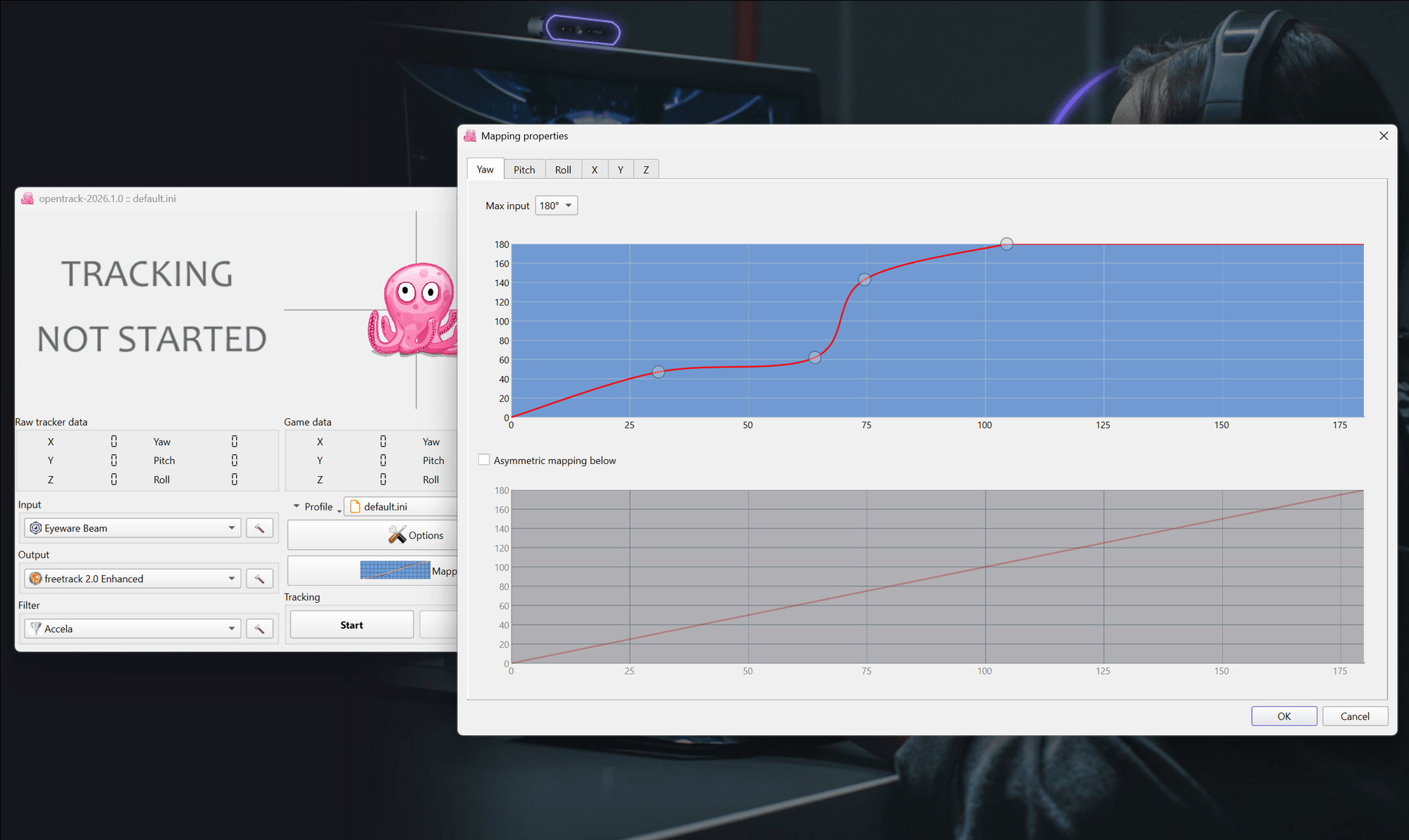
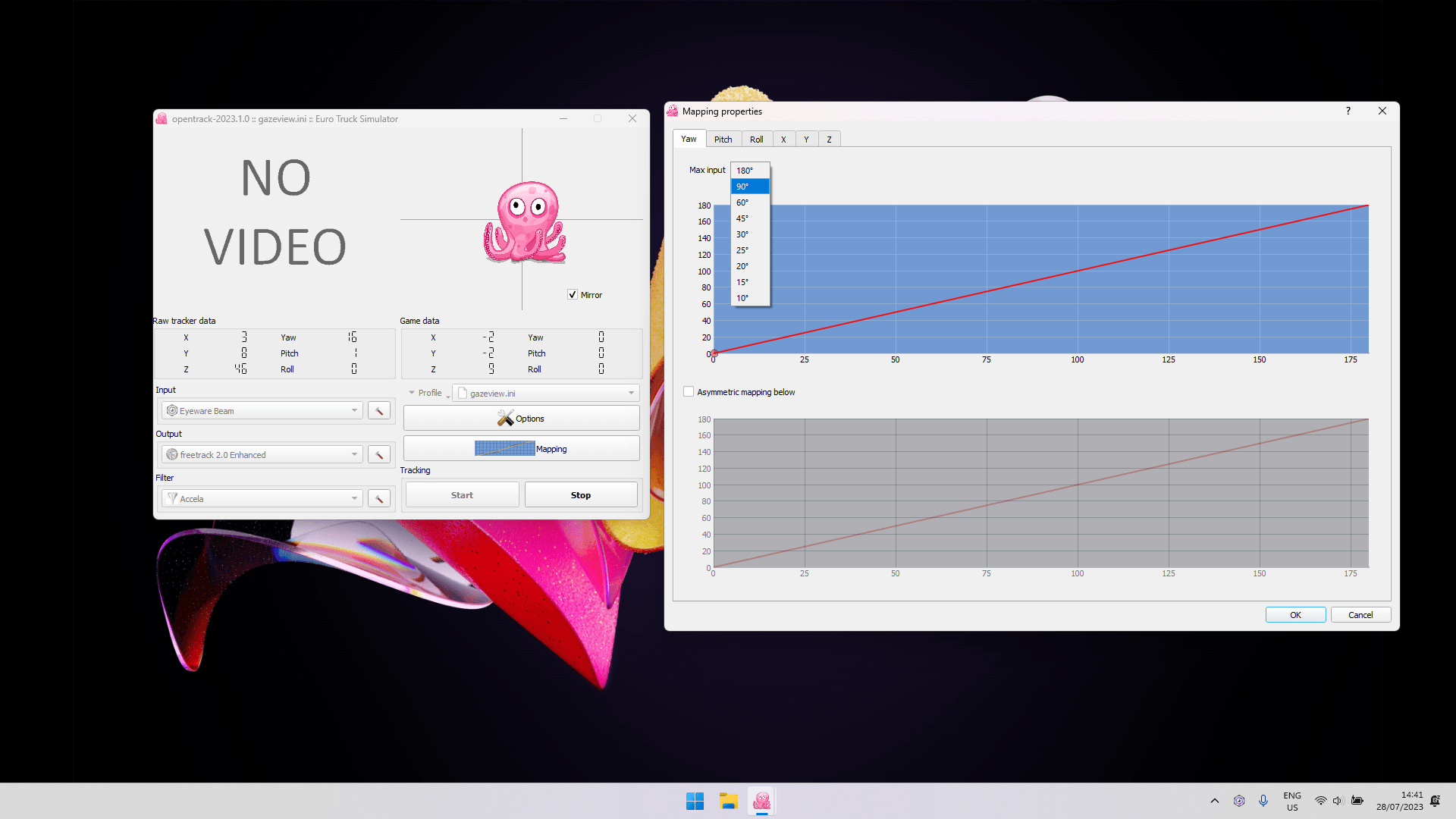
  • Pour voir derrière vous dans le jeu : Dans OpenTrack Mapping section, sélectionnez la Yaw et réglez l'entrée maximale à 90°. Ajuste le Yaw courbe pour le confort.
  • Adaptez le Pitch courbe si nécessaire.
  • Si vous remarquez des tremblements, ajustez le Accela filtrer les paramètres en cliquant sur l'icône de marteau à côté de Filter en bas à droite dans la fenêtre principale d'OpenTrack.
Mappage dans OpenTrack
[Ancienne version] Eyeware Beam iOS Edition : Guide d’installation Opentrack (avant 2024)
Remarque : Ceci concerne la version antérieure à 2024. Nous vous recommandons vivement de passer au modèle Beam Eye Tracker. L’application iOS fonctionne toujours comme entrée caméra gratuite pour le modèle Beam.
Exigences minimales
  • PC avec Windows 10 (ou version ultérieure)
  • iPhone ou iPad prenant en charge Face ID et iOS 13 (ou version ultérieure)

1

Téléchargez et installez l'application Beam iOS et le logiciel Beam PC

L'application iOS pour votre iPhone ou iPad capture les mouvements de votre tête et le logiciel Eyeware PC qui l'accompagne traduit ces mouvements en actions à l'écran dans les jeux et les flux.

Téléchargez l'application Eyeware Beam iOS depuis l'App Store. Pendant que vous installez l'application, il vous sera demandé d'entrer votre adresse e-mail pour recevoir le lien de téléchargement pour l'accompagnement Installateur de logiciel PC. Téléchargez et installez le logiciel sur votre PC.

Téléchargement de l'app iOS et écran du lien vers l'installateur PC

2

Transformez votre iPhone ou iPad en head tracker

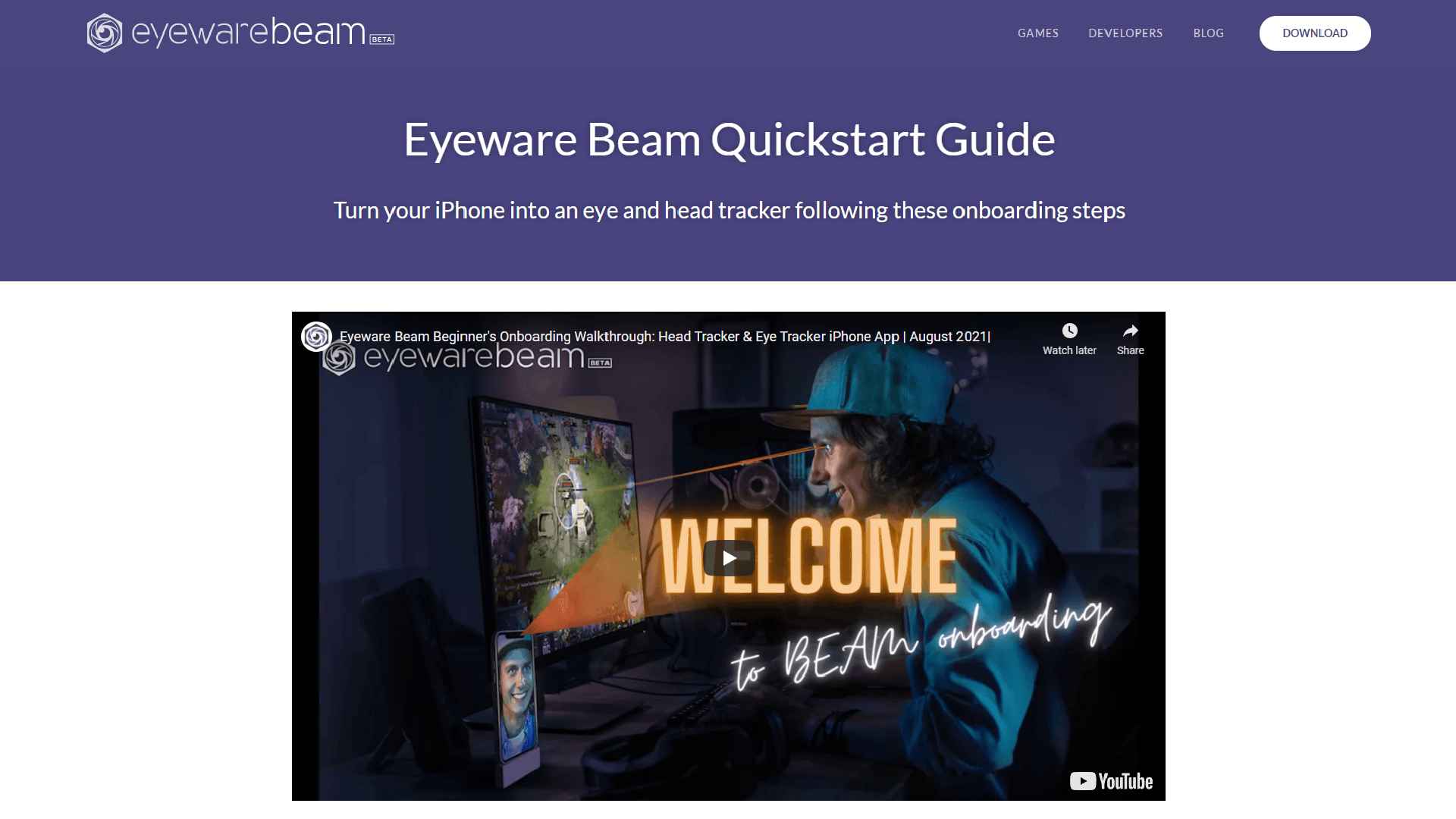
Configurez votre iPhone ou iPad en tant que suivi de tête avec notre Guide de démarrage rapide. Veuillez d'abord compléter le guide de démarrage rapide avant de passer à l'étape suivante.

iPhone configuré comme head tracker

3

Achetez un abonnement pour activer le suivi de la tête

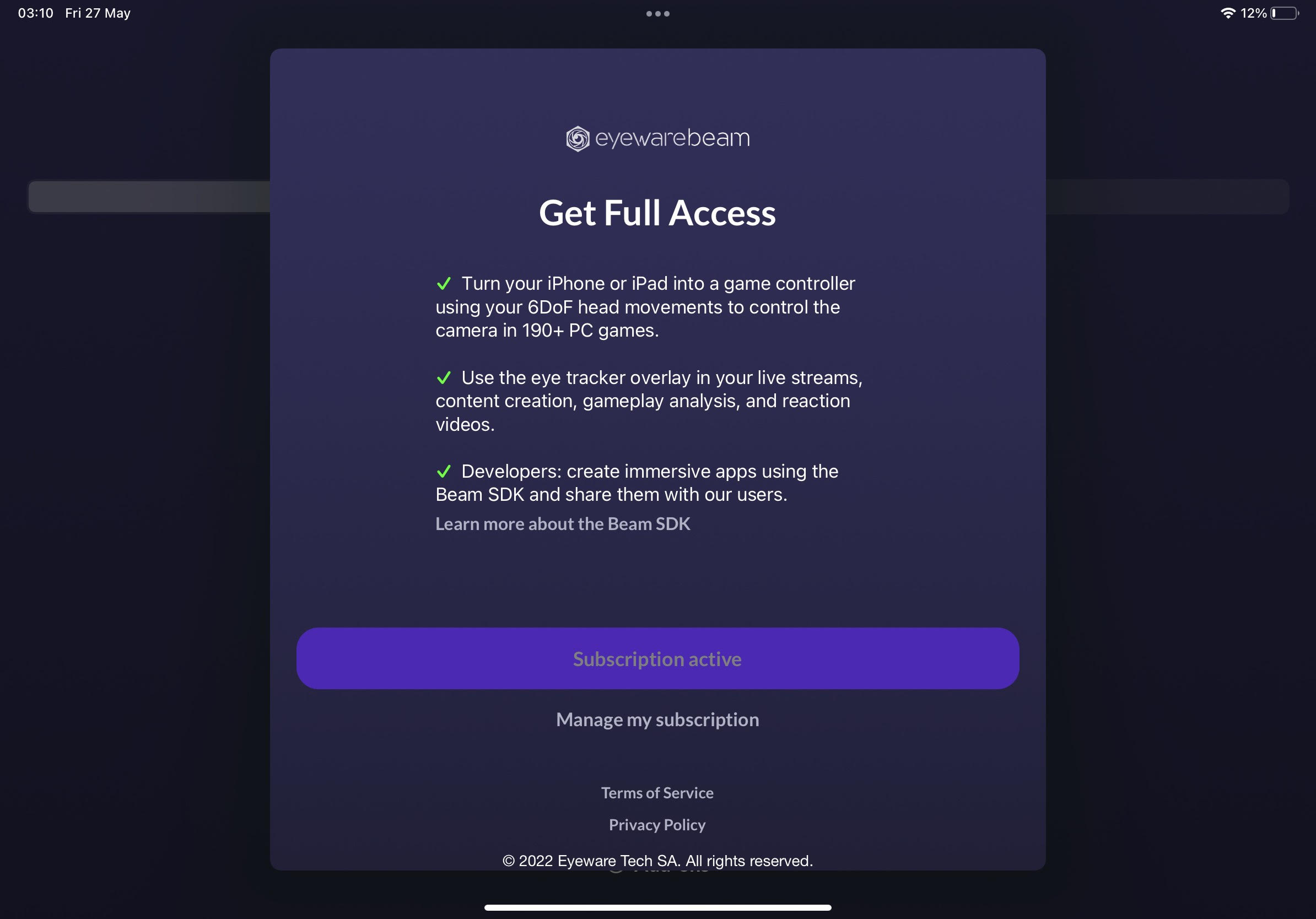
Un abonnement payant mensuel ou annuel est requis pour utiliser le suivi de la tête. Dans l'application, appuyez sur l'icône Paramètres > Rappels > Abonnements. Vous serez ensuite amené à travers une série d'étapes d'achat et de confirmation d'abonnement pour terminer la transaction.

Écran d'abonnement dans l'app iOS

4

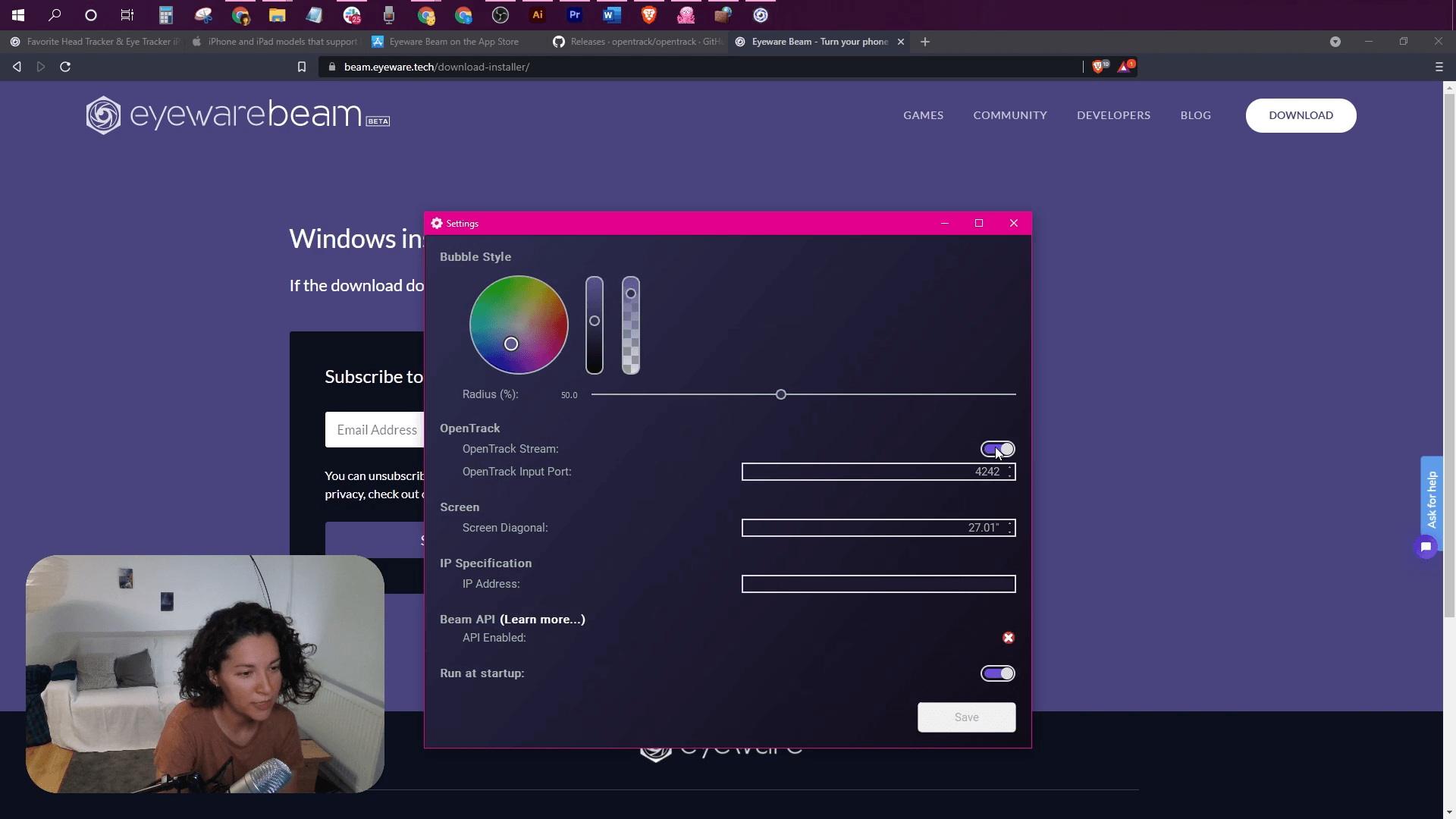
Activez la bascule de flux OpenTrack dans les paramètres Beam
  • Cliquez sur l'icône du logiciel Beam PC dans le menu de la barre d'état.
  • Cliquez sur le menu burger (3 lignes horizontales).
  • Sélectionner Réglages en bas à droite du logiciel Eyeware Beam PC.
  • Tourne le Flux OpenTrack basculer AU.
Paramètres de Beam : flux OpenTrack activé

5

Téléchargez, installez et ouvrez le logiciel gratuit OpenTrack PC

Télécharger gratuitement Logiciel OpenTrack pour PC. Le lien fournit la version OpenTrack la plus récente. Faites défiler jusqu'à la zone des ressources et téléchargez le fichier .exe. Installez OpenTrack et ouvrez le logiciel pour commencer les étapes de configuration.

Page de téléchargement d'OpenTrack

6

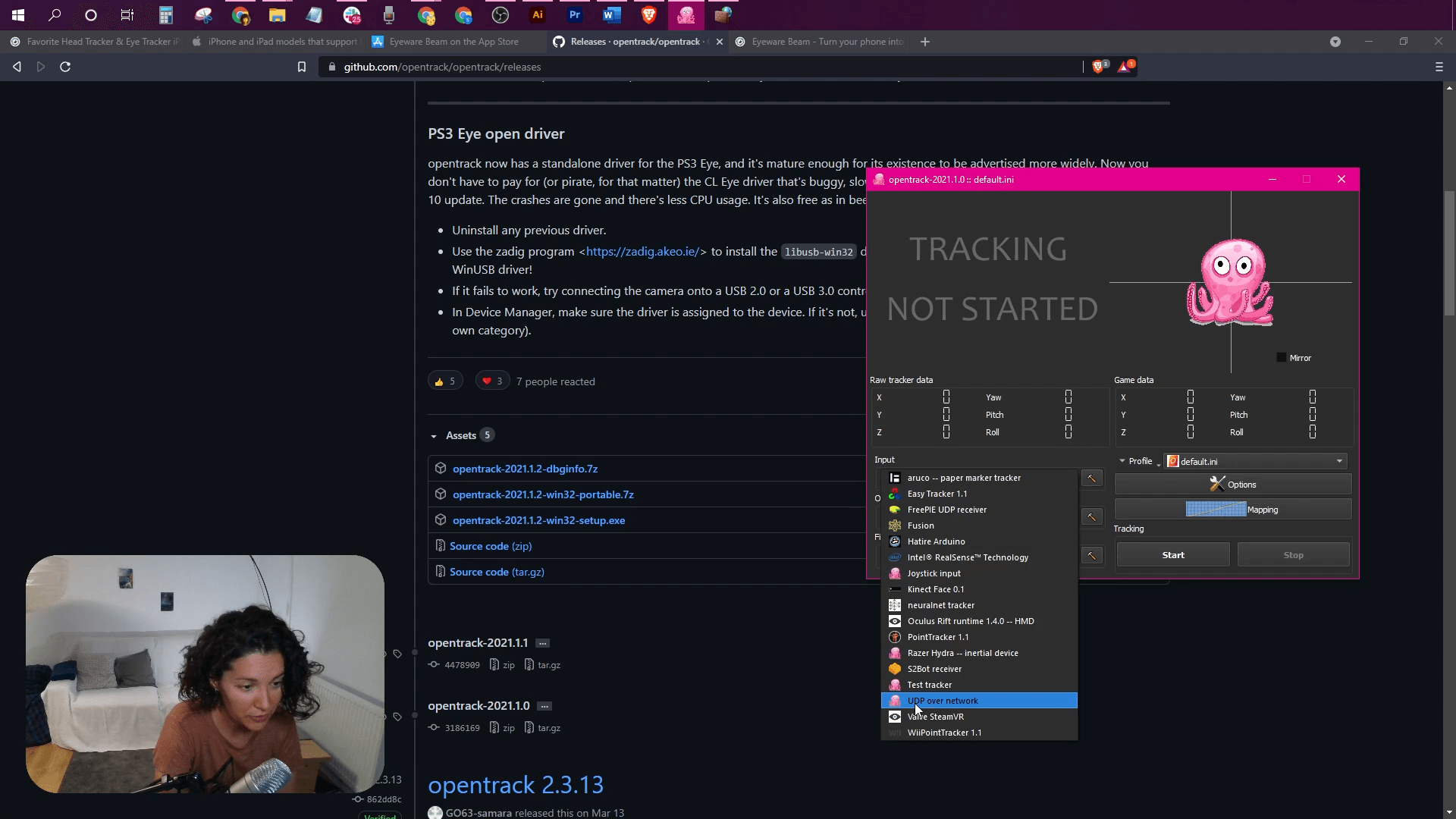
Sélectionnez le type d'entrée

Clique sur le Input liste déroulante et sélectionnez le UDP over network.

OpenTrack : sélectionner UDP over network comme entrée

7

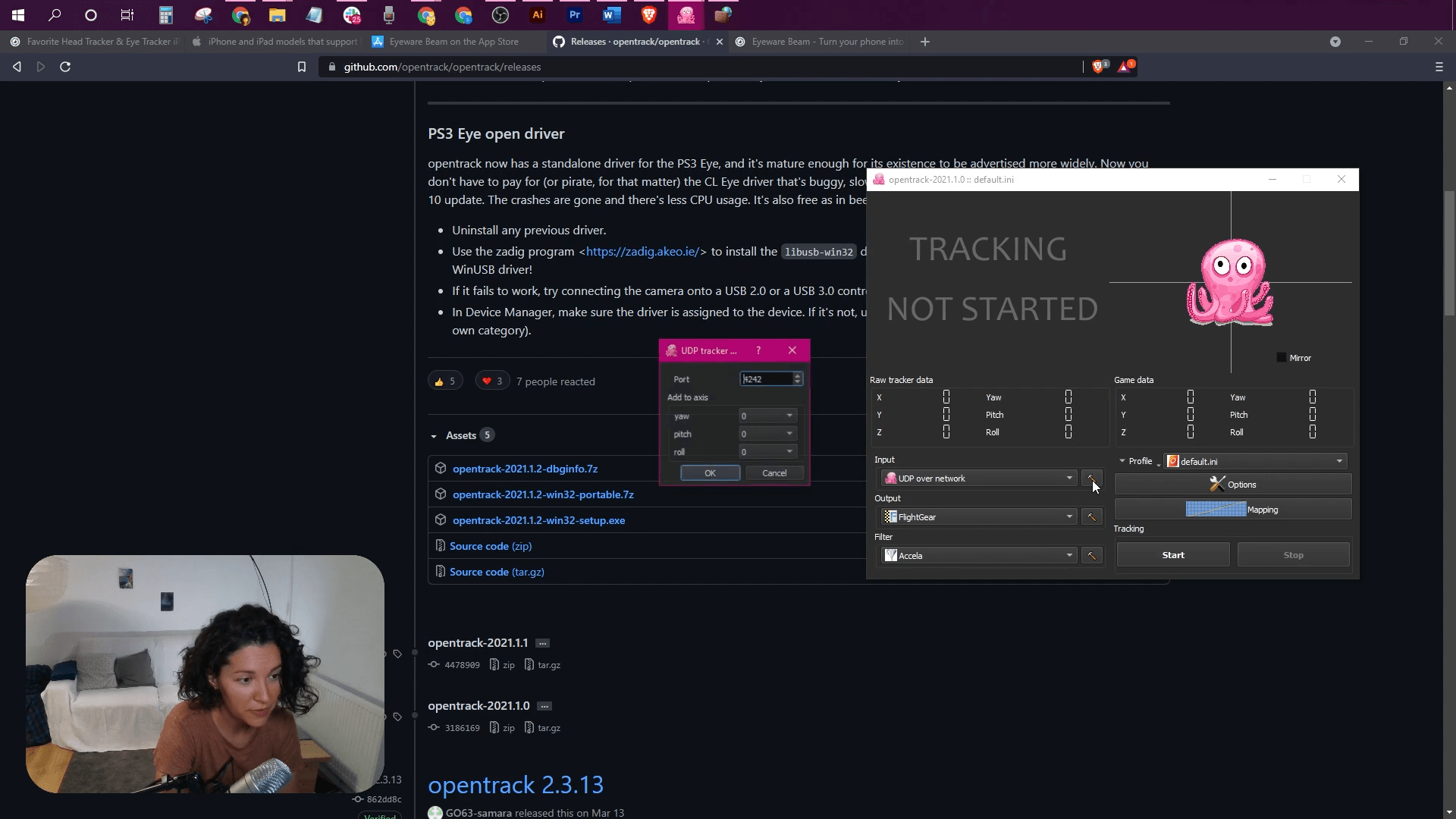
Sélectionnez le numéro de port

Cliquez sur l'icône de configuration à côté de Input. Tapez l'orifice 4242.

OpenTrack : port d'entrée 4242

8

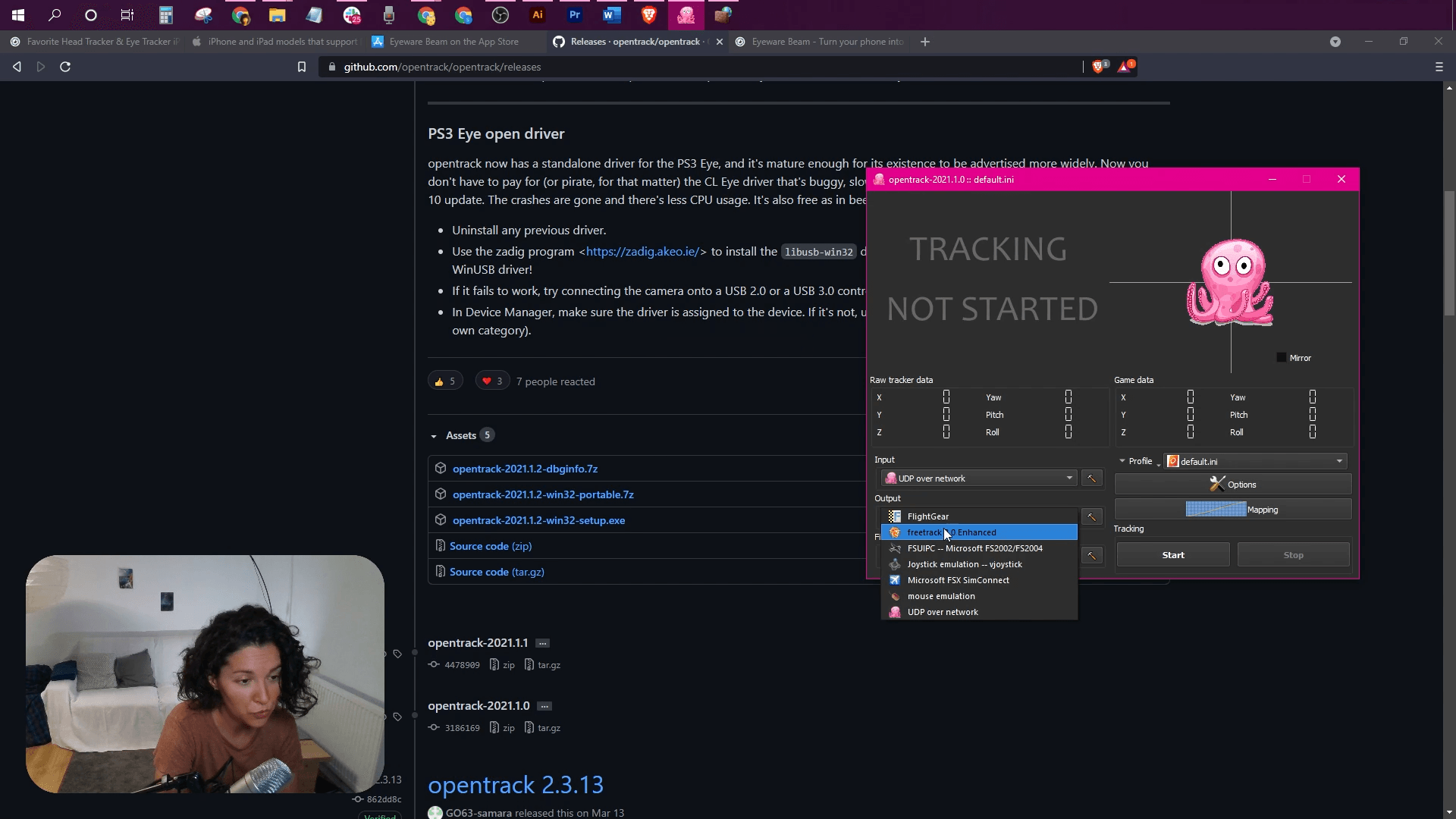
Sélectionnez le type de sortie

Cliquez sur la liste déroulante Output et sélectionnez le freetrack 2.0 Enhanced option.

OpenTrack : sélectionner freetrack 2.0 Enhanced comme sortie

9

Sélectionnez "Enable both" dans les paramètres du protocole freetrack

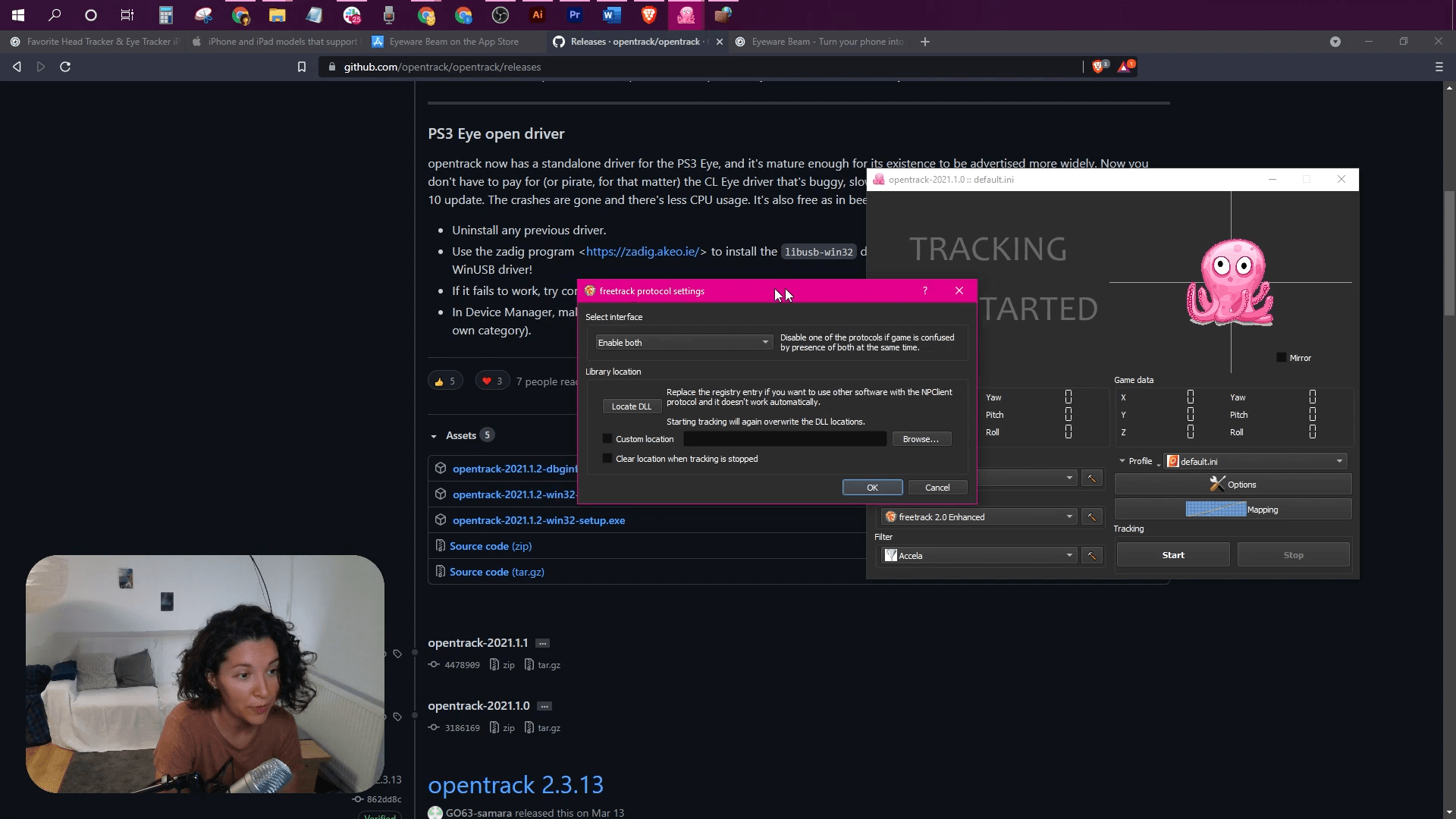
Cliquez sur l'icône de configuration à côté de Output. Dans le Select interface panneau, dans la liste déroulante, sélectionnez le Enable both option.

OpenTrack : sélectionner Enable both dans les paramètres freetrack

10

Sélectionnez le jeu PC que vous utiliserez avec le suivi de la tête
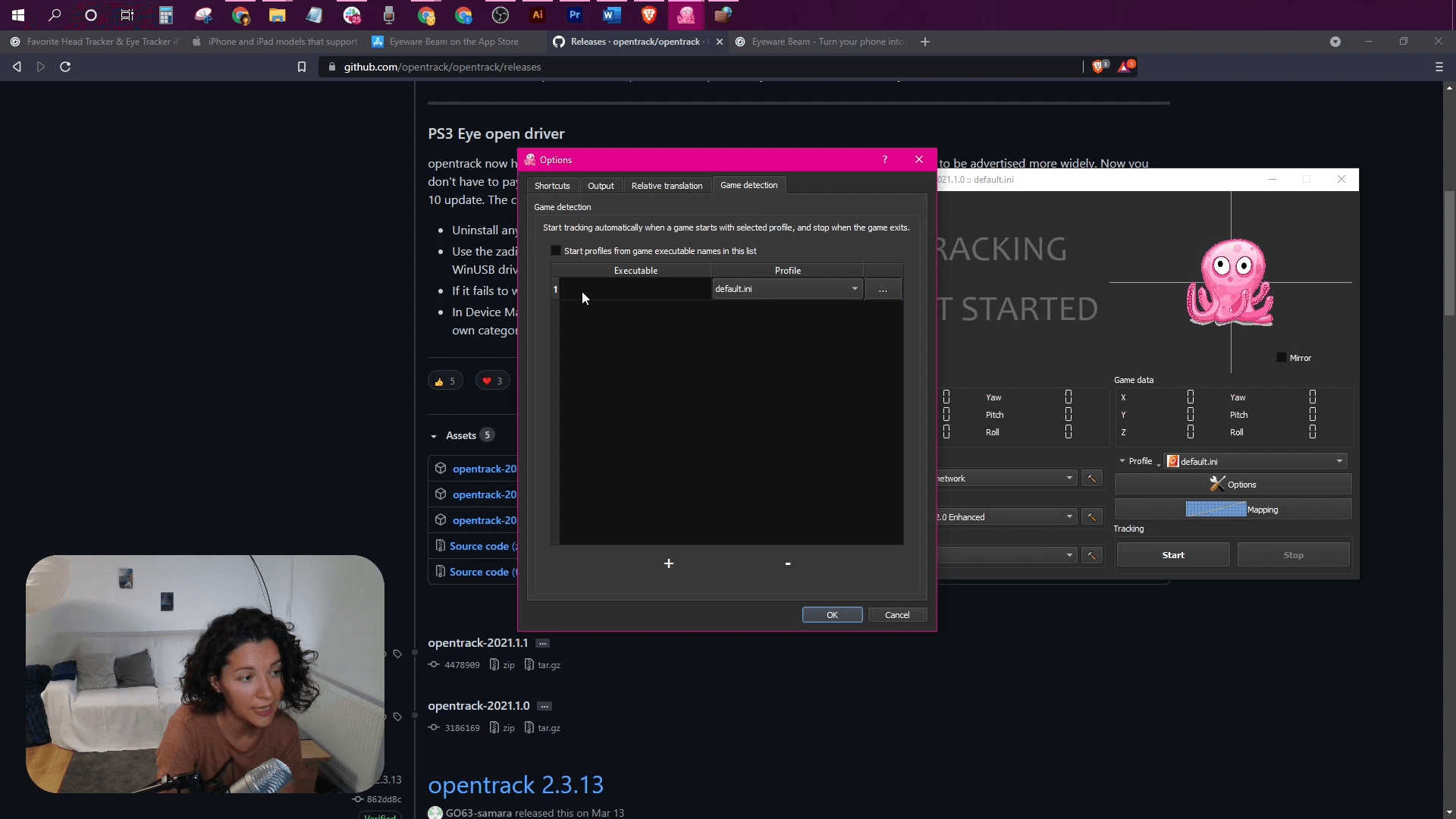
  • Clique sur le Options bouton.
  • Sélectionnez le Game detection languette.
  • Clique sur le "+” signe en bas.
  • Cliquez sur le bouton des trois points sur la nouvelle ligne qui vient d'être créée.
  • Sélectionnez le fichier exécutable du jeu dans lequel vous souhaitez activer le suivi de la tête.
OpenTrack : ajouter votre jeu dans Game detection

11

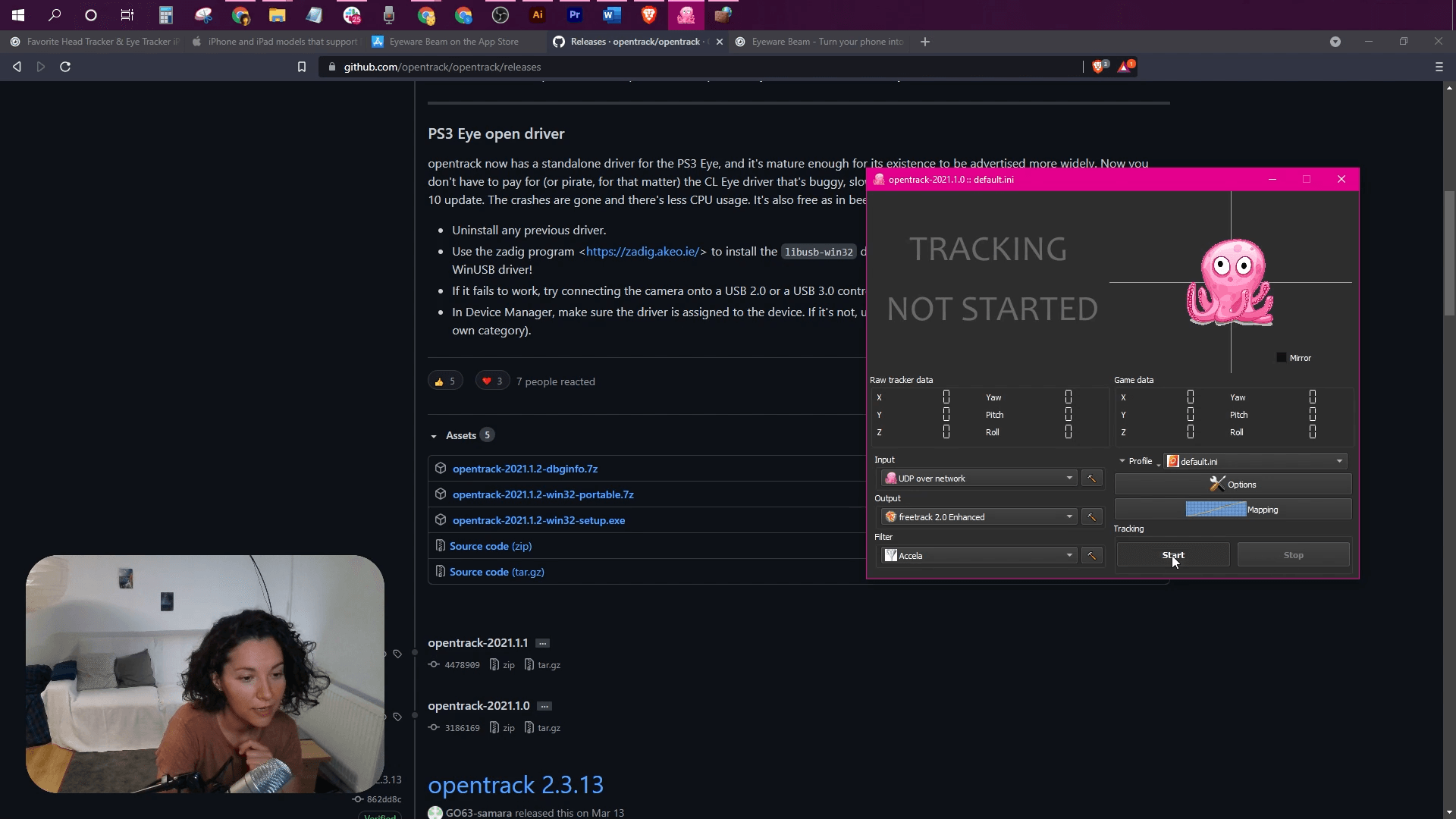
Cliquez sur le bouton Start et jouez à votre jeu en utilisant le suivi de la tête

Clique le Start bouton dans OpenTrack pour activer la pieuvre qui devrait se déplacer en fonction des mouvements de votre tête.

Si le suivi de la tête est inversé, allez à Options > Output et cochez pour inverser soit le Yaw, Pitch, ou Roll.

Ajuste le Curves pour contrôler la sensibilité des mouvements de votre tête.

Vous pouvez essayer le profil OpenTrack suivant avec des paramètres préconfigurés pour l'application Eyeware Beam afin de vous rapprocher de votre configuration idéale.

  • Téléchargez le profil Beam OpenTrack préconfiguré : https://drive.google.com/file/d/1ONjS2yhCe3ddcI6lChp5VDLZqLkGd0oA/view
  • Ouvrez OpenTrack et cliquez sur Profil > Ouvrir le répertoire de configuration pour ouvrir le dossier dans lequel le profil par défaut OpenTrack est stocké.

  • Déplacez le profil Beam OpenTrack préconfiguré que vous venez de télécharger dans ce dossier.

  • Dans OpenTrack, cliquez sur le menu à côté de Profil et sélectionnez le profil Beam OpenTrack nouvellement ajouté qui apparaît maintenant comme une option (à côté de default.ini)
OpenTrack : sélectionner le profil Beam pour OpenTrack
Remarques concernant l'ancienne version iOS d'Eyeware Beam
Le suivi de la tête Eyeware Beam ne fonctionnera que lorsque l'application iOS Eyeware Beam et le logiciel Eyeware Beam pour PC Windows de l'étape 1 sont installés.
Vous devrez installer OpenTrack pour activer le suivi de la tête dans les jeux. Si vous ne trouvez pas l'application informatique Eyeware Beam sur votre écran, il se peut qu'elle s'exécute en arrière-plan. Vous pouvez trouver l'application avec le logo violet dans le menu de la barre d'état système, généralement situé en bas à droite de votre écran. Nous vous recommandons fortement de passer au Beam Eye Tracker !

Des centaines de jeux PC compatibles

Star Citizen
Star Citizen
Microsoft Flight Simulator 2024
Euro Truck Simulator 2
DCS World
DCS World
War Thunder
War Thunder
F1 25
F1 25
Farming Simulator 25
BeamNG.drive
BeamNG Drive
Visuel de couverture de Arma 3
Arma 3
Assetto Corsa
Assetto Corsa
Elite Dangerous
Elite Dangerous
X-Plane 12
X-Plane 12
Beam Eye Tracker - sélection de jeux compatibles
Beam Eye Tracker – Sélection de jeux compatibles
VOIR LES JEUX COMPATIBLES

  • Discord
  • Steam
  • Reddit
  • YouTube
  • Twitter
  • Instagram
  • Facebook
  • TikTok
Français
  • English
  • Deutsch
  • Español
  • Français
  • Italiano
  • Polski
  • Português
  • Русский
  • 日本語
  • 한국어
  • 简体中文
  • 繁體中文

© Eyeware Tech SA  |  Conditions d'utilisation  |  Confidentialité  |   Drapeau suisse  Logiciel suisse