Przejdź do treści

Używamy plików cookie, aby ulepszać korzystanie z naszej witryny. Zobacz naszą politykę prywatności.

  • Gry
  • Poradniki
  • Wsparcie
  • Kamery
  • Cennik
    • Rozpocznij
    • Rozszerzenia
    • Deweloperzy
    • Partnerzy
    • Blog
Konto Steam SPRÓBUJ BEZ RYZYKA
  • Gry
  • Poradniki
  • Wsparcie
  • Kamery
  • Cennik
    • Rozpocznij
    • Rozszerzenia
    • Deweloperzy
    • Partnerzy
    • Blog
    • Standalone · Konto
    • Steam
SPRÓBUJ BEZ RYZYKA
Konfiguracja rozszerzenia Opentrack

Jeśli korzystasz ze starszej wersji lub wolisz używać Opentrack osobno, postępuj zgodnie z poniższymi instrukcjami.

Using Beam v2.5.5 or newer?You probably don't need Opentrack anymore.

Komponenty Opentrack są teraz wbudowane w Beam. Do równoległego uruchomienia nie jest wymagane żadne dodatkowe oprogramowanie. Postępuj zgodnie z tym przewodnikiem tylko wtedy, gdy wolisz uruchamiać Opentrack osobno.

Get started

Beam Eye Tracker v2.6.4 and newer: Opentrack Setup Guide
  1. Zainstaluj Beam Eye Tracker

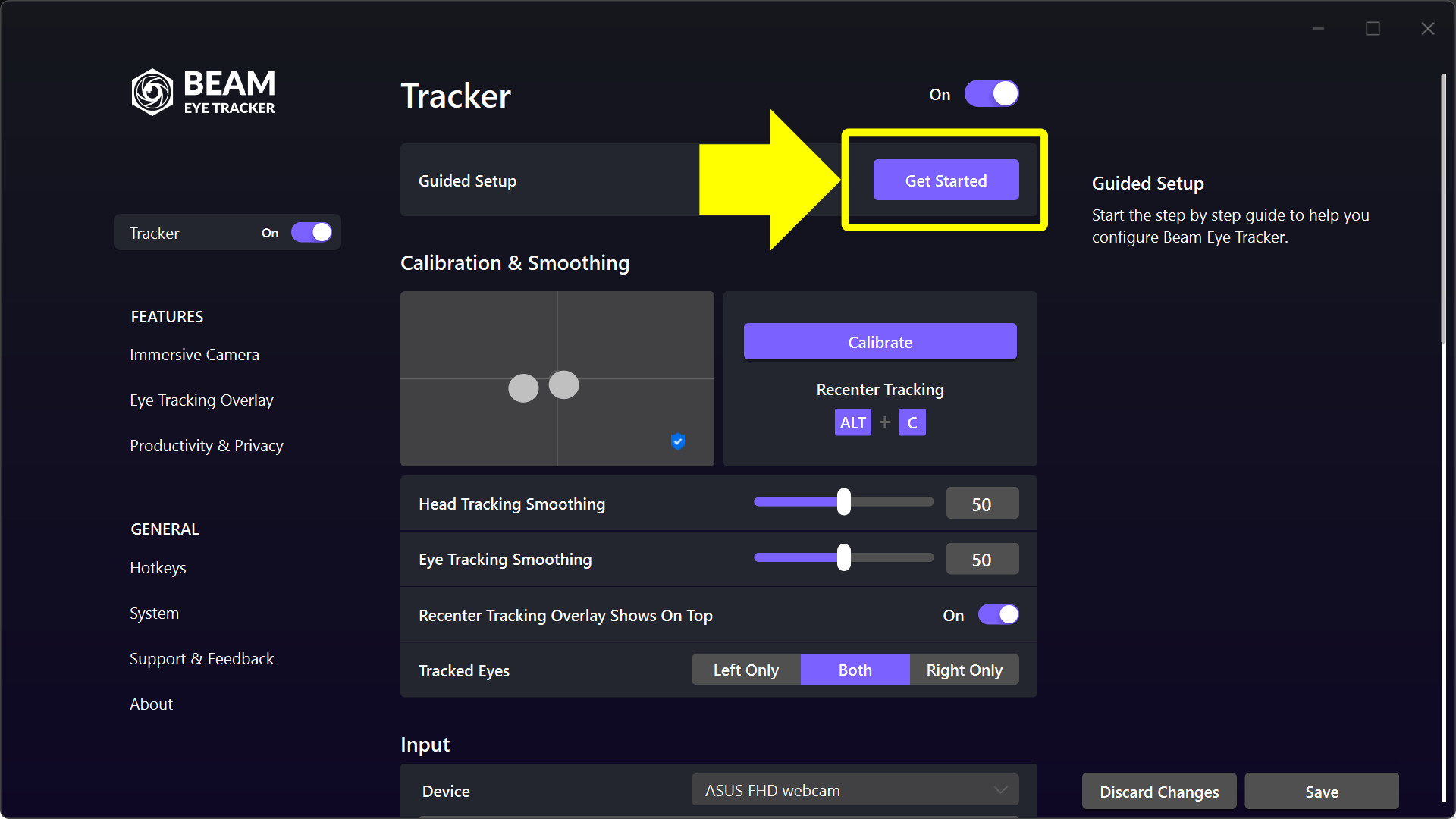
    Pobierz Beam Eye Tracker, zainstaluj go i zakończ wdrażanie w Tracker > Konfiguracja z przewodnikiem.

    For most games this is all you need. Continue only if you prefer running OpenTrack separately.

  2. Hand the game connection to OpenTrack

    In Beam, open General > Game Connection and select Through OpenTrack Application.

    Beam then stops sending tracking to the game, so only OpenTrack does.

  3. Select the Default Profile for Opentrack

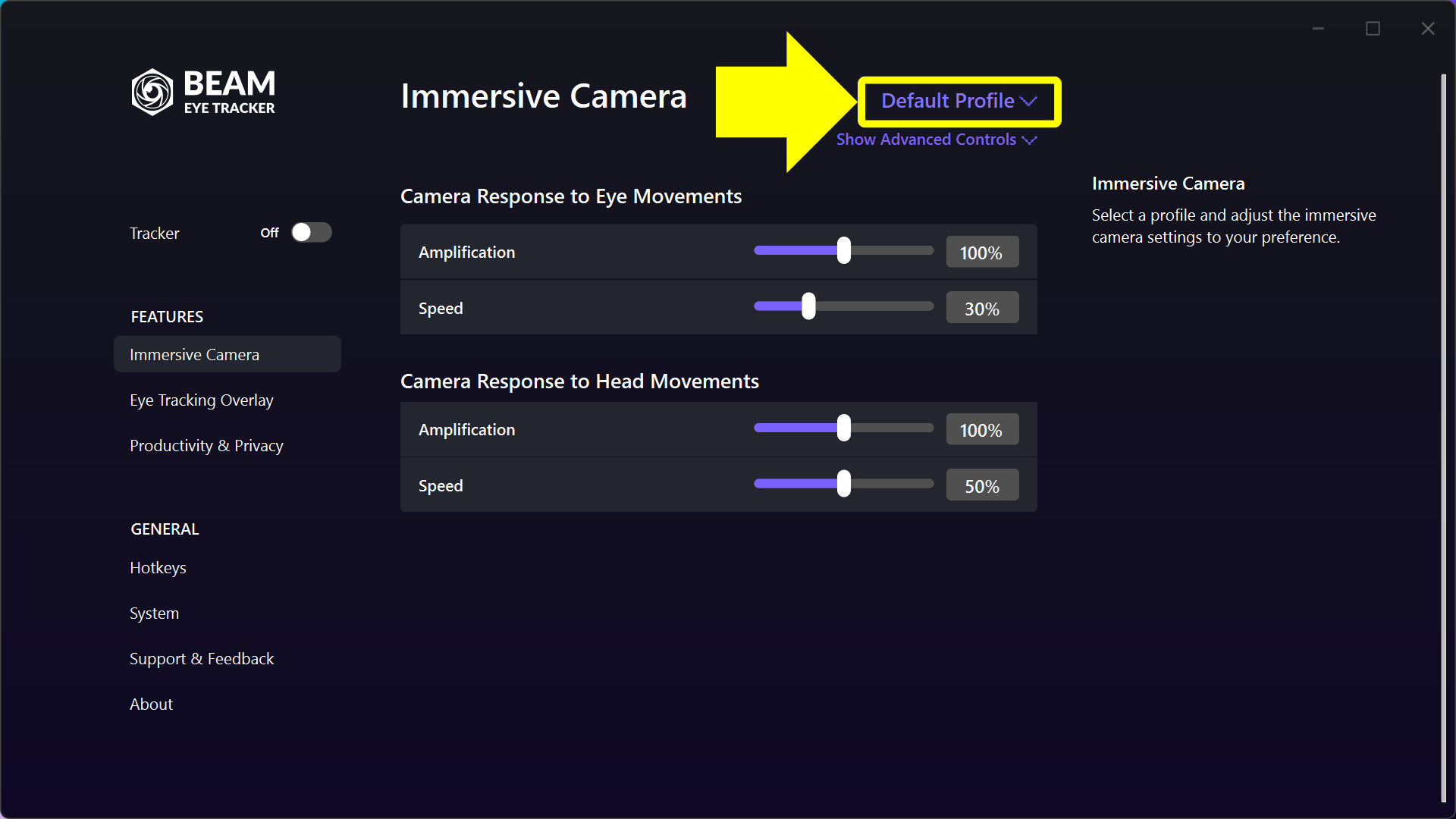
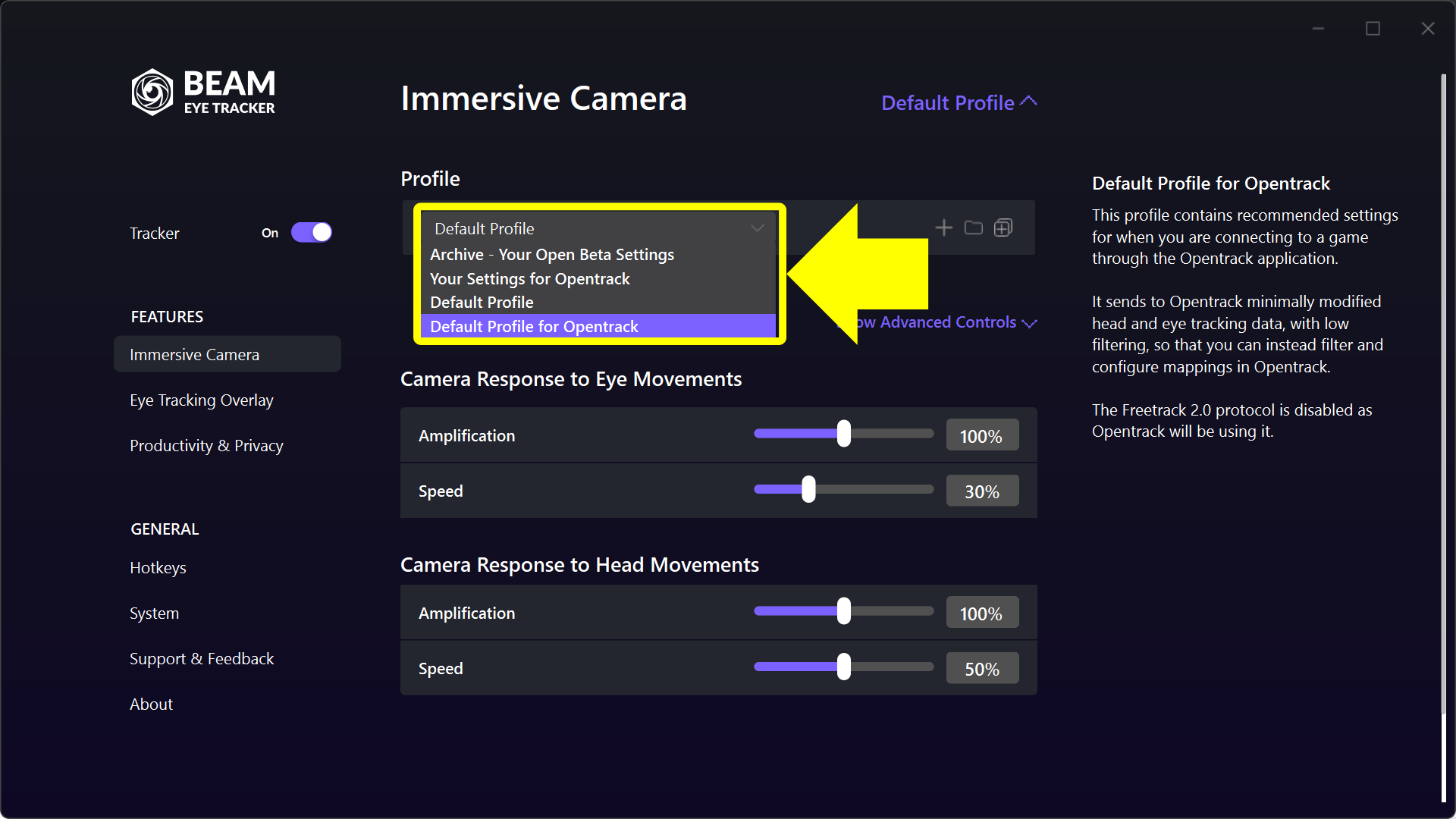
    Go to the Kamera immersyjna. Click the purple profile name in the middle column, top right (it says Profil domyślny on a fresh installation), and select Domyślny profil dla Opentrack.

    It sends minimally filtered tracking data, so the filtering and the mappings happen in OpenTrack.

    Upgraded from 2.4.5 or older? Your old settings are in a profile called Twoje ustawienia dla Opentrack. You can select that one instead.

  4. Install OpenTrack

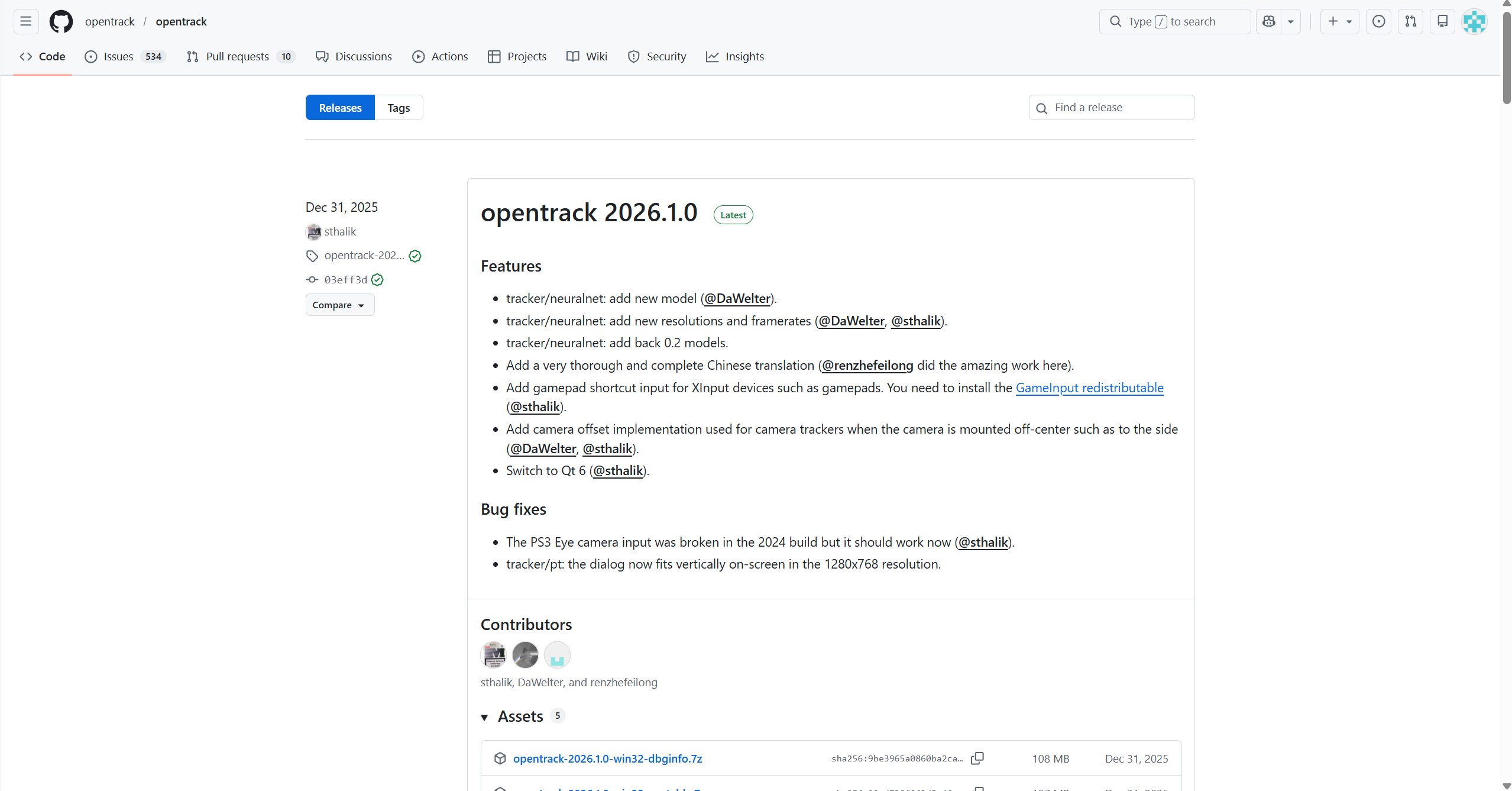
    Pobierz bezpłatnie Oprogramowanie komputerowe OpenTrack. It is open source and supported by an active community.

  5. Select Beam as the input in OpenTrack

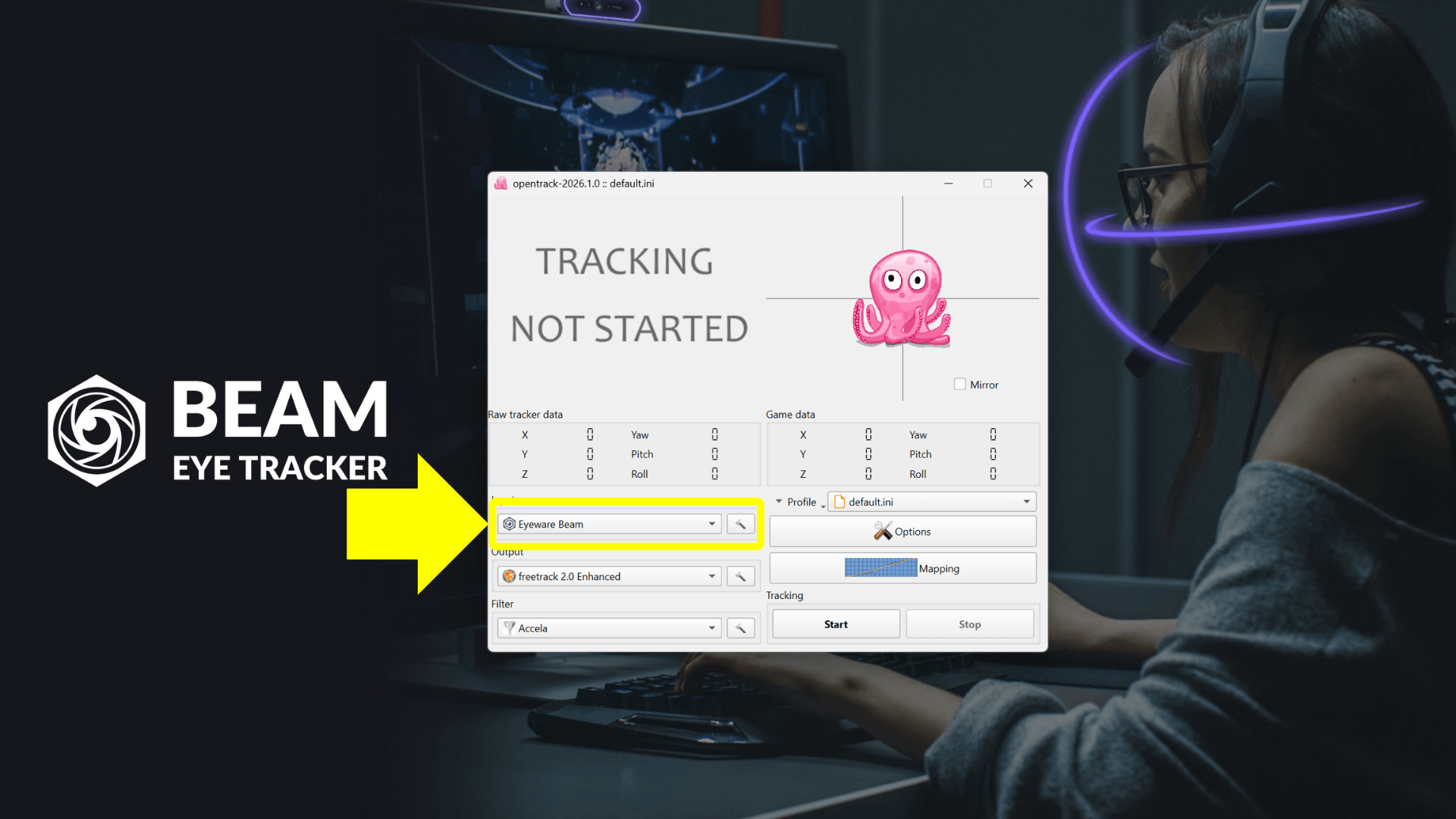
    In OpenTrack, click Wejście, select Eyeware Beam and click Początek.

    The pink octopus follows your head and eye movements. The Tracker has to be on in Beam.

  6. Use the same recenter hotkey in both apps

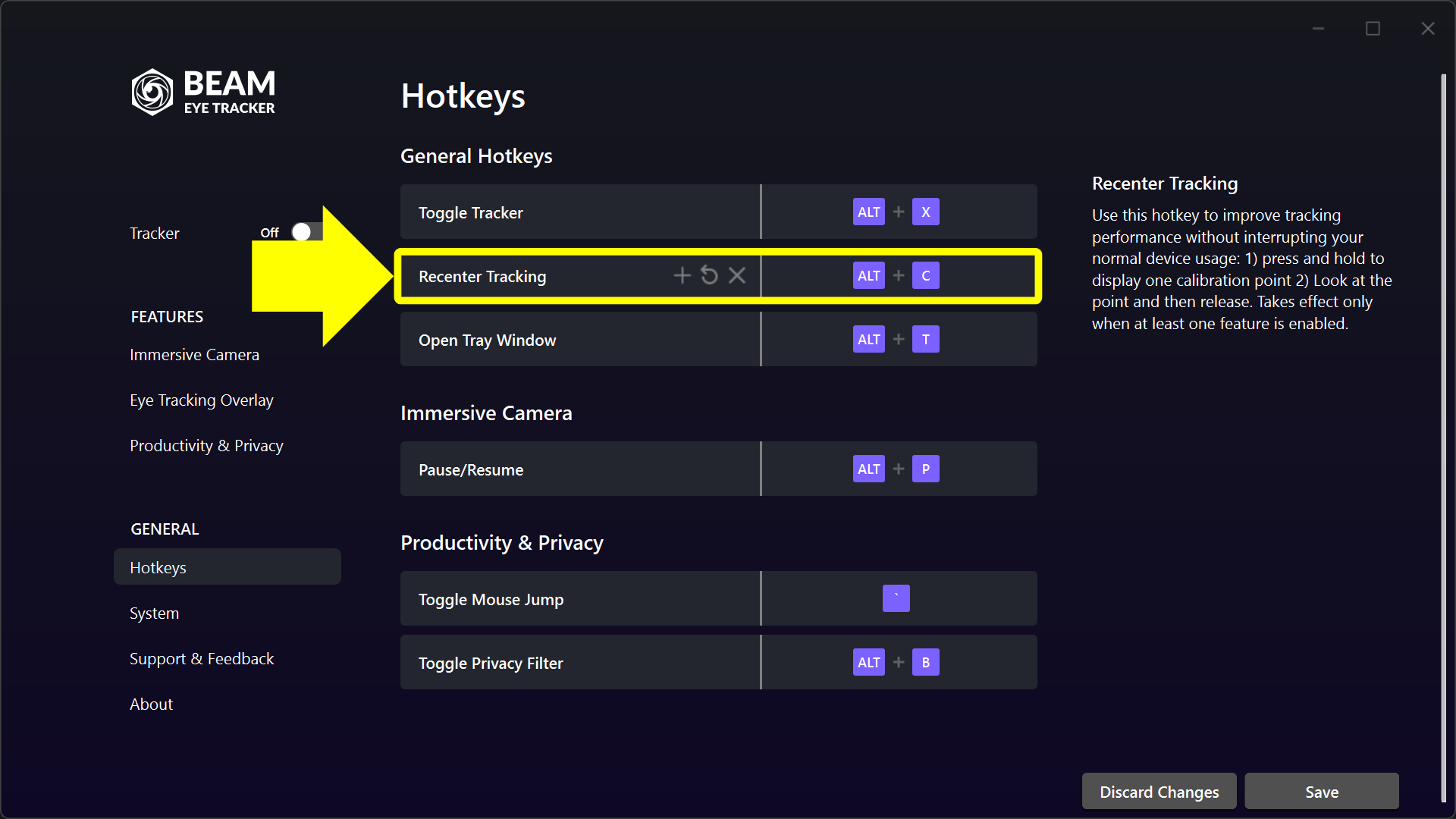
    In Beam: General > Hotkeys > Recenter Tracking (while held).

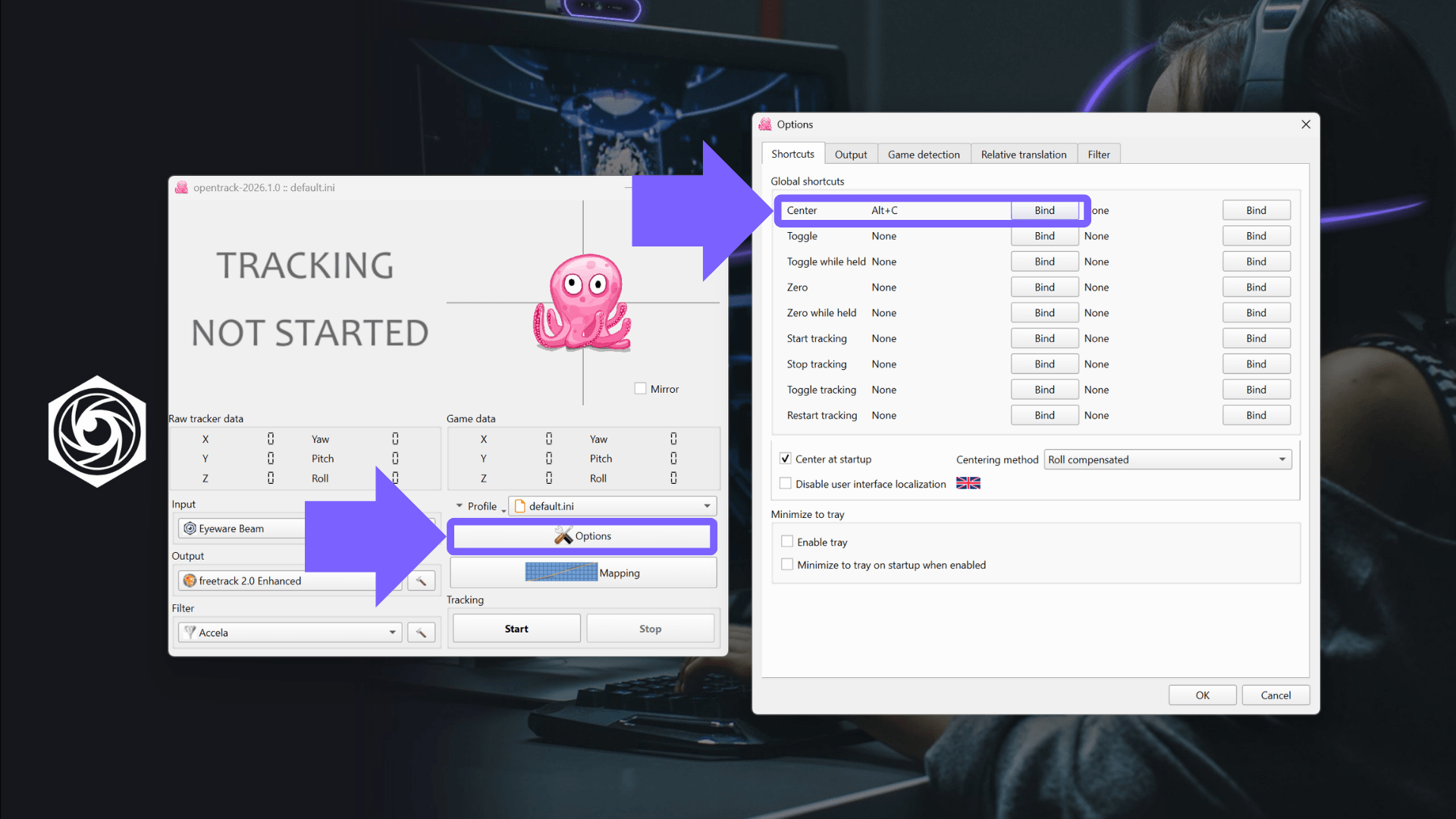
    In OpenTrack: Options > Shortcuts > Center.

    Assign the exact same binding in both (for example ALT+C), so one press recenters both.

  7. Uruchom swoją grę

    Start or restart your game. Most games need no change in their settings.

    A few, such as Star Citizen, F1 and Farming Simulator, need a quick in-game setting: check your game's guide in the lista gier.

Optimize

Tune in Beam first. In the Kamera immersyjna, start with the global settings. To adjust one rotation or translation axis, click Pokaż zaawansowane elementy sterujące. The tooltips explain each setting.

Adjust the curves in OpenTrack only if Beam's settings do not get you there.

[Legacy] Beam Eye Tracker 2.5.5 to 2.6.3: Opentrack Setup Guide

1

Zainstaluj Beam Eye Tracker

Uzyskać Tutaj znajdziesz Beam Eye Tracker, zainstaluj go i zakończ wdrażanie w Tracker > Konfiguracja z przewodnikiem > Rozpoczęcie pracy.

Uwaga: w przypadku wersji Beam v2.5.5 i nowszych jest to wszystko, co musisz zrobić w przypadku większości gier (poza kilkoma wyjątkami, które wymagają szybkiego zmiana ustawień w grze).

Jeśli wolisz biegać Opentrack oddzielnie, kontynuuj od kroku 2.

Guided Setup w Beam Eye Tracker

2

Wybierz profil domyślny dla Opentrack w Beam
Otworzyć Beam Eye Tracker aplikację i przejdź do Kamera immersyjna feature. Click the purple Profil imię w środkowej kolumnie w prawym górnym rogu (będzie napisane Profil domyślny (dla nowej instalacji) ze strzałką w kształcie jodełki obok. Następnie wybierz Domyślny profil dla Opentrack from the profiles dropdown menu. If you’ve used Beam with v2.4.5 or older, your previous Beam settings have been automatically converted into a profile called Twoje ustawienia dla Opentrack po aktualizacji do wersji 2.5.5 lub nowszej. Możesz nadal korzystać z tego samego profilu Opentrack, wybierając go w Beam.
Immersive Camera - Default Profile
Immersive Camera - Default Profile dla Opentrack

3

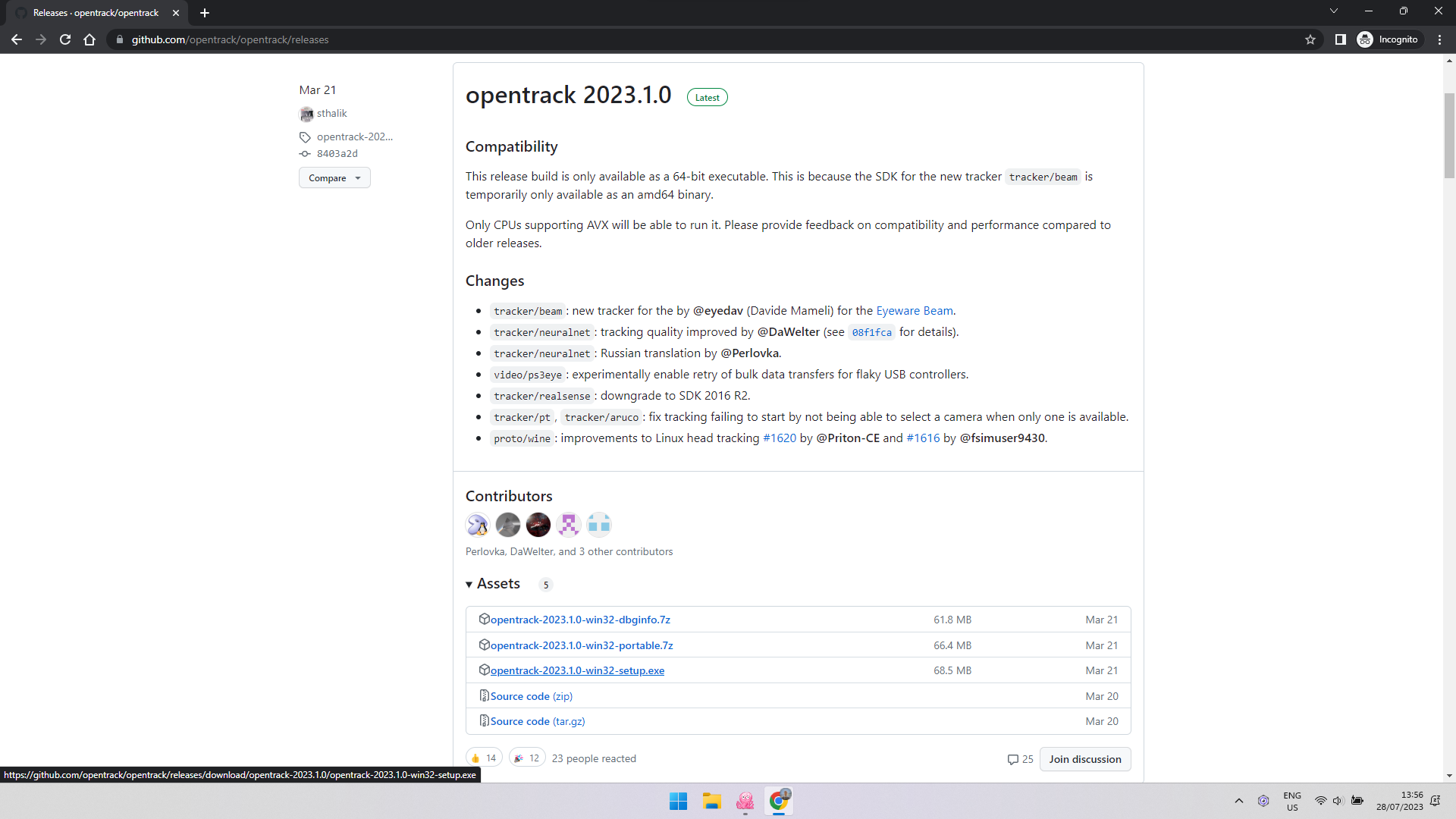
Pobierz i zainstaluj bezpłatne oprogramowanie komputerowe OpenTrack

Pobierz bezpłatnie Oprogramowanie komputerowe OpenTrack.
OpenTrack to aplikacja typu open-source, wspierana przez aktywną społeczność i uważana za bezpieczną i niezawodną.

Strona pobierania OpenTrack w serwisie GitHub

4

Zmień dane wejściowe w OpenTrack na Beam Eye Tracker

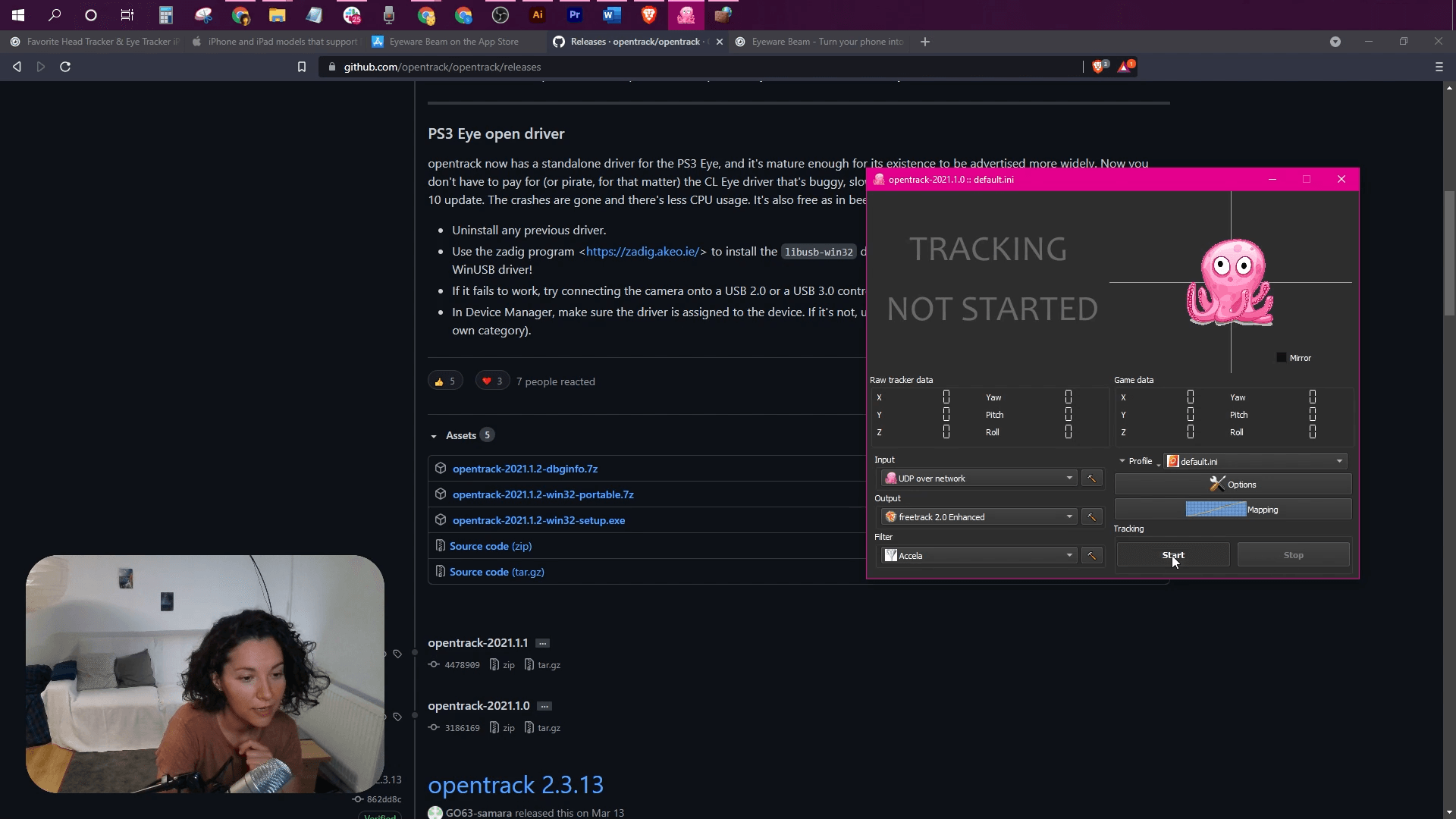
Kliknij Wejście i wybierz „Eyeware Beam”. Następnie kliknij Początek Aby rozpocząć śledzenie za pomocą OpenTrack. Powinieneś zobaczyć różową ośmiornicę reagującą na ruchy głowy i oczu. Upewnij się, że Tracker jest przełączany NA w Beam.

Immersive Camera - wybór wejścia Opentrack

5

Skonfiguruj klawisz skrótu do ponownego wyśrodkowania

Zalecamy skonfigurowanie skrótu klawiszowego do ponownego centrowania w obu aplikacjach, Beam Eye Tracker i Opentrack.

  1. Otwórz Beam Eye Tracker > Skróty klawiszowe > Wyśrodkuj śledzenie, i przypisz powiązanie (np. ALT+C).
  2. Otwórz Opentrack > Opcje > Skróty > Centrum, i przypisać dokładnie to samo wiązanie (np. ALT+C)

Po wykonaniu tej czynności naciśnięcie tego klawisza skrótu spowoduje wyśrodkowanie kamery w urządzeniach Beam Eye Tracker i Opentrack, dzięki czemu będą one ze sobą zsynchronizowane.

Immersive Camera - wyśrodkowanie
Immersive Camera - wybór klawisza wyśrodkowania Opentrack
URUCHOM SWOJĄ GRĘ

6

Uruchom swoją grę

Nie masz jeszcze gry obsługującej śledzenie oczu i głowy? Bez problemu. Wiele obsługiwanych gier oferuje bezpłatne wersje demonstracyjne, np Euro Truck Simulator 2.

Ważny: Proszę, nie zatrzymuj się tutaj. Wykonaj poniższe czynności, aby uzyskać płynniejsze śledzenie przy zmniejszonych drganiach i dostosować zakres ruchu.

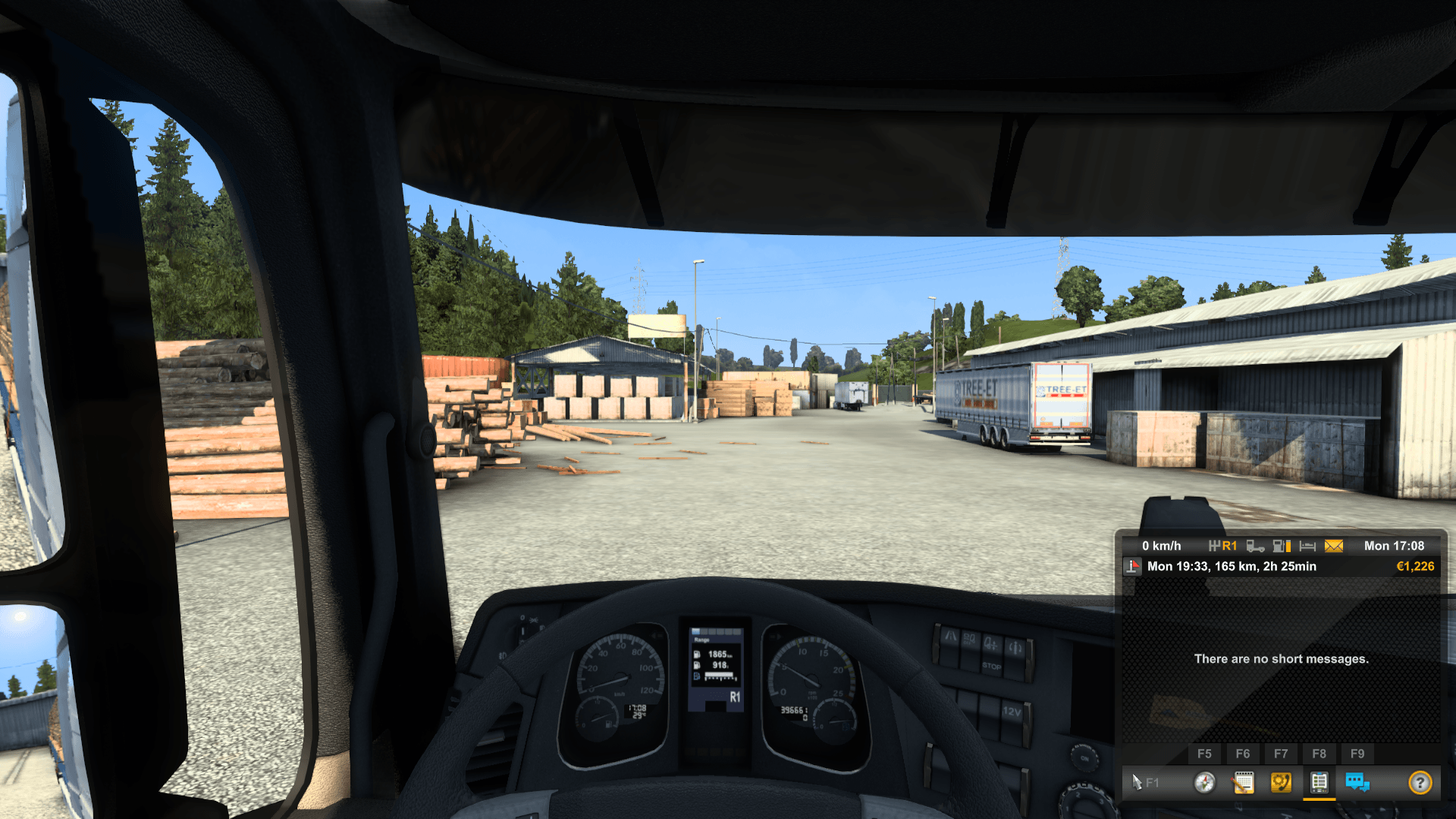
Rozgrywka w Euro Truck Simulator 2

7

Skorzystaj z przewodników konfiguracji specyficznych dla danej gry

Uruchom lub zrestartuj grę, aby sterować kamerą w grze za pomocą ruchów oczu i głowy. W większości gier nie ma potrzeby zmiany ustawień gry.

Jednak kilka wyjątków (np. Star Citizen, F1, Farming Simulator) wymaga szybkiej zmiany ustawień w grze. lista gier z linkami do przewodników konfiguracji konkretnych gier.

Przewodnik konfiguracji gry - przykład: ETS2
optymalizować

8

Dostosuj zaawansowane sterowanie w Beam

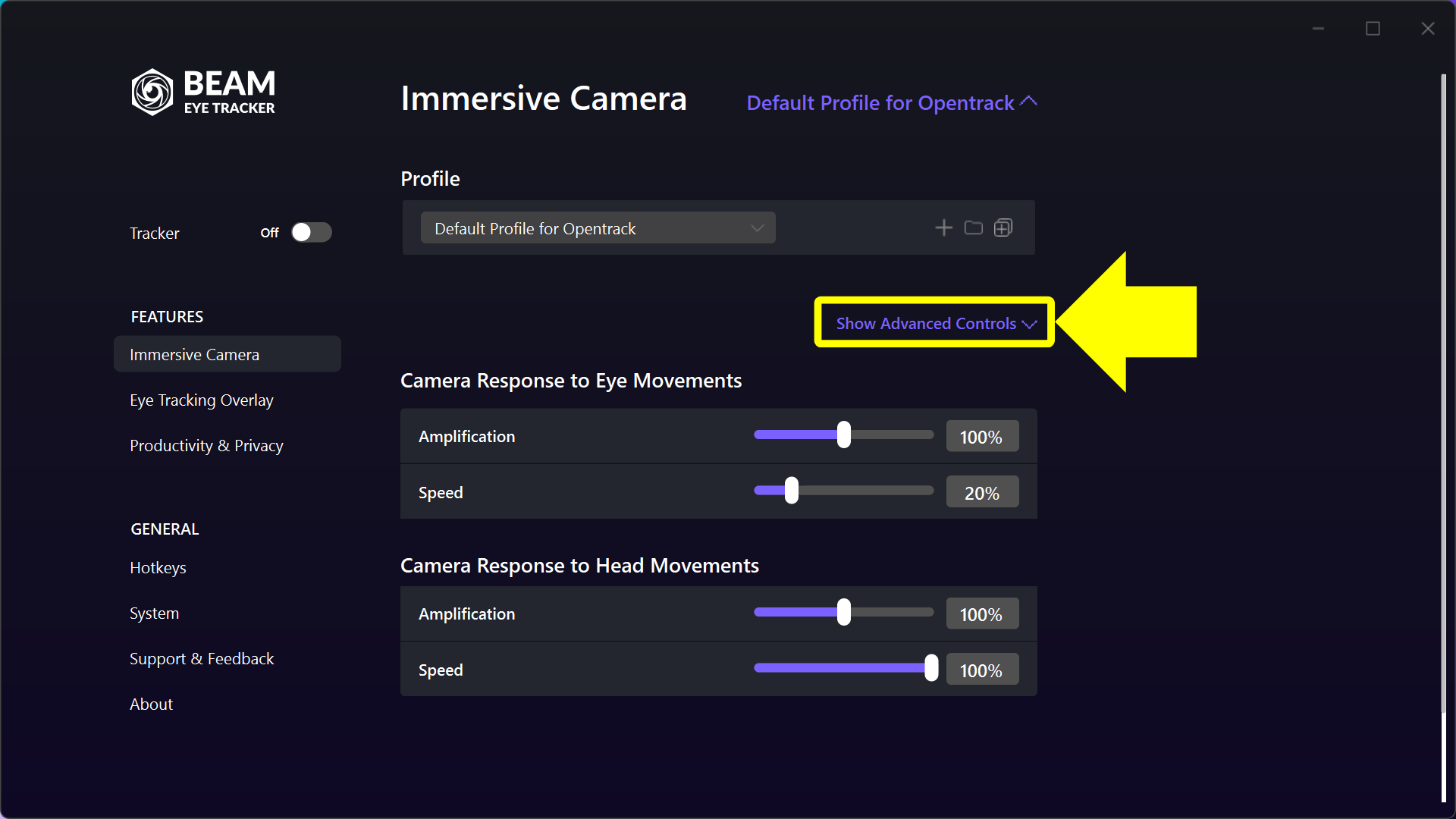
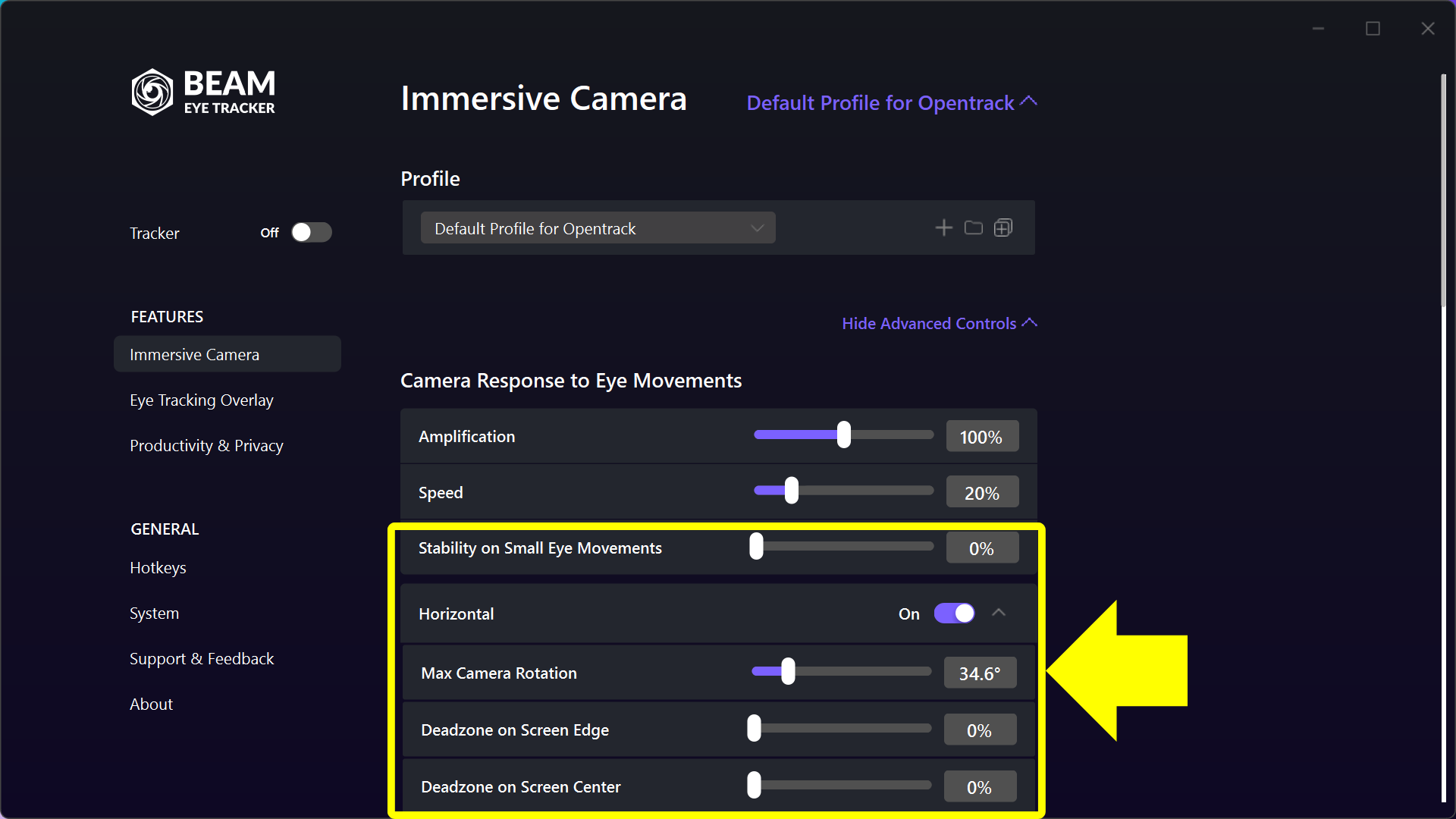
W tej środkowej kolumnie znajduje się opcja Pokaż zaawansowane elementy sterujące tuż pod sekcją profilu po prawej stronie. Jeśli ją aktywujesz, zobaczysz liczne ustawienia oferowane przez Beam.

ten Domyślny profil dla Opentrack profil zapewnia solidne, bazowe doświadczenie śledzenia, które można dodatkowo dostosować w ramach Zaawansowane sterowanie w Beam i również w Opentrack (patrz kroki poniżej).

Jeśli używasz Beam z wersją 2.4.5 lub starszą i wybrałeś profil Twoje ustawienia dla Opentrack w takim razie możesz pominąć ten krok.

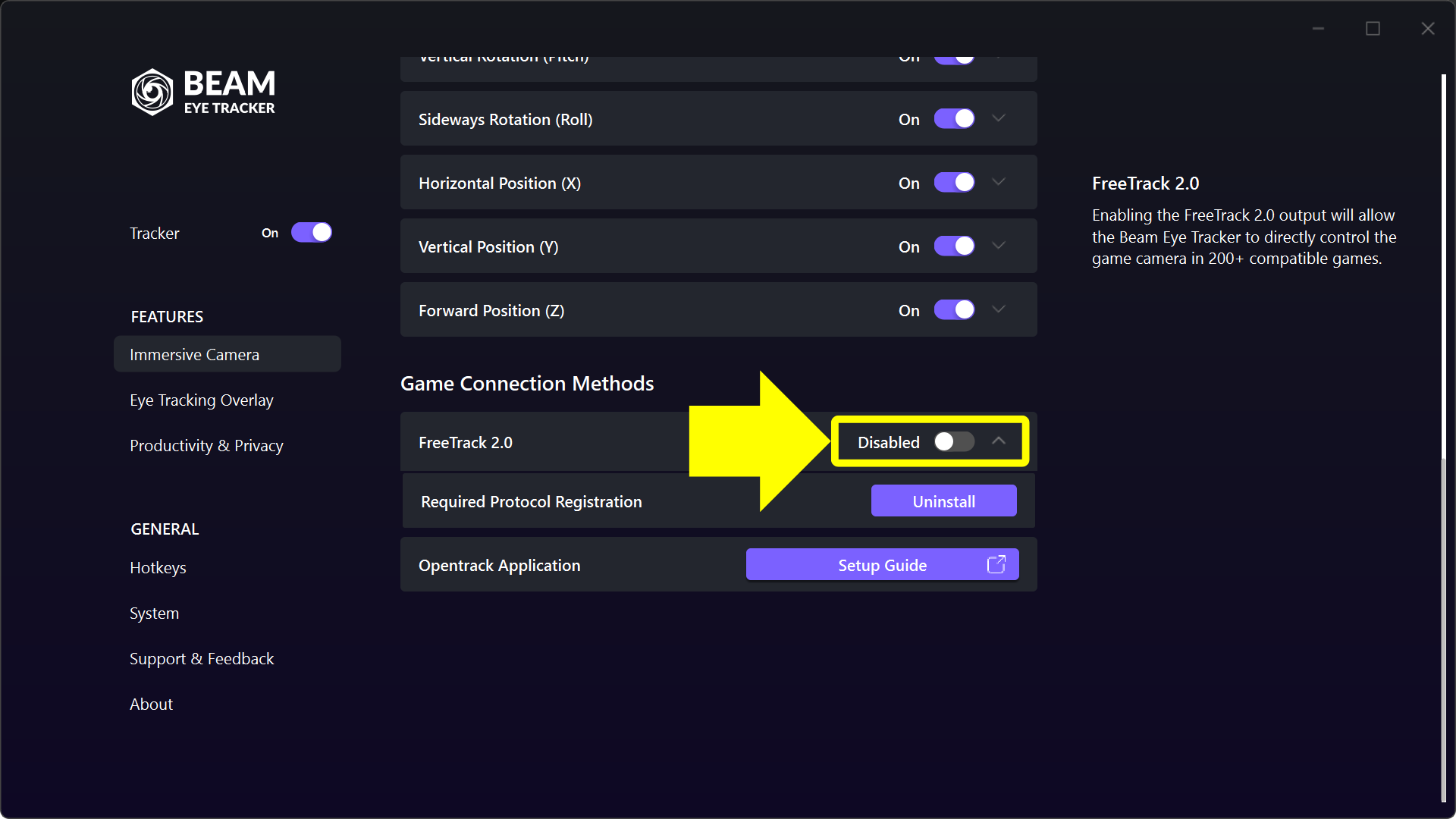
Należy pamiętać, że Domyślny profil dla Opentrack profile obrotowe Wyłączony przełącznik pod Zaawansowane sterowanie > Metoda połączenia z grą > Freetrack 2.0 domyślnie. Dzięki temu Opentrack przejmuje kontrolę.

Immersive Camera - pokaż Advanced Controls
Immersive Camera - Advanced Controls
Immersive Camera - Freetrack 2.0 - wyłączony

9

Dostosuj ustawienia śledzenia głowy i oczu w Beam

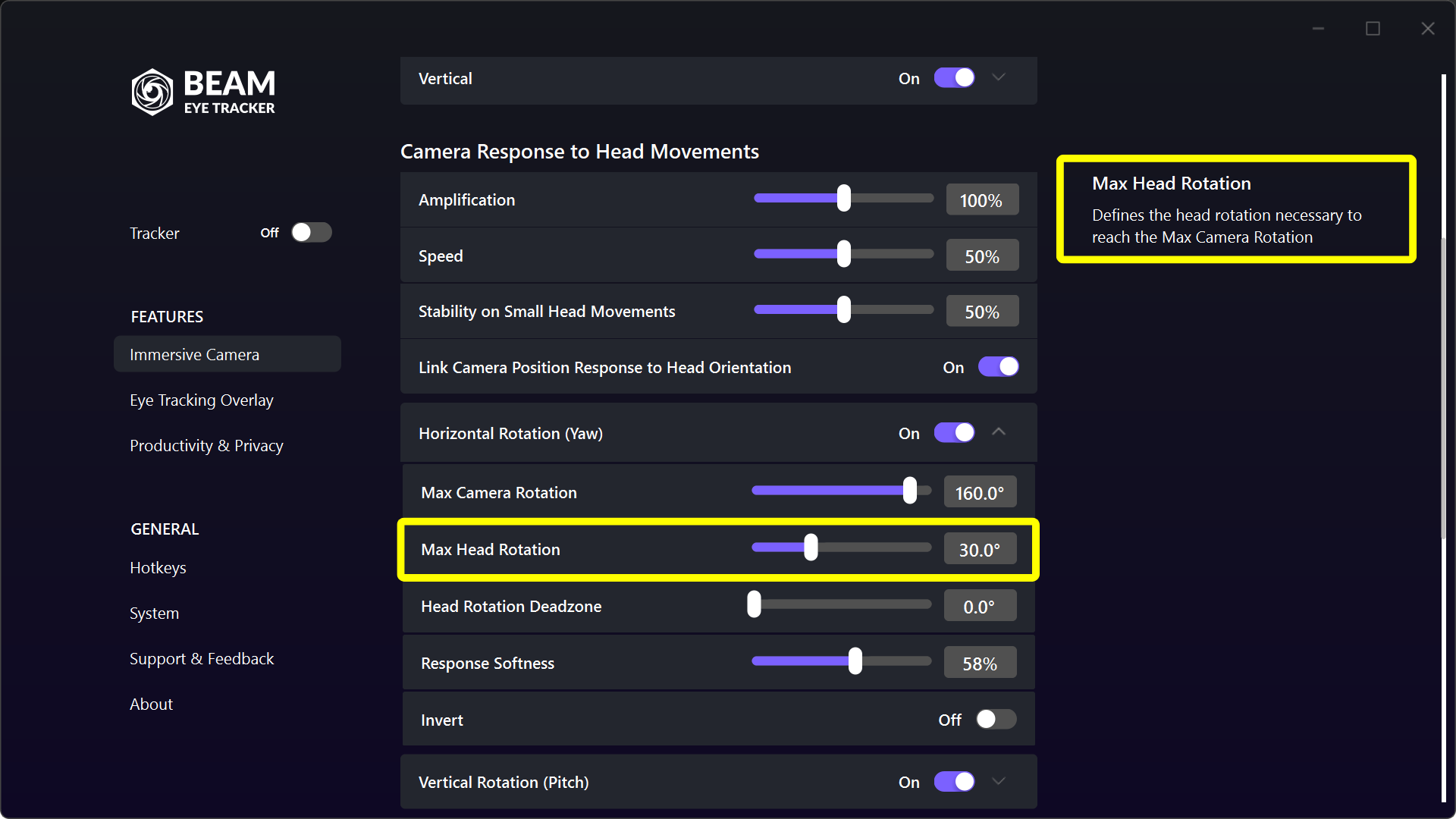
Zacznij od dostosowania ustawień globalnych w Kamera immersyjna. Jeśli konieczne są dalsze modyfikacje, dostosuj odpowiednią oś obrotu lub translacji w Zaawansowane sterowanie. Aby uzyskać wskazówki, skorzystaj z podpowiedzi po prawej stronie.

Immersive Camera - maksymalny obrót głowy

10

Dostosuj ustawienia OpenTrack według potrzeb

Zalecamy najpierw dostosowanie ustawień w Beam (np. możesz chcieć dostosować Myszkować Aby zwiększyć obrót głowy z 35° do 170°, zmienić miękkość reakcji, ustawić strefy martwe itd.). Przejdź do dostosowywania krzywej w Opentrack tylko wtedy, gdy po dostosowaniu ustawień Beam nie jesteś zadowolony z wydajności śledzenia.

Opentrack - dostosowanie
[Starsze] Beam Eye Tracker w wersji 2.4.5 i starszych: Podręcznik instalacji Opentrack
skonfiguruj BEAM EYE TRACKER

1

Zdobądź Beam Eye Tracker

Zdobądź Beam Eye Tracker i postępuj zgodnie z instrukcjami.

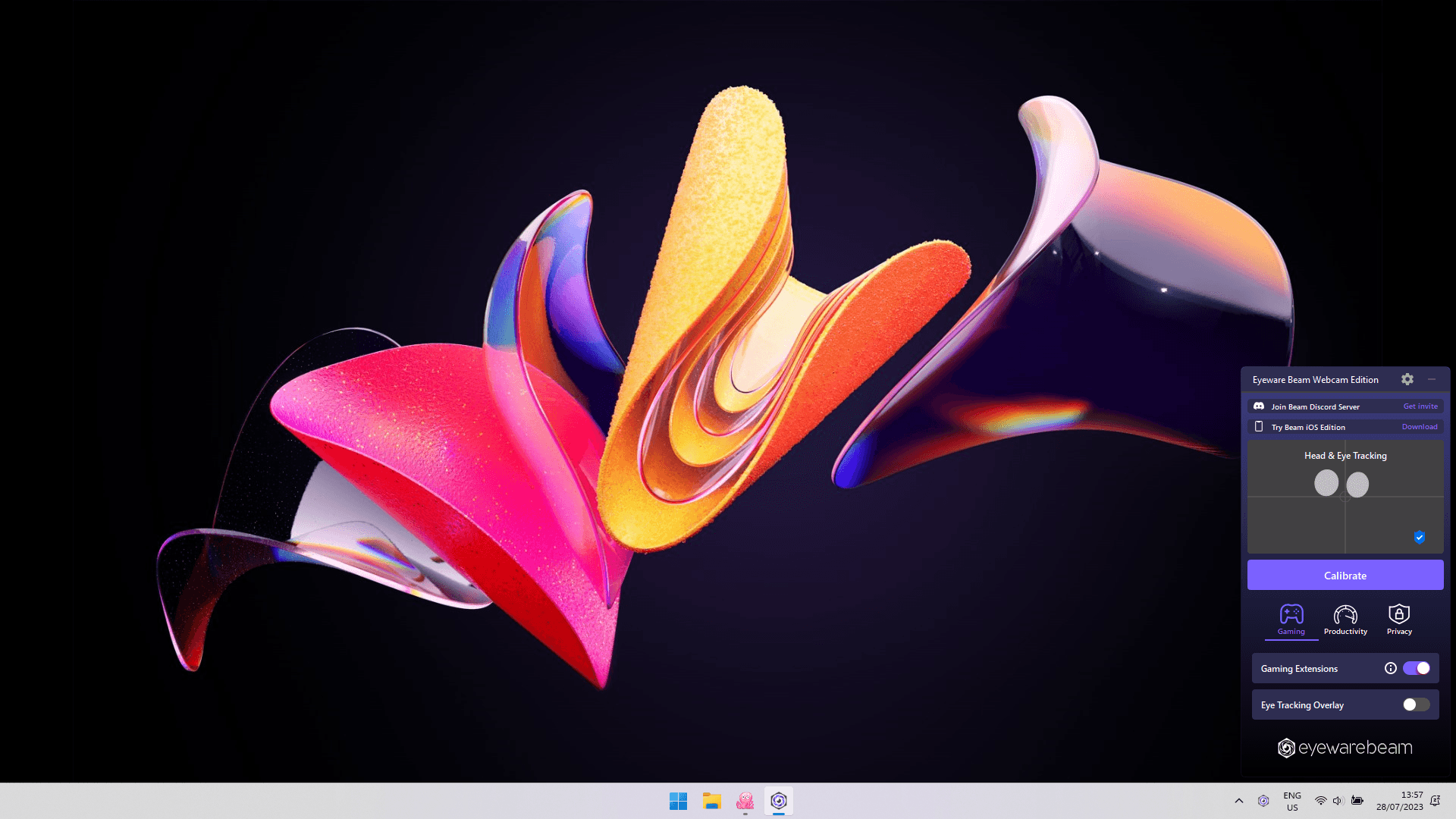
Notatka: Jeśli ikona Beam Eye Tracker nie jest widoczna na pasku zadań, kliknij strzałkę w górę, aby wyświetlić wszystkie aplikacje w zasobniku. Następnie przeciągnij ikonę Beam Eye Tracker na pasek zadań, aby uzyskać łatwy dostęp.

Beam Eye Tracker - zrzut ekranu strony głównej

2

Włącz rozszerzenia gier

Znajdź i kliknij ikonę Beam na pasku zadań. Włączać Rozszerzenia do gier. Dzięki temu aplikacje takie jak OpenTrack mogą korzystać z danych pochodzących ze śledzenia głowy i oczu Beam, poszerzając tym samym ich możliwości.

Włącz Gaming Extensions
USTAWIENIE OpenTrack

3

Pobierz i zainstaluj bezpłatne oprogramowanie komputerowe OpenTrack

Pobierz bezpłatnie Oprogramowanie komputerowe OpenTrack.
OpenTrack to aplikacja typu open source, która łączy się z ponad 200 grami obsługującymi funkcje śledzenia głowy i oczu. Wspierany przez aktywną społeczność, OpenTrack jest uważany za bezpieczny i niezawodny.

Pobierz OpenTrack

4

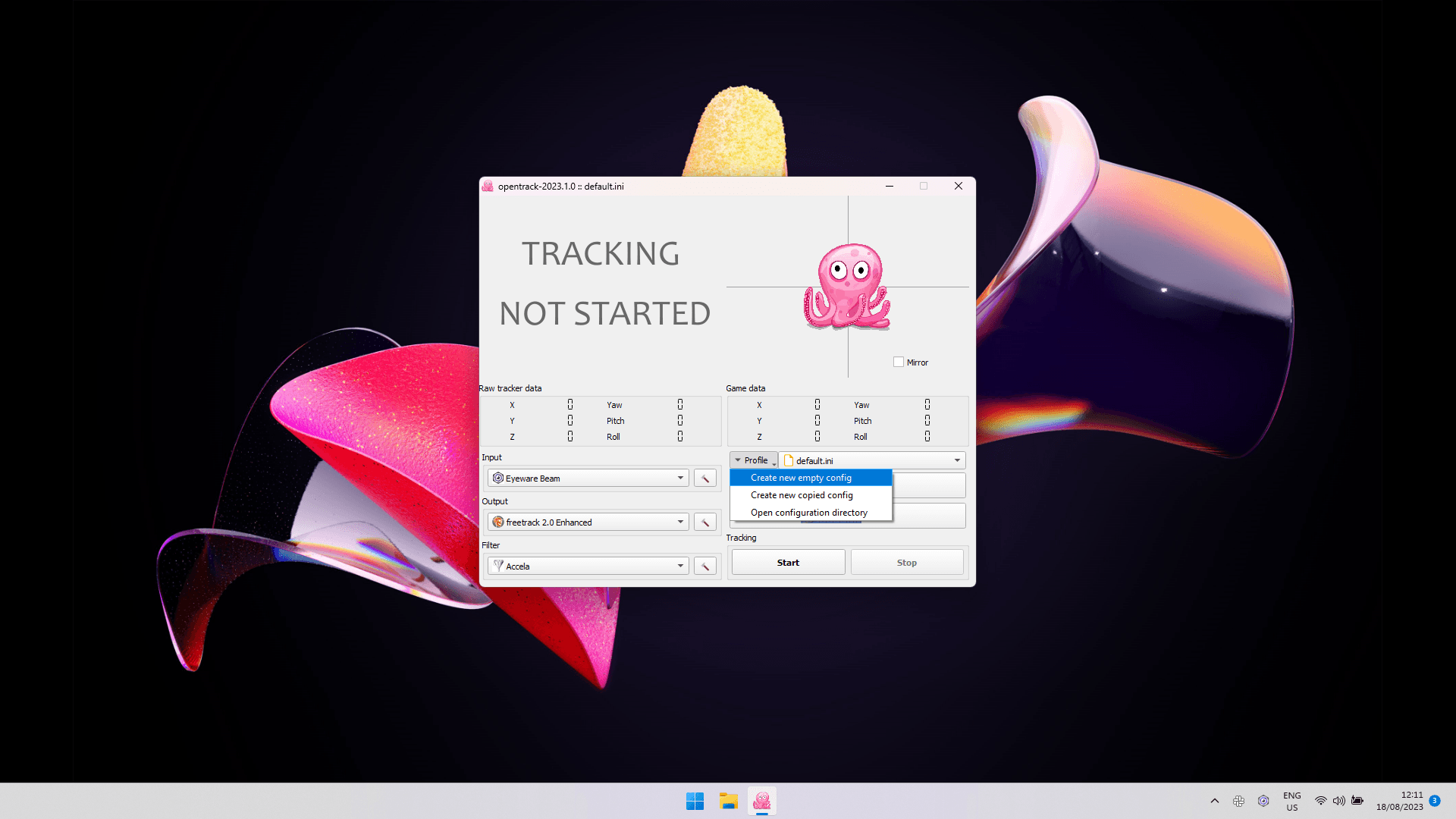
Zacznij od nowego i pustego pliku konfiguracyjnego w OpenTrack

Jeśli wcześniej skonfigurowałeś OpenTrack, zacznij od nowego, pustego pliku konfiguracyjnego, aby zapewnić kompatybilność z Beam. Jeśli po aktualizacji Beam czuje się inaczej, wykonaj następujące kroki: Otwórz OpenTrack, zatrzymaj śledzenie, kliknij Profil, wybierać Utwórz nową pustą konfigurację, nadaj mu nazwę i zapisz.

OpenTrack: utwórz nową pustą konfigurację

5

Przypisz skrót klawiaturowy do metody środkowej w OpenTrack

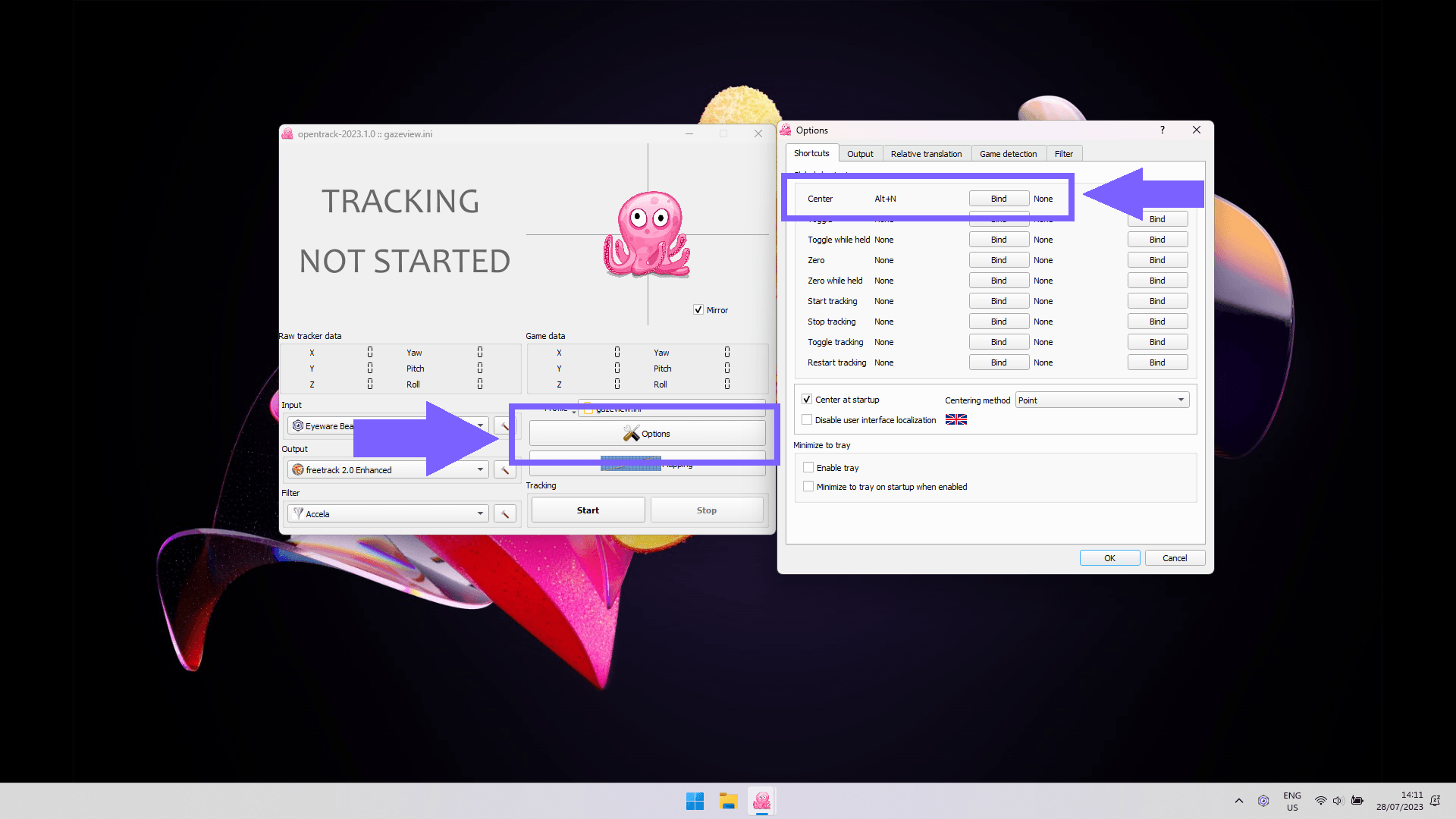
Przejdź do OpenTrack, kliknij Opcjei utwórz globalny skrót do pliku Centrum metodą klikając Wiązać obok niego i naciskając klawisze skrótu, których chcesz do tego użyć. Na zrzucie ekranu wybraliśmy „Alt+N” jako skrót do metody centrowania.

Ważny: Aby zapewnić prawidłowe centrowanie, przed użyciem skrótu klawiaturowego ustaw głowę w pozycji spoczynkowej i skup wzrok na środku ekranu.

Opcje OpenTrack

6

Zmień dane wejściowe w OpenTrack na Beam Eye Tracker

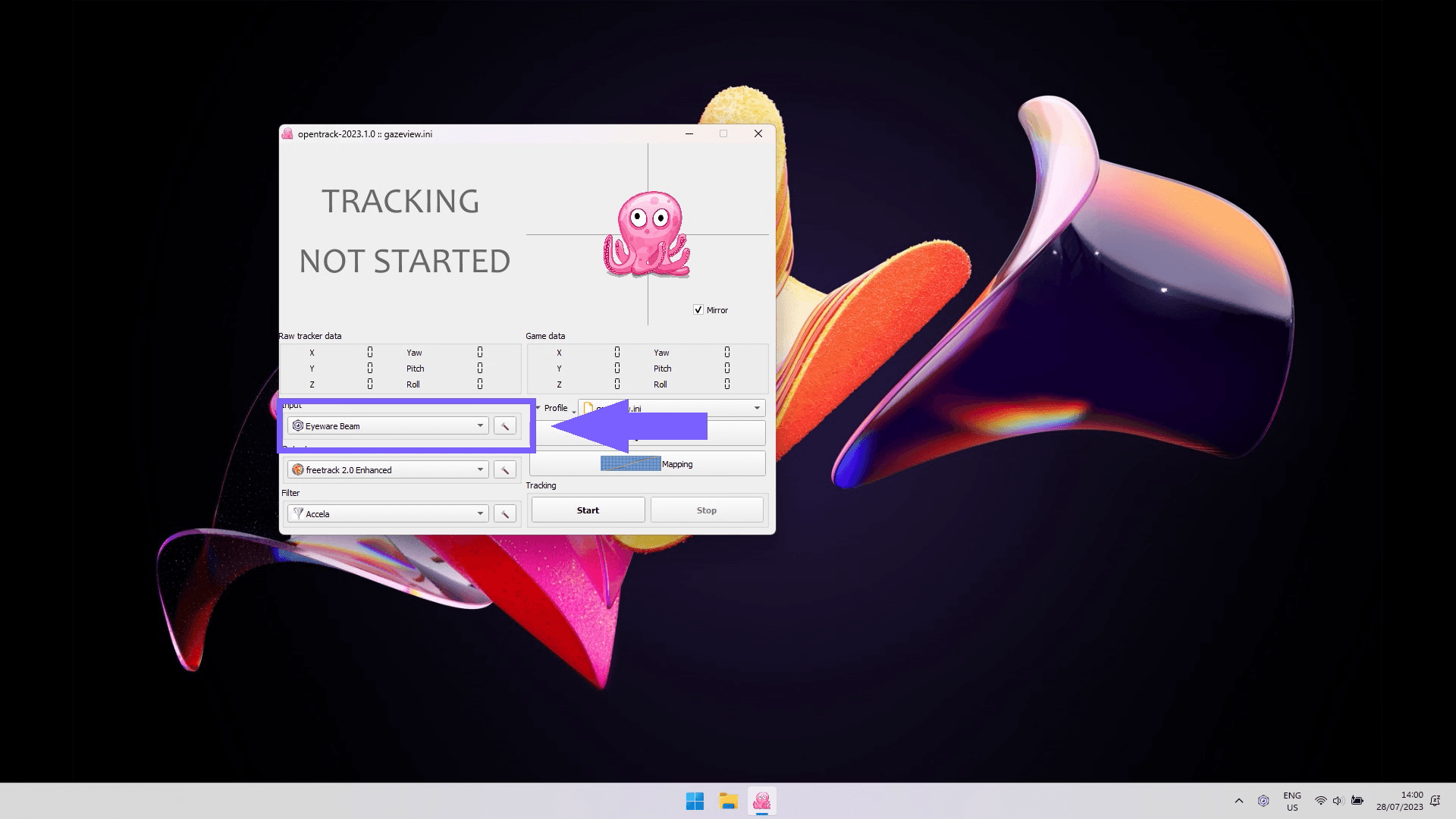
Kliknij Wejście i wybierz „Eyeware Beam”. Następnie kliknij Początek aby rozpocząć śledzenie za pomocą OpenTrack. Powinieneś zobaczyć różową ośmiornicę reagującą na ruchy Twojej głowy i oczu.

Eyeware Beam jako wejście w OpenTrack
URUCHOM SWOJĄ GRĘ

7

Uruchom grę i wyśrodkuj śledzenie głowy

Uruchom grę i spójrz na środek ekranu. wciśnij Centrum globalny skrót (np. Alt+N), aby wyśrodkować kamerę w grze w domyślnej pozycji.

Nie masz jeszcze gry obsługującej śledzenie oczu i głowy? Bez problemu. Wiele obsługiwanych gier oferuje bezpłatne wersje demonstracyjne, np Euro Truck Simulator 2.

Ważny: Proszę, nie zatrzymuj się tutaj. Wykonaj poniższe czynności, aby uzyskać płynniejsze śledzenie przy zmniejszonych drganiach i dostosować zakres ruchu.

Rozgrywka w Euro Truck Simulator 2

8

Skorzystaj z przewodników konfiguracji specyficznych dla danej gry

Uruchom lub zrestartuj grę, aby sterować kamerą w grze za pomocą ruchów oczu i głowy. W większości gier nie ma potrzeby zmiany ustawień gry.

Jednak kilka wyjątków (np. Star Citizen, F1, Farming Simulator) wymaga szybkiej zmiany ustawień w grze. lista gier z linkami do przewodników konfiguracji konkretnych gier.

Rozgrywka w Euro Truck Simulator 2
optymalizować

9

Dostosuj ustawienia śledzenia głowy i oczu w Beam

Kliknij ikonę Beam w zasobniku. Wybierz ⚙️ znajdujący się w prawym górnym rogu.

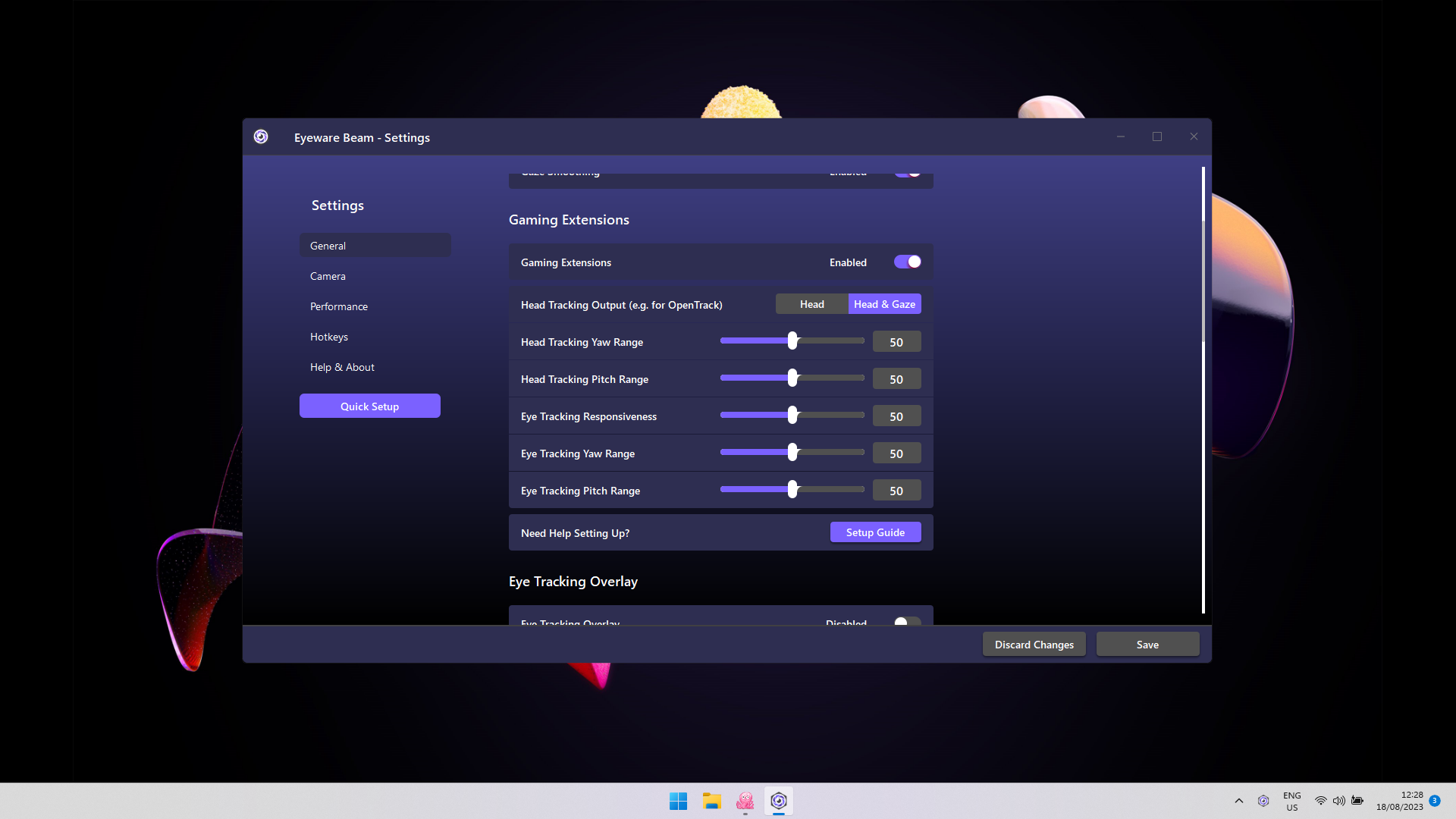
w Rozszerzenia do gier w sekcji Dane wyjściowe śledzenia głowy dla OpenTrack wybierz Głowa i spojrzenie do wspólnego śledzenia lub Głowa tylko do śledzenia głowy.

Dostosuj wartości zakresu, aby zmienić reakcję kamery na podstawie ruchów głowy lub oczu
  • Odchylenie oznacza lewo-prawo, a Pitch jest góra-dół.
  • Maksymalny zakres wynosi od -90 do +90 stopni.
  • W przypadku większych kątów, np. 180°, zmodyfikuj mapowanie w OpenTrack.
  • Należy zachować ostrożność przy dużej czułości śledzenia wzroku, ponieważ może ona powodować nudności.

Ważny! Najpierw dostosuj odchylenie i nachylenie w ustawieniach Beam. Dostosowuj OpenTrack tylko w razie potrzeby, aby uzyskać najlepsze wyniki.

Ustawienia Beam: Gaming Extensions

10

Dostosuj ustawienia OpenTrack
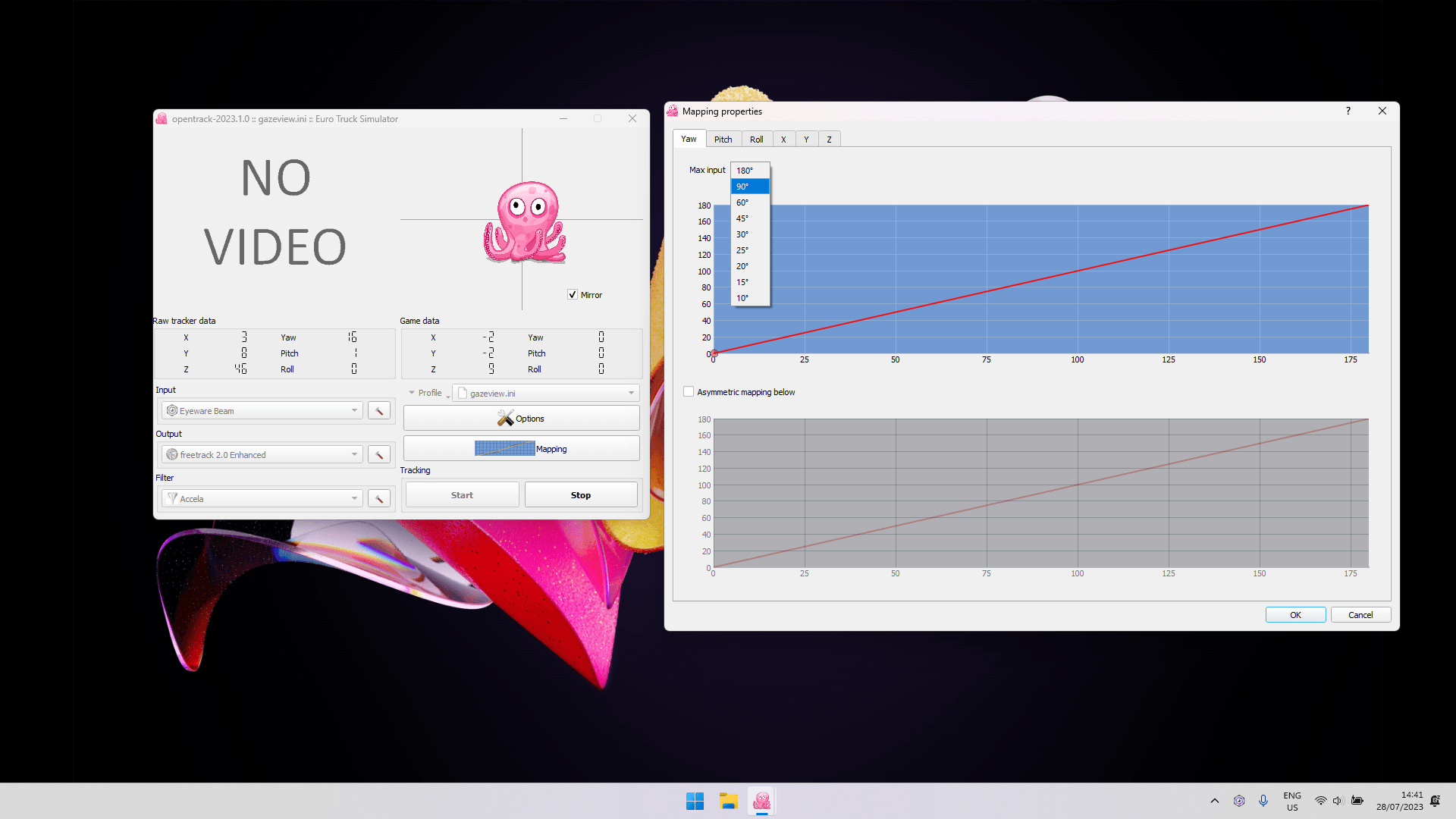
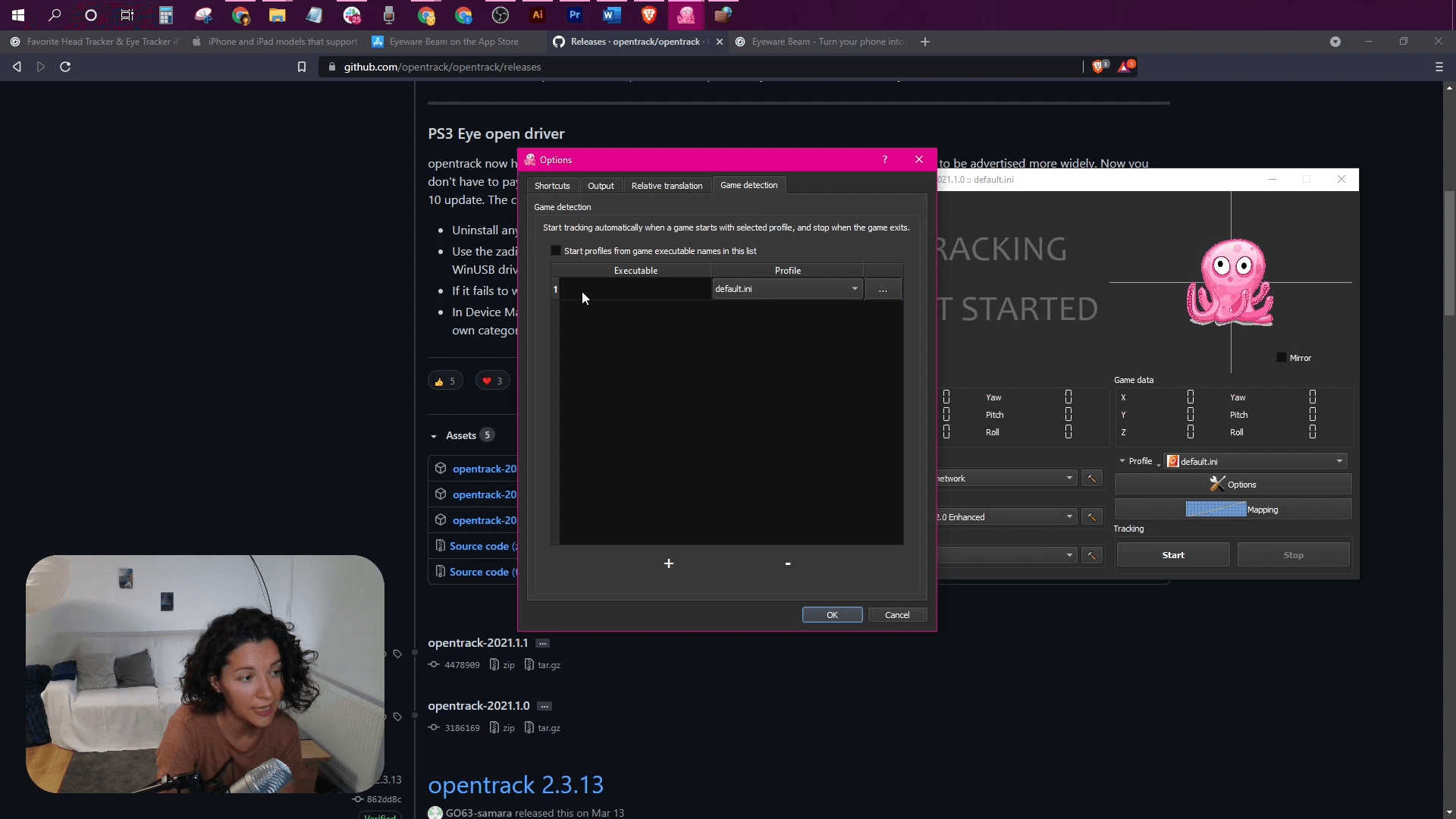
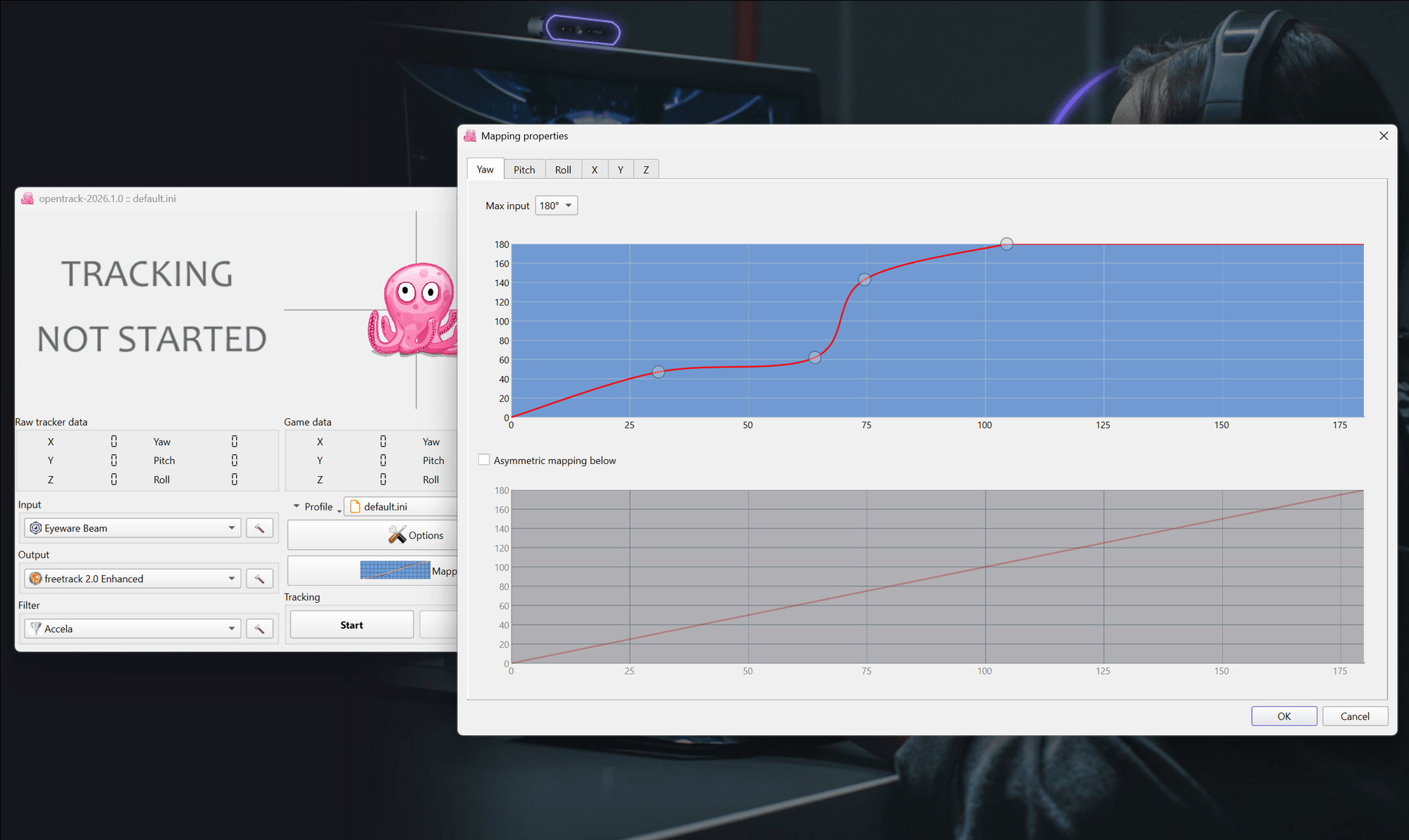
  • Aby zobaczyć za sobą w grze: W OpenTrack Mapowanie sekcję, wybierz Yaw i ustaw maksymalny kąt wejściowy na 90°. Poprawić Yaw krzywa dla wygody.
  • Dostosuj Pitch w razie potrzeby zakrzywić.
  • Jeśli zauważysz drgania, dostrój je Accela filtruj parametry, klikając ikonę młotka obok Filtr w prawym dolnym rogu głównego okna OpenTrack.
Mapowanie w OpenTrack
[Starsza wersja] Eyeware Beam iOS Edition: Przewodnik po konfiguracji Opentrack (wersja sprzed 2024 r.)
Uwaga: Dotyczy to wersji sprzed 2024 roku. Zdecydowanie zalecamy aktualizację do Beam Eye Tracker. Aplikacja na iOS nadal działa jako darmowe wejście kamery dla Beam.
Minimalne wymagania
  • Komputer z systemem Windows 10 (lub nowszym)
  • iPhone lub iPad obsługujący Face ID i iOS 13 (lub nowszy)

1

Pobierz i zainstaluj aplikację Beam iOS i oprogramowanie Beam PC

Aplikacja iOS na iPhone'a lub iPada rejestruje ruchy głowy, a dołączone oprogramowanie Eyeware na komputer PC przekłada te ruchy na działania na ekranie w grach i transmisjach strumieniowych.

Pobierz aplikację Eyeware Beam na iOS z App Store. Podczas instalacji aplikacji zostaniesz poproszony o podanie swojego adresu e-mail, aby otrzymać link do pobrania towarzyszącego Instalator oprogramowania komputerowego. Pobierz i zainstaluj oprogramowanie na swoim komputerze.

Pobieranie aplikacji iOS i ekran z linkiem do instalatora na PC

2

Zmień swojego iPhone'a lub iPada w urządzenie do śledzenia głowy

Skonfiguruj swojego iPhone'a lub iPada jako urządzenie do śledzenia głowy z naszym skrócona instrukcja obsługi. Przed przejściem do następnego kroku wypełnij skrócony przewodnik.

iPhone skonfigurowany jako head tracker

3

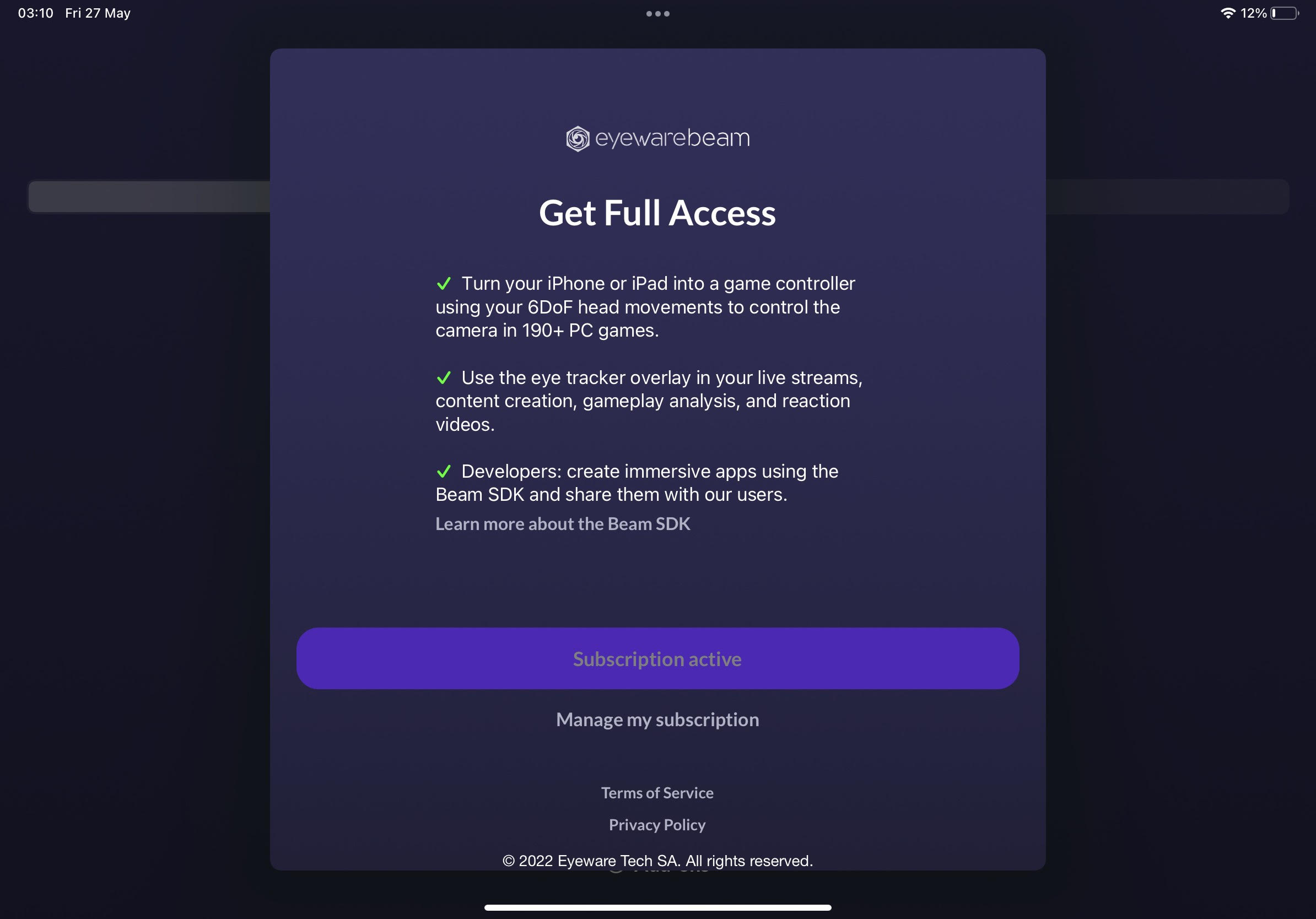
Kup subskrypcję, aby włączyć śledzenie głowy

Do korzystania ze śledzenia głowy wymagana jest miesięczna lub roczna płatna subskrypcja. W aplikacji dotknij ikony Ustawienia > Przypomnienia > Subskrypcje. Następnie zostaniesz przeprowadzony przez serię kroków zakupu subskrypcji i potwierdzenia, aby zakończyć transakcję.

Ekran subskrypcji w aplikacji iOS

4

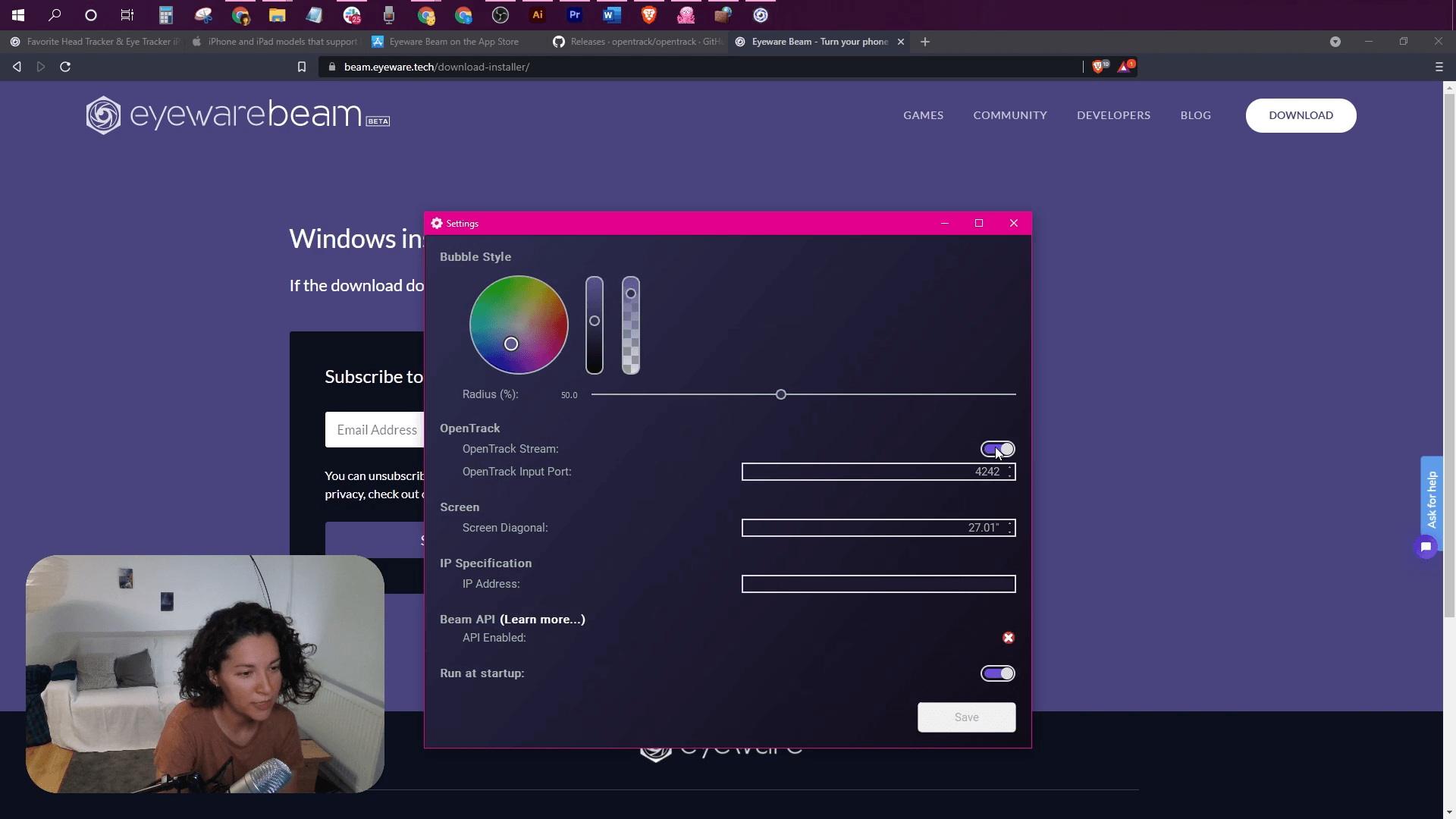
Włącz strumień OpenTrack w ustawieniach Beam
  • Kliknij ikonę oprogramowania Beam PC w menu zasobnika.
  • Kliknij menu burgera (3 poziome linie).
  • Wybierać Ustawienia w prawym dolnym rogu oprogramowania Eyeware Beam PC.
  • Włącz Strumień OpenTrack przełącznik NA.
Ustawienia Beam: strumień OpenTrack włączony

5

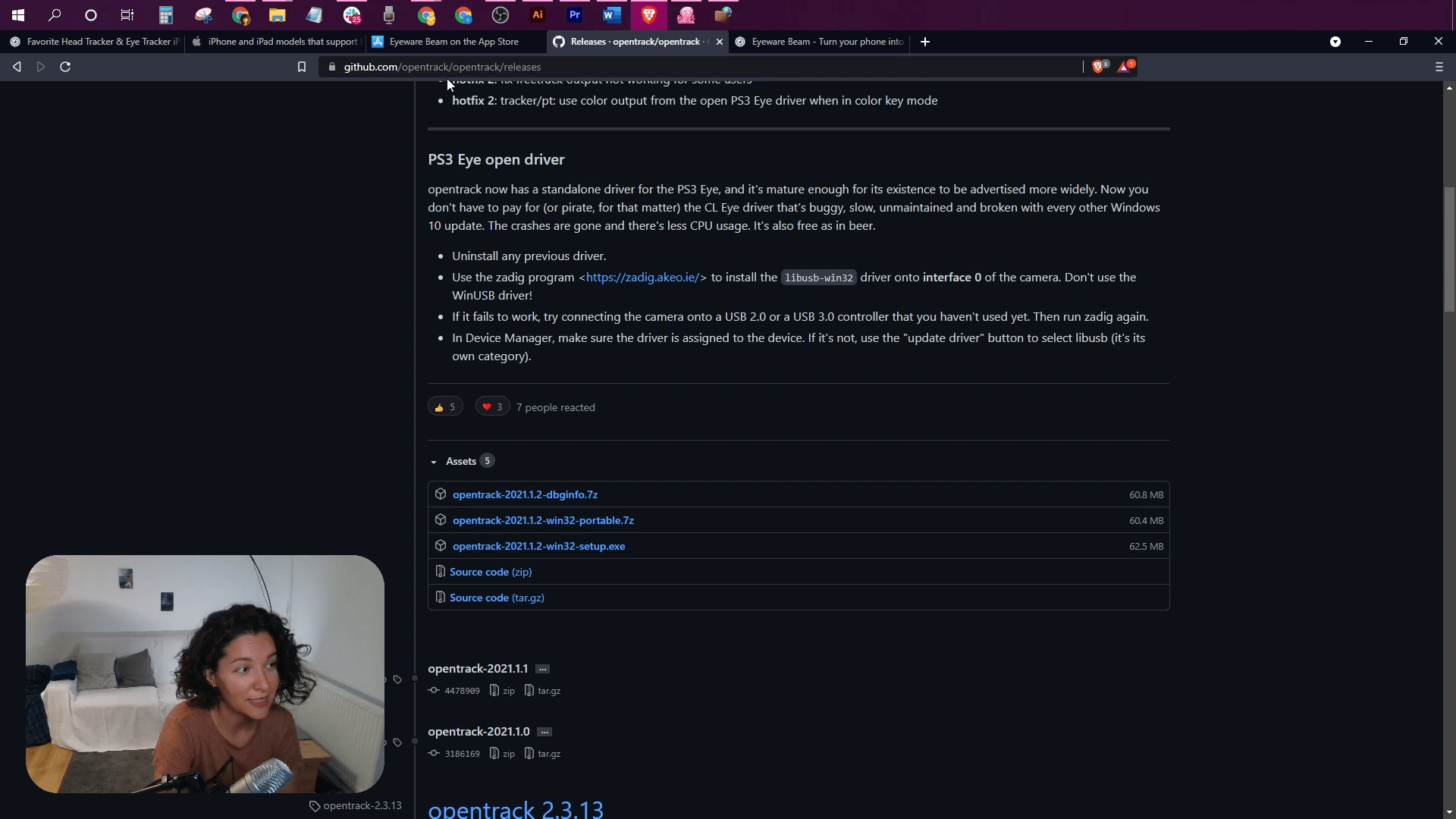
Pobierz, zainstaluj i otwórz bezpłatne oprogramowanie OpenTrack PC

Pobierz bezpłatnie Oprogramowanie komputerowe OpenTrack. Link zapewnia najnowszą wersję OpenTrack. Przewiń w dół do obszaru zasobów i pobierz plik .exe. Zainstaluj OpenTrack i otwórz oprogramowanie, aby rozpocząć kroki konfiguracji.

Strona pobierania OpenTrack

6

Wybierz typ wejścia

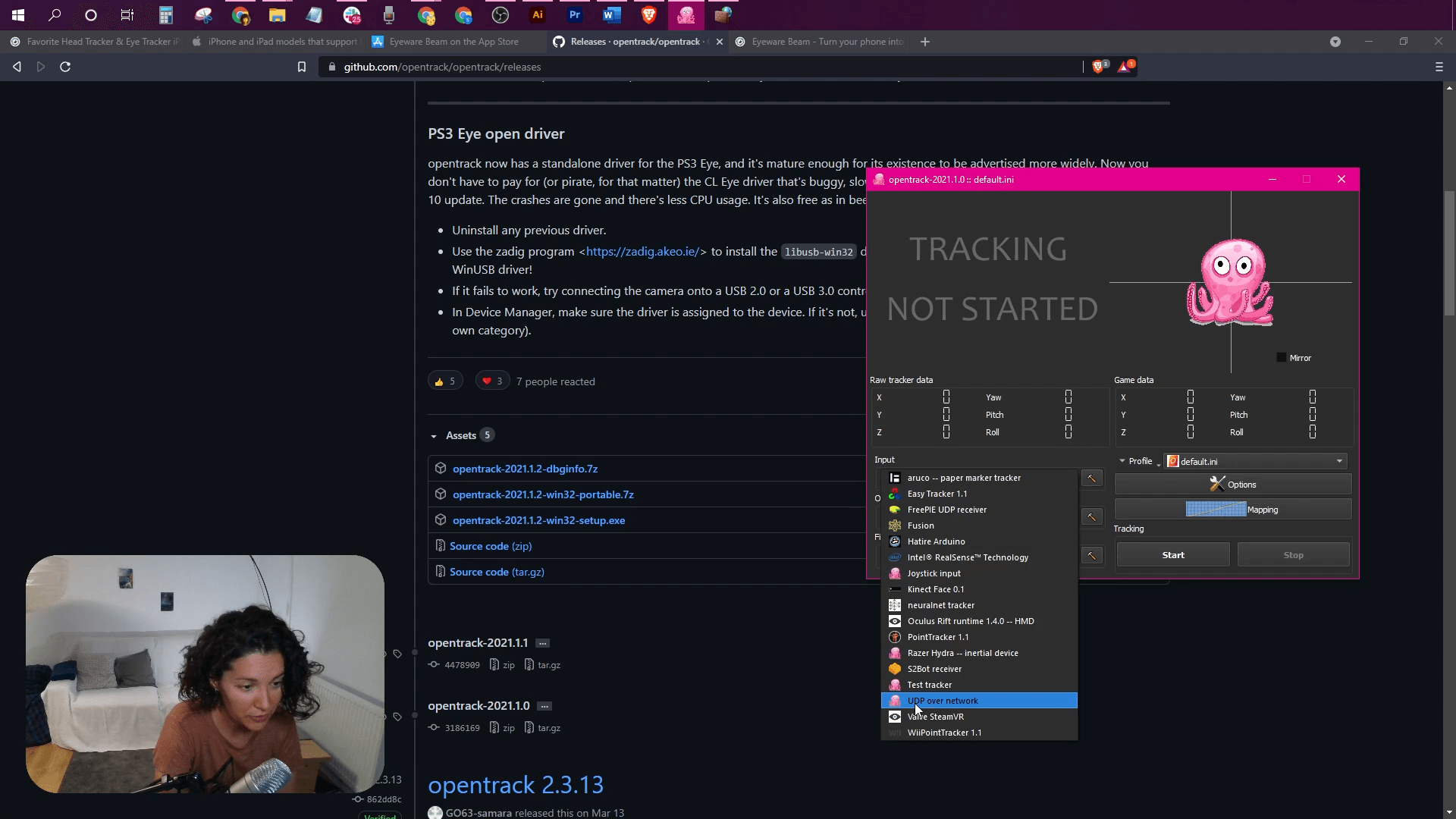
Kliknij na Wejście rozwijaną listę i wybierz UDP przez sieć.

OpenTrack: wybierz UDP over network jako wejście

7

Wybierz numer portu

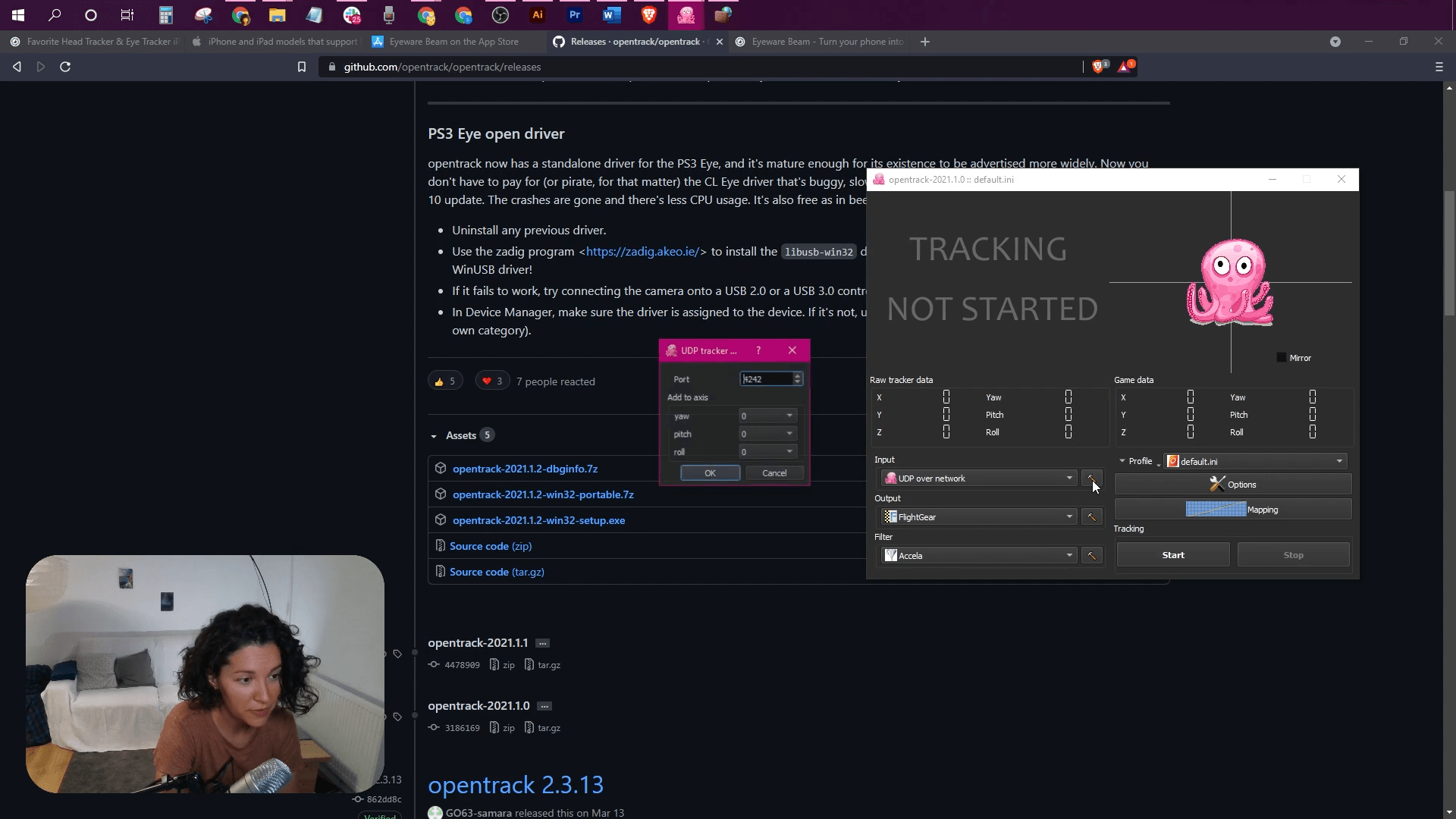
Kliknij ikonę konfiguracji obok Input. Wpisz port 4242.

OpenTrack: port wejściowy 4242

8

Wybierz typ wyjścia

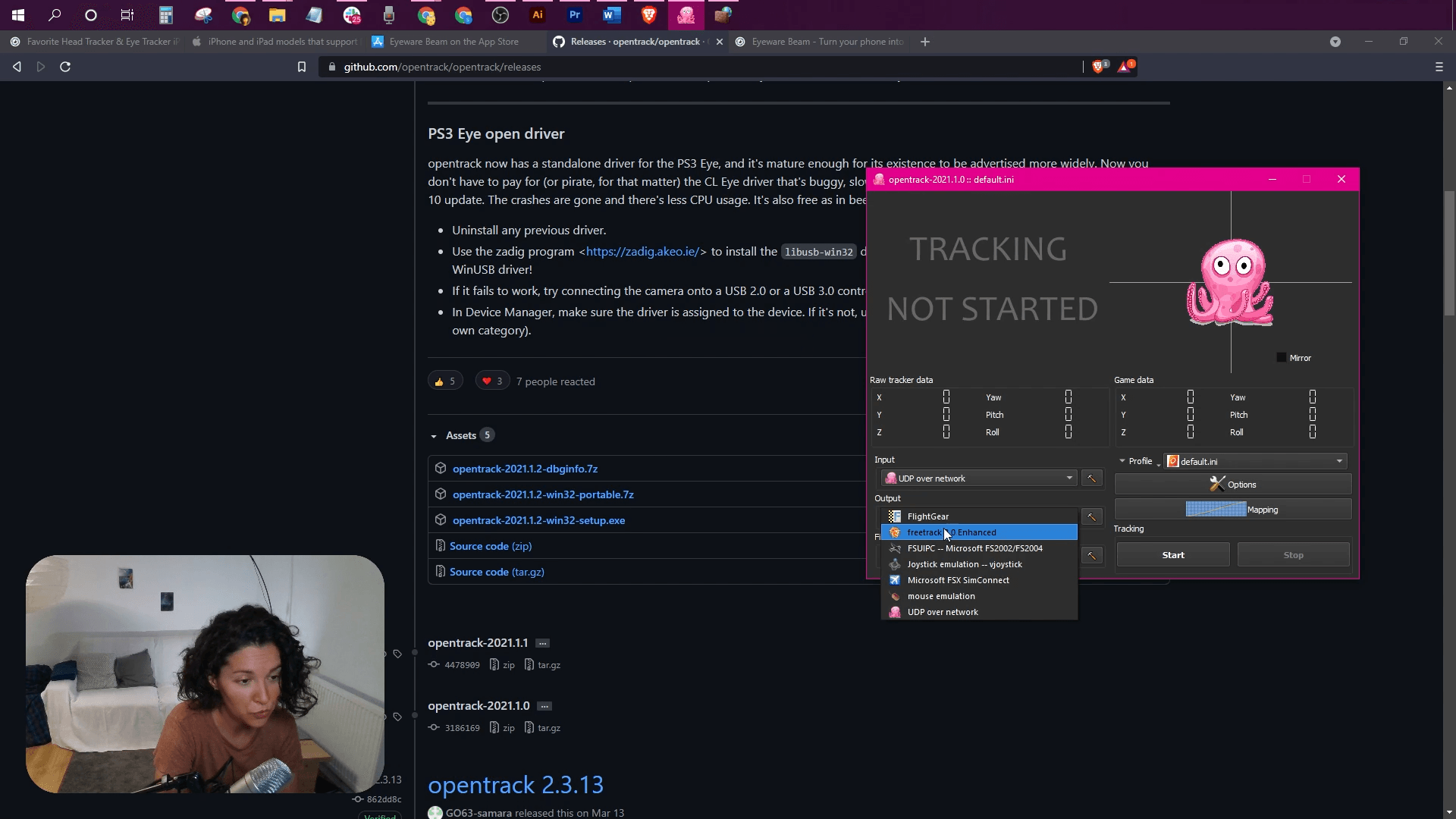
Kliknij listę rozwijaną Wyjście i wybierz freetrack 2.0 Enhanced opcja.

OpenTrack: wybierz freetrack 2.0 Enhanced jako wyjście

9

Wybierz opcję „Włącz oba” w ustawieniach protokołu Freetrack

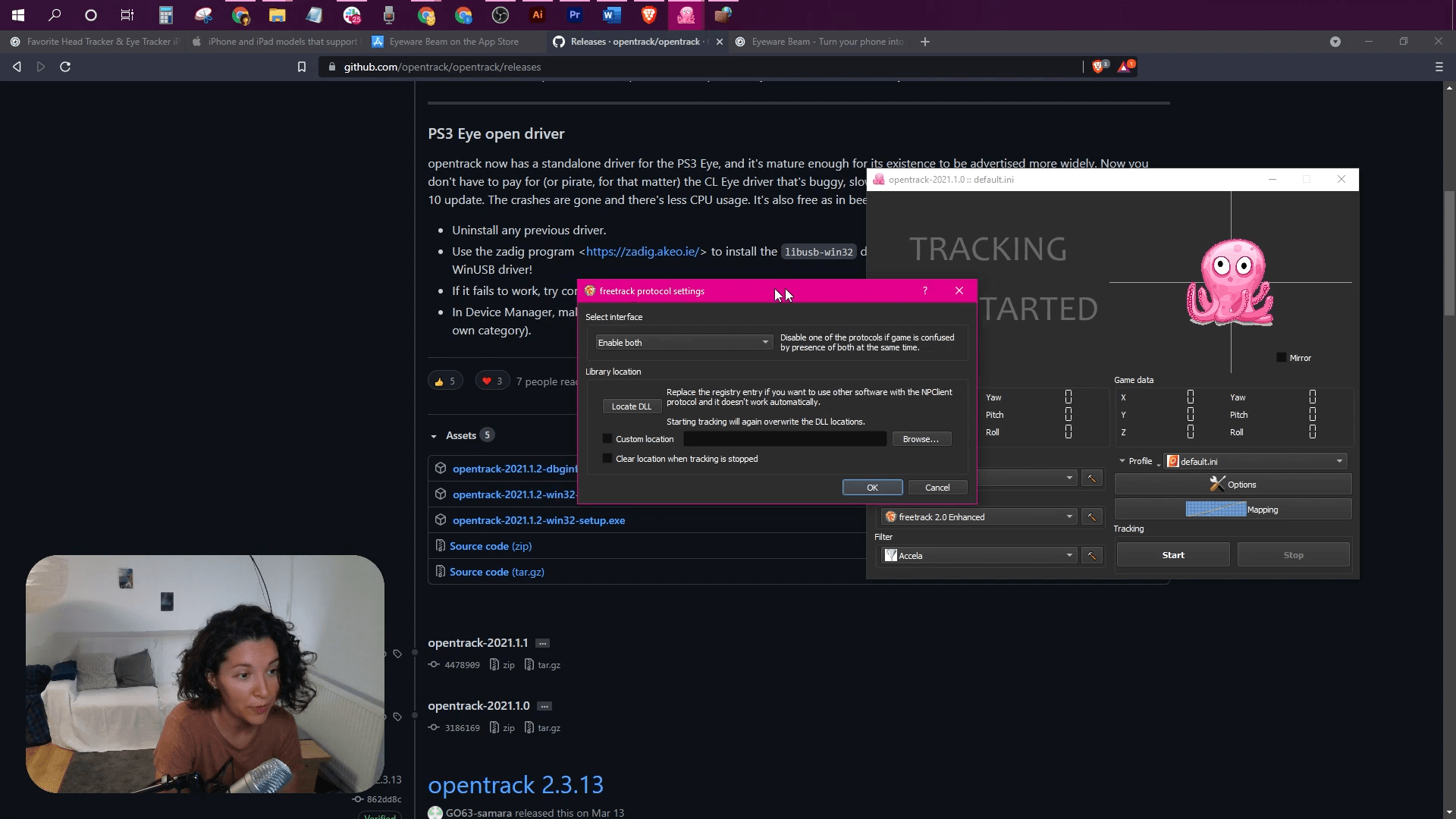
Kliknij ikonę konfiguracji obok Wyjście. w Wybierz interfejs panelu, z rozwijanej listy wybierz Włącz oba opcja.

OpenTrack: wybierz Enable both w ustawieniach freetrack

10

Wybierz grę na PC, której będziesz używać z funkcją śledzenia głowy
  • Kliknij na Opcje przycisk.
  • Wybierz Wykrywanie gry patka.
  • Kliknij na "+” znak na dole.
  • Kliknij przycisk z trzema kropkami w nowej linii, która właśnie została utworzona.
  • Wybierz plik wykonywalny gry, w której chcesz włączyć śledzenie głowy.
OpenTrack: dodaj grę w zakładce Game detection

11

Kliknij przycisk Start i zagraj w grę, korzystając z funkcji śledzenia głowy

Kliknij Początek w OpenTrack, aby aktywować ośmiornicę, która powinna się poruszać w oparciu o ruchy głowy.

Jeśli śledzenie głowy jest odwrócone, przejdź do Opcje > Wyjście i zaznacz, aby odwrócić albo Yaw, Pitch, lub Roll.

Poprawić Krzywe kontrolować czułość ruchów głowy.

Możesz wypróbować następujący profil OpenTrack ze wstępnie skonfigurowanymi ustawieniami aplikacji Eyeware Beam, aby zbliżyć się do idealnej konfiguracji.

  • Pobierz wstępnie skonfigurowany profil Beam OpenTrack: https://drive.google.com/file/d/1ONjS2yhCe3ddcI6lChp5VDLZqLkGd0oA/view
  • Otwórz OpenTrack i kliknij Profil > Otwórz katalog konfiguracyjny aby otworzyć folder, w którym przechowywany jest domyślny profil OpenTrack.
  • Przenieś wstępnie skonfigurowany profil Beam OpenTrack, który właśnie pobrałeś do tego folderu.
  • W OpenTrack kliknij menu obok Profil i wybierz nowo dodany profil Beam OpenTrack, który teraz pojawia się jako opcja (obok default.ini)
OpenTrack: wybierz profil Beam dla OpenTrack
Notatki dotyczące starszej wersji Eyeware Beam iOS Edition
Śledzenie głowy Eyeware Beam działa tylko wtedy, gdy zainstalowana jest zarówno aplikacja iOS Eyeware Beam, jak i oprogramowanie Eyeware Beam Windows PC z kroku 1.
Będziesz musiał zainstalować OpenTrack aby włączyć śledzenie głowy w grach. Jeśli nie możesz znaleźć aplikacji komputerowej Eyeware Beam na ekranie, być może działa ona w tle. Aplikację z fioletowym logo można znaleźć w menu zasobnika systemowego, zwykle znajdującym się w prawym dolnym rogu ekranu. Zdecydowanie zalecamy przejście na Beam Eye Tracker!

Setki obsługiwanych gier na PC

Star Citizen
Star Citizen
Microsoft Flight Simulator 2024
Euro Truck Simulator 2
DCS World
DCS World
War Thunder
War Thunder
F1 25
F1 25
Farming Simulator 25
BeamNG.drive
BeamNG Drive
Okładka gry Arma 3
Arma 3
Assetto Corsa
Assetto Corsa
Elite Dangerous
Elite Dangerous
X-Plane 12
X-Plane 12
Beam Eye Tracker - wybrane obsługiwane gry
Beam Eye Tracker – Wybór obsługiwanych gier
ZOBACZ OBSŁUGIWANE GRY

  • Discord
  • Steam
  • Reddit
  • YouTube
  • Twitter
  • Instagram
  • Facebook
  • TikTok
Polski
  • English
  • Deutsch
  • Español
  • Français
  • Italiano
  • Polski
  • Português
  • Русский
  • 日本語
  • 한국어
  • 简体中文
  • 繁體中文

© Eyeware Tech SA  |  Warunki  |  Prywatność  |   Flaga Szwajcarii  Szwajcarskie oprogramowanie