Настройка расширения Opentrack
Using Beam v2.5.5 or newer?You probably don't need Opentrack anymore.
Компоненты Opentrack теперь встроены в Beam. Для параллельной работы не требуется дополнительное программное обеспечение. Следуйте этому руководству только в том случае, если вы предпочитаете запускать Opentrack отдельно.
-
Установите Beam Eye Tracker
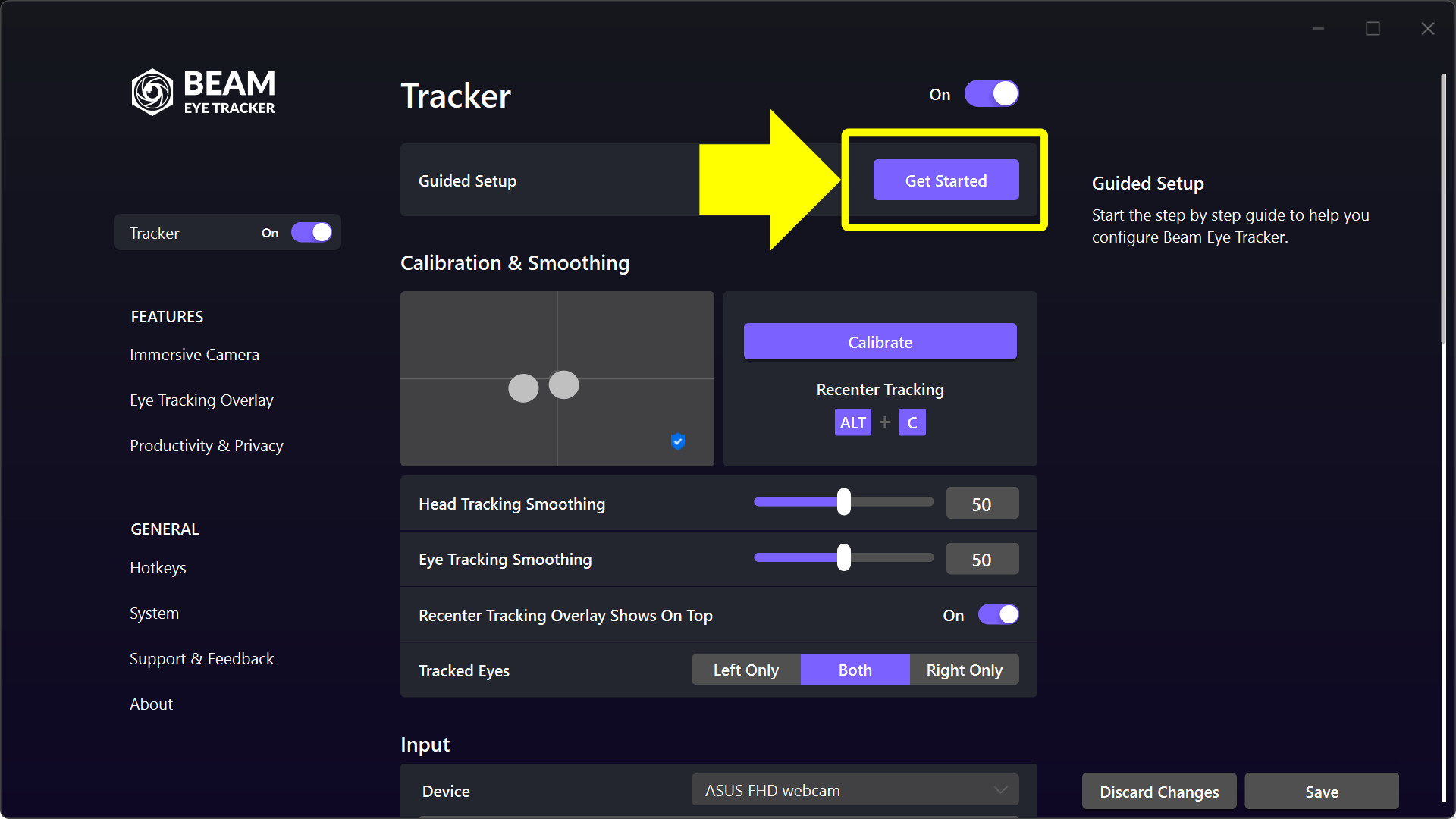
Получите Beam Eye Tracker, установите его и завершите процесс регистрации в разделе Трекер > Мастер настройки.
For most games this is all you need. Continue only if you prefer running OpenTrack separately.
-
Hand the game connection to OpenTrack
In Beam, open General > Game Connection and select Through OpenTrack Application.
Beam then stops sending tracking to the game, so only OpenTrack does.
-
Select the Default Profile for Opentrack
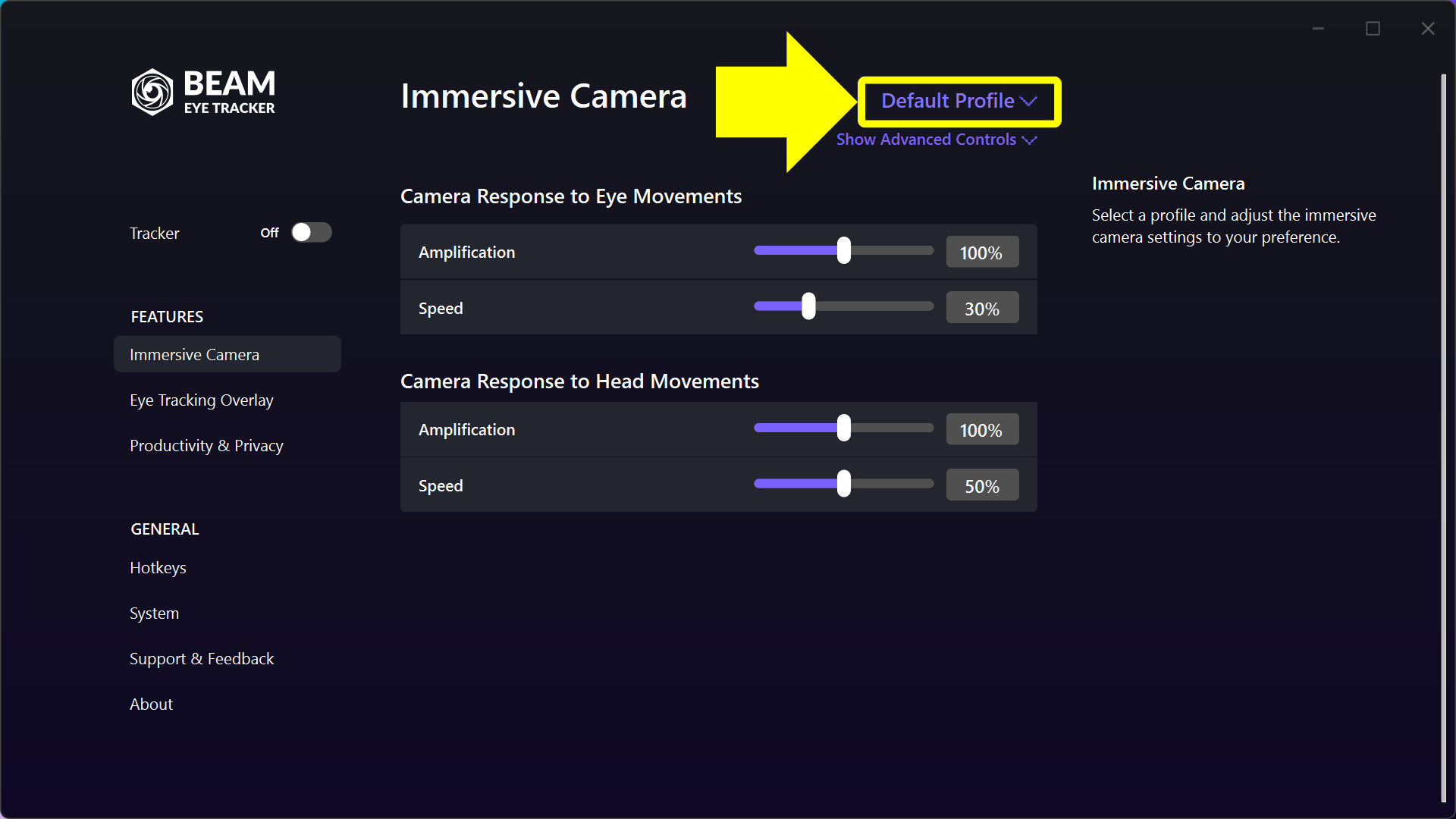
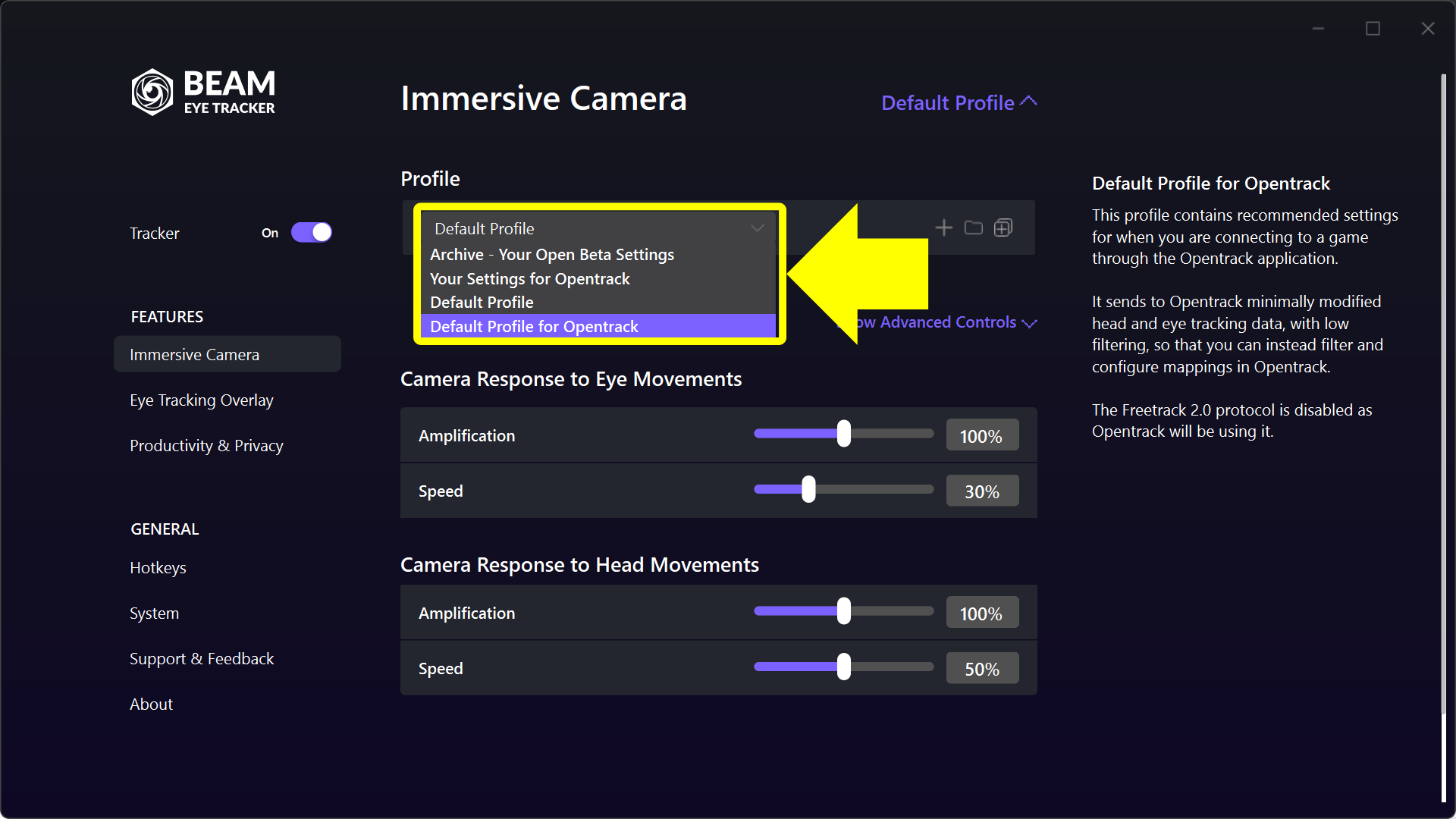
Go to the Immersive Camera. Click the purple profile name in the middle column, top right (it says Профиль по умолчанию on a fresh installation), and select Профиль по умолчанию для Opentrack.
It sends minimally filtered tracking data, so the filtering and the mappings happen in OpenTrack.
Upgraded from 2.4.5 or older? Your old settings are in a profile called Ваши настройки для Opentrack. You can select that one instead.
-
Install OpenTrack
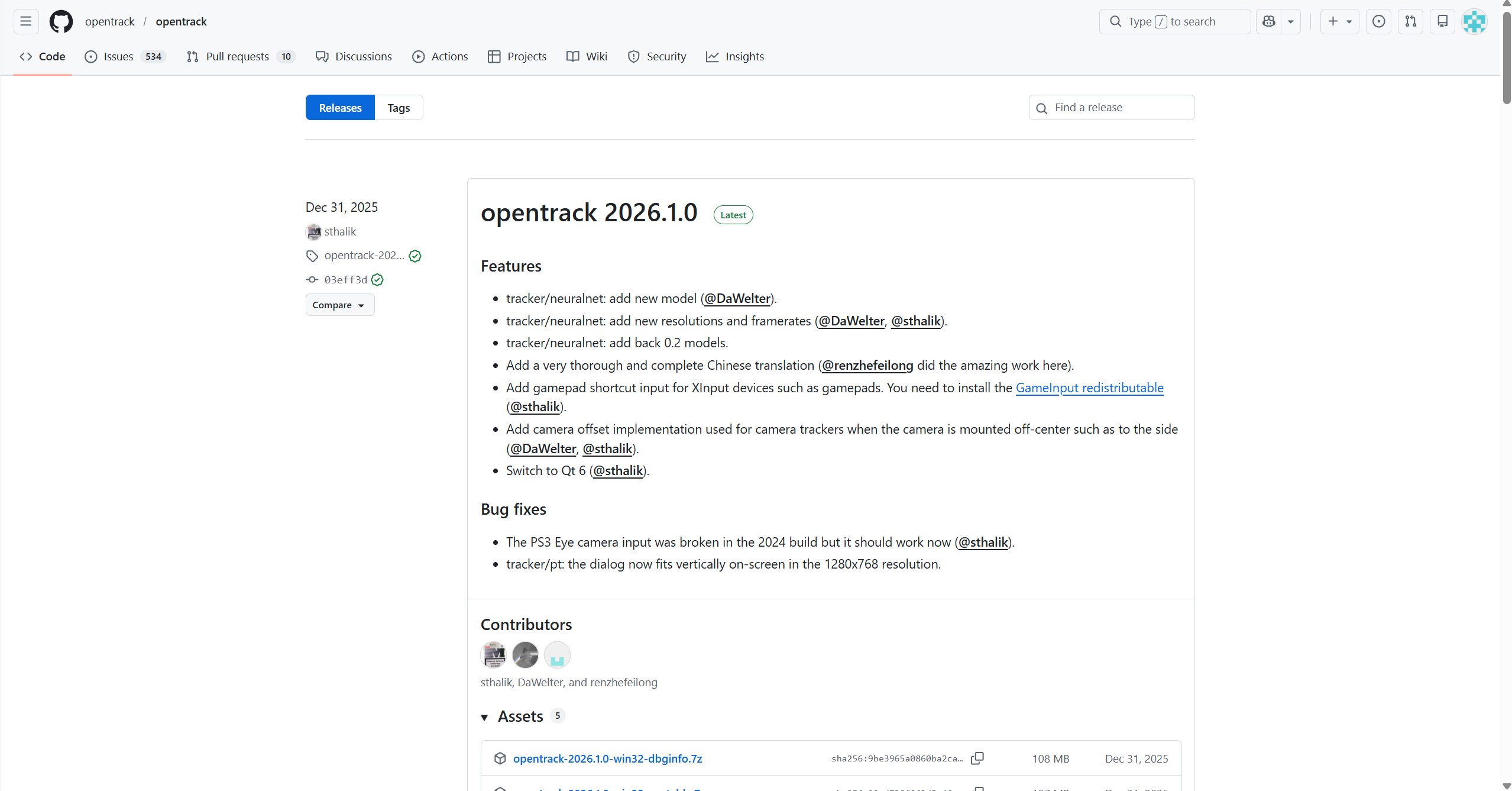
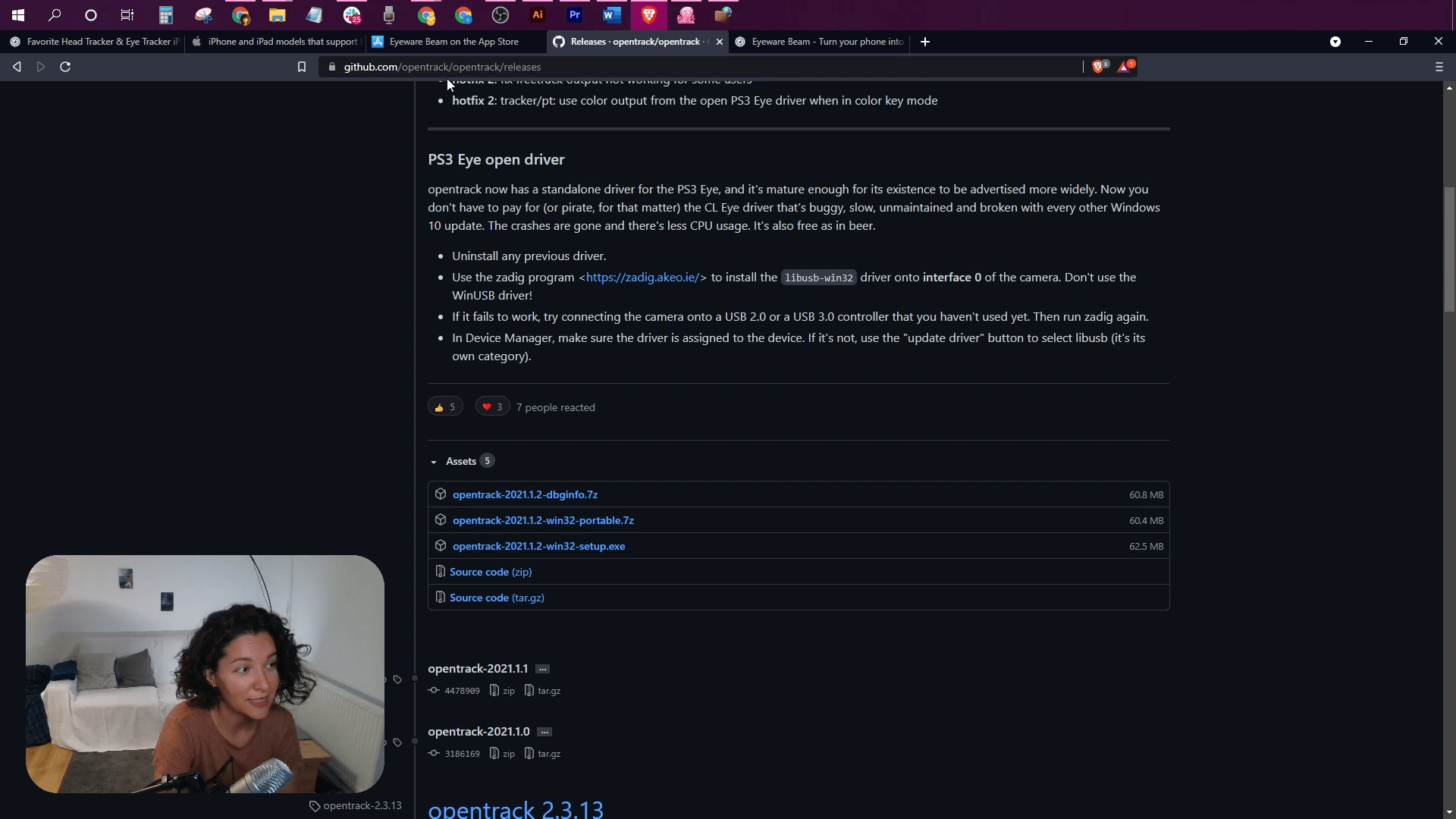
Скачать бесплатно Программное обеспечение OpenTrack для ПК. It is open source and supported by an active community.
-
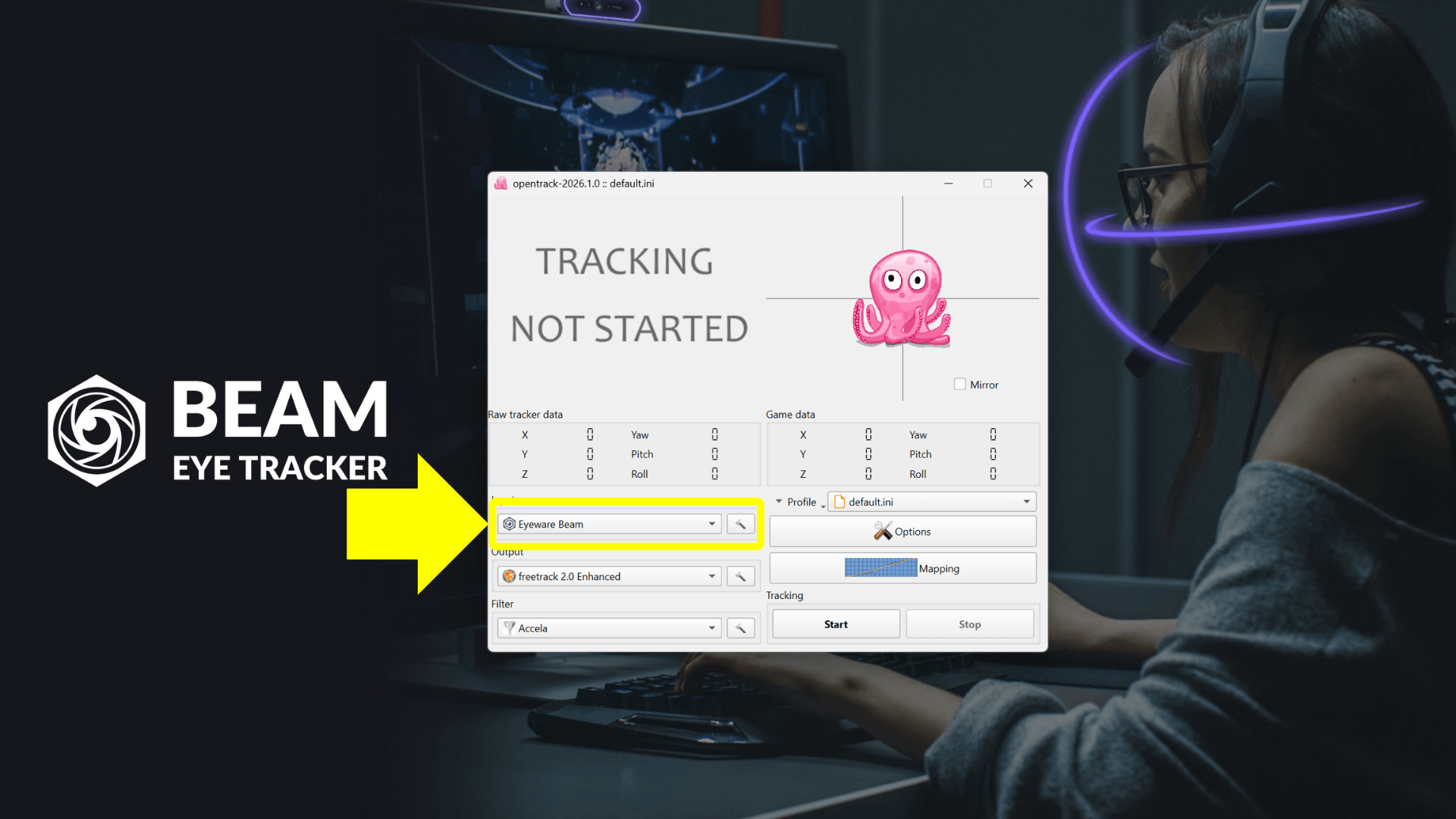
Select Beam as the input in OpenTrack
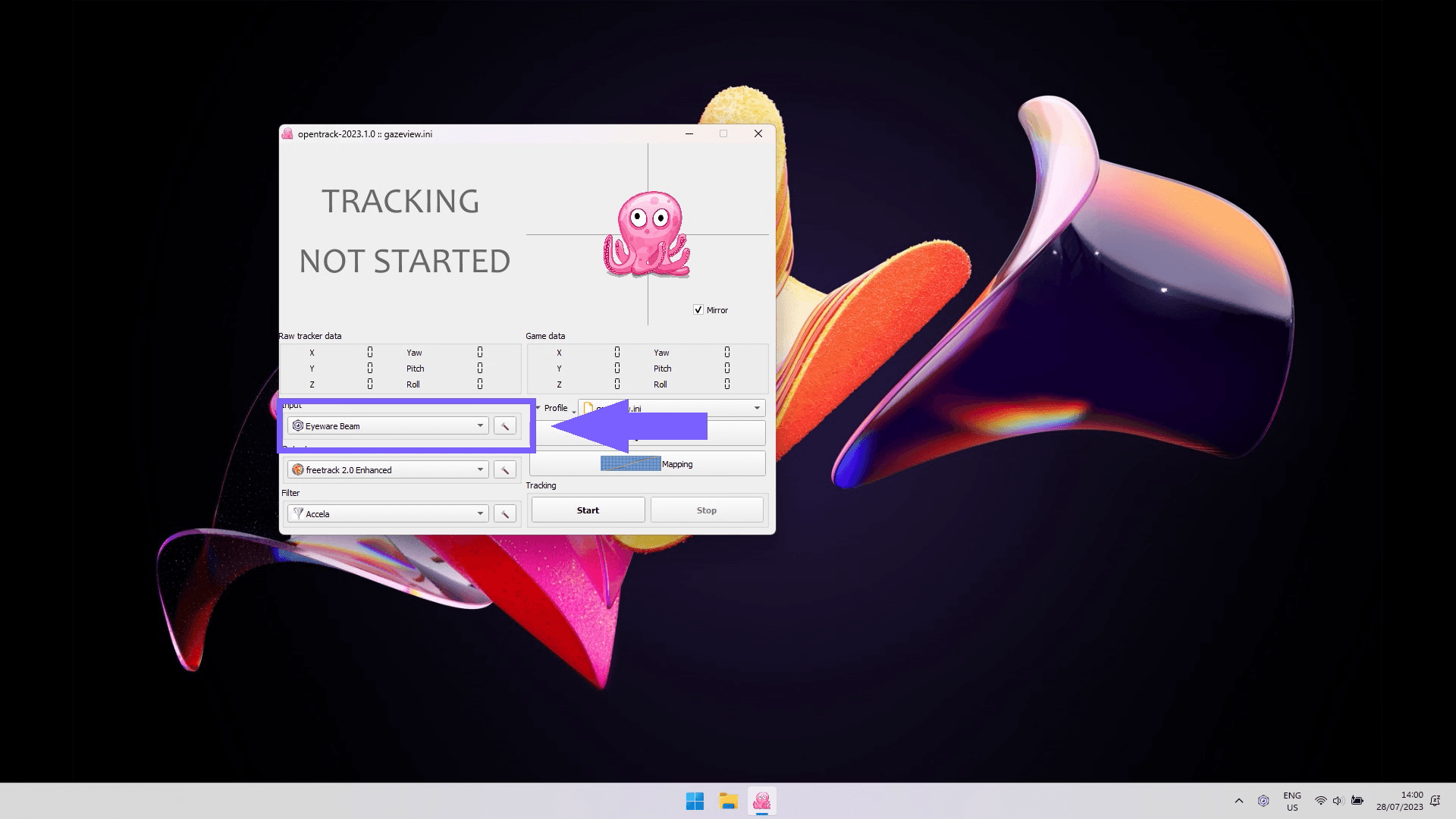
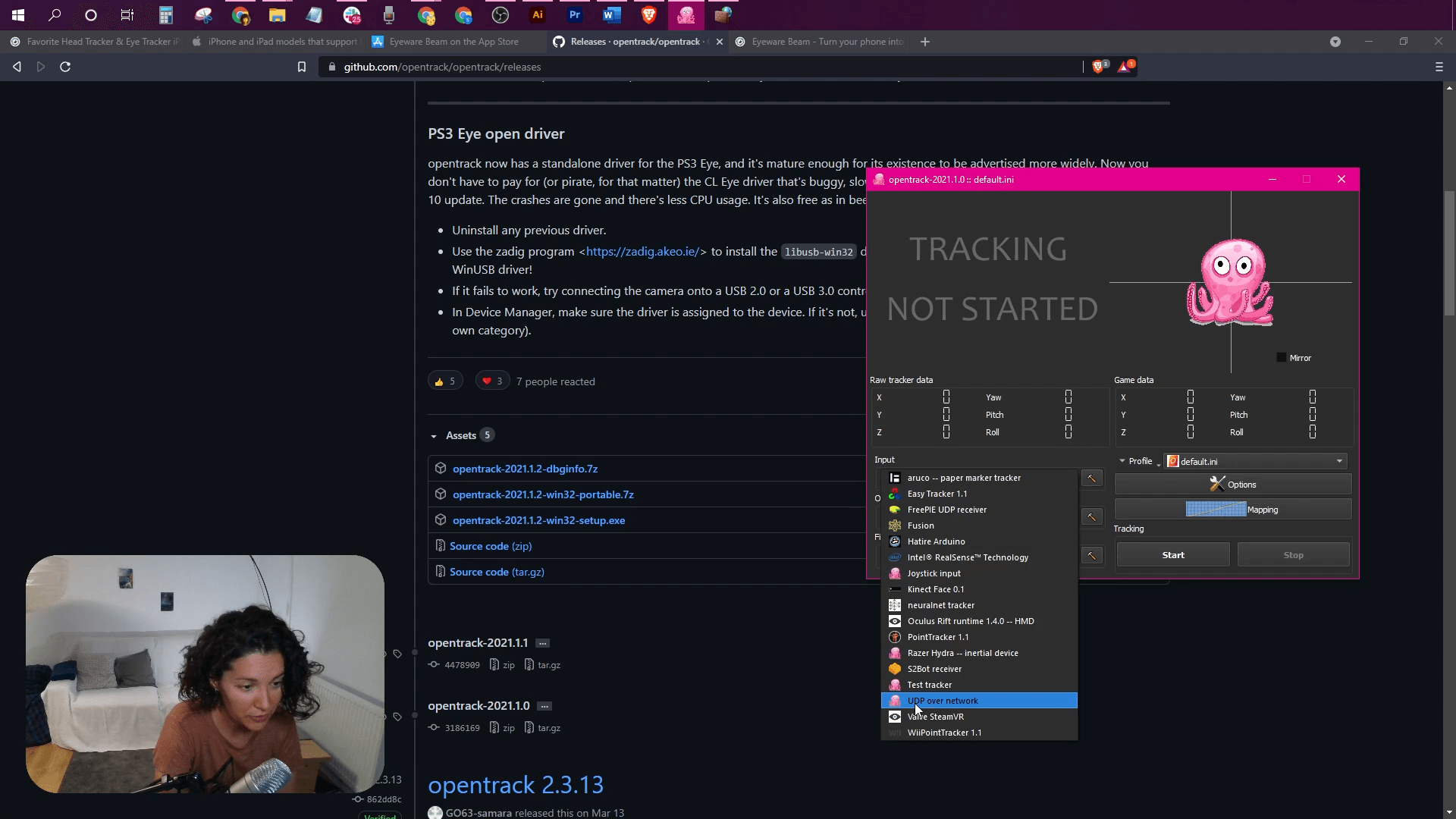
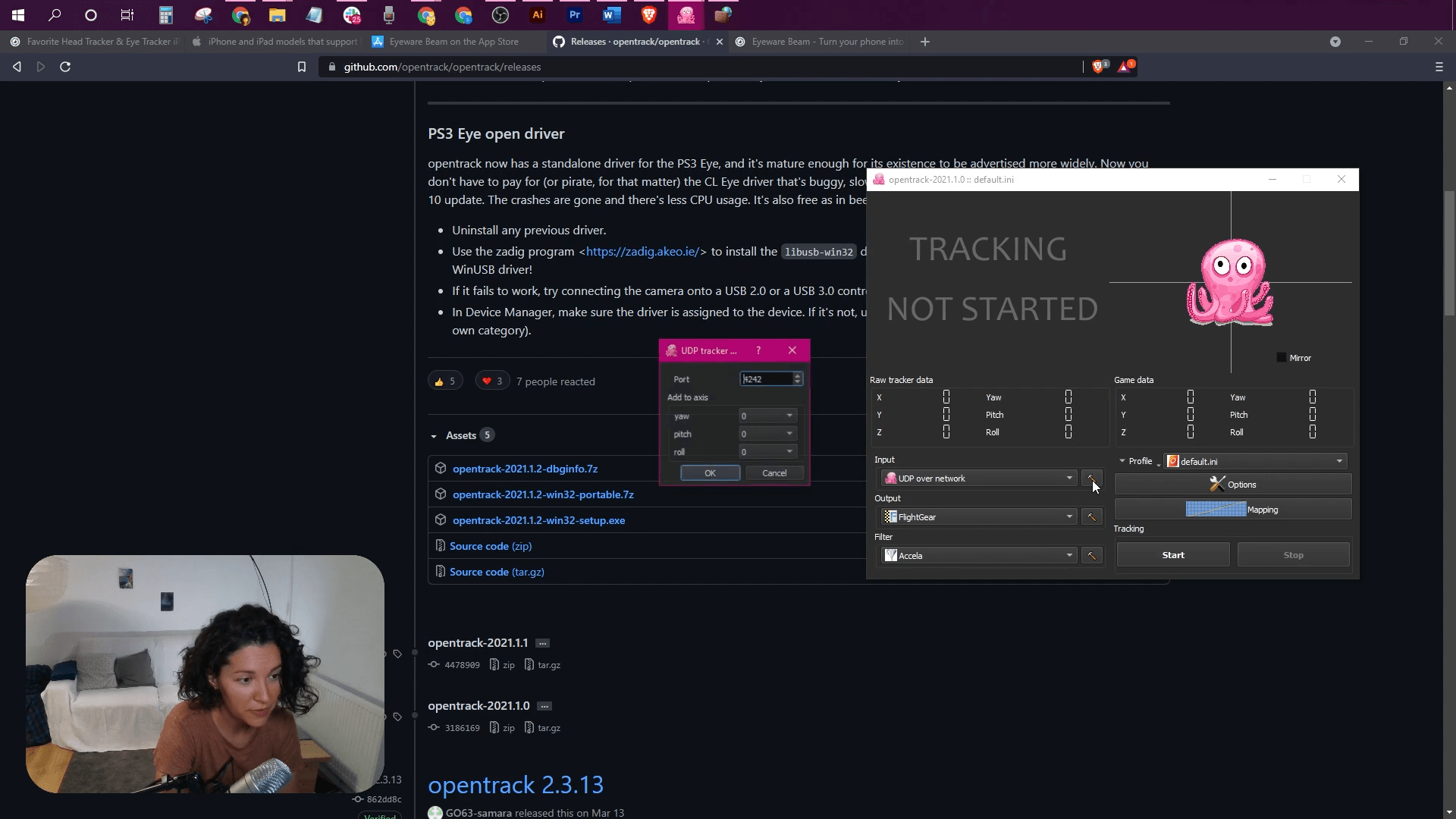
In OpenTrack, click Вход, select Eyeware Beam and click Начинать.
The pink octopus follows your head and eye movements. The Tracker has to be on in Beam.
-
Use the same recenter hotkey in both apps
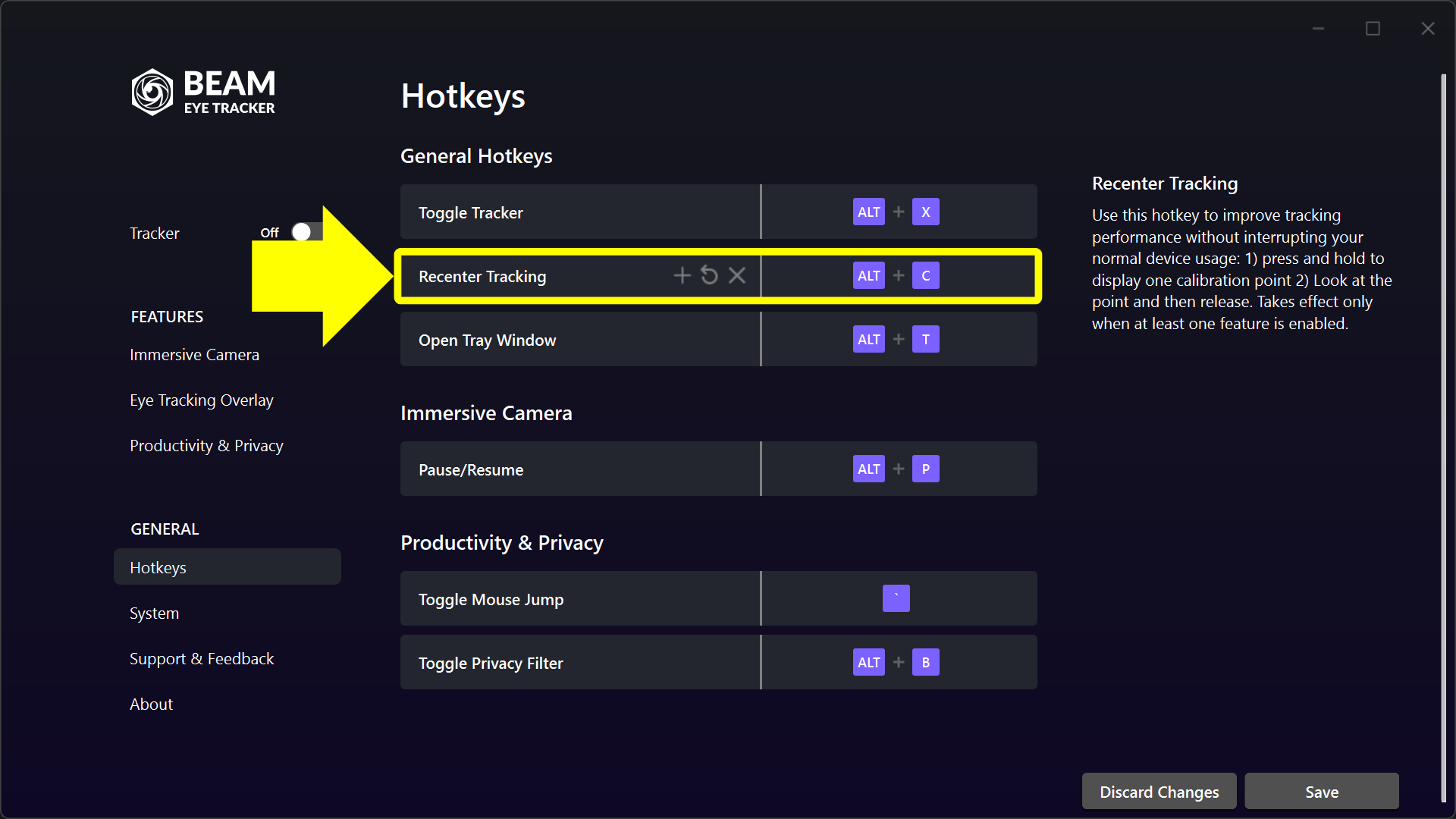
In Beam: General > Hotkeys > Recenter Tracking (while held).
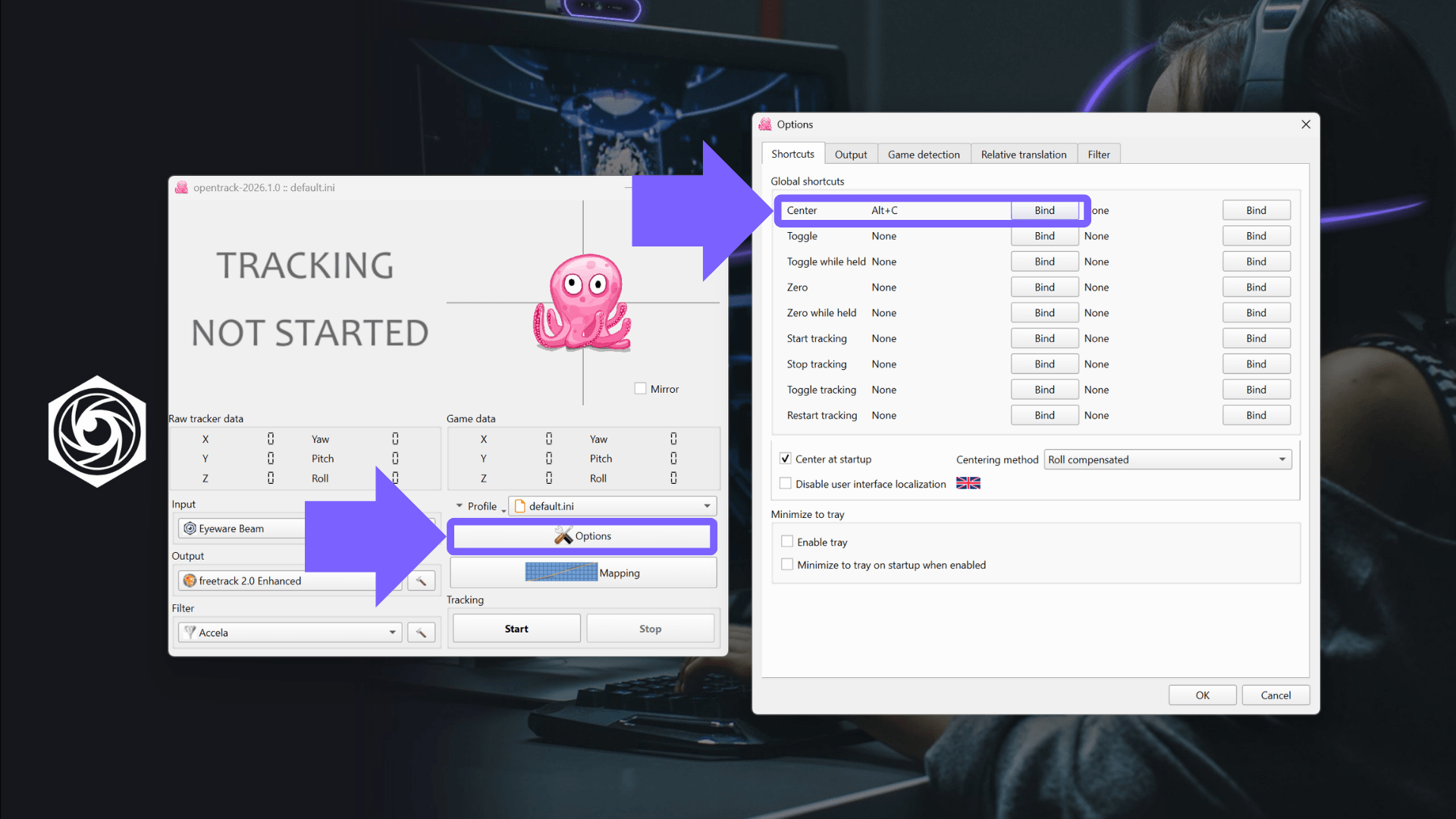
In OpenTrack: Options > Shortcuts > Center.
Assign the exact same binding in both (for example ALT+C), so one press recenters both.
-
Запустите игру
Start or restart your game. Most games need no change in their settings.
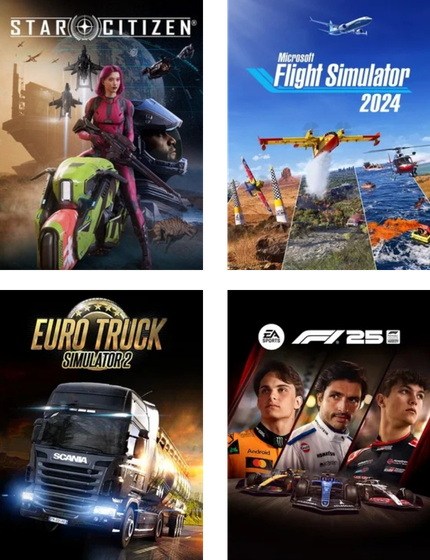
A few, such as Star Citizen, F1 and Farming Simulator, need a quick in-game setting: check your game's guide in the список игр.
Optimize
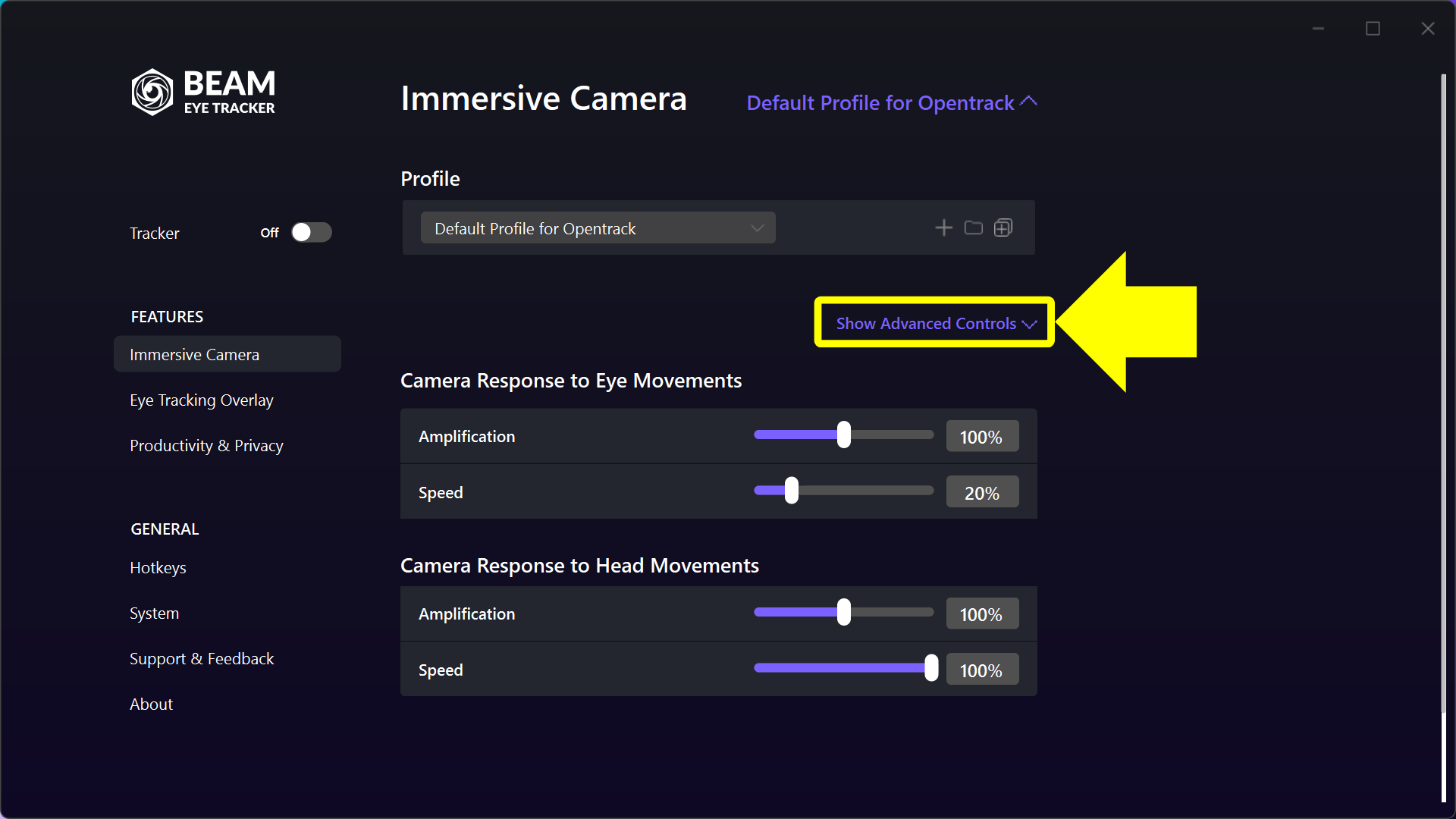
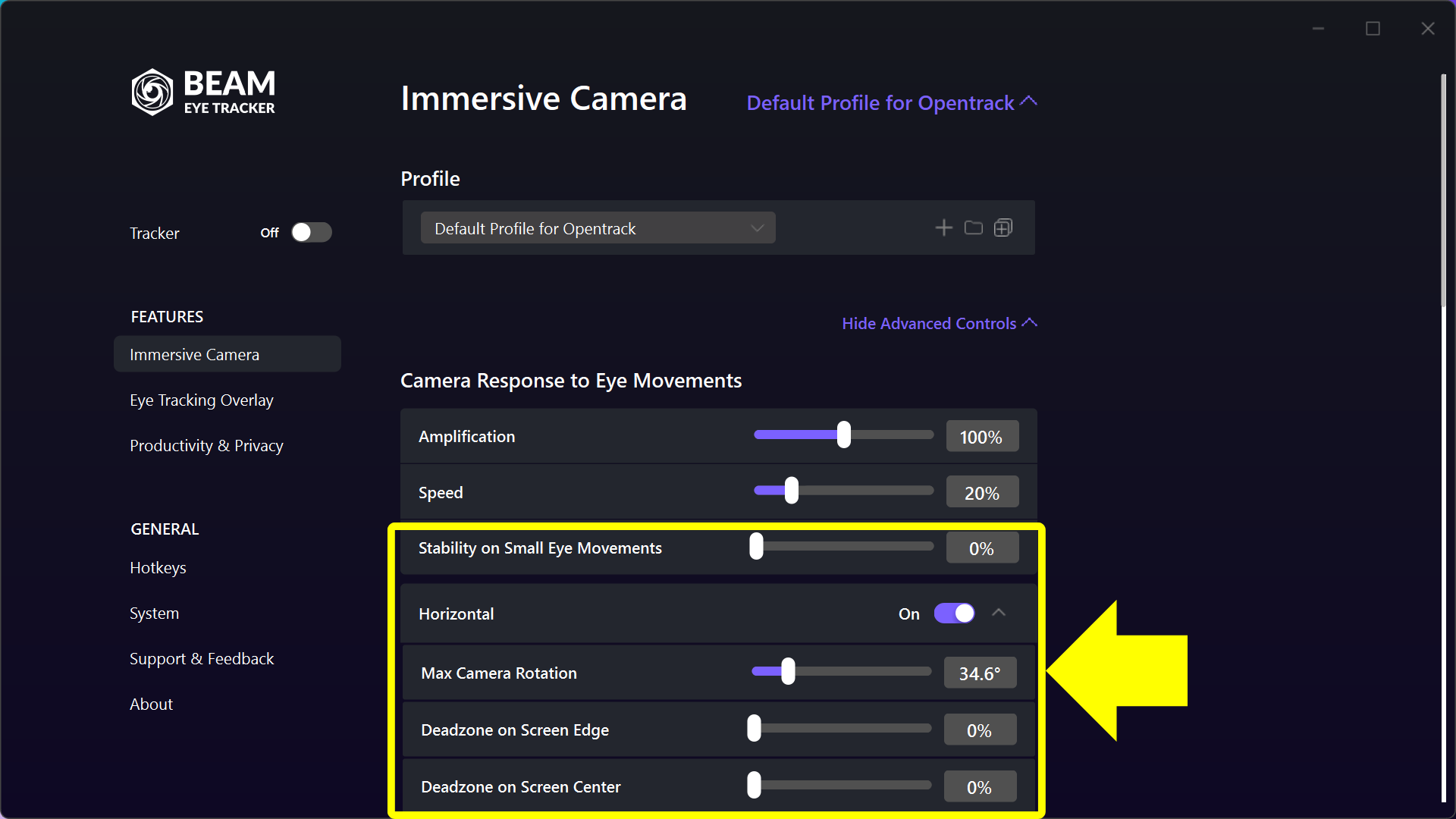
Tune in Beam first. In the Immersive Camera, start with the global settings. To adjust one rotation or translation axis, click Показать расширенные элементы управления. The tooltips explain each setting.
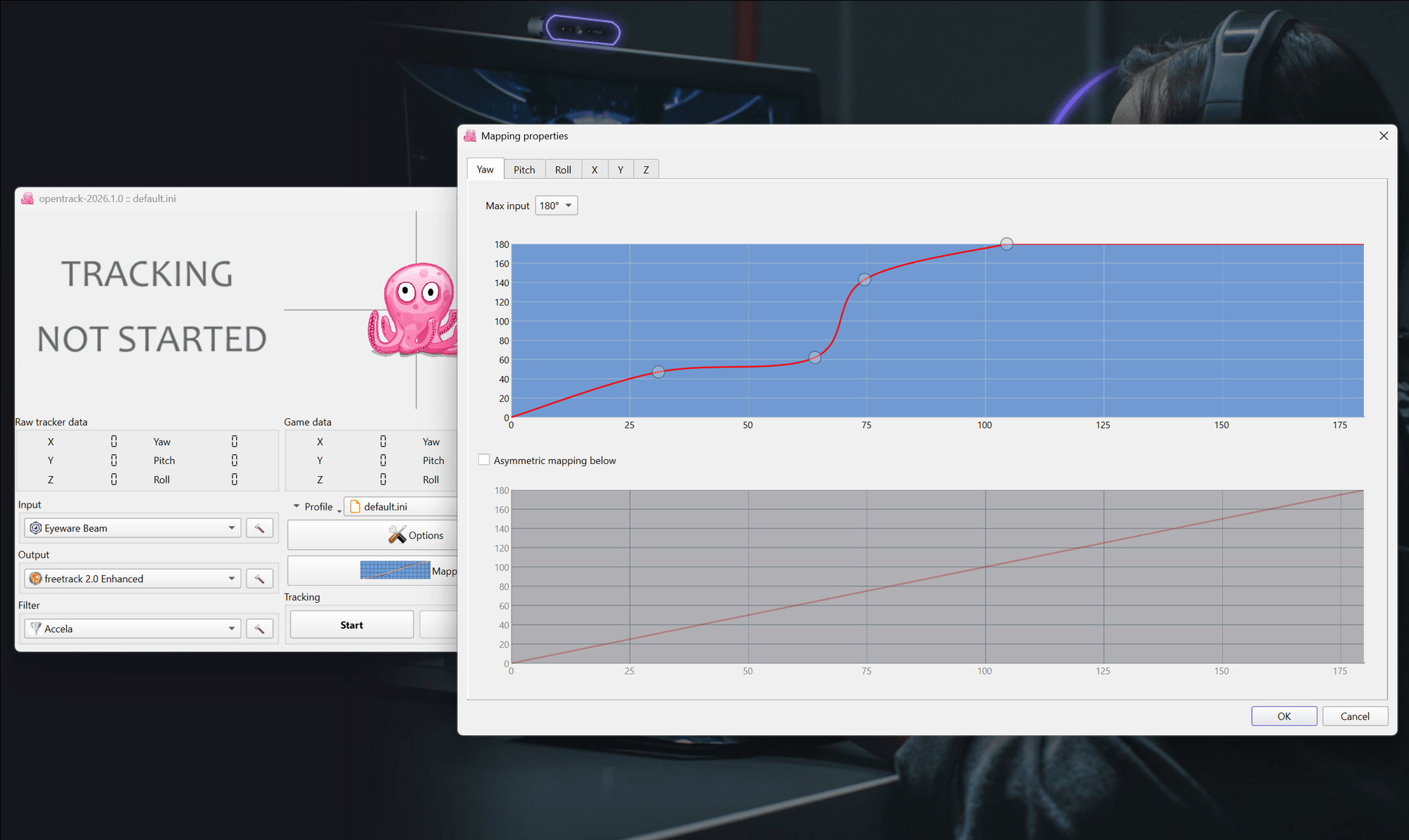
Adjust the curves in OpenTrack only if Beam's settings do not get you there.
1
Получить Beam Eye Tracker здесь, установите его и завершите процесс регистрации в разделе Трекер > Мастер настройки > Начать.
Примечание: Для Beam версии 2.5.5 и более новых версий этого достаточно для большинства игр (за исключением нескольких случаев, требующих быстрого выполнения). изменение внутриигровых настроек).
Если вы предпочитаете бег Opentrack Отдельно перейдите к шагу 2.
2
3
Скачать бесплатно Программное обеспечение OpenTrack для ПК.
OpenTrack представляет собой приложение с открытым исходным кодом, поддерживаемое активным сообществом и считающееся безопасным и надежным.
5
Мы рекомендуем настроить горячую клавишу для центрирования в обоих приложениях: Beam Eye Tracker и Opentrack.
- Открыть Beam Eye Tracker > Горячие клавиши > Перецентрирование отслеживания, и назначить сочетание клавиш (например, ALT+C).
- Открыть Opentrack > Опции > Ярлыки > Центр, и назначить точно такие же связывание (например, ALT+C)
После этого нажатие этой горячей клавиши перецентрирует камеру как в Beam Eye Tracker, так и в Opentrack, обеспечивая их синхронизацию.
6
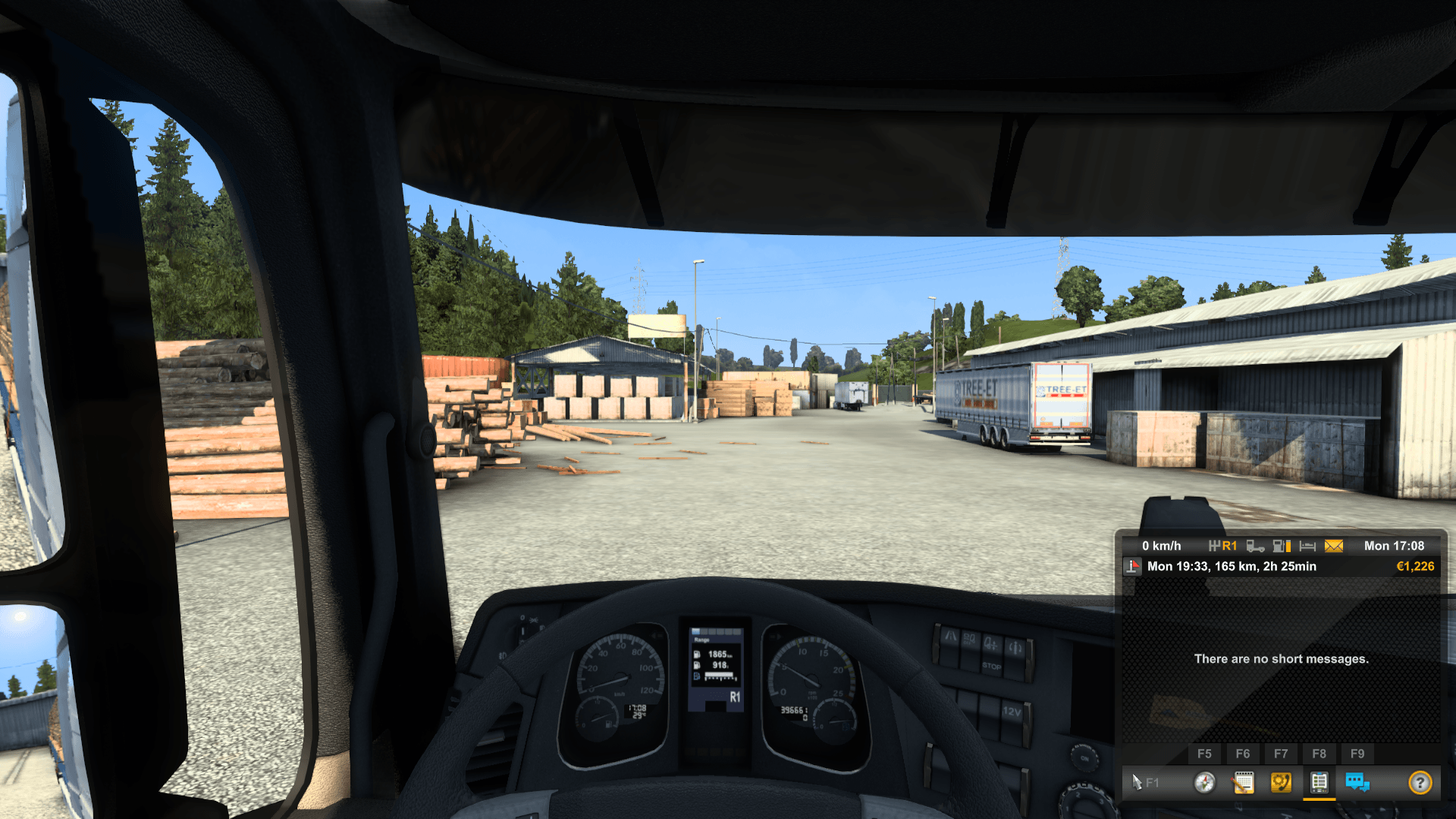
У вас еще нет игры, которая поддерживает отслеживание глаз и головы? Без проблем. Многие поддерживаемые игры предлагают бесплатные демо-версии, например Euro Truck Simulator 2.
Важный: Пожалуйста, не останавливайтесь здесь. Выполните следующие действия, чтобы добиться более плавного отслеживания, уменьшить дрожание и настроить диапазон движений.
7
Чтобы управлять внутриигровой камерой с помощью движений глаз и головы, запустите или перезапустите игру. В большинстве игр изменение настроек не требуется.
Однако, в некоторых исключениях (например, Star Citizen, F1, Farming Simulator) требуется быстрая смена настроек в игре. Здесь вы найдете инструкции. список игр со ссылками на руководства по настройке конкретных игр.
8
В средней колонке есть возможность... Показать расширенные элементы управления Прямо под разделом профиля справа. Если вы активируете его, вы увидите множество настроек, которые предлагает Beam.
То Профиль по умолчанию для Opentrack Профиль обеспечивает надежный базовый уровень отслеживания, который можно дополнительно настроить внутри системы. Расширенные элементы управления в Beam, а также в Opentrack (см. шаги ниже).
Если вы использовали Beam с версией 2.4.5 или более старой и выбрали профиль Ваши настройки для Opentrack В таком случае вы можете пропустить этот шаг.
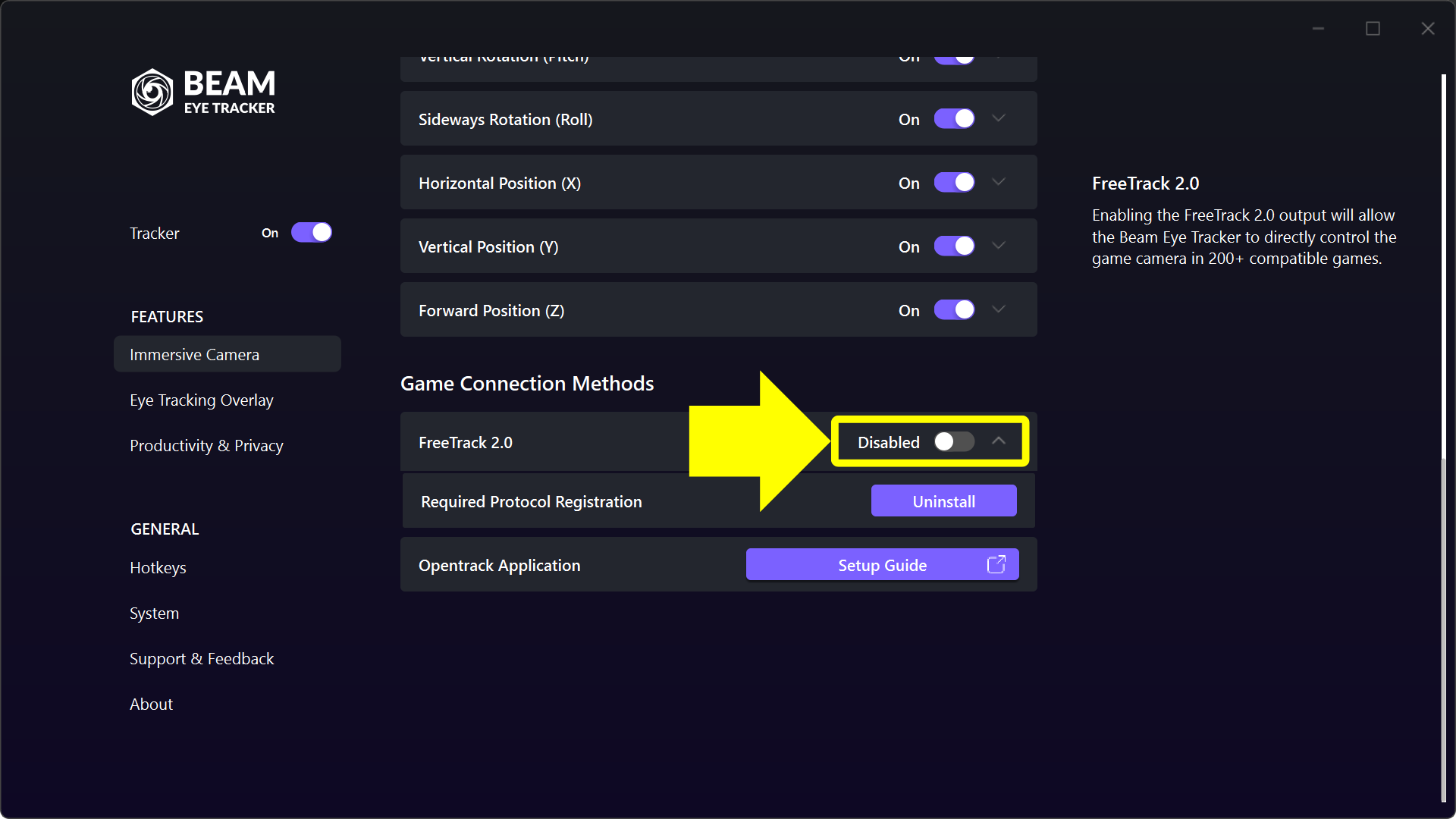
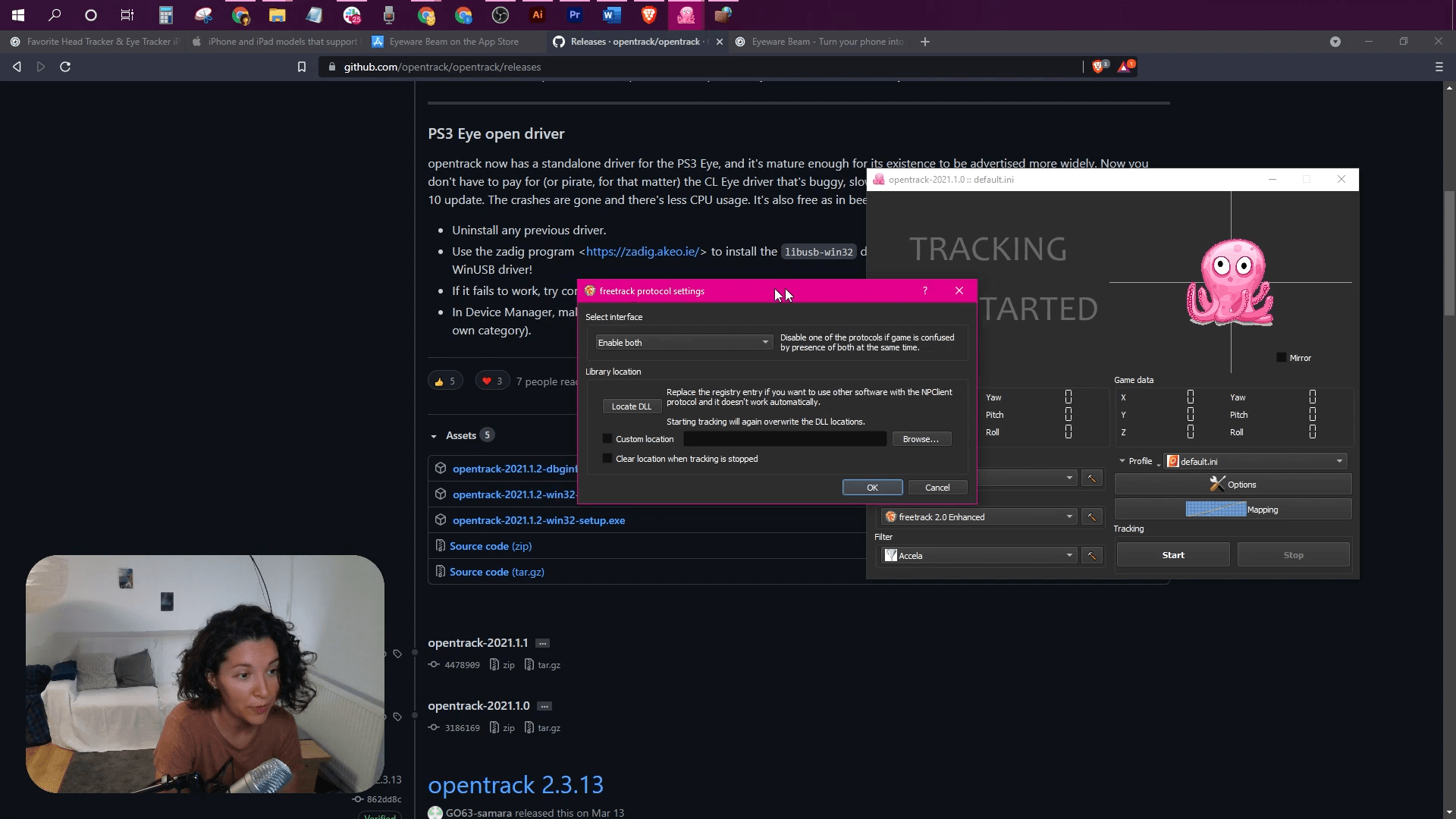
Обратите внимание, что Профиль по умолчанию для Opentrack профиль поворачивается Выключенный переключатель под Расширенные настройки > Способ подключения к игре > Freetrack 2.0 по умолчанию. Это позволяет Opentrack взять управление на себя.
9
Для начала отрегулируйте глобальные настройки в разделе Immersive Camera. Если требуется дополнительная настройка, отрегулируйте соответствующую ось вращения или перемещения в разделе Расширенные элементы управления. Обязательно воспользуйтесь всплывающими подсказками справа для получения дополнительной информации.
10
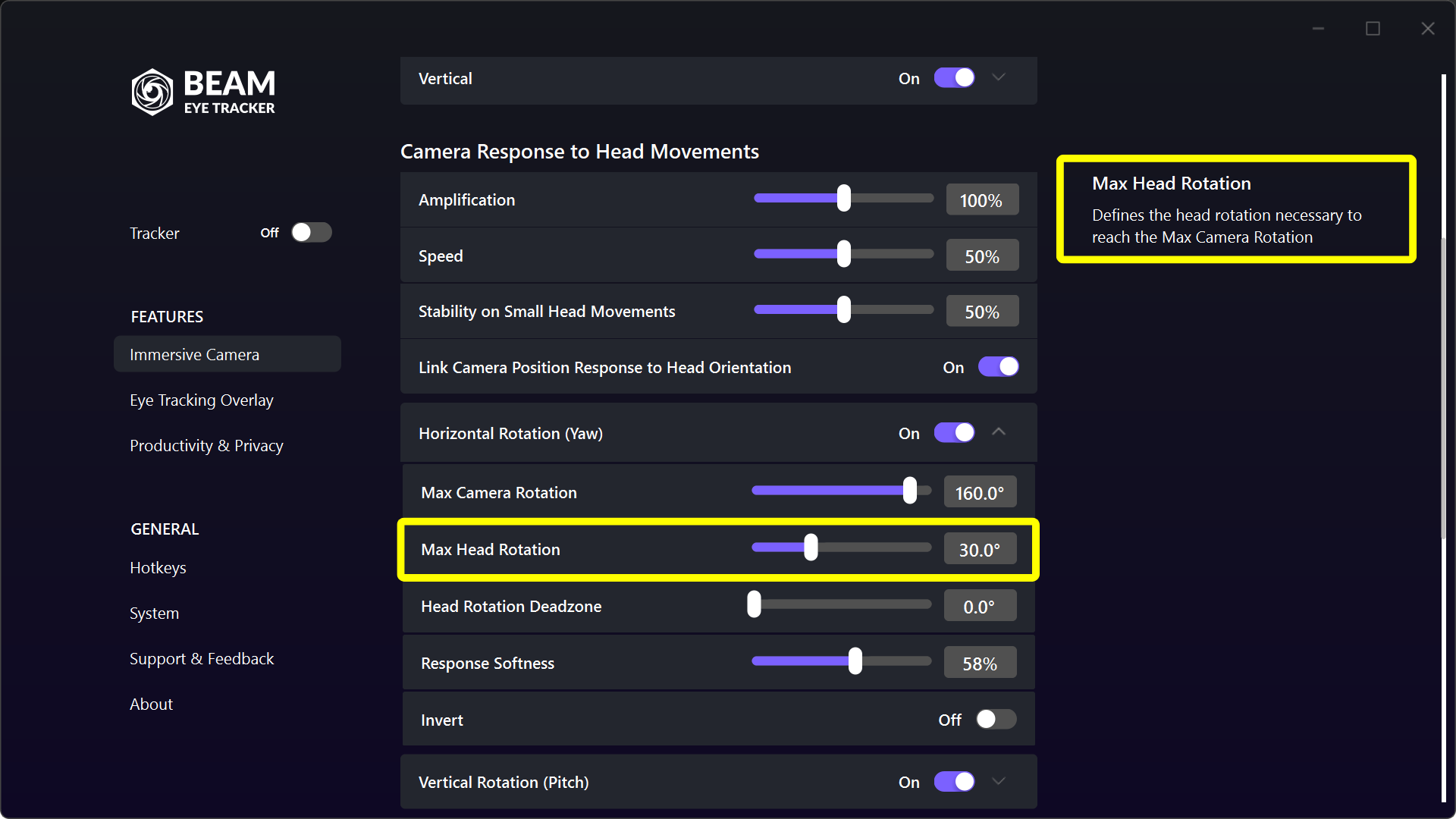
Мы рекомендуем сначала настроить параметры в Beam (например, вам может потребоваться отрегулировать рыскание (для увеличения угла поворота головы от 35° до 170°, изменения параметра "Мягкость отклика", установки мертвых зон и т. д.). Переключайтесь на настройку кривой в Opentrack только в том случае, если вас не устраивает качество отслеживания после корректировки настроек Beam.
1
Приобретите Beam Eye Tracker и следуйте инструкциям.
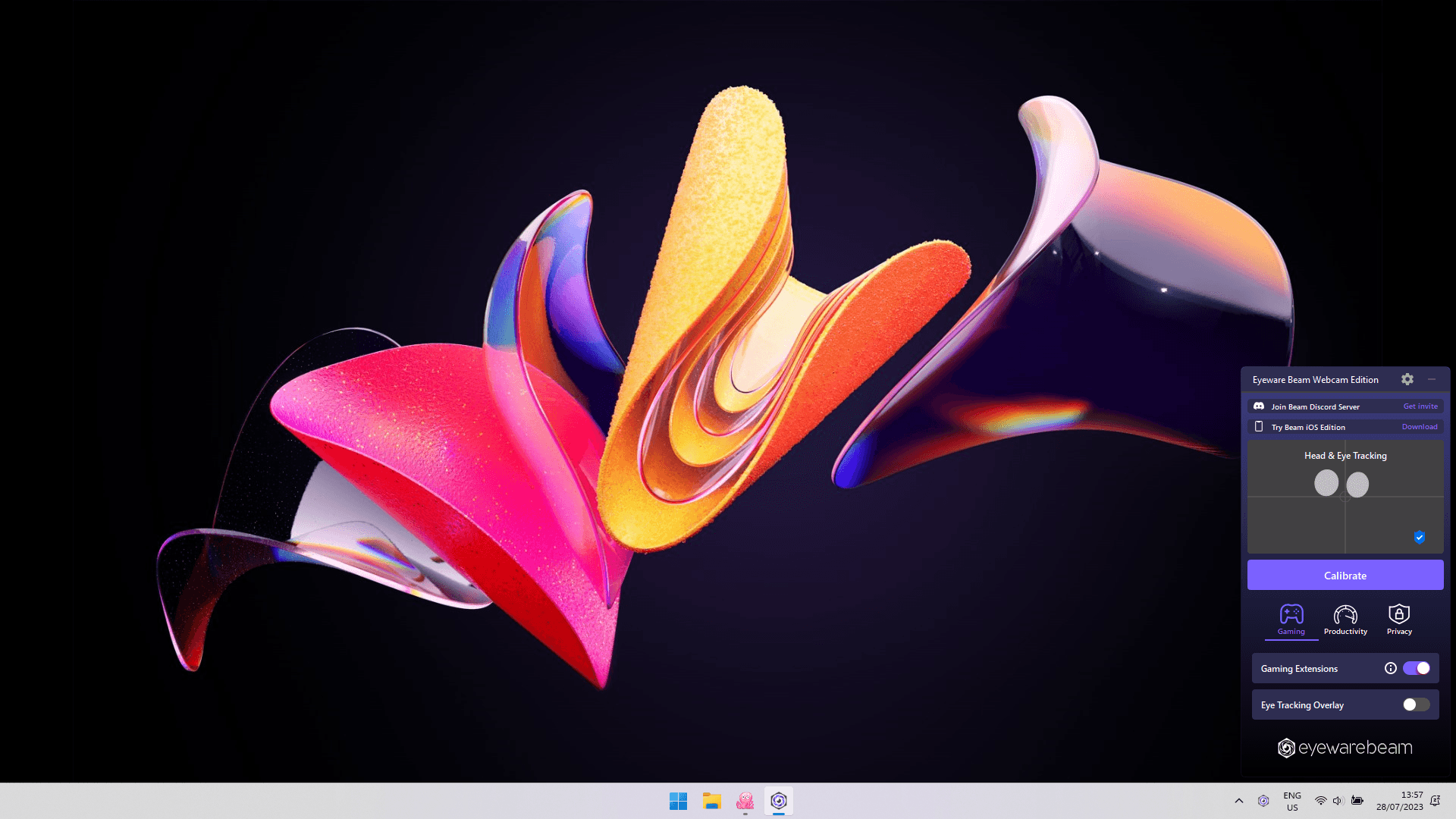
Примечание: Если значок Beam Eye Tracker не отображается на панели задач, щелкните стрелку вверх, чтобы отобразить все приложения на панели задач. Затем перетащите значок Beam Eye Tracker на панель задач для быстрого доступа.
3
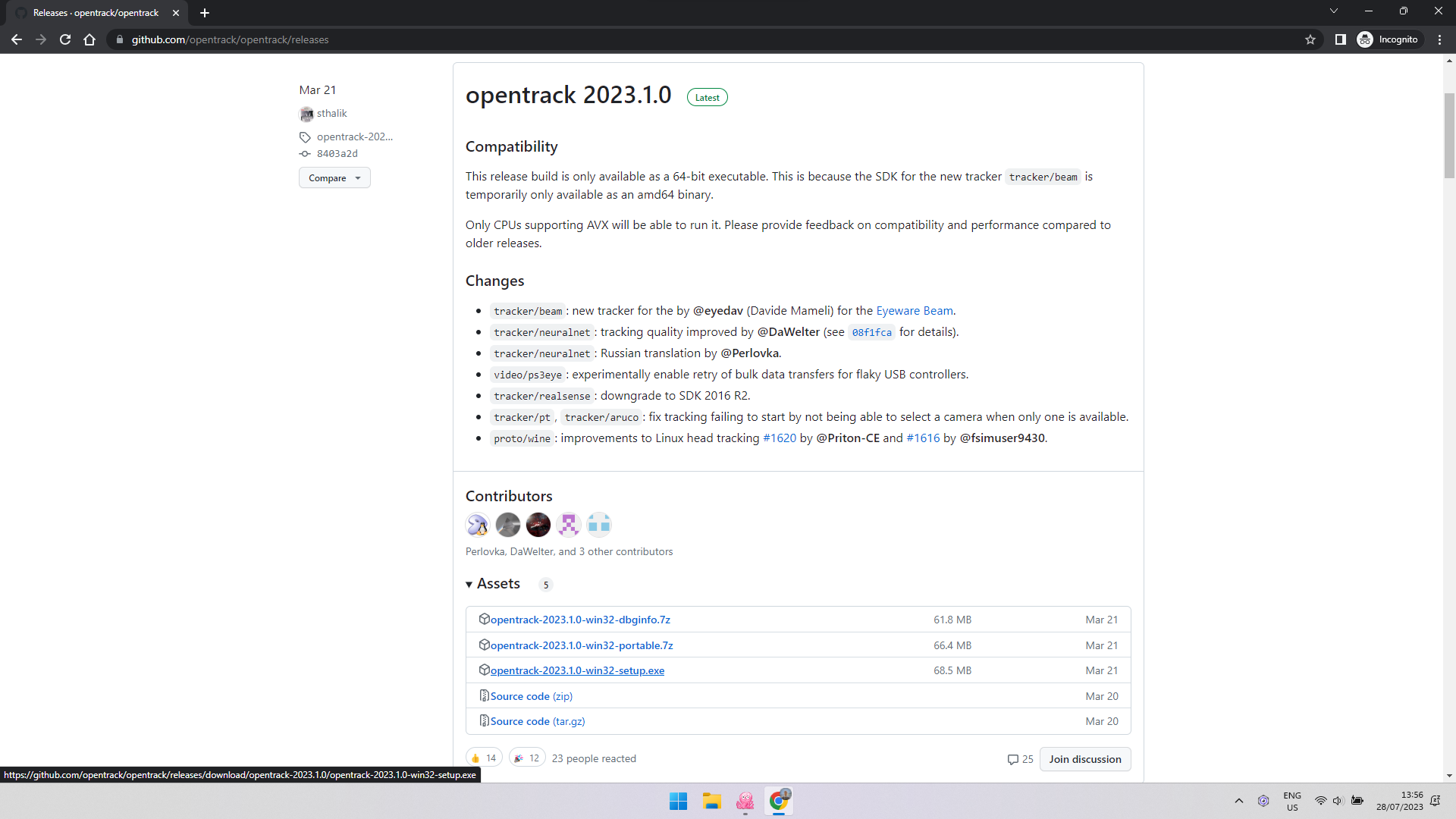
Скачать бесплатно Программное обеспечение OpenTrack для ПК.
OpenTrack представляет собой приложение с открытым исходным кодом, которое подключается к более чем 200 играм и поддерживает функции отслеживания головы и глаз. OpenTrack, поддерживаемый активным сообществом, считается безопасным и надежным.
4
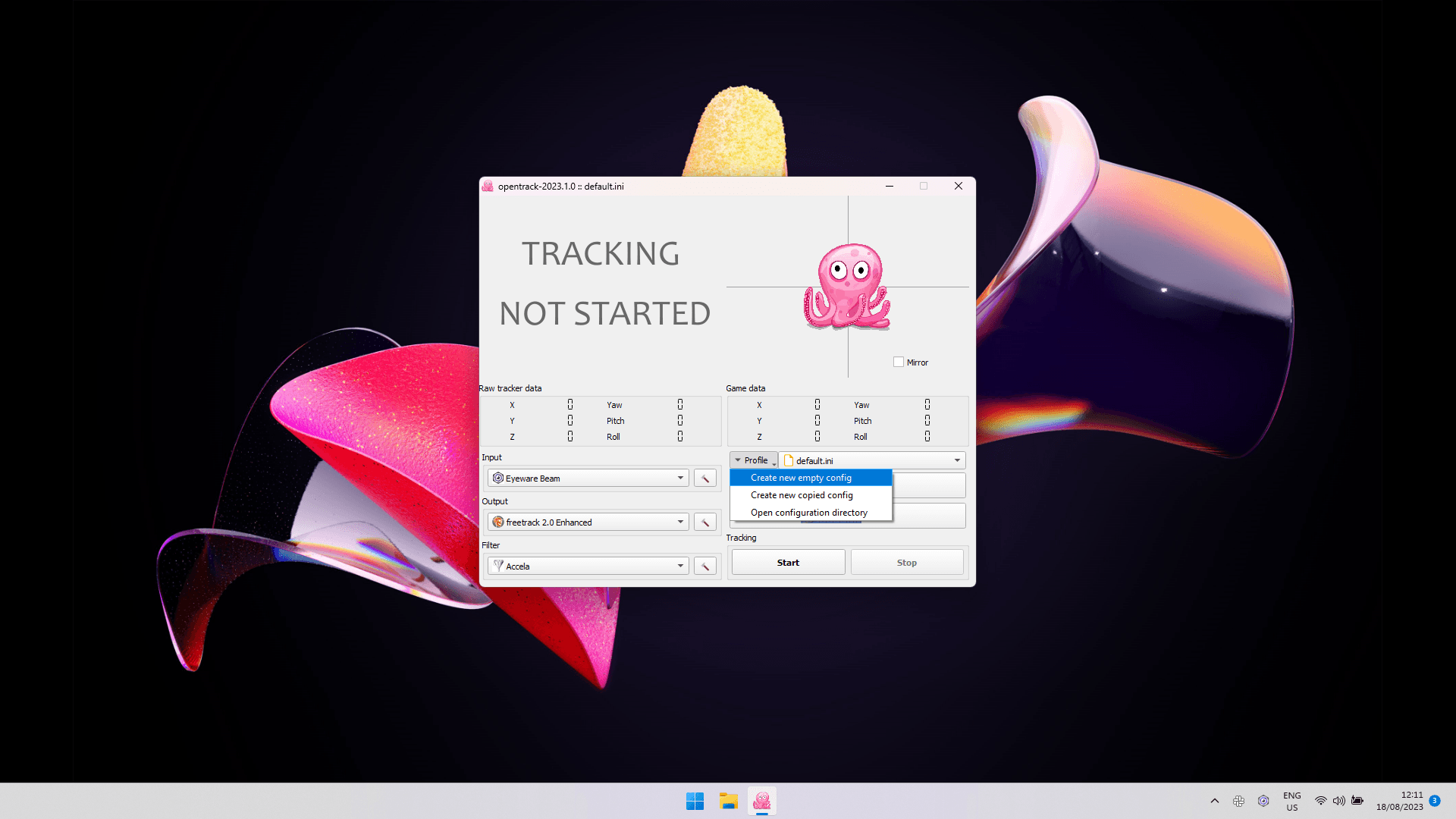
Если вы ранее настроили OpenTrack, начните с нового пустого файла конфигурации, чтобы обеспечить совместимость с Beam. Если после обновления Beam чувствует себя по-другому, выполните следующие действия: Откройте OpenTrack, остановите отслеживание, нажмите Профиль, выбирать Создать новую пустую конфигурацию, назовите его и сохраните.
5
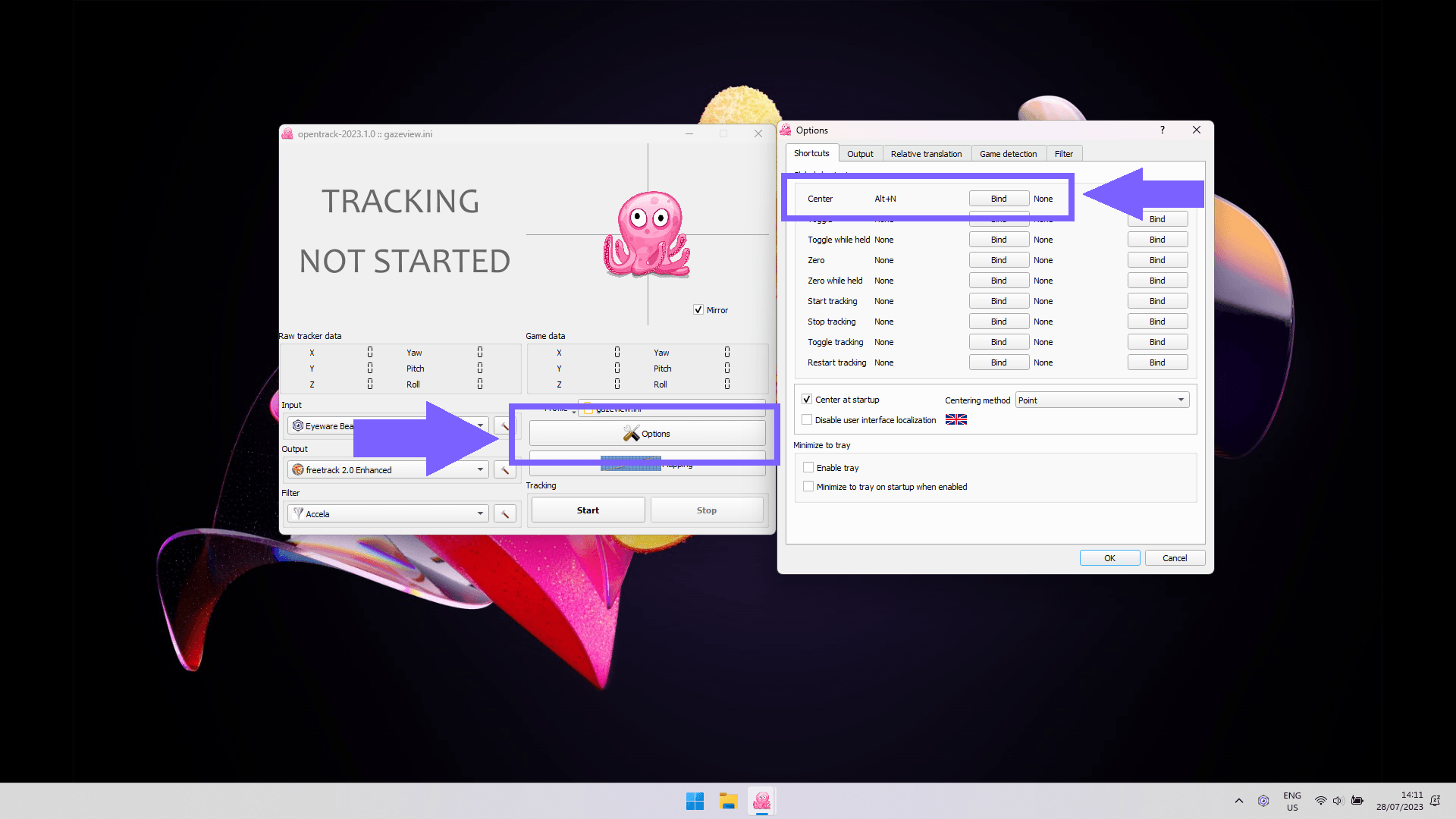
Заходим в OpenTrack, нажимаем Опциии создайте глобальный ярлык для Центр метод, нажав на Связывать рядом с ним и нажмите клавиши быстрого доступа, которые вы хотите использовать для этого. На скриншоте мы выбрали «Alt+N» в качестве ярлыка для метода центрирования.
Важный: Чтобы обеспечить правильное центрирование, перед использованием сочетания клавиш расположите голову в спокойном положении и сосредоточьте взгляд на центре экрана.
7
Запустите игру и посмотрите в середину экрана. нажмите Центр глобальный ярлык (например, Alt+N), чтобы центрировать игровую камеру в положении по умолчанию.
У вас еще нет игры, которая поддерживает отслеживание глаз и головы? Без проблем. Многие поддерживаемые игры предлагают бесплатные демо-версии, например Euro Truck Simulator 2.
Важный: Пожалуйста, не останавливайтесь здесь. Выполните следующие действия, чтобы добиться более плавного отслеживания, уменьшить дрожание и настроить диапазон движений.
8
Чтобы управлять внутриигровой камерой с помощью движений глаз и головы, запустите или перезапустите игру. В большинстве игр изменение настроек не требуется.
Однако, в некоторых исключениях (например, Star Citizen, F1, Farming Simulator) требуется быстрая смена настроек в игре. Здесь вы найдете инструкции. список игр со ссылками на руководства по настройке конкретных игр.
9
Щелкните значок Beam на панели задач. Выберите ⚙️, расположенный в правом верхнем углу.
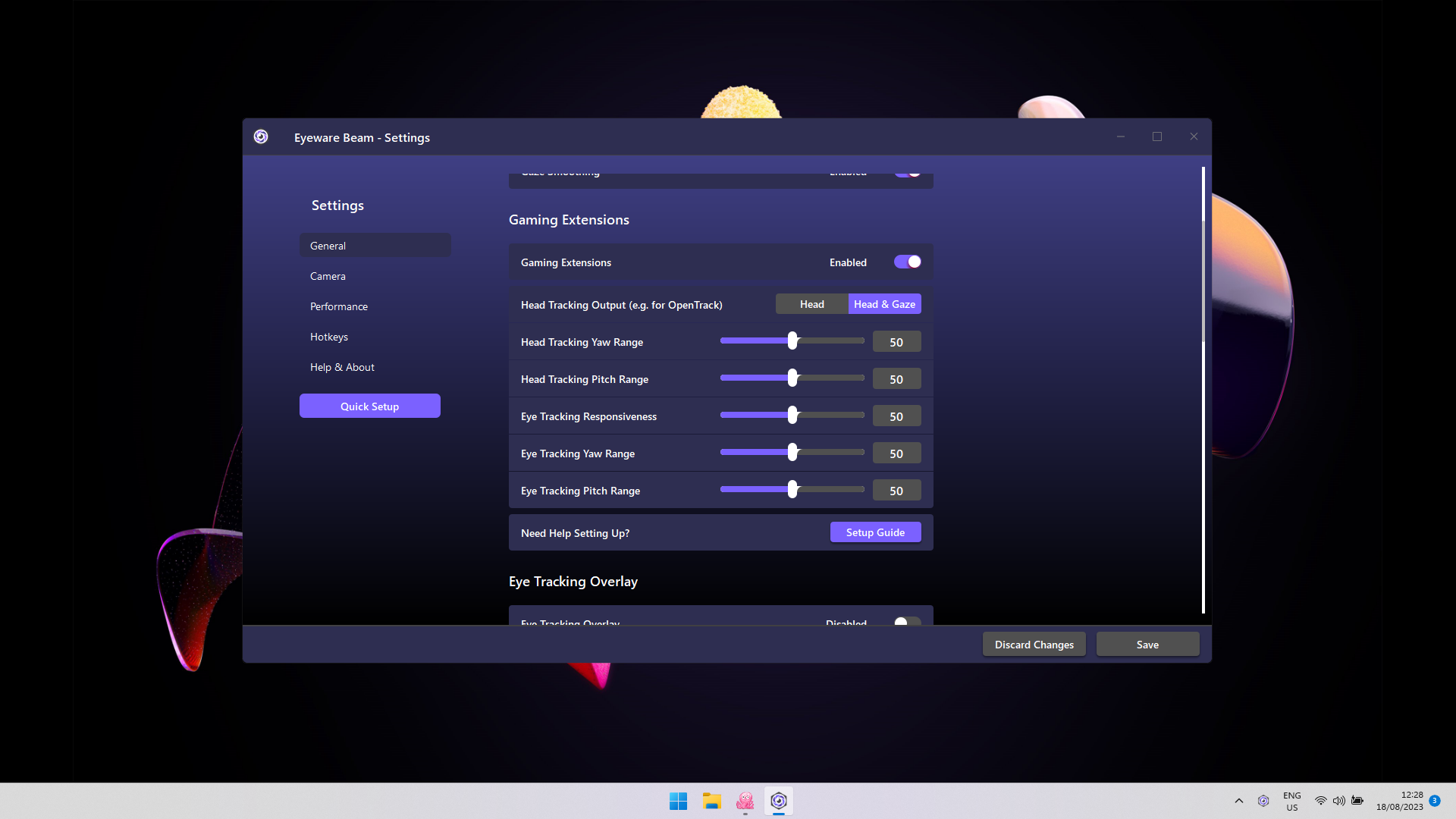
в Игровые расширения В разделе «Вывод отслеживания головы для OpenTrack» выберите Голова и взгляд для комбинированного отслеживания или Голова просто для отслеживания головы.
- Рыскание означает «влево-вправо», а «Питч» означает «вверх-вниз».
- Максимальный диапазон от -90 до +90 градусов.
- Для расширенных углов, например 180°, измените сопоставление в OpenTrack.
- Будьте осторожны с высокой чувствительностью отслеживания глаз, поскольку это может вызвать тошноту.
Важный! Сначала отрегулируйте рысканье и тангаж в настройках Beam. Для достижения наилучших результатов настраивайте OpenTrack только в случае необходимости.

10
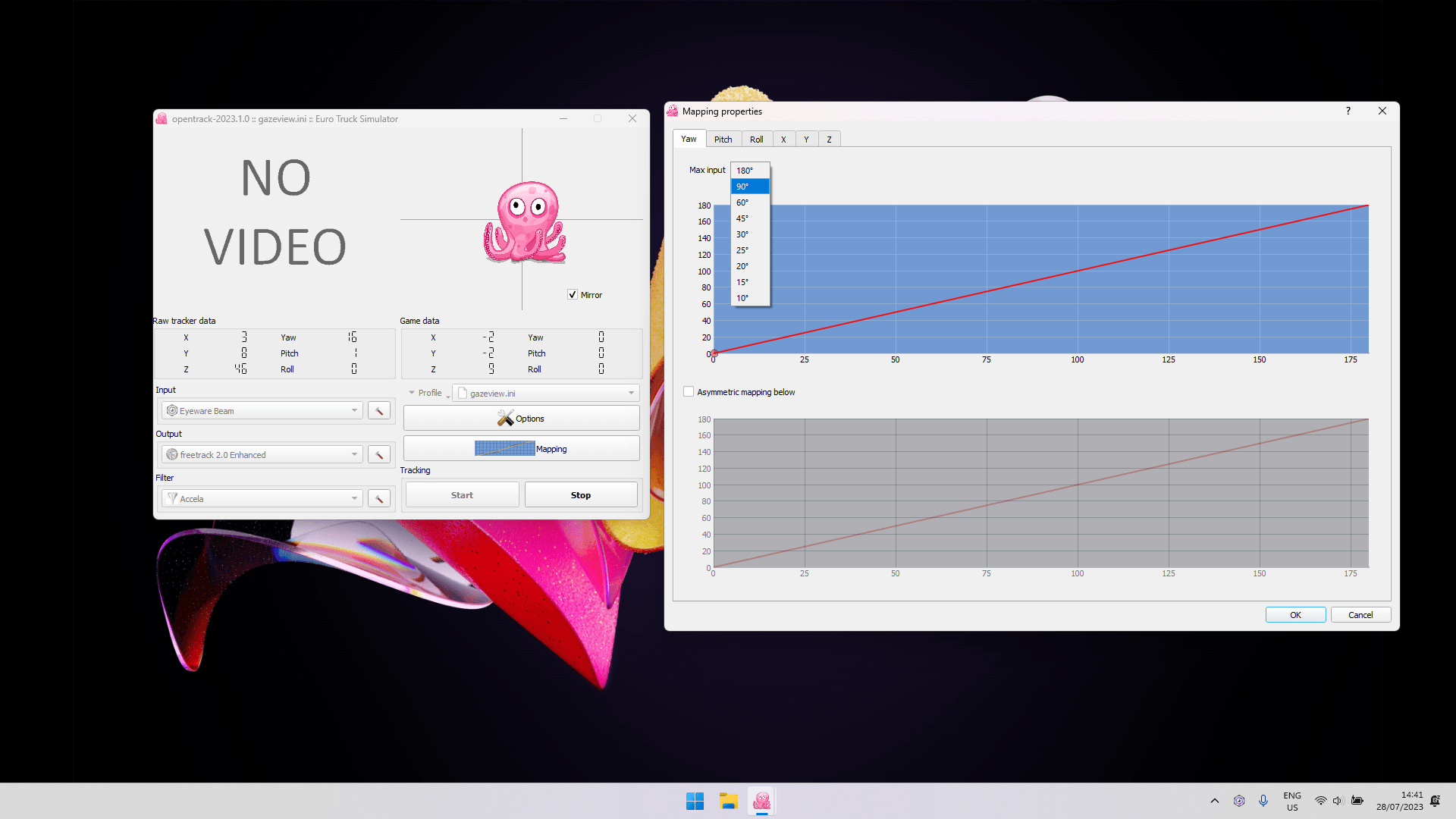
- Чтобы просмотреть позади себя в игре: в OpenTrack Картирование раздел, выберите рыскание вкладку и установите максимальный угол входа на 90°. Настроить рыскание кривая для комфорта.
- Адаптируйте Тангаж кривую, если необходимо.
- Если вы заметили дрожание, отрегулируйте Accela отфильтруйте параметры, щелкнув значок молотка рядом с Фильтр в правом нижнем углу главного окна OpenTrack.
- ПК с Windows 10 (или более поздней версии)
- iPhone или iPad с поддержкой Face ID и iOS 13 (или более поздней версии)
1
Приложение iOS для вашего iPhone или iPad фиксирует движения вашей головы, а сопутствующее программное обеспечение Eyeware для ПК преобразует эти движения в действия на экране в играх и трансляциях.
Загрузите iOS-приложение Eyeware Beam из App Store. Когда вы устанавливаете приложение, вам будет предложено ввести свой адрес электронной почты, чтобы получить ссылку для загрузки сопутствующего Установщик программного обеспечения для ПК. Загрузите и установите программное обеспечение на свой ПК.
2
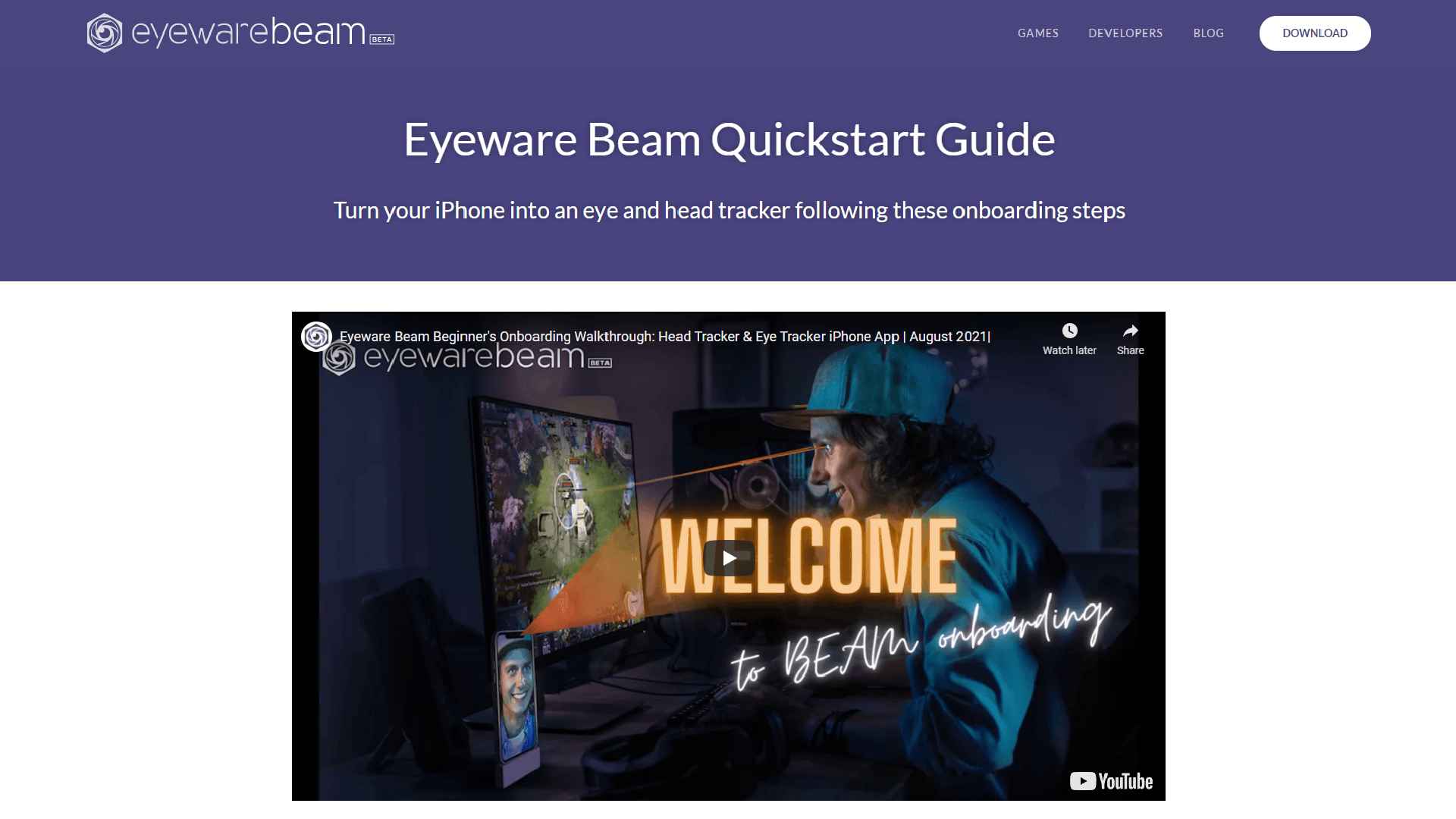
Настройте свой iPhone или iPad в качестве хедтрекера с помощью нашего Инструкция по началу работы. Прежде чем переходить к следующему шагу, заполните краткое руководство.
3
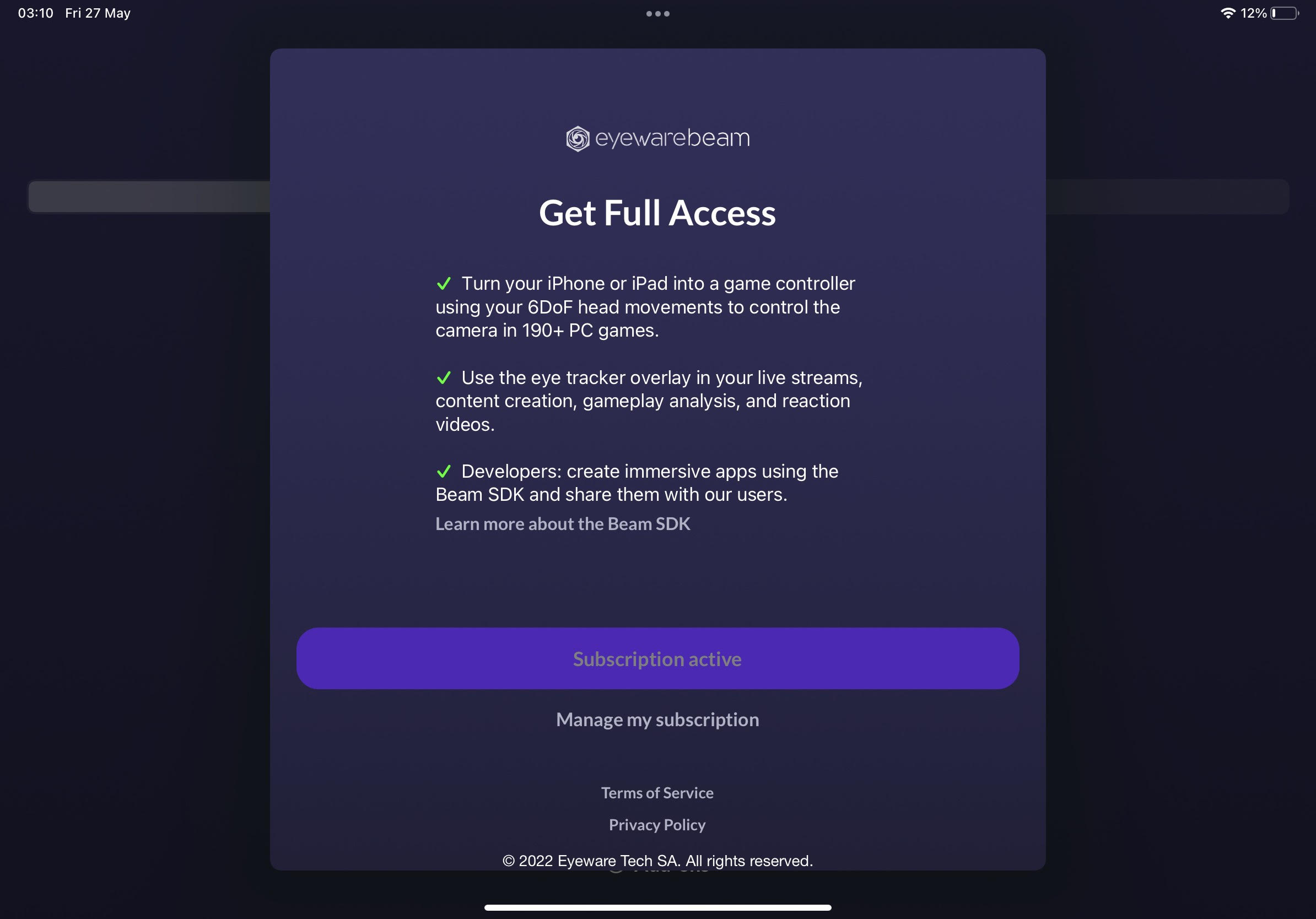
Для использования отслеживания головы требуется ежемесячная или годовая платная подписка. В приложении коснитесь значка «Настройки» > «Напоминания» > «Подписки». Затем вы пройдете ряд шагов по покупке подписки и подтверждению для завершения транзакции.

4
- Щелкните значок программного обеспечения Beam для ПК в меню на панели задач.

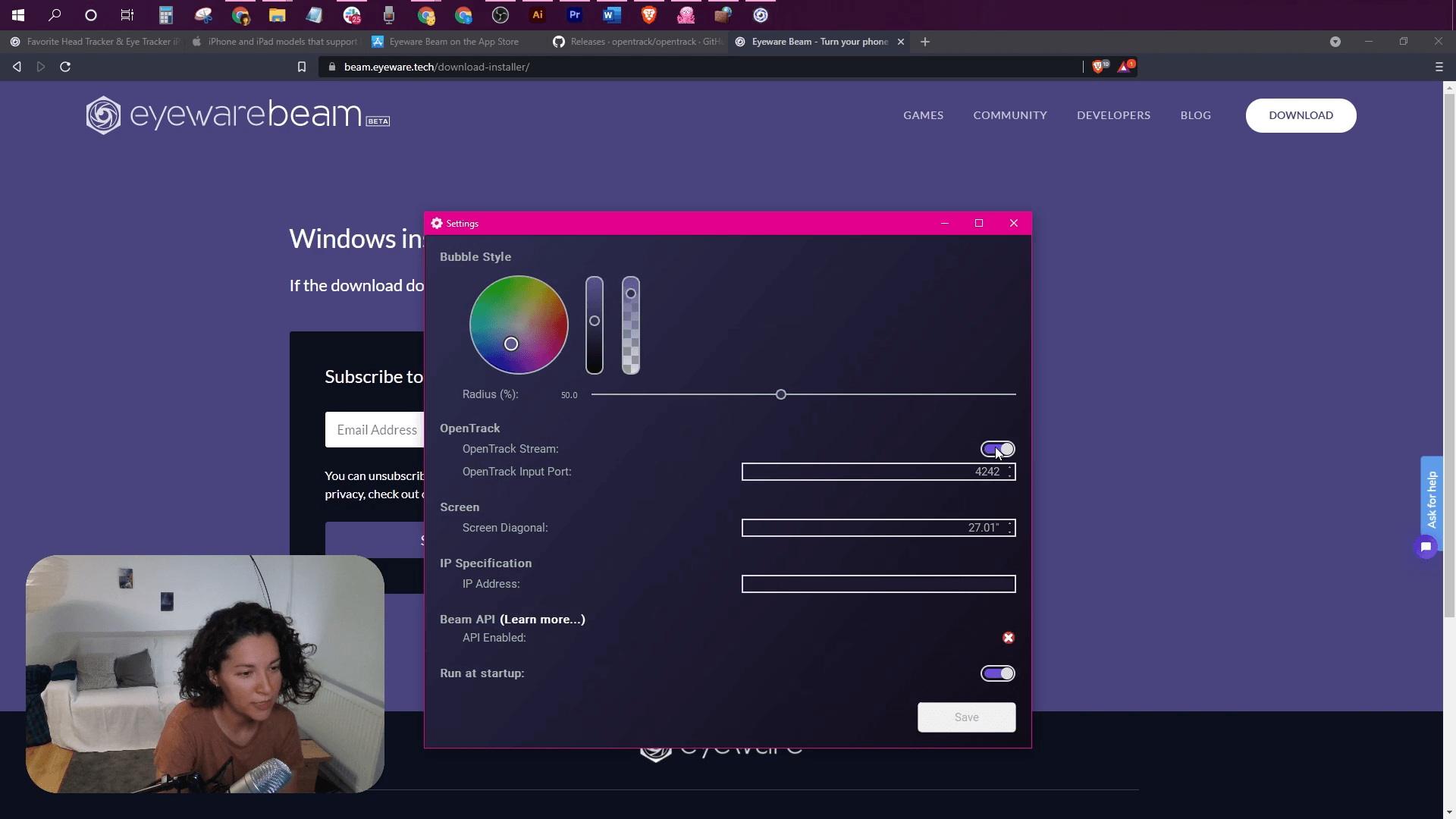
- Нажмите на меню гамбургера (3 горизонтальные линии).
- Выбирать Настройки в правом нижнем углу программного обеспечения Eyeware Beam для ПК.
- Повернуть Поток OpenTrack переключать НА.
5
Скачать бесплатно Программное обеспечение OpenTrack для ПК. Ссылка предоставляет самую последнюю версию OpenTrack. Прокрутите вниз до области ресурсов и загрузите файл .exe. Установите OpenTrack и откройте программное обеспечение, чтобы начать настройку.
10
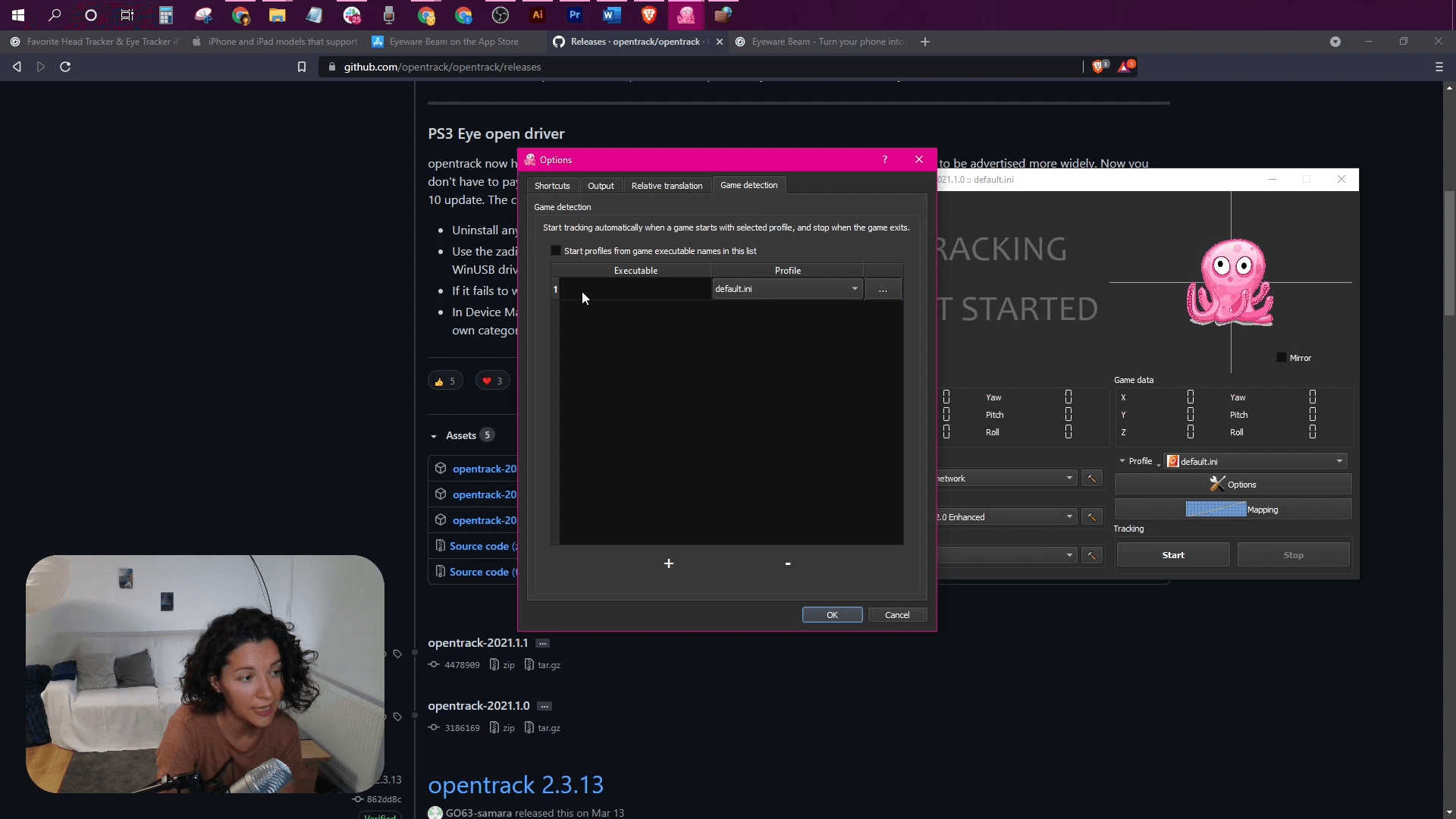
- Нажать на Опции кнопка.
- Выберите Обнаружение игры вкладка
- Нажать на "+» подписать внизу.
- Нажмите кнопку с тремя точками на только что созданной новой строке.
- Выберите исполняемый файл игры, в которой вы хотите включить отслеживание головы.
11
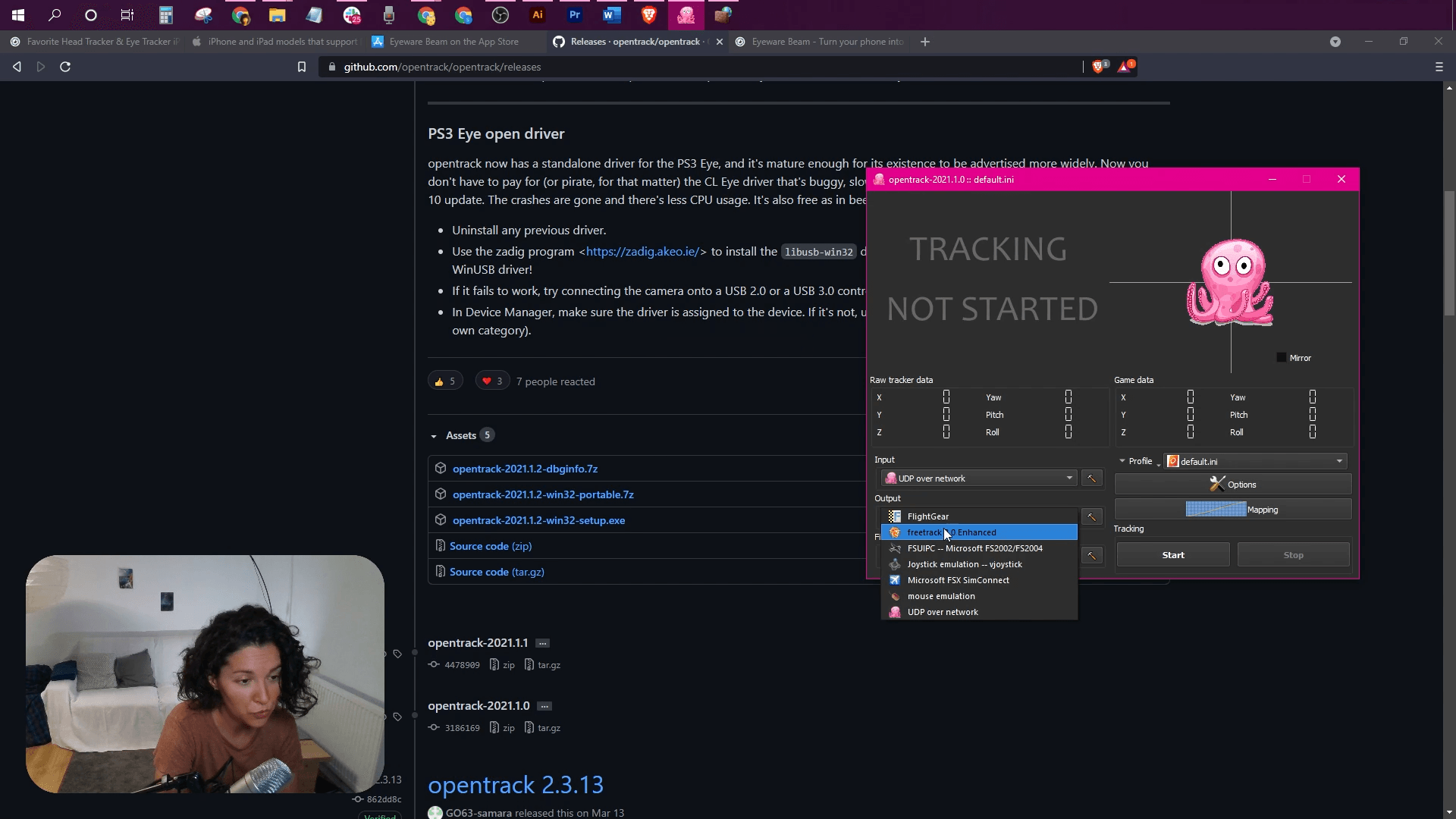
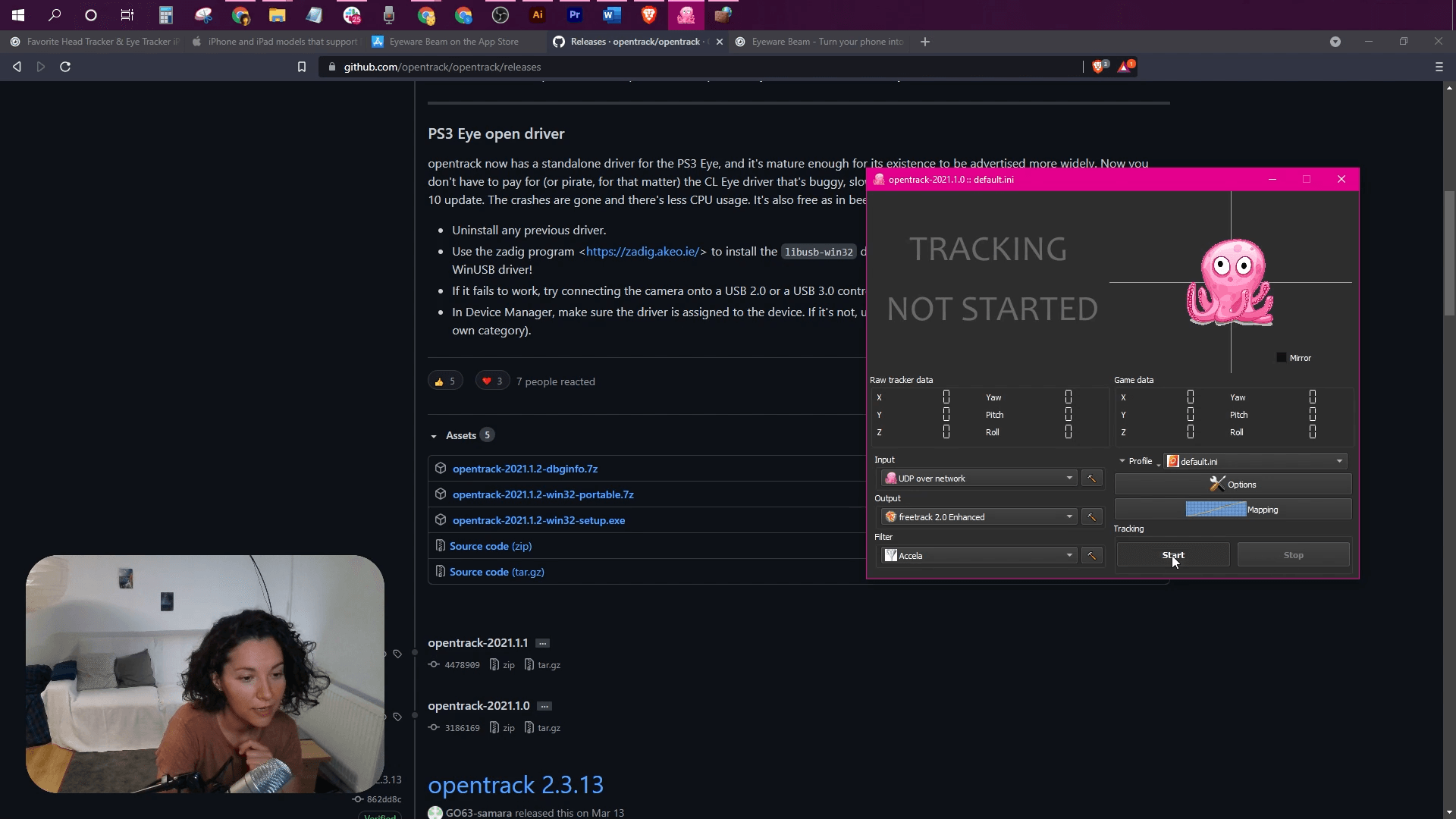
Нажмите на Начинать кнопку в OpenTrack, чтобы активировать осьминога, который должен двигаться в зависимости от движений вашей головы.
Если отслеживание головы инвертировано, перейдите к Опции > Вывод и проверьте инвертировать либо рыскание, Тангаж, или Крен.
Настроить Кривые контролировать чувствительность движений головы.
Вы можете попробовать следующий профиль OpenTrack с предварительно настроенными настройками для приложения Eyeware Beam, чтобы приблизиться к идеальной настройке.
- Загрузите предварительно настроенный профиль Beam OpenTrack: https://drive.google.com/file/d/1ONjS2yhCe3ddcI6lChp5VDLZqLkGd0oA/view
- Откройте OpenTrack и нажмите Профиль > Откройте каталог конфигурации чтобы открыть папку, в которой хранится профиль OpenTrack по умолчанию.
- Переместите предварительно настроенный профиль Beam OpenTrack, который вы только что загрузили, в эту папку.
- В OpenTrack щелкните меню рядом с Профиль и выберите только что добавленный профиль Beam OpenTrack, который теперь отображается как опция (рядом с default.ini)
Вам нужно будет установить OpenTrack чтобы включить отслеживание головы в играх. Если вы не можете найти компьютерное приложение Eyeware Beam на своем экране, возможно, оно работает в фоновом режиме. Вы можете найти приложение с фиолетовым логотипом в меню панели задач, которое обычно находится в правом нижнем углу экрана. Мы настоятельно рекомендуем перейти на модель Beam Eye Tracker!