跳至內容

我們使用 cookie 來改善您在本網站上的體驗。請閱讀我們的隱私政策。

  • 遊戲
  • 指南
  • 支援
  • 網路攝影機
  • 價格
    • 開始使用
    • 擴充
    • 開發者
    • 聯盟計劃
    • 部落格
帳戶 Steam 無風險試用
  • 遊戲
  • 指南
  • 支援
  • 網路攝影機
  • 價格
    • 開始使用
    • 擴充
    • 開發者
    • 聯盟計劃
    • 部落格
    • Standalone · 帳戶
    • Steam
無風險試用
Opentrack 擴充設定

如果您使用的是舊版本或更喜歡單獨使用 Opentrack,請按照以下說明操作。

Using Beam v2.5.5 or newer?You probably don't need Opentrack anymore.

Opentrack 元件現已內建於 Beam 中,無需額外軟體即可並行運作。如果您希望單獨運行 Opentrack,請參考本指南。

Get started

Beam Eye Tracker v2.6.4 and newer: Opentrack Setup Guide
  1. 安裝 Beam Eye Tracker

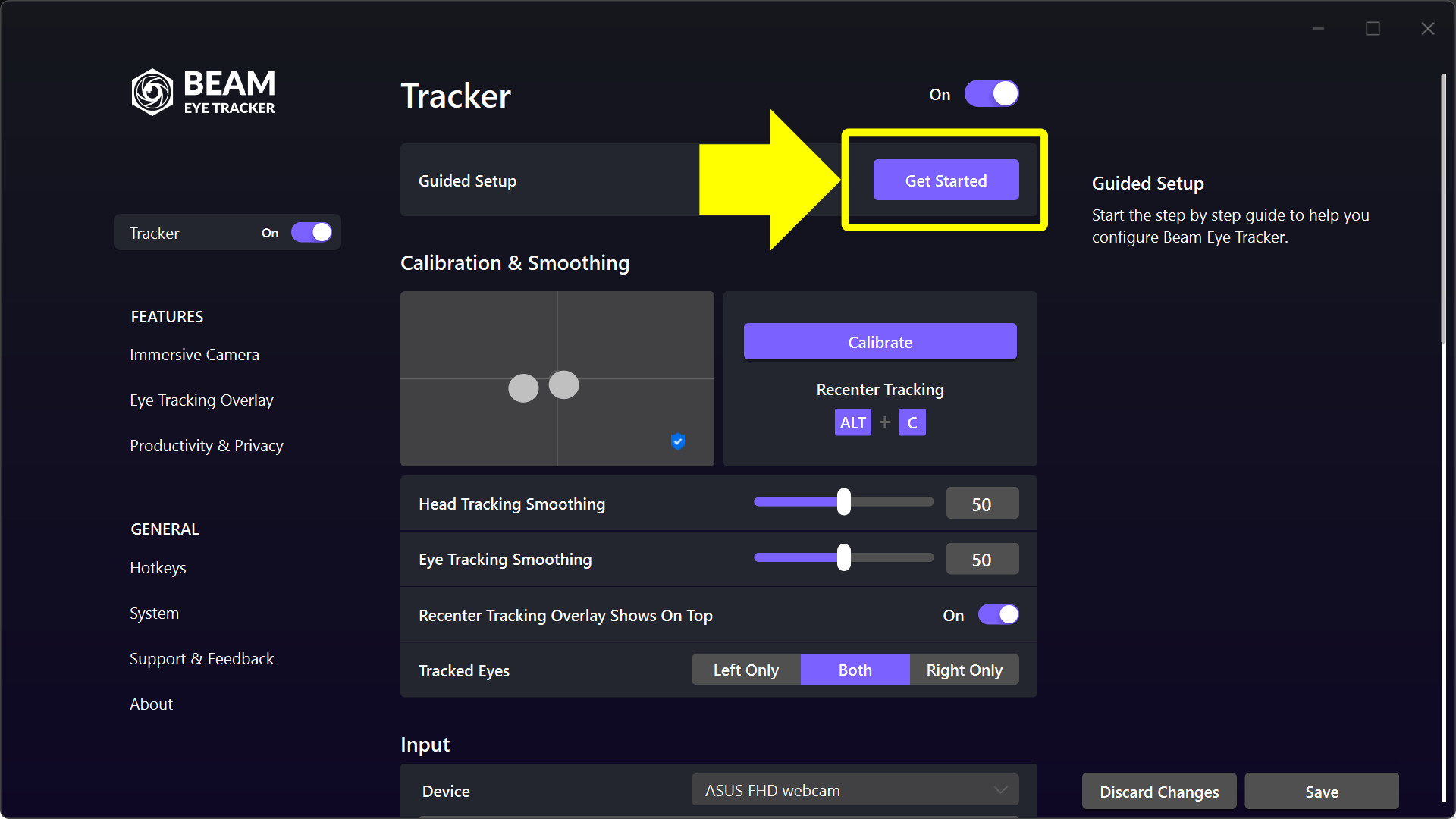
    取得 Beam Eye Tracker, 安裝它,並完成後續的引導流程。 追蹤器 > 引導式設定.

    For most games this is all you need. Continue only if you prefer running OpenTrack separately.

  2. Hand the game connection to OpenTrack

    In Beam, open General > Game Connection and select Through OpenTrack Application.

    Beam then stops sending tracking to the game, so only OpenTrack does.

  3. Select the Default Profile for Opentrack

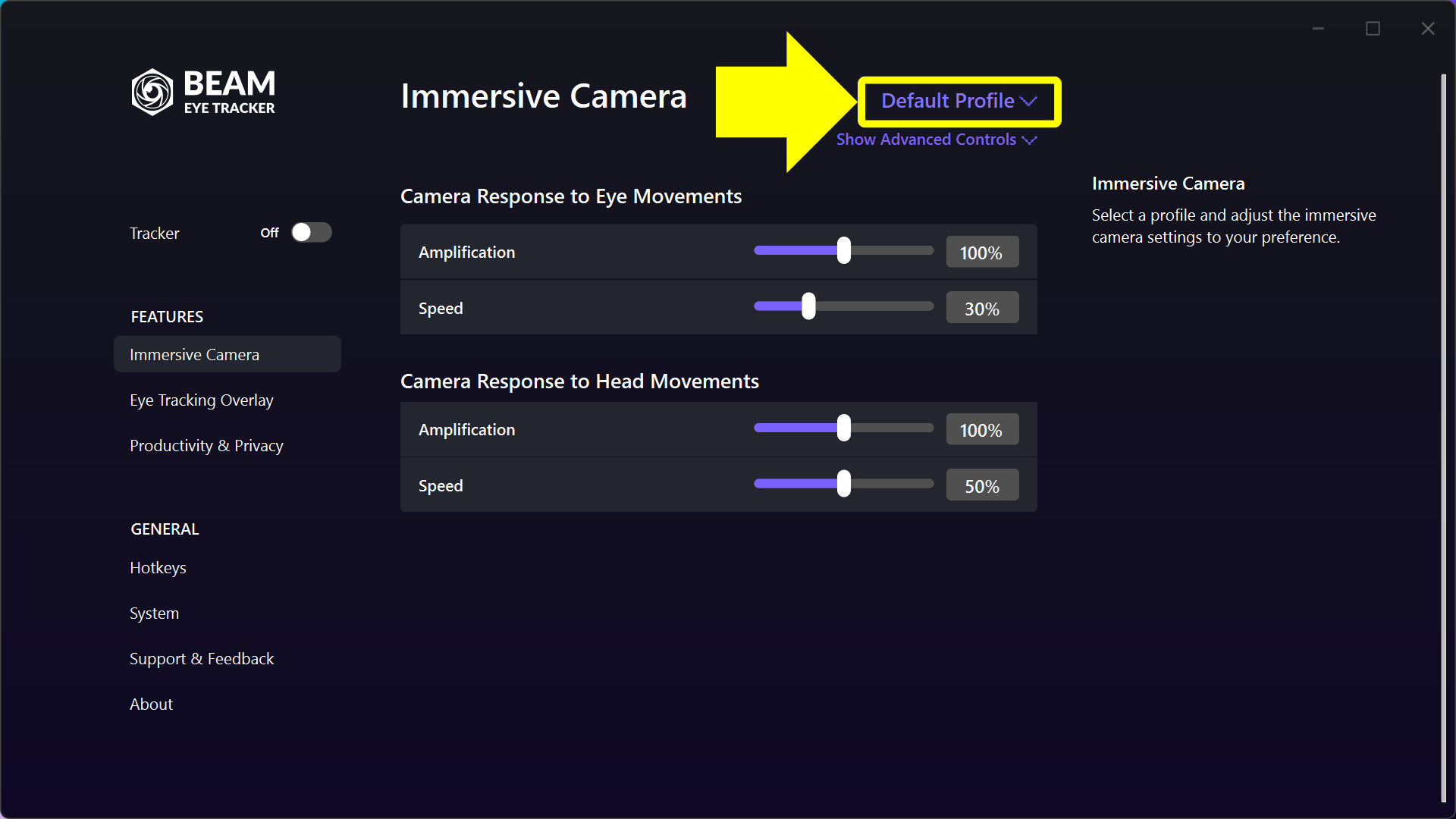
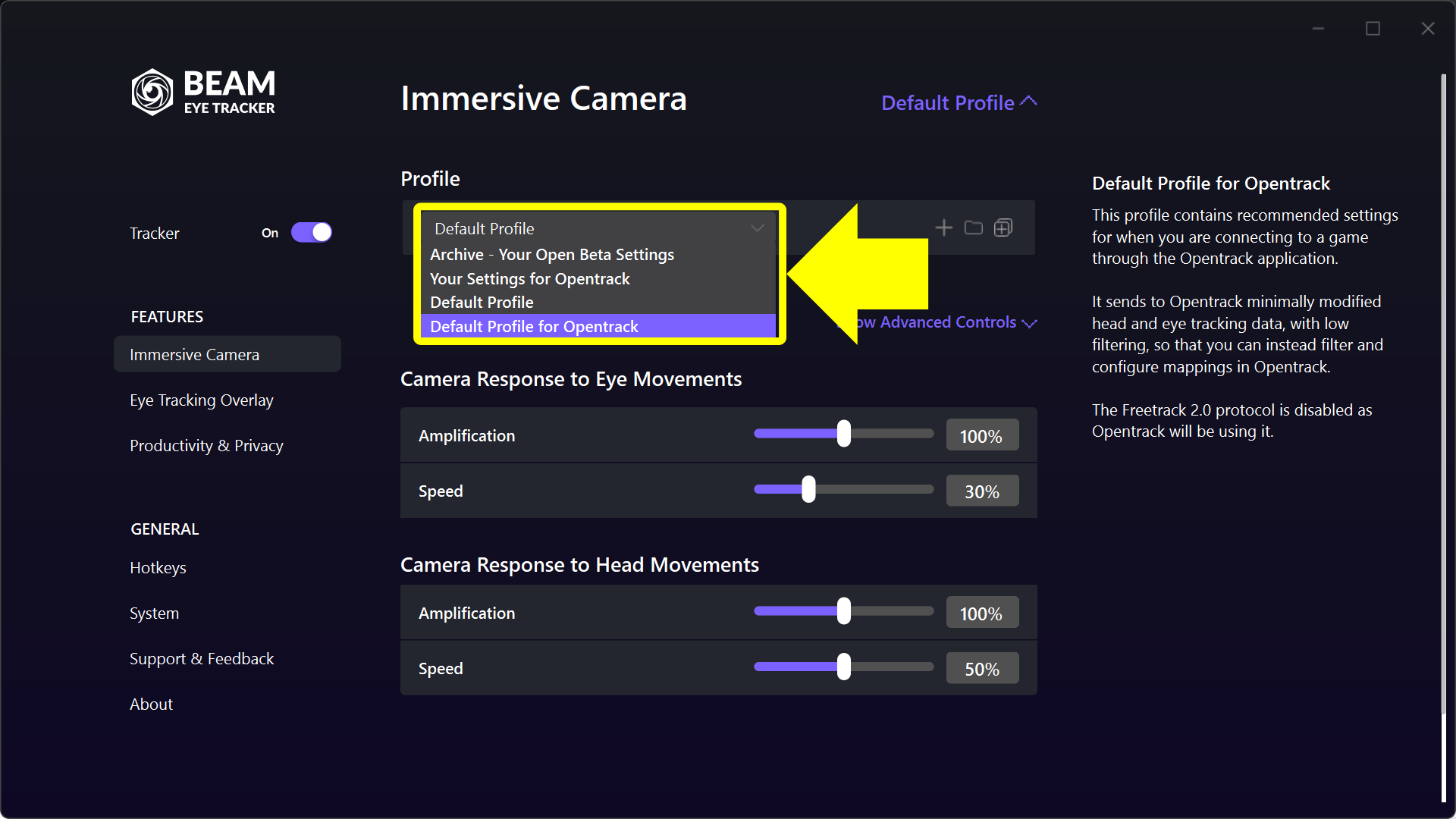
    Go to the 沉浸式鏡頭. Click the purple profile name in the middle column, top right (it says 預設設定檔 on a fresh installation), and select Opentrack 的預設設定檔.

    It sends minimally filtered tracking data, so the filtering and the mappings happen in OpenTrack.

    Upgraded from 2.4.5 or older? Your old settings are in a profile called 您的 Opentrack 設定. You can select that one instead.

  4. Install OpenTrack

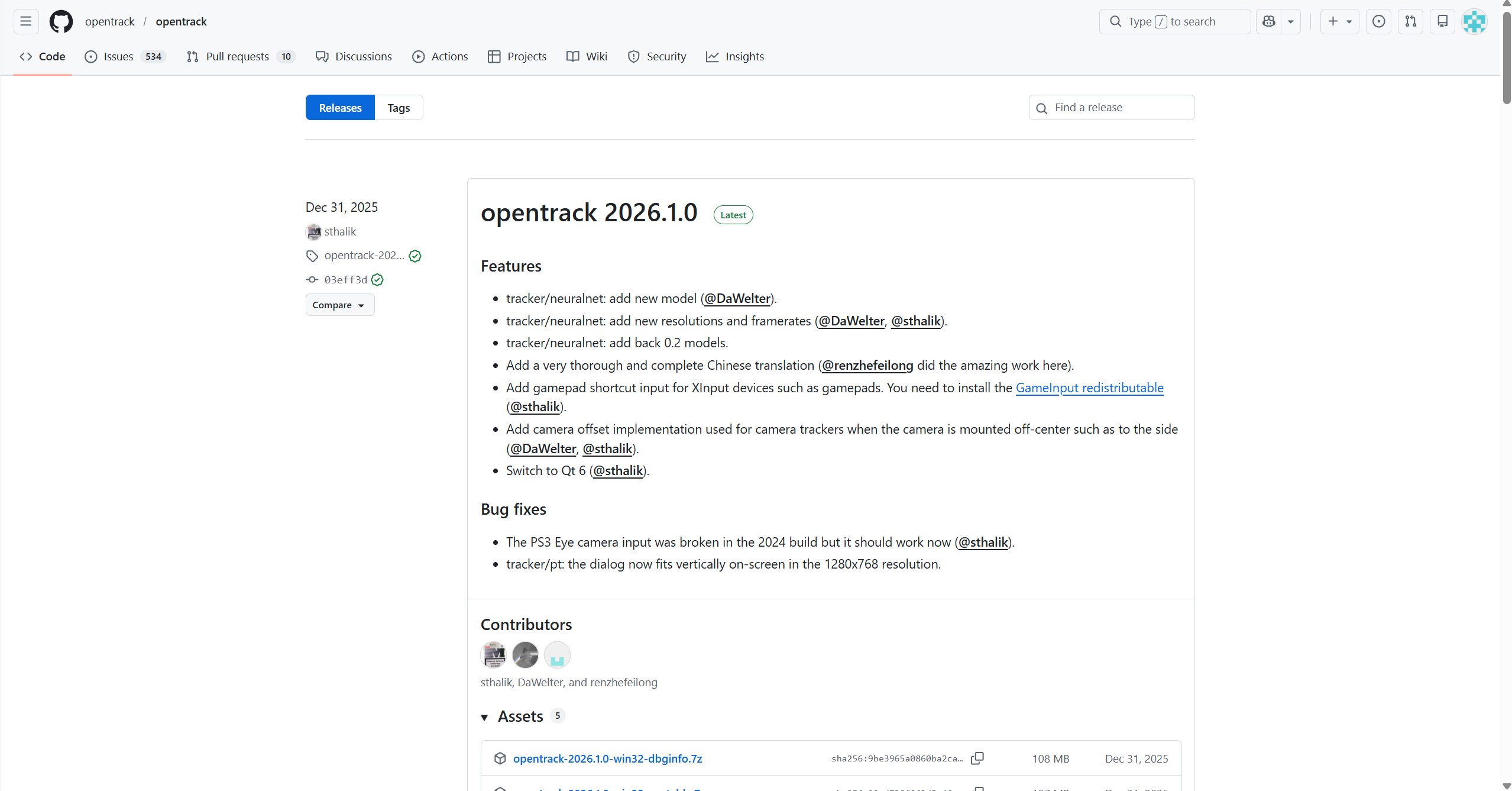
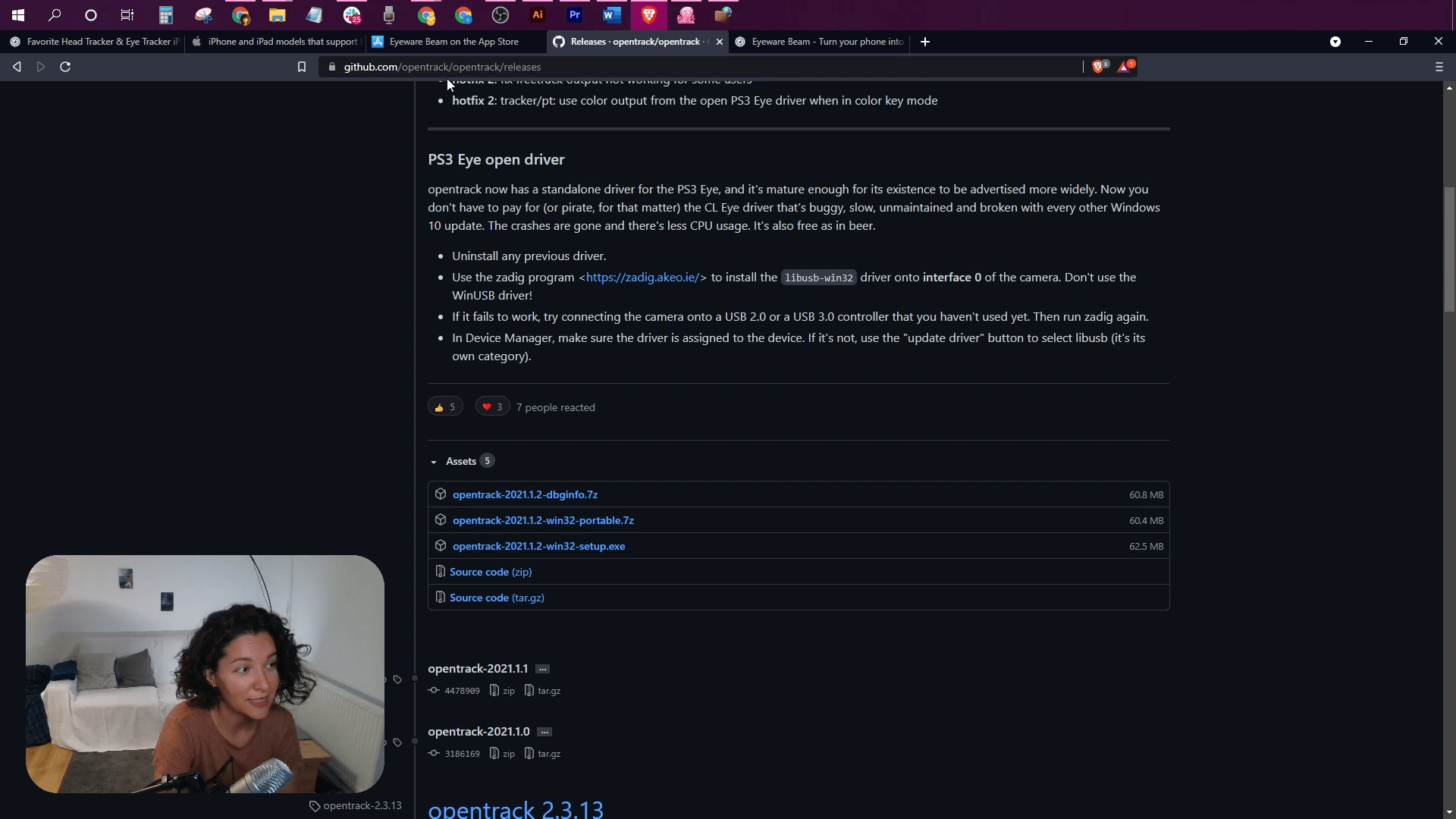
    免費下載 OpenTrack PC 軟體. It is open source and supported by an active community.

  5. Select Beam as the input in OpenTrack

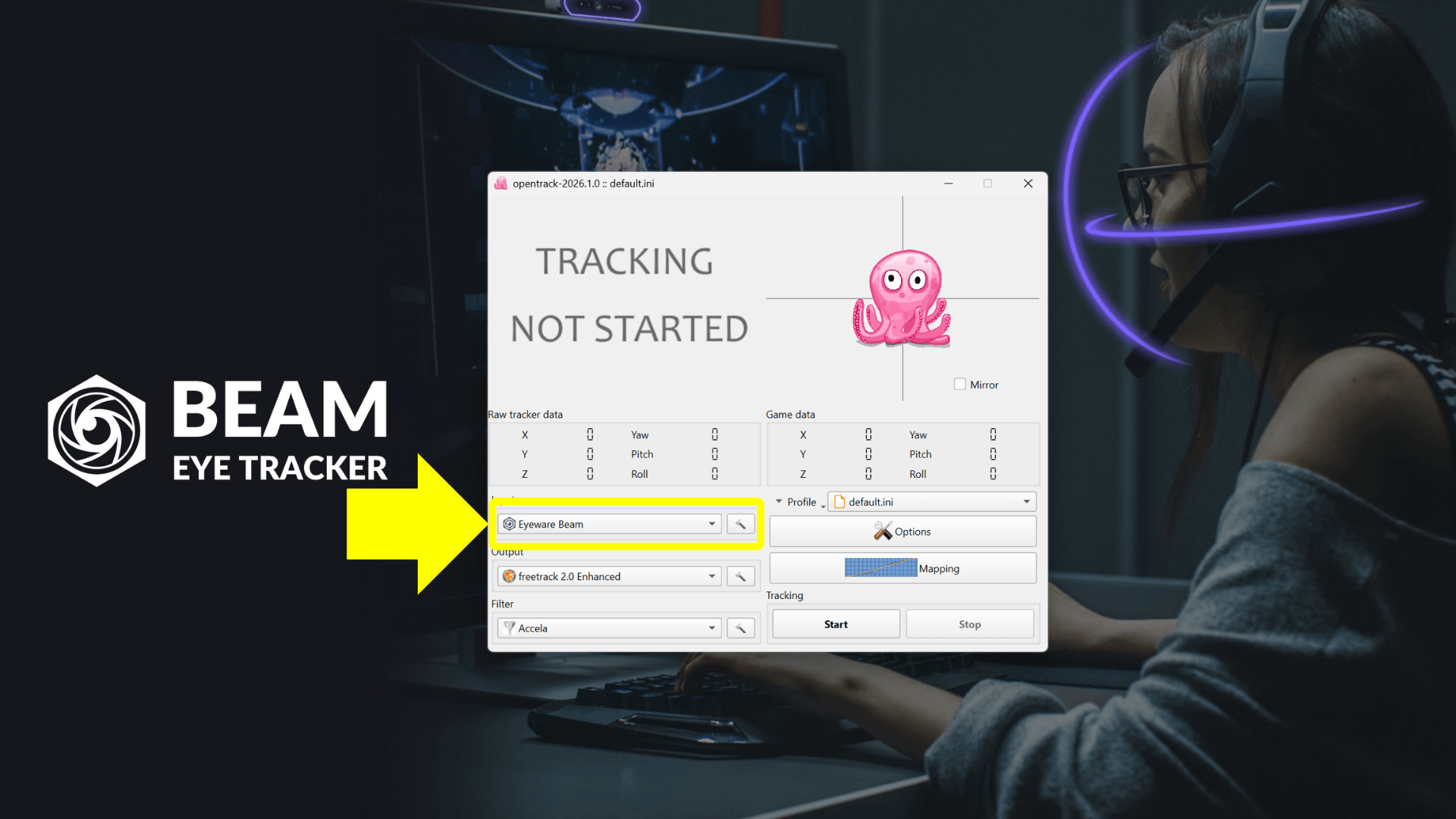
    In OpenTrack, click 輸入, select Eyeware Beam and click 開始.

    The pink octopus follows your head and eye movements. The Tracker has to be on in Beam.

  6. Use the same recenter hotkey in both apps

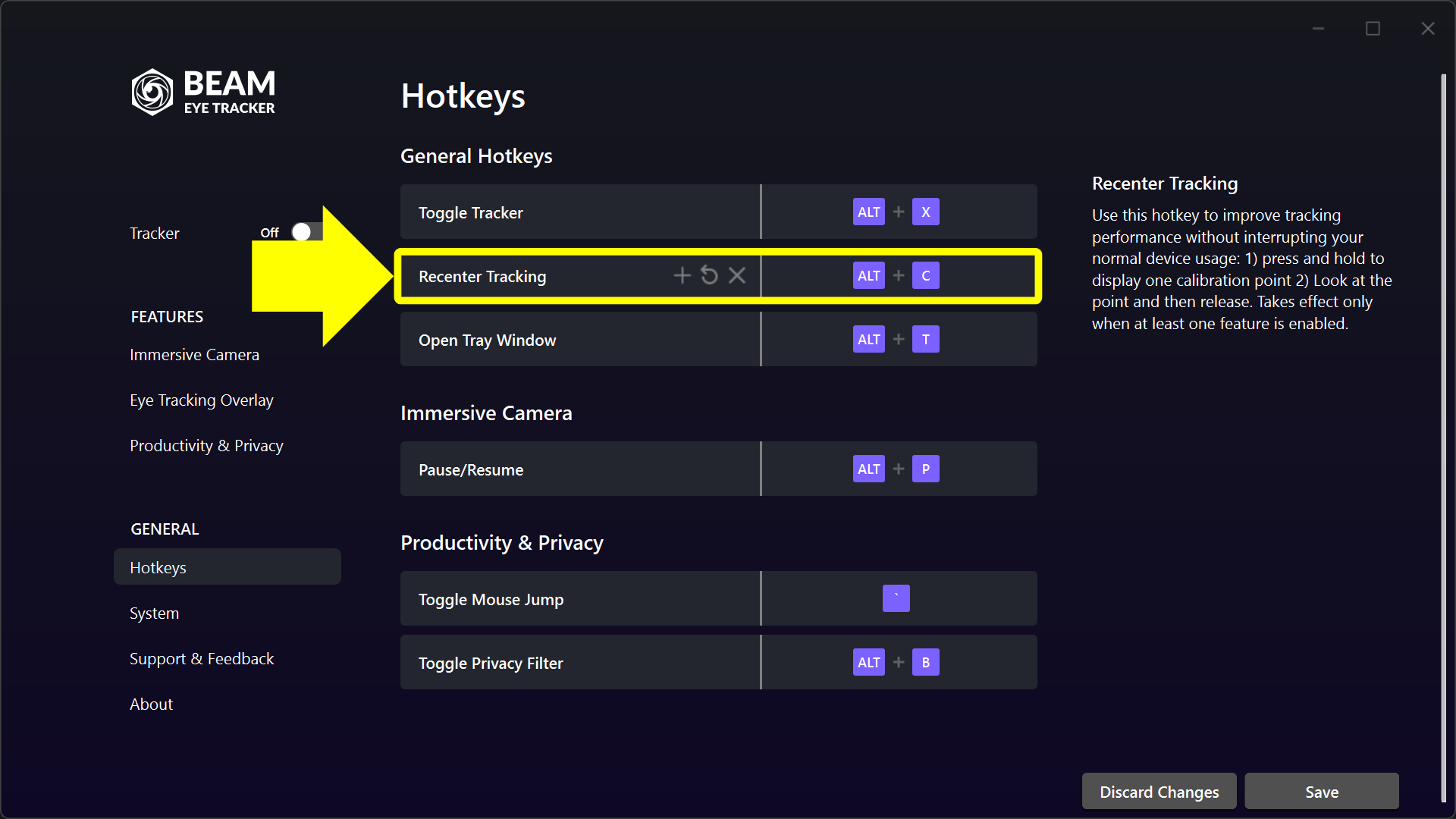
    In Beam: General > Hotkeys > Recenter Tracking (while held).

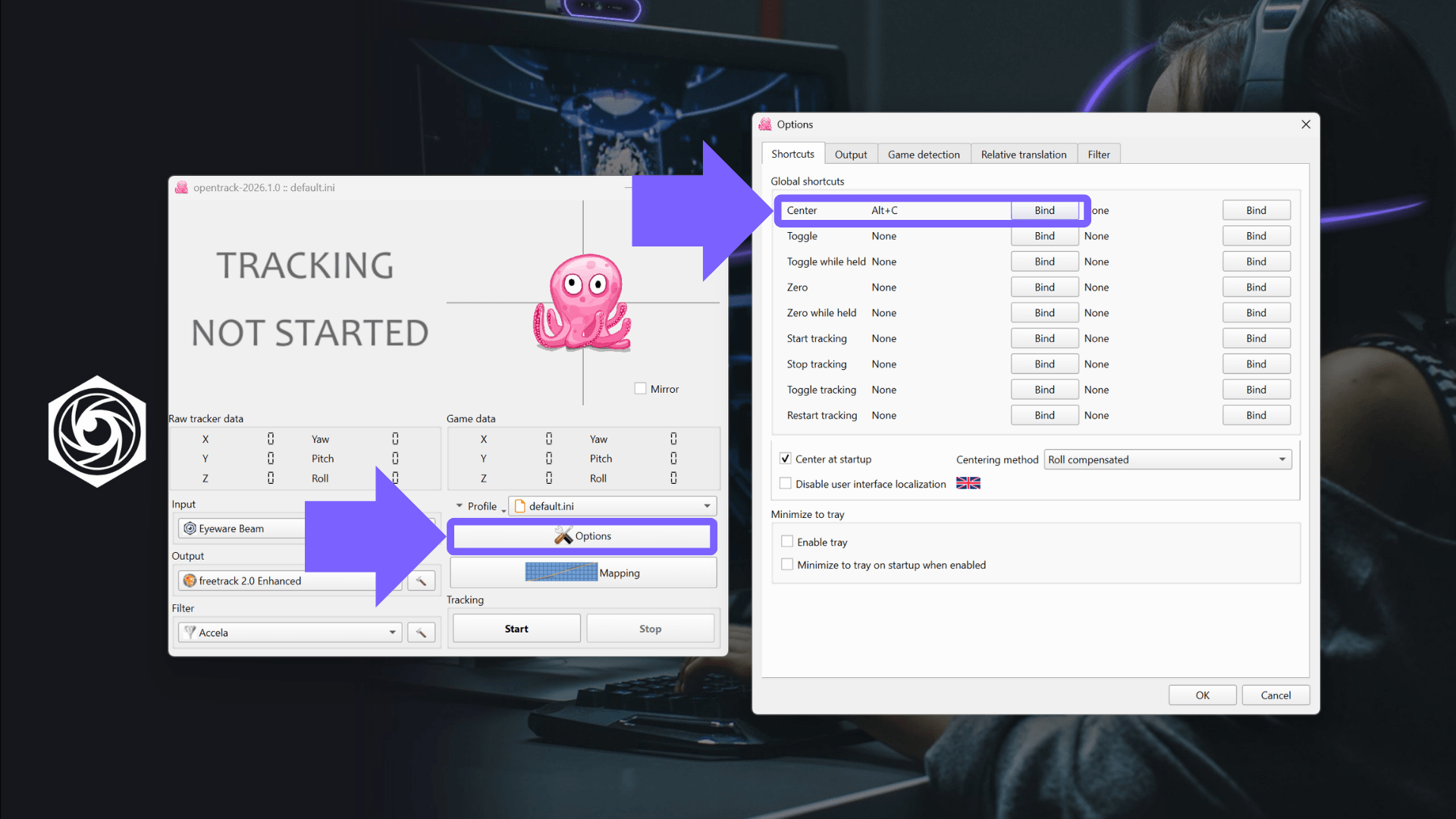
    In OpenTrack: Options > Shortcuts > Center.

    Assign the exact same binding in both (for example ALT+C), so one press recenters both.

  7. 啟動遊戲

    Start or restart your game. Most games need no change in their settings.

    A few, such as Star Citizen, F1 and Farming Simulator, need a quick in-game setting: check your game's guide in the 遊戲列表.

Optimize

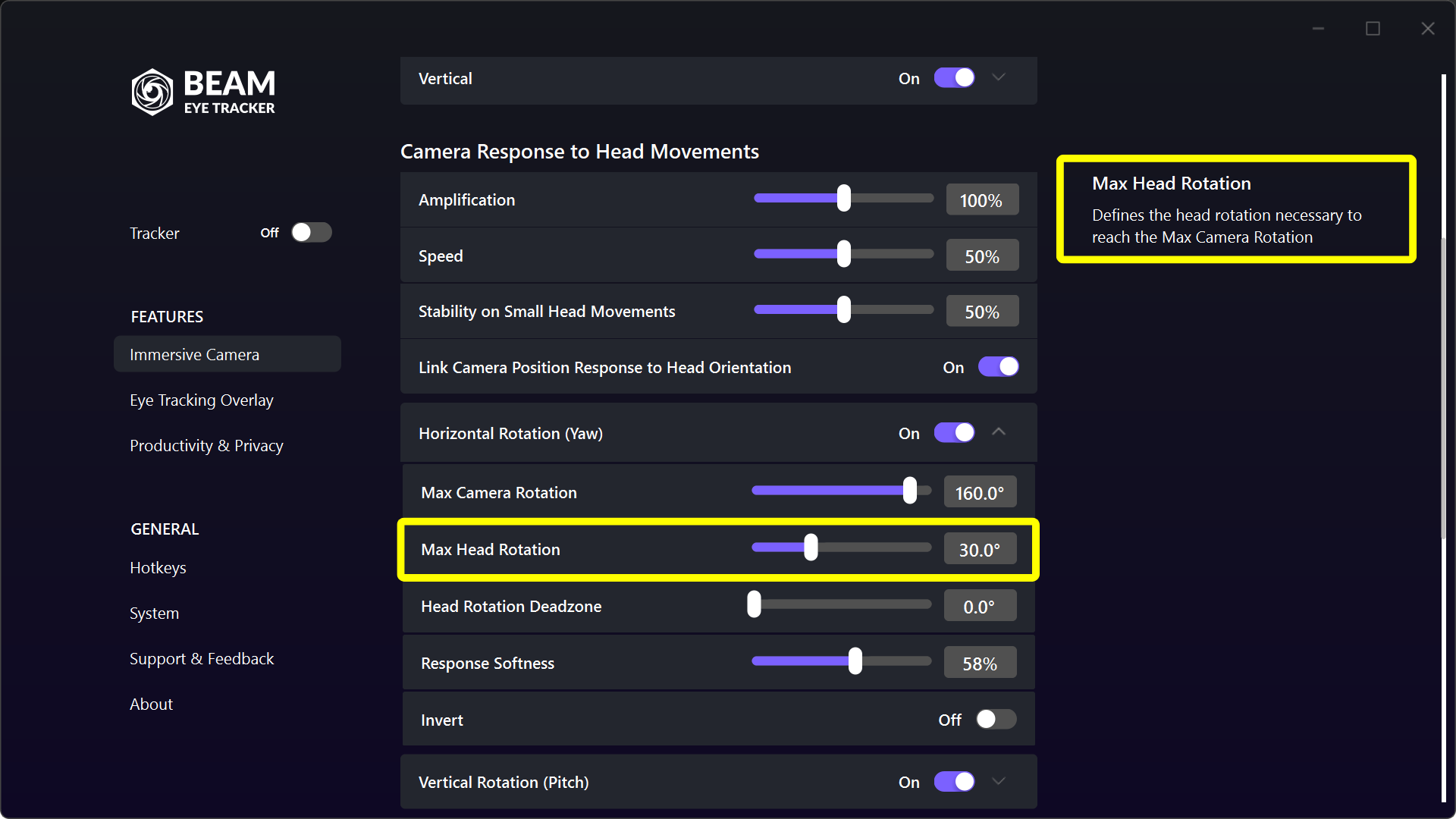
Tune in Beam first. In the 沉浸式鏡頭, start with the global settings. To adjust one rotation or translation axis, click 顯示進階控制項. The tooltips explain each setting.

Adjust the curves in OpenTrack only if Beam's settings do not get you there.

[Legacy] Beam Eye Tracker 2.5.5 to 2.6.3: Opentrack Setup Guide

1

安裝 Beam Eye Tracker

得到 Beam Eye Tracker在這裡, 安裝它,並完成後續的引導流程。 追蹤器 > 引導式設定 > 開始使用.

注意:對於 Beam v2.5.5 及更高版本,您只需執行此操作即可暢玩大多數遊戲(少數例外情況需要快速操作)。 遊戲內設定更改).

如果你喜歡跑步 OpenTrack 另行繼續執行步驟 2。

Beam Eye Tracker Guided Setup

2

在 Beam 中選擇 Opentrack 的預設設定檔
打開 Beam Eye Tracker 應用程式並前往 沉浸式鏡頭 feature. Click the purple 設定檔 右上角中間一欄的名稱(會顯示) 預設設定檔 對於全新安裝),請點選旁邊的箭頭圖示。然後選擇 Opentrack 的預設設定檔 from the profiles dropdown menu. If you’ve used Beam with v2.4.5 or older, your previous Beam settings have been automatically converted into a profile called 您的 Opentrack 設定 當您更新至 v2.5.5 或更高版本後,您可以透過在 Beam 中選擇該設定檔來繼續使用相同的 Opentrack 設定檔。
Immersive Camera - Default Profile
Immersive Camera - 適用於 Opentrack 的 Default Profile

3

下載並安裝免費的 OpenTrack PC 軟體

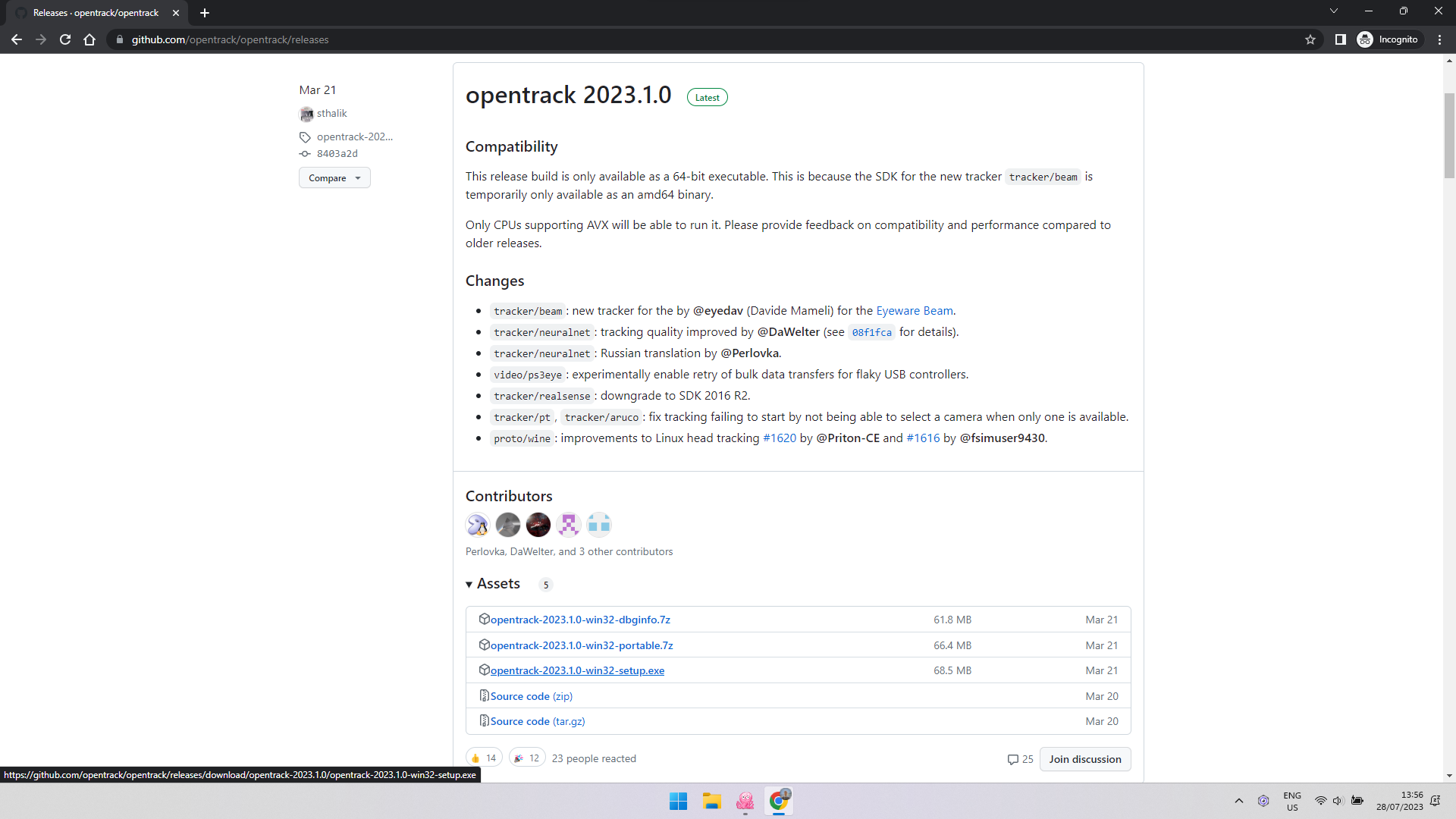
免費下載 OpenTrack PC 軟體.
OpenTrack 是一款開源應用程序,擁有活躍的社群支持,被認為是安全可靠的。

GitHub 上的 OpenTrack 下載頁面

4

將 OpenTrack 中的輸入變更為Beam Eye Tracker

點擊 輸入 並選擇“Eyeware Beam」。 然後,點擊 開始 開始使用 OpenTrack 進行追蹤。你應該可以看到粉紅色的章魚對你的頭部和眼球運動做出反應。確保 追蹤器 已切換 在 在 Beam 中。

Immersive Camera - 選擇 Opentrack 輸入

5

設定重新居中熱鍵

我們建議在 Beam Eye Tracker 和 Opentrack 這兩個應用程式中都設定重新居中的熱鍵。

  1. 開啟 Beam Eye Tracker > 快速鍵 > 重新定位追蹤, 並指定一個結合(例如 ALT+C)。
  2. OpenTrack > 選項 > 快速方式 > 中心, 並分配 完全相同 結合(例如 ALT+C)

完成上述操作後,按下此熱鍵將使 Beam Eye Tracker 和 Opentrack 中的相機重新居中,使它們彼此同步。

Immersive Camera - 重新置中
Immersive Camera - 選擇 Opentrack 置中按鍵
啟動你的遊戲

6

啟動遊戲

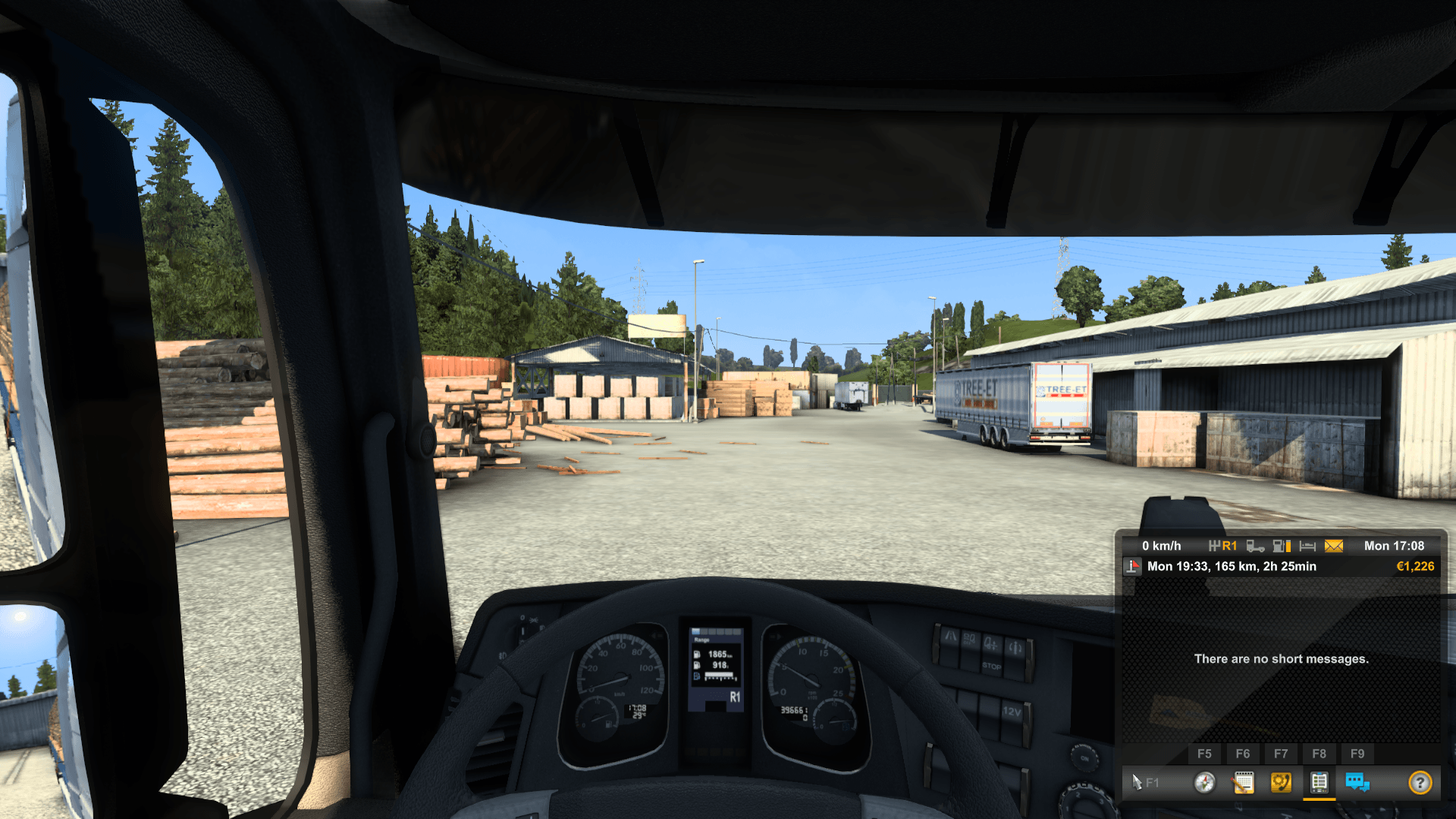
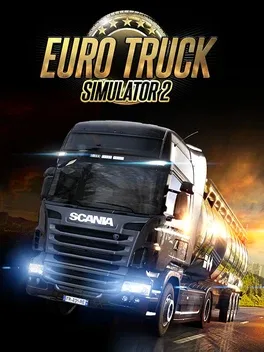
您還沒有支援眼睛和頭部追蹤的遊戲嗎?沒問題。許多受支援的遊戲都提供免費演示,例如 歐洲卡車模擬2.

重要的: 請不要停在這裡。請按照以下步驟實現更平滑的追蹤並減少抖動並自訂您的運動範圍。

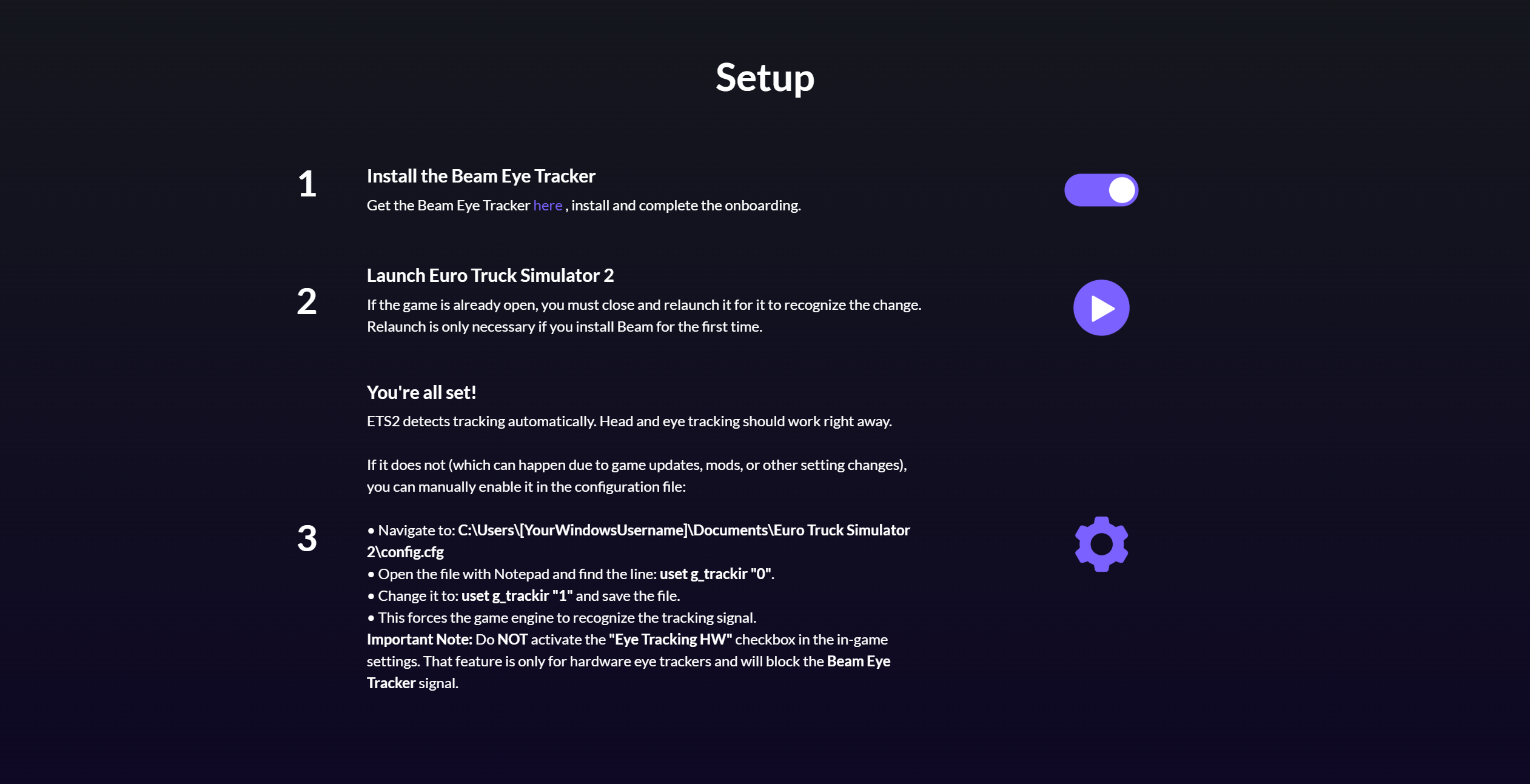
Euro Truck Simulator 2 遊戲畫面

7

使用遊戲專屬的設定指南

啟動或重新啟動遊戲,即可透過眼球和頭部移動來控制遊戲內鏡頭。大多數遊戲無需更改遊戲設定。

然而,少數例外情況(例如《星際公民》、《F1》、《模擬農場》)需要快速更改遊戲內設定。請點擊此處查看。 遊戲列表 包含指向特定遊戲設定指南的連結。

遊戲設定指南 - 範例:ETS2
優化

8

在 Beam 中調整進階控制

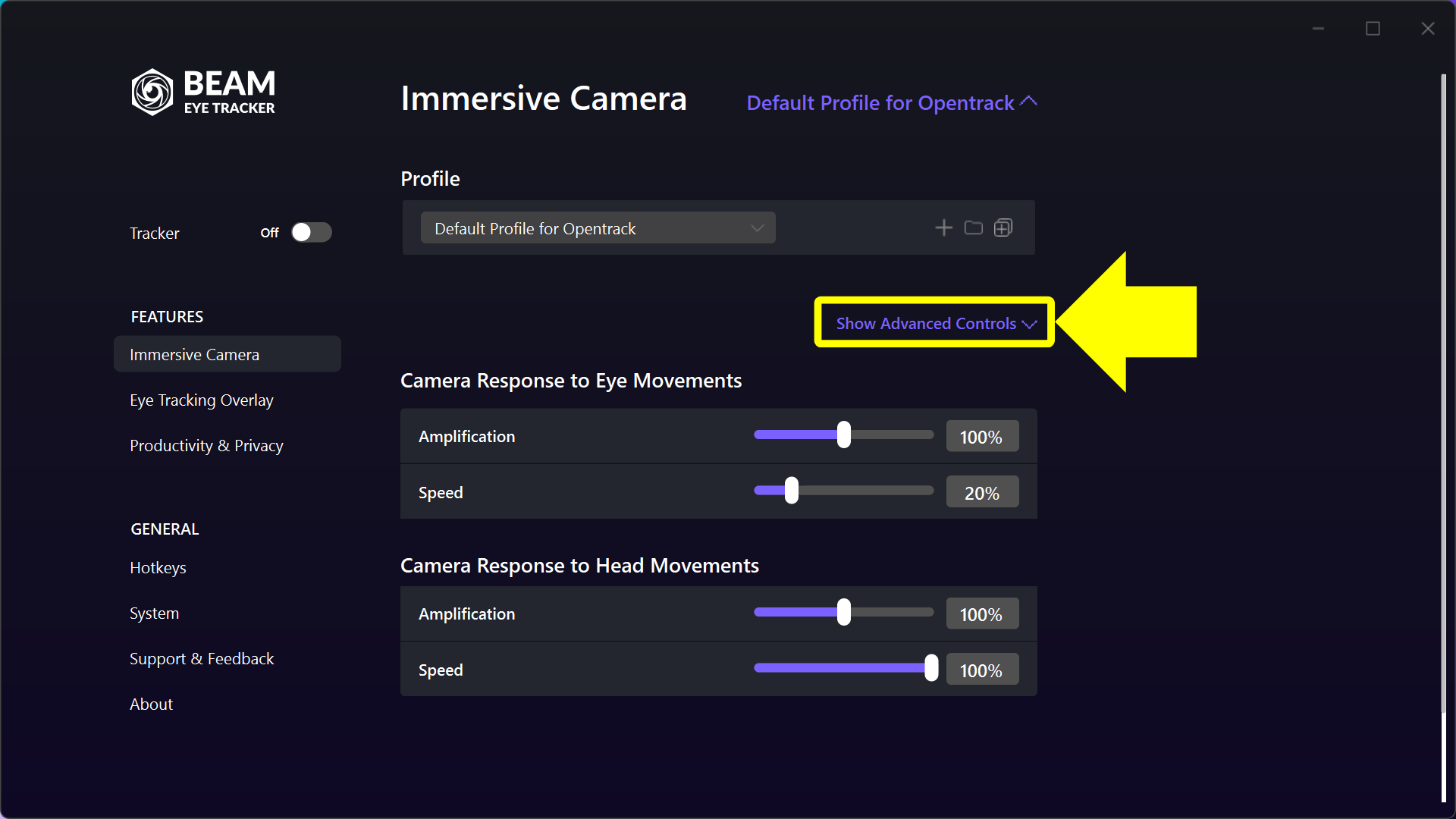
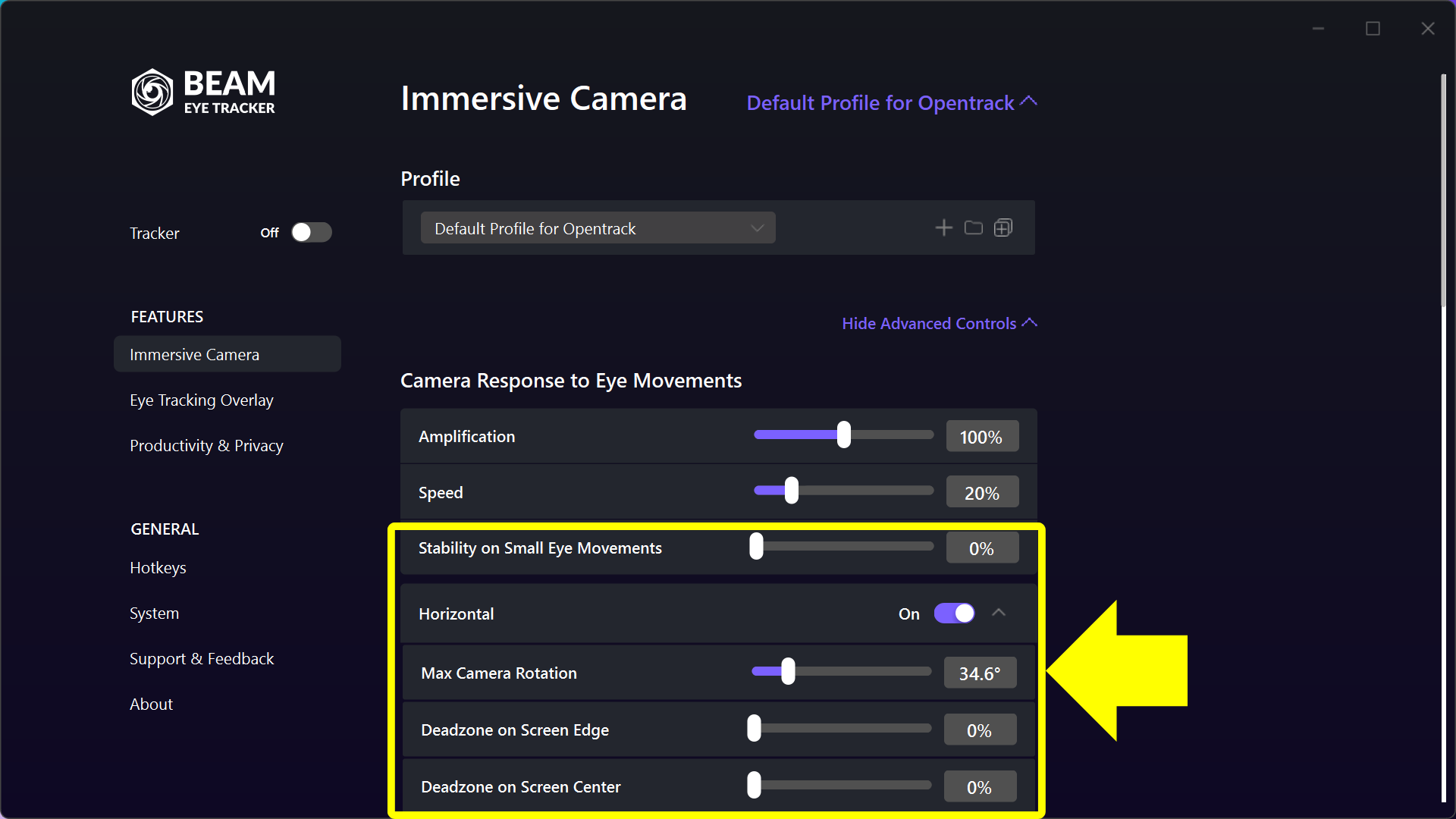
中間那一列有一個選項: 顯示進階控制項 就在右側個人資料部分的下方。啟動後,您將看到 Beam 提供的眾多調整選項。

這 Opentrack 的預設設定檔 該設定檔提供了一個可靠的基礎追蹤體驗,您可以在其中進一步自訂。 進階控制 在 Beam 和 Opentrack 中(請參閱以下步驟)。

如果您使用過 Beam v2.4.5 或更早版本並選擇了該設定檔 您的 Opentrack 設定 那您可以跳過這一步。

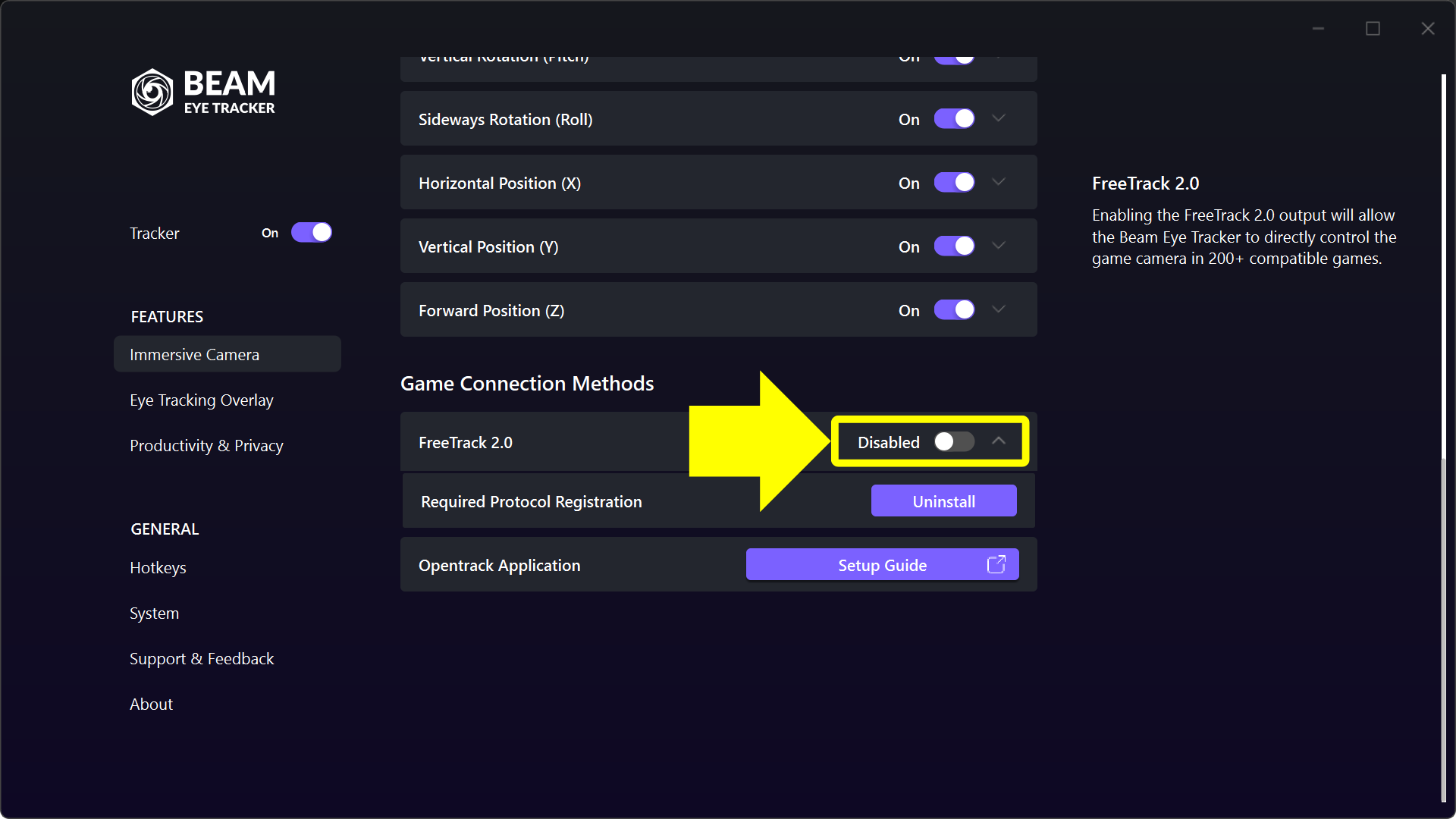
請注意 Opentrack 的預設設定檔 輪廓轉彎 離開 下方的切換按鈕 進階控制 > 遊戲連線方式 > Freetrack 2.0 預設情況下,Opentrack 會接管控制權。

Immersive Camera - 顯示 Advanced Controls
Immersive Camera - Advanced Controls
Immersive Camera - Freetrack 2.0 - 關閉

9

調整 Beam 中的頭部和眼睛追蹤設置

首先調整全域設定。 沉浸式鏡頭. 如果需要進一步微調,請在下方調整對應的旋轉或平移軸。 進階控制. 請務必使用右側的工具提示以獲取指導。

Immersive Camera - 頭部旋轉上限

10

根據需要調整您的 OpenTrack 設定

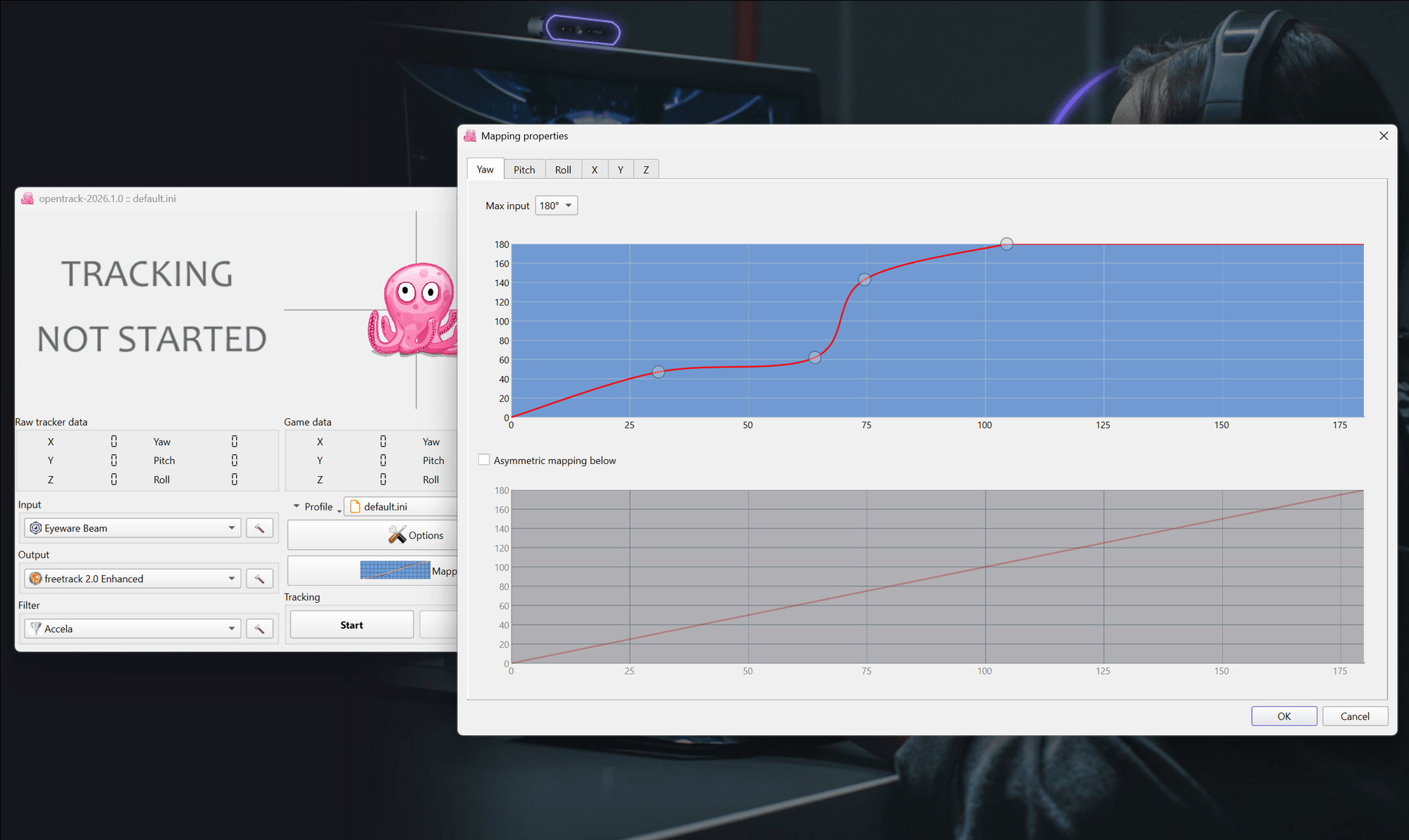
我們建議先調整以下設定: Beam (例如,您可能需要調整 偏航 若要將頭部旋轉角度從 35° 放大到 170°,請變更反應柔和度、設定死區等。只有在調整 Beam 的設定後仍對追蹤效能不滿意時,才切換到 Opentrack 中調整曲線。

Opentrack - 調整
[舊版] Beam Eye Tracker v2.4.5 及更早版本:Opentrack 設定指南
設定Beam Eye Tracker

1

取得Beam Eye Tracker

取得Beam Eye Tracker 並按照說明進行操作。

筆記: 如果工作列中看不到Beam Eye Tracker圖標,請按一下向上箭頭以顯示所有托盤應用程式。然後,將Beam Eye Tracker圖示拖曳到工作列以方便存取。

Beam Eye Tracker - 首頁截圖

2

啟用遊戲擴充

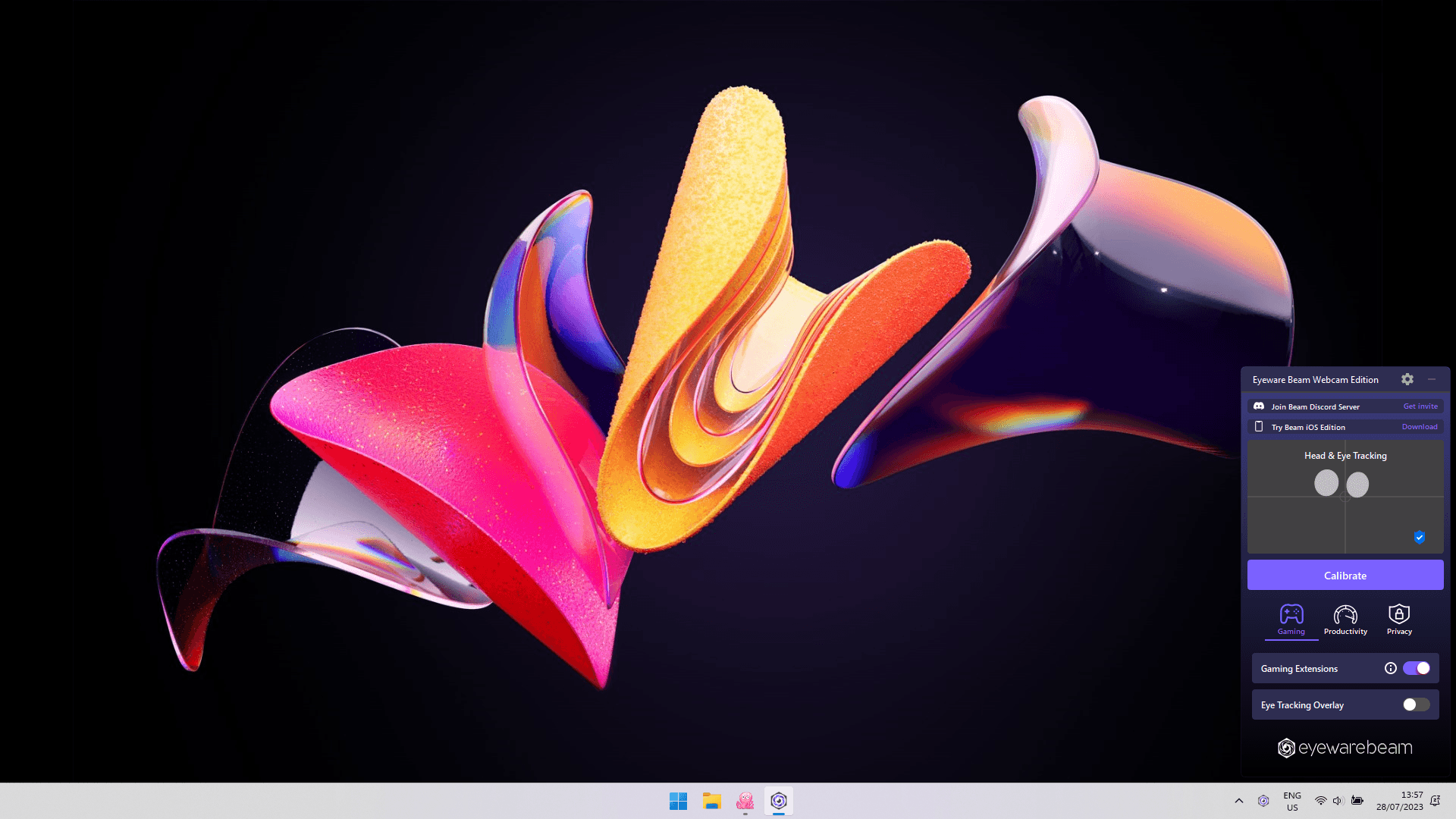
找到並點擊系統托盤中的 Beam 圖示。使能夠 遊戲擴充。這使得 OpenTrack 等應用程式可以使用 Beam 的頭部和眼睛追蹤數據,從而擴大其用途。

啟用 Gaming Extensions
設定 OpenTrack

3

下載並安裝免費的 OpenTrack PC 軟體

免費下載 OpenTrack PC 軟體.
OpenTrack 是一款開源應用程序,可連接 200 多種支援頭部和眼部追蹤功能的遊戲。 OpenTrack 得到了活躍社群的支持,被認為是安全可靠的。

下載 OpenTrack

4

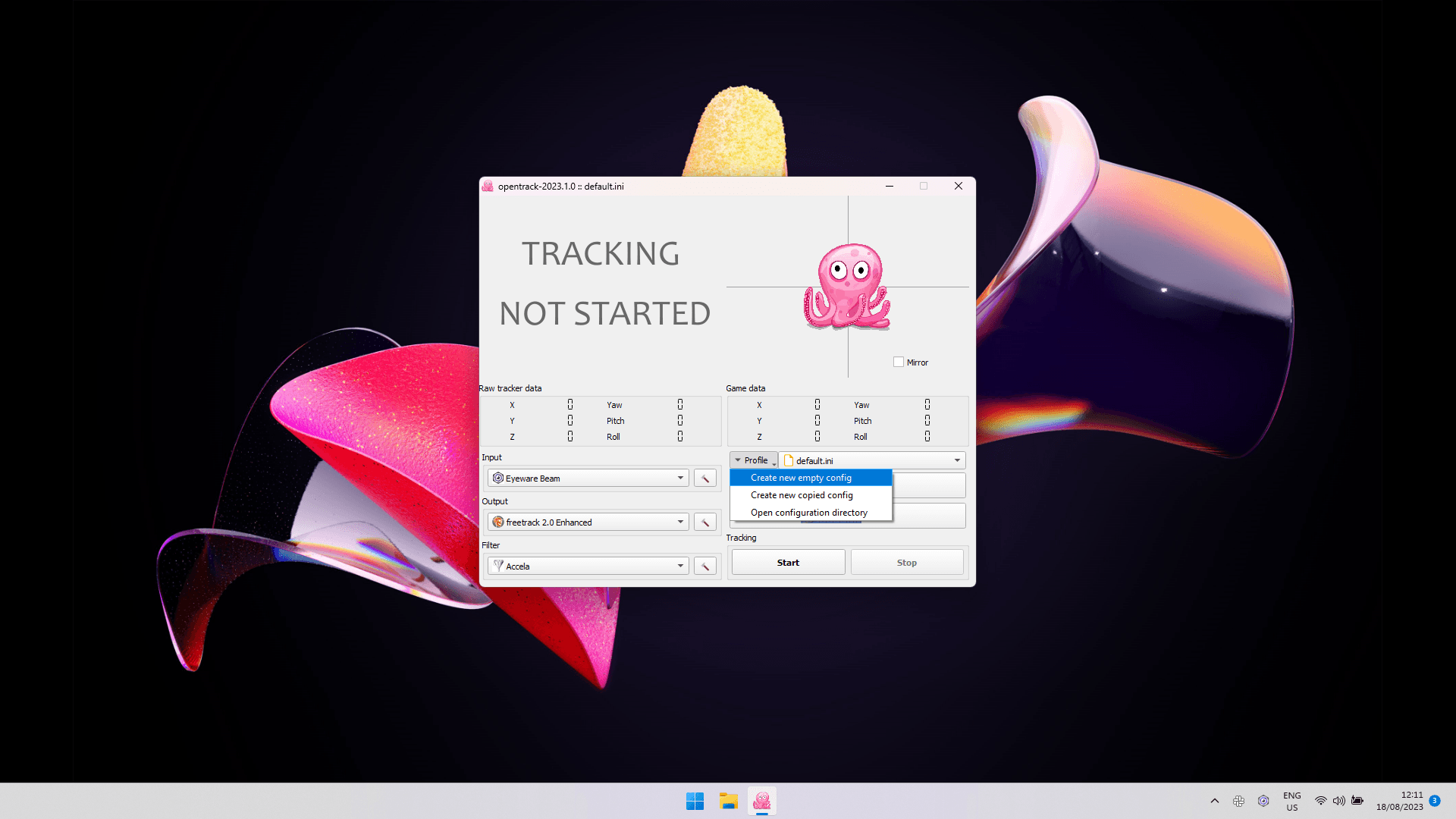
從 OpenTrack 中的新的空白設定檔開始

如果您之前設定過 OpenTrack,請從新的空白設定檔開始,以確保與 Beam 的兼容性。如果 Beam 更新後感覺不同,請按照以下步驟操作:打開 OpenTrack,停止跟踪,單擊 Profile, 選擇 建立新的空配置,命名並儲存。

OpenTrack:建立新的空白設定

5

將鍵盤快速鍵指派給 OpenTrack 中的中心方法

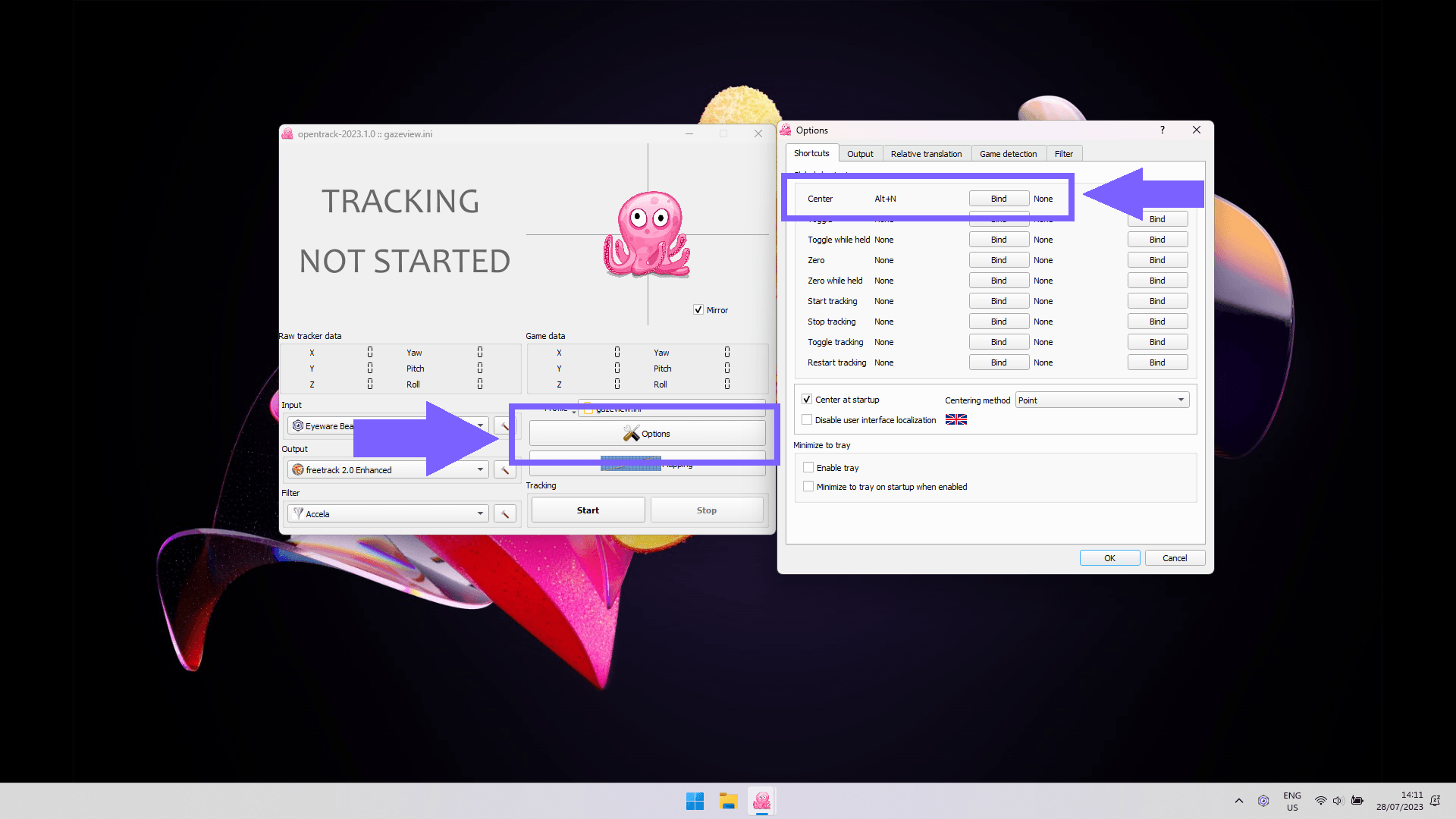
前往 OpenTrack,點擊 選項,並建立一個全域快捷方式 中心 方法透過點擊 綁定 旁邊並按您想要使用的快捷鍵。在螢幕截圖中,我們選擇“Alt+N”作為居中方法的快捷方式。

重要的: 為確保正確居中,請在使用鍵盤快捷鍵之前將頭部置於靜止位置並將目光集中在螢幕中央。

OpenTrack 選項

6

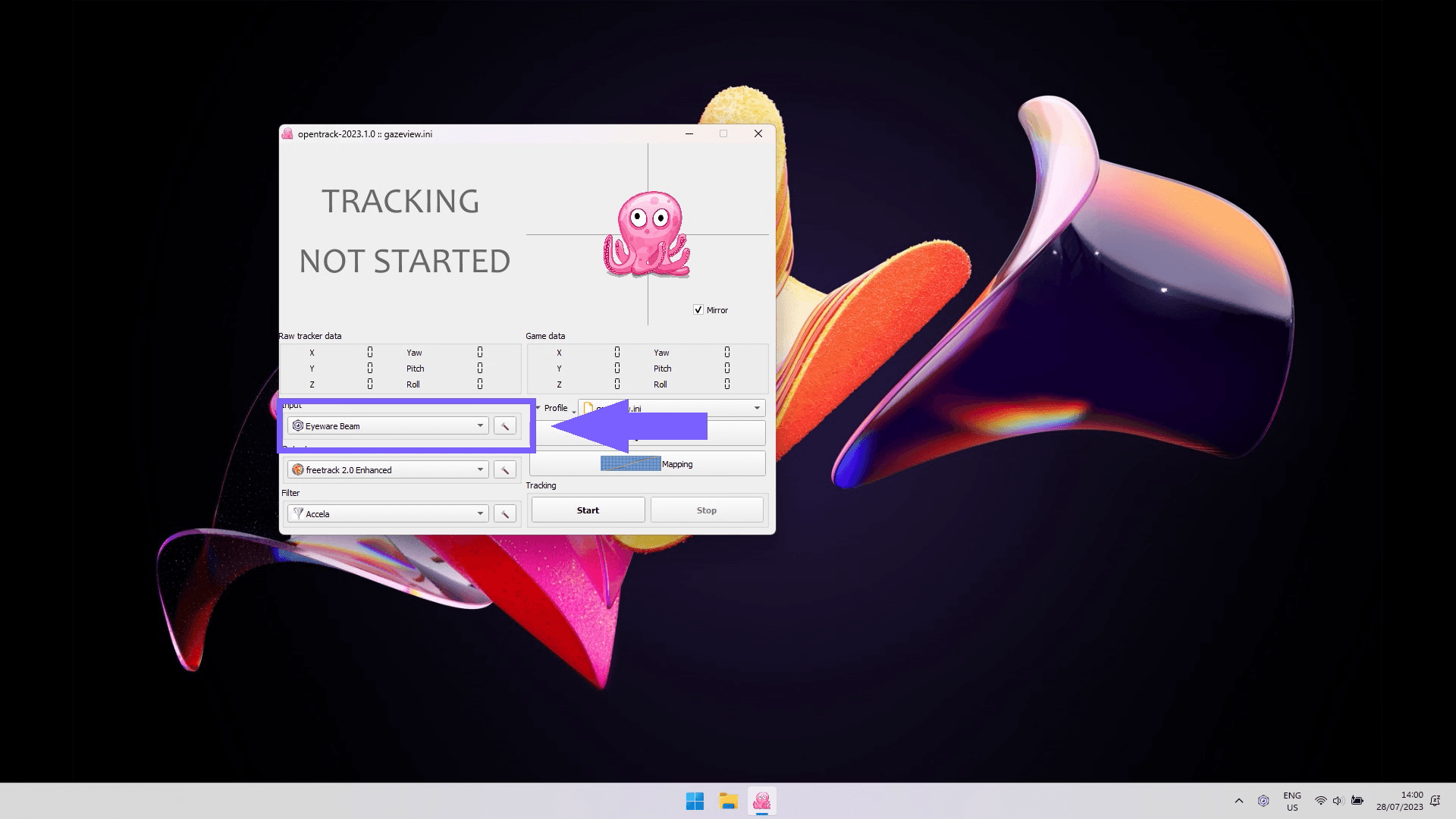
將 OpenTrack 中的輸入變更為Beam Eye Tracker

點擊 輸入 並選擇“Eyeware Beam」。 然後,點擊 開始 開始使用 OpenTrack 進行追蹤。您應該會看到粉紅色章魚對您的頭部和眼睛運動做出反應。

在 OpenTrack 中將 Eyeware Beam 設為輸入
啟動你的遊戲

7

啟動遊戲並將頭部追蹤居中

開始遊戲並查看螢幕中間。按 中心 全域快捷方式(例如 Alt+N)可將遊戲內攝影機置於預設位置的中心。

您還沒有支援眼睛和頭部追蹤的遊戲嗎?沒問題。許多受支援的遊戲都提供免費演示,例如 歐洲卡車模擬2.

重要的: 請不要停在這裡。請按照以下步驟實現更平滑的追蹤並減少抖動並自訂您的運動範圍。

Euro Truck Simulator 2 遊戲畫面

8

使用遊戲專屬的設定指南

啟動或重新啟動遊戲,即可透過眼球和頭部移動來控制遊戲內鏡頭。大多數遊戲無需更改遊戲設定。

然而,少數例外情況(例如《星際公民》、《F1》、《模擬農場》)需要快速更改遊戲內設定。請點擊此處查看。 遊戲列表 包含指向特定遊戲設定指南的連結。

Euro Truck Simulator 2 遊戲畫面
優化

9

調整 Beam 中的頭部和眼睛追蹤設置

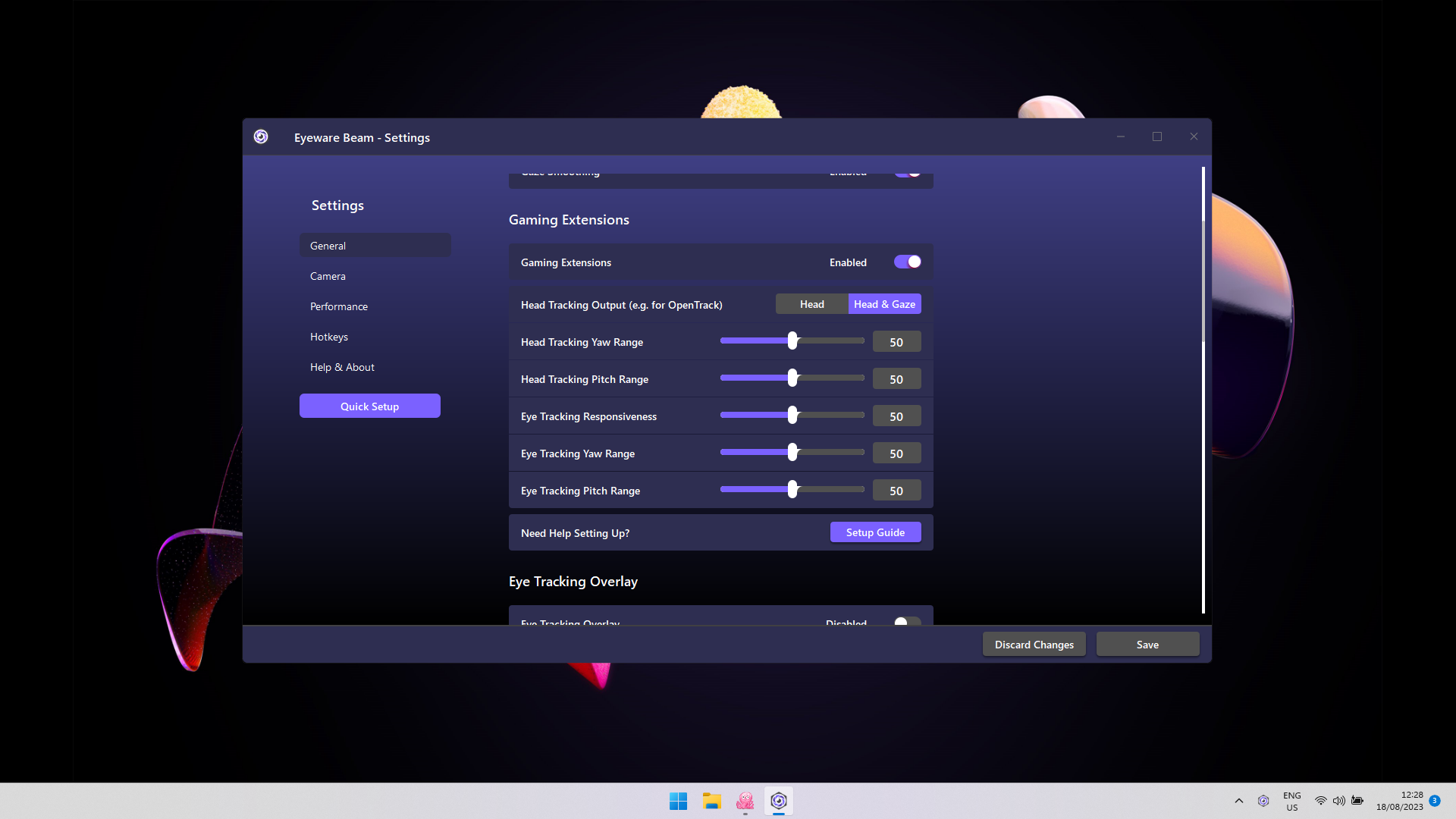
點擊 Beam 托盤圖示。選擇位於右上角的⚙️。

在裡面 遊戲擴充 部分,在 OpenTrack 的頭部追蹤輸出下,選擇 頭部與目光 用於組合追蹤或 頭 僅用於頭部追蹤。

調整範圍值以根據頭部或眼球運動改變相機反應能力
  • Yaw 表示左右,Pitch 表示上下。
  • 最大範圍為 -90 至 +90 度。
  • 對於 180° 等擴展角度,請修改 OpenTrack 中的對應。
  • 請謹慎使用高眼動追蹤靈敏度,因為它可能會導致噁心。

重要的! 首先在 Beam 設定中調整偏航和俯仰。僅在需要時才在 OpenTrack 中進行調整以獲得更好的結果。

Beam 設定:Gaming Extensions

10

調整您的 OpenTrack 設定
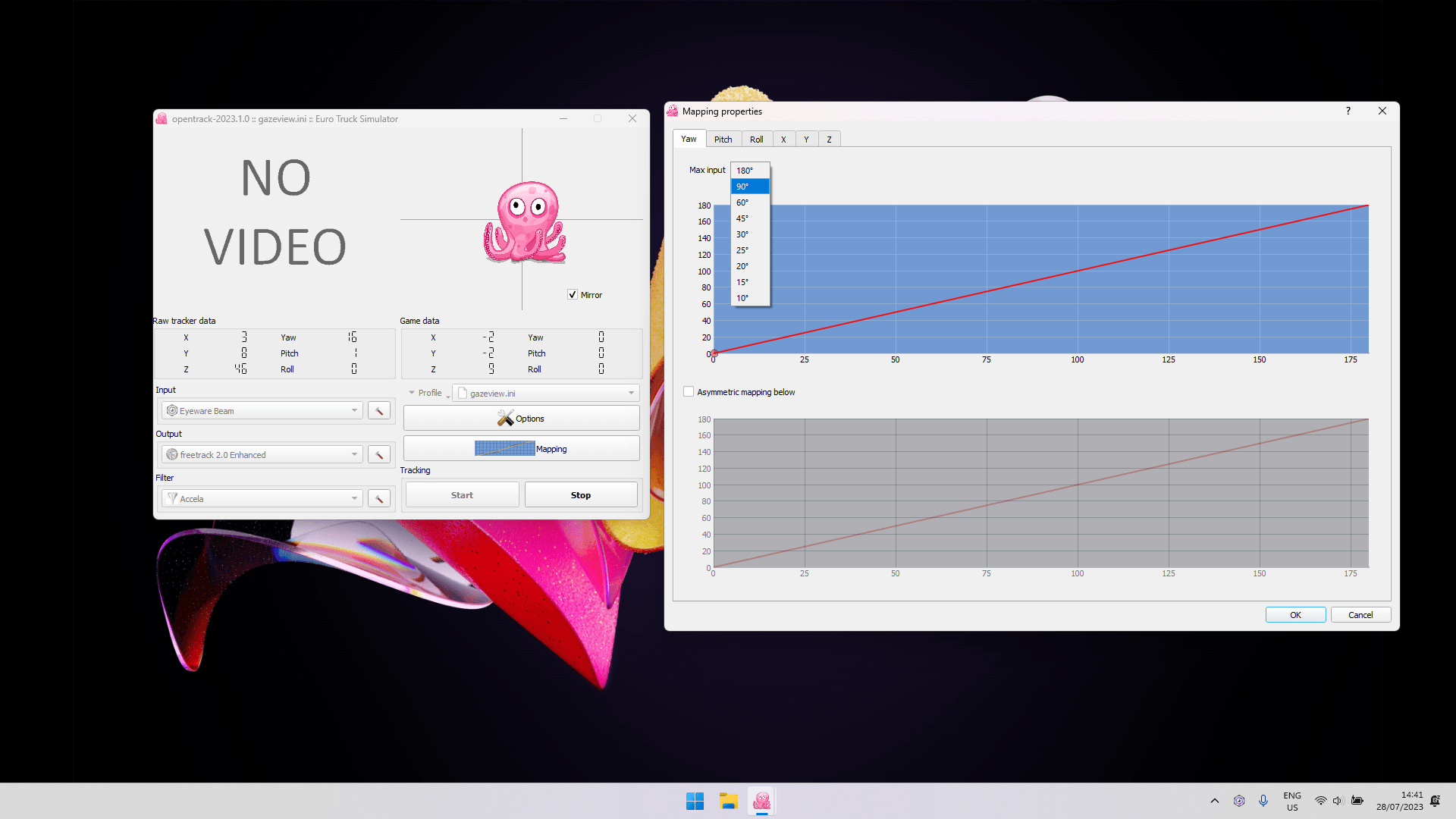
  • 在遊戲中查看您身後:在 OpenTrack 中 Mapping 部分,選擇 偏航 選項卡並將最大輸入設定為 90°。調整 偏航 曲線舒適。
  • 量身訂製 Pitch 曲線(如果需要)。
  • 如果您發現抖動,請微調 Accela 透過點擊旁邊的錘子圖示來過濾參數 篩選 在 OpenTrack 主視窗的右下角。
OpenTrack 映射
[舊版] Eyeware Beam iOS 版:Opentrack 設定指南(2024 年之前)
注意:本說明適用於 2024 年之前的版本。我們強烈建議您升級到 Beam Eye Tracker。 iOS 應用程式仍然可以作為 Beam 的免費相機輸入裝置。
最低要求
  • 裝有 Windows 10(或更高版本)的電腦
  • 支持 Face ID 和 iOS 13(或更高版本)的 iPhone 或 iPad

1

下載並安裝 Beam iOS 應用程序和 Beam PC 軟件

適用於 iPhone 或 iPad 的 iOS 應用程序可捕捉您的頭部動作,隨附的 Eyeware PC 軟件將這些動作轉換為遊戲和流媒體中的屏幕動作。

下載 Eyeware Beam iOS 應用程序 從 App Store。在安裝應用程序時,系統會要求您輸入您的電子郵件地址以接收隨附的下載鏈接 電腦軟件安裝程序.在您的 PC 上下載並安裝該軟件。

下載 iOS App 並取得 PC 安裝程式連結的畫面

2

將您的 iPhone 或 iPad 變成頭部追踪器

使用我們的將您的 iPhone 或 iPad 設置為頭部跟踪器 快速入門指南.請先完成快速入門指南,然後再進行下一步。

設定為頭部追蹤器的 iPhone

3

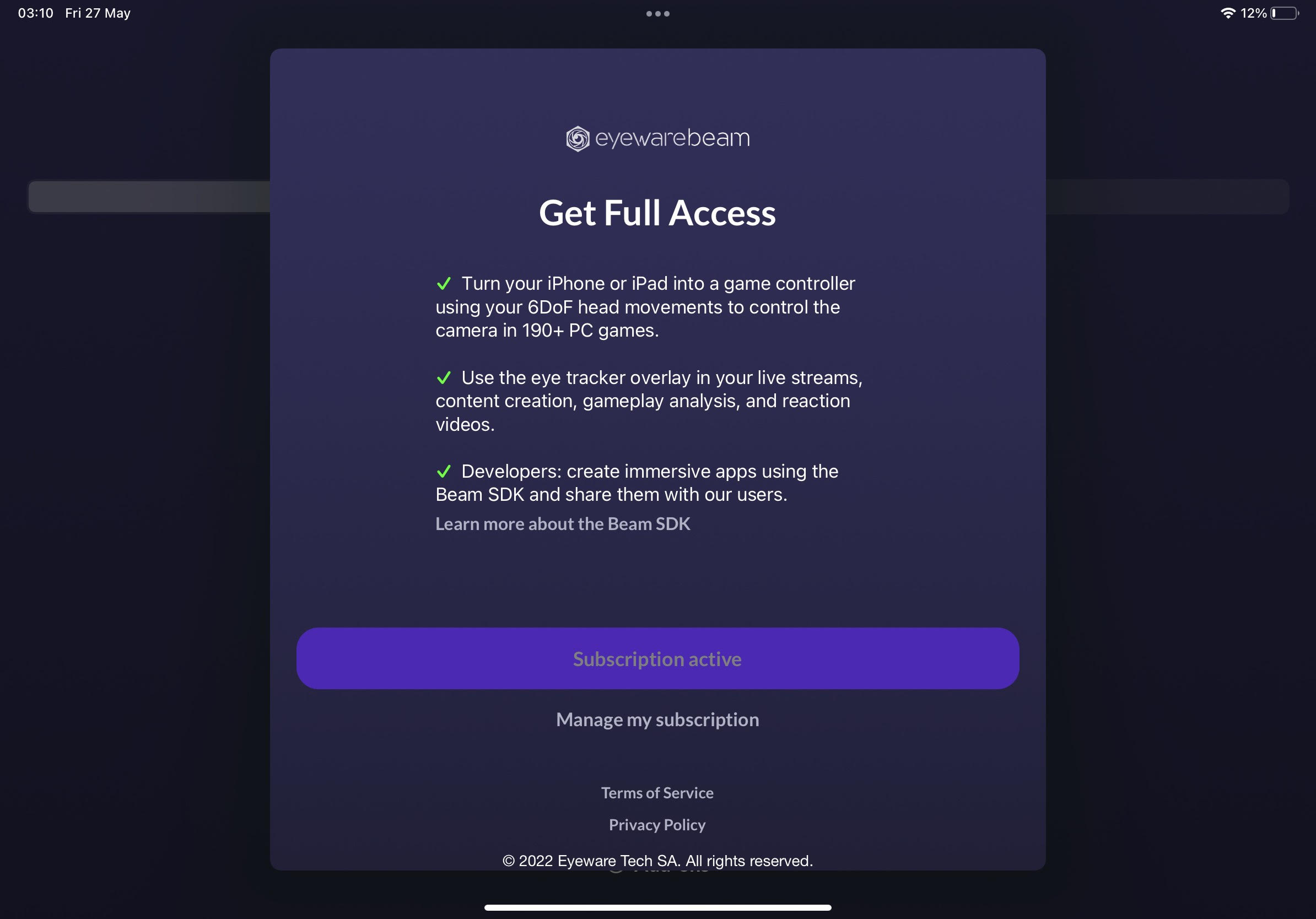
購買訂閱以啟用頭部跟踪

使用頭部跟踪需要按月或按年付費訂閱。在應用程序中,點擊設置圖標 > 提醒 > 訂閱。然後,您將完成一系列訂閱購買和確認步驟以完成交易。

iOS App 中的訂閱畫面

4

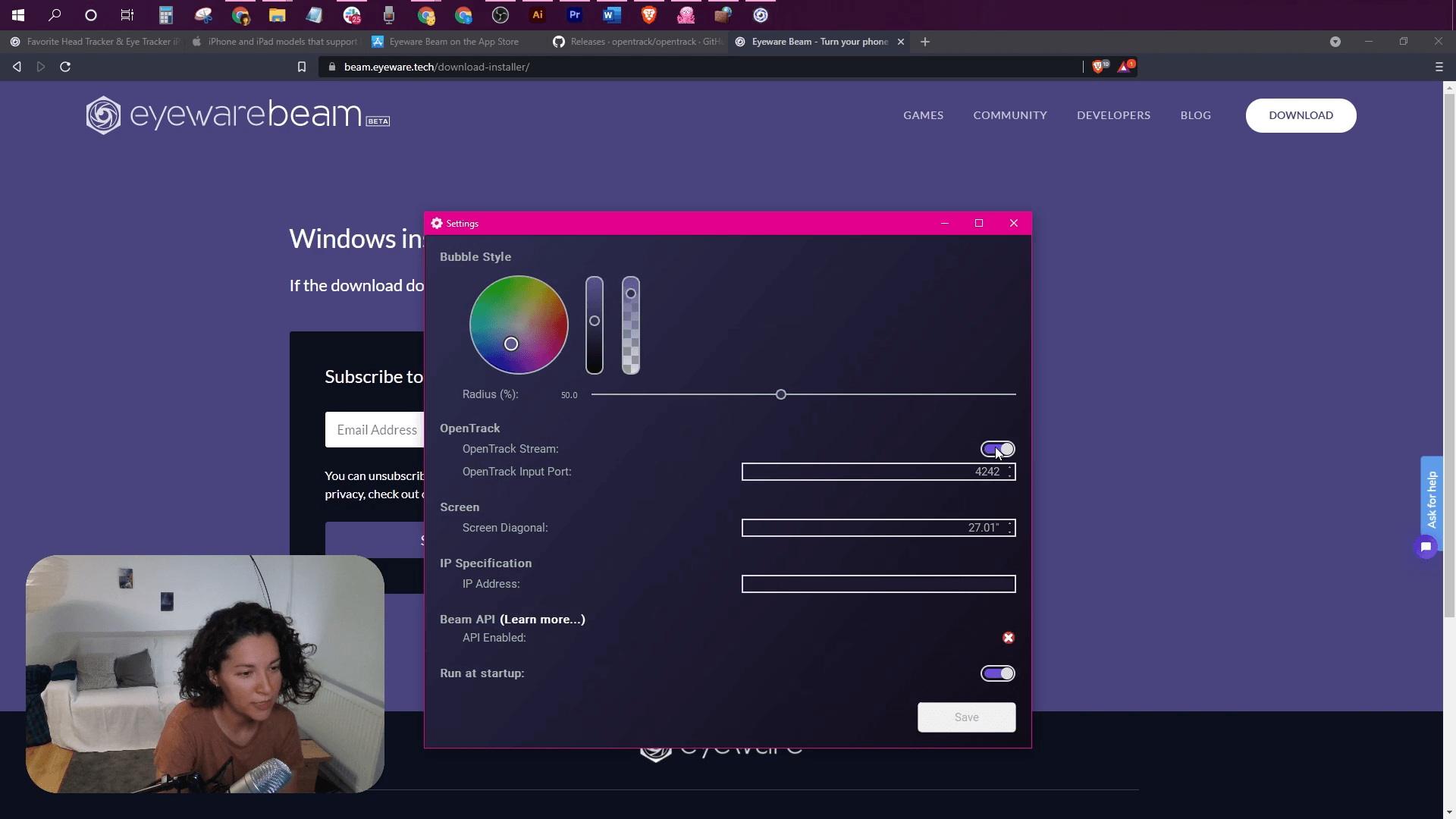
在 Beam 設置中打開 OpenTrack 流切換
  • 單擊托盤菜單中的 Beam PC 軟件圖標。
  • 單擊漢堡菜單(3 條水平線)。
  • 選擇 設置 在 Eyeware Beam PC 軟件的右下方。
  • 關閉 OpenTrack 流 切換 在。
Beam 設定:開啟 OpenTrack 資料流

5

下載、安裝和打開免費的 OpenTrack PC 軟件

免費下載 OpenTrack PC 軟件。 該鏈接提供了最新的 OpenTrack 版本。向下滾動到資產區域並下載 .exe 文件。安裝 OpenTrack 並打開軟件開始配置步驟。

OpenTrack 下載頁面

6

選擇輸入類型

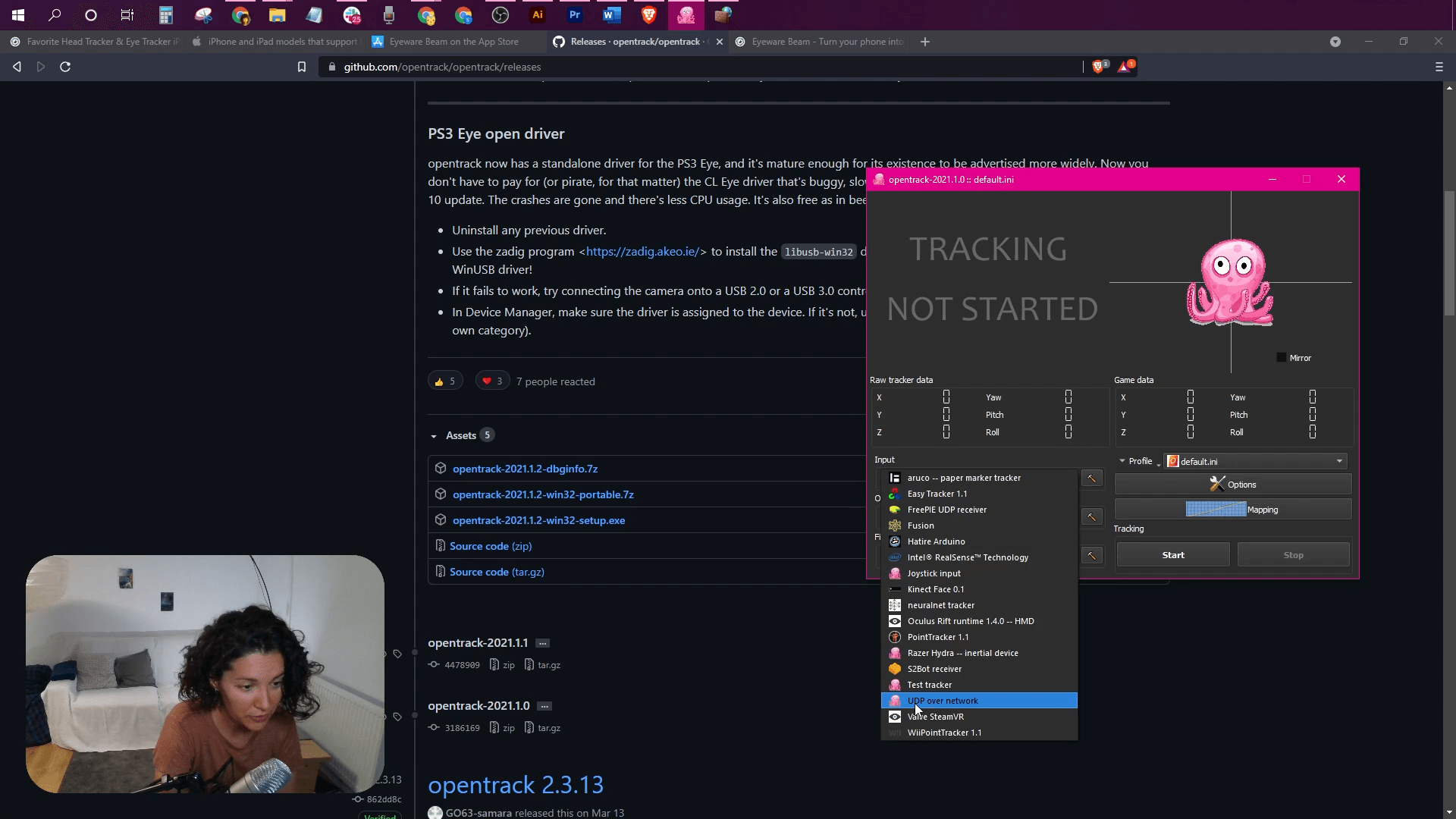
點擊 輸入 下拉列表並選擇 UDP over network。

OpenTrack:選擇 UDP over network 作為輸入

7

選擇端口號

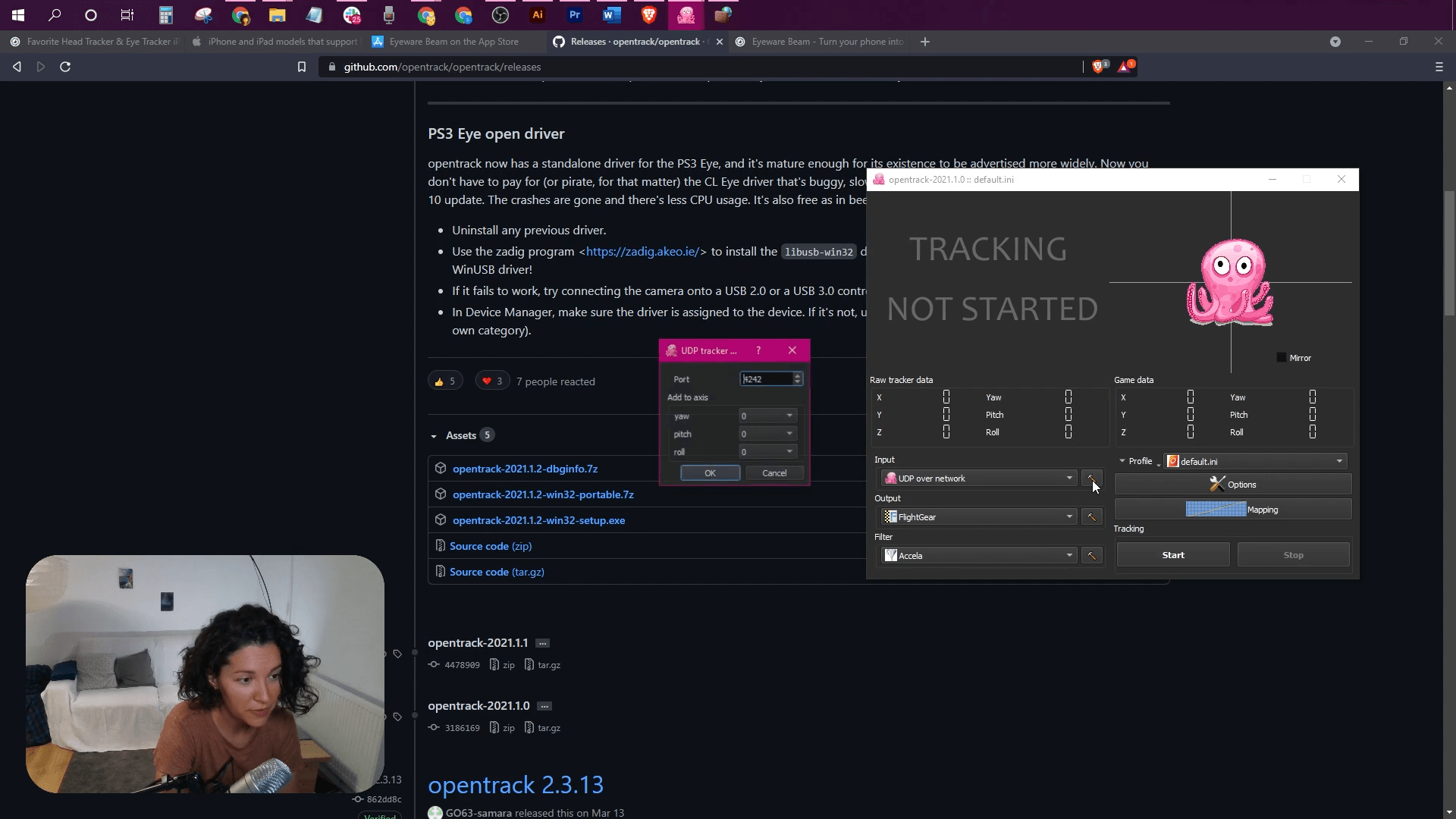
單擊輸入旁邊的設置圖標。類型端口 4242.

OpenTrack:輸入連接埠 4242

8

選擇輸出類型

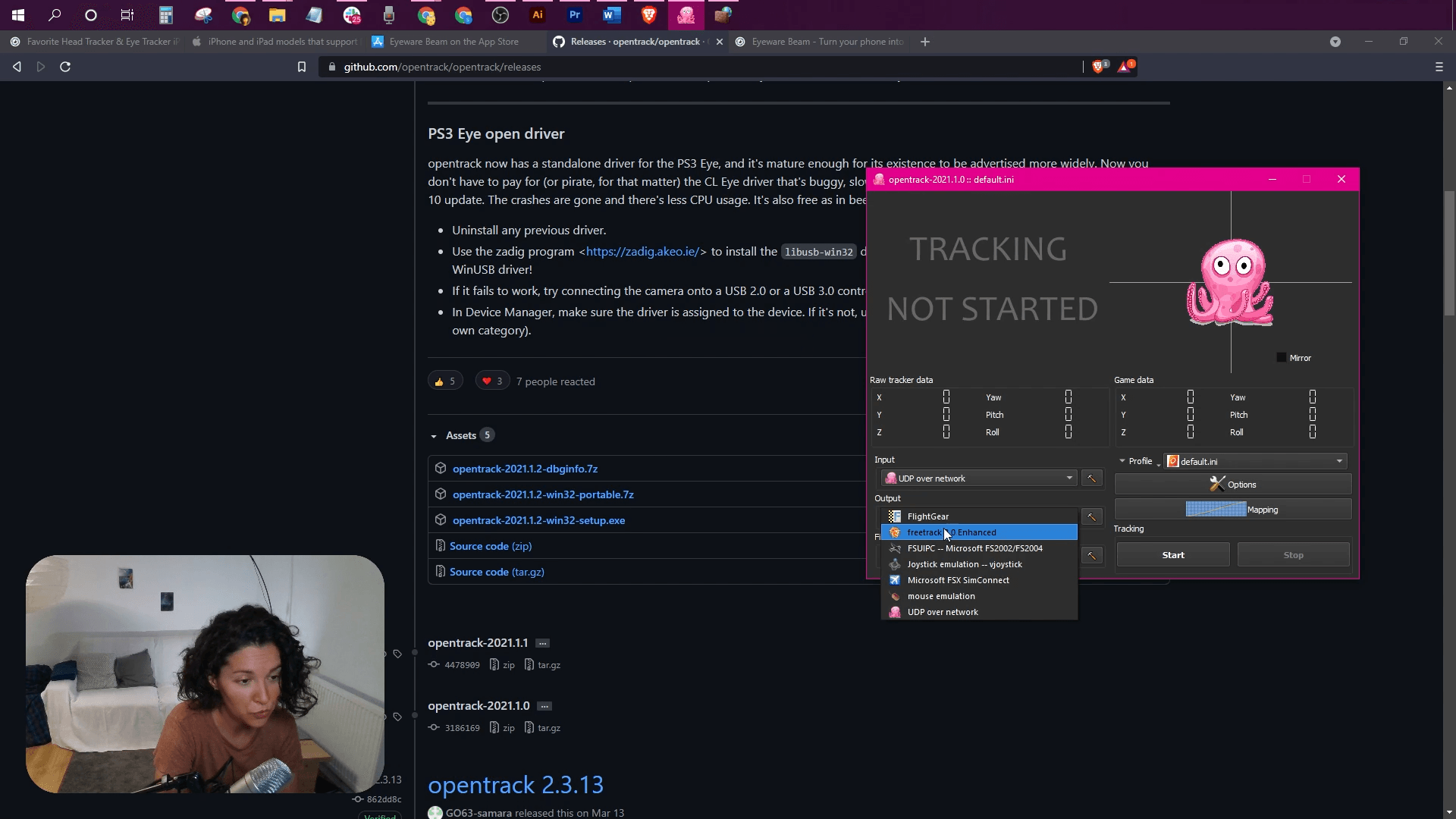
單擊輸出下拉列表並選擇 freetrack 2.0 Enhanced 選項。

OpenTrack:選擇 freetrack 2.0 Enhanced 作為輸出

9

在 freetrack 協議設置下選擇“同時啟用”

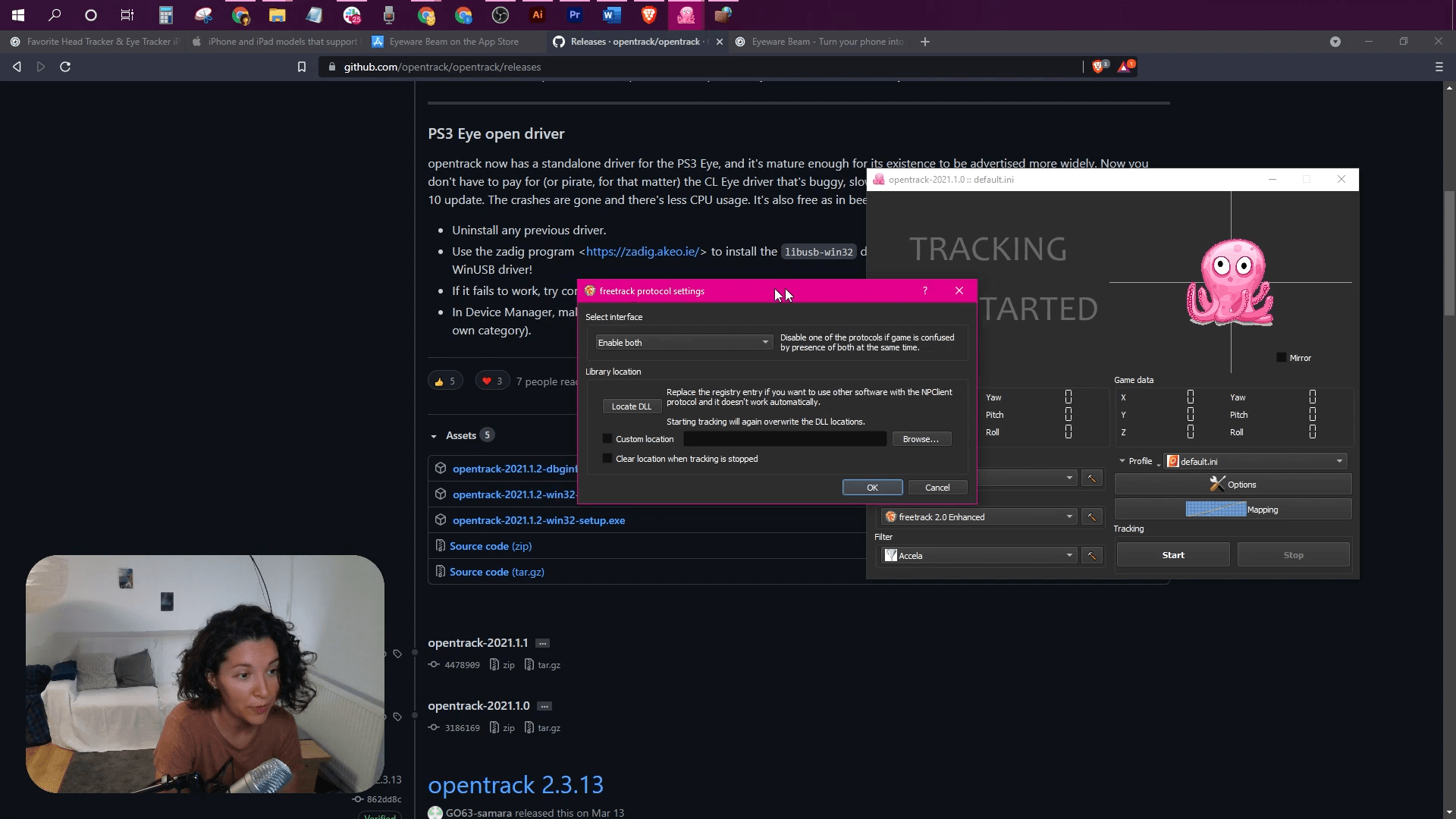
點擊旁邊的設置圖標 輸出.在裡面 選擇界面 面板,從下拉列表中選擇 啟用兩者 選項。

OpenTrack:在 freetrack 設定中選擇 Enable both

10

選擇您將用於頭部跟踪的 PC 遊戲
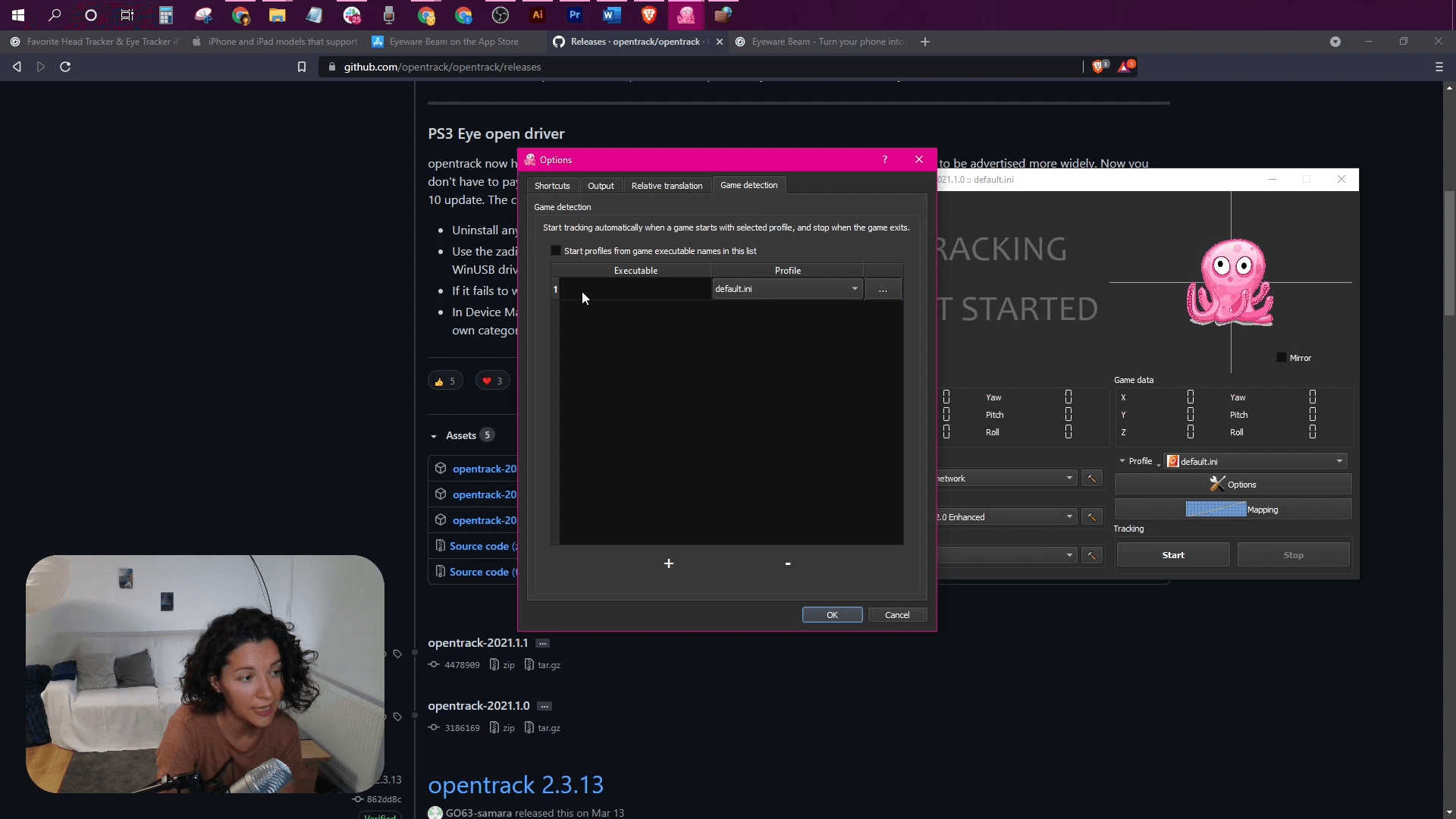
  • 點擊 選項 按鈕。
  • 選擇 遊戲檢測 標籤。
  • 點擊“+”底部的標誌。
  • 單擊剛剛創建的新行上的三個點按鈕。
  • 選擇要在其中啟用頭部跟踪的遊戲的可執行文件。
OpenTrack:在 Game detection 中新增遊戲

11

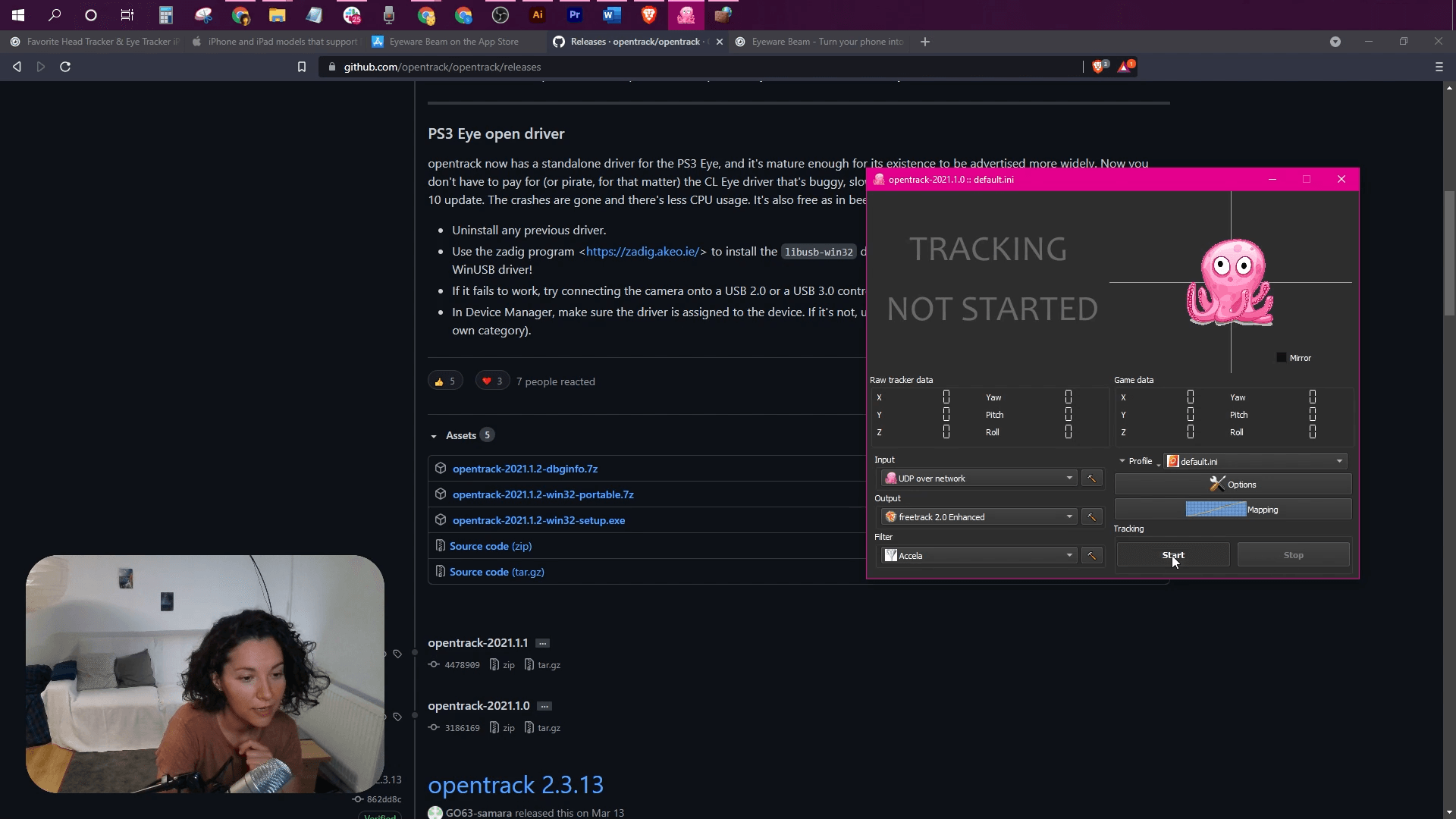
單擊“開始”按鈕並使用頭部跟踪玩遊戲

點擊 開始 OpenTrack 中的按鈕以激活應該根據您的頭部運動移動的章魚。

如果頭部跟踪反轉,請轉到 選項 > 輸出 並檢查以反轉 偏航, Pitch, 或者 Roll.

調整 曲線 來控制頭部運動的靈敏度。

您可以使用 Eyeware Beam 應用程序的預配置設置嘗試以下 OpenTrack 配置文件,以使您更接近理想設置。

  • 下載預配置的 Beam OpenTrack 配置文件:https://drive.google.com/file/d/1ONjS2yhCe3ddcI6lChp5VDLZqLkGd0oA/view
  • 打開 OpenTrack 並點擊 Profile > 打開配置目錄 打開存儲 OpenTrack 默認配置文件的文件夾。
  • 將您剛剛下載的預配置 Beam OpenTrack 配置文件移動到該文件夾中。
  • 在 OpenTrack 中,單擊旁邊的菜單 Profile 並選擇新添加的 Beam OpenTrack 配置文件,該配置文件現在顯示為一個選項(在 default.ini)
OpenTrack:選擇 Beam 的 OpenTrack 設定檔
舊版 Eyeware Beam iOS 版的注意事項
Eyeware Beam 頭部跟踪僅在安裝了第 1 步中的 iOS Eyeware Beam 應用程序和 Eyeware Beam Windows PC 軟件時才能工作。
您將需要安裝 OpenTrack 在遊戲中啟用頭部跟踪。 如果您在屏幕上找不到 Eyeware Beam 計算機應用程序,它可能正在後台運行。您可以在系統托盤菜單中找到帶有紫色徽標的應用程序,該菜單通常位於屏幕的右下方。 我們強烈建議您改用 Beam Eye Tracker!

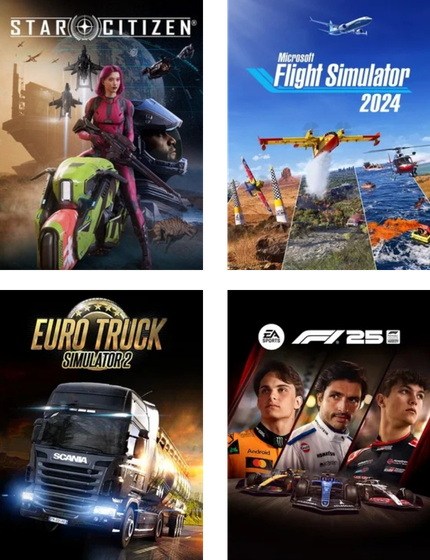
數百款支援的PC遊戲

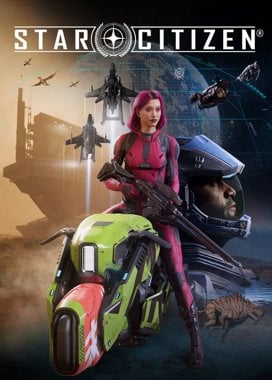
Star Citizen
星際公民
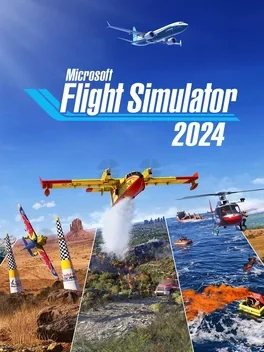
Microsoft Flight Simulator 2024
微軟模擬飛行 2024
Euro Truck Simulator 2
歐洲卡車模擬2
DCS World
DCS World
War Thunder
戰爭雷霆
F1 25
F1 25
Farming Simulator 25
模擬農場 25
BeamNG.drive
BeamNG.drive
Arma 3 封面圖
武裝突襲3
Assetto Corsa
神力科莎
Elite Dangerous
精英危險
X-Plane 12
X-Plane 12
Beam Eye Tracker - 部分支援的遊戲
Beam Eye Tracker – 支援的遊戲選擇
查看支援的遊戲

  • Discord
  • Steam
  • Reddit
  • YouTube
  • Twitter
  • Instagram
  • Facebook
  • TikTok
繁體中文
  • English
  • Deutsch
  • Español
  • Français
  • Italiano
  • Polski
  • Português
  • Русский
  • 日本語
  • 한국어
  • 简体中文
  • 繁體中文

© Eyeware Tech SA  |  條款  |  隱私  |   瑞士國旗  瑞士軟體