Passer au contenu

Nous utilisons des cookies pour améliorer votre expérience sur notre site. Voir notre politique de confidentialité.

  • Jeux
  • Guides
  • Assistance
  • Webcam
  • Prix
    • Commencer
    • Extensions
    • Développeurs
    • Affiliation
    • Blog
Compte Steam ESSAYEZ SANS RISQUE
  • Jeux
  • Guides
  • Assistance
  • Webcam
  • Prix
    • Commencer
    • Extensions
    • Développeurs
    • Affiliation
    • Blog
    • Standalone · Compte
    • Steam
ESSAYEZ SANS RISQUE

COMMENCER

Suivez le guide d'installation pour découvrir le suivi oculaire en quelques minutes.
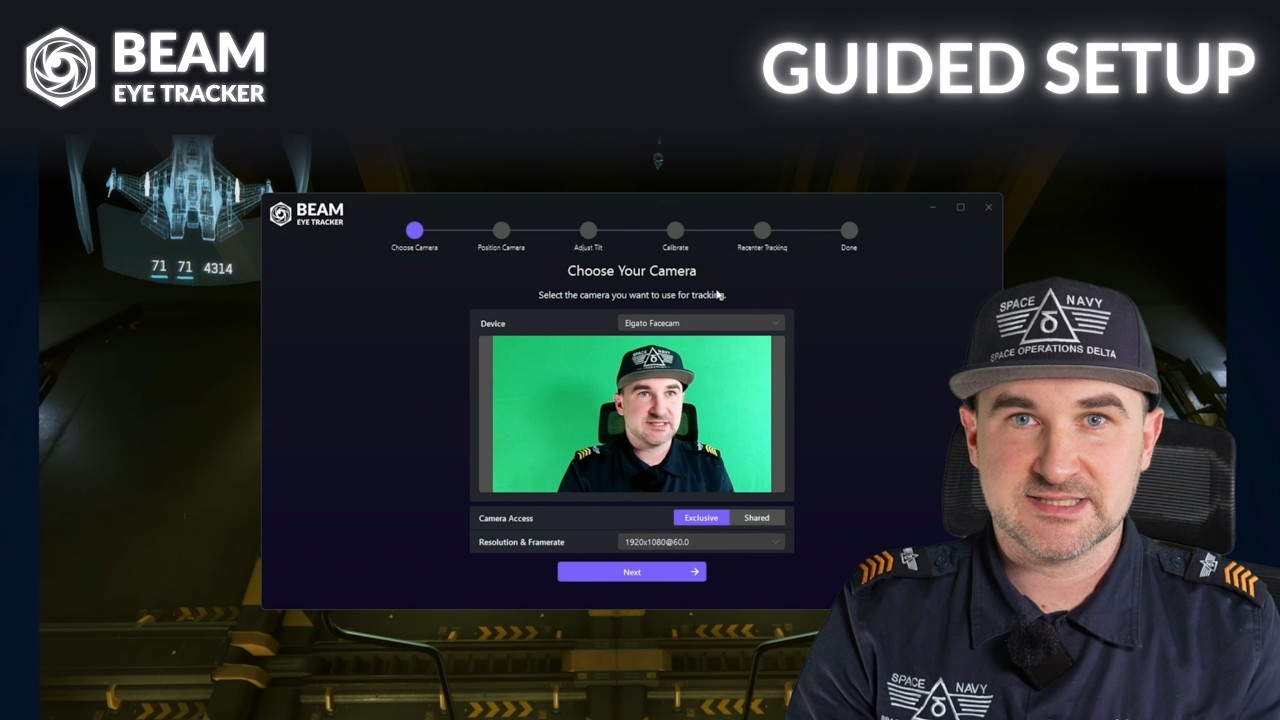
Présentation du Guided Setup de Beam Eye Tracker

Ouvrez le Beam Eye Tracker, allez à Tracker > Configuration guidée, et cliquez Commencer.Nécessite la version 2.5.5 ou une version plus récente.
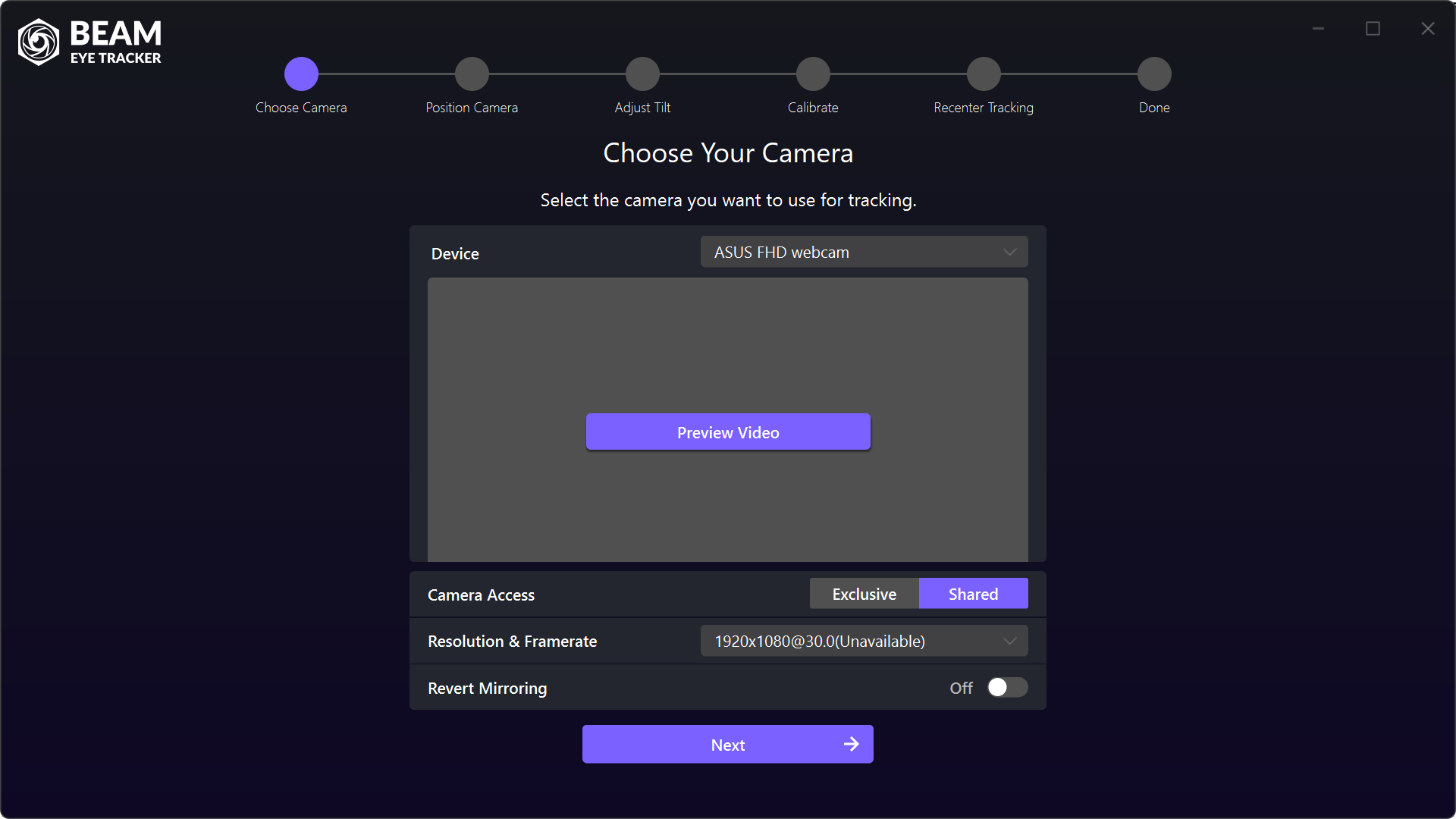
Beam Guided Setup : Choisissez votre caméra
Étape 1

Choisissez votre appareil photo

Sélectionnez la caméra que vous souhaitez utiliser pour le suivi.
N'importe quelle webcam ou téléphone fait l'affaire.. Past 1080p, prefer increasing frame rate over resolution for smoother tracking. Higher resolution adds processing load without much benefit. On a Mac, select Grant Permission if Beam asks for camera access.
Beam Guided Setup : Positionnez la caméra
Étape 2

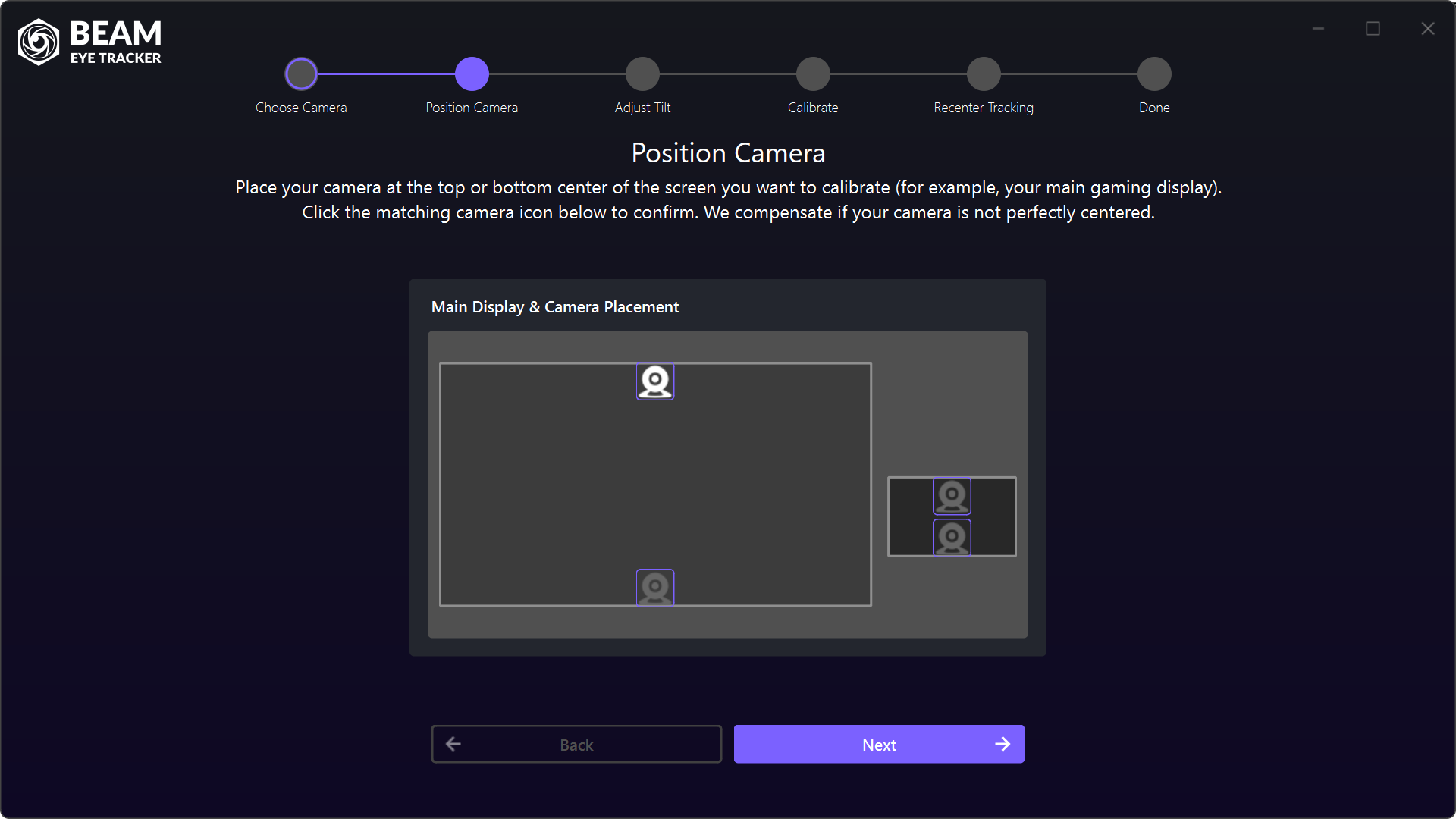
Caméra de positionnement

Placez votre caméra en haut au centre de votre écran de jeu principal et sélectionnez la position de caméra correspondante. Beam compense si votre caméra n'est pas parfaitement centrée.
Si votre caméra ne parvient pas à bien voir vos yeux par le haut (monture de lunettes bloquant la vue, reflets, casquette ou angle de vue trop prononcé vers le bas), essayez de la placer plutôt en bas de l'écran.
Beam Guided Setup : Réglez l'inclinaison de la caméra
Étape 3

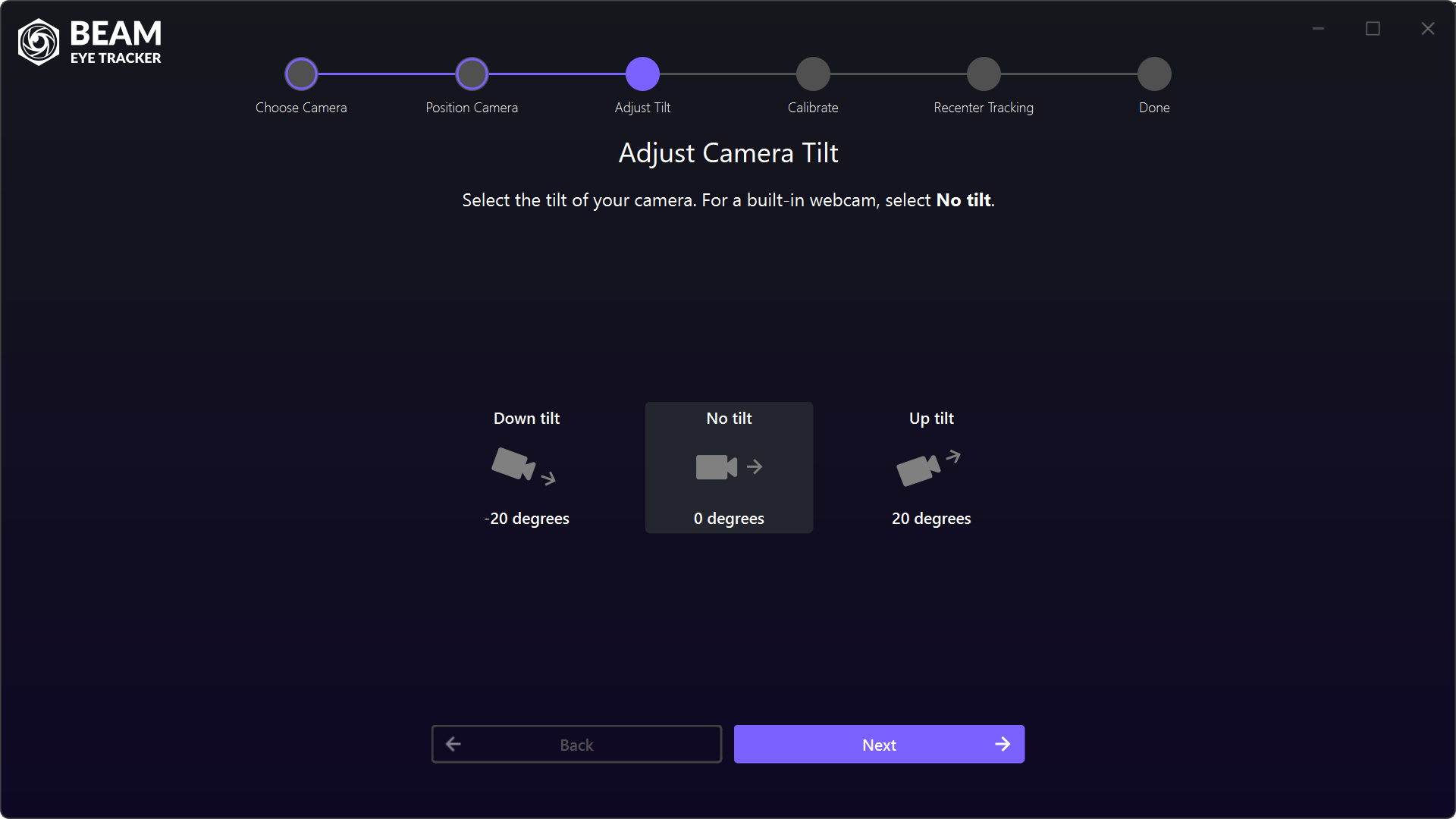
Ajuster l'inclinaison de la caméra

Sélectionnez l'inclinaison de votre caméra. Pour une webcam intégrée, sélectionnez Pas d'inclinaison.
Si votre webcam externe est inclinée vers le bas, choisissez l'inclinaison qui correspond approximativement.
Beam Guided Setup : Lancez le calibrage
Étape 4

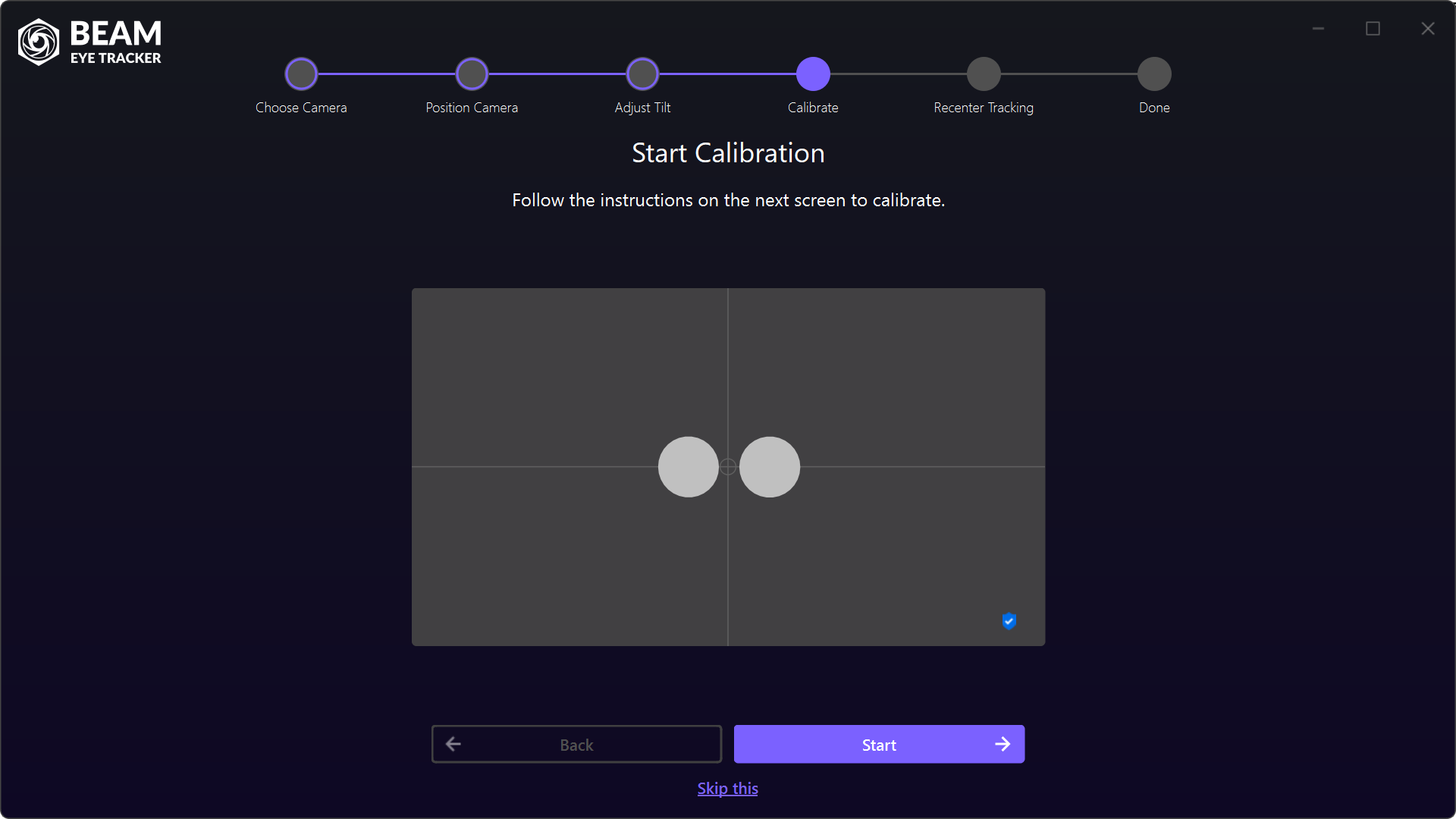
Démarrer l'étalonnage

Lorsque vous atteignez cet écran, vous devriez voir deux points gris en forme d'œil dans l'aperçu de la caméra. Cela signifie que Beam détecte votre visage. Cliquez sur « Démarrer » pour lancer l'étalonnage.
Si les icônes pour les yeux ne sont pas visibles, vérifiez que vous êtes bien présent(e) dans l'aperçu de la caméra, que l'inclinaison de celle-ci est correcte et que votre visage est bien éclairé. Si le problème persiste, essayez de tenir la caméra devant votre visage pour confirmer la détection.
Beam Guided Setup : Calibrage en cours
Étape 5

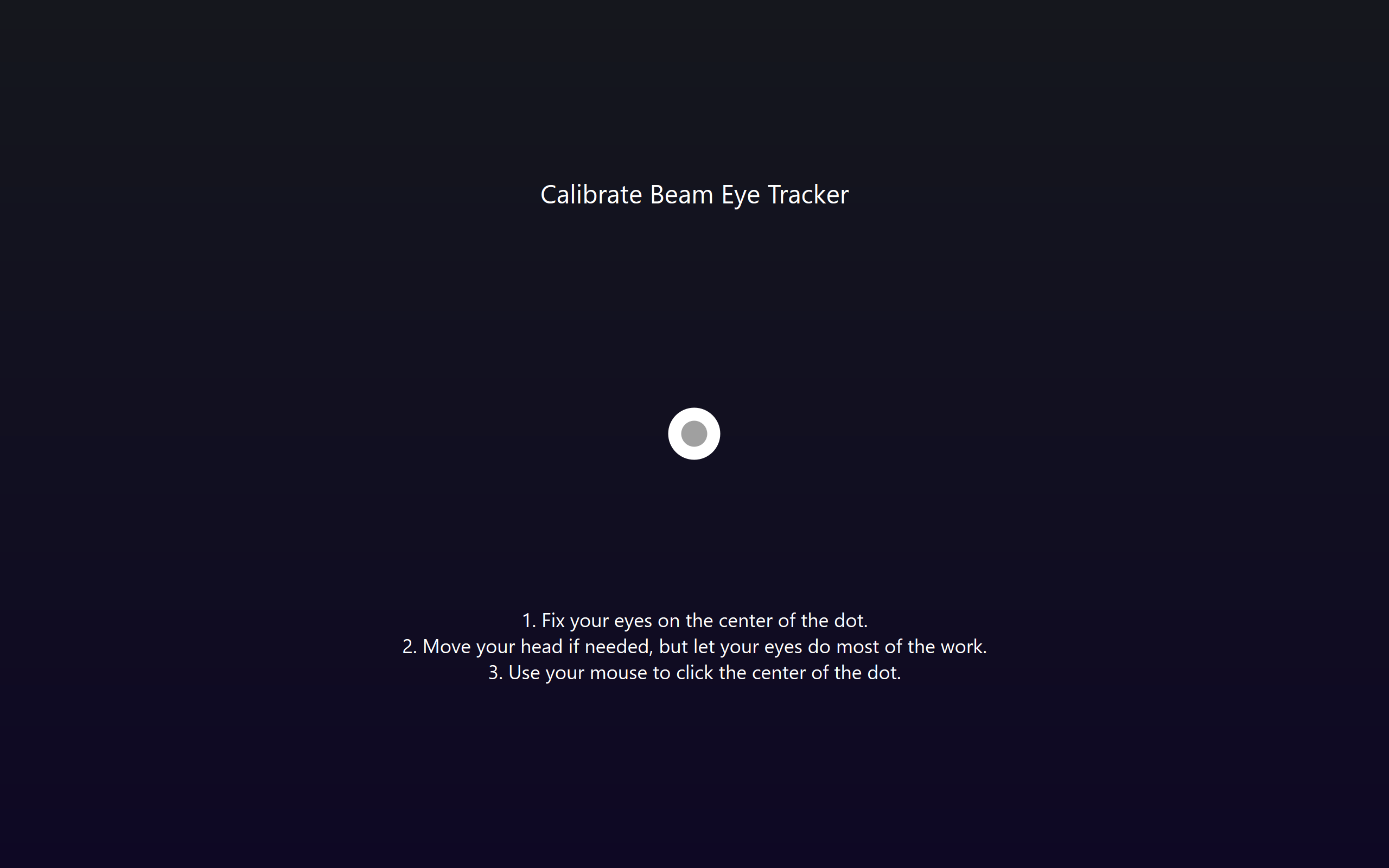
Étalonner

Cinq points de calibration apparaîtront successivement. Fixez le centre de chaque point. Vous pouvez bouger la tête si nécessaire, mais laissez vos yeux faire l'essentiel du travail. Cliquez ensuite au centre du point avec la souris.
Si un point devient rouge, la caméra a perdu votre visage de vue. Assurez-vous que votre visage est bien visible et éclairé. Une fois les cinq points validés, l'interface de suivi oculaire affichera la direction de votre regard. Ne vous inquiétez pas si le résultat n'est pas parfait : vous profiterez tout de même d'une excellente expérience de jeu.
Beam Guided Setup : Recentrez le suivi
Étape 6

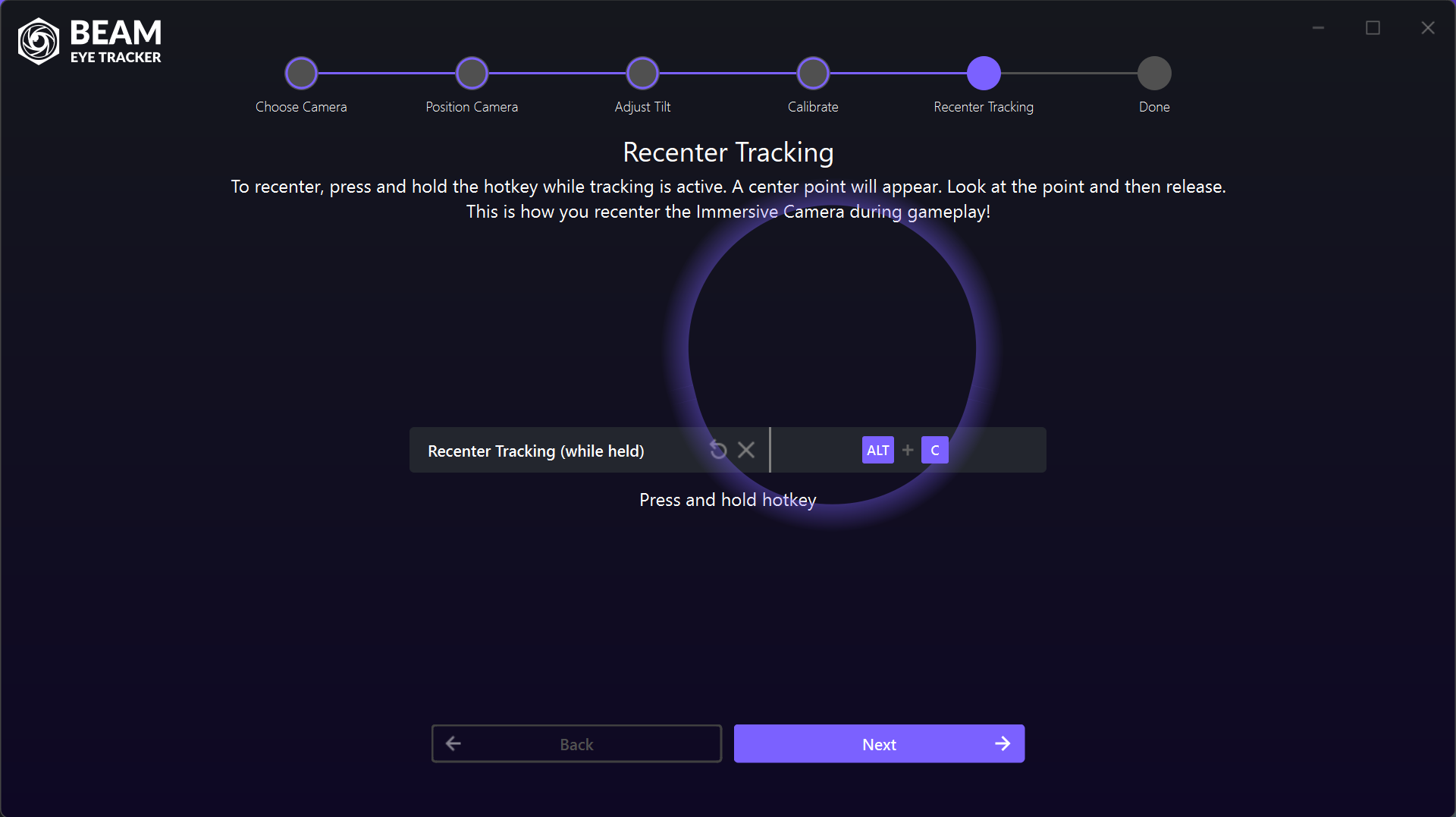
Suivi du recentrage

Sur cet écran, vous définirez votre raccourci clavier pour le recentrage du suivi. Pendant la partie, maintenez-le enfoncé lorsque le suivi est actif. Un point central apparaîtra. Fixez-le du regard, puis relâchez le bouton. Vous recentrez ainsi la caméra immersive.
La liaison par défaut est ALT + C. Map this to a button that's easy to reach on your flight stick, wheel, or keyboard. For more immersion, use the Recenter Tracking Overlay transparency slider in Settings to choose how much of the center point stays visible during gameplay. You should still try to look where the point would appear while holding the hotkey.
Beam Guided Setup : Le tracker est prêt
Étape 7

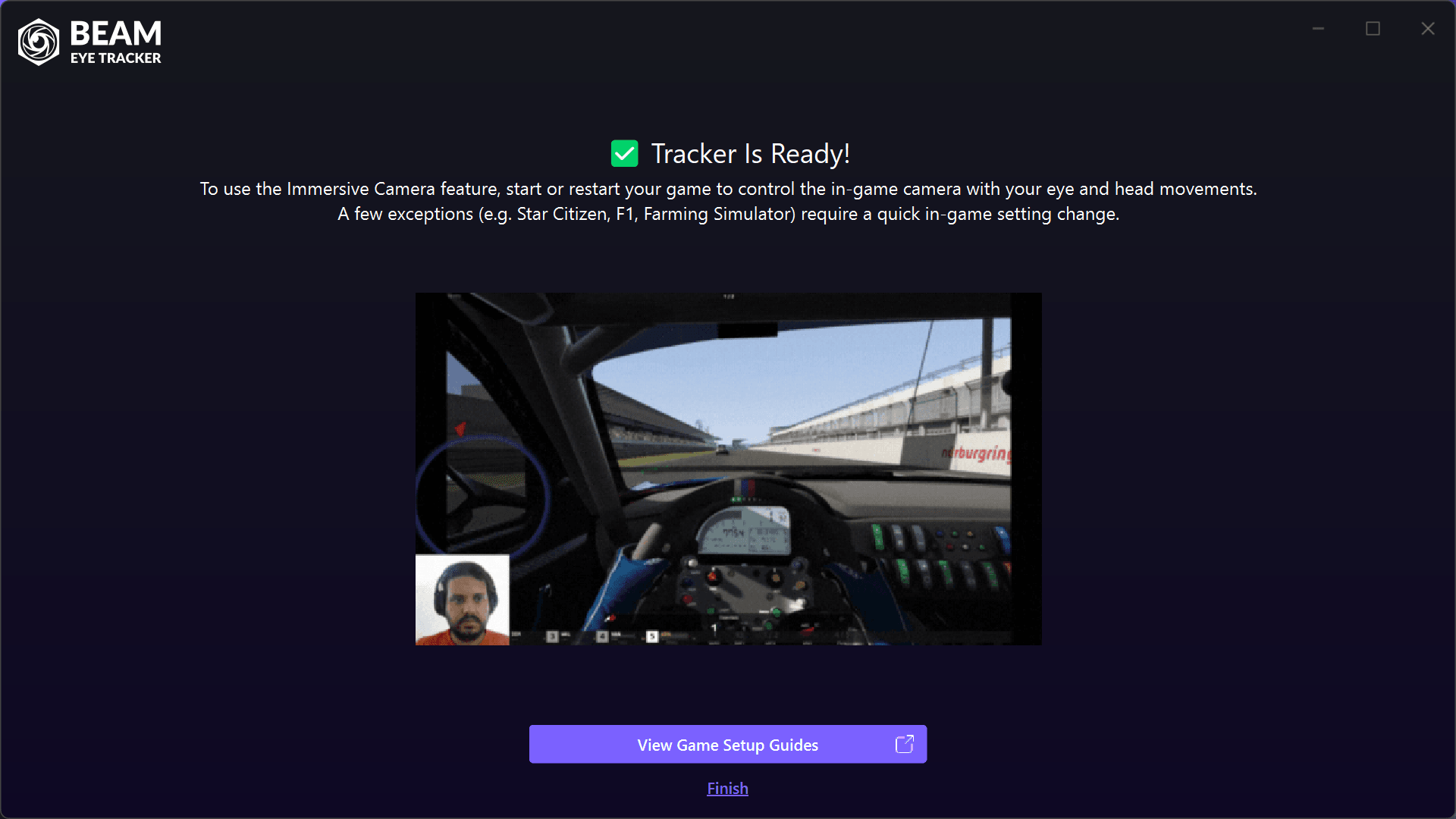
Le traqueur est prêt !

Tout est prêt. Lancez votre jeu pour contrôler la caméra en jeu avec les mouvements de vos yeux et de votre tête. Quelques exceptions (comme Star Citizen, F1 et Farming Simulator) nécessitent une modification rapide des paramètres en jeu.

Consultez les guides d'installation du jeu Pour connaître les jeux compatibles et les instructions spécifiques à chaque jeu, consultez la documentation. Si le jeu était déjà en cours d'exécution, fermez-le et relancez-le pour qu'il prenne en compte le protocole Beam Eye Tracker. Ce redémarrage n'est nécessaire que lors de la première installation de Beam (sauf si vous modifiez l'enregistrement du protocole FreeTrack 2.0).
ESSAYEZ BEAM SANS RISQUE

  • Discord
  • Steam
  • Reddit
  • YouTube
  • Twitter
  • Instagram
  • Facebook
  • TikTok
Français
  • English
  • Deutsch
  • Español
  • Français
  • Italiano
  • Polski
  • Português
  • Русский
  • 日本語
  • 한국어
  • 简体中文
  • 繁體中文

© Eyeware Tech SA  |  Conditions d'utilisation  |  Confidentialité  |   Drapeau suisse  Logiciel suisse