
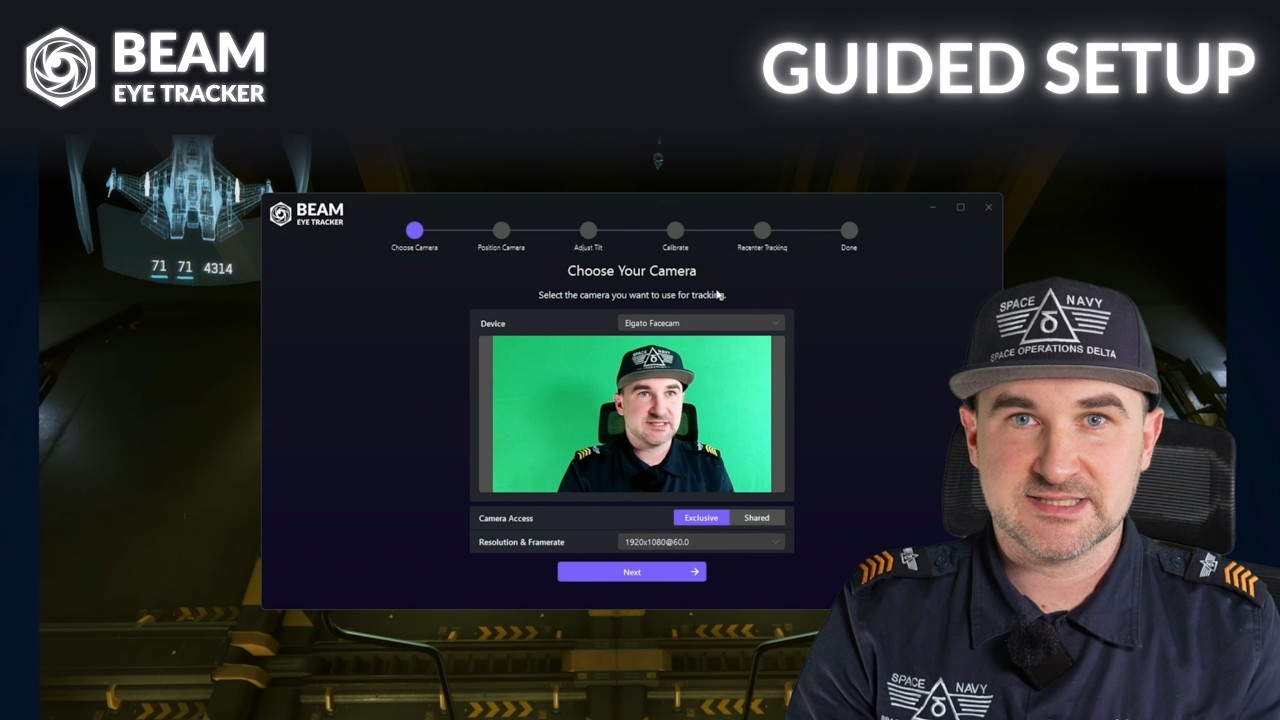
Abra el Beam Eye Tracker, vaya a Tracker > Configuración guiada, y haga clic en Empezar.Requiere la versión 2.5.5 o posterior.
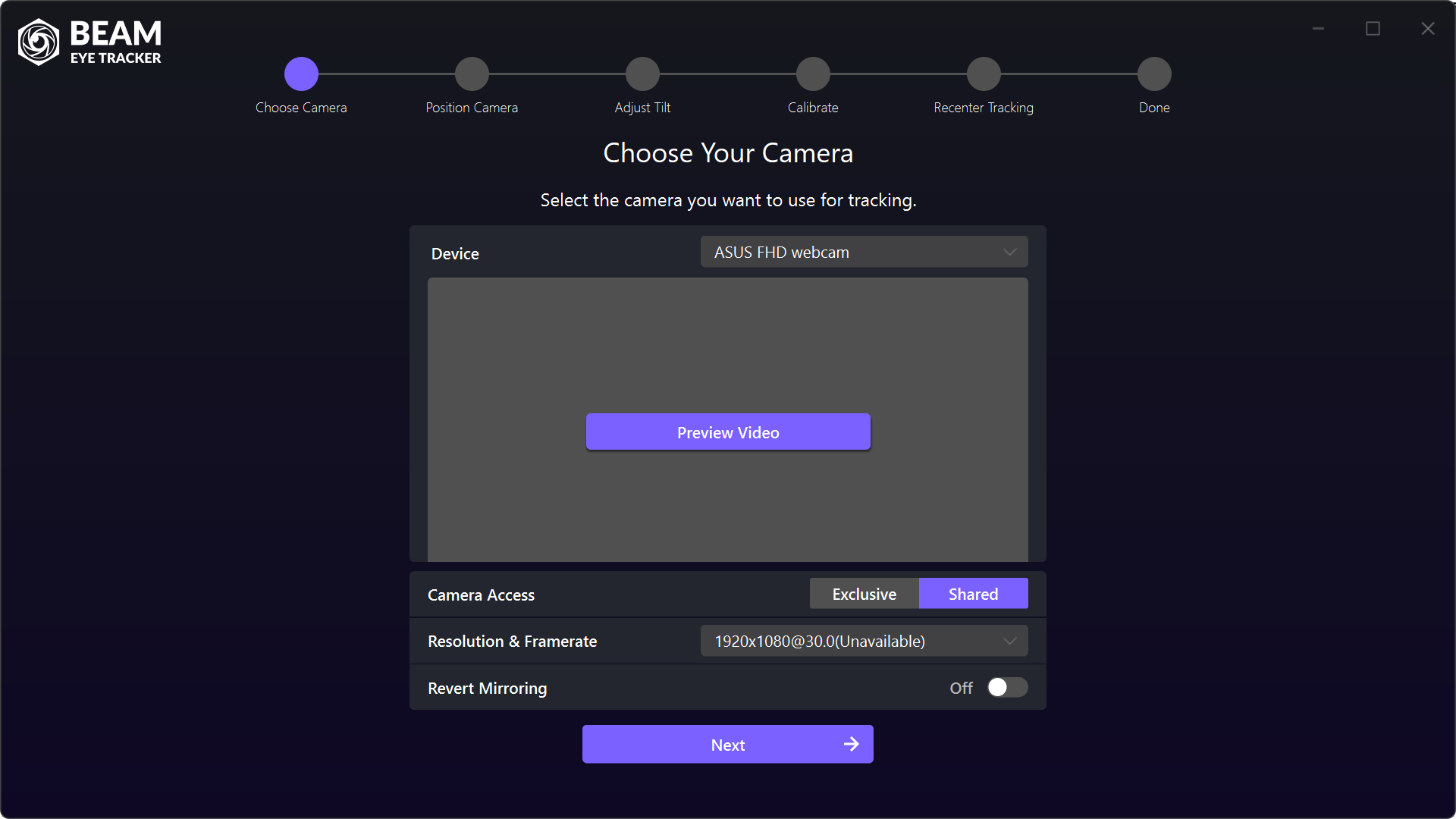
Elige tu cámara
Seleccione la cámara que desea utilizar para el seguimiento.
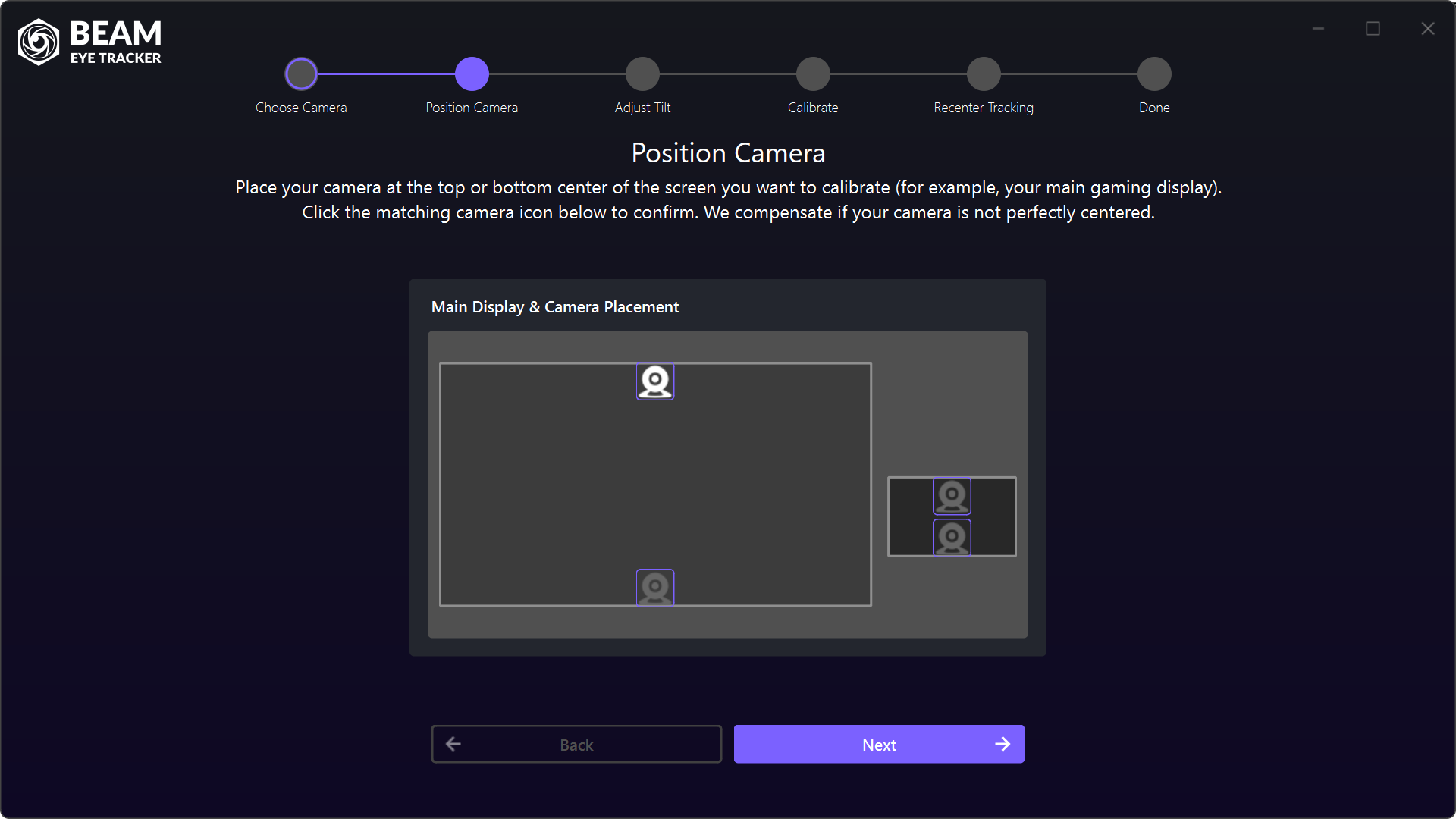
Posición de la cámara
Coloca la cámara en la parte superior central de tu pantalla principal de juegos y selecciona la posición de cámara correspondiente. Beam compensa si la cámara no está perfectamente centrada.
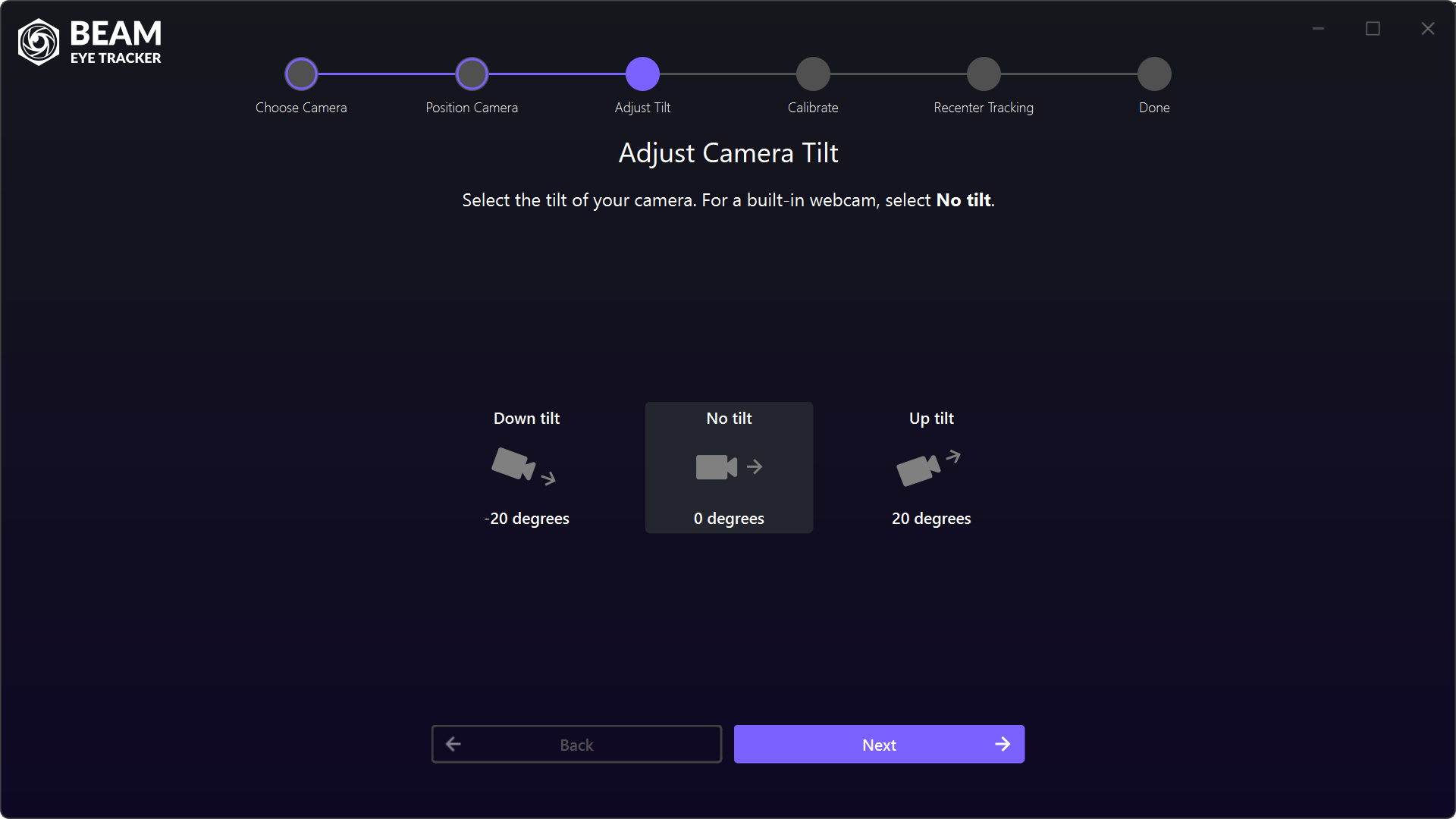
Ajustar la inclinación de la cámara
Seleccione la inclinación de su cámara. Para una cámara web integrada, seleccione Sin inclinación.
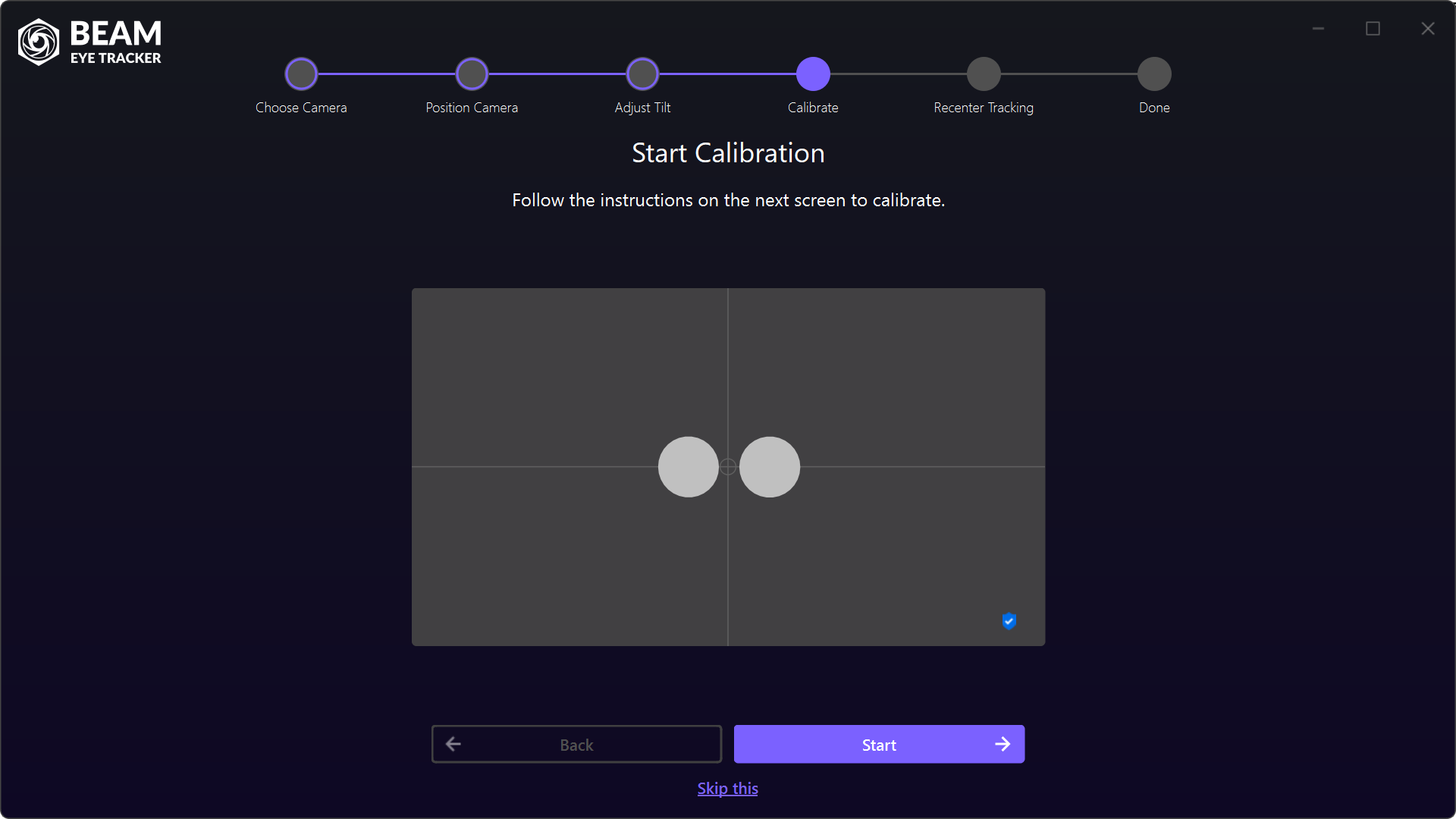
Iniciar calibración
Al llegar a esta pantalla, verás dos puntos grises con forma de ojos en la vista previa de la cámara. Esto significa que Beam está detectando tu rostro. Haz clic en Iniciar para comenzar la calibración.
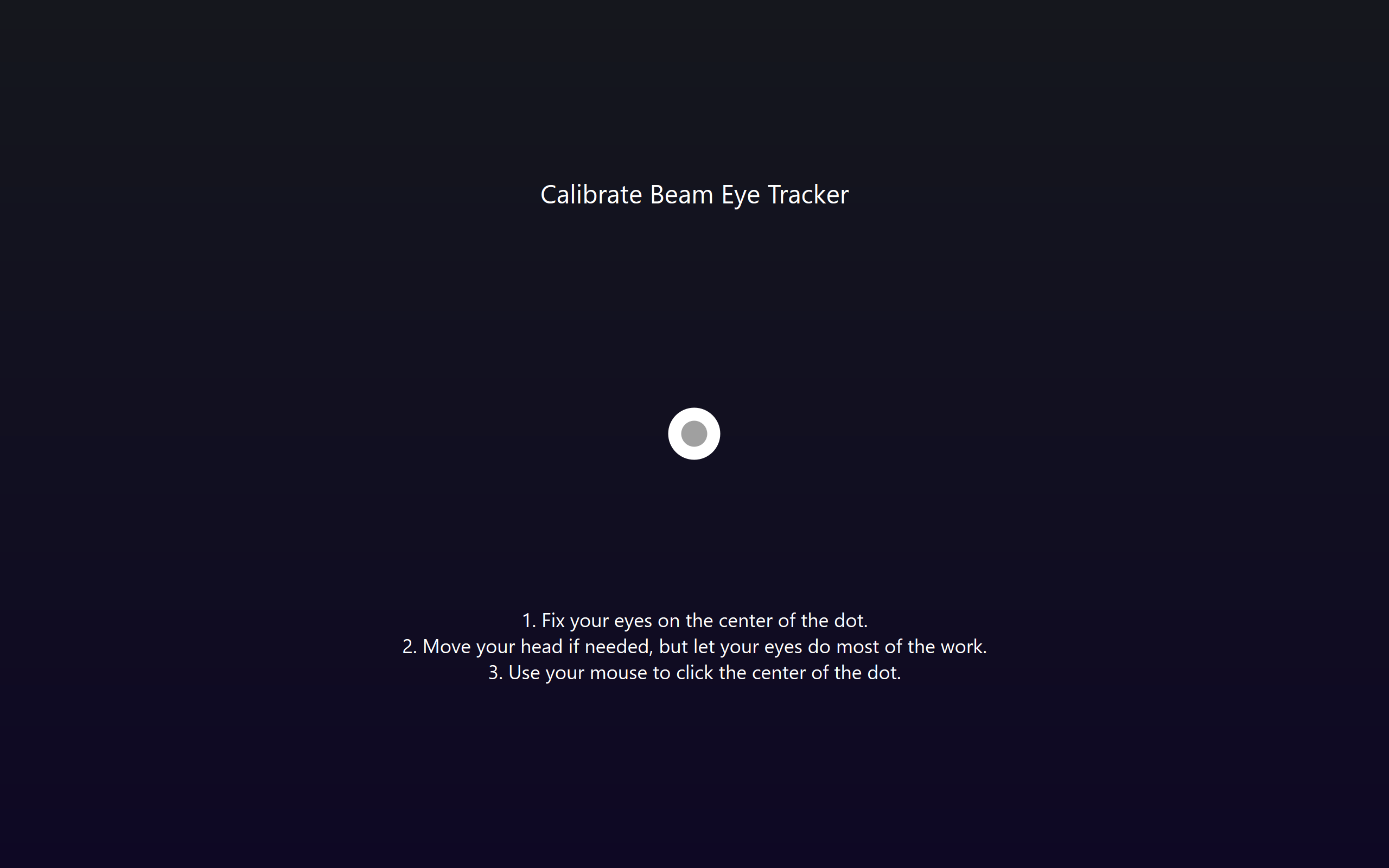
Calibrar
Aparecerán cinco puntos de calibración uno a uno. Fije la vista en el centro de cada punto. Mueva la cabeza si es necesario, pero deje que sus ojos hagan la mayor parte del trabajo. Use el ratón para hacer clic en el centro del punto.
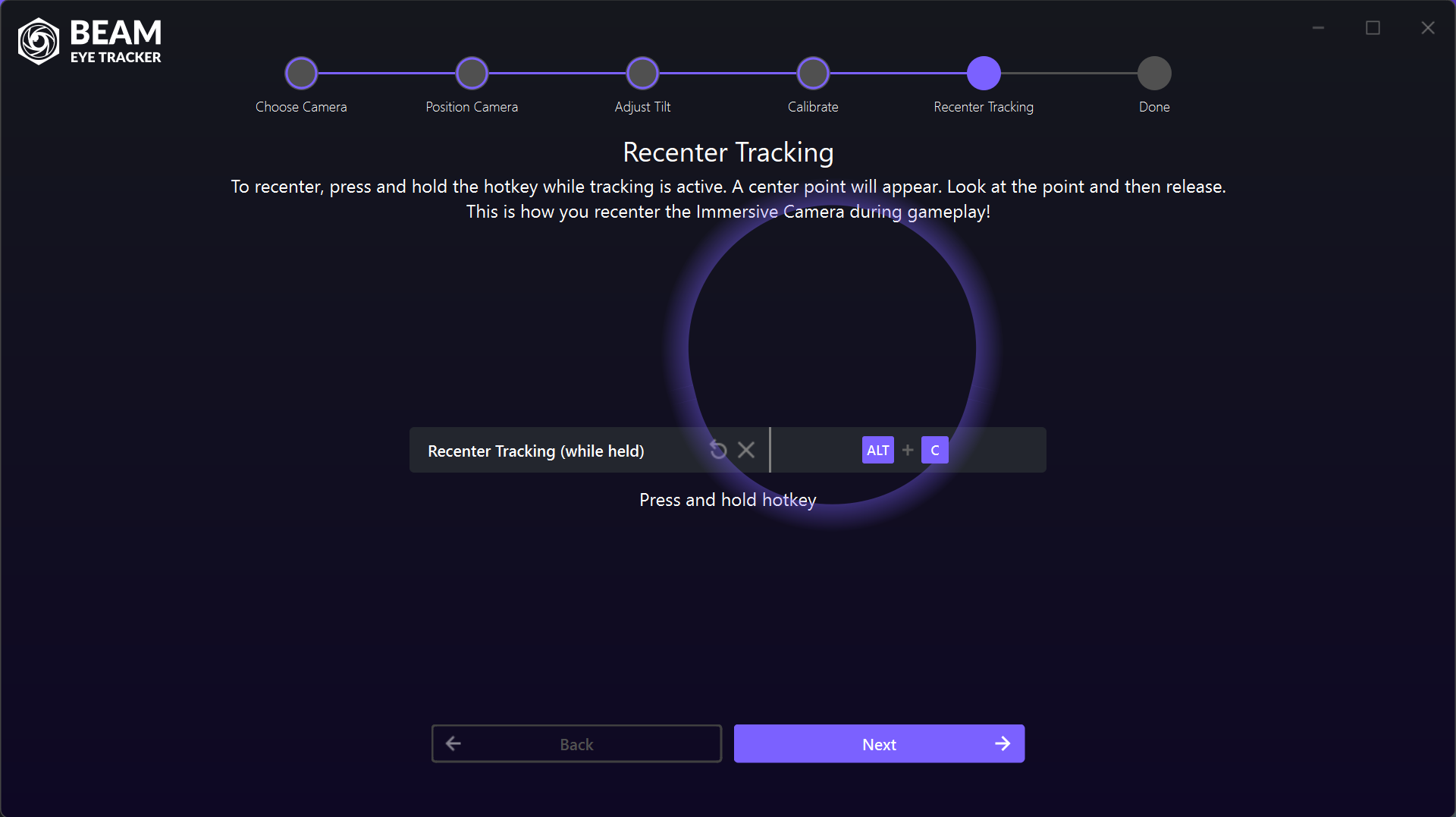
Seguimiento de recentrado
En esta pantalla configurarás la tecla de acceso rápido para recentrar el seguimiento. Durante el juego, mantén pulsada la tecla mientras el seguimiento esté activo. Aparecerá un punto central. Mira hacia ese punto y suelta la tecla. Así es como recentras la Cámara Inmersiva.
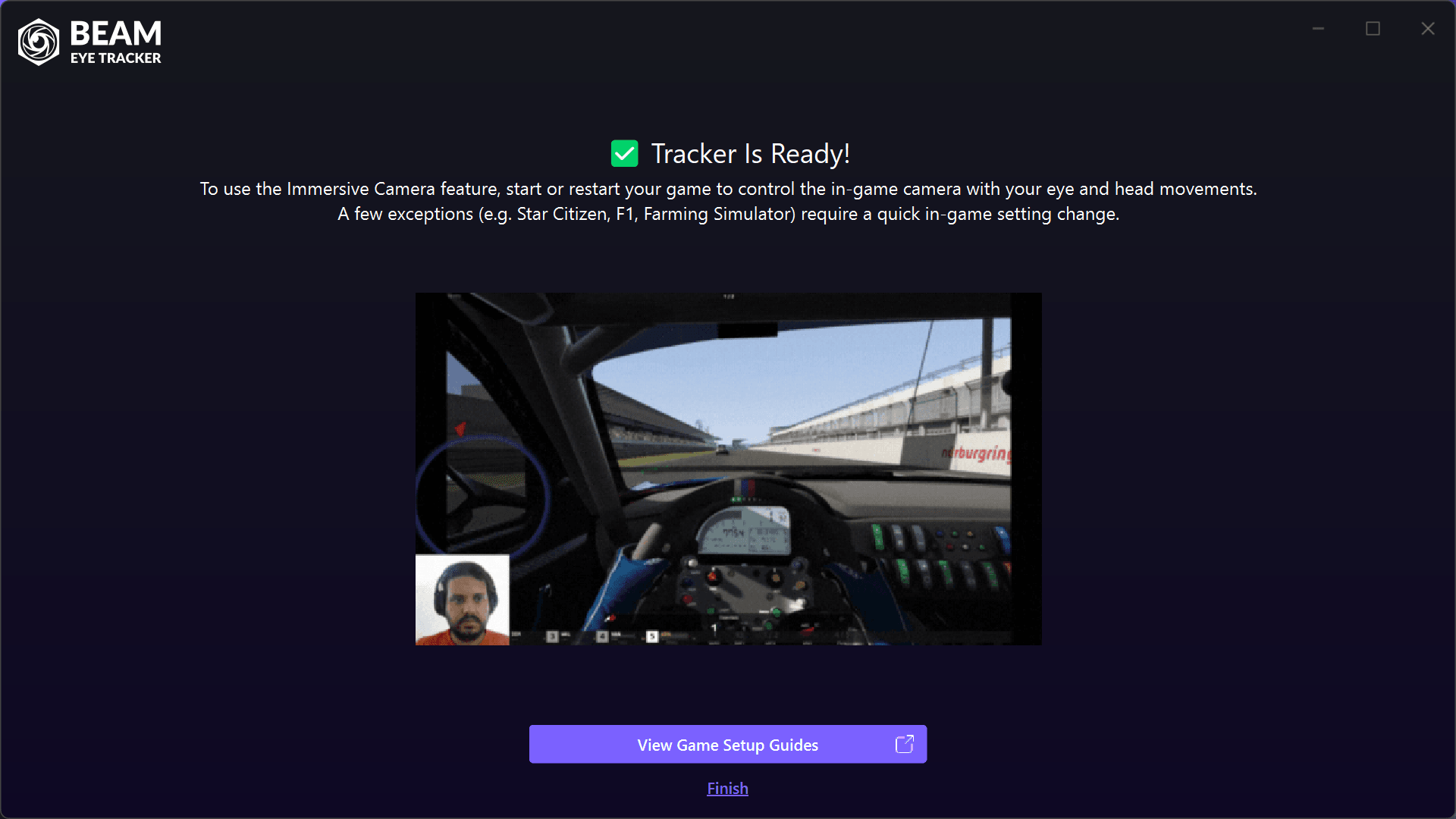
¡El rastreador está listo!
Ya está todo listo. Inicia el juego para controlar la cámara con los movimientos de tus ojos y cabeza. Algunas excepciones (por ejemplo, Star Citizen, F1, Farming Simulator) requieren un pequeño ajuste en la configuración del juego.