
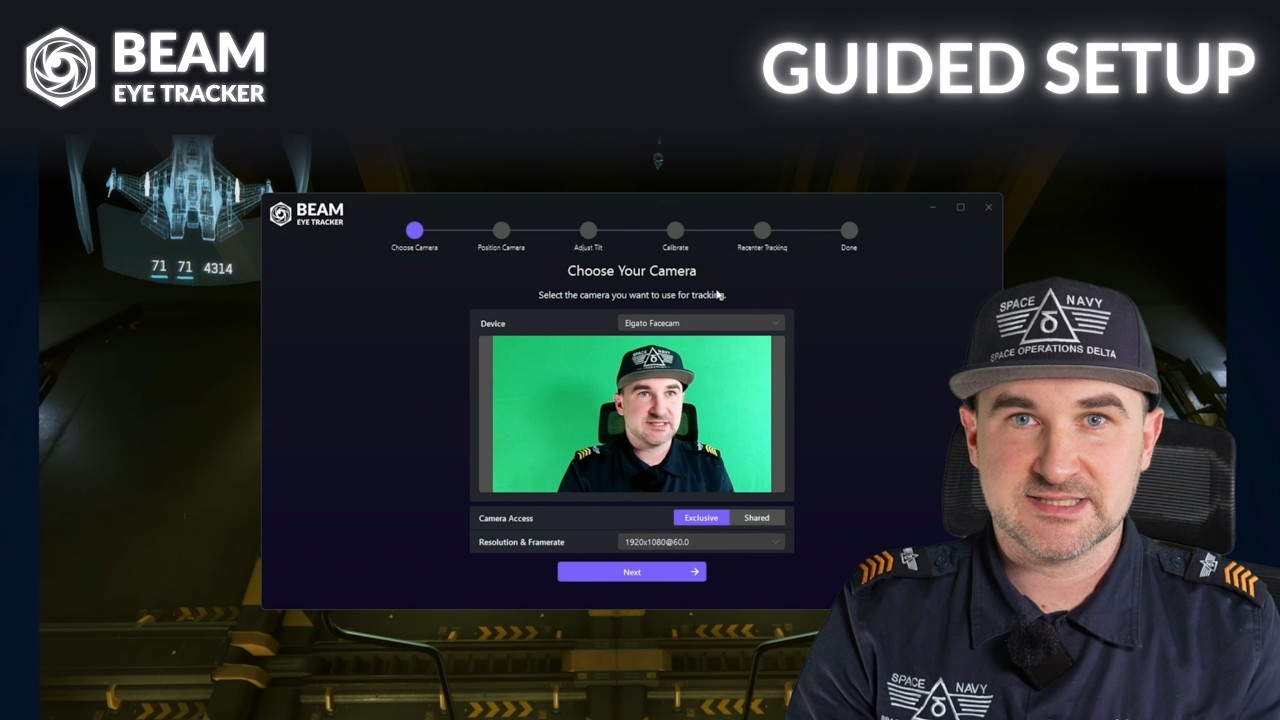
打开 Beam Eye Tracker,前往 追踪器 > 引导式设置, 然后点击 开始使用.需要 v2.5.5 或更高版本。
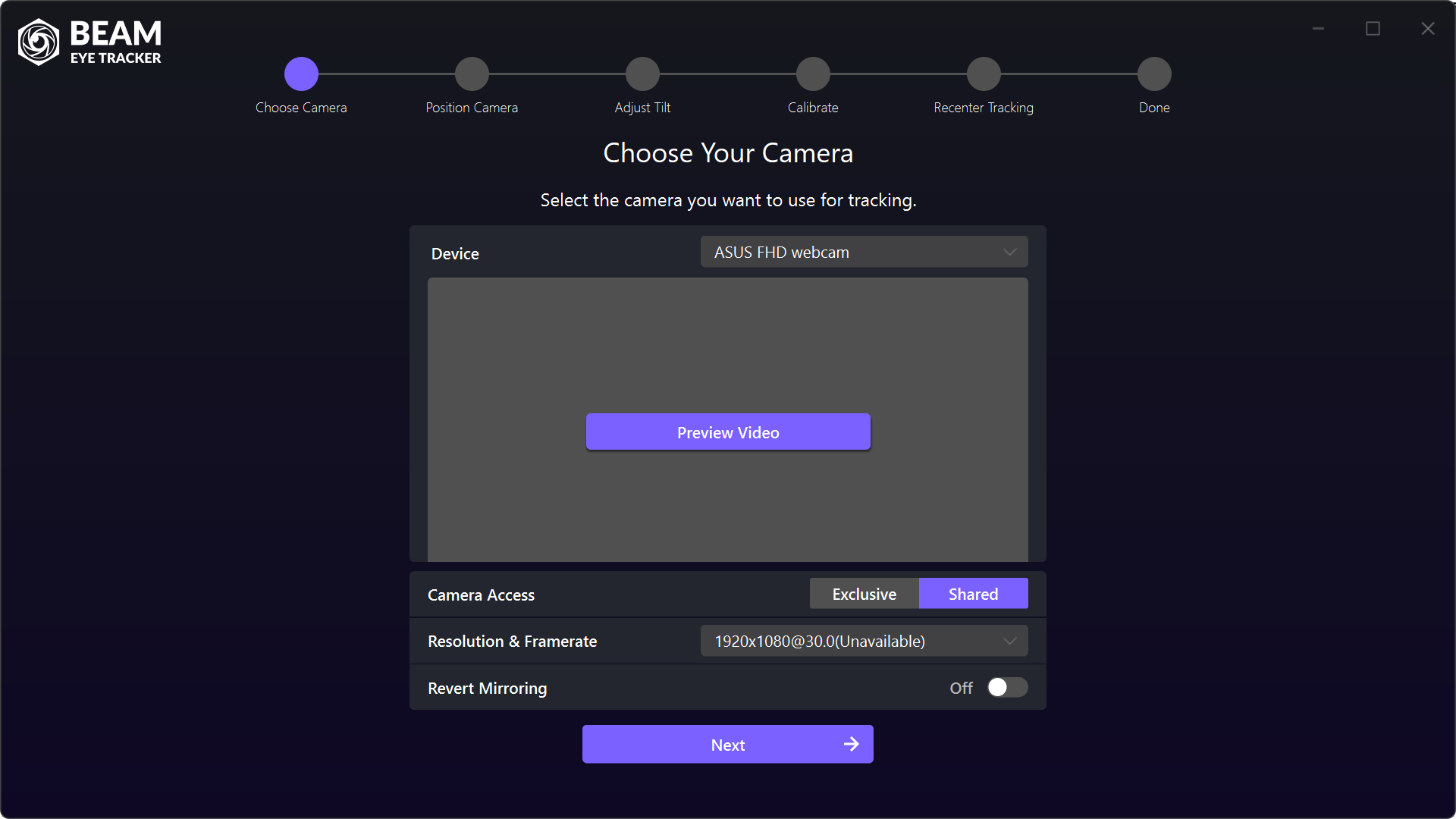
步骤 1
选择您的相机
选择要用于跟踪的摄像头。
任何网络摄像头或手机都可以。 Past 1080p, prefer increasing frame rate over resolution for smoother tracking. Higher resolution adds processing load without much benefit. On a Mac, select Grant Permission if Beam asks for camera access.
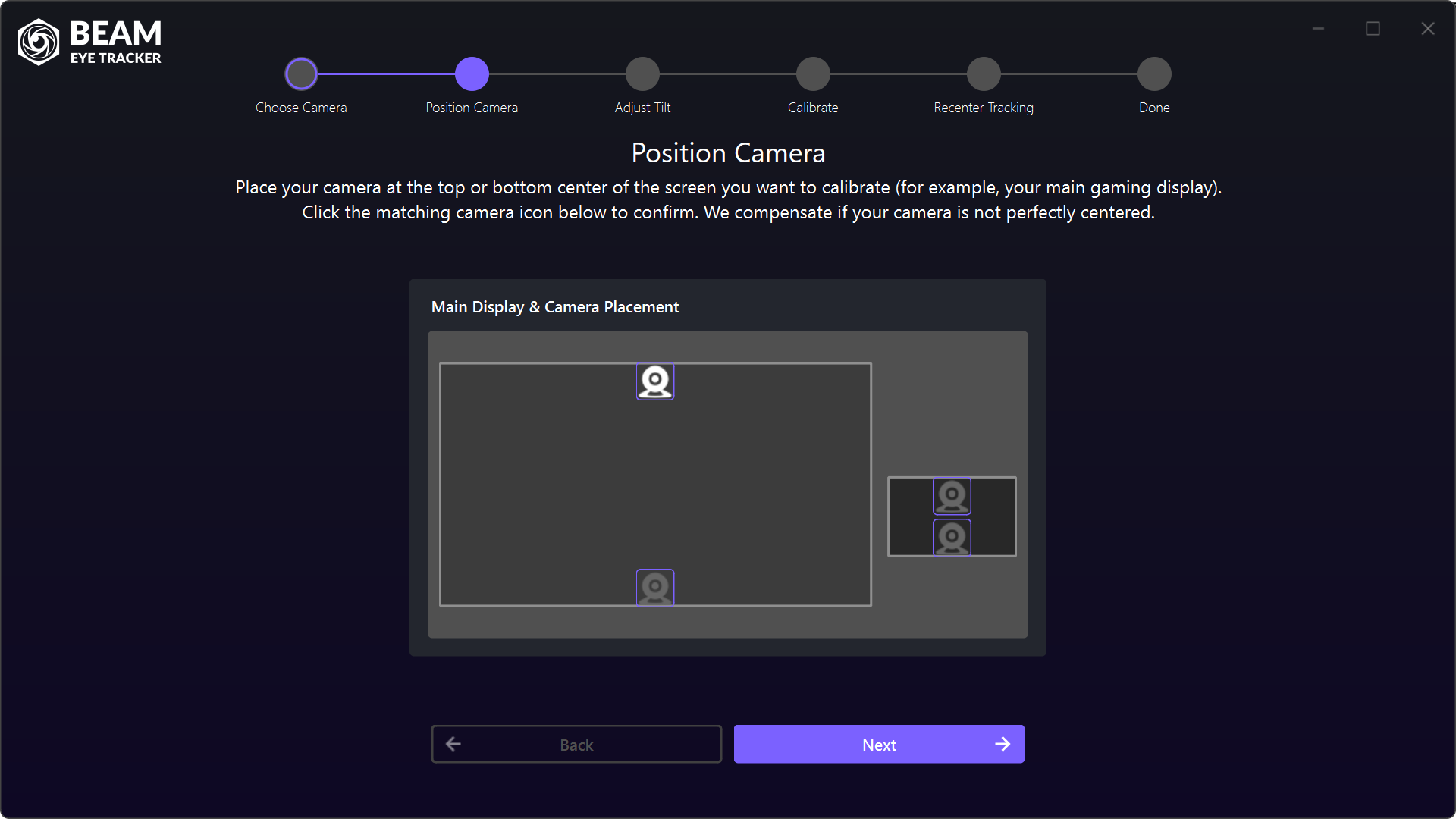
第2步
位置摄像头
将摄像头放置在主游戏显示器的顶部中央,并选择相应的摄像头位置。如果摄像头未完全居中,Beam 会自动补偿。
如果摄像头无法从上方清晰地拍摄到您的眼睛(眼镜框遮挡视线、眩光、帽子遮挡或角度过大),请尝试将其放置在屏幕底部。
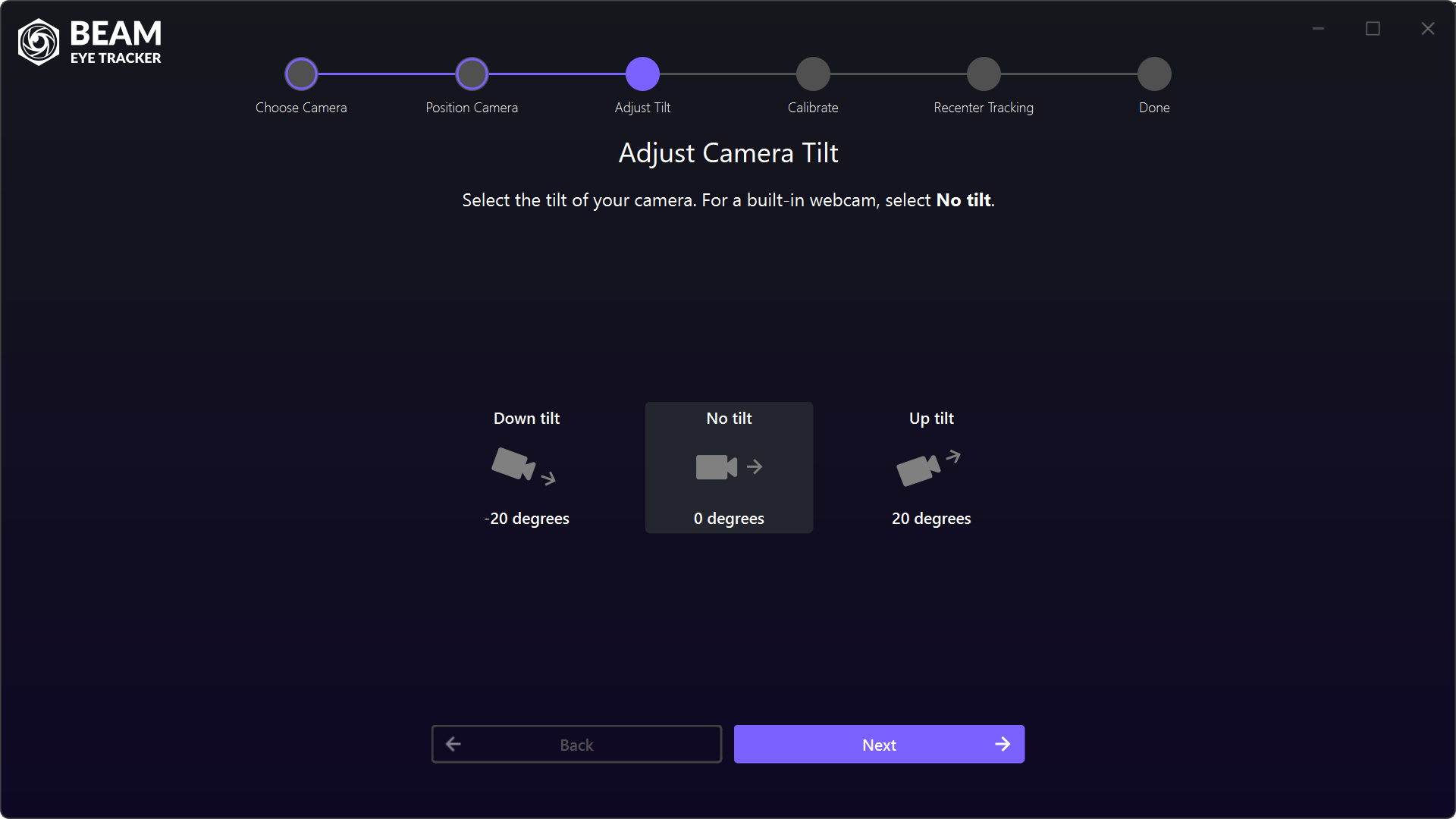
步骤 3
调整相机倾斜角度
选择摄像头的倾斜角度。对于内置摄像头,请选择 无倾斜.
如果你的外置摄像头向下倾斜,请选择大致与之匹配的倾斜角度。
第四步
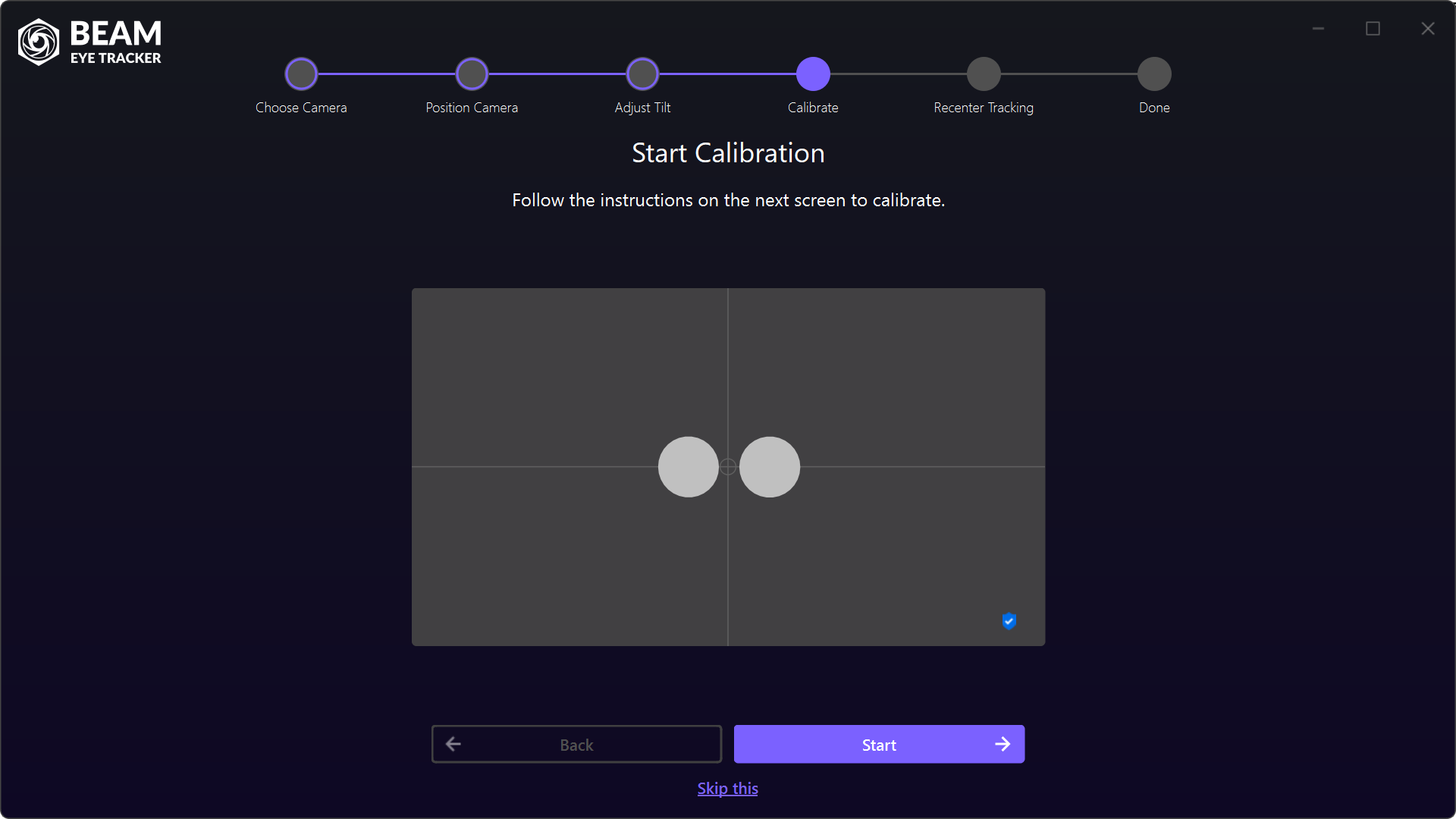
开始校准
当您看到此屏幕时,相机预览中应该会出现两个灰色的眼睛图标。这表示 Beam 正在检测到您的面部。点击“开始”按钮即可开始校准。
如果看不到眼部光斑,请检查您是否出现在相机预览画面中,相机倾斜角度是否正确,以及您的脸部光线是否充足。如果仍然不行,请尝试将相机举到脸前以确认是否检测到。
第五步
校准
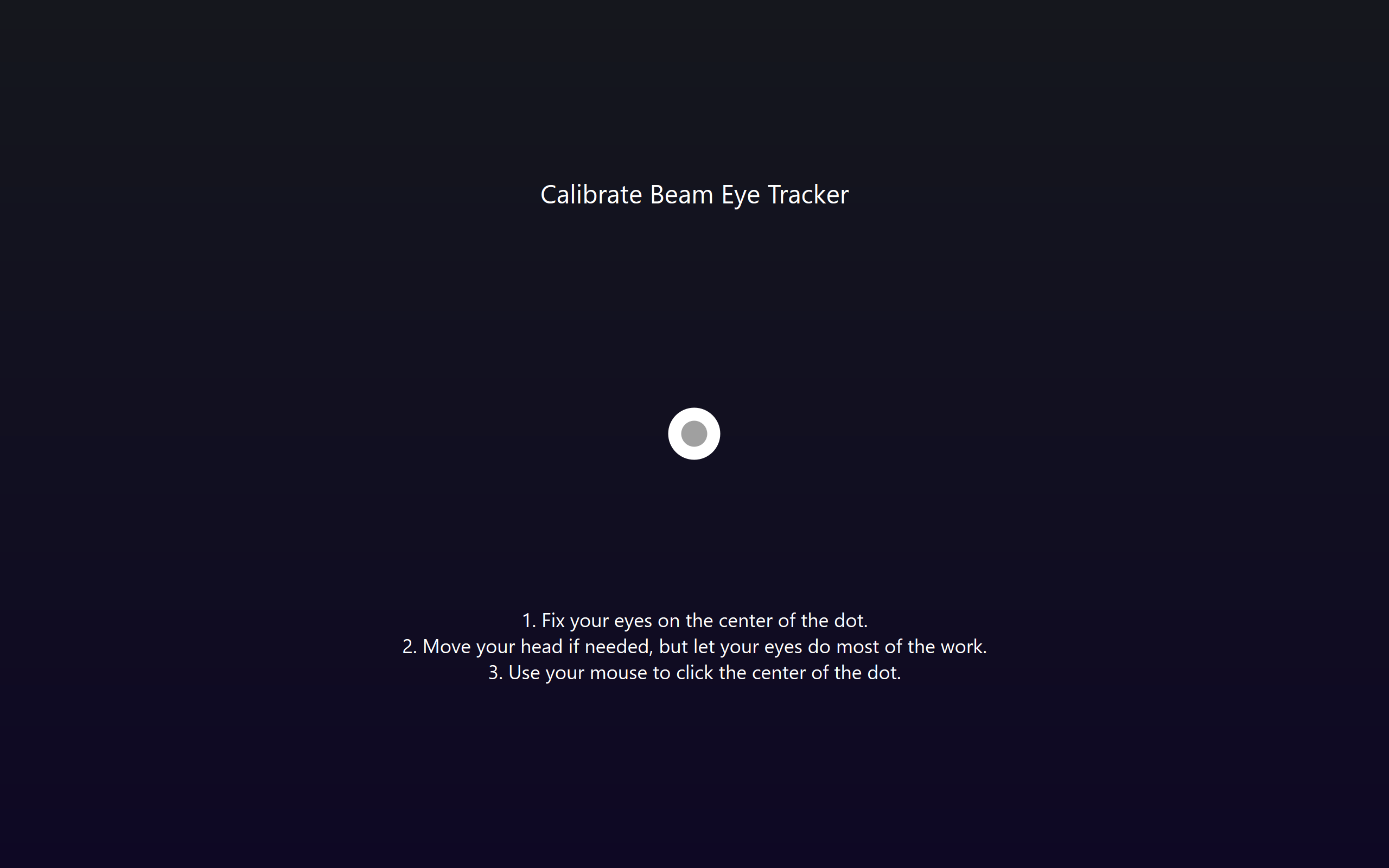
五个校准点将依次出现。请将目光锁定在每个点的中心。如有需要,可以移动头部,但主要依靠眼睛来完成操作。使用鼠标点击点的中心。
如果某个点变成红色,表示摄像头已失去对你的面部追踪。请确保你的脸部清晰可见且光线充足。五个点全部完成后,眼动叠加层将显示你的视线方向。即使追踪效果不够完美也不用担心,你仍然能获得绝佳的游戏体验。
步骤 6
重新定位跟踪
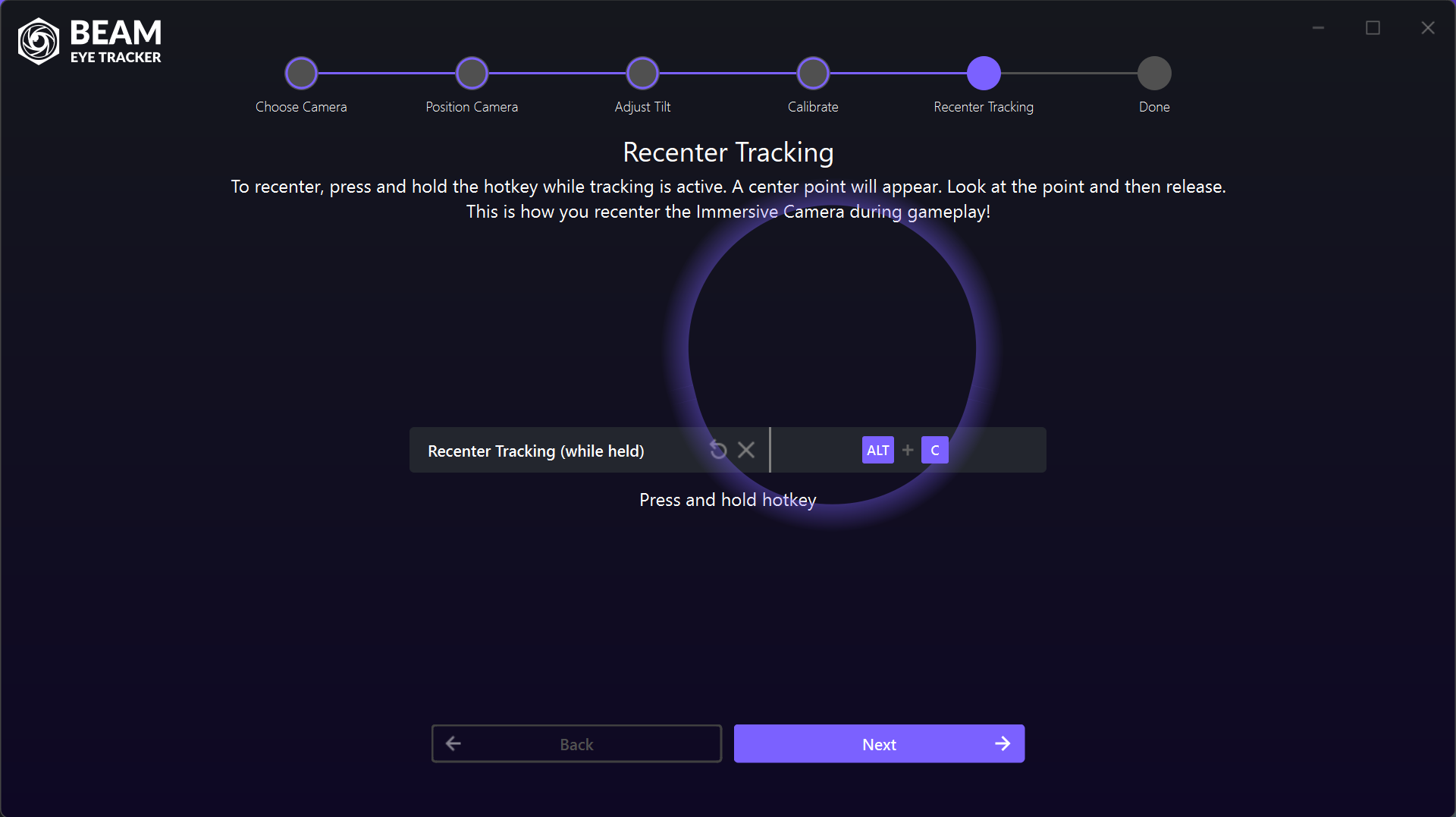
在此屏幕上,您可以设置“重新定位追踪”快捷键。游戏过程中,在追踪功能激活时按住此快捷键。屏幕上会出现一个中心点。注视该中心点,然后松开。这就是重新定位沉浸式镜头的方法。
默认绑定是 ALT + C. Map this to a button that's easy to reach on your flight stick, wheel, or keyboard. For more immersion, use the Recenter Tracking Overlay transparency slider in Settings to choose how much of the center point stays visible during gameplay. You should still try to look where the point would appear while holding the hotkey.
步骤 7
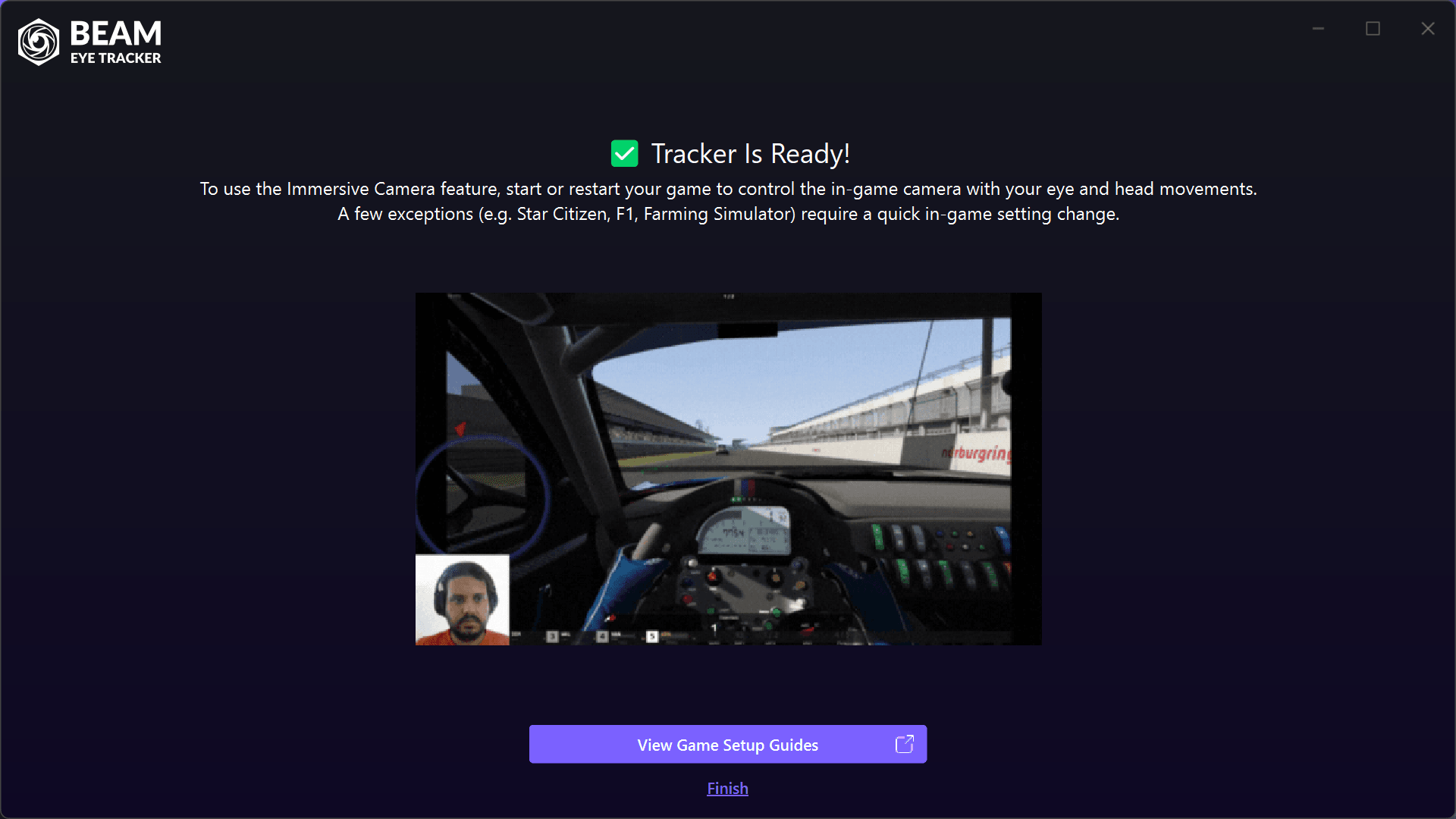
追踪器已准备就绪!
一切就绪。启动游戏,即可通过眼球和头部动作控制游戏内镜头。少数例外情况(例如《星际公民》、《F1》、《模拟农场》)需要进行一些游戏内设置更改。
查看游戏设置指南 有关兼容游戏和特定游戏的说明,请参阅相关文档。如果游戏已在运行,请关闭并重新启动,以便其识别 Beam Eye Tracker。重新启动仅需在首次安装 Beam 时进行(除非您更改了 FreeTrack 2.0 协议注册)。