
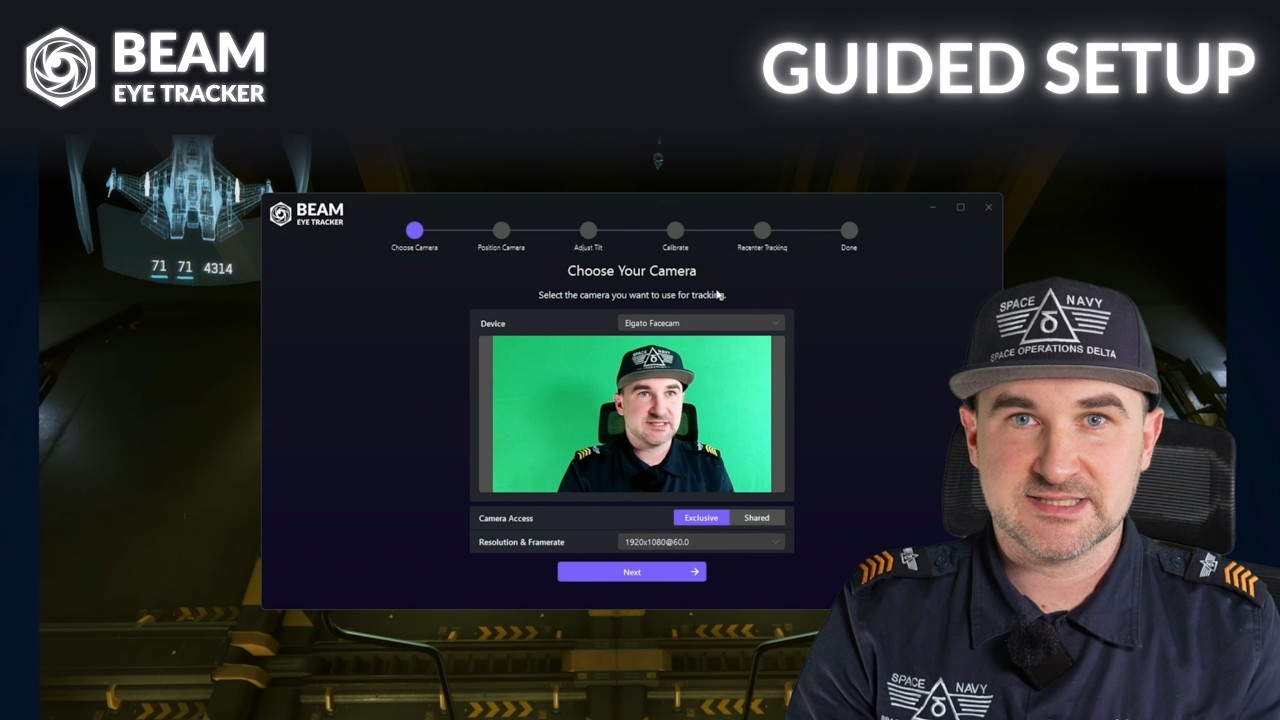
Abra o arquivo Beam Eye Tracker e acesse Tracker > Configuração guiada, e clique em Começar.Requer a versão 2.5.5 ou mais recente.
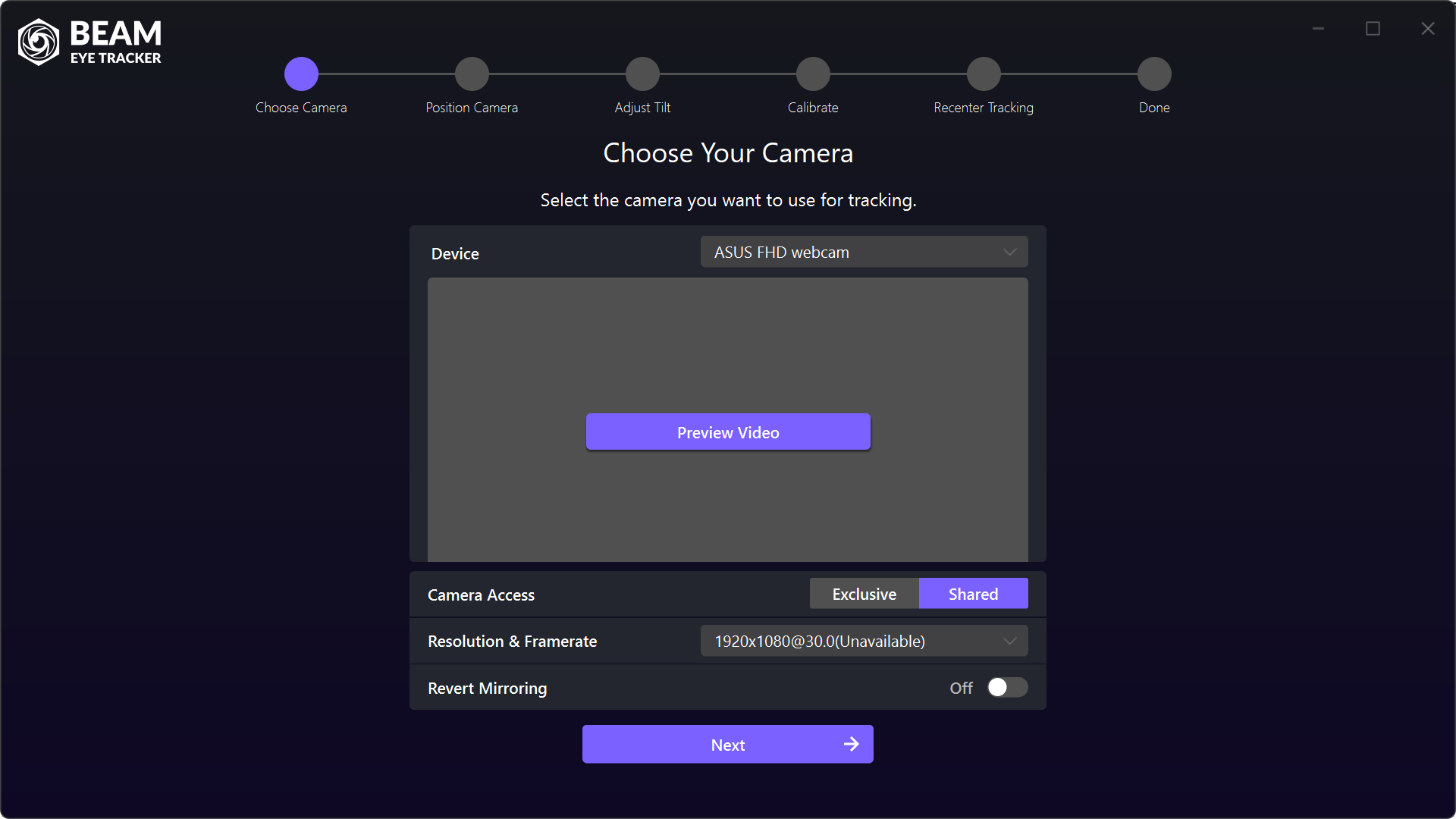
Escolha sua câmera
Selecione a câmera que deseja usar para o rastreamento.
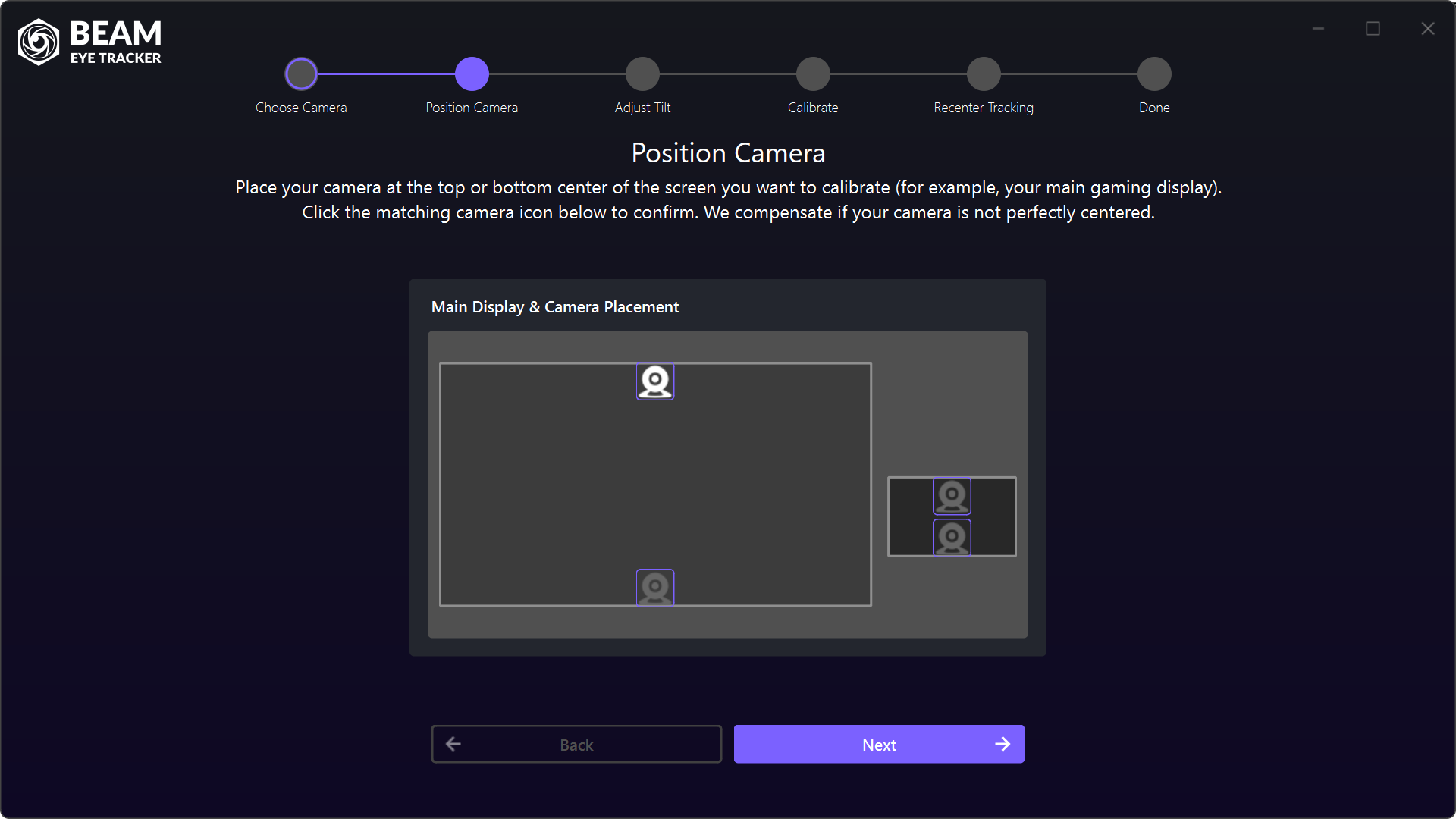
Posicione a câmera
Posicione a câmera no centro superior do seu monitor principal de jogos e selecione a posição de câmera correspondente. O Beam compensará se a sua câmera não estiver perfeitamente centralizada.
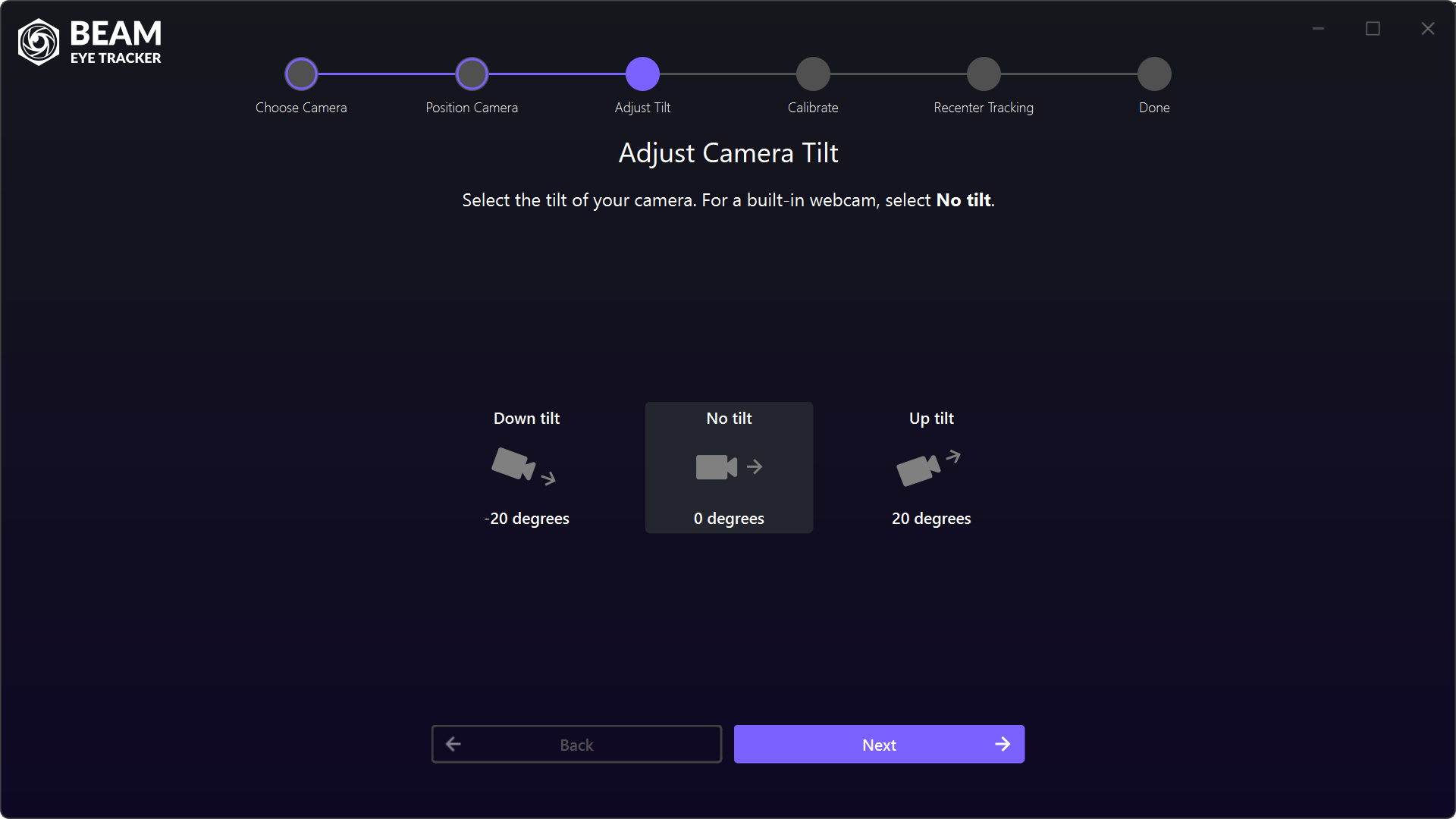
Ajustar a inclinação da câmera
Selecione a inclinação da sua câmera. Para uma webcam integrada, selecione Sem inclinação.
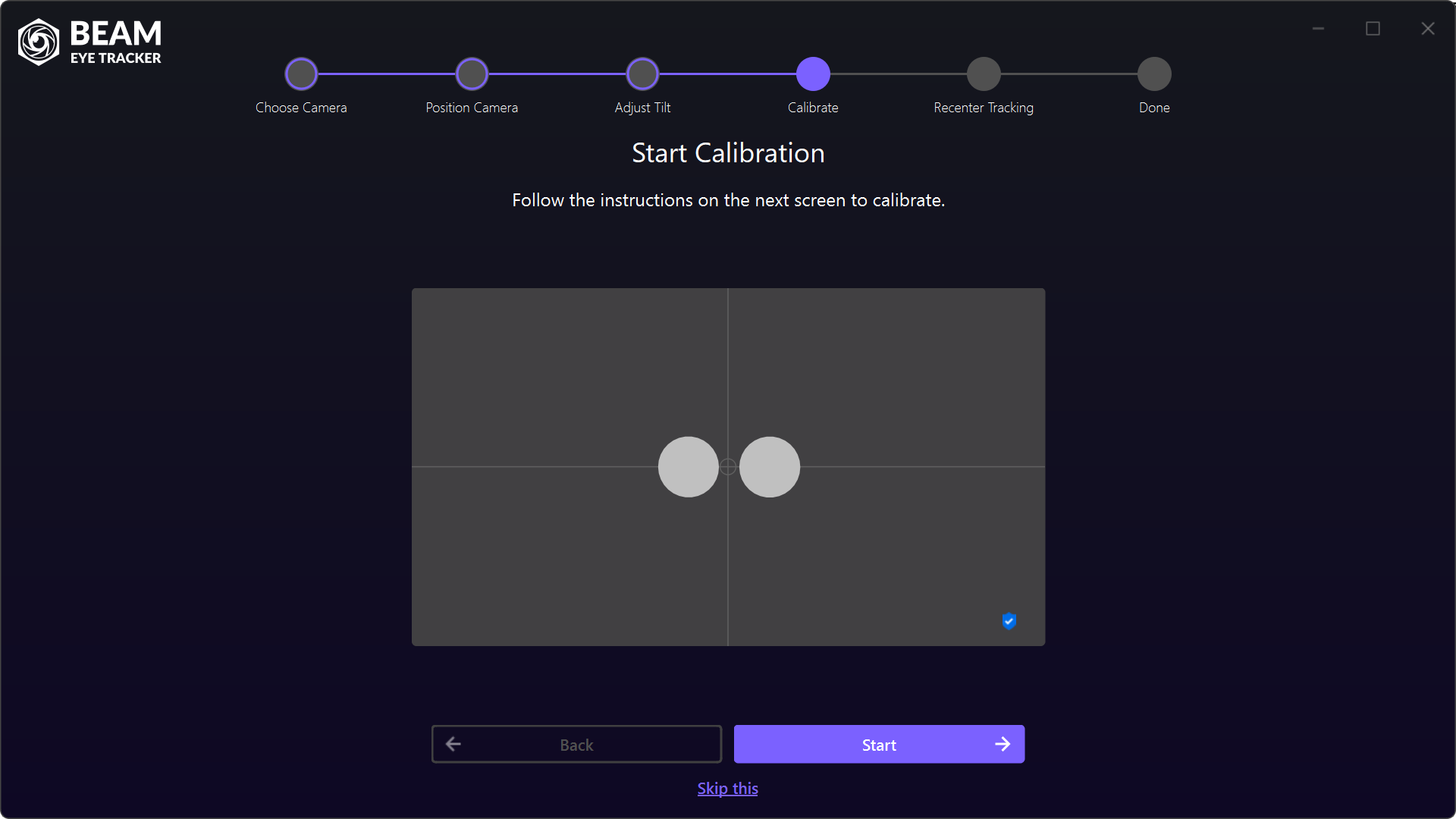
Iniciar Calibração
Ao chegar a esta tela, você deverá ver duas manchas cinzentas em forma de olho na pré-visualização da câmera. Isso significa que o Beam está detectando seu rosto. Clique em Iniciar para começar a calibração.
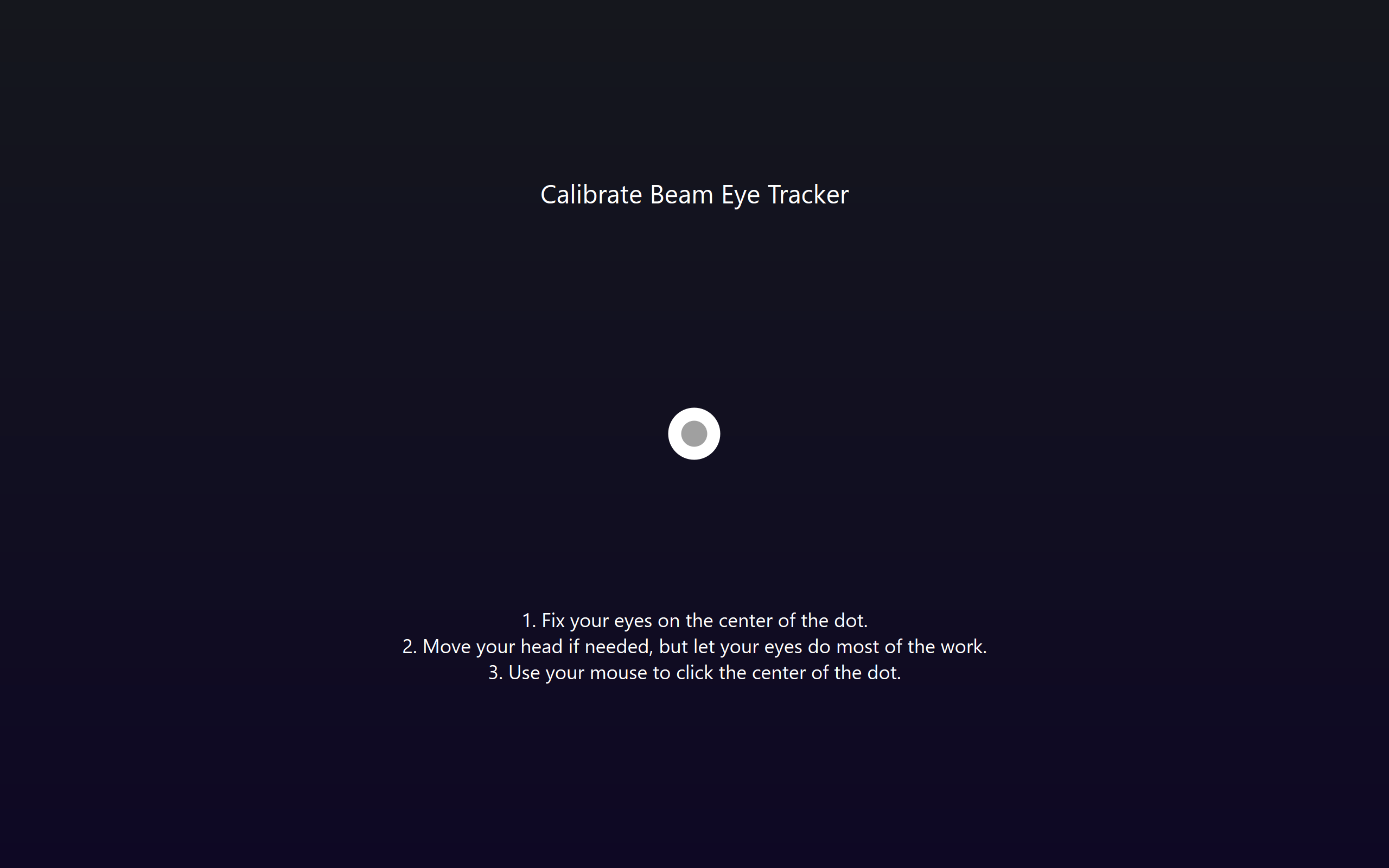
Calibrar
Cinco pontos de calibração aparecerão um após o outro. Fixe o olhar no centro de cada ponto. Mova a cabeça se necessário, mas deixe que seus olhos façam a maior parte do trabalho. Use o mouse para clicar no centro do ponto.
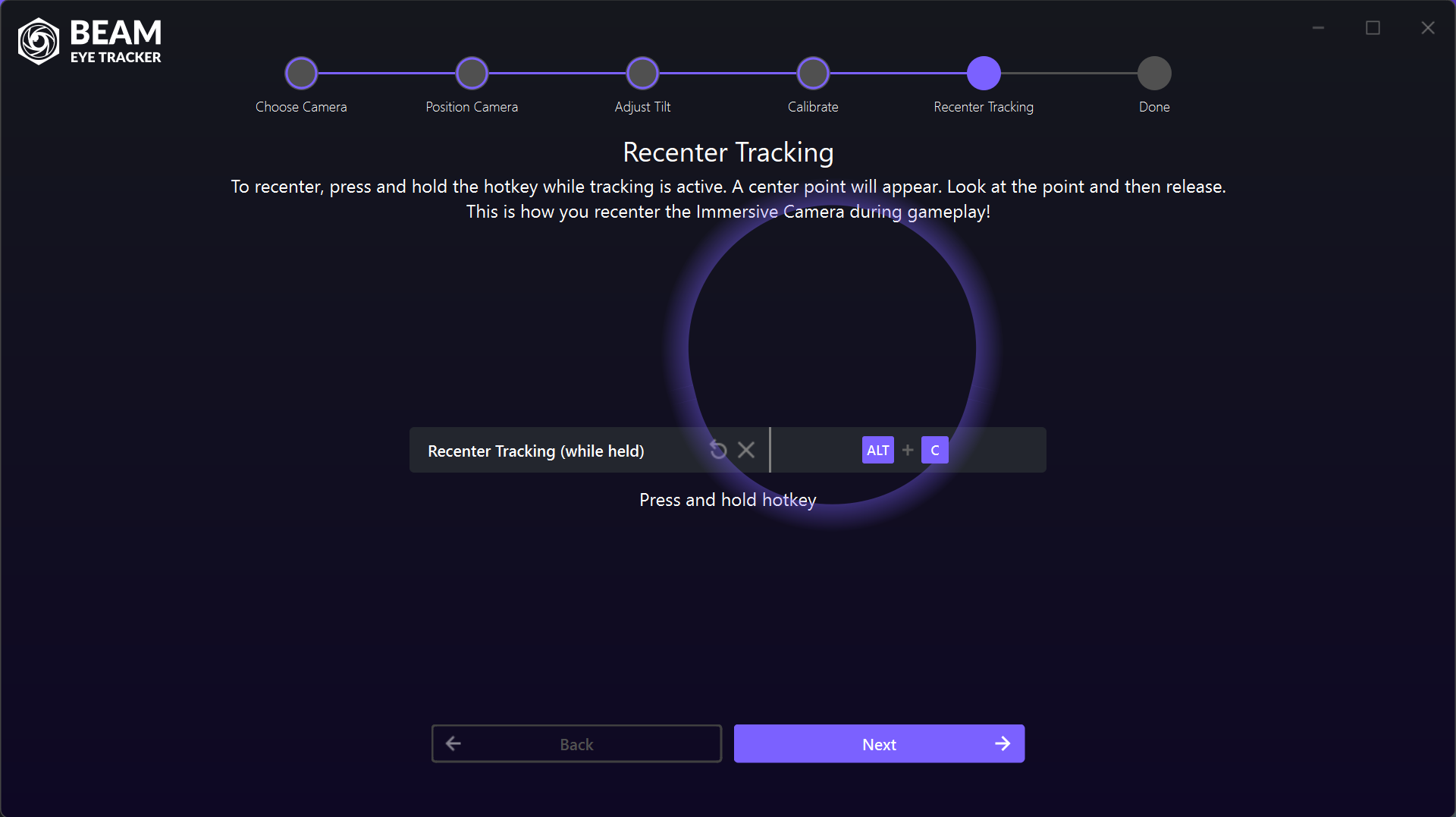
Rastreamento de Recenter
Nesta tela, você configurará a tecla de atalho para recentralizar o rastreamento. Durante o jogo, pressione e segure a tecla enquanto o rastreamento estiver ativo. Um ponto central aparecerá. Olhe para o ponto e solte. É assim que você recentraliza a Câmera Imersiva.
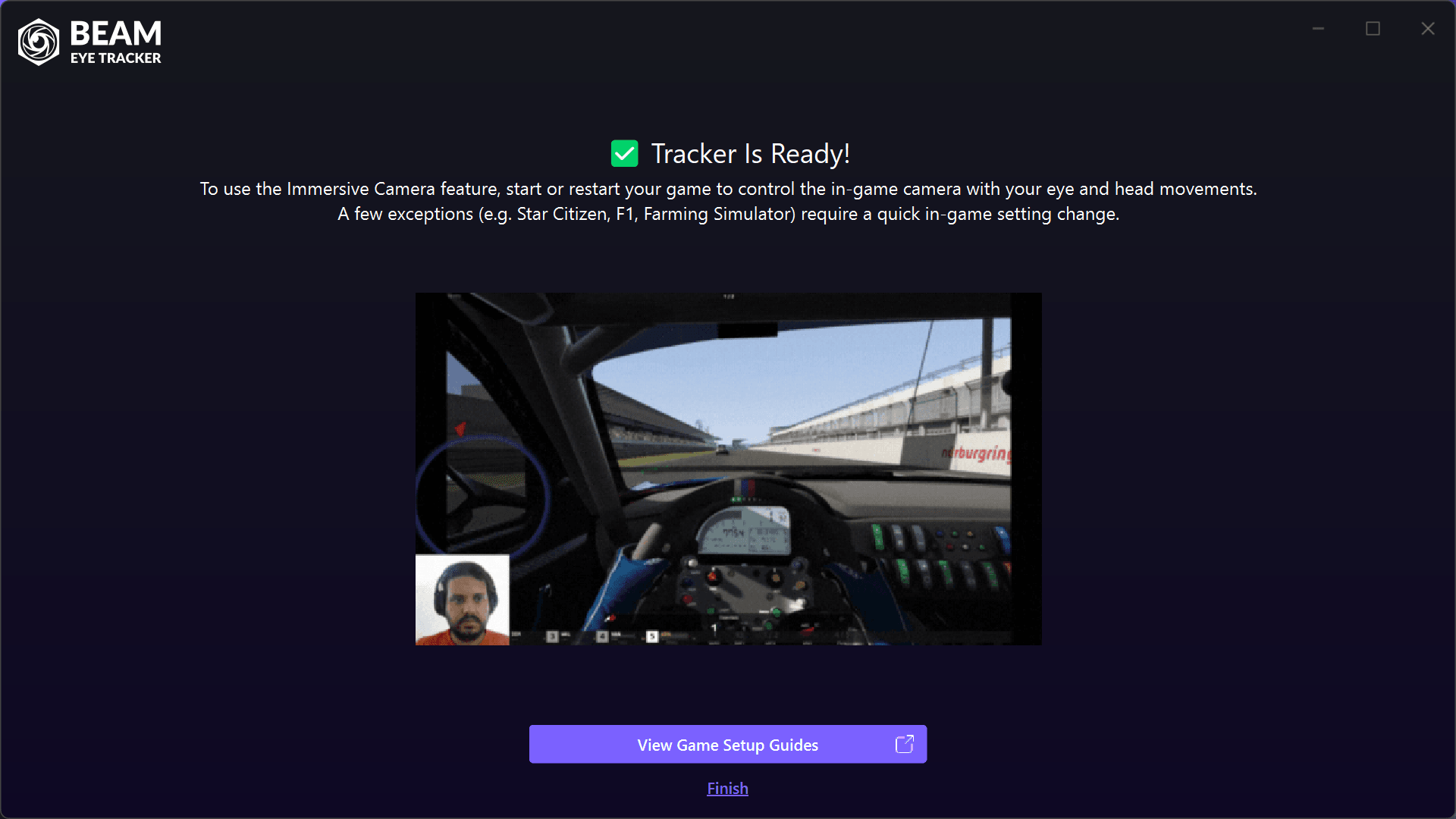
O rastreador está pronto!
Está tudo pronto. Inicie o jogo para controlar a câmera com os movimentos dos olhos e da cabeça. Algumas exceções (como Star Citizen, F1 e Farming Simulator) exigem uma pequena alteração nas configurações do jogo.