Przejdź do treści

Używamy plików cookie, aby ulepszać korzystanie z naszej witryny. Zobacz naszą politykę prywatności.

  • Gry
  • Poradniki
  • Wsparcie
  • Kamery
  • Cennik
    • Rozpocznij
    • Rozszerzenia
    • Deweloperzy
    • Partnerzy
    • Blog
Konto Steam SPRÓBUJ BEZ RYZYKA
  • Gry
  • Poradniki
  • Wsparcie
  • Kamery
  • Cennik
    • Rozpocznij
    • Rozszerzenia
    • Deweloperzy
    • Partnerzy
    • Blog
    • Standalone · Konto
    • Steam
SPRÓBUJ BEZ RYZYKA

ZACZNIJ

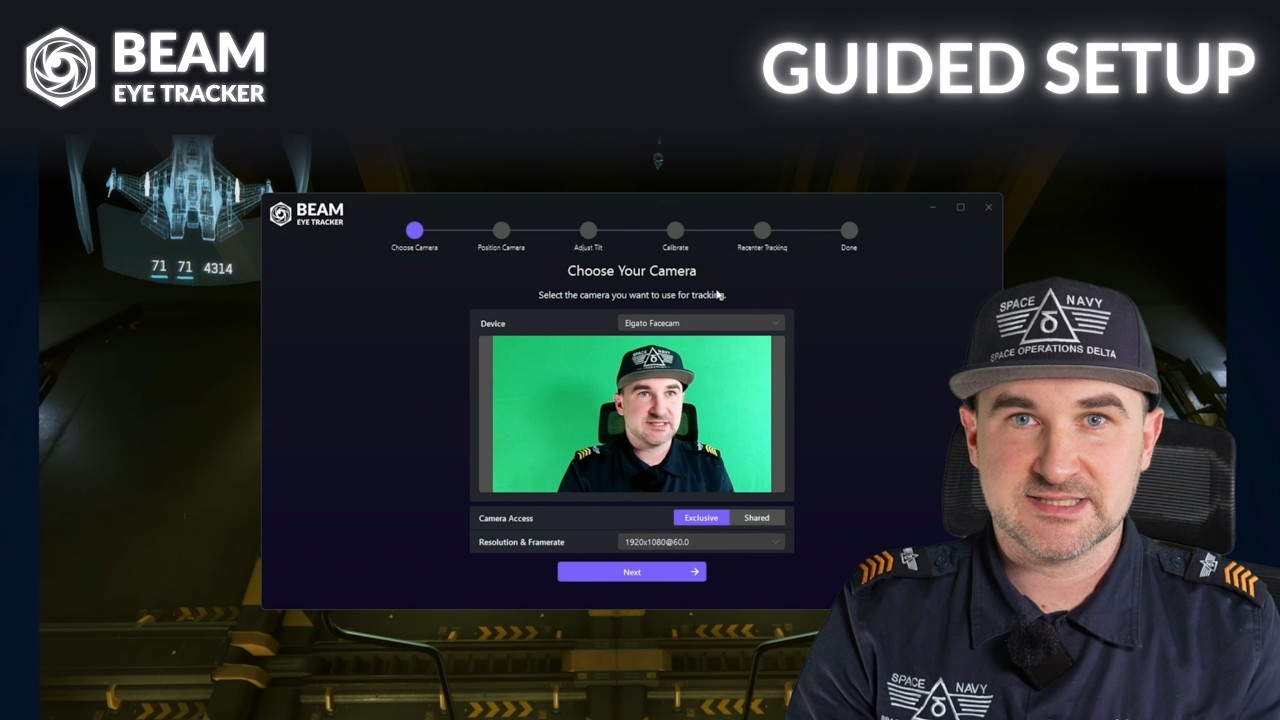
Wykonaj kroki konfiguracji, aby w ciągu kilku minut doświadczyć funkcji śledzenia ruchu gałek ocznych.
Przewodnik po Guided Setup w Beam Eye Tracker

Otwórz Beam Eye Tracker, przejdź do Tracker > Konfiguracja z przewodnikiem, i kliknij Rozpocznij.Wymagana jest wersja 2.5.5 lub nowsza.
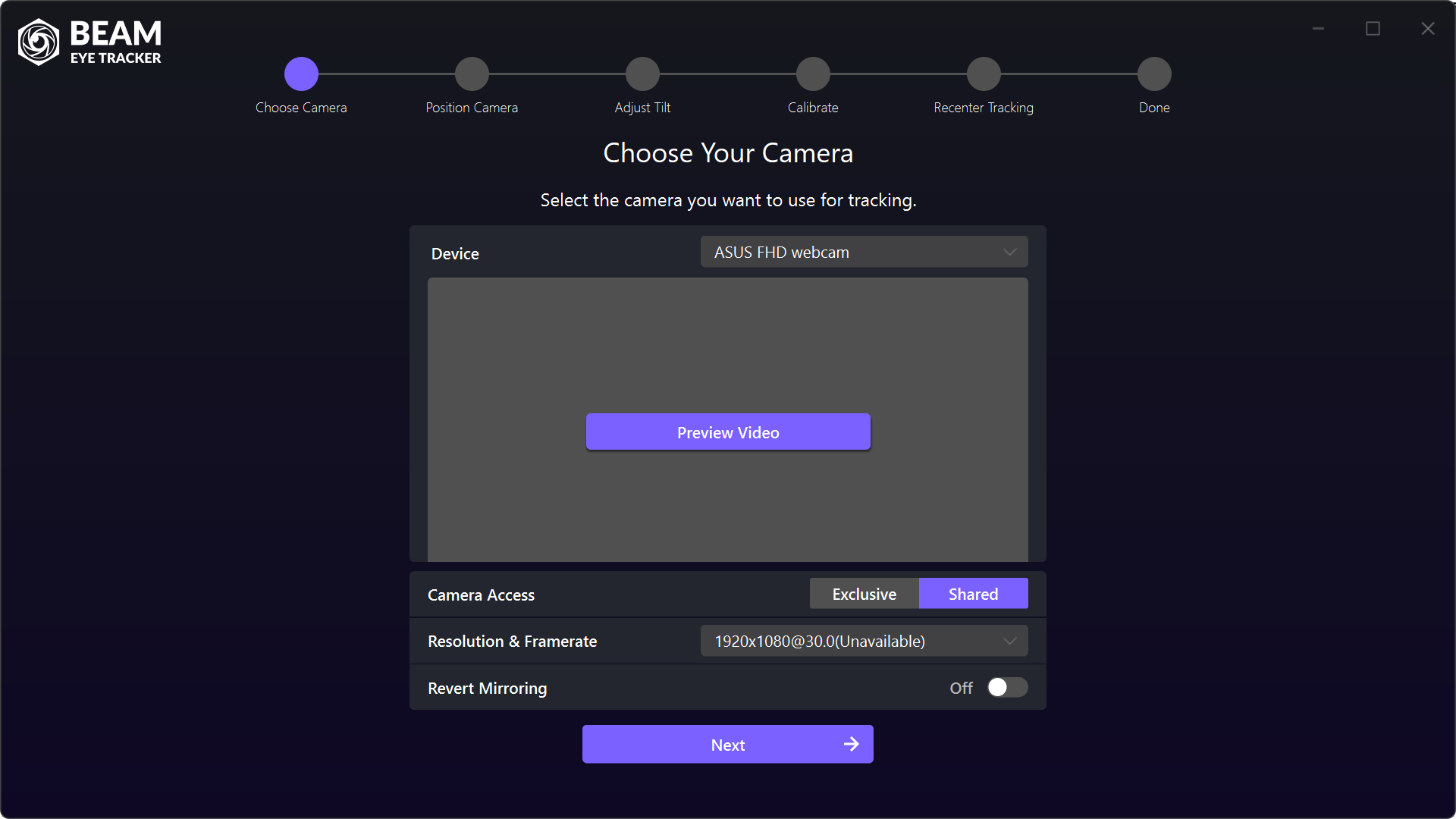
Beam Guided Setup: Wybierz kamerę
Krok 1

Wybierz swój aparat

Wybierz kamerę, której chcesz używać do śledzenia.
Działa każda kamera internetowa lub telefon. Past 1080p, prefer increasing frame rate over resolution for smoother tracking. Higher resolution adds processing load without much benefit. On a Mac, select Grant Permission if Beam asks for camera access.
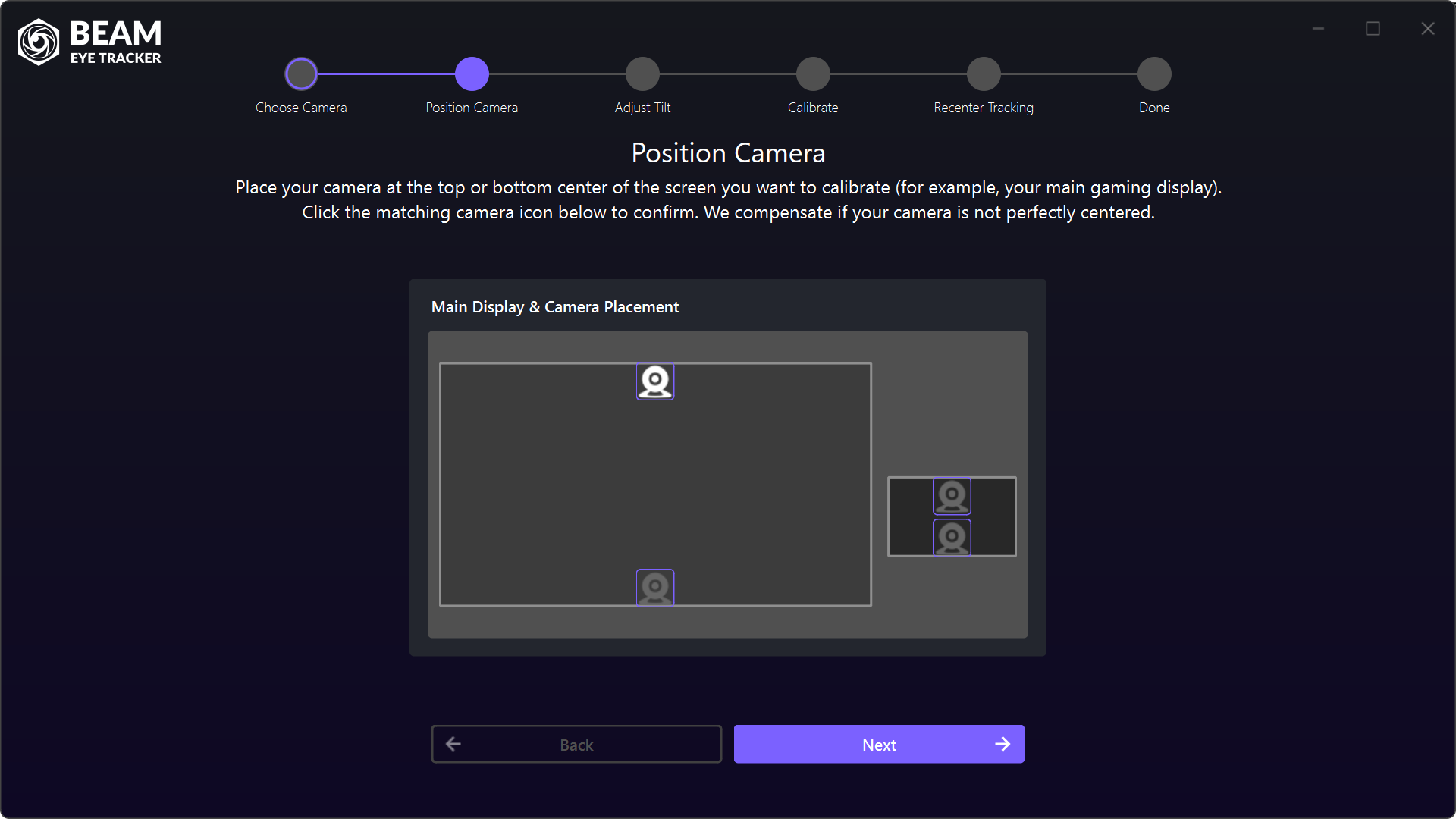
Beam Guided Setup: Ustaw kamerę
Krok 2

Pozycja kamery

Umieść kamerę w środkowej górnej części głównego ekranu do gier i wybierz odpowiednią pozycję kamery. Funkcja Beam kompensuje brak idealnego wyśrodkowania kamery.
Jeśli kamera nie widzi dobrze Twoich oczu z góry (np. z powodu oprawki okularów zasłaniającej widok, odblasków, czapki lub ostrego kąta nachylenia), spróbuj umieścić ją na dole ekranu.
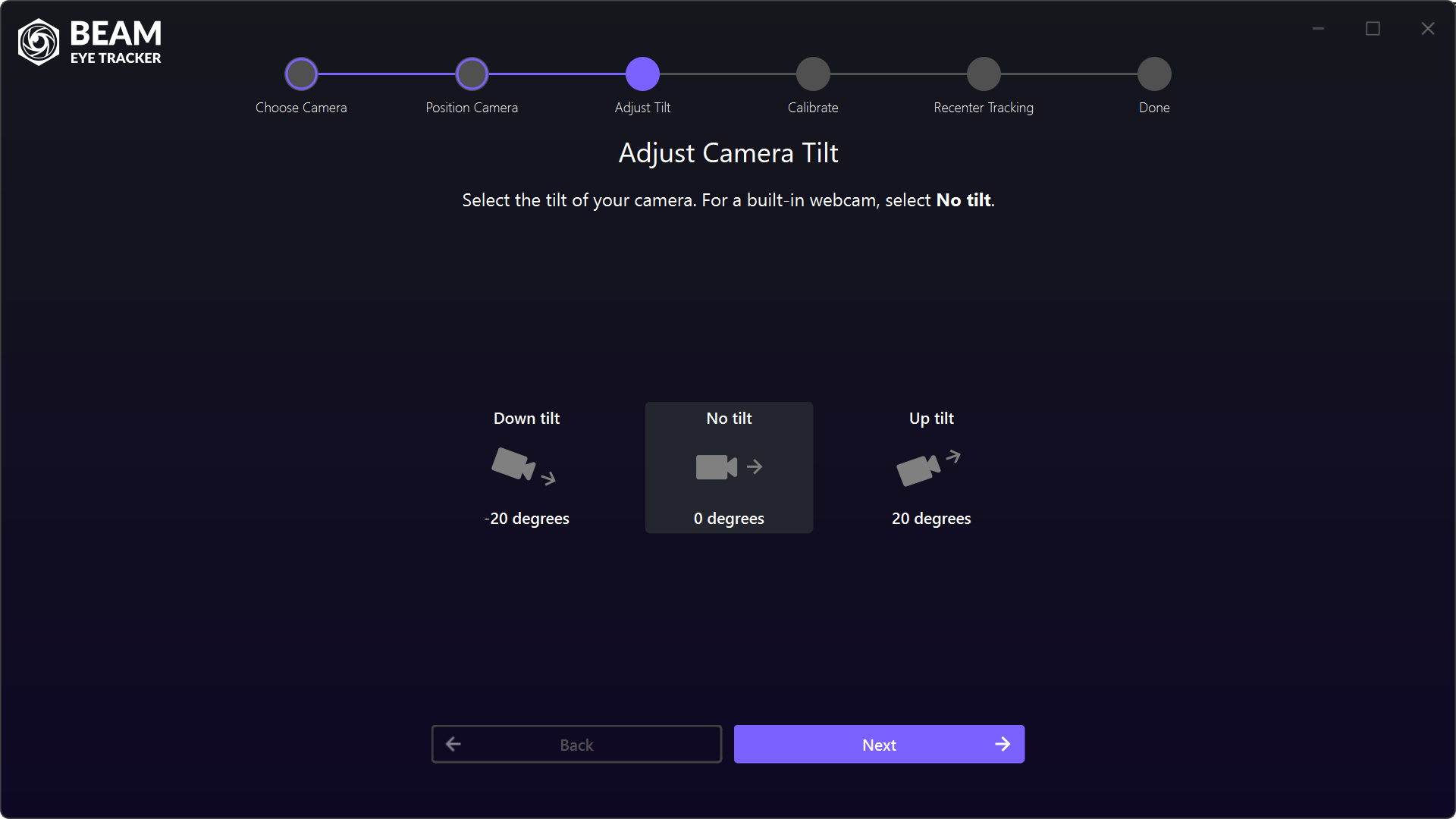
Beam Guided Setup: Dostosuj nachylenie kamery
Krok 3

Dostosuj pochylenie kamery

Wybierz pochylenie kamery. W przypadku wbudowanej kamery internetowej wybierz Bez pochylenia.
Jeśli zewnętrzna kamera internetowa jest skierowana w dół, wybierz pochylenie, które mniej więcej odpowiada temu kątowi.
Beam Guided Setup: Rozpocznij kalibrację
Krok 4

Rozpocznij kalibrację

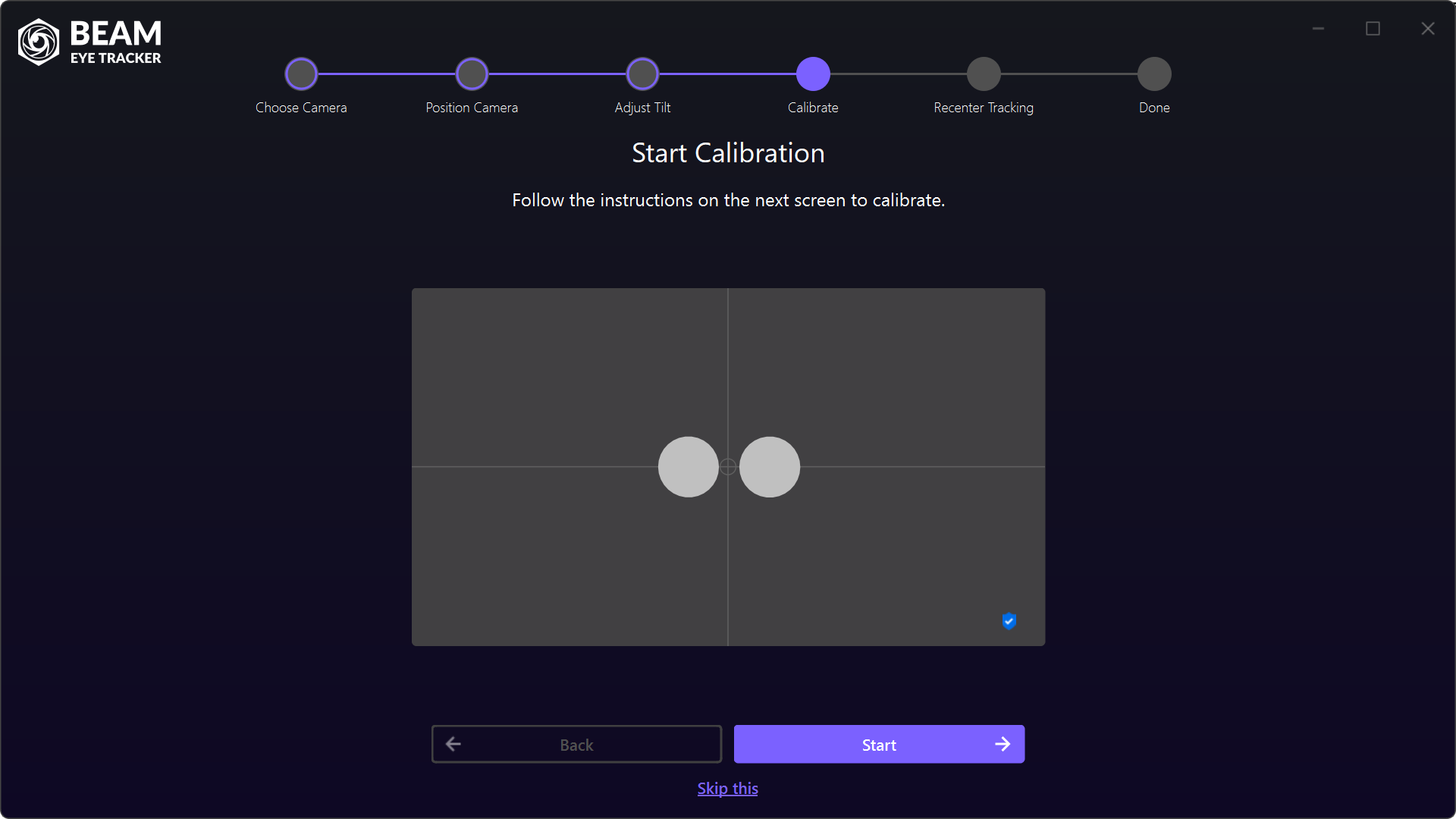
Po przejściu na ten ekran w podglądzie kamery powinny pojawić się dwie szare plamki przypominające oczy. Oznacza to, że Beam wykrywa Twoją twarz. Kliknij Start, aby rozpocząć kalibrację.
Jeśli plamki na oczach nie są widoczne, sprawdź, czy jesteś widoczny w podglądzie kamery, czy pochylenie kamery jest prawidłowe i czy Twoja twarz jest dobrze oświetlona. Jeśli to nie pomoże, spróbuj trzymać kamerę przed twarzą, aby potwierdzić wykrycie.
Beam Guided Setup: Kalibracja w toku
Krok 5

Kalibrować

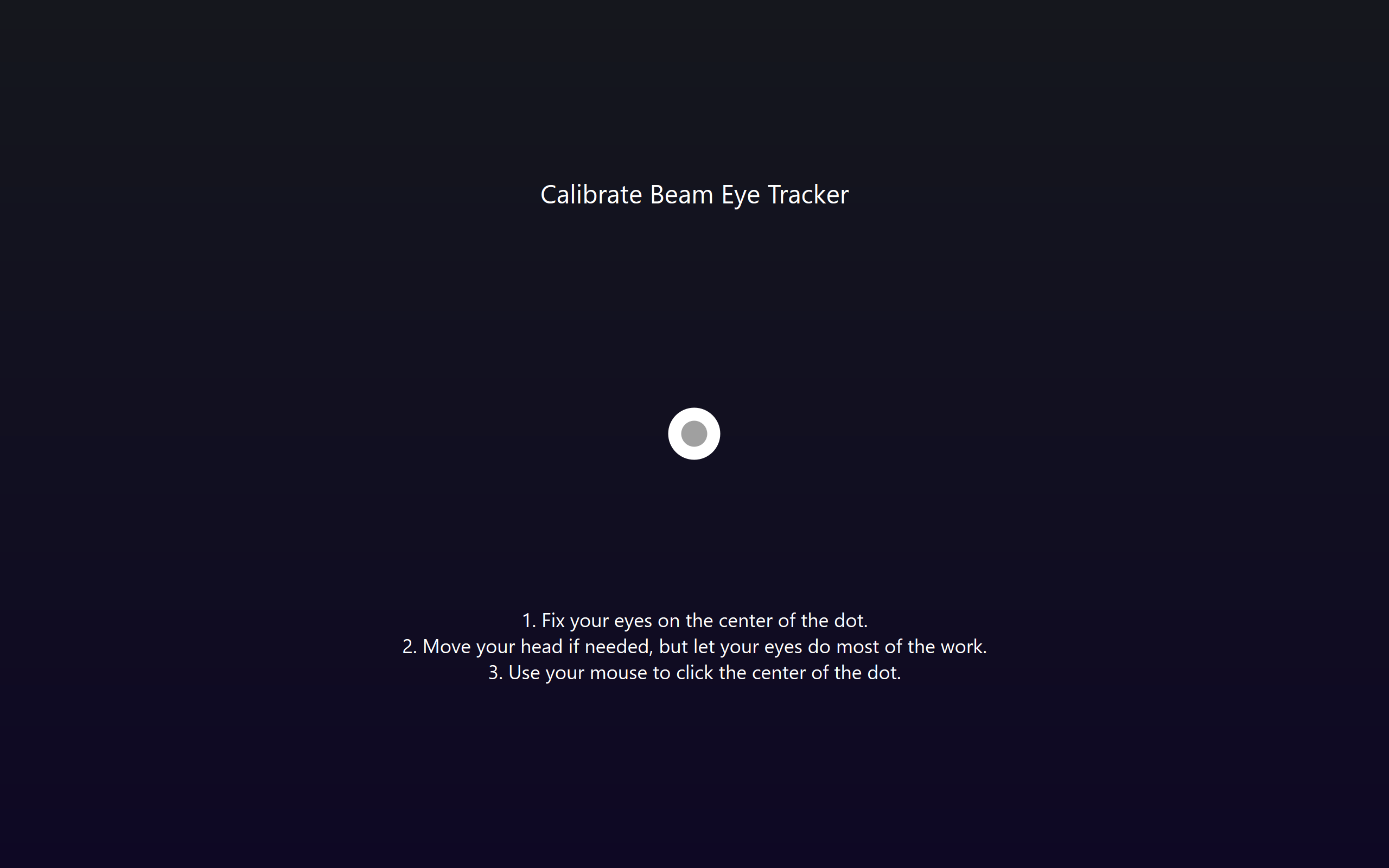
Pięć punktów kalibracyjnych pojawi się jeden po drugim. Skup wzrok na środku każdego punktu. W razie potrzeby poruszaj głową, ale pozwól oczom wykonać większość pracy. Kliknij myszą środek punktu.
Jeśli kropka zmieni kolor na czerwony, kamera straciła z oczu Twoją twarz. Upewnij się, że Twoja twarz jest widoczna i dobrze oświetlona. Po wykonaniu wszystkich pięciu kropek, nakładka śledzenia wzroku pokaże, gdzie patrzysz. Nie martw się, jeśli nie będzie idealnie – i tak zapewnisz sobie świetne wrażenia z gry.
Beam Guided Setup: Wyśrodkuj śledzenie
Krok 6

Wyśrodkuj śledzenie

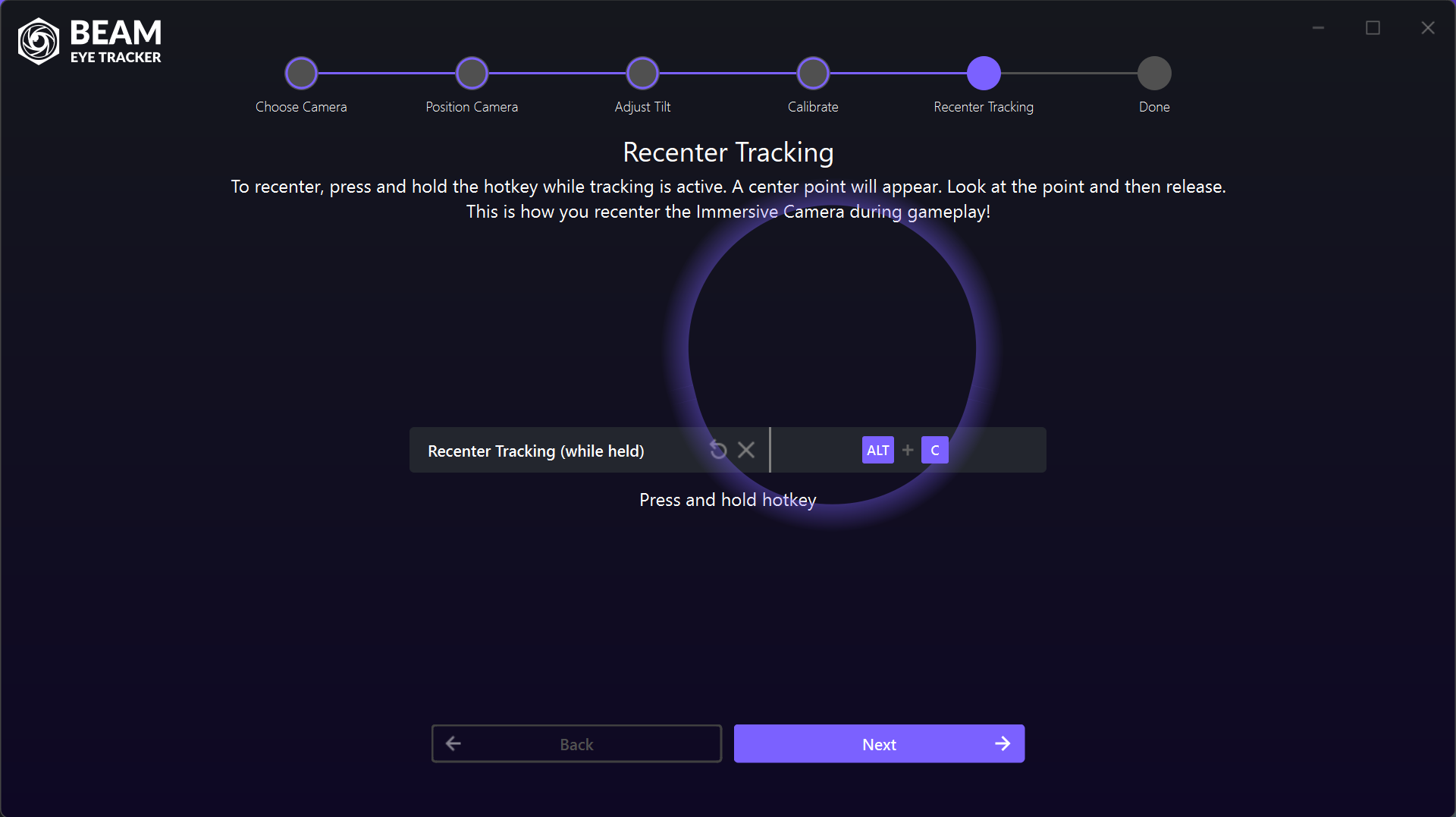
Na tym ekranie ustawisz klawisz skrótu do funkcji „Recenter Tracking”. Podczas gry naciśnij i przytrzymaj go, gdy śledzenie jest aktywne. Pojawi się punkt centralny. Spójrz na ten punkt, a następnie puść. W ten sposób wyśrodkujesz kamerę immersyjną.
Domyślne powiązanie to ALT + C. Map this to a button that's easy to reach on your flight stick, wheel, or keyboard. For more immersion, use the Recenter Tracking Overlay transparency slider in Settings to choose how much of the center point stays visible during gameplay. You should still try to look where the point would appear while holding the hotkey.
Beam Guided Setup: Tracker jest gotowy
Krok 7

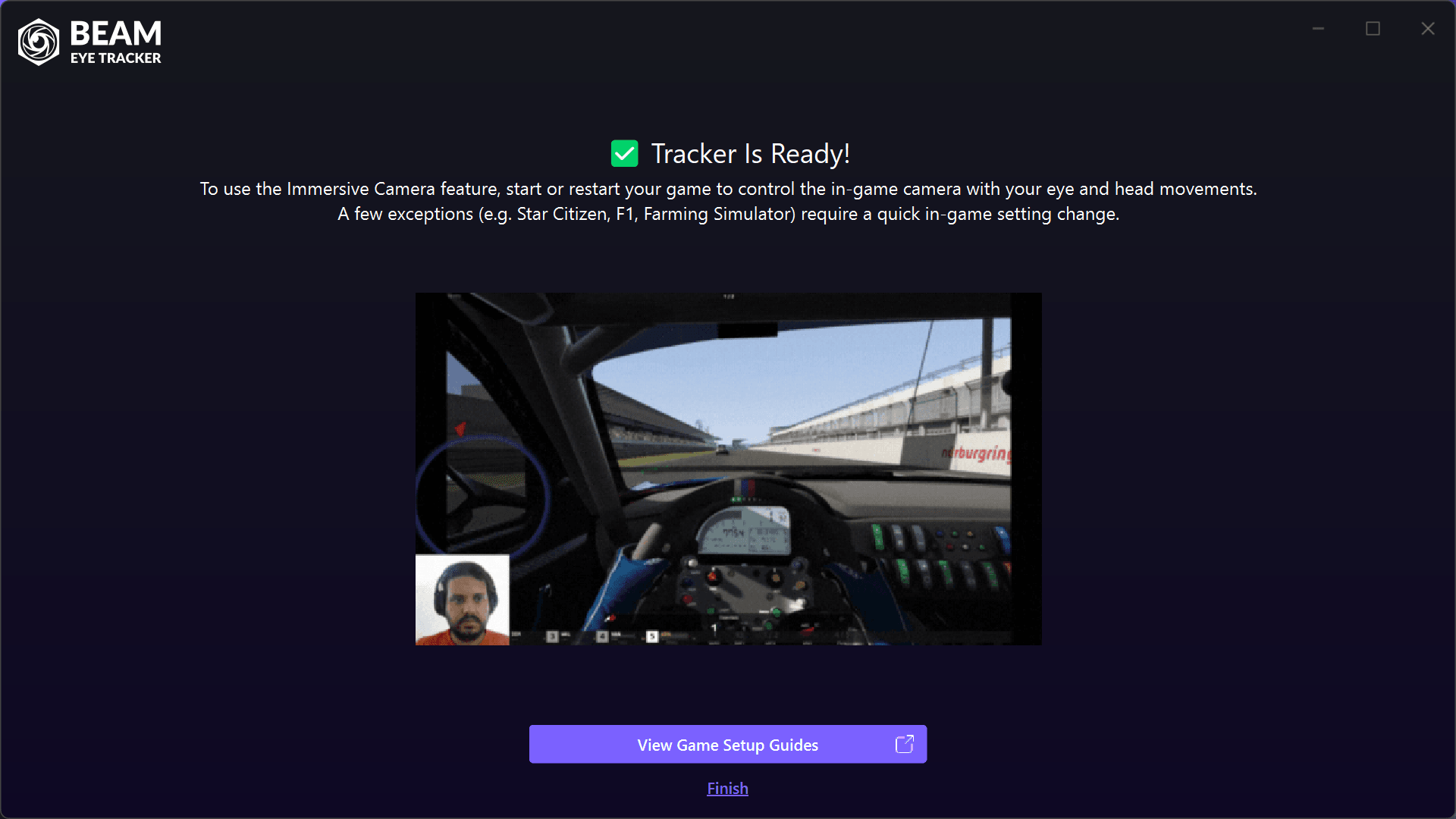
Tracker jest gotowy!

Wszystko gotowe. Uruchom grę, aby sterować kamerą w grze za pomocą ruchów oczu i głowy. Kilka wyjątków (np. Star Citizen, F1, Farming Simulator) wymaga szybkiej zmiany ustawień w grze.

Zobacz przewodniki konfiguracji gry Aby uzyskać informacje o kompatybilnych grach i instrukcjach dotyczących konkretnych gier. Jeśli gra była już uruchomiona, zamknij ją i uruchom ponownie, aby wykryła Beam Eye Tracker. Ponowne uruchomienie jest wymagane tylko podczas pierwszej instalacji Beam (chyba że zmienisz rejestrację protokołu FreeTrack 2.0).
WYPRÓBUJ BEAM BEZ RYZYKA

  • Discord
  • Steam
  • Reddit
  • YouTube
  • Twitter
  • Instagram
  • Facebook
  • TikTok
Polski
  • English
  • Deutsch
  • Español
  • Français
  • Italiano
  • Polski
  • Português
  • Русский
  • 日本語
  • 한국어
  • 简体中文
  • 繁體中文

© Eyeware Tech SA  |  Warunki  |  Prywatność  |   Flaga Szwajcarii  Szwajcarskie oprogramowanie