
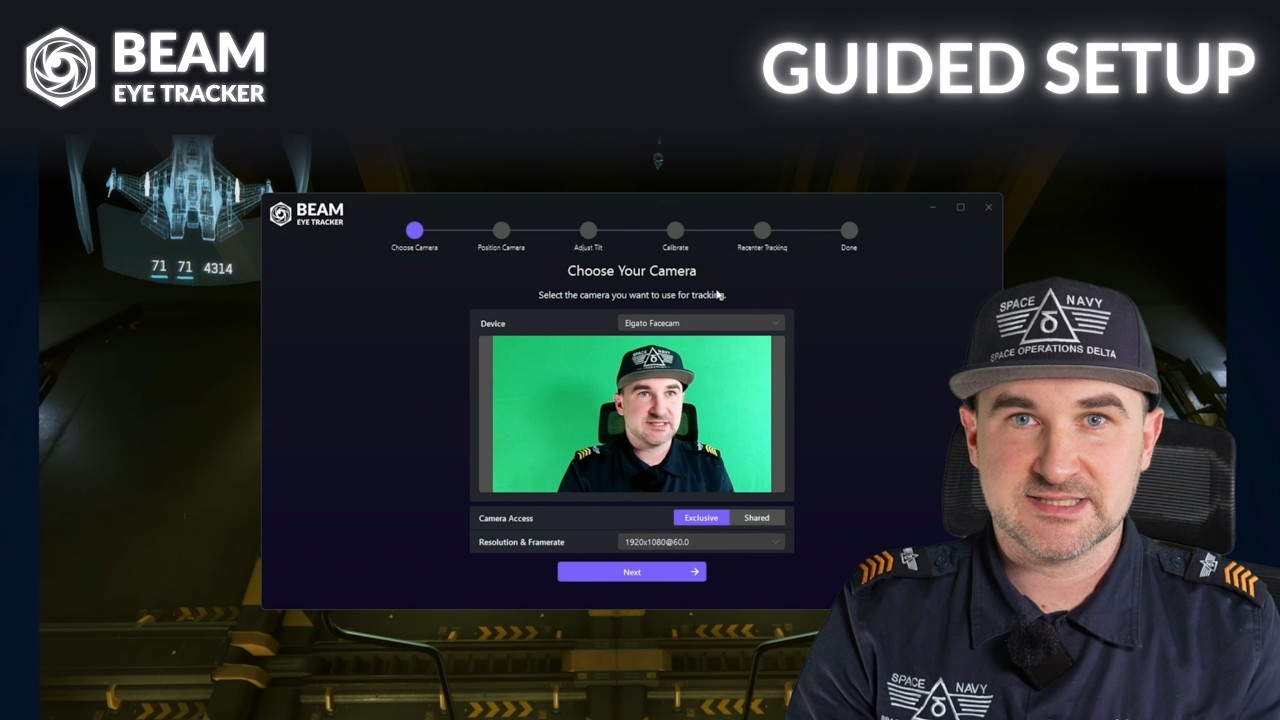
Beam Eye Tracker를 열고 다음으로 이동하세요. 트래커 > 가이드 설정, 그리고 클릭하세요 시작하기.버전 2.5.5 이상이 필요합니다.
1단계
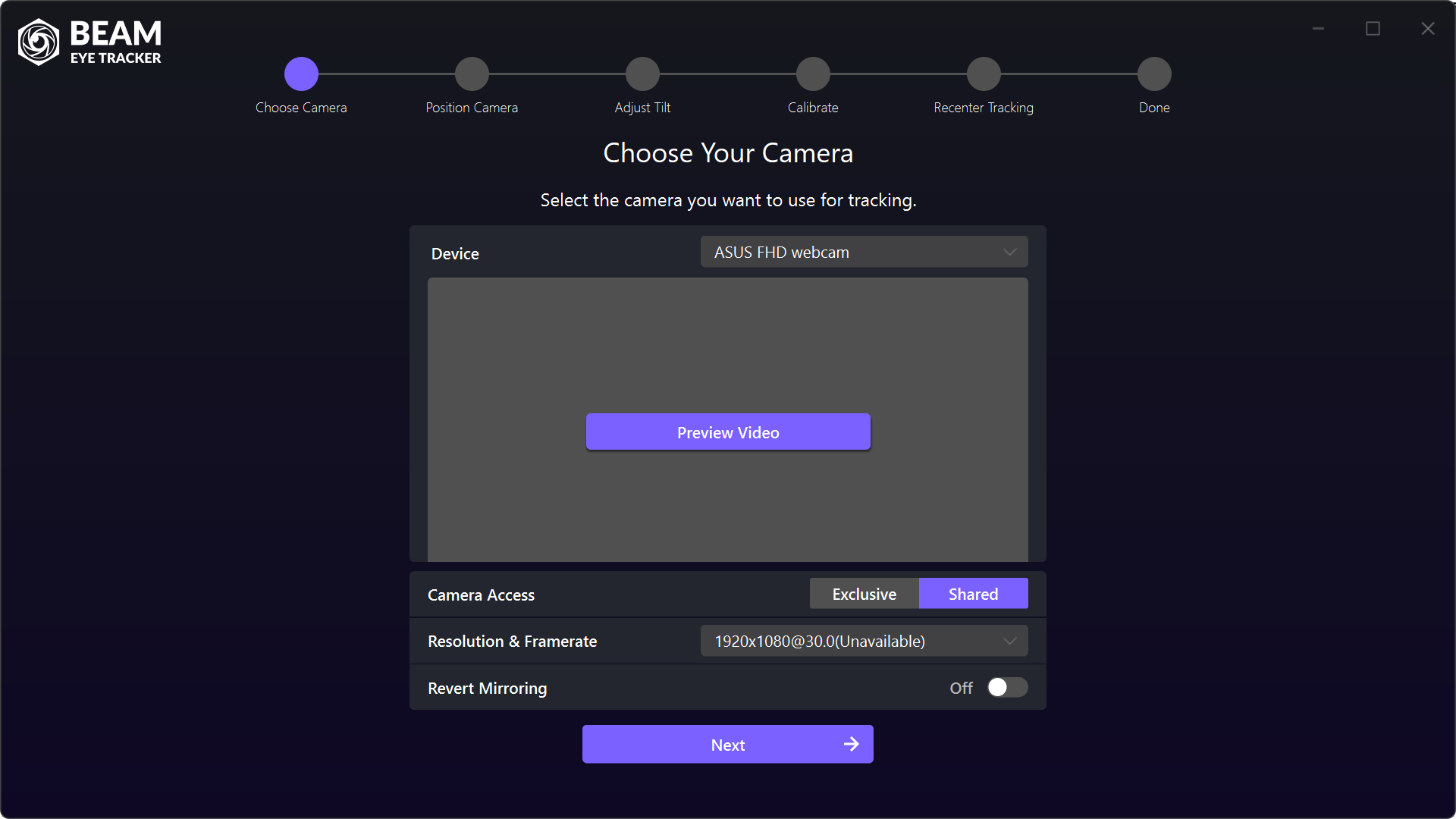
카메라를 선택하세요
추적에 사용할 카메라를 선택하세요.
웹캠이나 휴대폰이면 어떤 것이든 괜찮습니다.. Past 1080p, prefer increasing frame rate over resolution for smoother tracking. Higher resolution adds processing load without much benefit. On a Mac, select Grant Permission if Beam asks for camera access.
2 단계
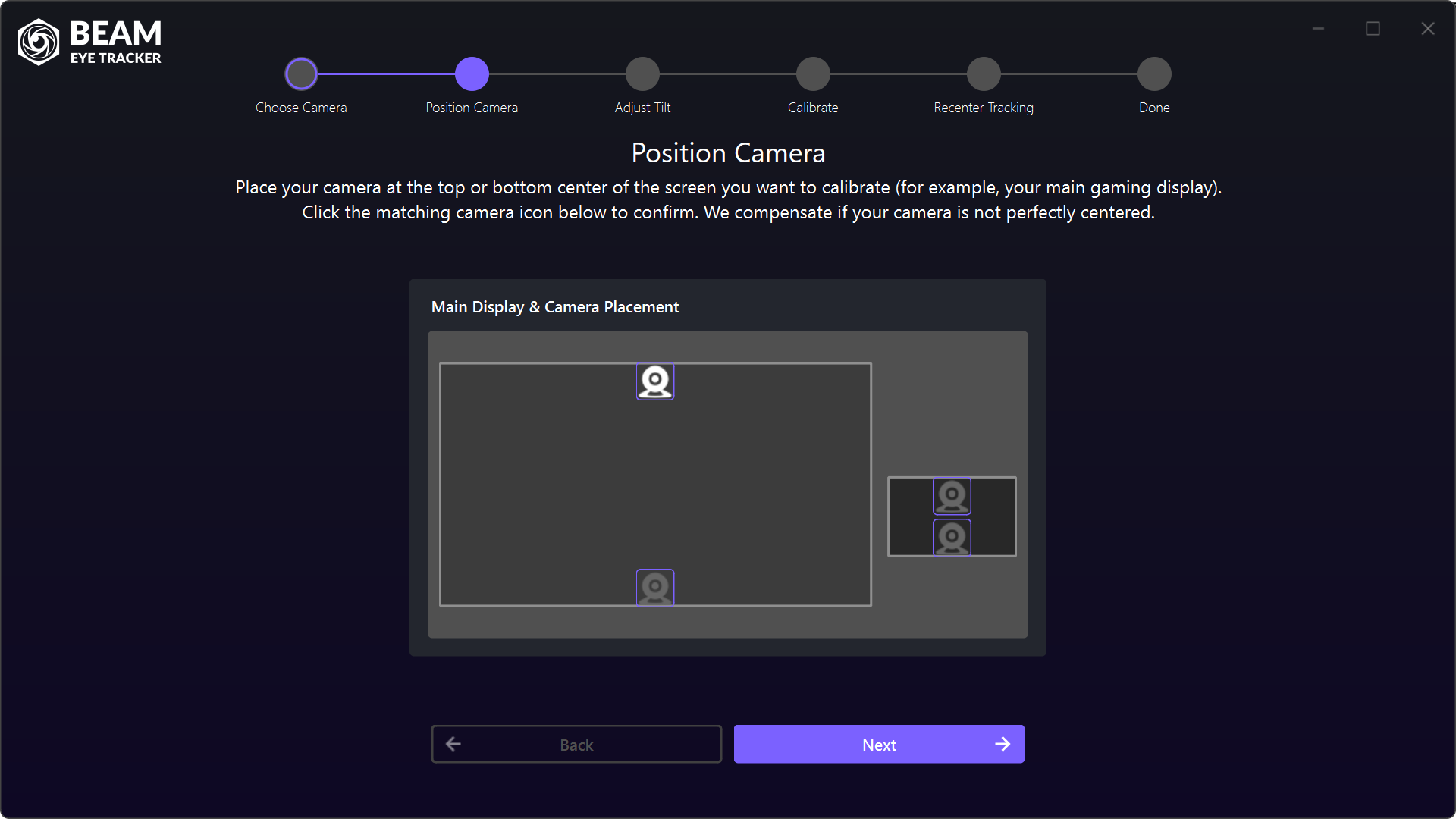
위치 카메라
메인 게임 디스플레이의 상단 중앙에 카메라를 놓고 해당 카메라 위치를 선택하십시오. Beam은 카메라가 정확히 중앙에 있지 않아도 자동으로 보정합니다.
카메라가 위에서 눈을 잘 포착하지 못하는 경우(안경테가 시야를 가리거나, 빛 반사, 모자, 또는 가파른 아래쪽 각도 등), 화면 아래쪽에 카메라를 놓아보세요.
3단계
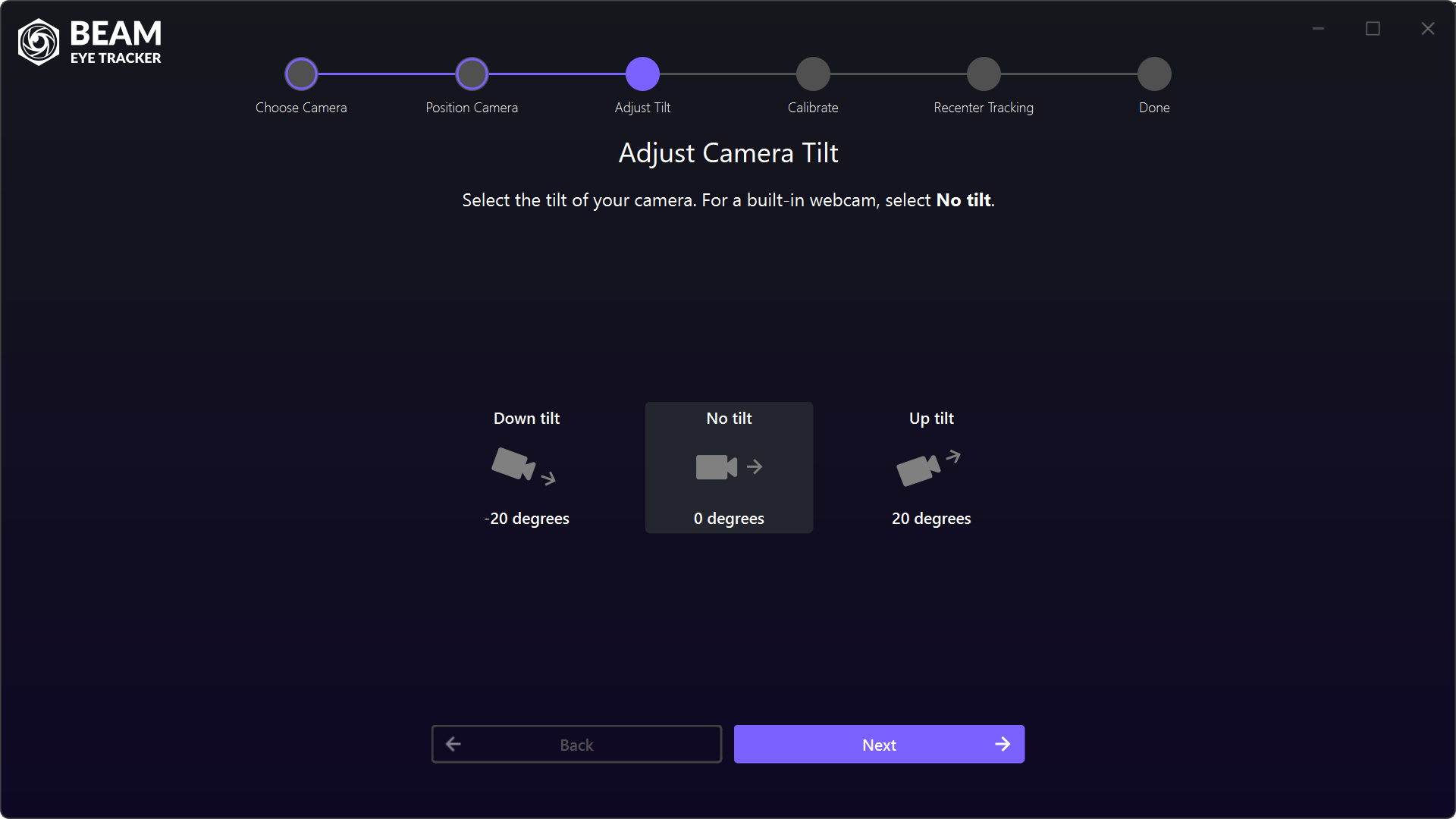
카메라 기울기 조정
카메라의 기울기를 선택하세요. 내장 웹캠의 경우, 다음을 선택하세요. 기울어짐 없음.
외부 웹캠이 아래쪽으로 기울어져 있다면, 그 각도에 맞춰 대략적인 기울기를 선택하세요.
4단계
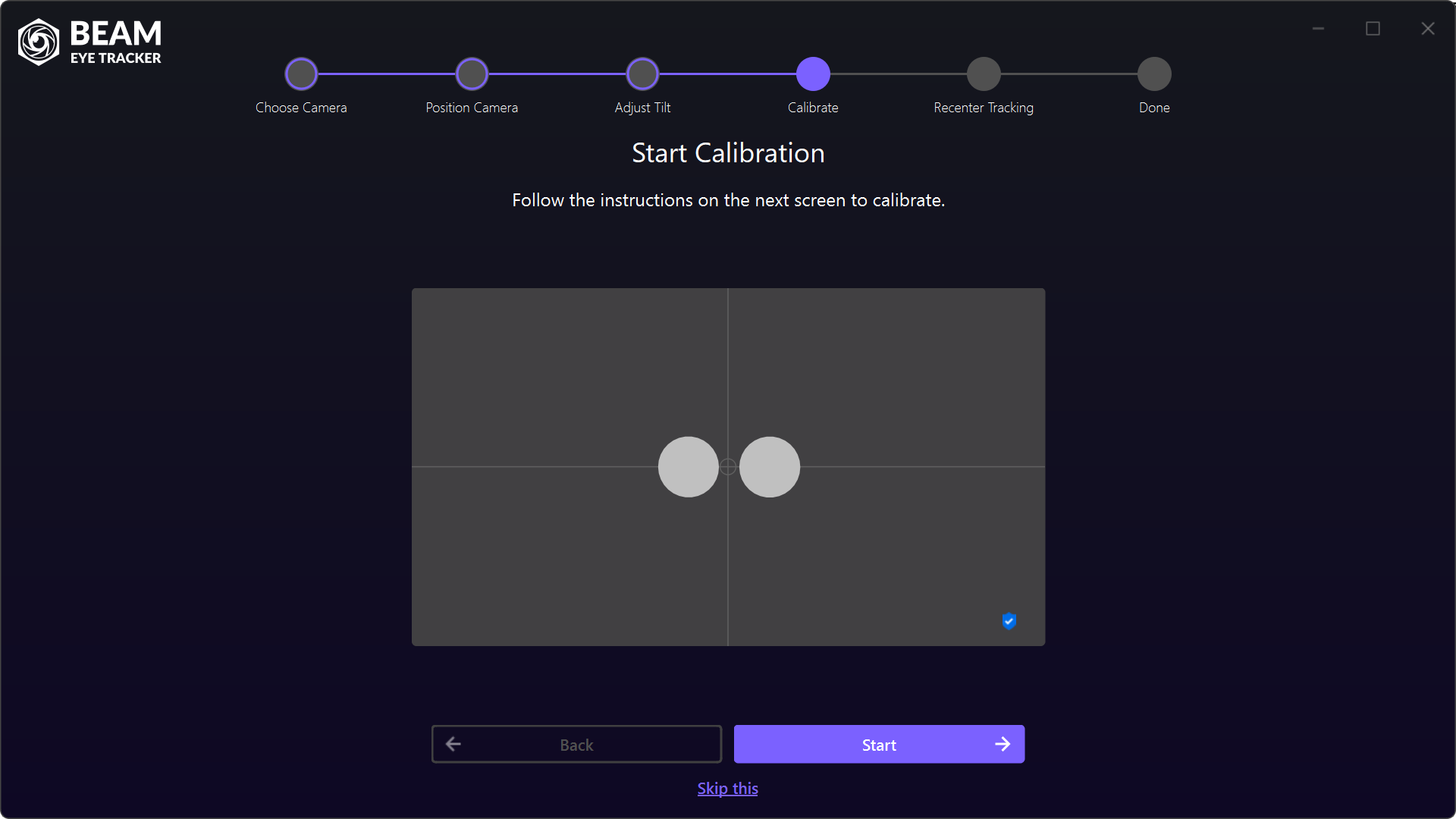
보정 시작
이 화면에 도달하면 카메라 미리보기에 회색 눈동자 두 개가 보일 것입니다. 이는 Beam이 사용자의 얼굴을 감지하고 있다는 의미입니다. 시작 버튼을 클릭하여 보정을 시작하세요.
눈동자가 보이지 않으면 카메라 미리보기에 얼굴이 제대로 표시되는지, 카메라 각도가 올바른지, 얼굴에 조명이 충분한지 확인하세요. 그래도 문제가 해결되지 않으면 카메라를 얼굴 앞에 대고 인식이 되는지 확인해 보세요.
5단계
보정
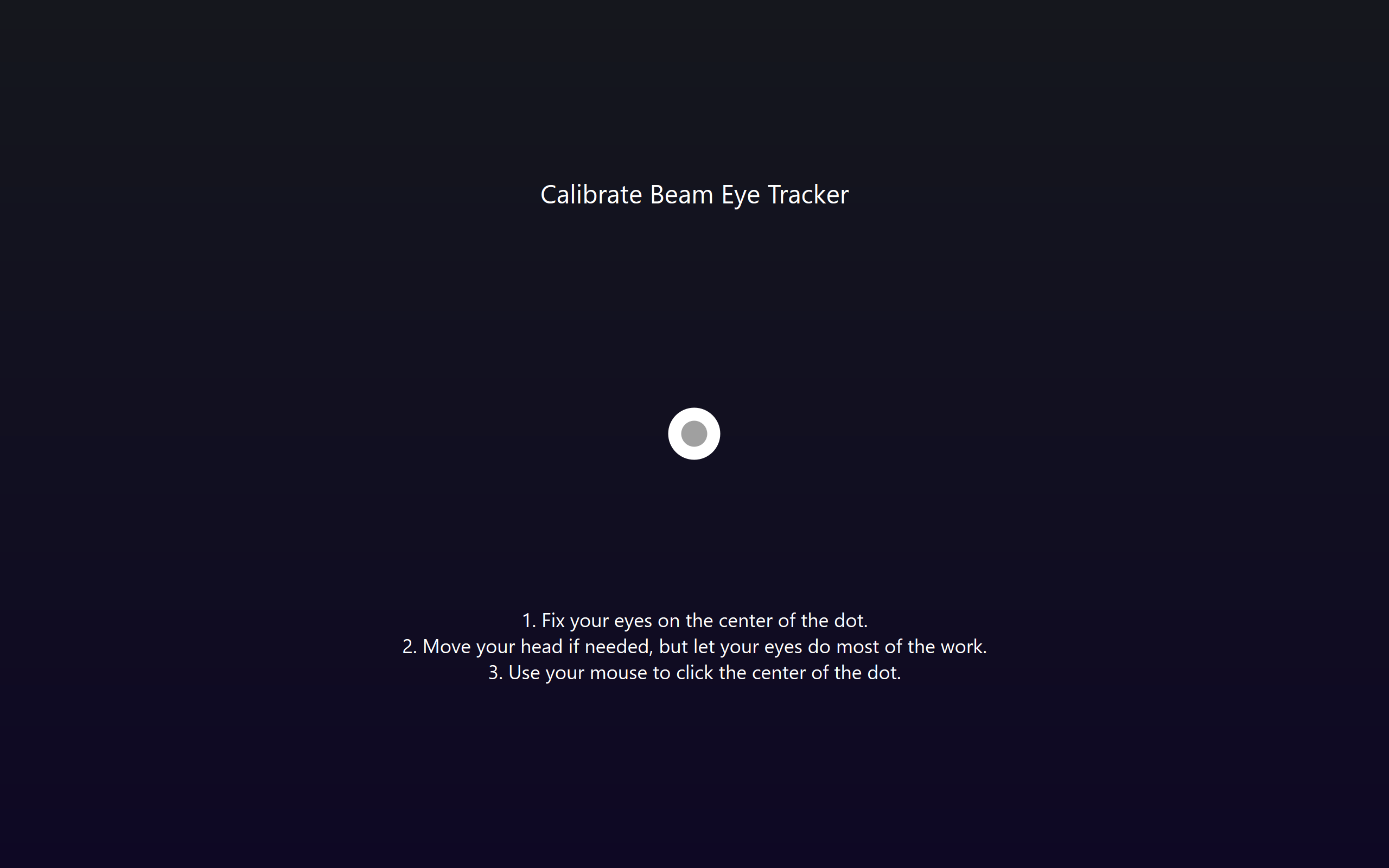
다섯 개의 보정점이 하나씩 나타납니다. 각 점의 중앙에 시선을 고정하세요. 필요하다면 고개를 움직여도 되지만, 대부분은 눈으로 시선을 고정하는 것이 좋습니다. 마우스를 사용하여 점의 중앙을 클릭하세요.
점이 빨간색으로 변하면 카메라가 얼굴을 감지하지 못한 것입니다. 얼굴이 잘 보이고 조명이 충분히 밝은지 확인하세요. 다섯 개의 점이 모두 사라지면 Eye Tracking Overlay에 현재 시선이 어디를 향하고 있는지 표시됩니다. 완벽하지 않더라도 걱정하지 마세요. 훌륭한 게임 경험을 즐기실 수 있을 겁니다.
6단계
추적 재중심
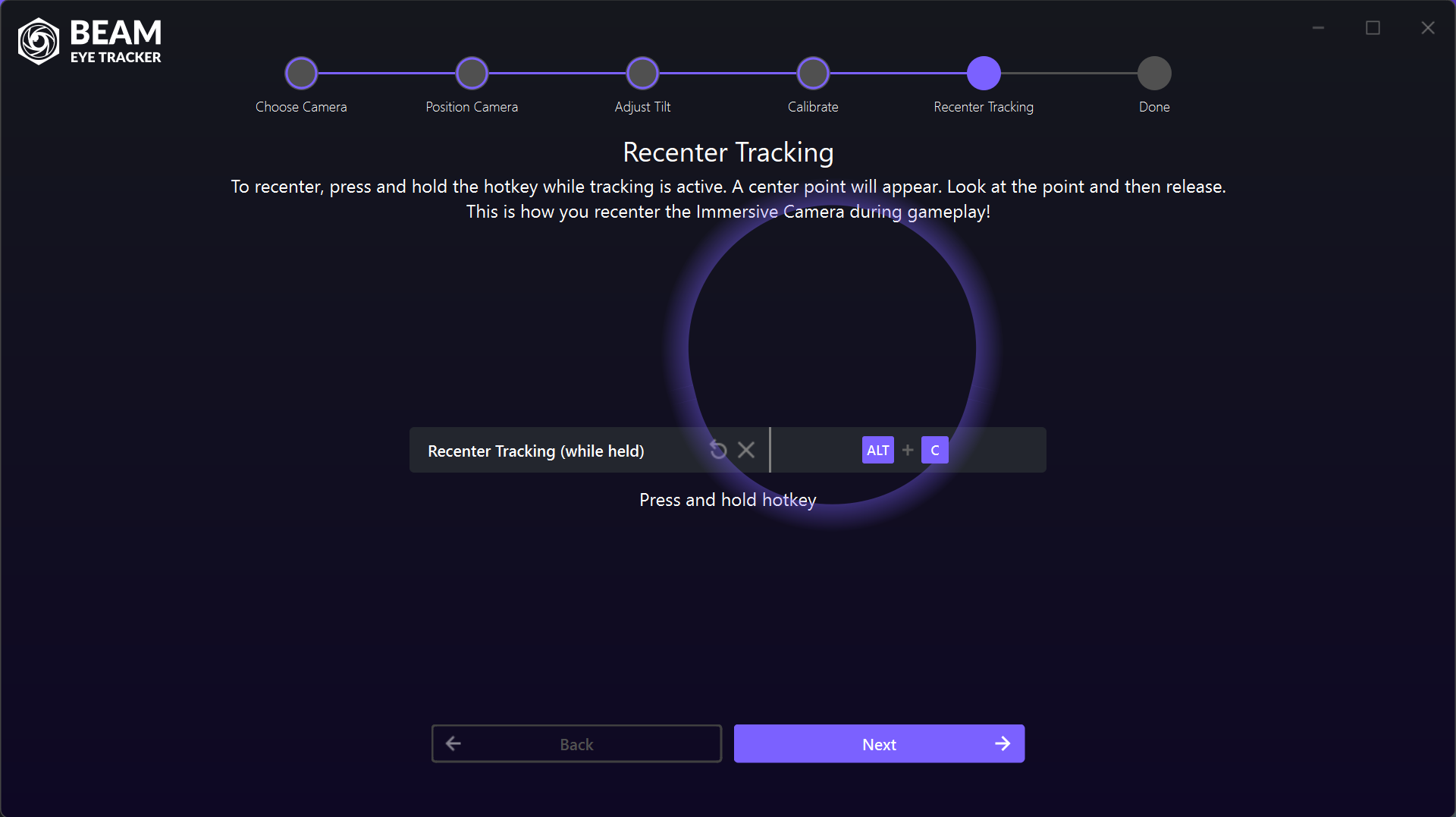
이 화면에서 추적 중심 재설정 단축키를 설정할 수 있습니다. 게임 플레이 중 추적이 활성화된 상태에서 단축키를 길게 누르세요. 중심점이 나타납니다. 중심점을 바라본 후 손을 떼세요. 이렇게 하면 Immersive Camera가 중앙으로 재설정됩니다.
기본 바인딩은 다음과 같습니다. ALT + C. Map this to a button that's easy to reach on your flight stick, wheel, or keyboard. For more immersion, use the Recenter Tracking Overlay transparency slider in Settings to choose how much of the center point stays visible during gameplay. You should still try to look where the point would appear while holding the hotkey.
7단계
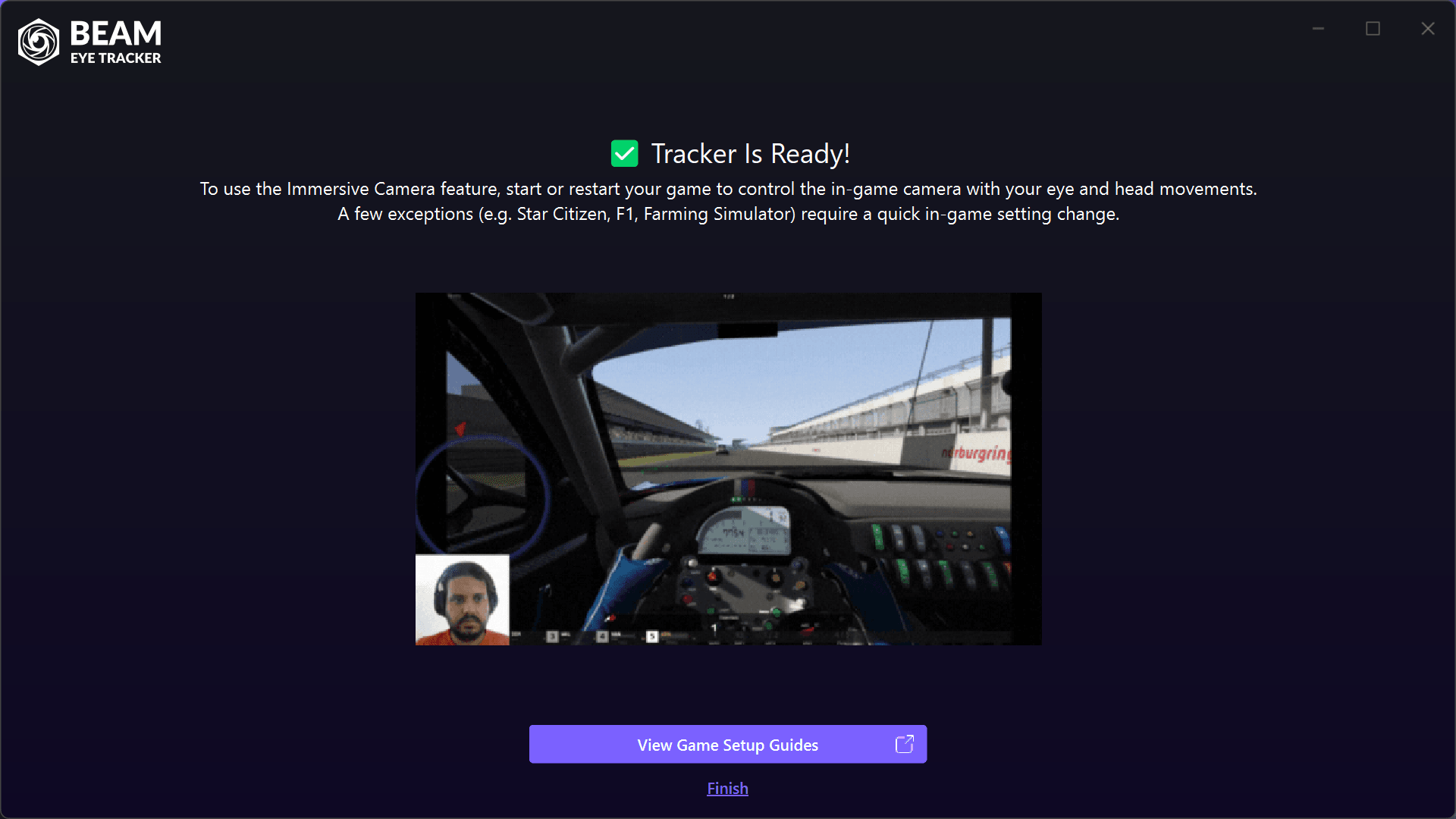
추적기가 준비되었습니다!
이제 모든 준비가 완료되었습니다. 게임을 시작하여 눈과 머리 움직임으로 게임 내 카메라를 조작하세요. 일부 게임(예: Star Citizen, F1, Farming Simulator)은 게임 내 설정에서 약간의 변경이 필요할 수 있습니다.
게임 설정 가이드 보기 호환되는 게임 및 게임별 지침을 참조하십시오. 게임이 이미 실행 중인 경우, 게임을 종료하고 다시 실행하여 Beam Eye Tracker를 인식하도록 하십시오. 다시 실행은 Beam을 처음 설치할 때만 필요합니다(FreeTrack 2.0 프로토콜 등록을 변경하지 않는 경우).