
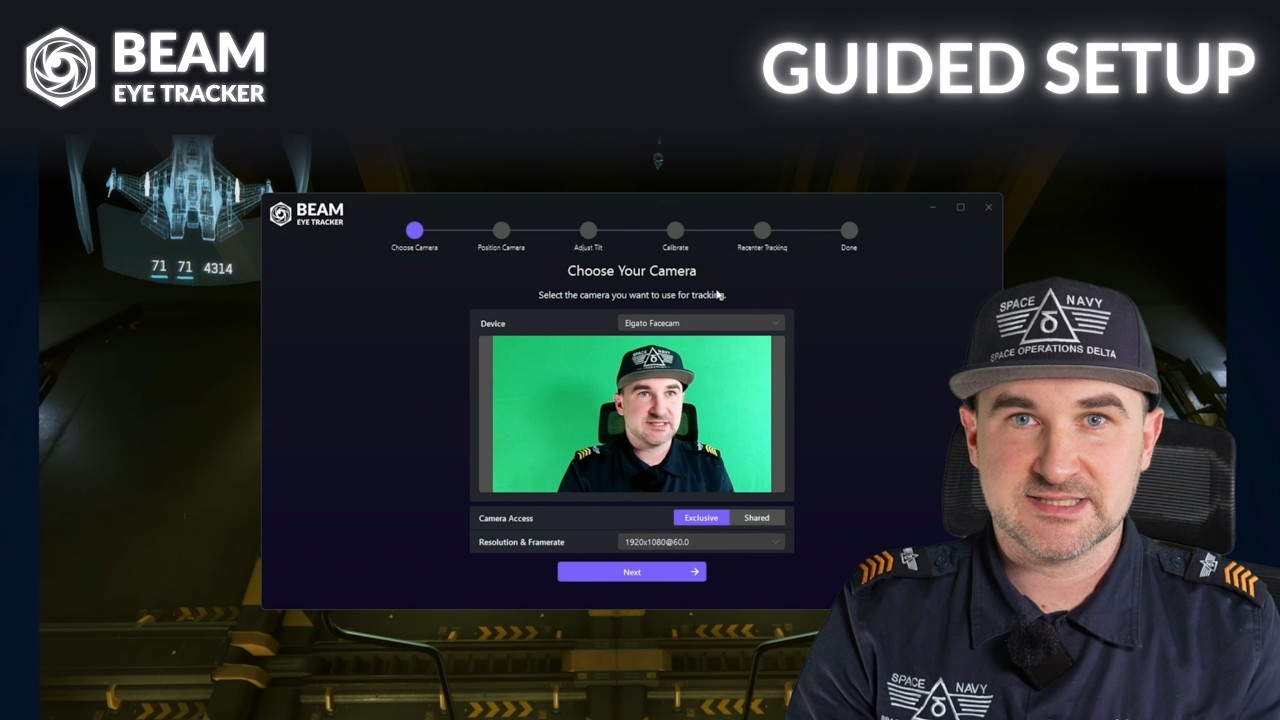
Apri il Beam Eye Tracker, vai a Tracker > Configurazione guidata, e clicca Inizia subito.Richiede la versione 2.5.5 o successiva.
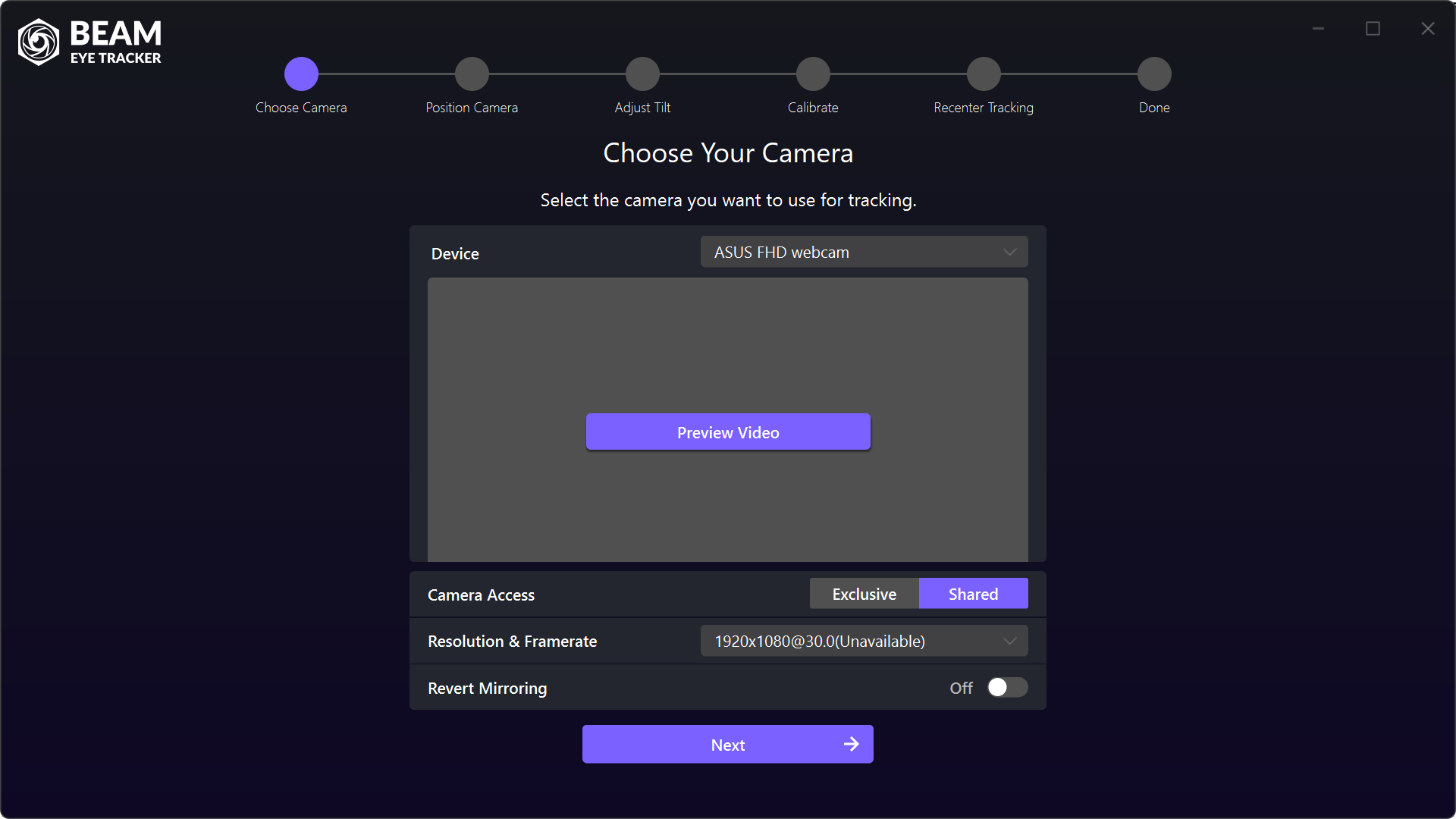
Scegli la tua fotocamera
Seleziona la telecamera che desideri utilizzare per il tracciamento.
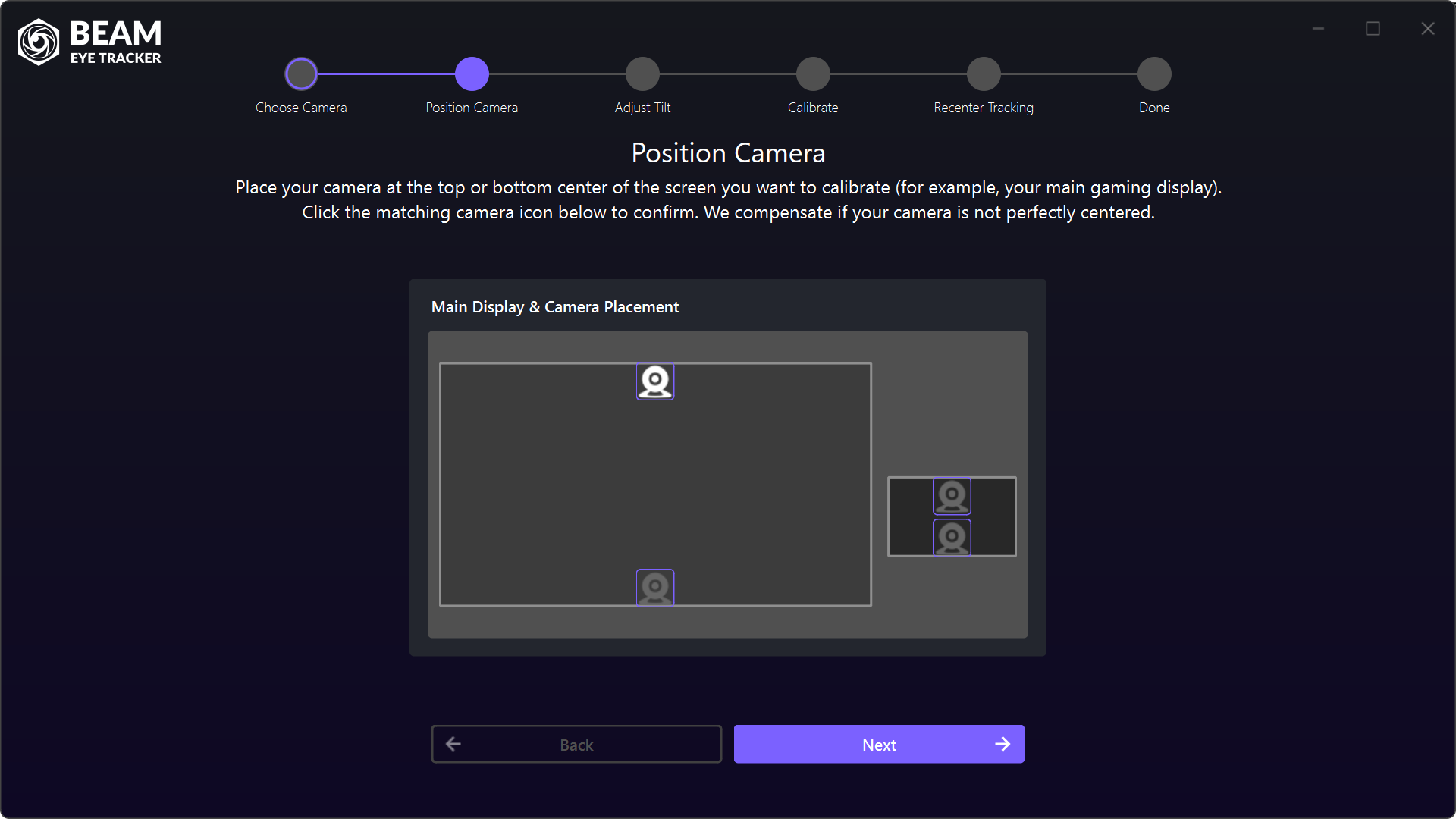
Posizionamento della telecamera
Posiziona la telecamera nella parte superiore centrale del tuo schermo principale da gioco e seleziona la posizione corrispondente. Beam compensa automaticamente se la telecamera non è perfettamente centrata.
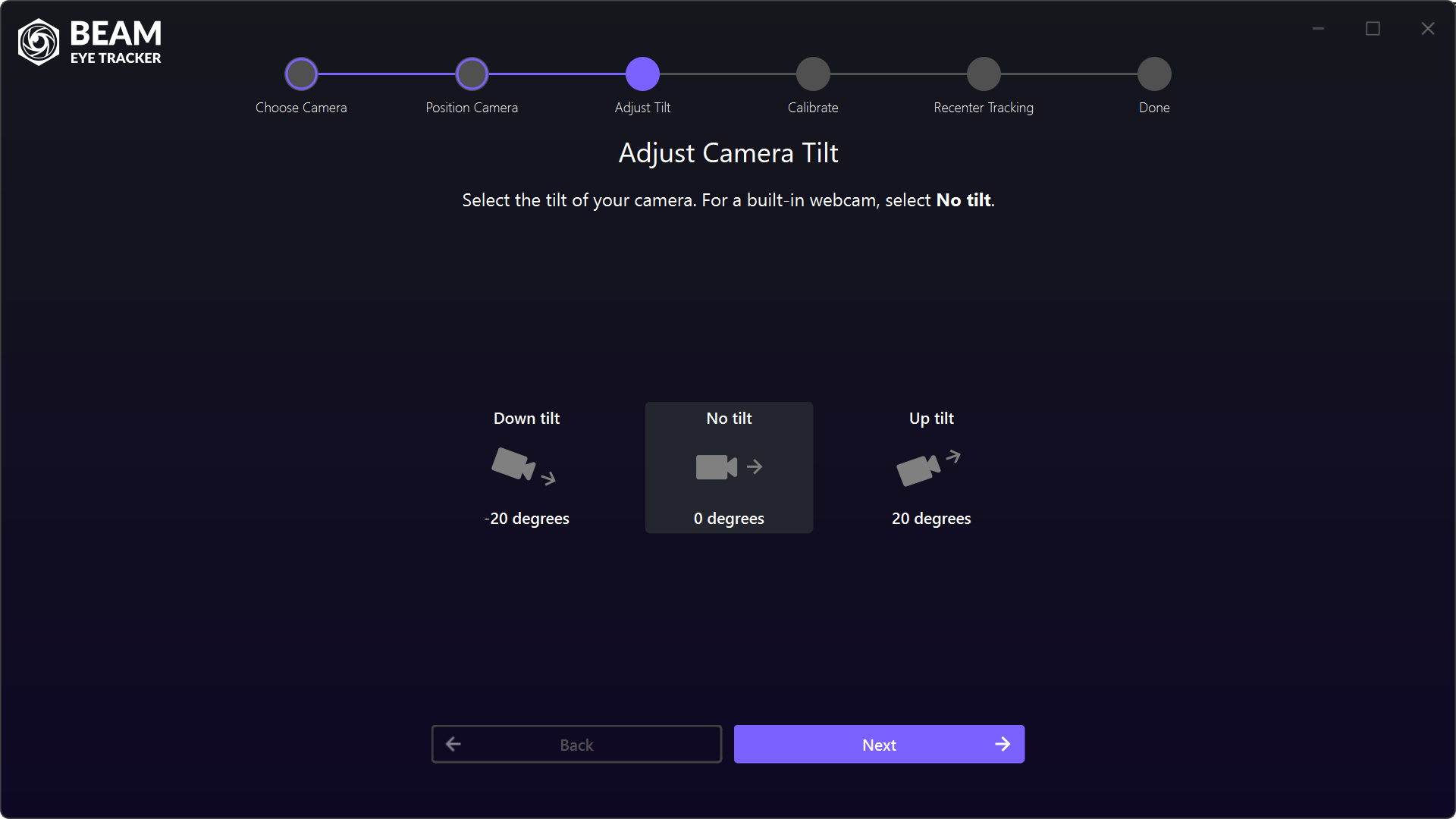
Regolare l'inclinazione della telecamera
Seleziona l'inclinazione della fotocamera. Per una webcam integrata, seleziona Nessuna inclinazione.
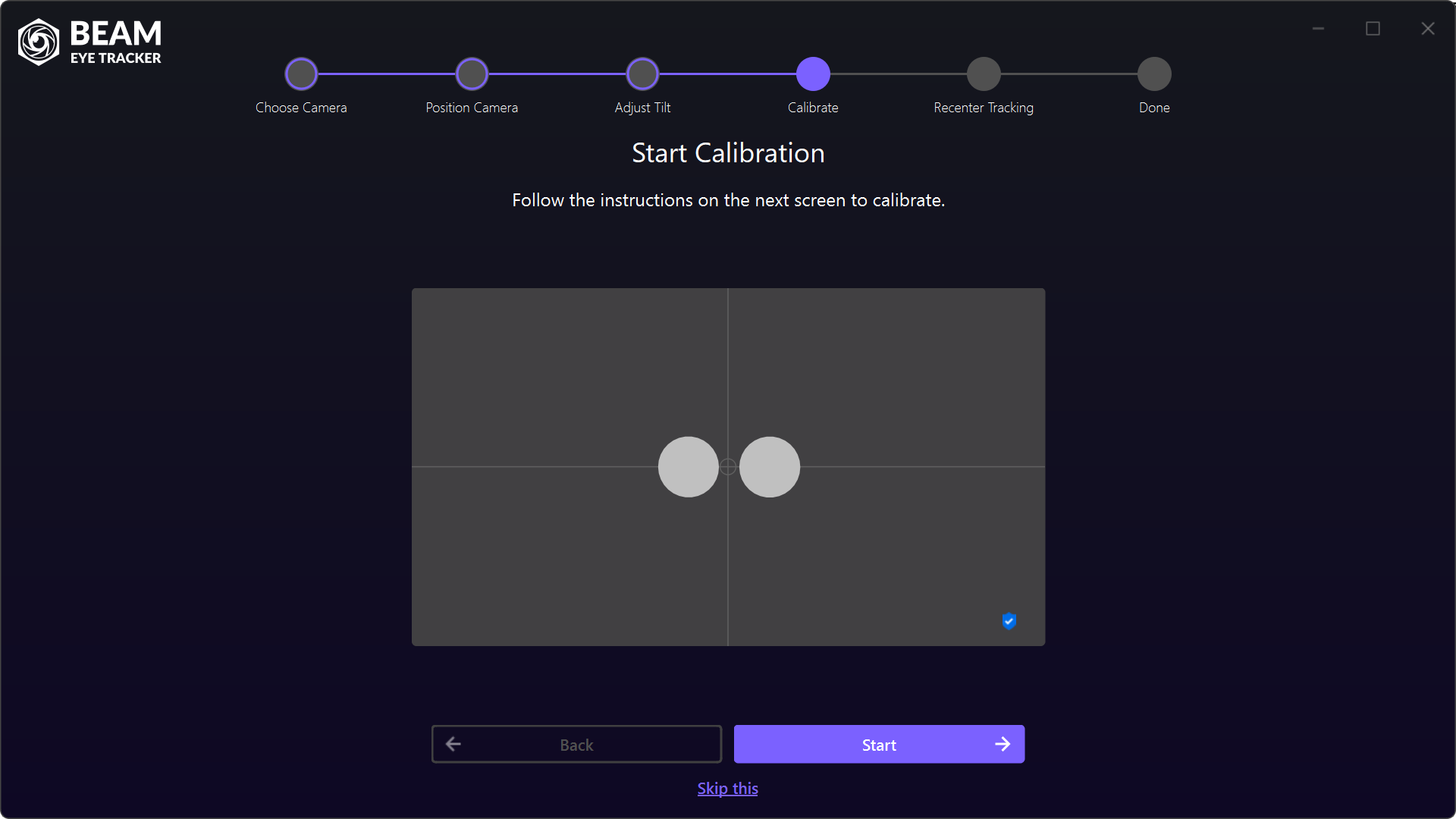
Avvia calibrazione
Quando raggiungi questa schermata, dovresti vedere due punti grigi a forma di occhi nell'anteprima della fotocamera. Ciò significa che Beam sta rilevando il tuo viso. Fai clic su Avvia per iniziare la calibrazione.
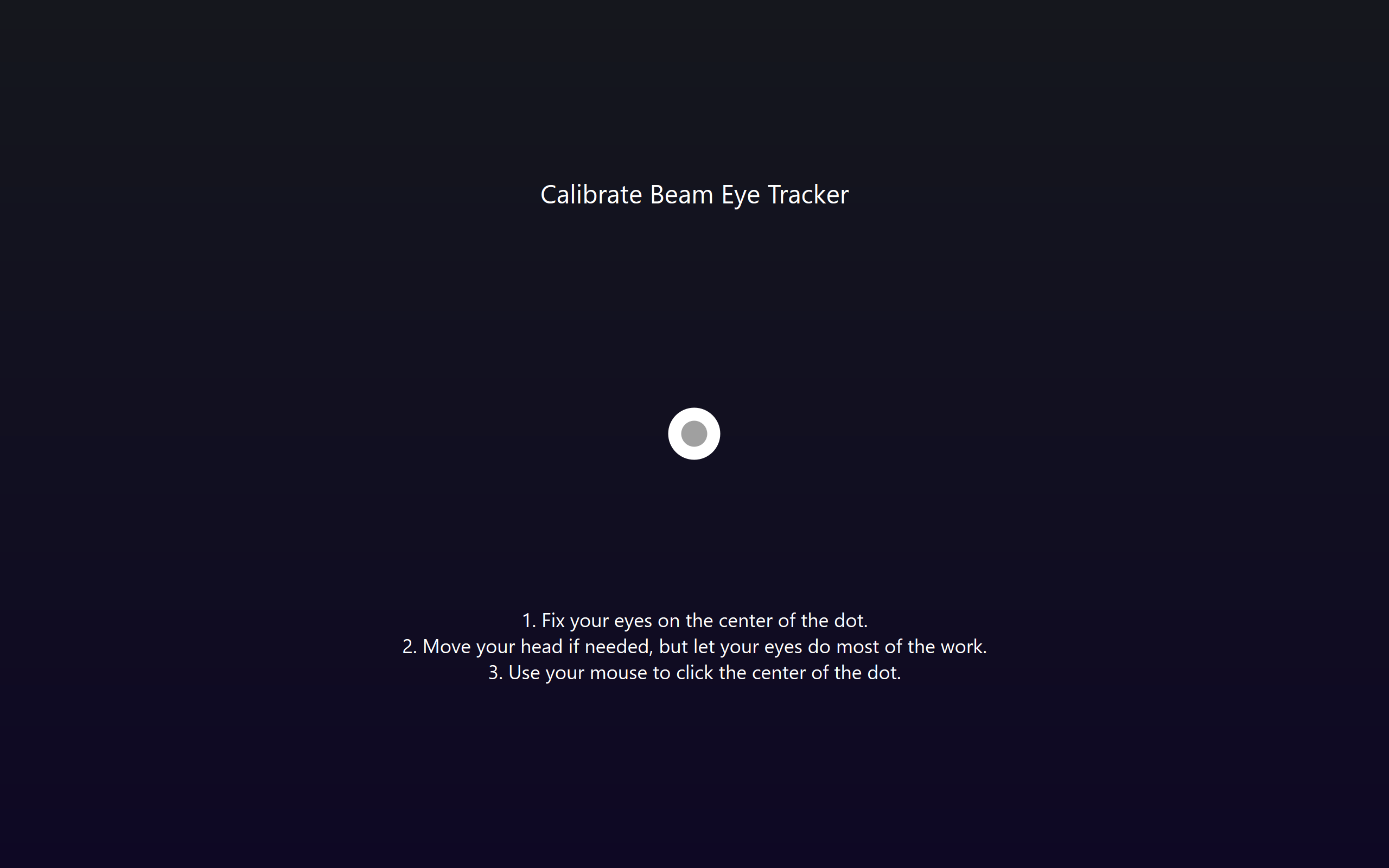
Calibrare
Cinque punti di calibrazione appariranno uno alla volta. Fissa lo sguardo sul centro di ciascun punto. Muovi la testa se necessario, ma lascia che siano gli occhi a guidare la maggior parte del lavoro. Usa il mouse per cliccare al centro del punto.
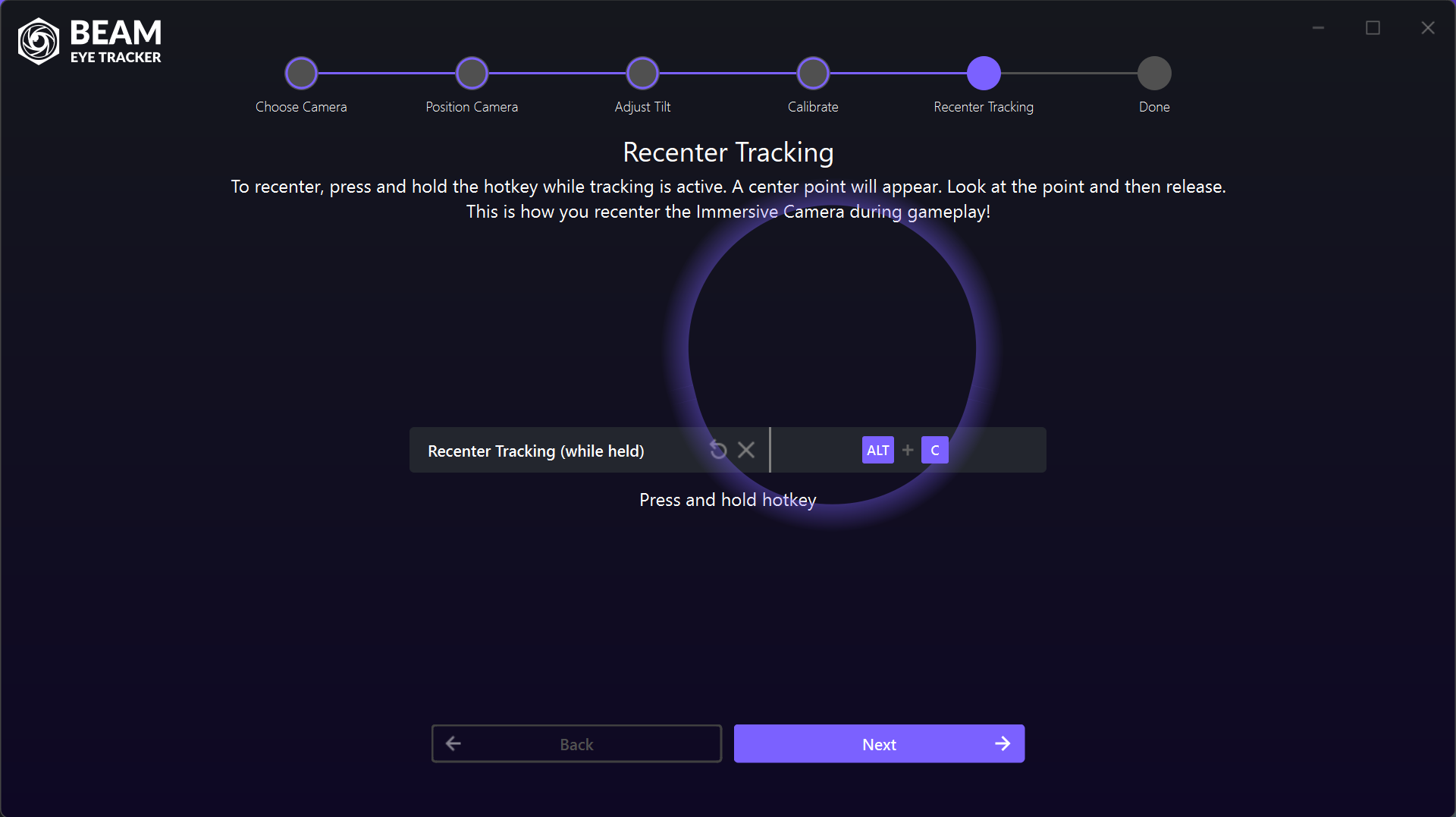
Monitoraggio del ricentramento
In questa schermata puoi impostare il tasto di scelta rapida per il ricentraggio della telecamera. Durante il gioco, tieni premuto il tasto mentre il tracciamento è attivo. Apparirà un punto centrale. Guarda il punto e poi rilascia. In questo modo ricentri Immersive Camera.
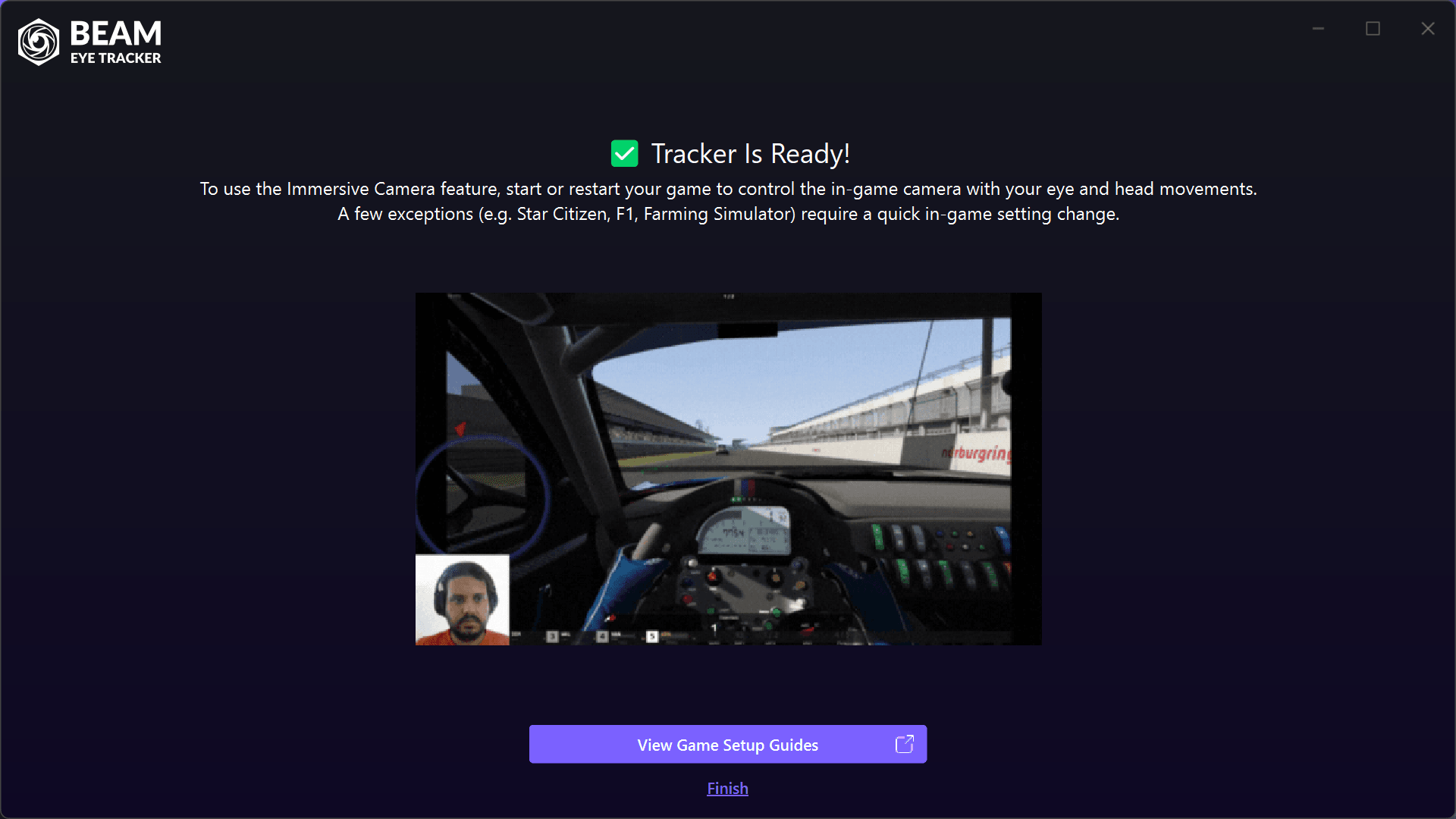
Il tracker è pronto!
Tutto pronto. Avvia il gioco per controllare la telecamera con i movimenti degli occhi e della testa. Alcune eccezioni (ad esempio Star Citizen, F1, Farming Simulator) richiedono una rapida modifica delle impostazioni di gioco.