Zum Inhalt springen

Wir verwenden Cookies, um deine Erfahrung auf unserer Website zu verbessern. Mehr in unserer Datenschutzerklärung.

  • Spiele
  • Anleitungen
  • Support
  • Webcams
  • Preise
    • Los geht's
    • Erweiterungen
    • Entwickler
    • Partnerprogramm
    • Blog
Konto Steam RISIKOFREI TESTEN
  • Spiele
  • Anleitungen
  • Support
  • Webcams
  • Preise
    • Los geht's
    • Erweiterungen
    • Entwickler
    • Partnerprogramm
    • Blog
    • Standalone · Konto
    • Steam
RISIKOFREI TESTEN

LOS GEHT'S

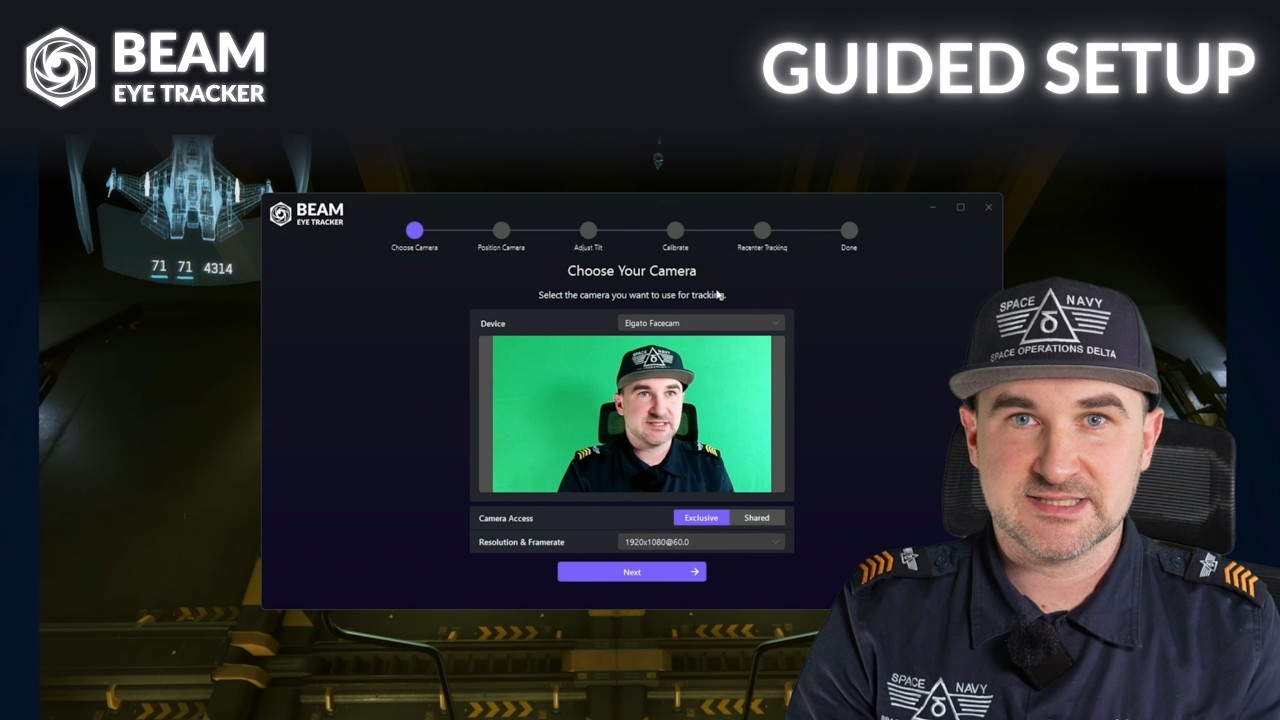
Folge der geführten Einrichtung, um Eye-Tracking in wenigen Minuten zu erleben.
Video-Anleitung zum Guided Setup von Beam Eye Tracker

Öffne Beam Eye Tracker, gehe zu Tracker > Geführte Einrichtung, und klicke auf Los geht's.Erfordert Version 2.5.5 oder neuer.
Beam Guided Setup: Kamera auswählen
Schritt 1

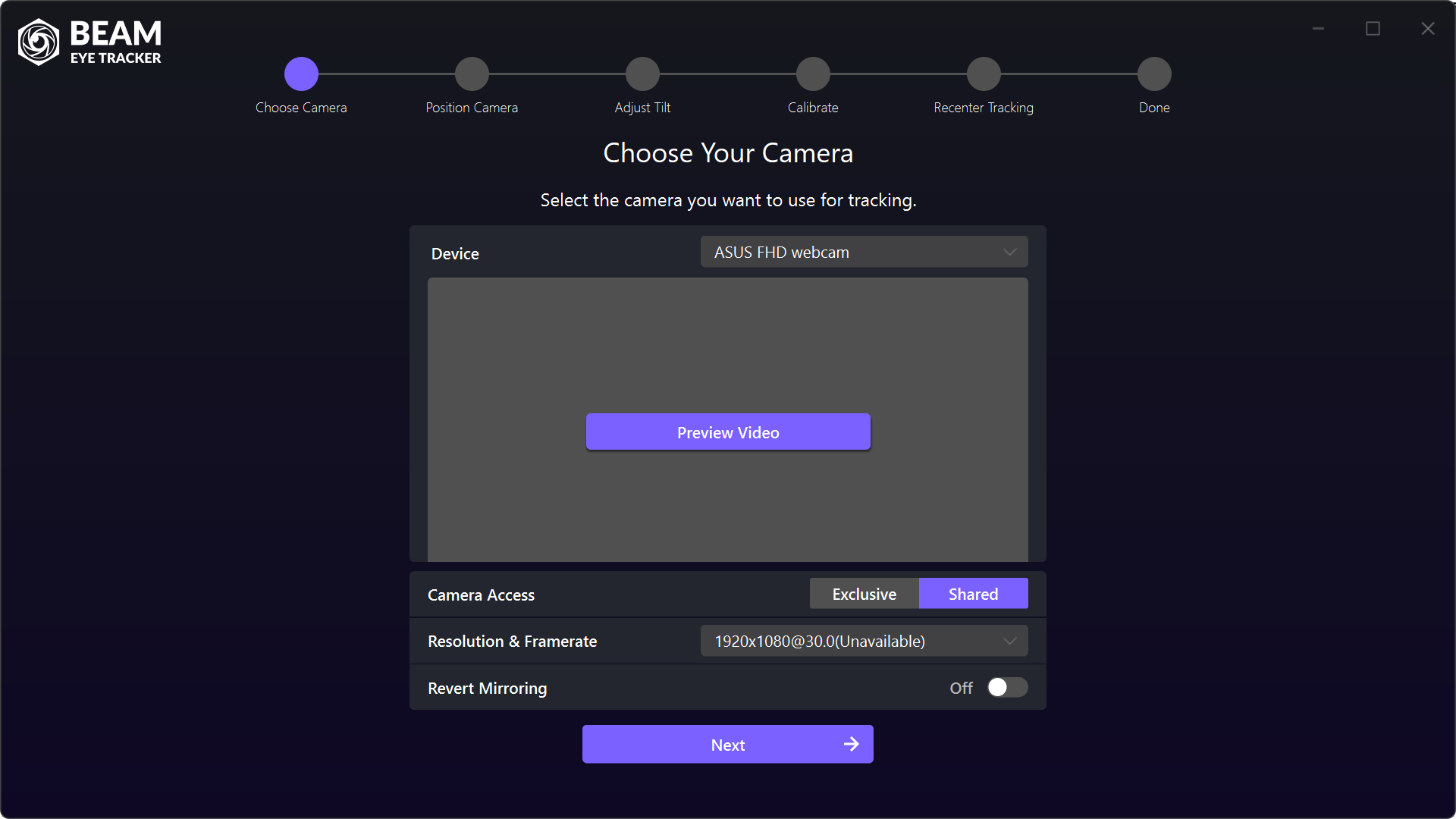
Wähle deine Kamera

Wähle die Kamera aus, die du für die Verfolgung verwenden möchtest.
Jede Webcam oder jedes Telefon funktioniert.. Past 1080p, prefer increasing frame rate over resolution for smoother tracking. Higher resolution adds processing load without much benefit. On a Mac, select Grant Permission if Beam asks for camera access.
Beam Guided Setup: Kamera positionieren
Schritt 2

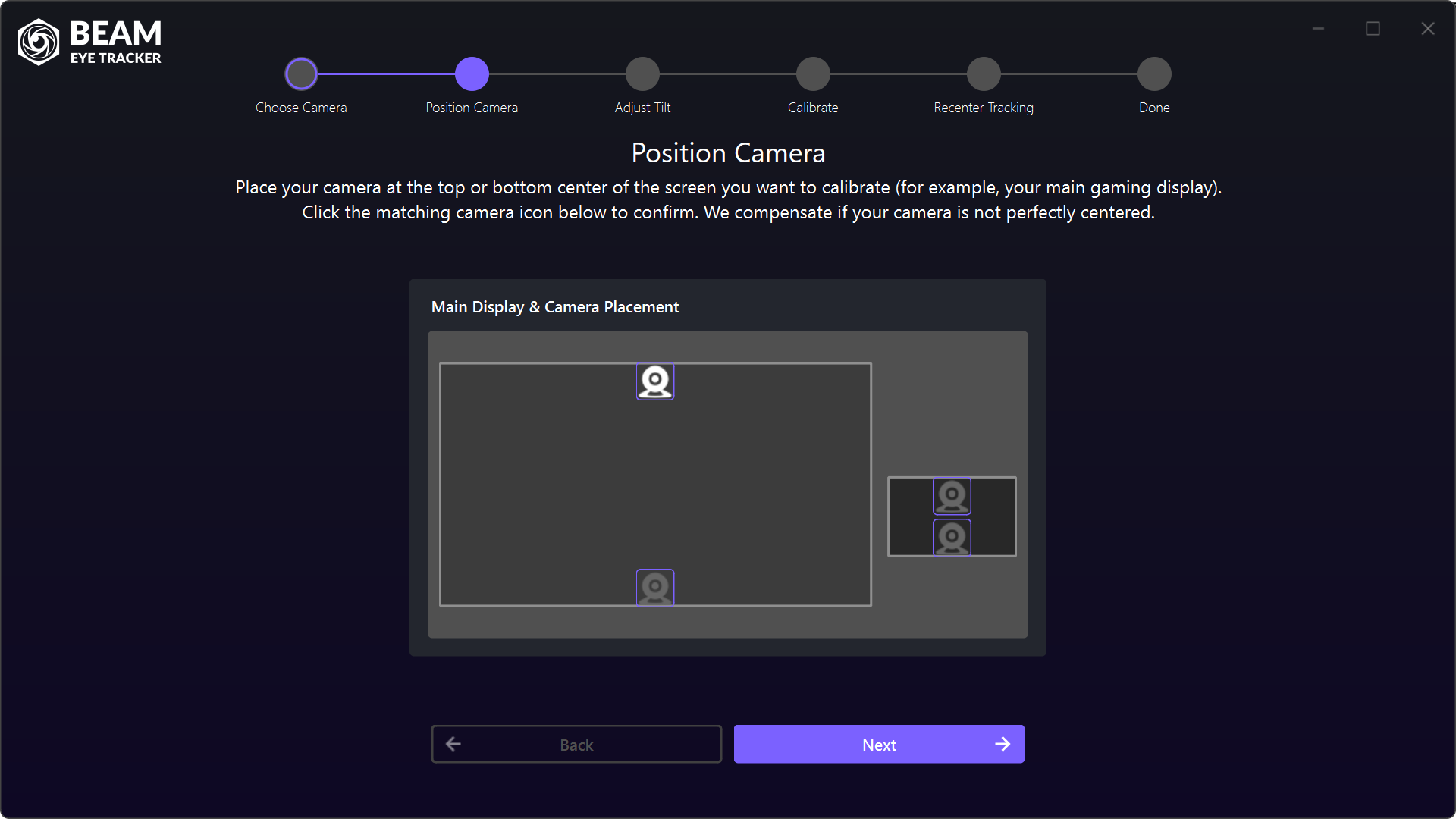
Kameraposition

Platziere deine Kamera mittig oben auf deinem Hauptbildschirm und wähle die passende Kameraposition. Beam gleicht Ungenauigkeiten der Kamera automatisch aus.
Wenn deine Kamera deine Augen von oben nicht gut erkennen kann (z. B. durch einen Brillenrand, der die Sicht versperrt, Spiegelungen, eine Kappe oder einen steilen Winkel nach unten), versuche stattdessen, sie unten am Bildschirm zu platzieren.
Beam Guided Setup: Kameraneigung anpassen
Schritt 3

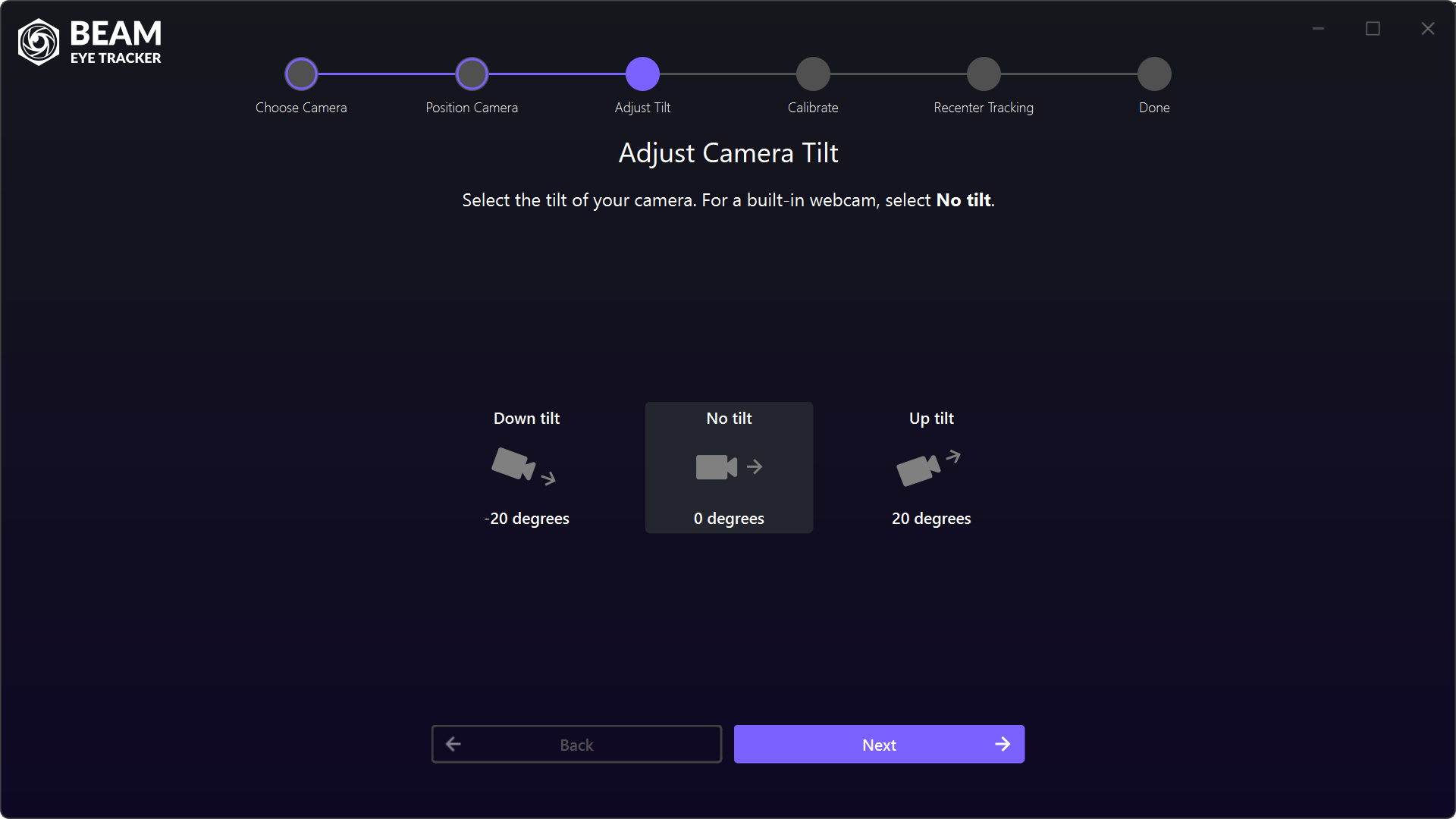
Kameraneigung anpassen

Wähle den Neigungswinkel deiner Kamera. Wähle bei einer integrierten Webcam Folgendes: Keine Neigung.
Wenn deine externe Webcam nach unten geneigt ist, wähle die Neigung, die ungefähr dazu passt.
Beam Guided Setup: Kalibrierung starten
Schritt 4

Kalibrierung starten

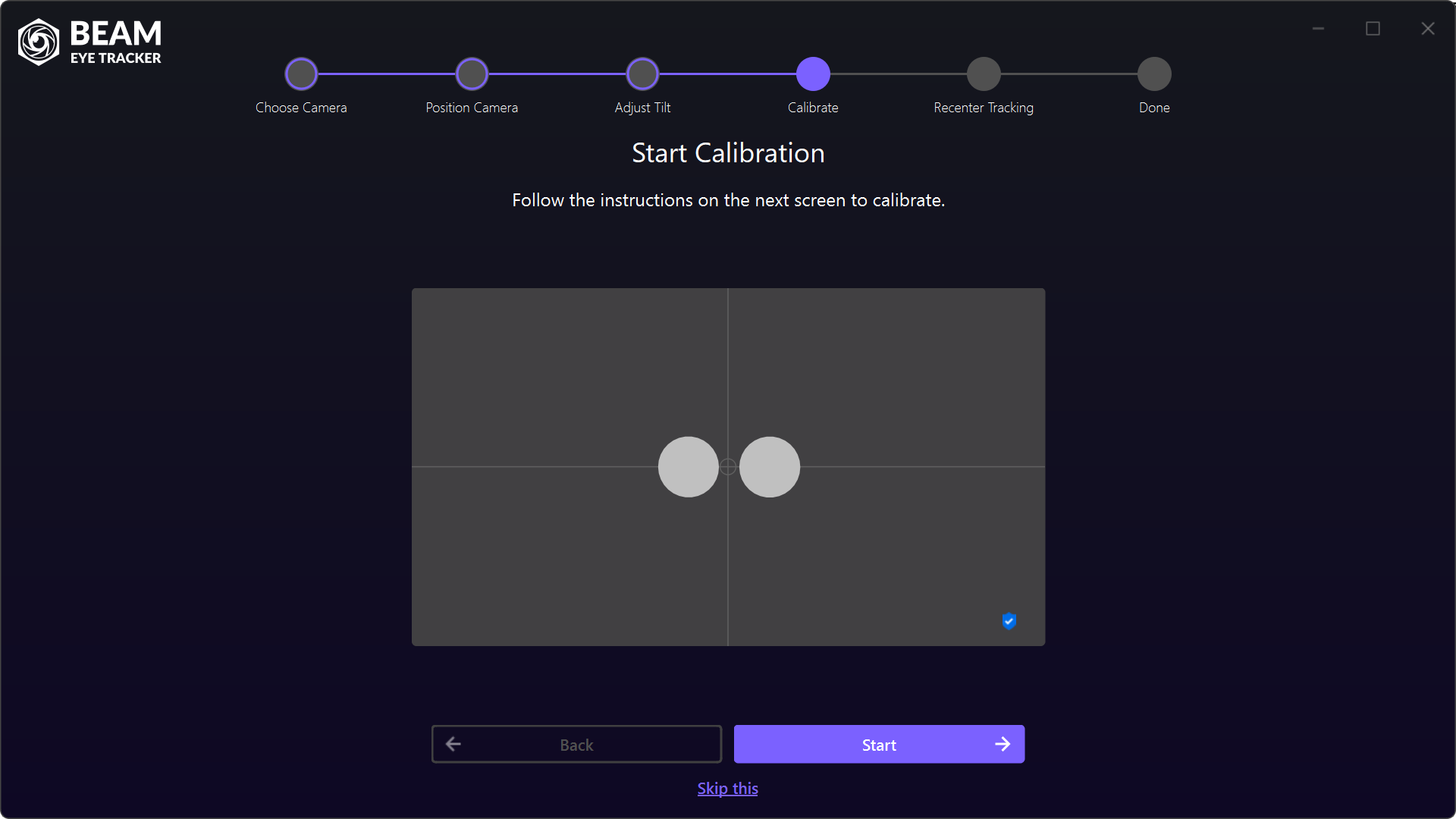
Wenn du diesen Bildschirm erreichst, solltest du in der Kameravorschau zwei graue Augensymbole sehen. Das bedeutet, dass Beam dein Gesicht erkennt. Klicke auf „Start“, um die Kalibrierung zu beginnen.
Falls die Augenflecken nicht sichtbar sind, überprüfe, ob du im Kamerabild zu sehen bist, die Kamera richtig geneigt ist und dein Gesicht gut ausgeleuchtet ist. Sollte es weiterhin nicht funktionieren, halte die Kamera vor dein Gesicht, um die Erkennung zu bestätigen.
Beam Guided Setup: Kalibrierung läuft
Schritt 5

Kalibrieren

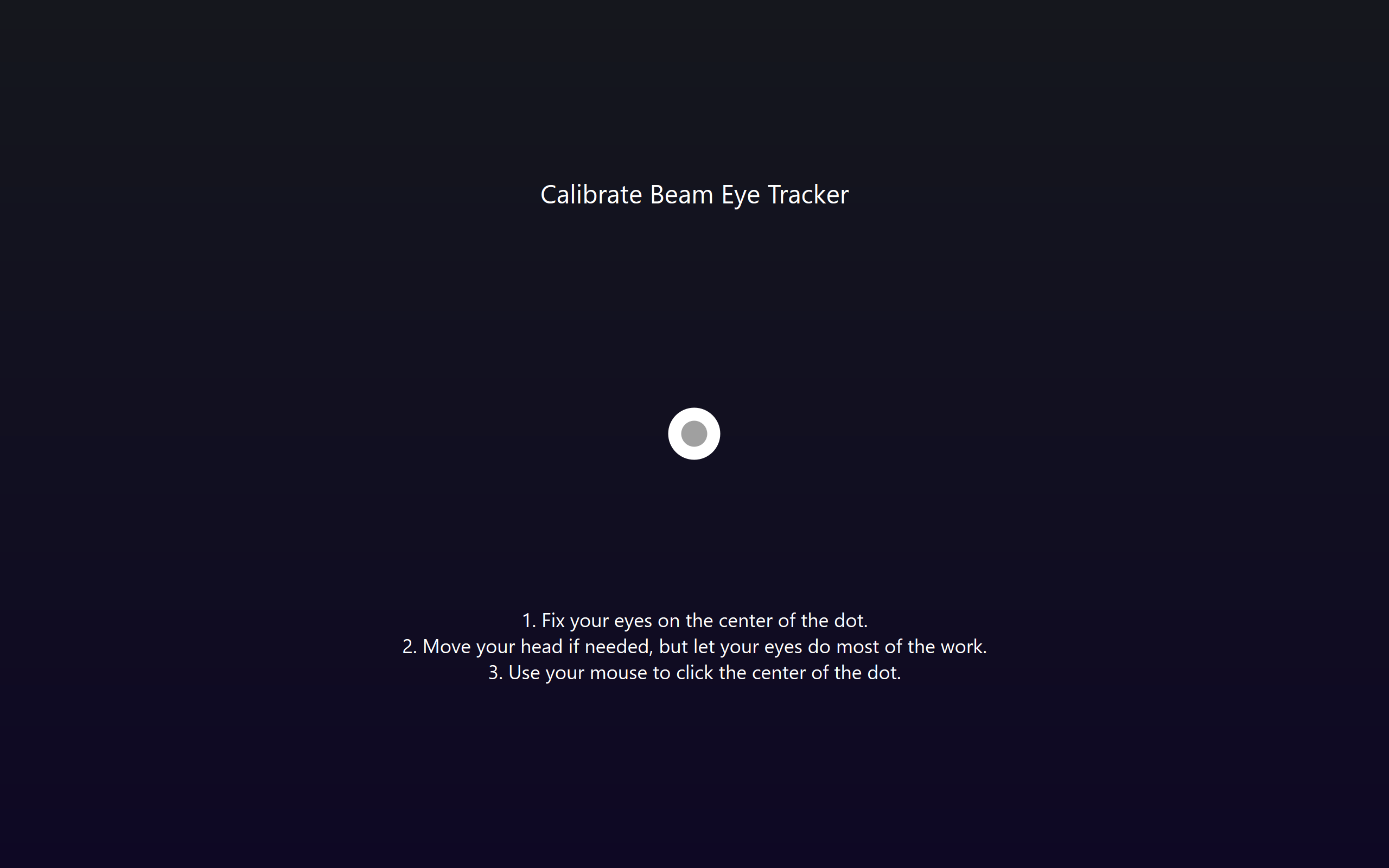
Fünf Kalibrierungspunkte erscheinen nacheinander. Fixiere die Mitte jedes Punktes. Bewege gegebenenfalls deinen Kopf, aber konzentriere dich hauptsächlich auf deine Augen. Klicke mit der Maus auf die Mitte des Punktes.
Wenn ein Punkt rot wird, hat die Kamera dein Gesicht nicht mehr im Blick. Stelle sicher, dass dein Gesicht gut sichtbar und ausreichend beleuchtet ist. Sobald alle fünf Punkte erfasst wurden, zeigt die Blickverfolgung an, wohin du schaust. Keine Sorge, wenn es nicht perfekt ist – du wirst trotzdem ein tolles Spielerlebnis haben.
Beam Guided Setup: Tracking neu zentrieren
Schritt 6

Neuzentrierung

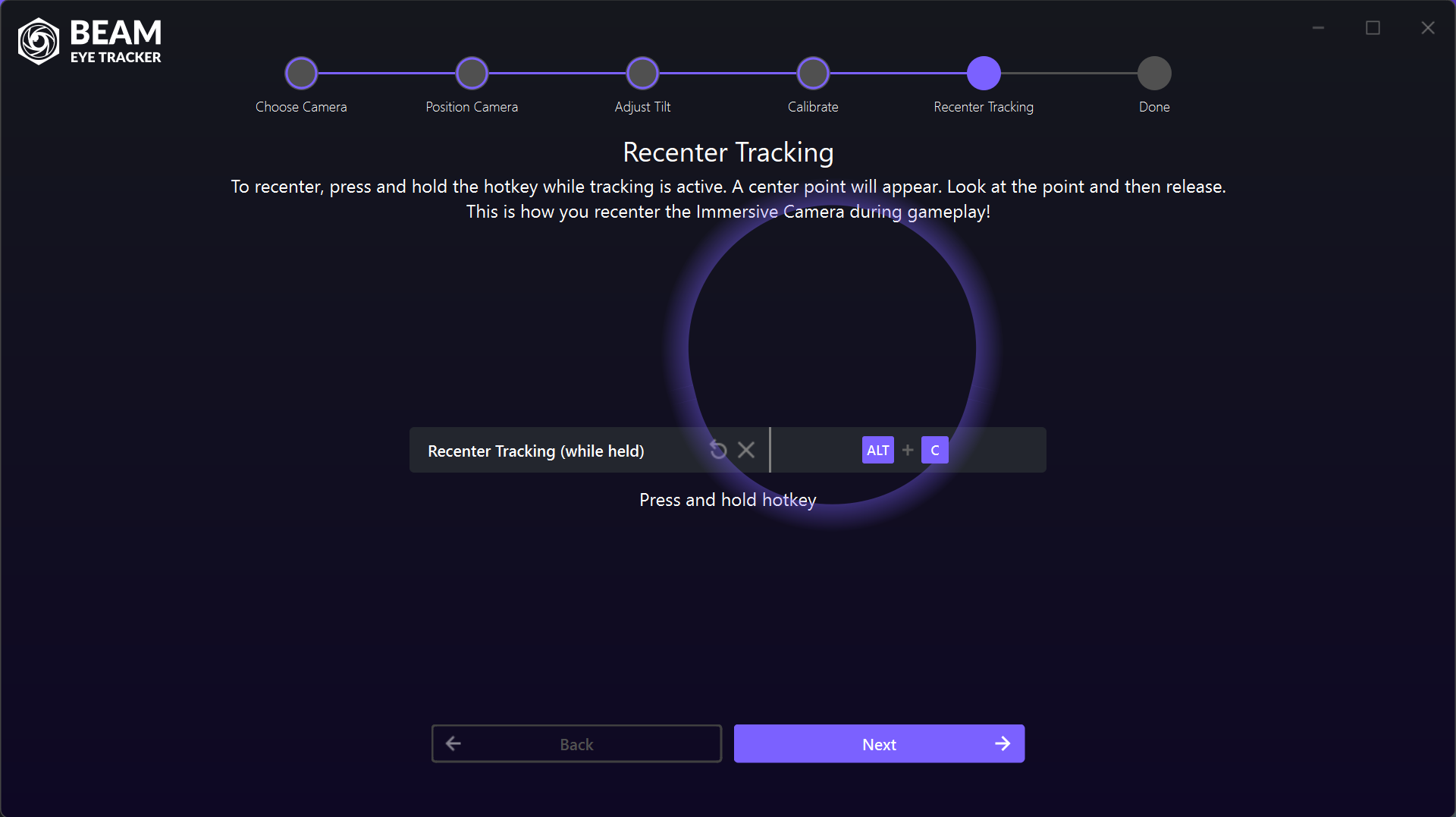
Auf diesem Bildschirm legst du die Tastenkombination für die Neuzentrierung der Kamera fest. Halte diese während des Spiels gedrückt, wenn die Kameraverfolgung aktiv ist. Ein Mittelpunkt wird angezeigt. Fixiere diesen Punkt und lass die Taste dann los. So zentrierst du die Immersive Camera neu.
Die Standardbindung ist ALT + C. Map this to a button that's easy to reach on your flight stick, wheel, or keyboard. For more immersion, use the Recenter Tracking Overlay transparency slider in Settings to choose how much of the center point stays visible during gameplay. You should still try to look where the point would appear while holding the hotkey.
Beam Guided Setup: Tracker ist bereit
Schritt 7

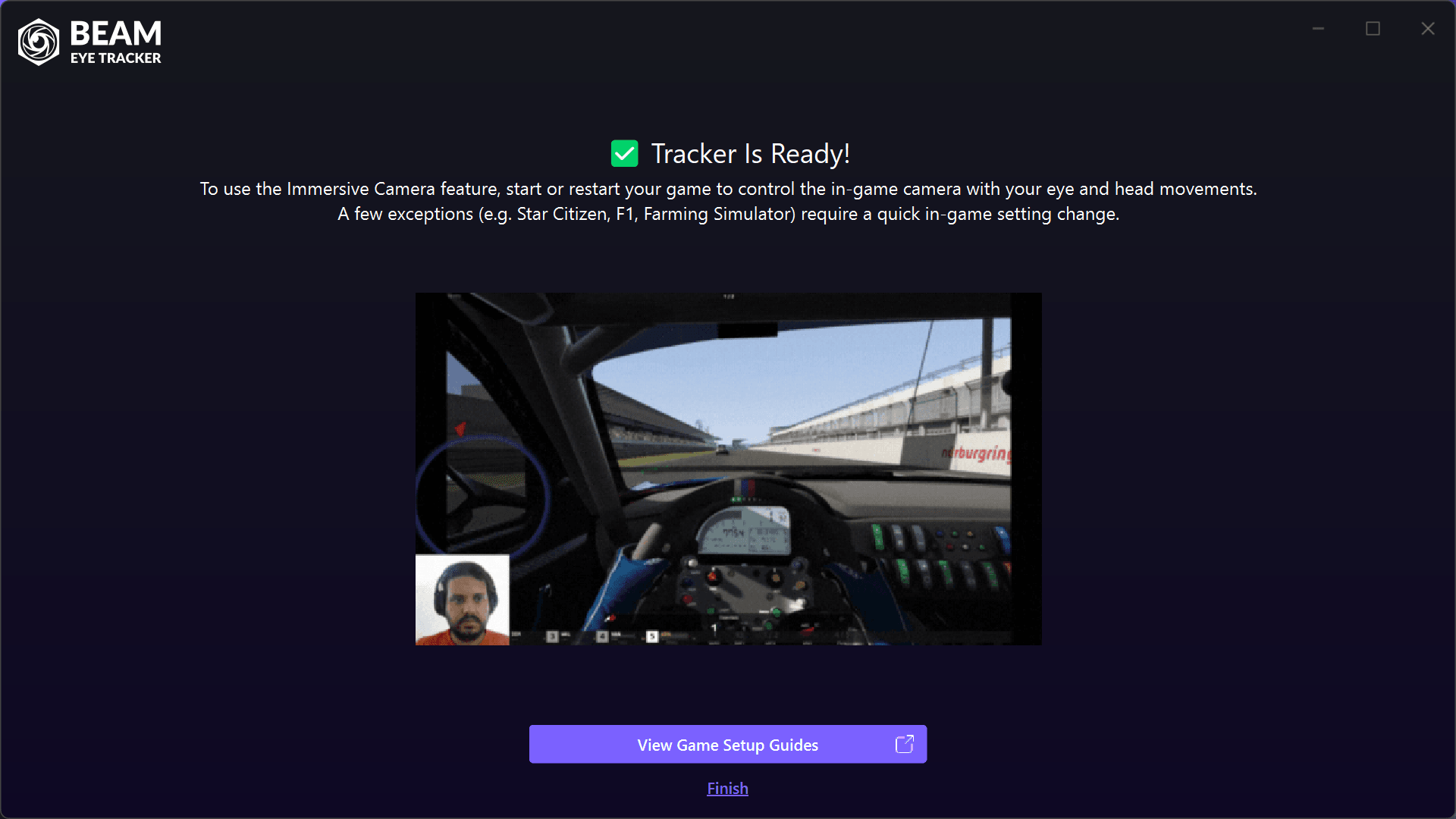
Der Tracker ist bereit!

Alles ist bereit. Starte dein Spiel, um die Kamera im Spiel mit deinen Augen- und Kopfbewegungen zu steuern. Einige Ausnahmen (z. B. Star Citizen, F1, Farming Simulator) erfordern eine kurze Änderung der Spieleinstellungen.

Spieleinrichtungsanleitungen ansehen Für kompatible Spiele und spielspezifische Anweisungen. Falls das Spiel bereits läuft, schließe es und starte es neu, damit es Beam Eye Tracker erkennt. Der Neustart ist nur bei der ersten Installation von Beam erforderlich (es sei denn, du änderst die FreeTrack 2.0-Protokollregistrierung).
TESTE BEAM RISIKOFREI

  • Discord
  • Steam
  • Reddit
  • YouTube
  • Twitter
  • Instagram
  • Facebook
  • TikTok
Deutsch
  • English
  • Deutsch
  • Español
  • Français
  • Italiano
  • Polski
  • Português
  • Русский
  • 日本語
  • 한국어
  • 简体中文
  • 繁體中文

© Eyeware Tech SA  |  Nutzungsbedingungen  |  Datenschutz  |   Schweizer Flagge  Schweizer Software