コンテンツにスキップ

当サイトでは、利便性向上のためにCookieを使用しています。詳しくはプライバシーポリシーをご覧ください。

  • ゲーム
  • ガイド
  • サポート
  • ウェブカメラ
  • 価格
    • はじめる
    • 拡張機能
    • 開発者
    • アフィリエイト
    • ブログ
アカウント Steam リスクなしで試す

  • ゲーム
  • ガイド
  • サポート
  • ウェブカメラ
  • 価格
    • はじめる
    • 拡張機能
    • 開発者
    • アフィリエイト
    • ブログ
    • Standalone · アカウント
    • Steam
リスクなしで試す
Beam Eye Trackerで録画またはストリーミング

以下の手順に従って、ウェブカメラまたは携帯電話を録画やライブストリーム用のアイトラッカーとして使用します。
録画とストリーミング用にTHE BEAM EYE TRACKERをセットアップする

1

Beam Eye Trackerを入手

Beam Eye Trackerを入手 そして指示に従ってください。

ノート: Beam Eye Tracker アイコンがタスクバーに表示されない場合は、上矢印をクリックしてすべてのトレイ アプリを表示します。次に、Beam Eye Tracker アイコンをタスクバーにドラッグして簡単にアクセスできるようにします。

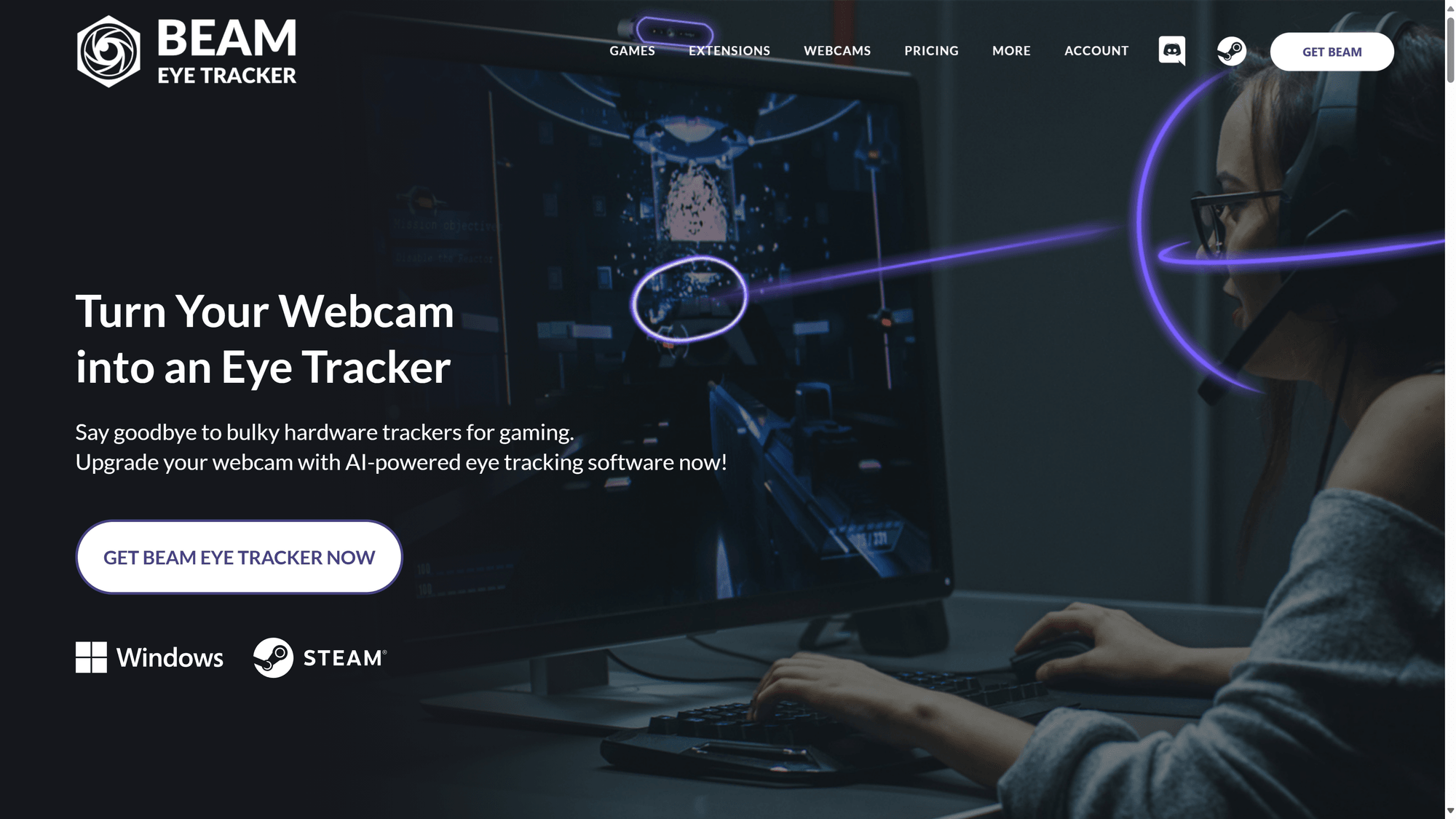
Beam Eye Tracker - ホームページのスクリーンショット

2

設定で視線オーバーレイを非表示にする(オプション)

気が散ることを避けるために、視線オーバーレイを非表示にしながら、OBS などの録画およびストリーミング ツールを使用してキャプチャし、後で確認したり視聴者と共有したりすることができます。

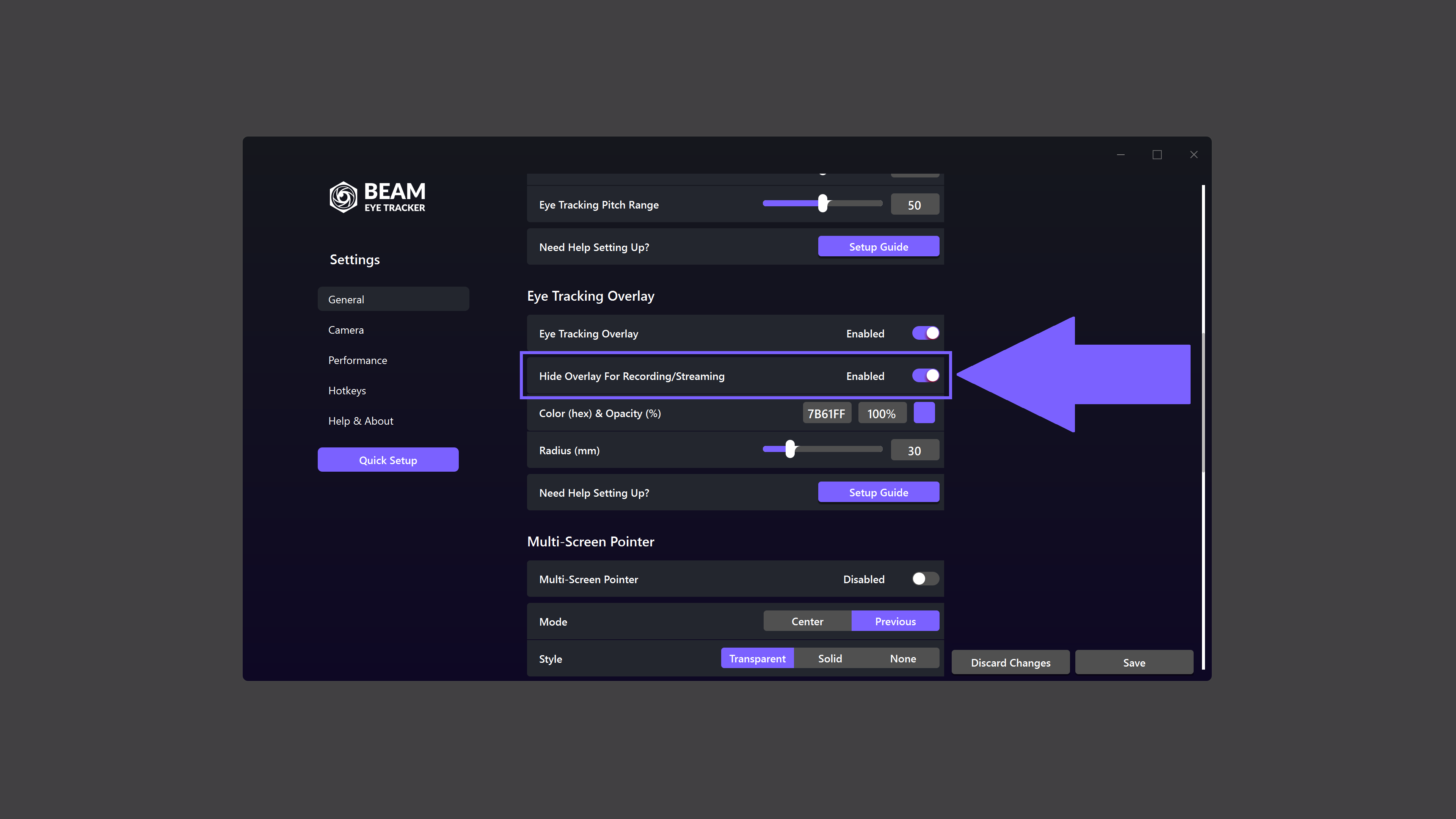
オーバーレイを非表示にするには、 設定 > 一般的な 下にスクロールして 視線オーバーレイ セクションを参照してください。そこで、トグルをオンにして 録画/ストリーミングのオーバーレイを非表示にする.

Beam Eye Tracker: OBSでEye Tracking Overlayを非表示にする

3

OBS Studio(または同等のもの)をダウンロードしてインストールします。

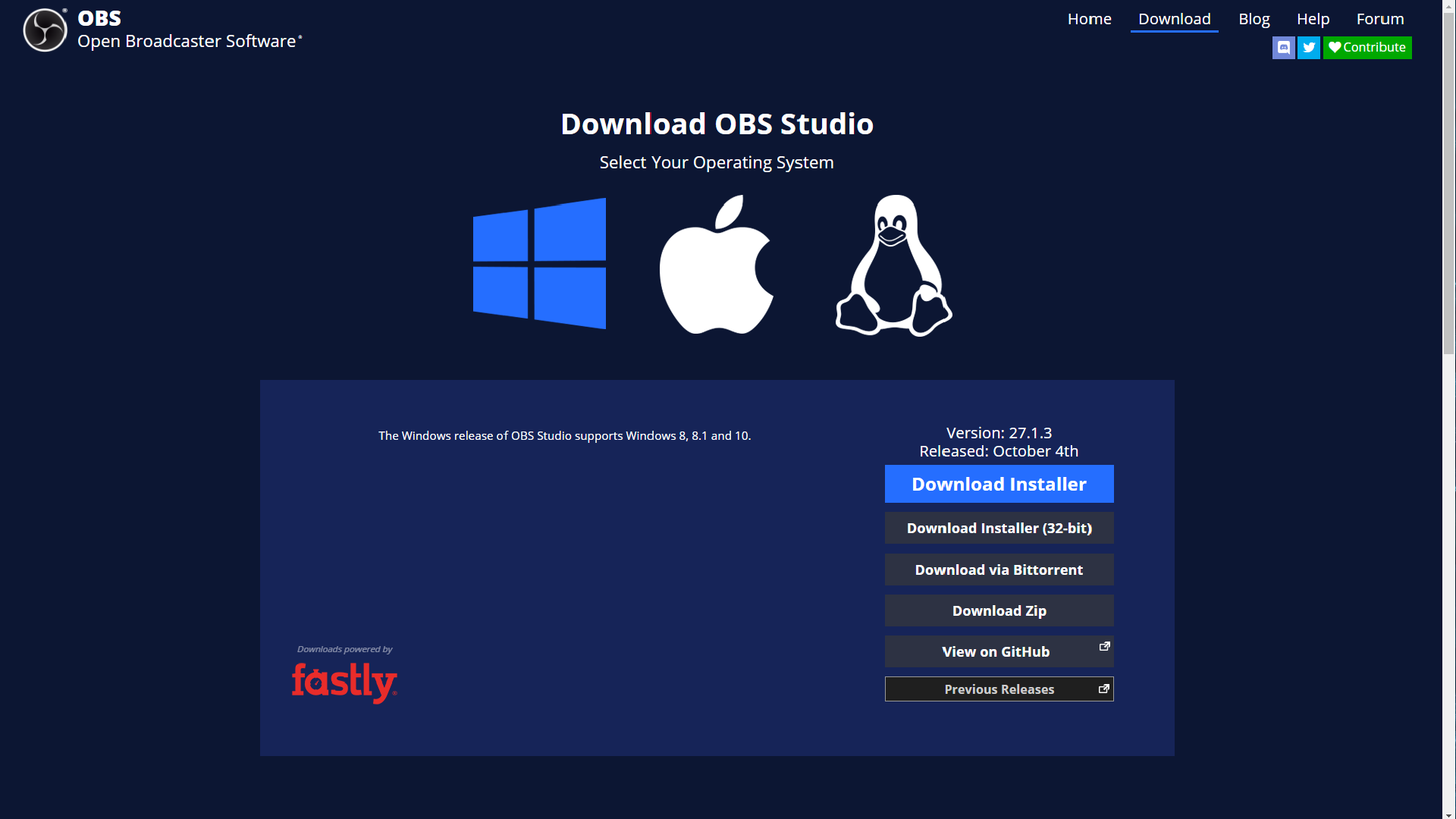
無料のオープンソース OBS Studio ソフトウェアをダウンロード PC 用 (または Streamlabs または同等のもの)。このソフトウェアは、Twitch、YouTube、その他のストリーミング プラットフォームでのビデオ録画およびライブ ストリーミング機能を提供します。


その他のライブ ストリーム録画ソフトウェア オプションには、XSplit や Streamlabs などがあります。

OBS Studioのダウンロード

4

視線オーバーレイ用のウィンドウキャプチャを追加する

クリック "+」に署名して選択 ウィンドウキャプチャ OBS Studioのソースパネルから。 新しく作る、 どちらか 名前を変更する ウィンドウキャプチャ またはデフォルト名をそのまま使用します。
クリック OK.

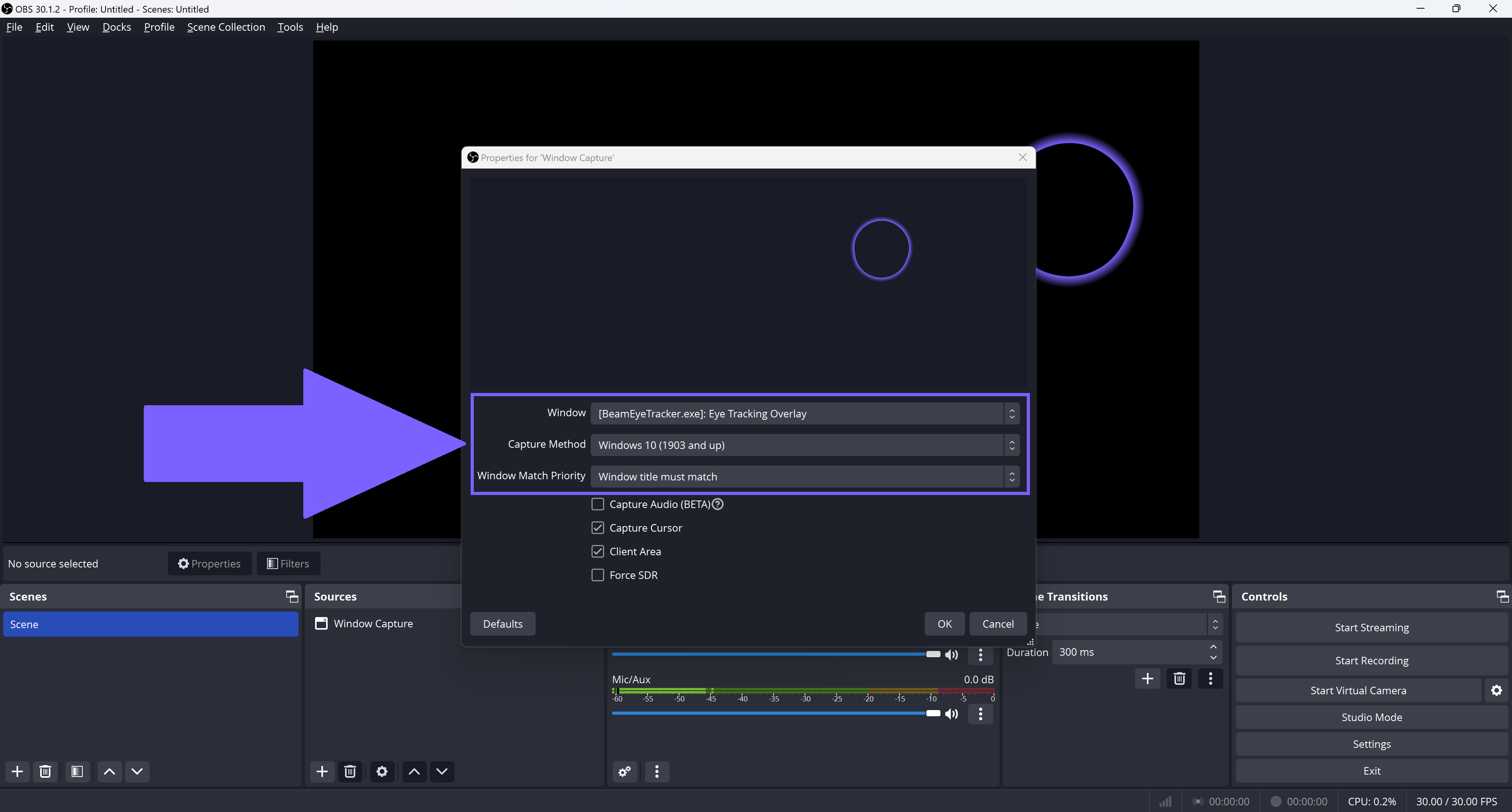
の中に ウィンドウ ドロップダウンリストから [BeamEyeTracker.exe]: 視線オーバーレイ オプション。
の中に キャプチャ方法 ドロップダウンから選択 Windows 10 (1903以降).
の中に ウィンドウ一致の優先順位 ドロップダウンから選択 ウィンドウタイトルは一致する必要があります.
クリック OK.

OBS - Beam Eye Trackerのオーバーレイ - Windows

数百種類のPCゲームに対応

Star Citizen
Star Citizen
Microsoft Flight Simulator 2024
Euro Truck Simulator 2
DCS World
DCS World
War Thunder
War Thunder
F1 25
F1 25
Farming Simulator 25
BeamNG.drive
BeamNG Drive
Arma 3のカバー画像
Arma 3
Assetto Corsa
Assetto Corsa
Elite Dangerous
Elite Dangerous
X-Plane 12
X-Plane 12
Beam Eye Tracker - 対応ゲームの一部
Beam Eye Tracker – 対応ゲームの選択
サポートされているゲームを表示
旧iOS版をご利用の場合は、以下のセットアップガイドをご利用ください。ただし、最適なエクスペリエンスを実現するために、ソフトウェアのアップデートを強くお勧めします。
最小要件
  • Windows 10(またはそれ以降)を搭載したPC
  • Face IDおよびiOS 13(またはそれ以降)をサポートするiPhoneまたはiPad
  • 電話スタンド

1

Beam iOSアプリとBeam PCソフトウェアをダウンロードしてインストールします

iPhone または iPad 用の iOS アプリが目の動きをキャプチャし、付属の Eyeware PC ソフトウェアがそれらの動きを画面上の視線バブル オーバーレイに変換して、ゲームやストリームでどこを見ているかを簡単に確認できます。

Eyeware Beam iOSアプリをダウンロードする App Storeから。アプリをインストールすると、添付のダウンロードリンクを受け取るためにメールアドレスを入力するように求められます PCソフトウェアインストーラー。 PCにソフトウェアをダウンロードしてインストールします。

iOSアプリのダウンロードとPC版インストーラーのリンク送信画面

2

iPhone または iPad をアイトラッカーに変える

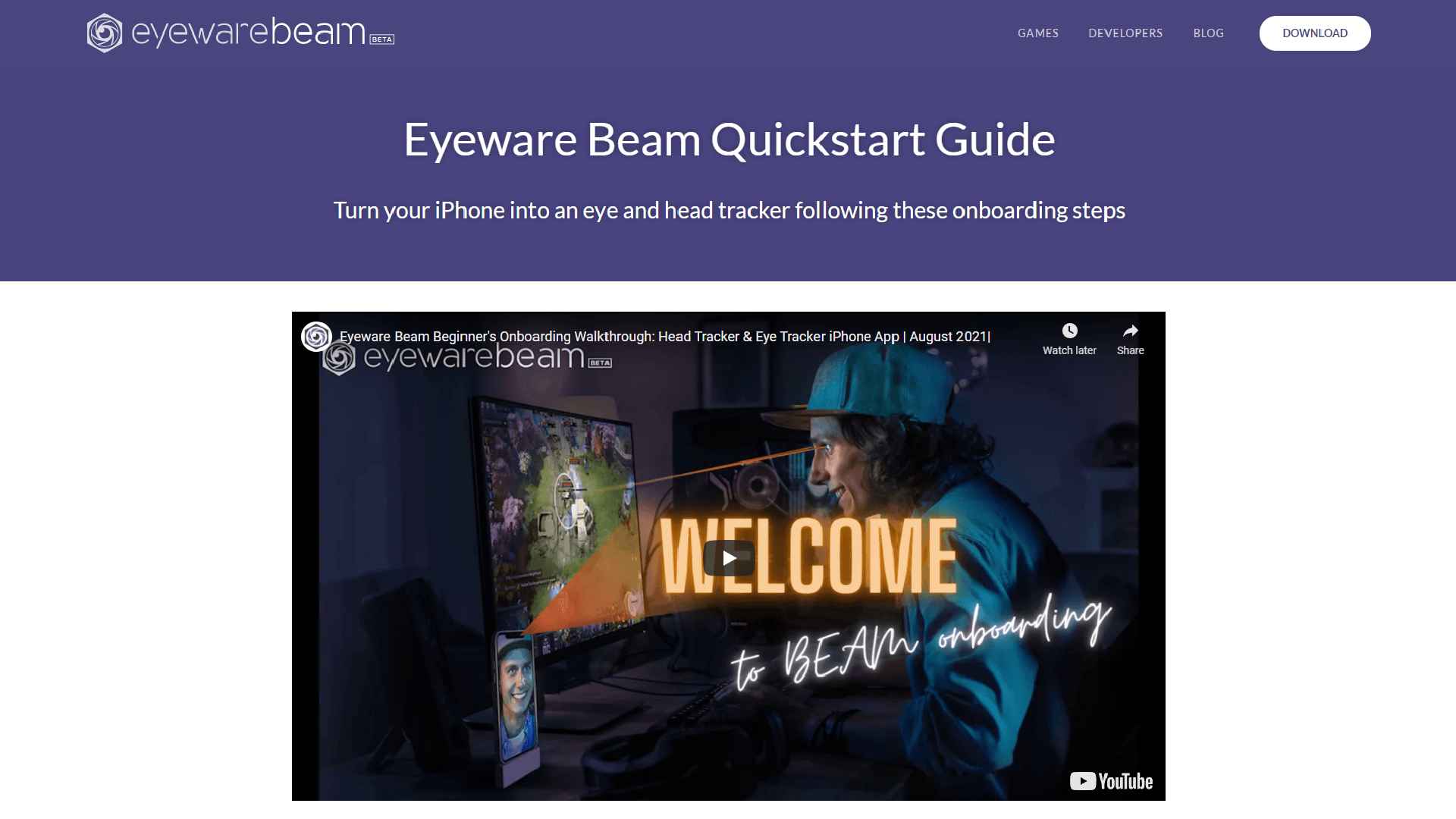
iPhone または iPad をアイ トラッキング デバイスに変える クイックスタートガイド.
次のステップに進む前に、まずクイックスタート ガイドを完了してください。

ヘッドトラッカーとして設定したiPhone

3

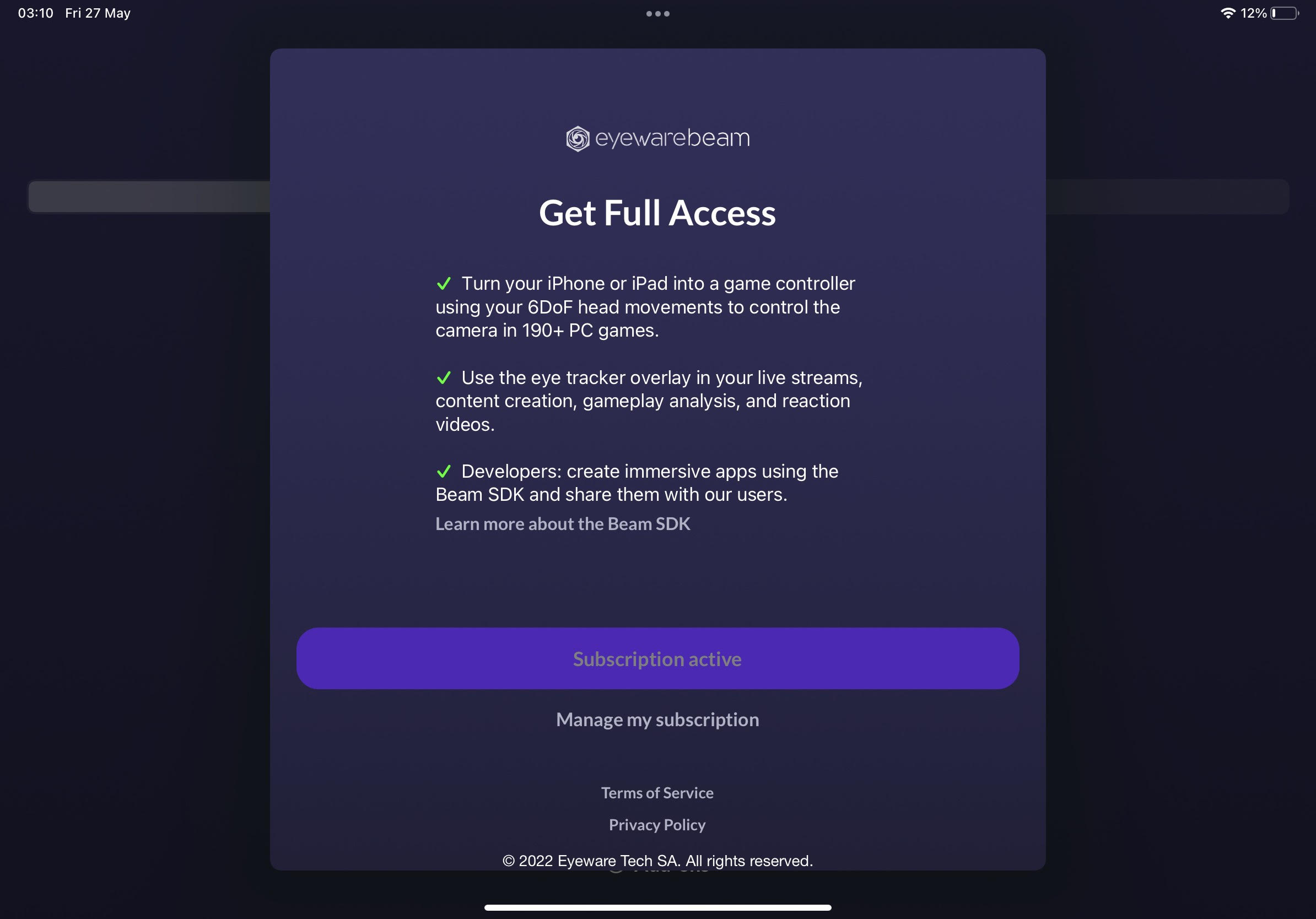
サブスクリプションを購入して、アイ トラッカー オーバーレイの透かしを無効にします

ウォーターマークなしでアイ トラッキング オーバーレイ ゲイズ バブルを使用するには、月額または年額の有料サブスクリプションが必要です。サブスクリプションでは、ストリーミング中にオーバーレイを非表示にすることもできます.アプリ内で、[設定] アイコン > [リマインダー] > [サブスクリプション] をタップします。次に、一連のサブスクリプションの購入と確認の手順を経て、トランザクションを完了します。

iOSアプリのサブスクリプション画面

4

OBS Studio をダウンロードしてインストールする

無料のオープンソース OBS Studio ソフトウェアをダウンロード あなたのPCのために。このソフトウェアは、Twitch、YouTube、およびその他のストリーミング プラットフォームでのビデオ録画およびライブ ストリーミング機能を提供します。

他のライブ ストリーム ソフトウェア オプションには、XSplit と Streamlabs があります。

OBS Studioのダウンロード

5

ディスプレイ キャプチャを追加する

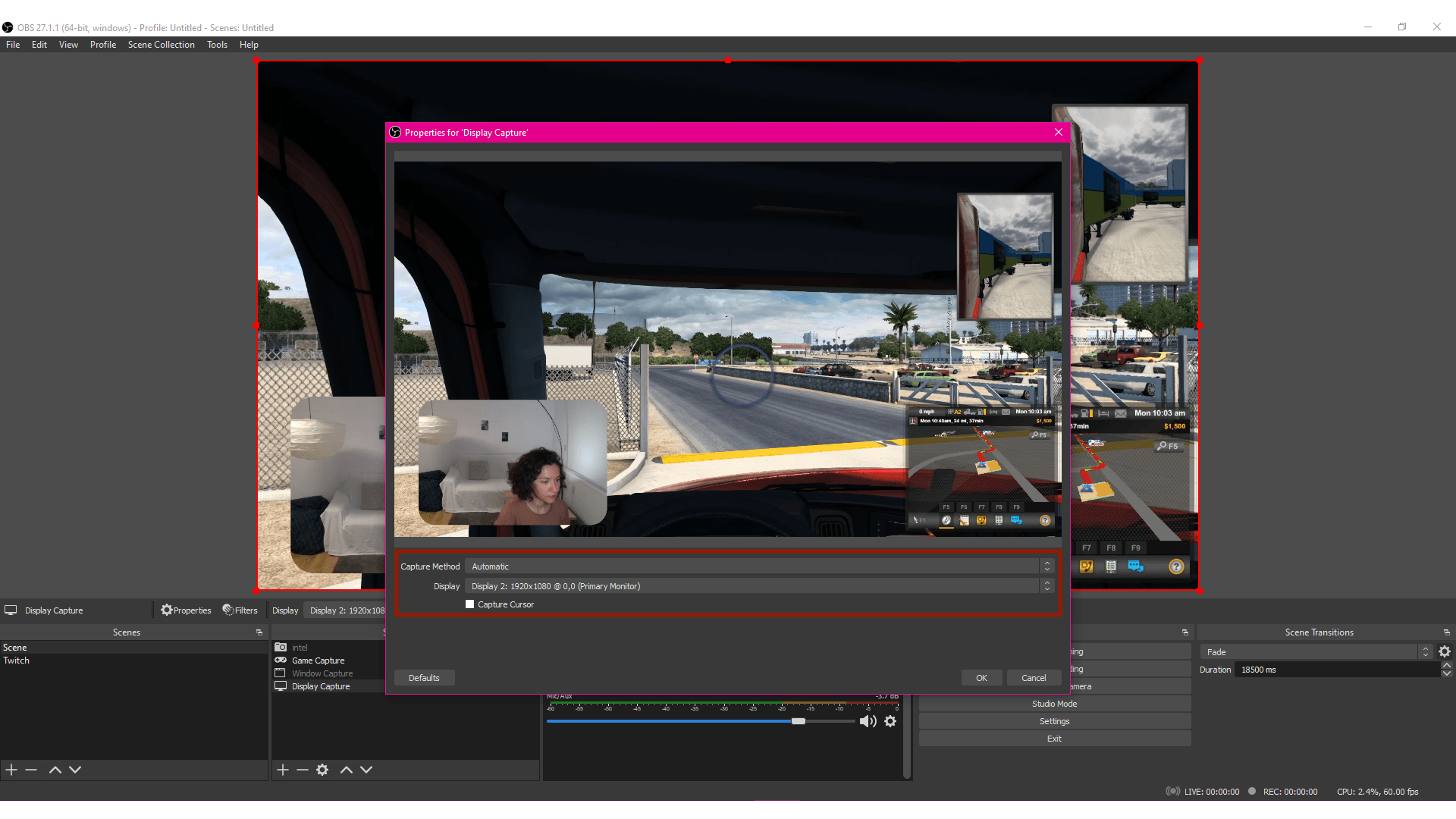
クリック "+」に署名して選択 ディスプレイキャプチャ OBS Studio のソース パネルの下。を見つけます 新しく作る タブの名前を変更します ディスプレイキャプチャ またはデフォルト名のままにします。クリック OK.

録画またはライブ ストリームで共有する画面を 画面 ドロップダウンリスト。クリック OK.

OBS Studio: 画面キャプチャを追加

6

ゲーム キャプチャを追加する

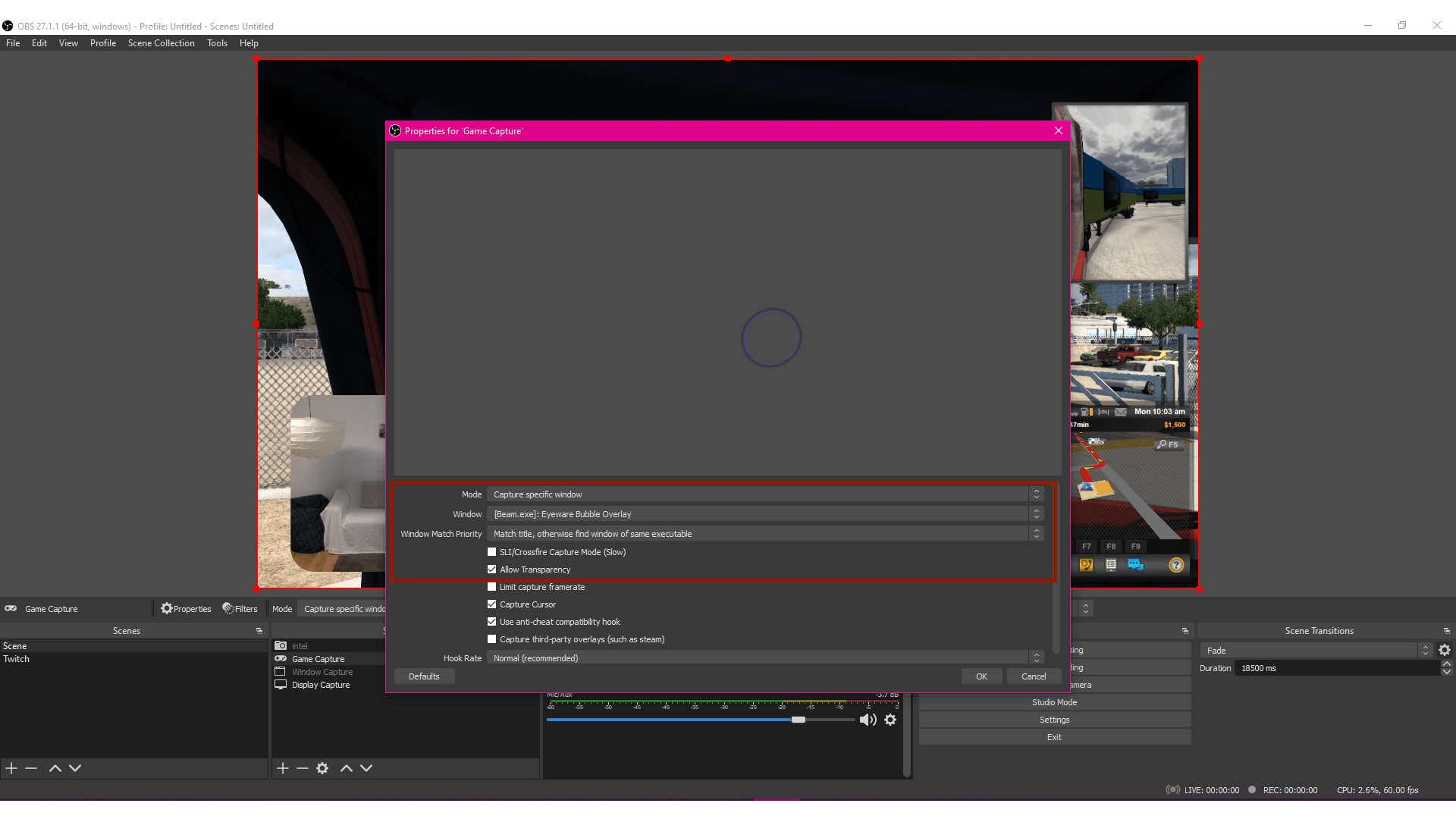
クリック "+」に署名して選択 ゲームキャプチャ OBS Studio のソース パネルにあります。下 新しく作る これの名前を変更 ゲームキャプチャ またはデフォルト名のままにします。クリック OK.

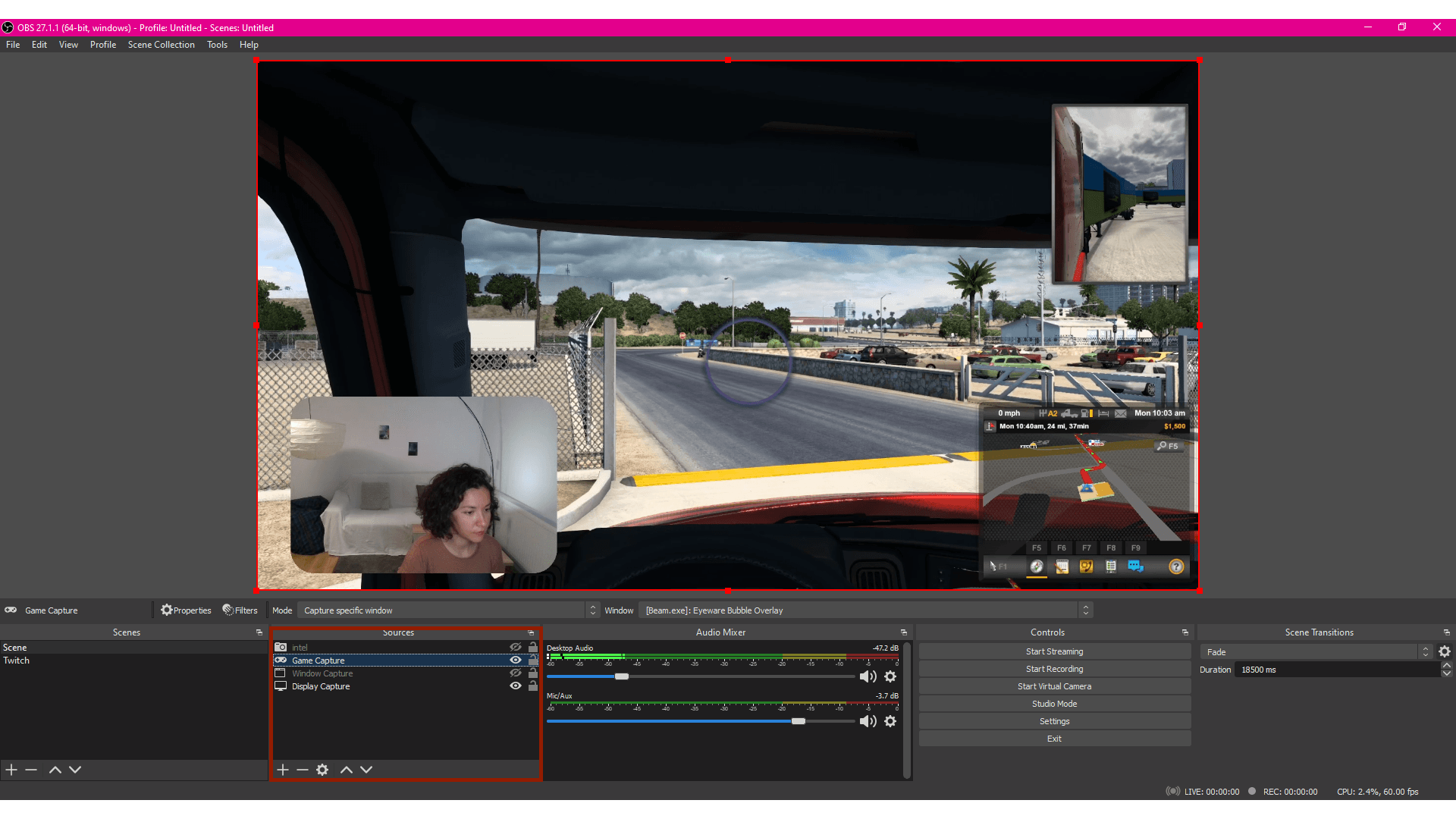
から モード ドロップダウンリストを選択します 特定のウィンドウをキャプチャ オプション。から ウィンドウ ドロップダウン リストで、 [Beam.exe]: Eyeware Bubble Overlay オプション。 

を選択 透明性を許可します。
注: 一部の PC では、 SLI/Crossfire キャプチャー モード (低速) チェックボックスも有効にします。
クリック OK.

OBS Studio: Beamオーバーレイのゲームキャプチャを追加

7

ゲーム キャプチャを OBS ソース パネル リストの最初に表示する

OBS ソース パネルで、ゲーム キャプチャがリストの一番上にあることを確認します。の ゲームキャプチャ の前にリストする必要があります。 ディスプレイキャプチャ Eyeware Beam用 視線バブル オーバーレイ 見えるように。

OBS Studio: ソースでゲームキャプチャを画面キャプチャより上に配置

8

アイトラッキングを有効にして、画面のストリーミングまたは録画を開始します

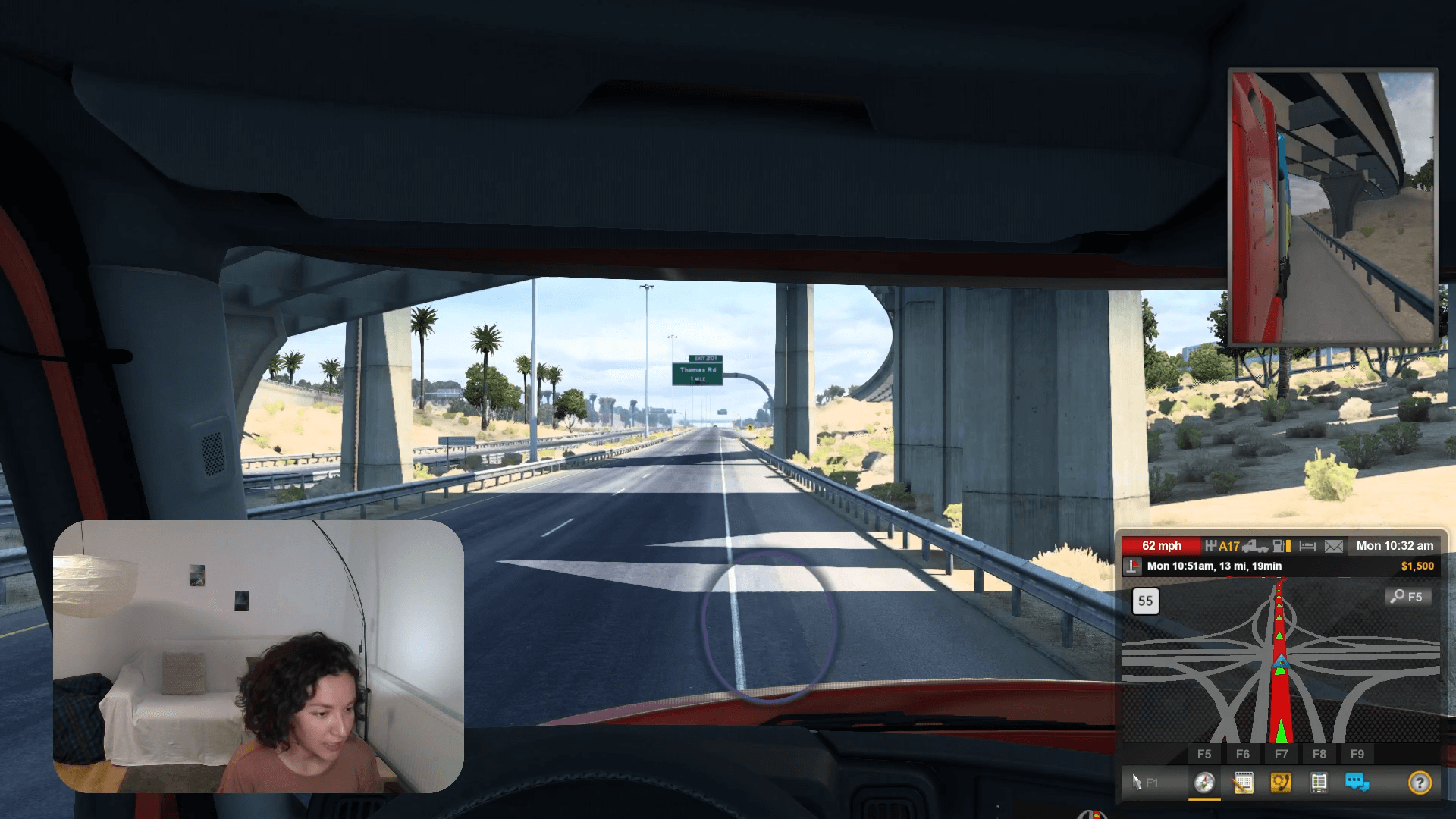
Twitch、YouTube、およびその他のストリーミング プラットフォームで PC 画面またはライブ ストリームを録画するための設定がすべて完了しました。Eyeware Beam 視線バブル オーバーレイ あなたとあなたの視聴者は、あなたが見ている場所を簡単に確認できます。アイ トラッキングを使用して、自分自身と視聴者のために、より洞察に満ちたコンテンツを作成してください。

OBS StudioでEye Tracking Overlayを使って配信
ノート
Eyeware Beam のアイ トラッキングは、ステップ 1 の iOS Eyeware Beam アプリと Eyeware Beam Windows PC ソフトウェアの両方がインストールされている場合にのみ機能します。インストールする必要があります OBS Studio アイトラッキングによるライブストリーミングを可能にします。

画面にEyeware Beamコンピュータアプリケーションが見つからない場合は、バックグラウンドで実行されている可能性があります。紫色のロゴが付いたアプリは、通常は画面の右下にあるシステムトレイメニューにあります。

  • Discord
  • Steam
  • Reddit
  • YouTube
  • Twitter
  • Instagram
  • Facebook
  • TikTok
日本語
  • English
  • Deutsch
  • Español
  • Français
  • Italiano
  • Polski
  • Português
  • Русский
  • 日本語
  • 한국어
  • 简体中文
  • 繁體中文

© Eyeware Tech SA  |  利用規約  |  プライバシー  |   スイス国旗  スイスのソフトウェア