Przejdź do treści

Używamy plików cookie, aby ulepszać korzystanie z naszej witryny. Zobacz naszą politykę prywatności.

  • Gry
  • Poradniki
  • Wsparcie
  • Kamery
  • Cennik
    • Rozpocznij
    • Rozszerzenia
    • Deweloperzy
    • Partnerzy
    • Blog
Konto Steam SPRÓBUJ BEZ RYZYKA

  • Gry
  • Poradniki
  • Wsparcie
  • Kamery
  • Cennik
    • Rozpocznij
    • Rozszerzenia
    • Deweloperzy
    • Partnerzy
    • Blog
    • Standalone · Konto
    • Steam
SPRÓBUJ BEZ RYZYKA

Nagrywaj lub przesyłaj strumieniowo za pomocą Beam Eye Tracker

Zmień swoją kamerę internetową lub telefon w urządzenie do śledzenia wzroku dla swoich nagrań lub transmisji na żywo, wykonując poniższe kroki
skonfiguruj BEAM EYE TRACKER do nagrywania i przesyłania strumieniowego

1

Zdobądź Beam Eye Tracker

Zdobądź Beam Eye Tracker i postępuj zgodnie z instrukcjami.

Notatka: Jeśli ikona Beam Eye Tracker nie jest widoczna na pasku zadań, kliknij strzałkę w górę, aby wyświetlić wszystkie aplikacje w zasobniku. Następnie przeciągnij ikonę Beam Eye Tracker na pasek zadań, aby uzyskać do niej łatwy dostęp.

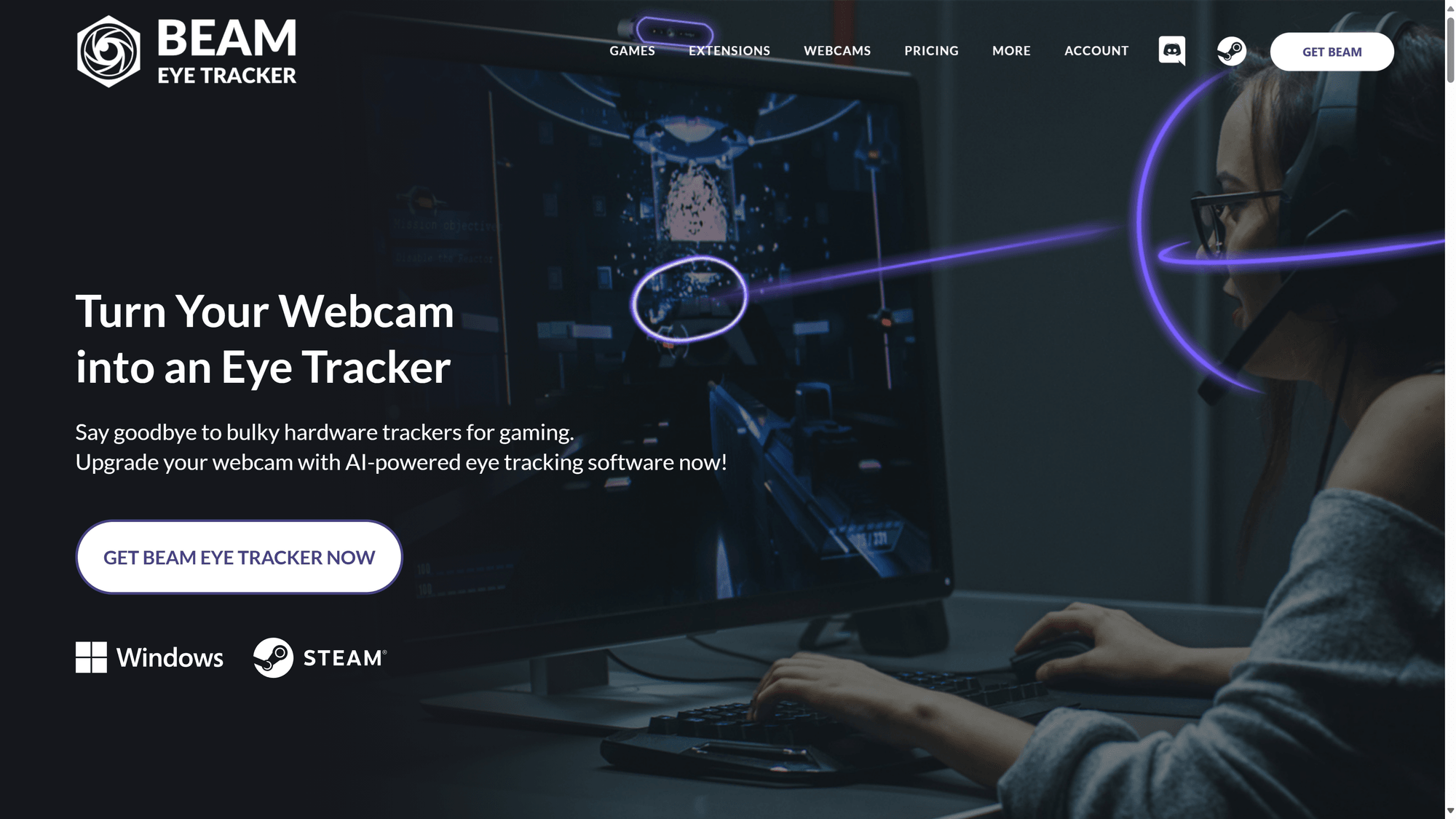
Beam Eye Tracker - zrzut ekranu strony głównej

2

Ukryj nakładkę Eye Tracking w ustawieniach (opcjonalnie)

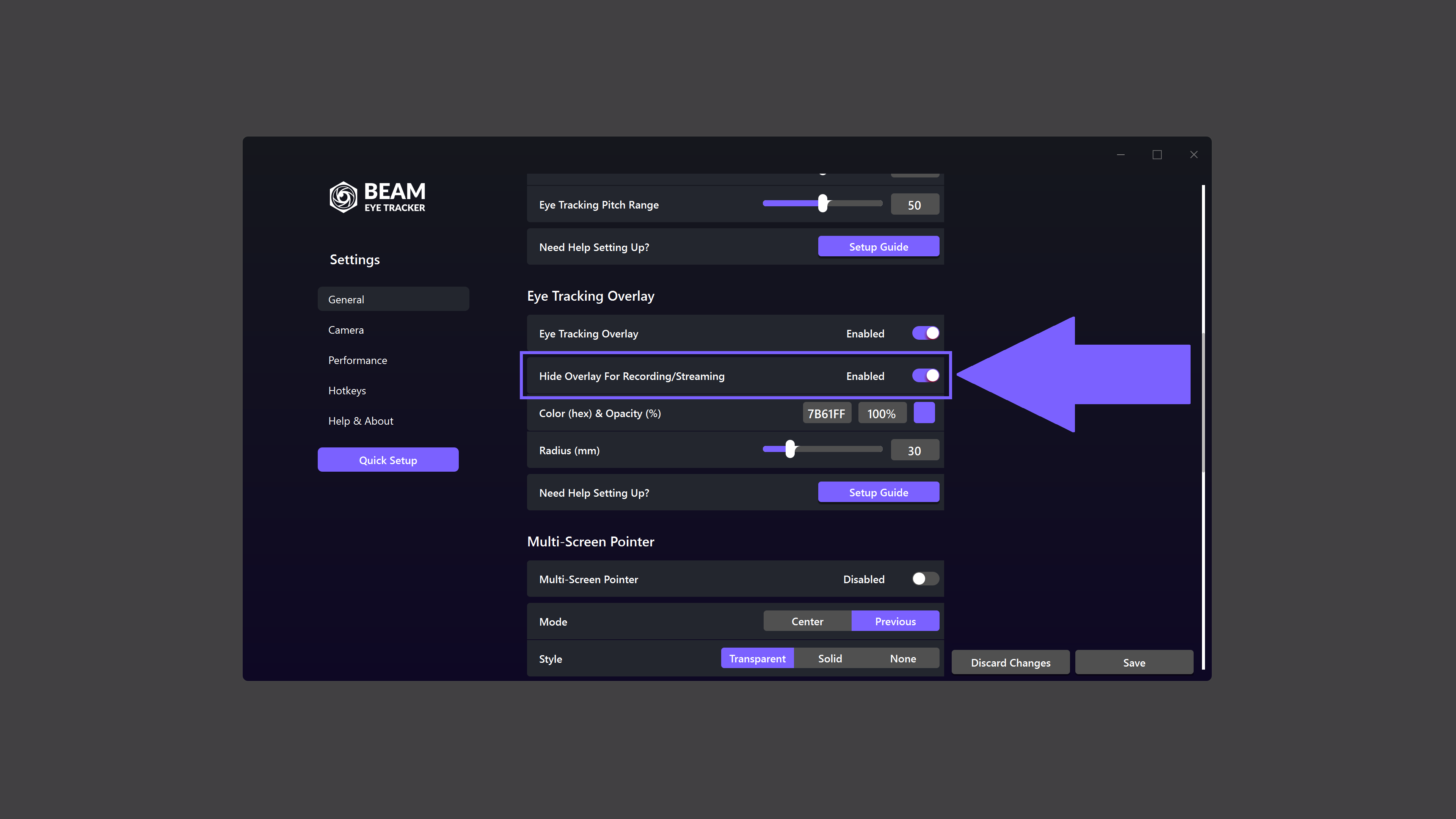
Aby uniknąć rozpraszania uwagi, możesz ukryć nakładkę śledzenia wzroku przed wzrokiem, jednocześnie przechwytując ją za pomocą narzędzi do nagrywania i przesyłania strumieniowego, takich jak OBS, w celu późniejszego przejrzenia lub udostępnienia odbiorcom.

Aby ukryć nakładkę, przejdź do Ustawienia > Ogólny i przewiń w dół do Nakładka śledzenia wzroku Sekcja. Tam włącz przełącznik Ukryj nakładkę do nagrywania/przesyłania strumieniowego.

Beam Eye Tracker: ukrywanie Eye Tracking Overlay w OBS

3

Pobierz i zainstaluj OBS Studio (lub odpowiednik)

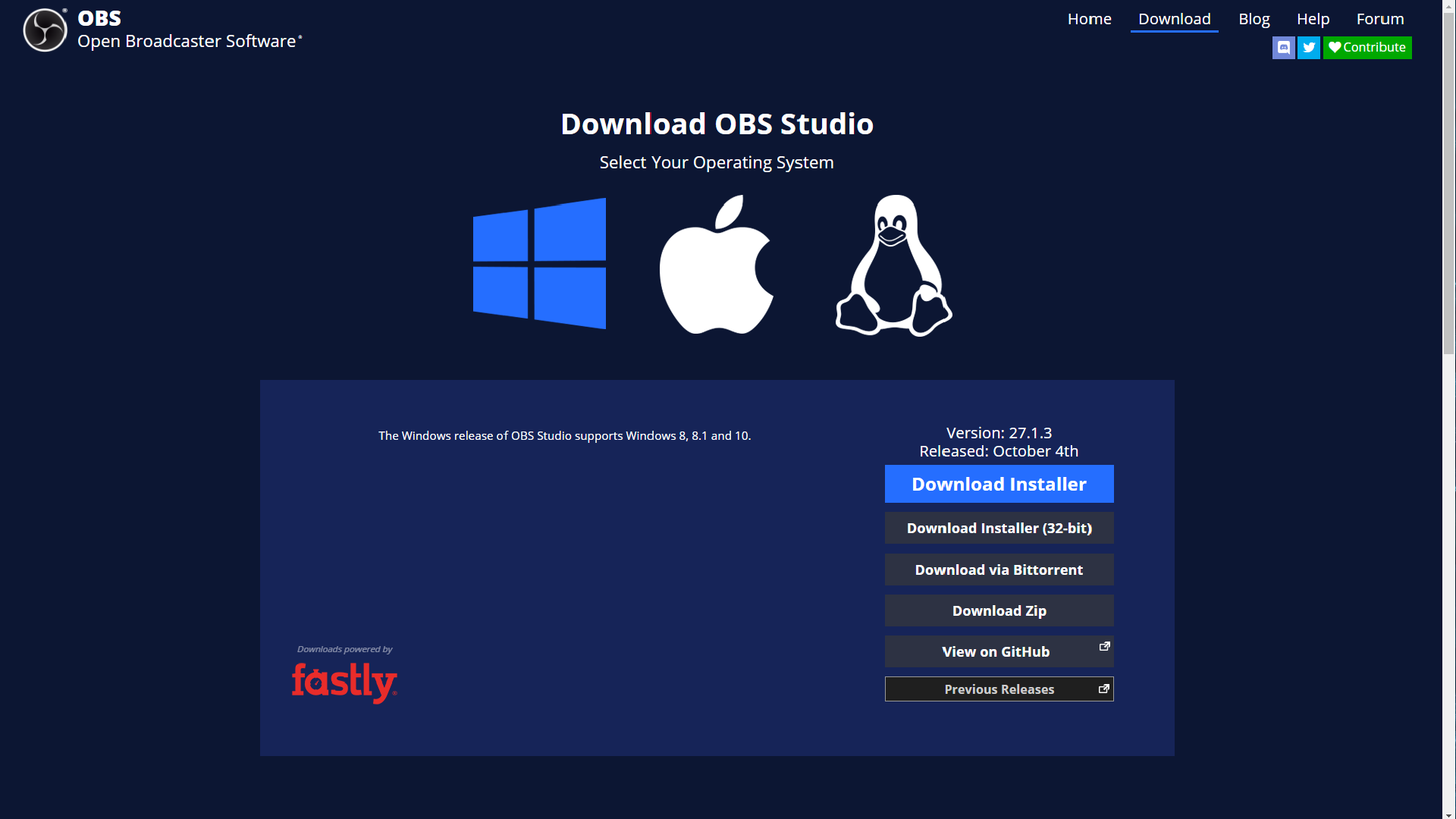
Pobierz bezpłatne oprogramowanie OBS Studio o otwartym kodzie źródłowym dla Twojego komputera (lub Streamlabs lub odpowiednika). Oprogramowanie umożliwia nagrywanie wideo i transmisję na żywo na Twitchu, Youtube i innych platformach streamingowych.


Inne opcje oprogramowania do nagrywania transmisji na żywo obejmują XSplit i Streamlabs.

Pobieranie OBS Studio

4

Dodaj zrzut okna dla nakładki śledzenia wzroku

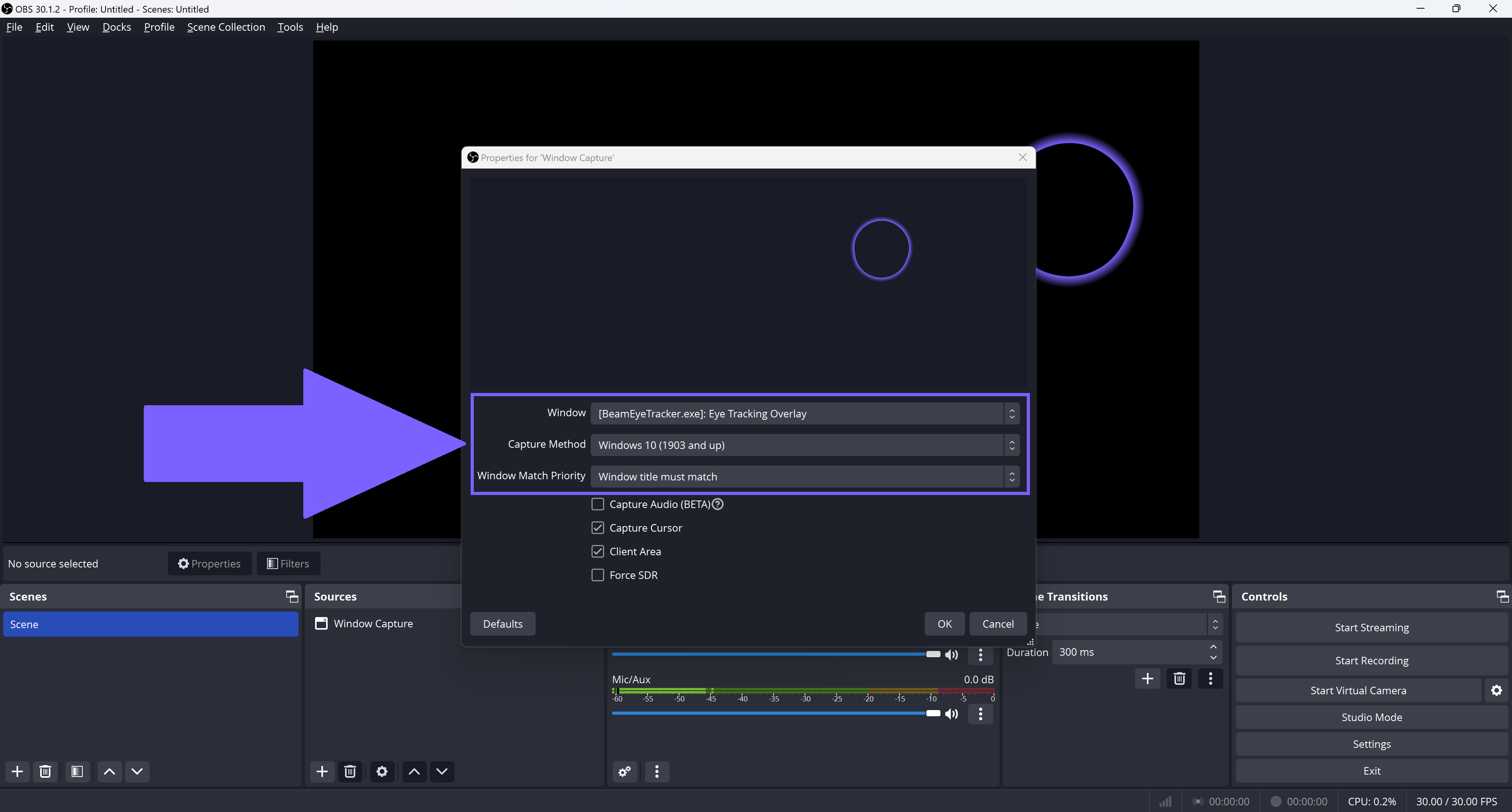
Kliknij "+” podpisz i wybierz Przechwytywanie okna z panelu źródeł OBS Studio. Pod Tworzyć nowe, albo zmień nazwę Przechwytywanie okna lub zachowaj nazwę domyślną.
Kliknij ok.

w Window z listy rozwijanej wybierz [BeamEyeTracker.exe]: Nakładka śledzenia wzroku opcja.
w Metoda przechwytywania rozwijana lista, wybierz Windows 10 (1903 and up).
w Window Match Priority rozwijana lista, wybierz Window title must match.
Kliknij ok.

OBS - nakładka Beam Eye Tracker - Windows

Setki obsługiwanych gier na PC

Star Citizen
Star Citizen
Microsoft Flight Simulator 2024
Euro Truck Simulator 2
DCS World
DCS World
War Thunder
War Thunder
F1 25
F1 25
Farming Simulator 25
BeamNG.drive
BeamNG Drive
Okładka gry Arma 3
Arma 3
Assetto Corsa
Assetto Corsa
Elite Dangerous
Elite Dangerous
X-Plane 12
X-Plane 12
Beam Eye Tracker - wybrane obsługiwane gry
Beam Eye Tracker – Wybór obsługiwanych gier
ZOBACZ OBSŁUGIWANE GRY
Jeśli korzystasz ze starszej wersji systemu iOS, skorzystaj z poniższego przewodnika konfiguracji. Zdecydowanie zalecamy jednak aktualizację oprogramowania, aby zapewnić optymalne działanie.
Minimalne wymagania
  • Komputer z systemem Windows 10 (lub nowszym)
  • iPhone lub iPad obsługujący Face ID i iOS 13 (lub nowszy)
  • Stojak na telefon

1

Pobierz i zainstaluj aplikację Beam iOS i oprogramowanie Beam PC

Aplikacja iOS na iPhone'a lub iPada rejestruje ruchy gałek ocznych, a dołączone oprogramowanie Eyeware na komputer PC przekształca te ruchy na ekranową nakładkę bąbelkową, aby łatwo zobaczyć, gdzie patrzysz w grach i transmisjach strumieniowych.

Pobierz aplikację Eyeware Beam na iOS z App Store. Podczas instalacji aplikacji zostaniesz poproszony o podanie swojego adresu e-mail, aby otrzymać link do pobrania towarzyszącego Instalator oprogramowania komputerowego. Pobierz i zainstaluj oprogramowanie na swoim komputerze.

Pobieranie aplikacji iOS i ekran z linkiem do instalatora na PC

2

Zmień swojego iPhone'a lub iPada w urządzenie do śledzenia wzroku

Zmień swojego iPhone'a lub iPada w urządzenie śledzące ruch gałek ocznych z naszym skrócona instrukcja obsługi.
Przed przejściem do następnego kroku wypełnij skrócony przewodnik.

iPhone skonfigurowany jako head tracker

3

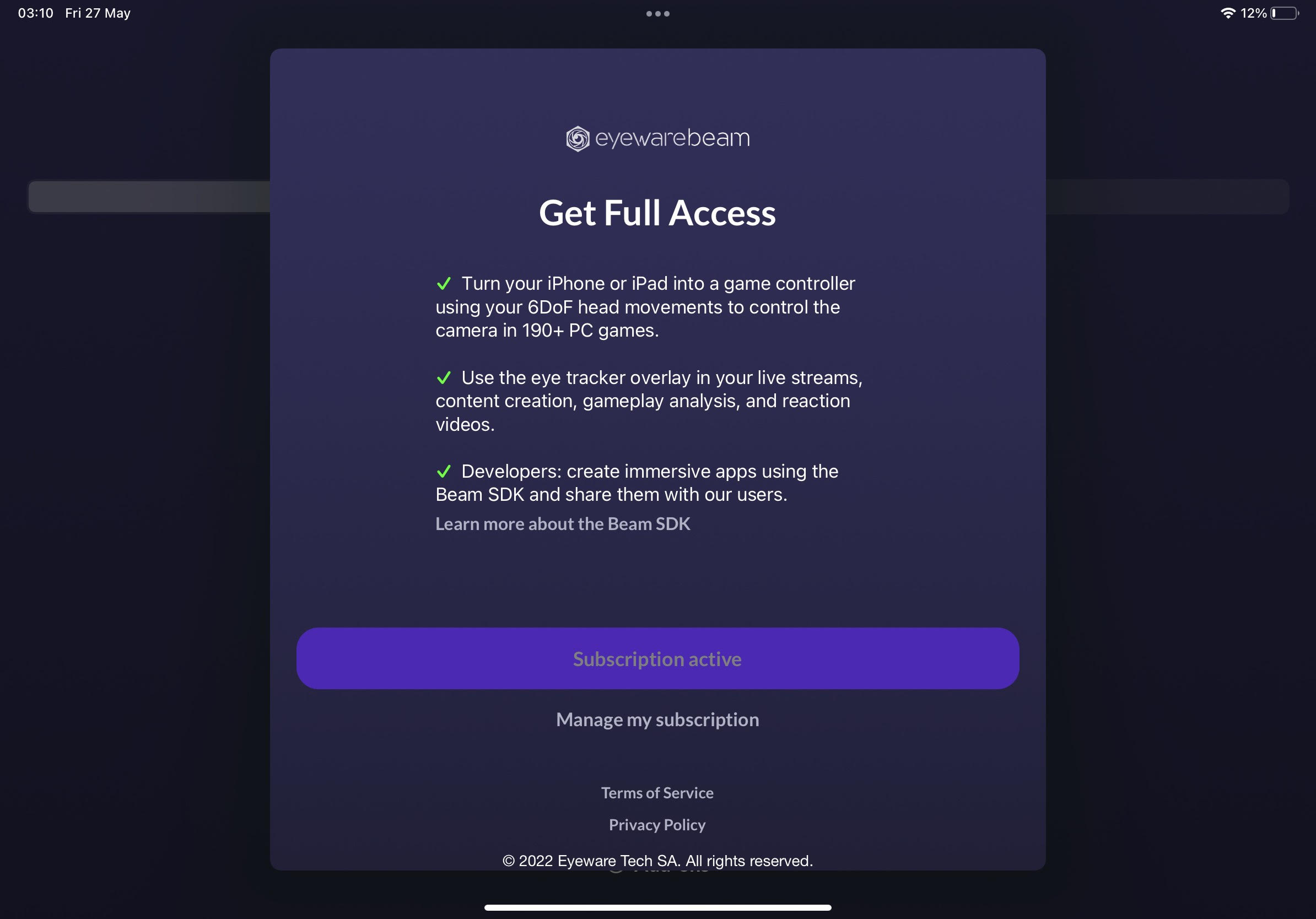
Kup subskrypcję, aby wyłączyć znak wodny nakładki Eye Tracker

Korzystanie z nakładki śledzenia wzroku bez znaku wodnego wymaga miesięcznej lub rocznej płatnej subskrypcji. Subskrypcja umożliwia również ukrycie nakładki podczas przesyłania strumieniowego. W aplikacji dotknij ikony Ustawienia > Przypomnienia > Subskrypcje. Następnie zostaniesz przeprowadzony przez serię kroków zakupu subskrypcji i potwierdzenia, aby zakończyć transakcję.

Ekran subskrypcji w aplikacji iOS

4

Pobierz i zainstaluj OBS Studio

Pobierz bezpłatne oprogramowanie OBS Studio o otwartym kodzie źródłowym dla twojego komputera. Oprogramowanie umożliwia nagrywanie wideo i przesyłanie strumieniowe na żywo na Twitch, Youtube i innych platformach do przesyłania strumieniowego.

Inne opcje oprogramowania do transmisji na żywo obejmują XSplit i Streamlabs.

Pobieranie OBS Studio

5

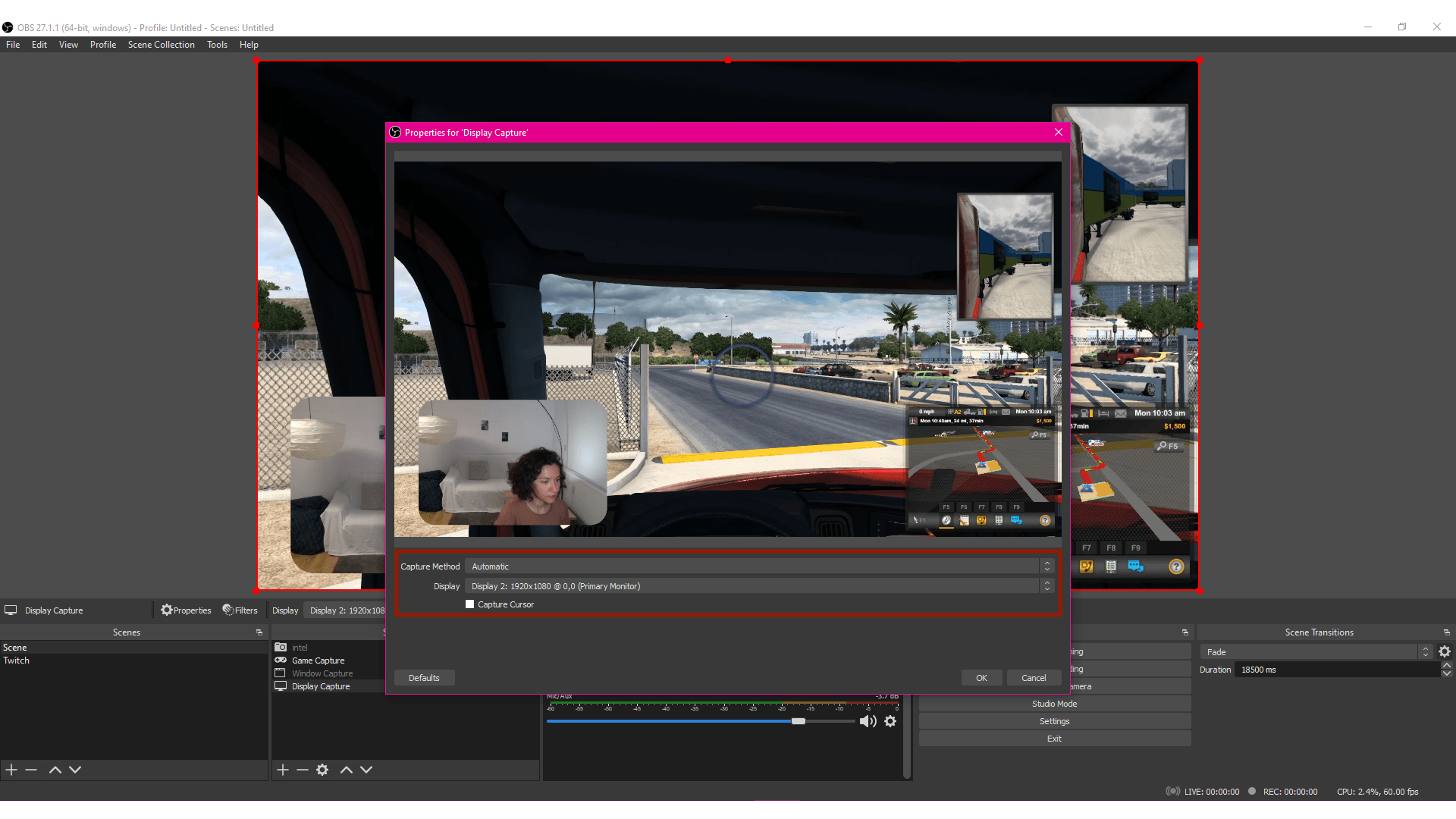
Dodaj zrzut ekranu

Kliknij "+” podpisz i wybierz Display Capture pod panelem źródeł w OBS Studio. Znajdź Create New i zmień nazwę Display Capture lub zachowaj nazwę domyślną. Kliknij ok.

Wybierz ekran, który chcesz udostępnić w nagraniu lub transmisji na żywo z Display Lista rozwijana. Kliknij ok.

OBS Studio: dodaj przechwytywanie ekranu

6

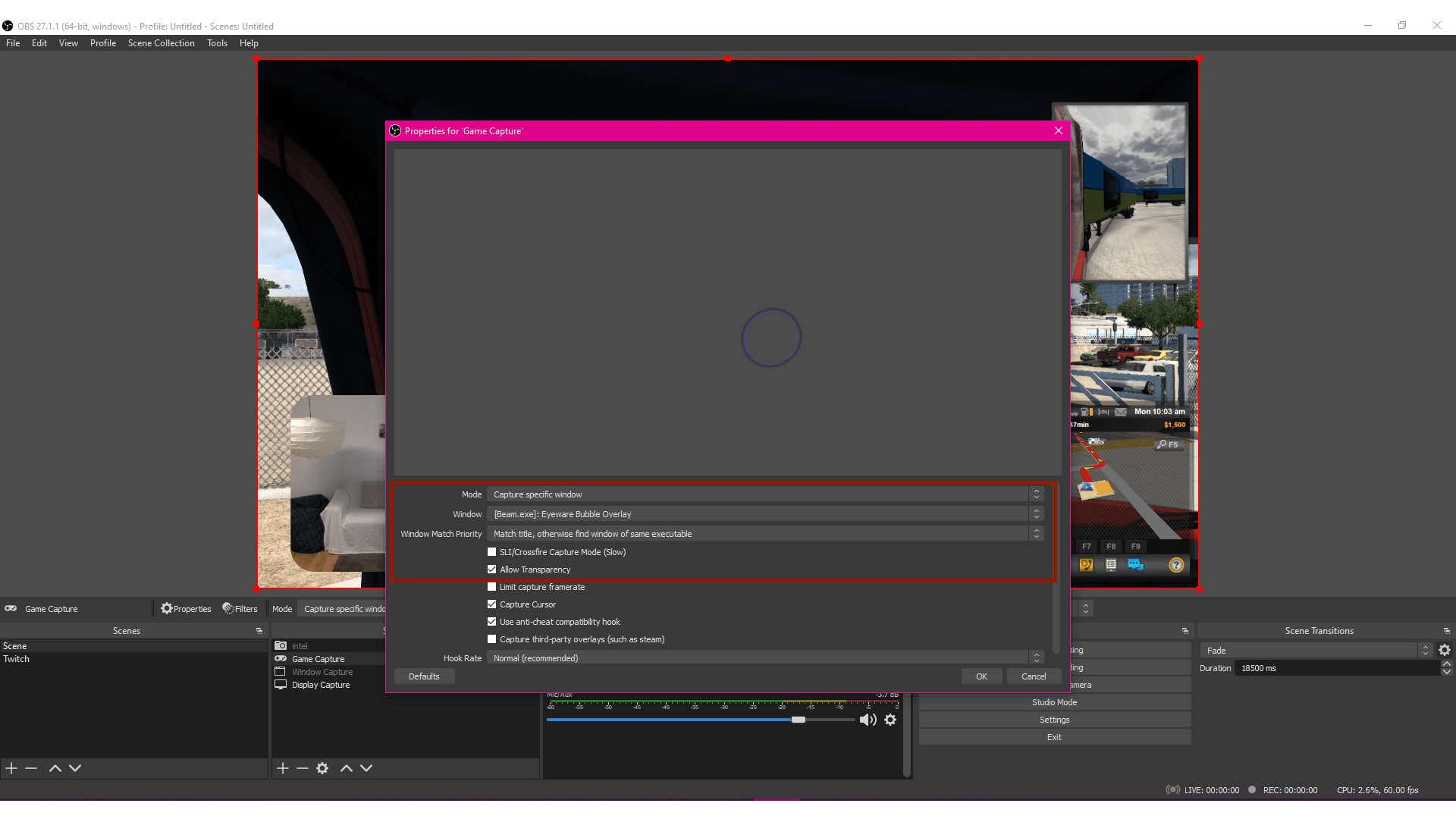
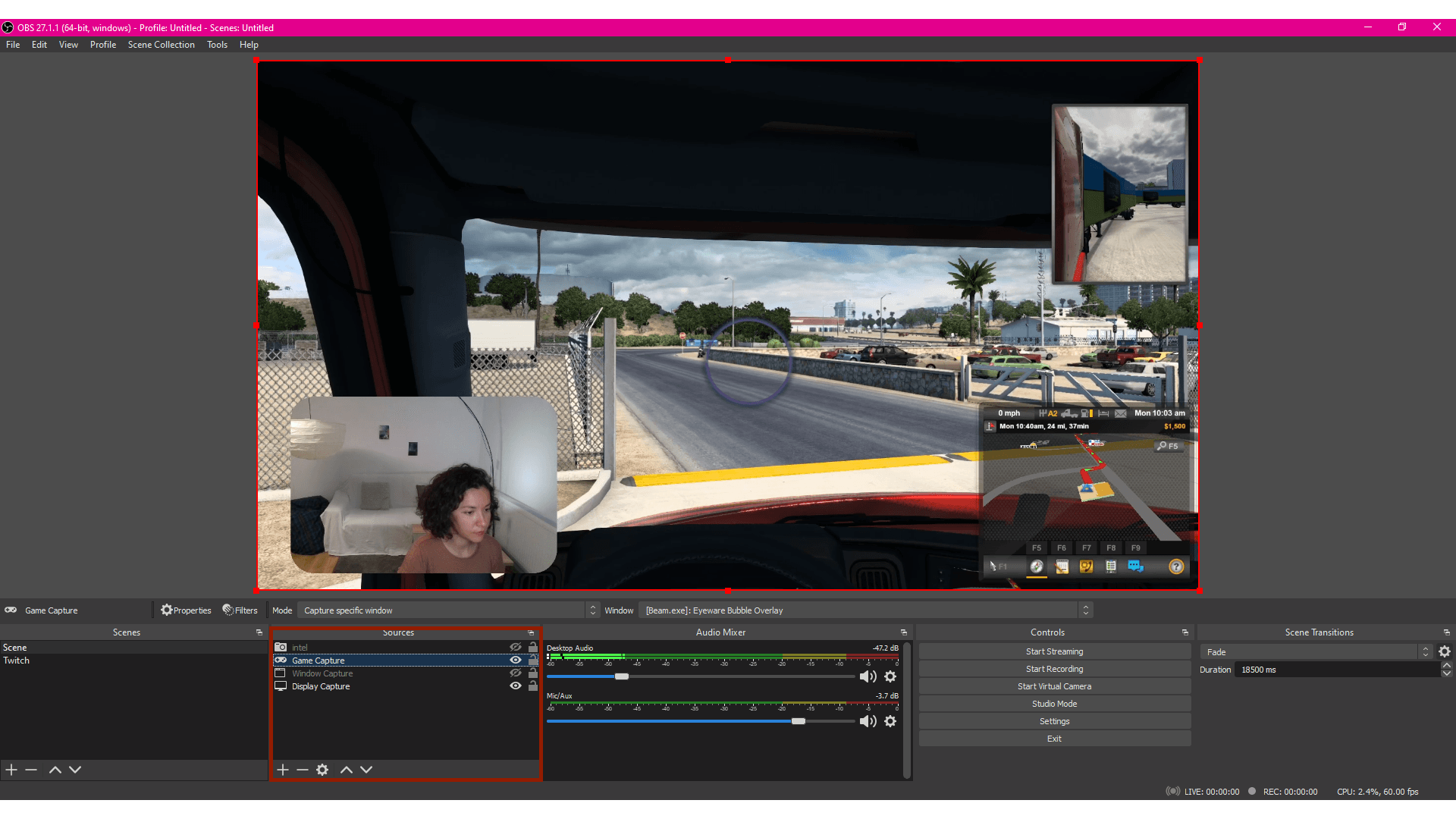
Dodaj przechwytywanie gry

Kliknij "+” podpisz i wybierz Game Capture znajduje się w panelu źródeł OBS Studio. Pod Create New zmień nazwę tego Game Capture lub zachowaj nazwę domyślną. Kliknij ok.

Od Mode z listy rozwijanej wybierz Capture Specific Window opcja. Od Window z listy rozwijanej wybierz [Beam.exe]: Eyeware Bubble Overlay opcja. 

Wybierz Allow Transparency.
Uwaga: Niektóre komputery wymagają SLI/Crossfire Capture Mode (Slow) pole wyboru, które również ma być aktywowane.
Kliknij ok.

OBS Studio: dodaj przechwytywanie gry dla nakładki Beam

7

Spraw, aby zapis gry pojawił się jako pierwszy na liście panelu źródeł OBS

W panelu Źródła OBS upewnij się, że przechwytywanie gry znajduje się na górze listy. ten Game Capture musi być wymieniony przed Display Capture dla Eyeware Beam Eye Gaze Bubble Overlay być widocznym.

OBS Studio: przechwytywanie gry nad przechwytywaniem ekranu w źródłach

8

Rozpocznij przesyłanie strumieniowe lub nagrywanie ekranu z włączonym śledzeniem gałek ocznych

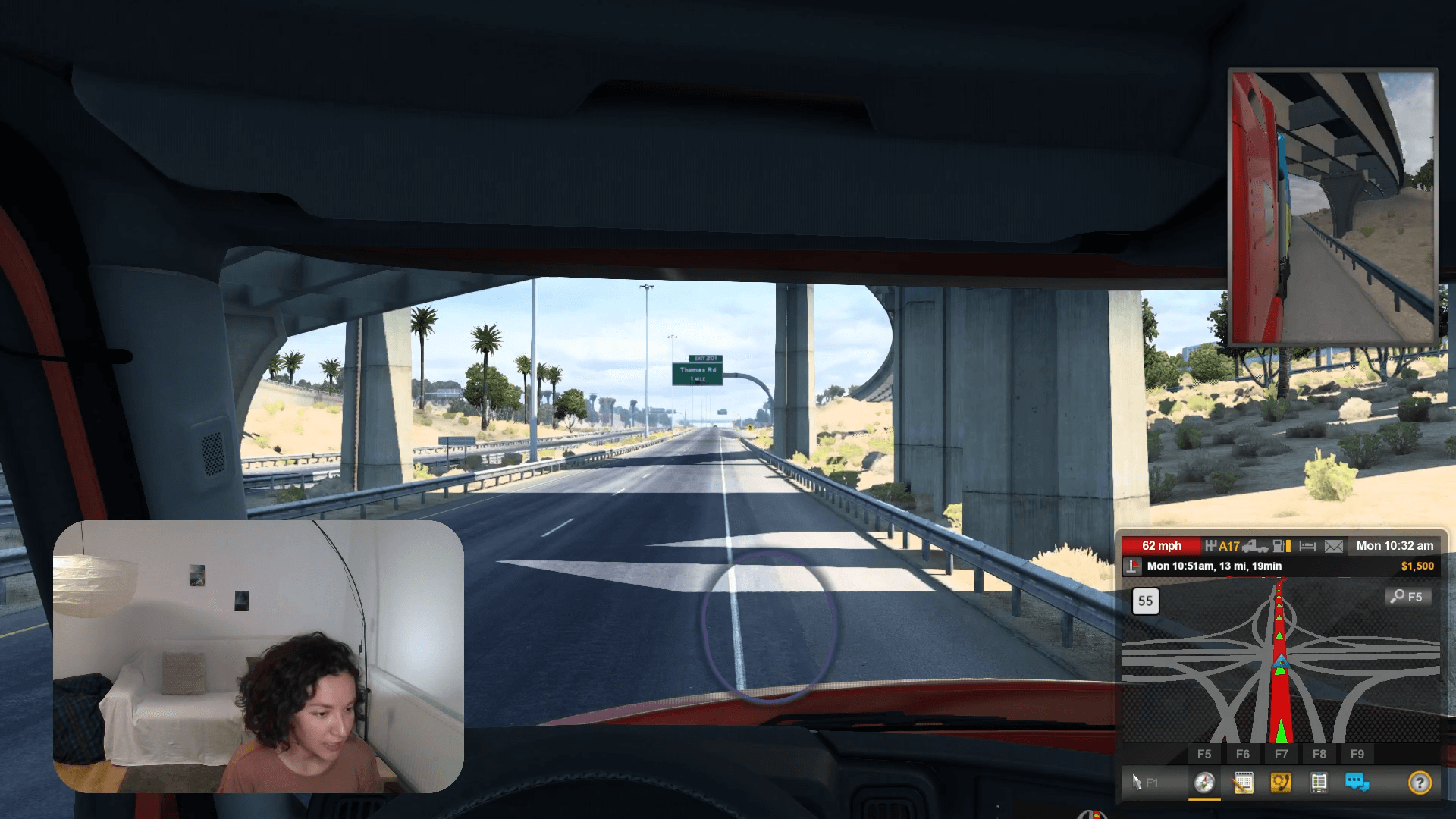
Wszyscy jesteście przygotowani do nagrywania ekranu komputera lub transmisji na żywo na Twitchu, Youtube i innych platformach streamingowych. Eyeware Beam Eye Gaze Bubble Overlay pozwoli Tobie i Twoim widzom łatwo zobaczyć, gdzie patrzysz. Użyj śledzenia wzroku, aby tworzyć bardziej wnikliwe treści dla siebie i swoich widzów!

Streamowanie z Eye Tracking Overlay w OBS Studio
Notatka
Śledzenie wzroku Eyeware Beam działa tylko wtedy, gdy zainstalowano zarówno aplikację Eyeware Beam na iOS, jak i oprogramowanie Eyeware Beam na komputer z systemem Windows z kroku 1. Musisz zainstalować OBS Studio aby włączyć transmisję strumieniową na żywo z śledzeniem ruchu gałek ocznych.

Jeśli nie możesz znaleźć aplikacji komputerowej Eyeware Beam na ekranie, być może działa ona w tle. Aplikację z fioletowym logo można znaleźć w menu zasobnika systemowego, zwykle znajdującym się w prawym dolnym rogu ekranu.

  • Discord
  • Steam
  • Reddit
  • YouTube
  • Twitter
  • Instagram
  • Facebook
  • TikTok
Polski
  • English
  • Deutsch
  • Español
  • Français
  • Italiano
  • Polski
  • Português
  • Русский
  • 日本語
  • 한국어
  • 简体中文
  • 繁體中文

© Eyeware Tech SA  |  Warunki  |  Prywatność  |   Flaga Szwajcarii  Szwajcarskie oprogramowanie