Zum Inhalt springen

Wir verwenden Cookies, um deine Erfahrung auf unserer Website zu verbessern. Mehr in unserer Datenschutzerklärung.

  • Spiele
  • Anleitungen
  • Support
  • Webcams
  • Preise
    • Los geht's
    • Erweiterungen
    • Entwickler
    • Partnerprogramm
    • Blog
Konto Steam RISIKOFREI TESTEN
  • Spiele
  • Anleitungen
  • Support
  • Webcams
  • Preise
    • Los geht's
    • Erweiterungen
    • Entwickler
    • Partnerprogramm
    • Blog
    • Standalone · Konto
    • Steam
RISIKOFREI TESTEN

Aufnehmen oder streamen mit dem Beam Eye Tracker

Verwandle deine Webcam oder dein Telefon mit diesen Schritten in einen Eyetracker für deine Aufnahmen oder Live-Streams
Richte den BEAM EYE TRACKER für die Aufzeichnung und das Streaming ein

1

Hol dir den Beam Eye Tracker

Hol dir den Beam Eye Tracker und befolge die Anweisungen.

Notiz: Wenn das Beam Eye Tracker-Symbol in deiner Taskleiste nicht sichtbar ist, klicke auf den Aufwärtspfeil, um alle Tray-Apps anzuzeigen. Ziehe dann das Beam Eye Tracker-Symbol für einen einfachen Zugriff auf deine Taskleiste.

Beam Eye Tracker - Screenshot der Startseite

2

Eye Tracking Overlay in den Einstellungen ausblenden (optional)

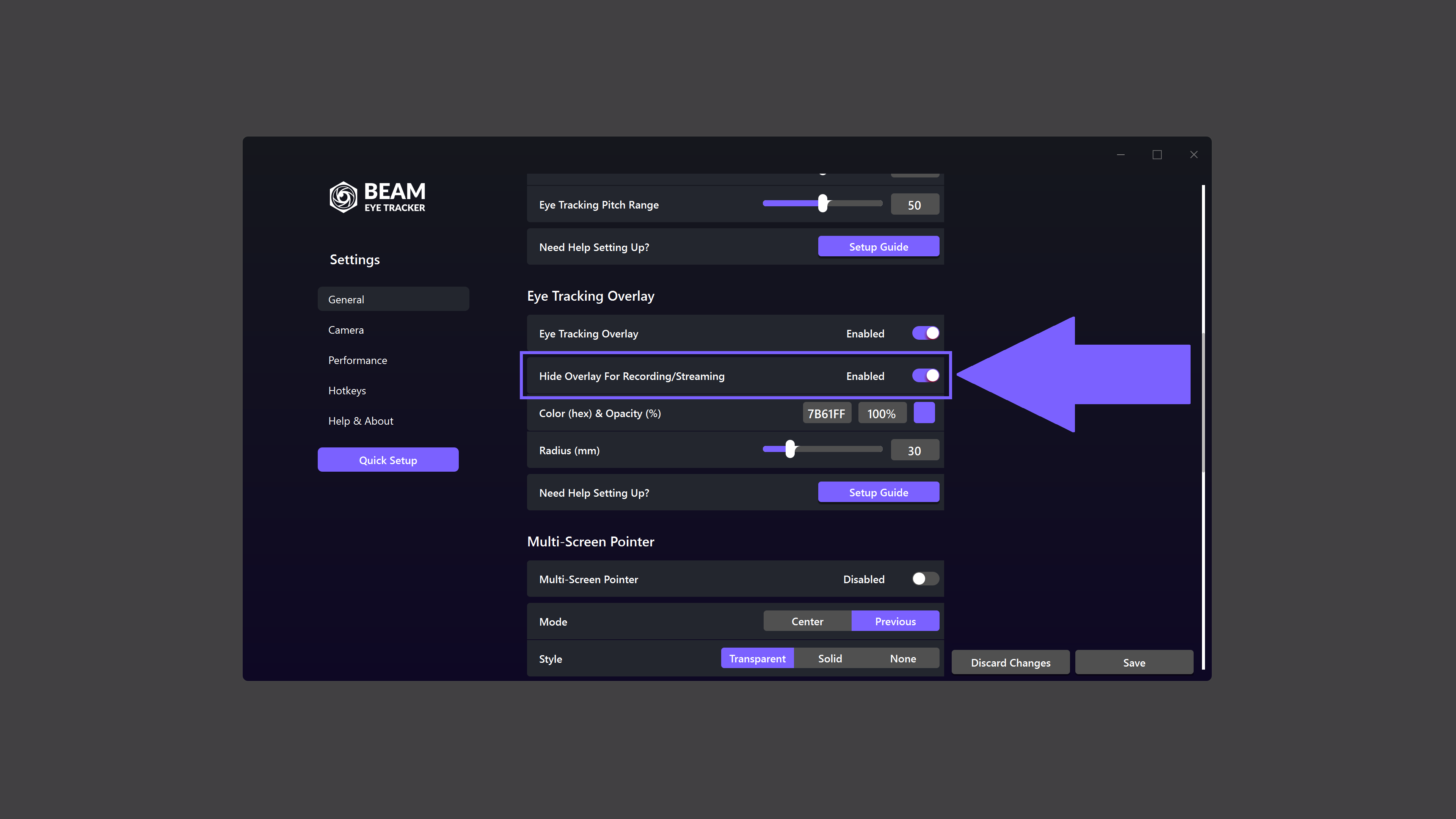
Um Ablenkungen zu vermeiden, kannst du das Eye-Tracking-Overlay aus deiner Ansicht ausblenden und es dennoch mit Aufnahme- und Streaming-Tools wie OBS erfassen, um es später zu überprüfen oder mit deinem Publikum zu teilen.

Um das Overlay auszublenden, gehe zu Einstellungen > Allgemein und scrolle nach unten zum Eye-Tracking-Overlay Abschnitt. Aktiviere dort den Schalter Overlay für Aufnahme/Streaming ausblenden.

Beam Eye Tracker: Eye Tracking Overlay in OBS ausblenden

3

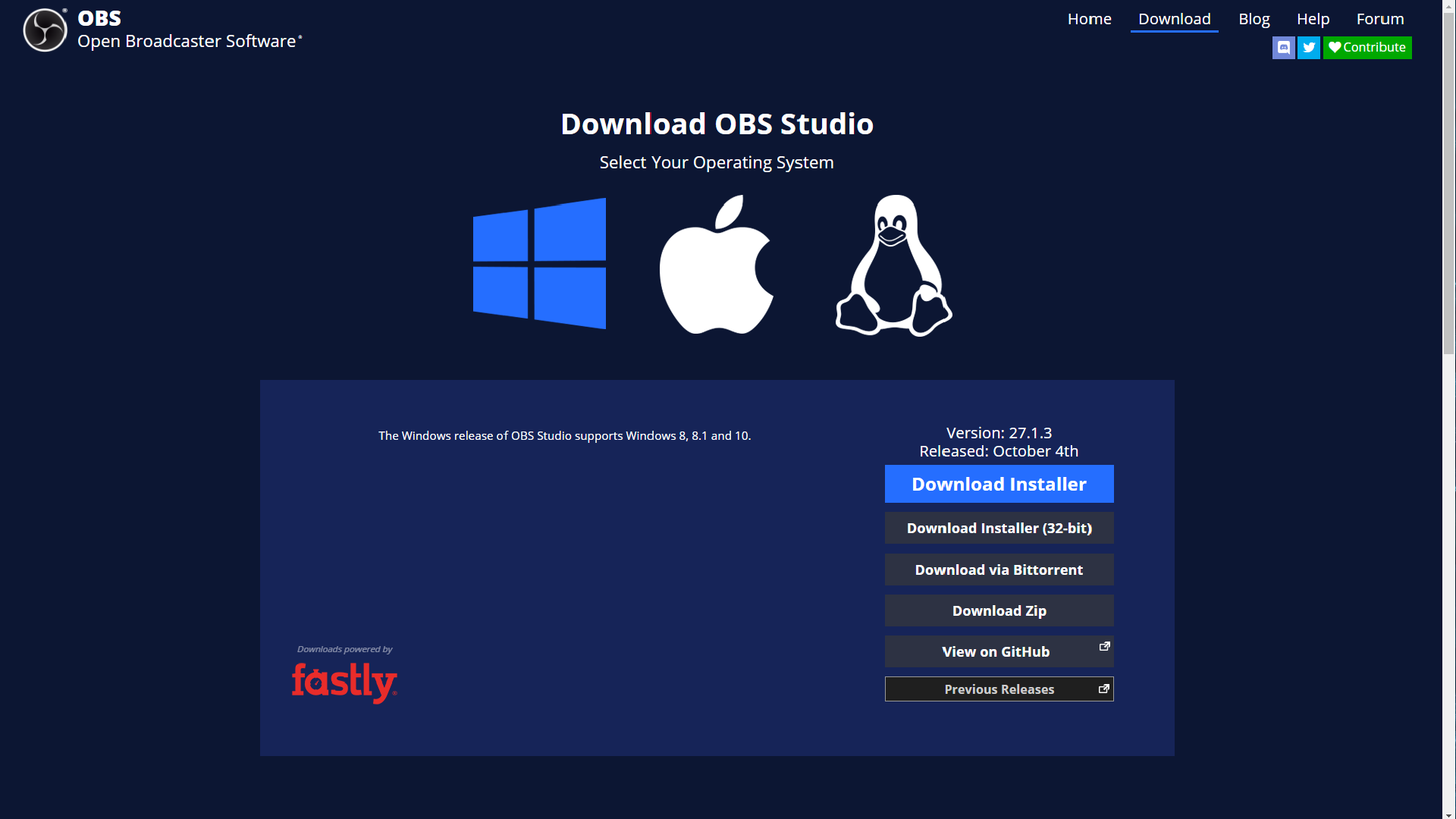
Lade OBS Studio (oder ein gleichwertiges Programm) herunter und installiere es.

Lade die kostenlose Open-Source-Software OBS Studio herunter für deinen PC (oder Streamlabs oder gleichwertig). Die Software bietet Videoaufzeichnungs- und Live-Streaming-Funktionen auf Twitch, YouTube und anderen Streaming-Plattformen.


Zu den weiteren Softwareoptionen zum Aufzeichnen von Live-Streams gehören XSplit und Streamlabs.

Download von OBS Studio

4

Füge eine Fenstererfassung für das Eye-Tracking-Overlay hinzu

Drücke den "+” unterzeichnen und auswählen Fenstererfassung aus dem OBS Studio-Quellen-Panel. Unter Erstelle neu, benenne entweder die Fenstererfassung um oder behalte den Standardnamen bei.
Klicken OK.

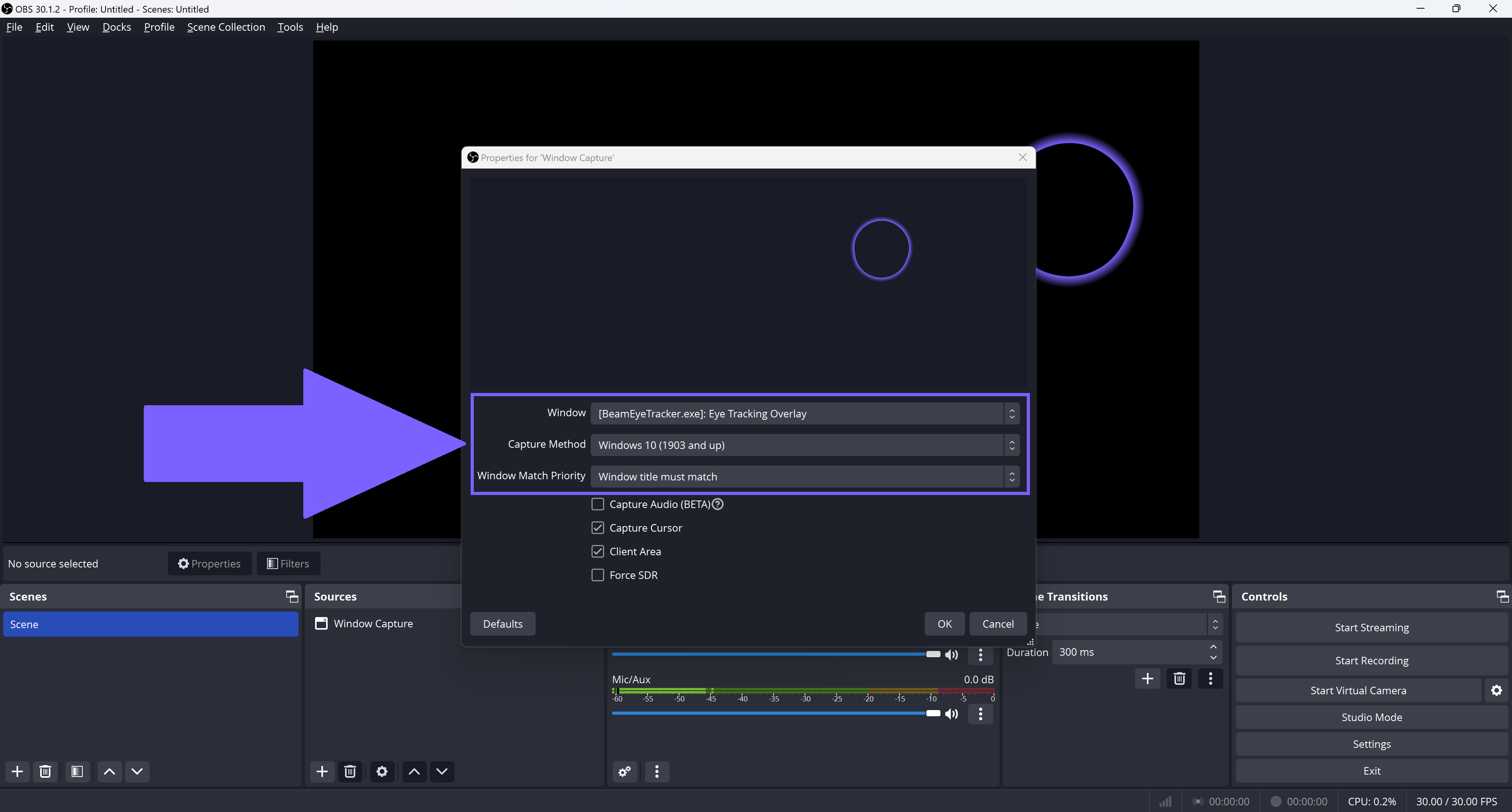
Wähle in der Window Dropdown-Liste die Option [BeamEyeTracker.exe]: Eye-Tracking-Overlay aus.
Wähle in der Erfassungsmethode Dropdown-Liste Windows 10 (1903 und höher).
Wähle in der Window Match Priority Dropdown-Liste Window title must match.
Klicken OK.

OBS - Overlay von Beam Eye Tracker - Windows

Hunderte unterstützte PC-Spiele

Star Citizen
Star Citizen
Microsoft Flight Simulator 2024
Euro Truck Simulator 2
DCS World
DCS World
War Thunder
War Thunder
F1 25
F1 25
Farming Simulator 25
Landwirtschafts-Simulator 25
BeamNG.drive
BeamNG Drive
Titelbild von Arma 3
Arma 3
Assetto Corsa
Assetto Corsa
Elite Dangerous
Elite Dangerous
X-Plane 12
X-Plane 12
Beam Eye Tracker - Auswahl unterstützter Spiele
Beam Eye Tracker – Auswahl unterstützter Spiele
UNTERSTÜTZTE SPIELE ANSEHEN
Wenn du die ältere iOS-Version verwendest, folge bitte der unten stehenden Einrichtungsanleitung. Wir empfehlen jedoch dringend, deine Software zu aktualisieren, um die beste Benutzererfahrung zu erzielen.
Mindestanforderungen
  • PC mit Windows 10 (oder höher)
  • iPhone oder iPad, das Face ID und iOS 13 (oder höher) unterstützt
  • Telefonständer

1

Lade die Beam iOS-App und die Beam PC-Software herunter und installiere sie

Die iOS-App für dein iPhone oder iPad erfasst deine Augenbewegungen und die begleitende Eyeware-PC-Software übersetzt diese Bewegungen in eine Sprechblasen-Überlagerung auf dem Bildschirm, damit du in Spielen und Streams leicht sehen kannst, wohin du schaust.

Lade die Eyeware Beam iOS-App herunter aus dem App Store. Während du die App installierst, wirst du aufgefordert, deine E-Mail-Adresse einzugeben, um den Download-Link für die begleitende App zu erhalten PC-Software-Installer. Lade die Software herunter und installiere sie auf deinem PC.

Download der iOS-App und Bildschirm für den Link zum PC-Installer

2

Verwandle dein iPhone oder iPad in einen Eyetracker

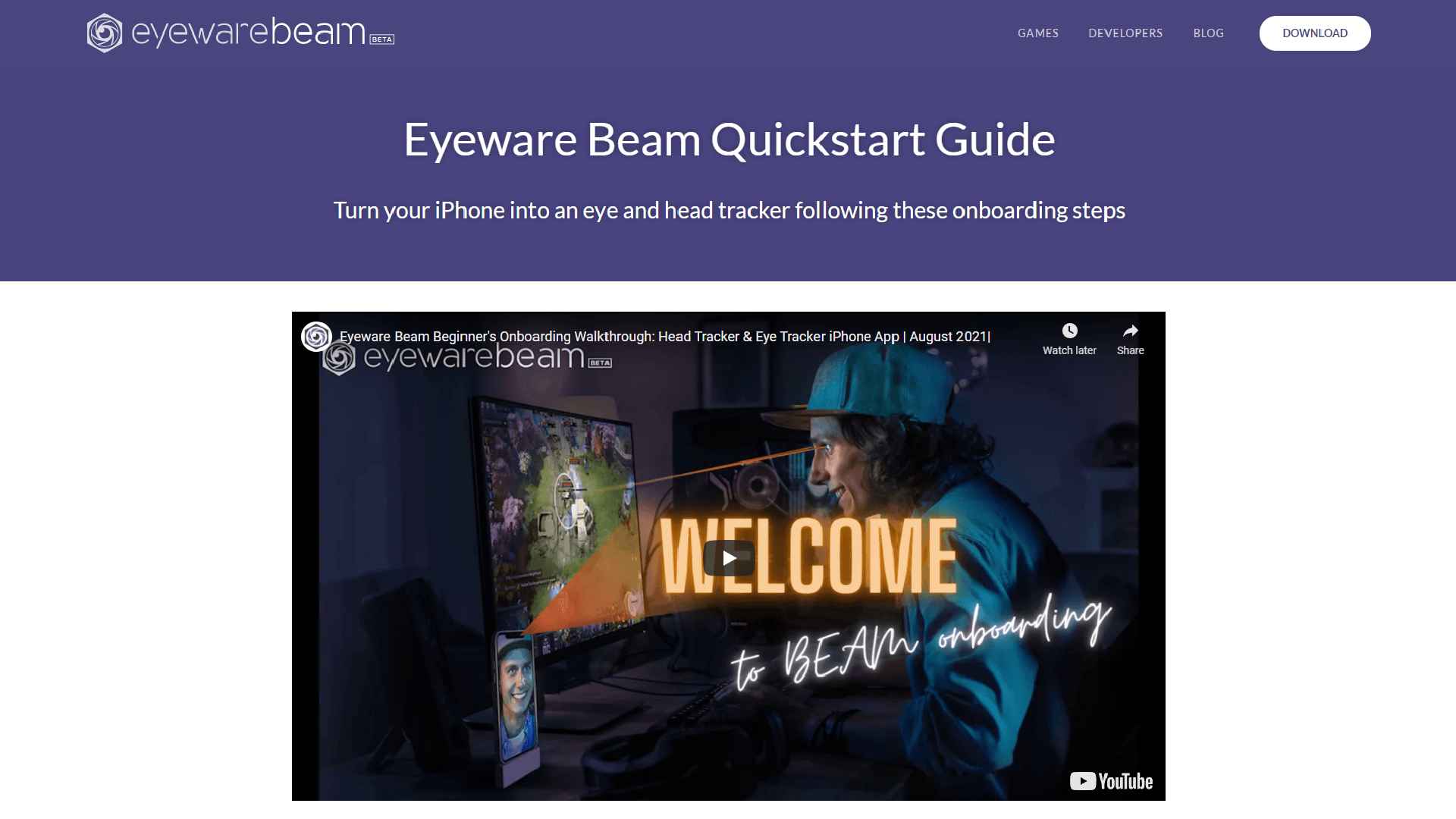
Verwandle dein iPhone oder iPad mit unserer Schnellstartanleitung in ein Eye-Tracking-Gerät.
Bitte schließe zuerst die Schnellstartanleitung ab, bevor du mit dem nächsten Schritt weitermachst.

iPhone als Head Tracker eingerichtet

3

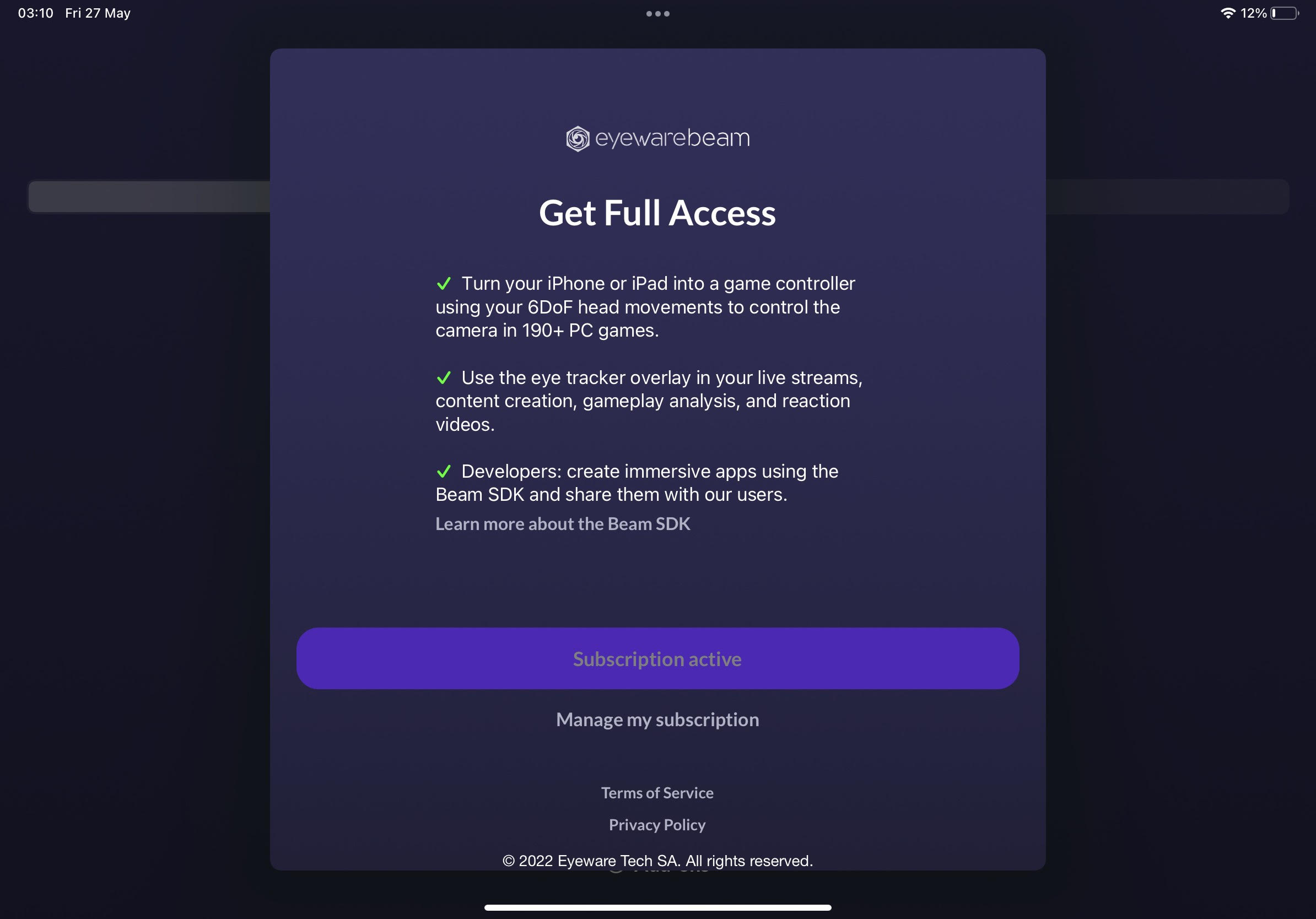
Kaufe ein Abonnement, um das Eyetracker-Overlay-Wasserzeichen zu deaktivieren

Ein monatliches oder jährliches kostenpflichtiges Abonnement ist erforderlich, um die Eye-Tracking-Overlay-Blickblase ohne Wasserzeichen zu verwenden. Ein Abonnement ermöglicht es dir auch, das Overlay während des Streamings auszublenden. Tippe in der App auf das Symbol Einstellungen > Erinnerungen > Abonnements. Du wirst dann durch eine Reihe von Abonnementkauf- und Bestätigungsschritten geführt, um die Transaktion abzuschließen.

Abo-Bildschirm in der iOS-App

4

Lade OBS Studio herunter und installiere es

Lade die kostenlose Open-Source-Software OBS Studio herunter für deinen PC. Die Software bietet Videoaufzeichnungs- und Live-Streaming-Funktionen auf Twitch, Youtube und anderen Streaming-Plattformen.

Andere Live-Stream-Softwareoptionen umfassen XSplit und Streamlabs.

Download von OBS Studio

5

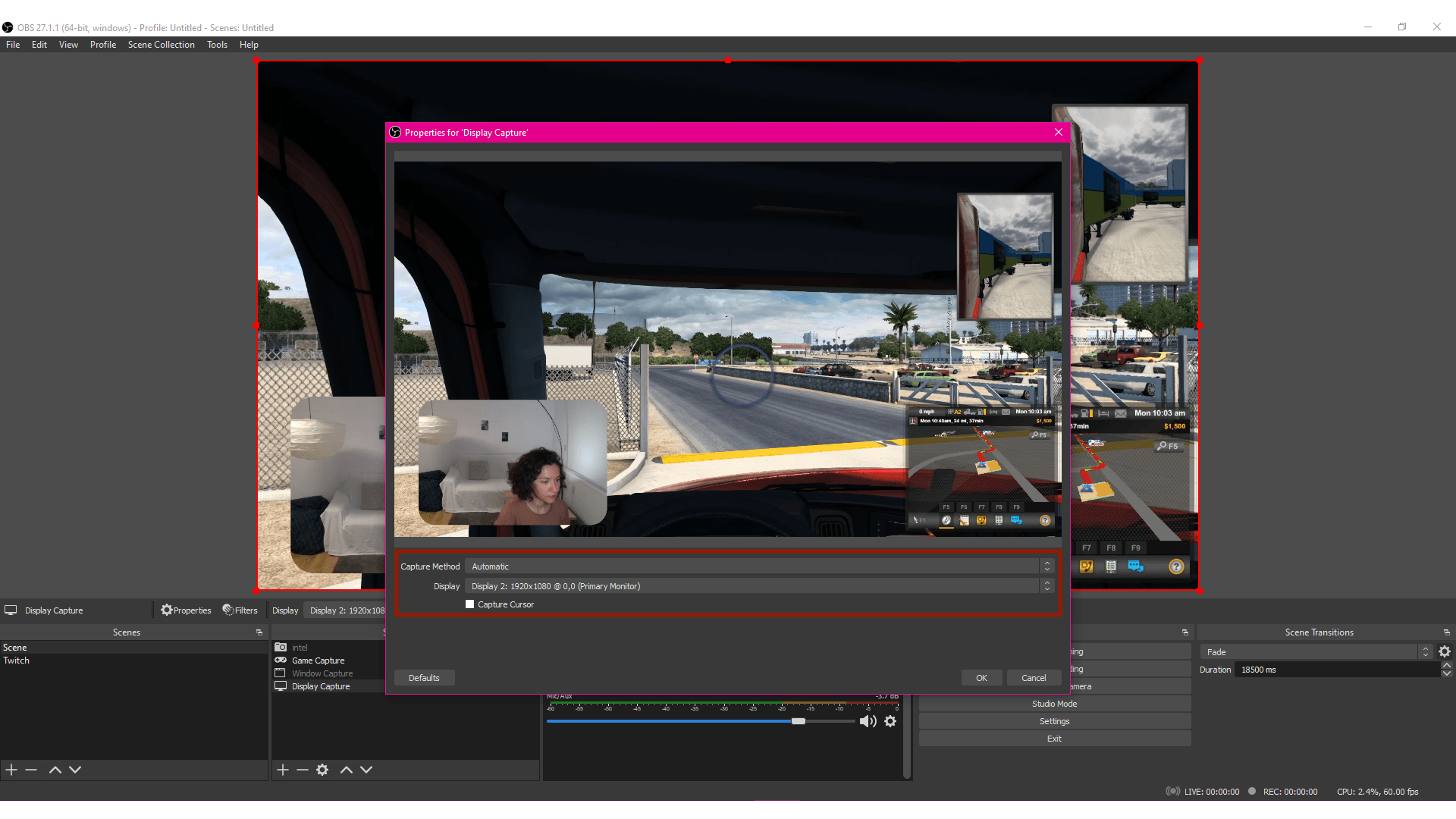
Füge eine Anzeigeaufnahme hinzu

Drücke den "+” unterzeichnen und auswählen Display Capture unter dem Quellenbereich in OBS Studio. Suche die Create New Registerkarte und benenne die Display Capture um oder behalte den Standardnamen bei. Klicken OK.

Wähle in der Display Dropdown-Liste den Bildschirm aus, den du in deiner Aufzeichnung oder deinem Livestream teilen möchtest. Klicken OK.

OBS Studio: Bildschirmaufnahme hinzufügen

6

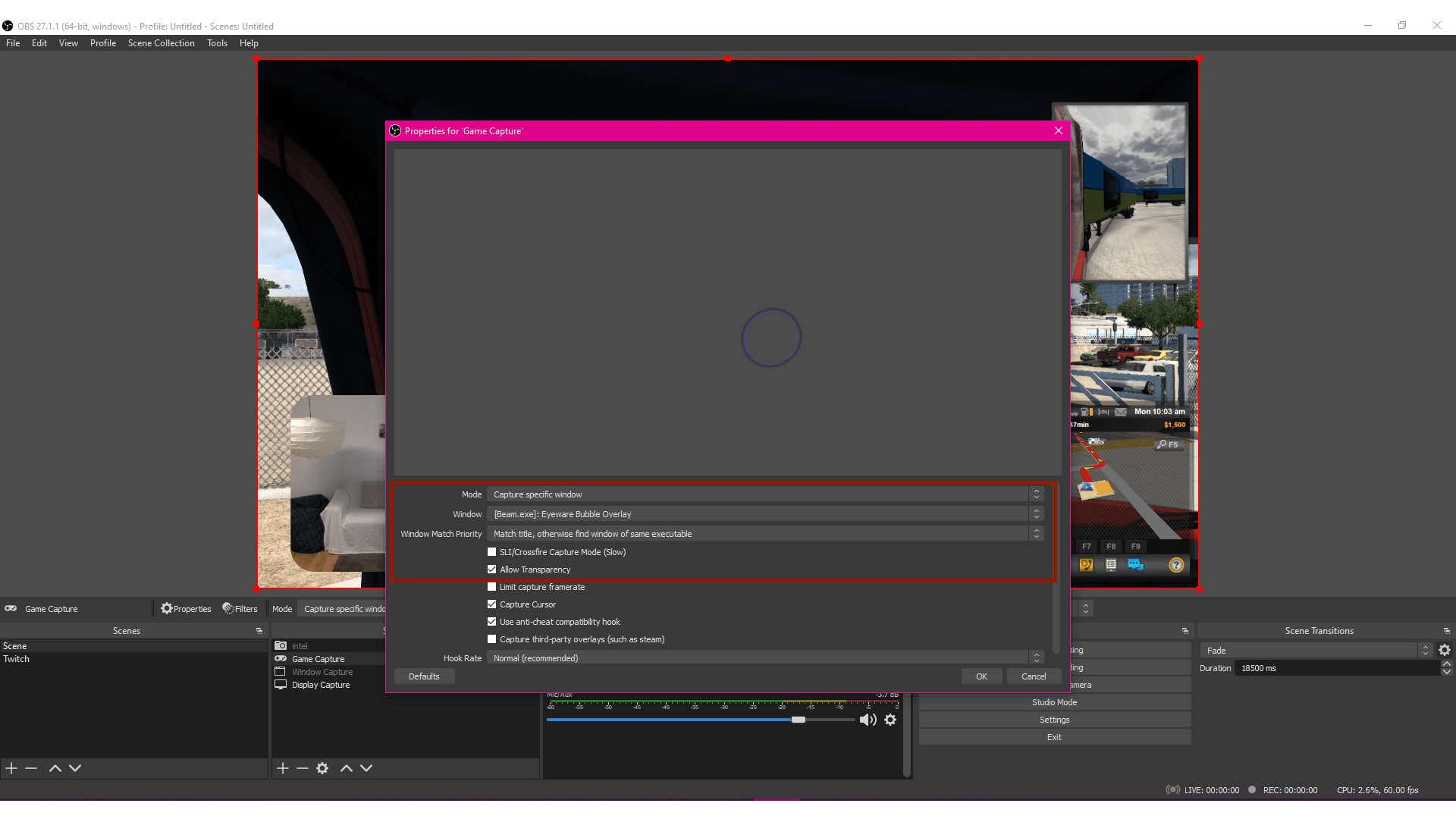
Füge eine Spielaufnahme hinzu

Drücke den "+” unterzeichnen und auswählen Game Capture befindet sich im Quellenbereich von OBS Studio. Unter Create New benenne diese Game Capture um oder behalte den Standardnamen bei. Klicken OK.

Wähle in der Mode Dropdown-Liste die Option Capture Specific Window aus. Wähle in der Window Dropdown-Liste die Option [Beam.exe]: Eyeware Bubble Overlay aus. 

Wähle aus Allow Transparency.
Hinweis: Einige PCs erfordern die SLI/Crossfire Capture Mode (Slow) Kontrollkästchen ebenfalls aktiviert werden.
Klicken OK.

OBS Studio: Spielaufnahme für das Beam-Overlay hinzufügen

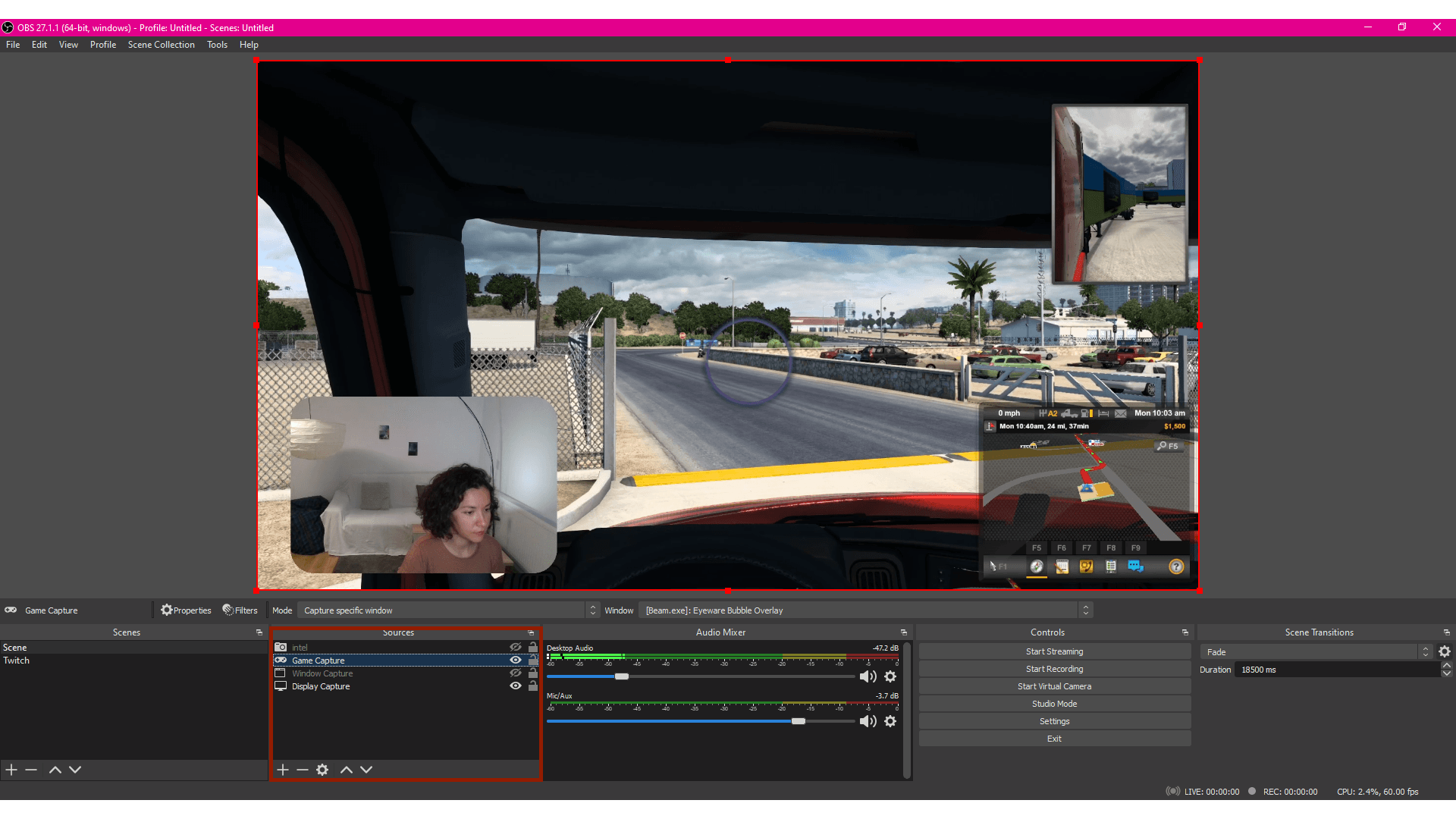
7

Lass die Spielaufnahme zuerst in der Liste der OBS-Quellen erscheinen

Stelle in deinem OBS-Quellenbereich sicher, dass sich die Spielaufnahme ganz oben in der Liste befindet. Der Game Capture müssen vor dem aufgeführt werden Display Capture für den Eyeware Beam Eye Gaze Bubble Overlay sichtbar sein.

OBS Studio: Spielaufnahme in den Quellen über der Bildschirmaufnahme

8

Beginne mit dem Streamen oder Aufzeichnen deines Bildschirms mit aktiviertem Eyetracking

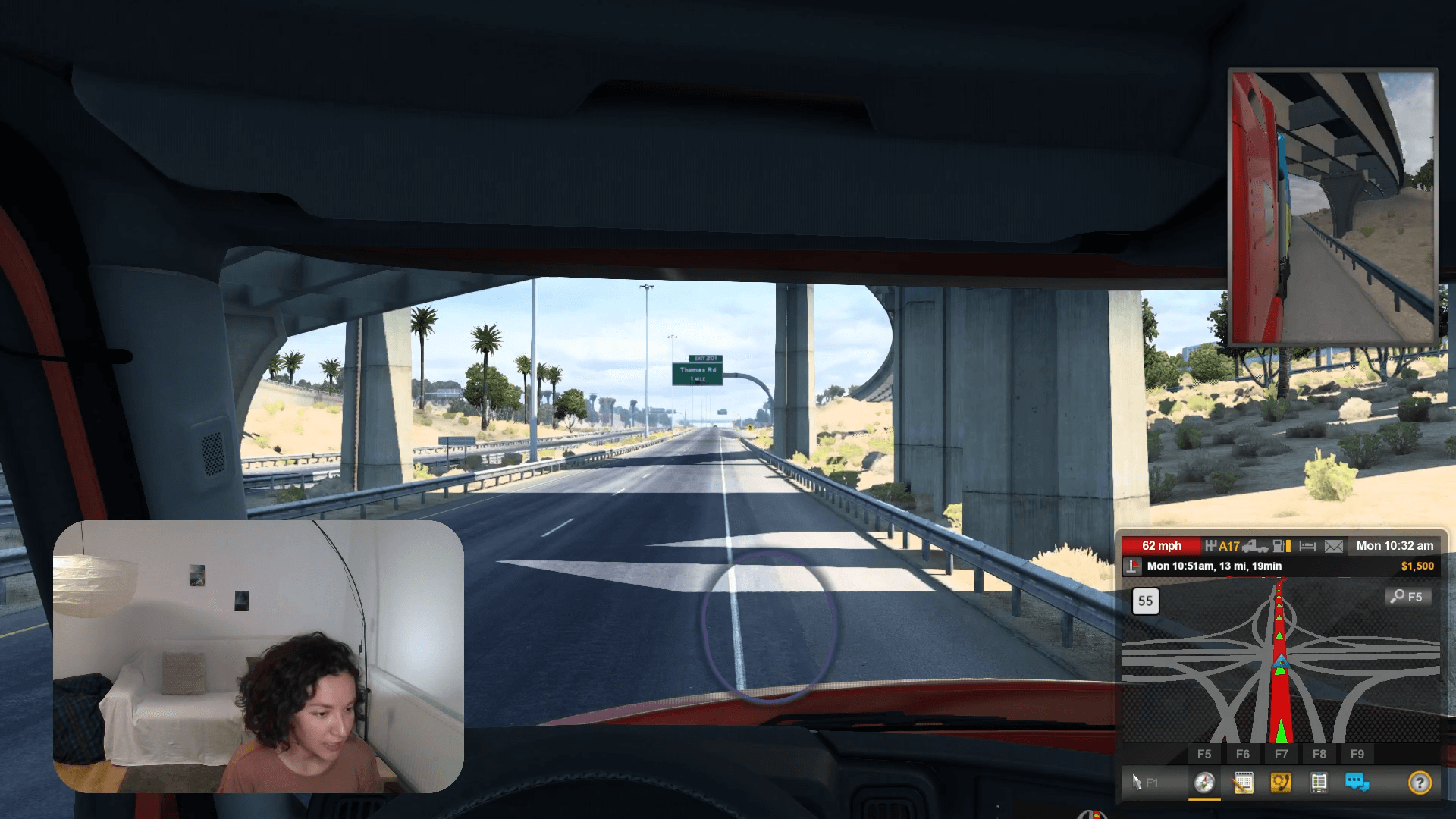
Du bist bereit, deinen PC-Bildschirm oder Live-Stream auf Twitch, Youtube und anderen Streaming-Plattformen aufzuzeichnen. Der Eyeware Beam Eye Gaze Bubble Overlay ermöglicht es dir und deinen Zuschauern, leicht zu sehen, wohin du schaust. Verwende Eye-Tracking, um aufschlussreichere Inhalte für dich und deine Zuschauer zu erstellen!

Streaming mit dem Eye Tracking Overlay in OBS Studio
Notiz
Eyeware Beam Eyetracking funktioniert nur, wenn sowohl die iOS Eyeware Beam App als auch die Eyeware Beam Windows PC Software aus Schritt 1 installiert sind. Du musst OBS Studio installieren, um Live-Streaming mit Eyetracking zu ermöglichen.

Wenn du die Computeranwendung Eyeware Beam nicht auf deinem Bildschirm findest, wird sie möglicherweise im Hintergrund ausgeführt. Du findest die App mit dem violetten Logo im Taskleistenmenü, normalerweise unten rechts auf deinem Bildschirm.

  • Discord
  • Steam
  • Reddit
  • YouTube
  • Twitter
  • Instagram
  • Facebook
  • TikTok
Deutsch
  • English
  • Deutsch
  • Español
  • Français
  • Italiano
  • Polski
  • Português
  • Русский
  • 日本語
  • 한국어
  • 简体中文
  • 繁體中文

© Eyeware Tech SA  |  Nutzungsbedingungen  |  Datenschutz  |   Schweizer Flagge  Schweizer Software