Vai al contenuto

Utilizziamo i cookie per migliorare la tua esperienza sul nostro sito. Leggi la nostra informativa sulla privacy.

  • Giochi
  • Guide
  • Supporto
  • Webcam
  • Prezzi
    • Inizia subito
    • Estensioni
    • Sviluppatori
    • Affiliati
    • Blog
Account Steam PROVA SENZA RISCHI
  • Giochi
  • Guide
  • Supporto
  • Webcam
  • Prezzi
    • Inizia subito
    • Estensioni
    • Sviluppatori
    • Affiliati
    • Blog
    • Standalone · Account
    • Steam
PROVA SENZA RISCHI

Registra o riproduci in streaming con Beam Eye Tracker

Trasforma la tua webcam o il tuo telefono in un eye tracker per le tue registrazioni o live streaming seguendo questi passaggi
imposta THE BEAM EYE TRACKER per la registrazione e lo streaming

1

Ottieni il Beam Eye Tracker

Ottieni il Beam Eye Tracker e seguire le istruzioni.

Nota: se l'icona Beam Eye Tracker non è visibile nella barra delle applicazioni, fare clic sulla freccia su per visualizzare tutte le app nella barra delle applicazioni. Quindi, trascina l'icona Beam Eye Tracker sulla barra delle applicazioni per accedervi facilmente.

Beam Eye Tracker - screenshot della homepage

2

Nascondi l'Eye Tracking Overlay nelle impostazioni (opzionale)

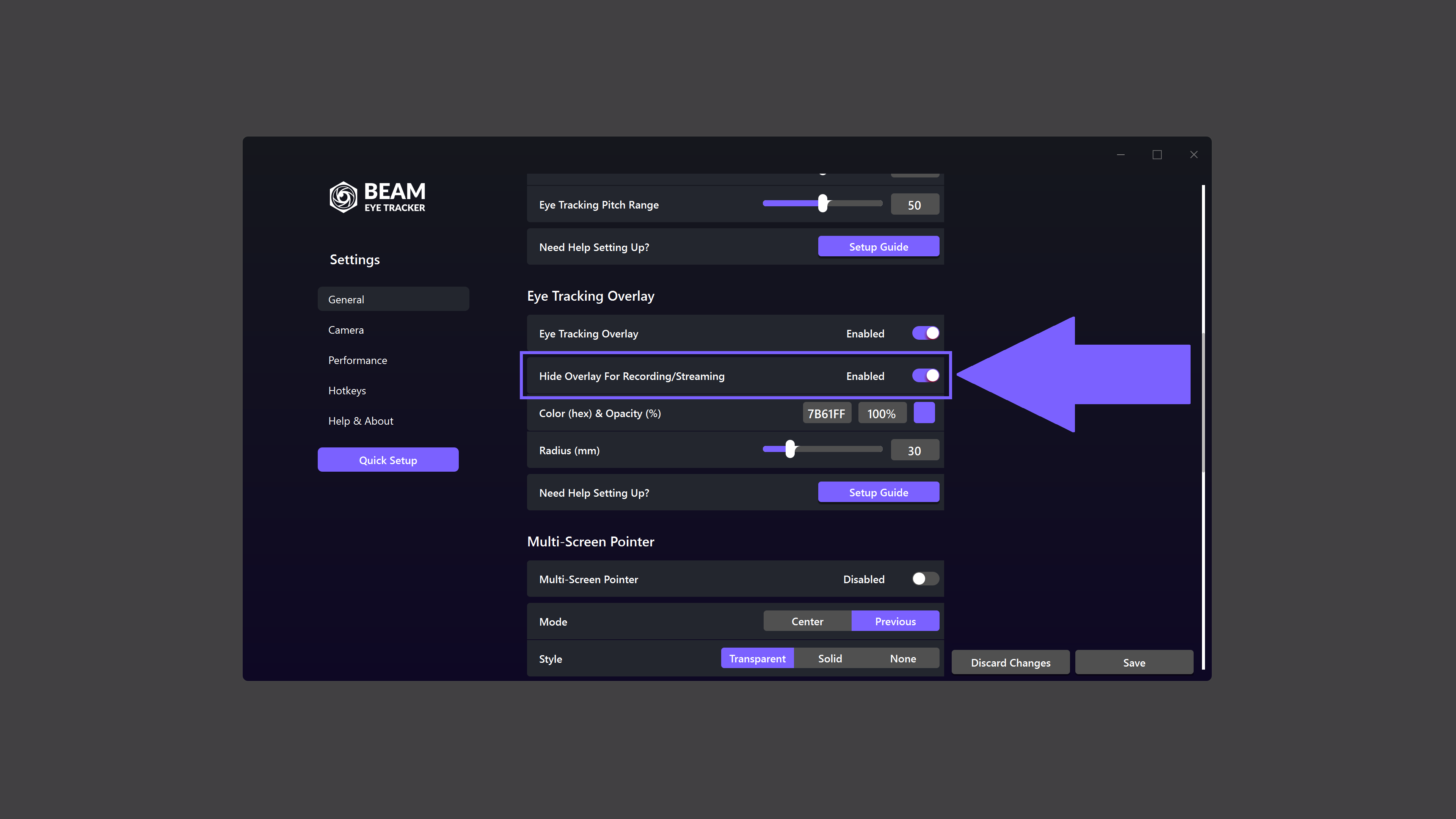
Per evitare distrazioni, puoi scegliere di nascondere la sovrapposizione di eye tracking alla tua vista mentre continui ad acquisirla con strumenti di registrazione e streaming come OBS per rivederla successivamente o condividerla con il tuo pubblico.

Per nascondere la sovrapposizione, vai a Impostazioni > Generale e scorri verso il basso fino a Eye Tracking Overlay sezione. Lì, abilita l'interruttore su Nascondi overlay per registrazione/streaming.

Beam Eye Tracker: nascondere l'Eye Tracking Overlay in OBS

3

Scarica e installa OBS Studio (o equivalente)

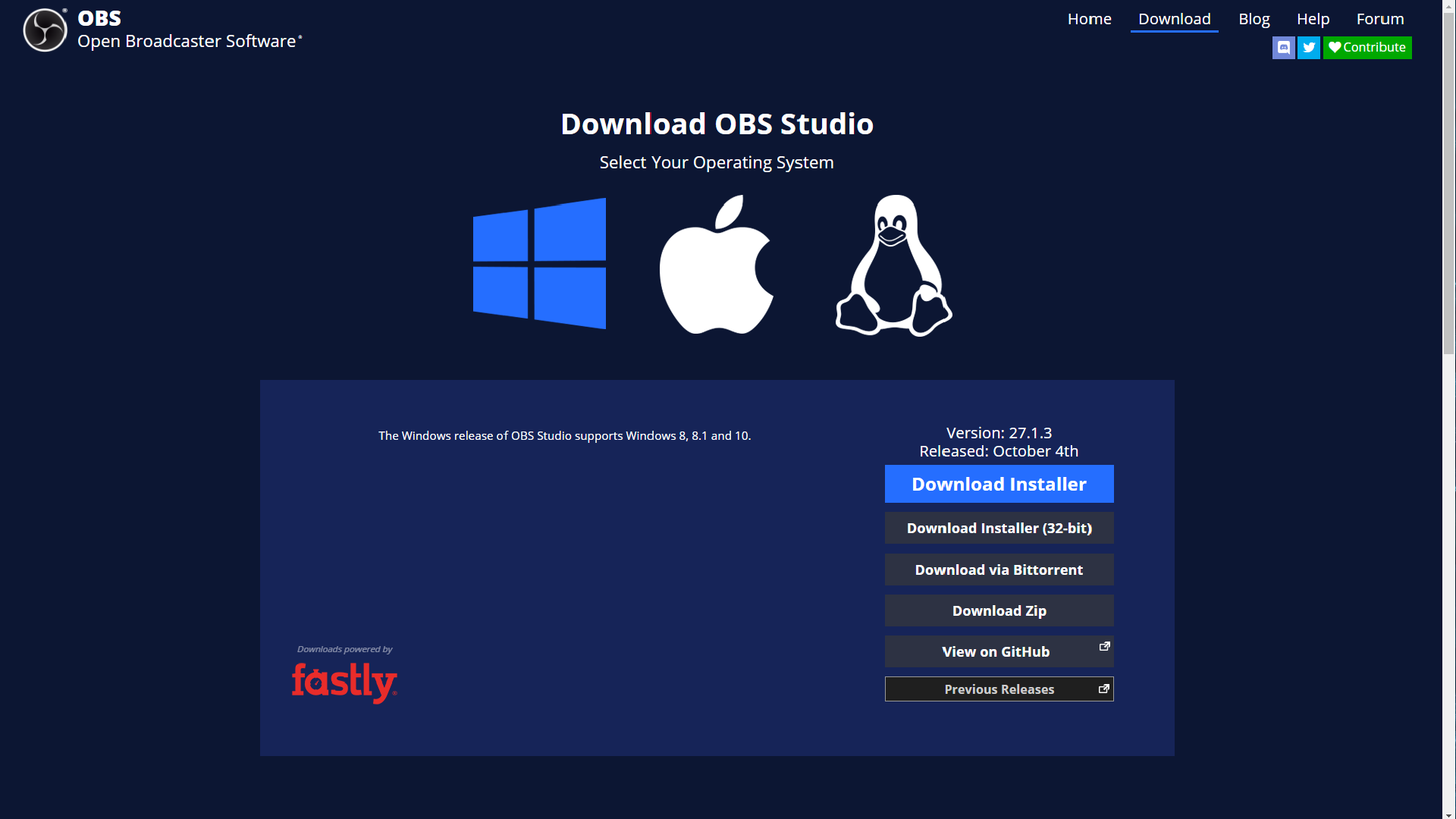
Scarica il software gratuito open source OBS Studio per il tuo PC (o Streamlabs o equivalente). Il software fornisce funzionalità di registrazione video e streaming live su Twitch, Youtube e altre piattaforme di streaming.


Altre opzioni software di registrazione live streaming includono XSplit e Streamlabs.

Download di OBS Studio

4

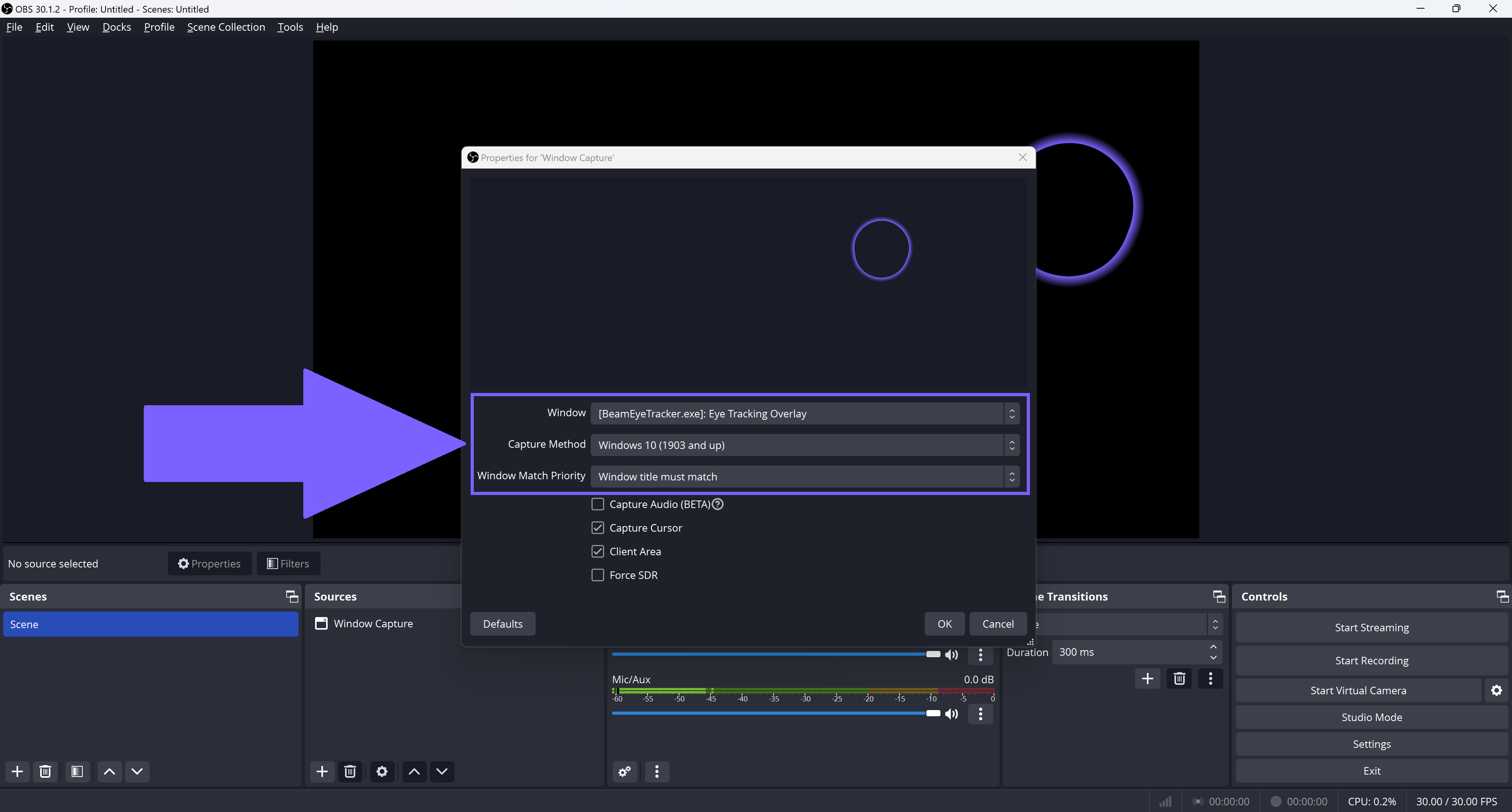
Aggiungi un'acquisizione finestra per l'Eye Tracking Overlay

Clicca il "+” firmare e selezionare Cattura finestra dal pannello delle fonti di OBS Studio. Sotto Creare nuovo, O rinominare il Cattura finestra oppure mantenere il nome predefinito.
Clic OK.

Nel Finestra dall'elenco a discesa, selezionare il [BeamEyeTracker.exe]: Eye Tracking Overlay opzione.
Nel Metodo di cattura menu a discesa, seleziona Windows 10 (1903 e versioni successive).
Nel Priorità di corrispondenza della finestra menu a discesa, seleziona Il titolo della finestra deve corrispondere.
Clic OK.

OBS - overlay di Beam Eye Tracker - Windows

Centinaia di giochi per PC supportati

Star Citizen
Star Citizen
Microsoft Flight Simulator 2024
Euro Truck Simulator 2
DCS World
DCS World
War Thunder
War Thunder
F1 25
F1 25
Farming Simulator 25
BeamNG.drive
BeamNG Drive
Copertina di Arma 3
Arma 3
Assetto Corsa
Assetto Corsa
Elite Dangerous
Elite Dangerous
X-Plane 12
X-Plane 12
Beam Eye Tracker - selezione di giochi supportati
Beam Eye Tracker – Selezione dei giochi supportati
VISUALIZZA I GIOCHI SUPPORTATI
Se utilizzi la versione legacy di iOS, consulta la guida di installazione qui sotto. Tuttavia, ti consigliamo vivamente di aggiornare il software per un'esperienza ottimale.
Requisiti minimi
  • PC con Windows 10 (o successivo)
  • iPhone o iPad che supportano Face ID e iOS 13 (o versioni successive)
  • Porta telefono

1

Scarica e installa l'app Beam per iOS e il software per PC Beam

L'app iOS per il tuo iPhone o iPad cattura i movimenti degli occhi e il software per PC Eyeware di accompagnamento traduce quei movimenti in una sovrapposizione di bolla dello sguardo sullo schermo per vedere facilmente dove stai guardando nei giochi e negli streaming.

Scarica l'app iOS Eyeware Beam dall'app store. Durante l'installazione dell'app, ti verrà chiesto di inserire il tuo indirizzo e-mail per ricevere il link per il download per l'accompagnamento Programma di installazione del software per PC. Scarica e installa il software sul tuo PC.

Download dell'app iOS e schermata del link al programma di installazione per PC

2

Trasforma il tuo iPhone o iPad in un eye tracker

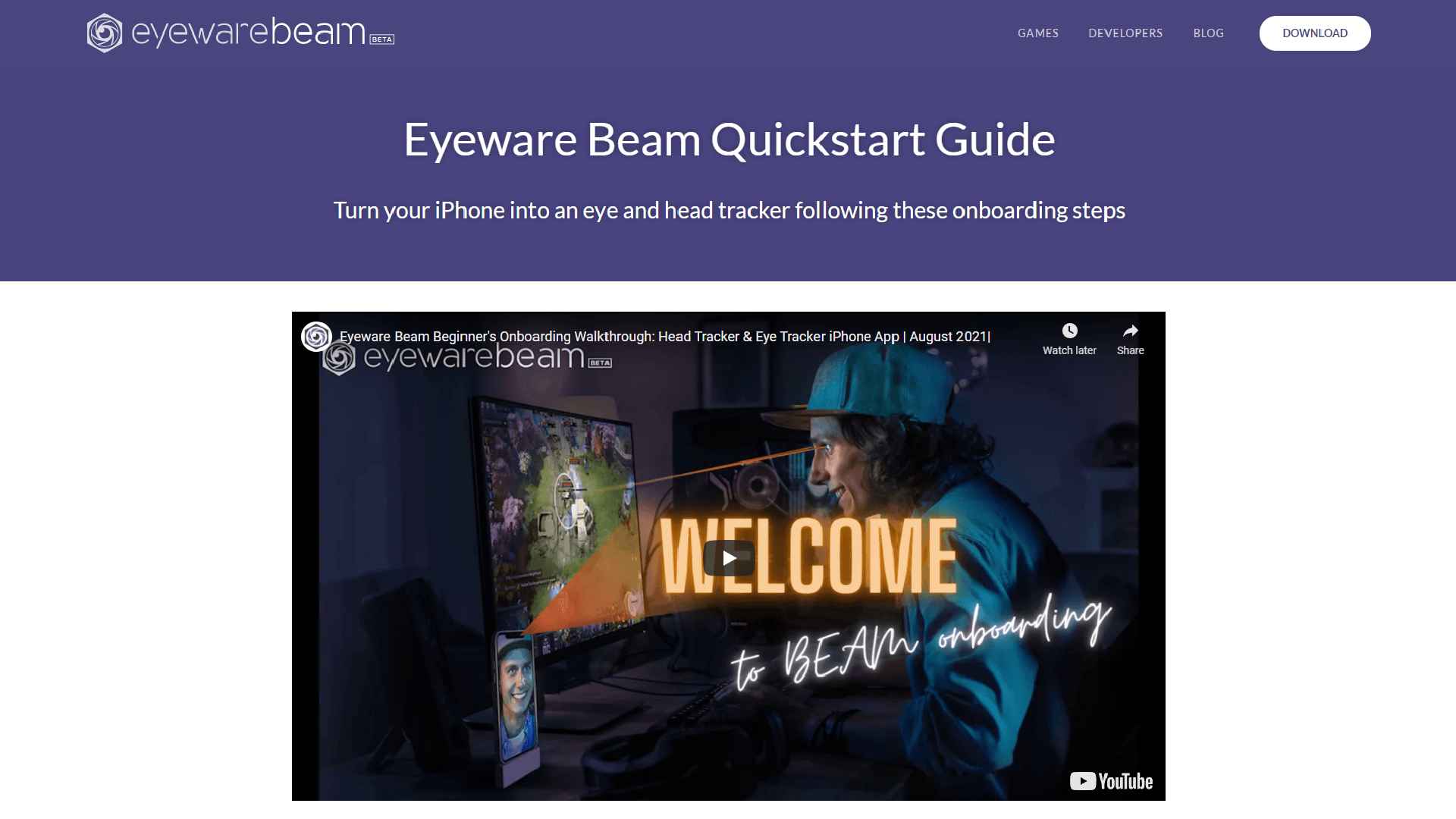
Trasforma il tuo iPhone o iPad in un dispositivo di tracciamento oculare con il nostro Guida Rapida.
Si prega di completare la guida rapida prima di passare al passaggio successivo.

iPhone configurato come head tracker

3

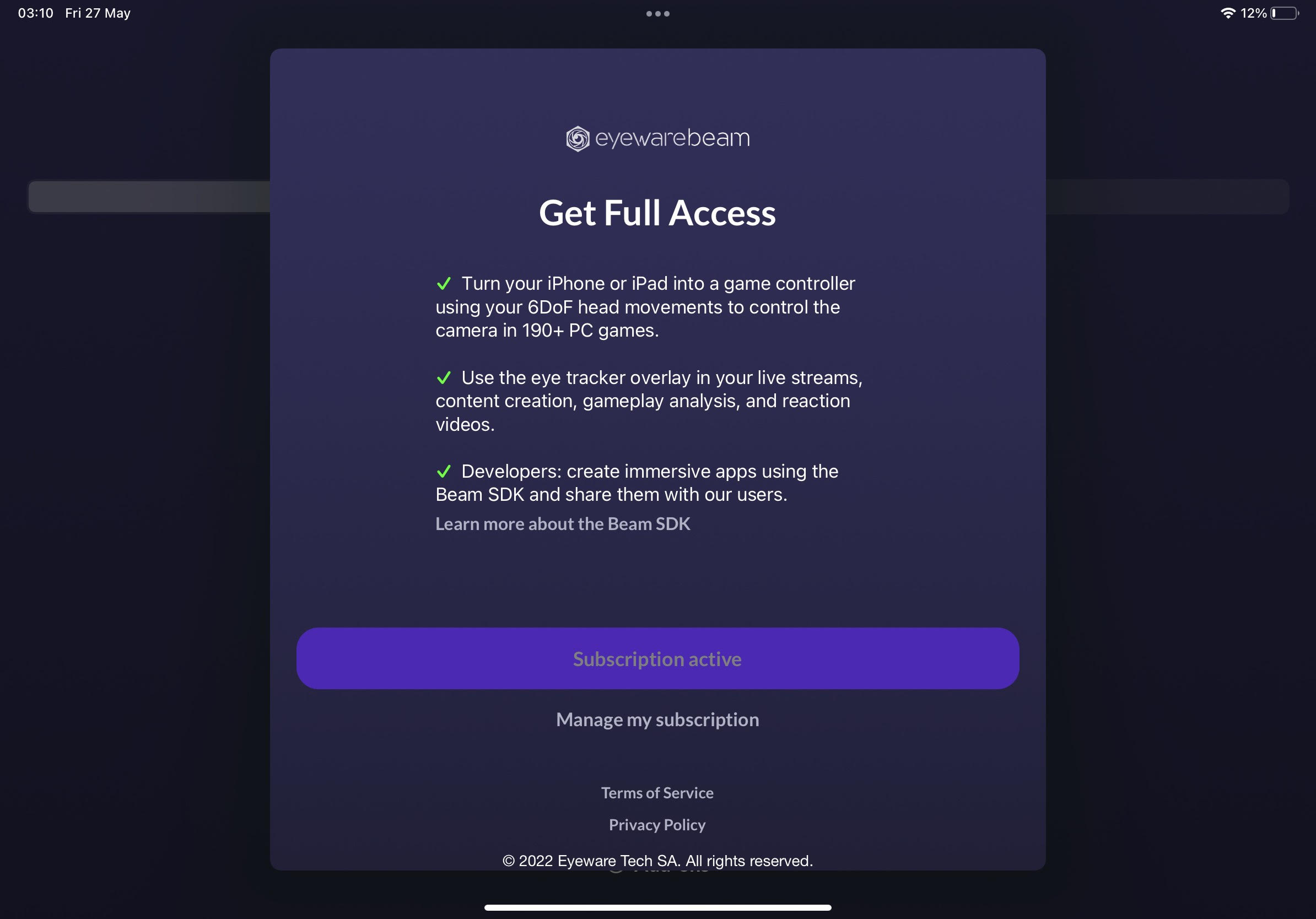
Acquista un abbonamento per disabilitare la filigrana di sovrapposizione dell'eye tracker

È necessario un abbonamento a pagamento mensile o annuale per utilizzare la bolla dello sguardo in sovrimpressione del tracciamento oculare senza filigrana. Un abbonamento ti consente anche di nascondere l'overlay durante lo streaming. All'interno dell'app, tocca l'icona Impostazioni > Promemoria > Abbonamenti. Verrai quindi condotto attraverso una serie di passaggi di acquisto e conferma dell'abbonamento per completare la transazione.

Schermata dell'abbonamento nell'app iOS

4

Scarica e installa OBS Studio

Scarica il software gratuito open source OBS Studio per il tuo computer. Il software fornisce funzionalità di registrazione video e live streaming su Twitch, Youtube e altre piattaforme di streaming.

Altre opzioni software per lo streaming live includono XSplit e Streamlabs.

Download di OBS Studio

5

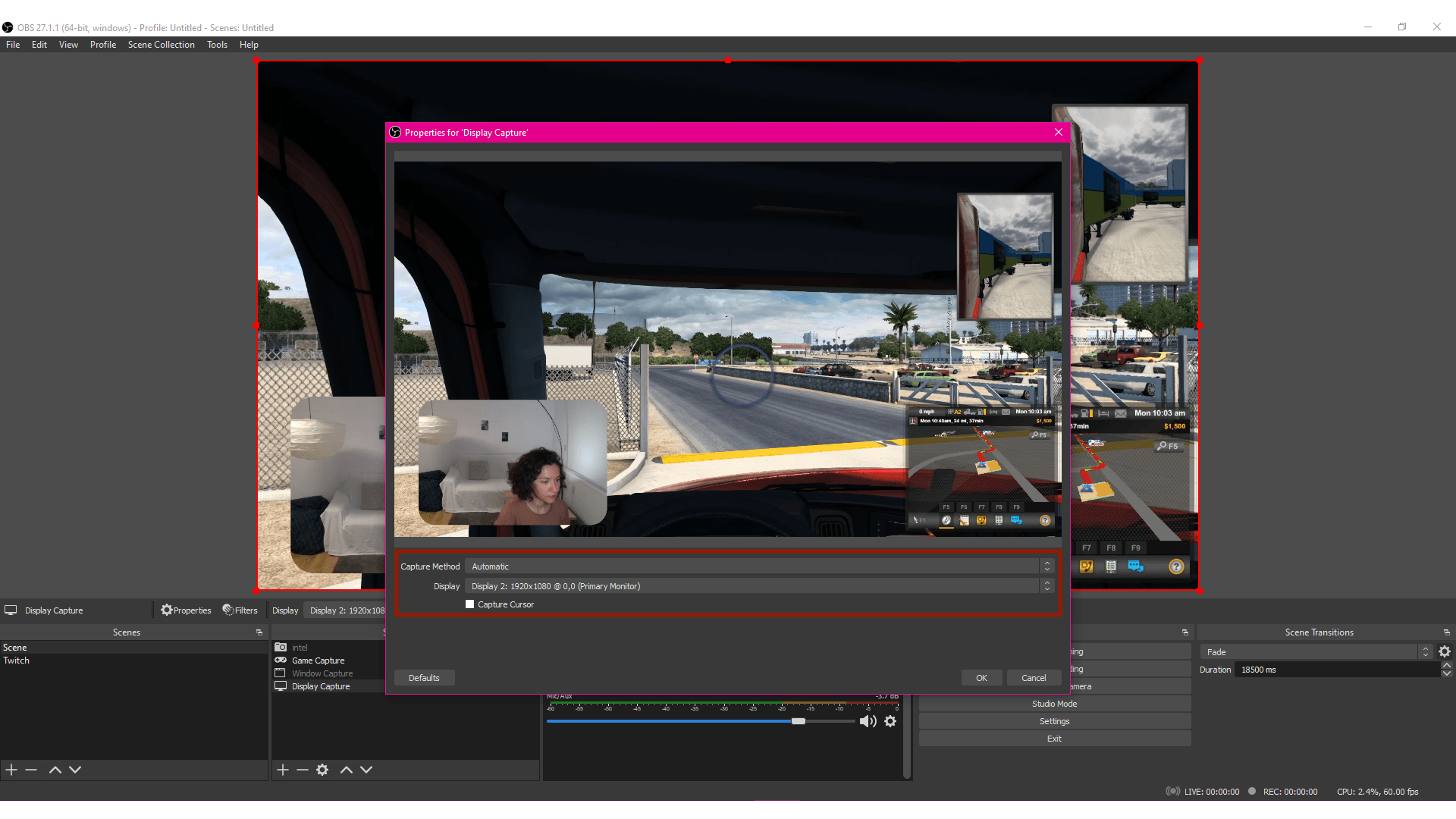
Aggiungi un'acquisizione di visualizzazione

Clicca il "+” firmare e selezionare Visualizza Cattura sotto il pannello delle fonti in OBS Studio. Individua il Creare nuovo scheda e rinominare il file Visualizza Cattura o mantieni il nome predefinito. Clic OK.

Seleziona lo schermo che desideri condividere nella registrazione o nel live streaming da Schermo menu `A tendina. Clic OK.

OBS Studio: aggiungere una cattura schermo

6

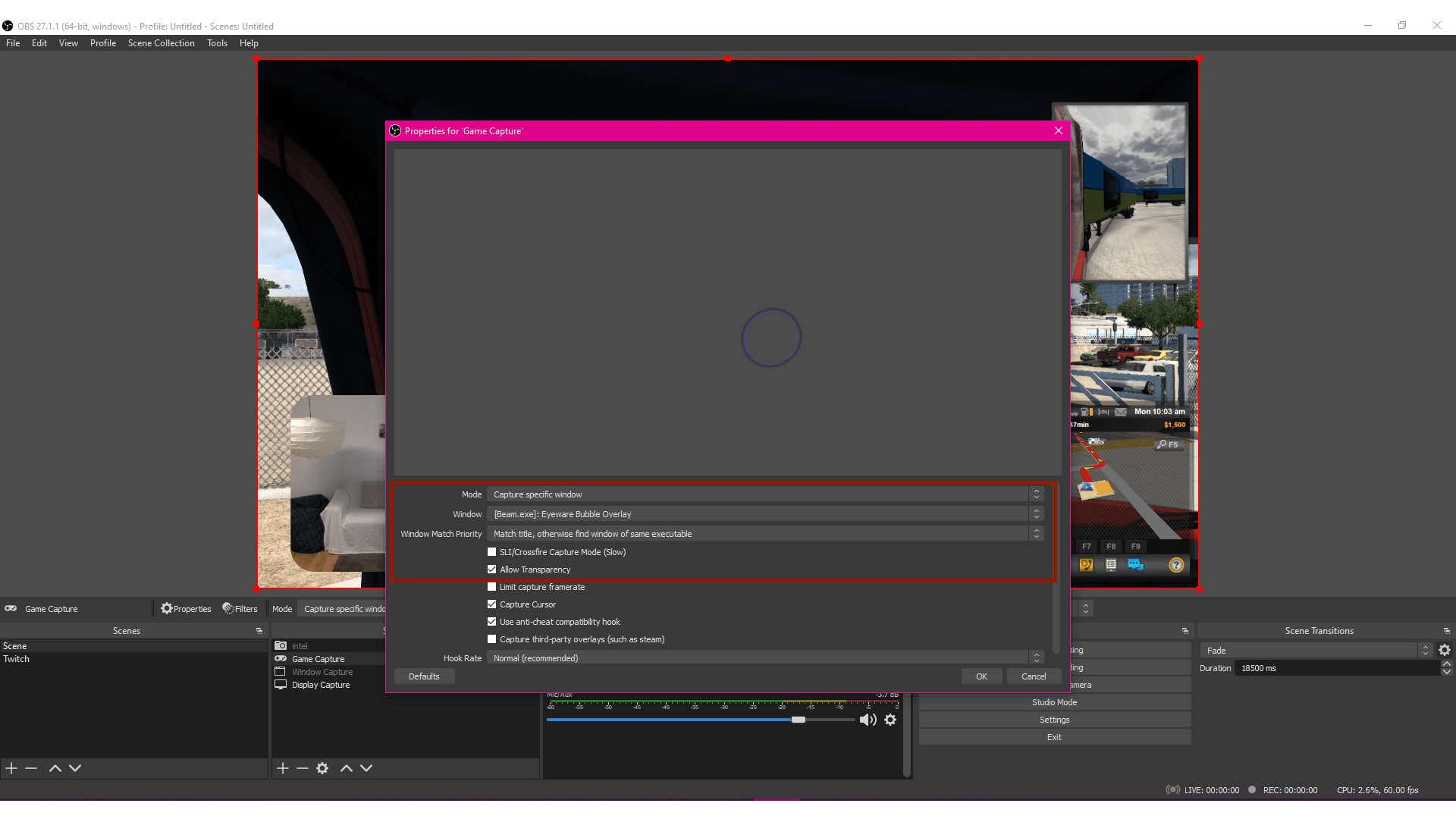
Aggiungi una cattura del gioco

Clicca il "+” firmare e selezionare Cattura del gioco situato nel pannello delle fonti di OBS Studio. Sotto Creare nuovo rinomina questo Cattura del gioco o mantieni il nome predefinito. Clic OK.

Dal Modalità dall'elenco a discesa selezionare il Cattura finestra specifica opzione. Dal Finestra elenco a discesa, scegliere il [Beam.exe]: Eyeware Bubble Overlay opzione. 

Seleziona il Consenti trasparenza.
Nota: alcuni PC richiedono il Modalità di cattura SLI/Fuoco incrociato (lento) anche la casella di controllo da attivare.
Clic OK.

OBS Studio: aggiungere una cattura gioco dell'overlay di Beam

7

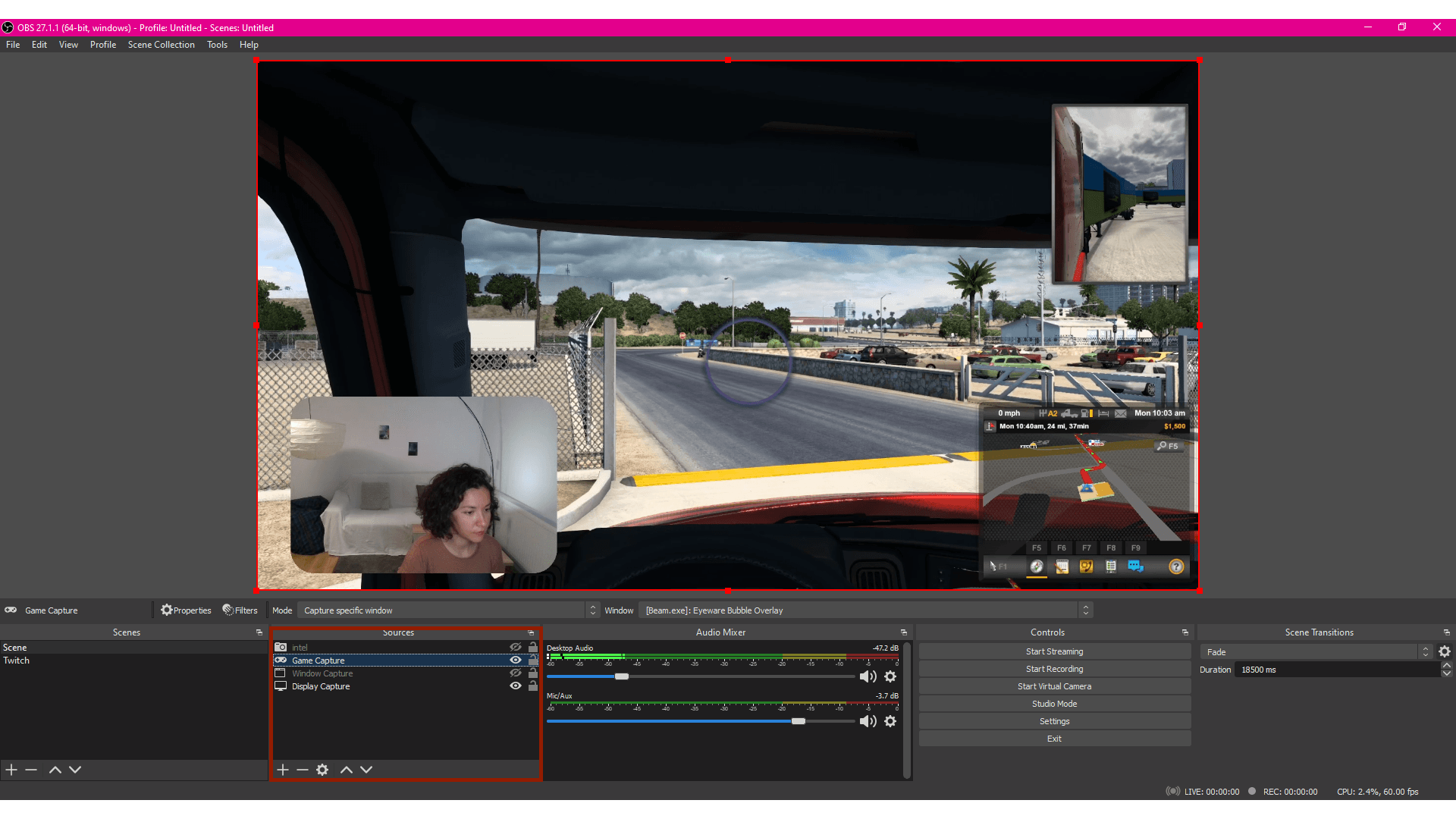
Fai in modo che la cattura del gioco appaia per prima nell'elenco del pannello delle fonti di OBS

Nel pannello Fonti OBS, assicurati che l'acquisizione del gioco sia in cima all'elenco. IL Cattura del gioco deve essere elencato prima del Visualizza Cattura per Eyeware Beam Sovrapposizione di bolla dello sguardo dell'occhio essere visibile.

OBS Studio: cattura gioco sopra la cattura schermo nelle fonti

8

Avvia lo streaming o la registrazione dello schermo con il tracciamento oculare abilitato

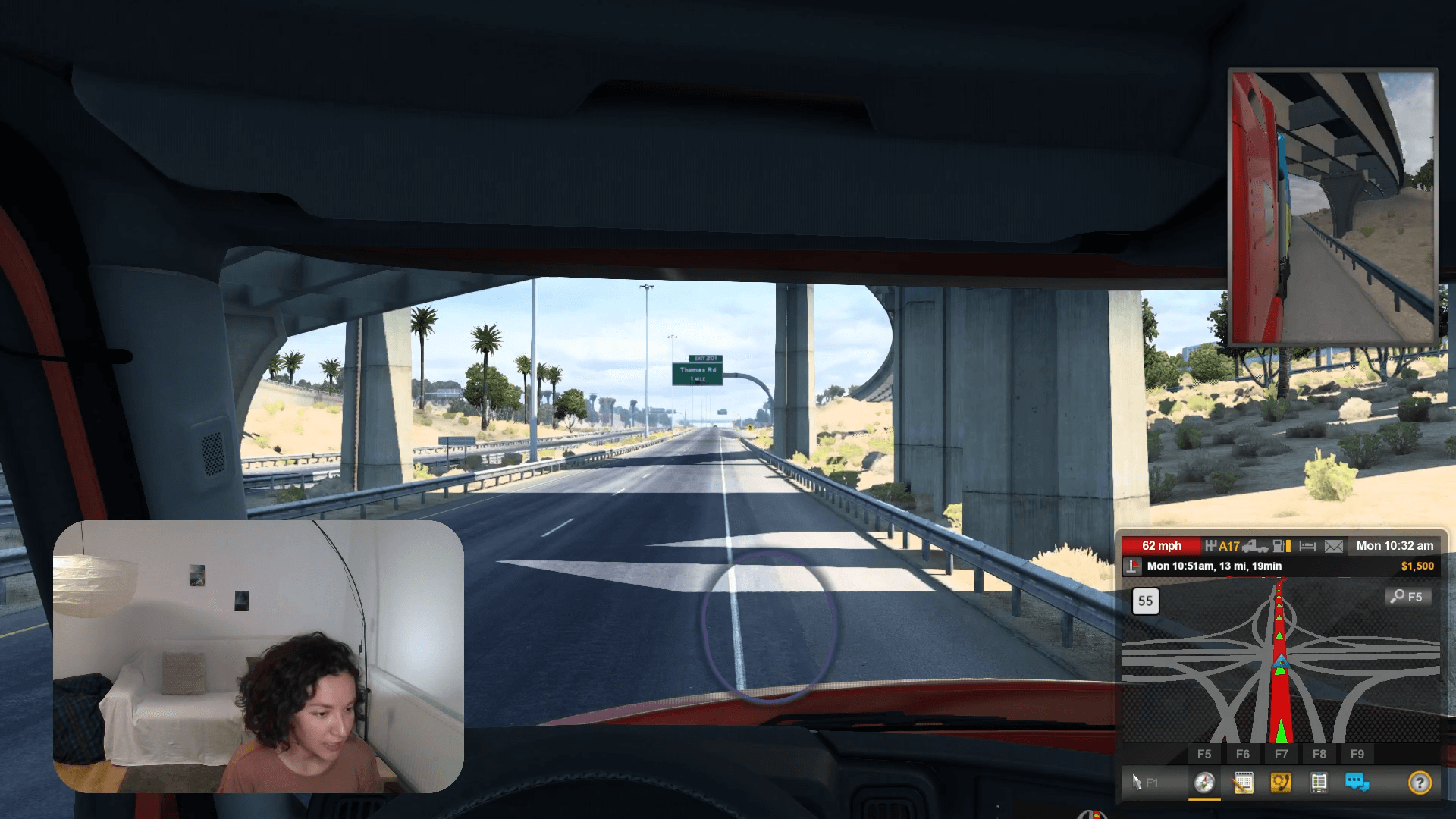
Sei pronto per registrare lo schermo del tuo PC o lo streaming live su Twitch, Youtube e altre piattaforme di streaming. L'Eyeware Beam Sovrapposizione di bolla dello sguardo dell'occhio consentirà a te e ai tuoi spettatori di vedere facilmente dove stai guardando. Usa il tracciamento oculare per creare contenuti più penetranti per te e per i tuoi spettatori!

Streaming con l'Eye Tracking Overlay in OBS Studio
Nota
Il tracciamento oculare Eyeware Beam funziona solo quando sono installati sia l'app Eyeware Beam per iOS sia il software per PC Windows Eyeware Beam del passaggio 1. Devi installare OBS Studio per abilitare lo streaming live con tracciamento oculare.

Se non riesci a trovare l'applicazione per computer Eyeware Beam sullo schermo, potrebbe essere in esecuzione in background. Puoi trovare l'app con il logo viola nel menu della barra delle applicazioni, solitamente situato nella parte inferiore destra dello schermo.

  • Discord
  • Steam
  • Reddit
  • YouTube
  • Twitter
  • Instagram
  • Facebook
  • TikTok
Italiano
  • English
  • Deutsch
  • Español
  • Français
  • Italiano
  • Polski
  • Português
  • Русский
  • 日本語
  • 한국어
  • 简体中文
  • 繁體中文

© Eyeware Tech SA  |  Termini e condizioni  |  Privacy  |   Bandiera svizzera  Software svizzero