Passer au contenu

Nous utilisons des cookies pour améliorer votre expérience sur notre site. Voir notre politique de confidentialité.

  • Jeux
  • Guides
  • Assistance
  • Webcam
  • Prix
    • Commencer
    • Extensions
    • Développeurs
    • Affiliation
    • Blog
Compte Steam ESSAYEZ SANS RISQUE
  • Jeux
  • Guides
  • Assistance
  • Webcam
  • Prix
    • Commencer
    • Extensions
    • Développeurs
    • Affiliation
    • Blog
    • Standalone · Compte
    • Steam
ESSAYEZ SANS RISQUE

Enregistrez ou diffusez en continu avec le Beam Eye Tracker

Transformez votre webcam ou votre téléphone en eye tracker pour vos enregistrements ou diffusions en direct en suivant ces étapes
configurer THE BEAM EYE TRACKER pour l'enregistrement et le streaming

1

Obtenez le Beam Eye Tracker

Obtenez le Beam Eye Tracker et suivez les instructions.

Noter: Si l'icône Beam Eye Tracker n'est pas visible dans votre barre des tâches, cliquez sur la flèche vers le haut pour afficher toutes les applications de la barre d'état. Ensuite, faites glisser l’icône Beam Eye Tracker vers votre barre des tâches pour un accès facile.

Beam Eye Tracker - capture de la page d'accueil

2

Masquer la Surcouche de suivi oculaire dans les paramètres (facultatif)

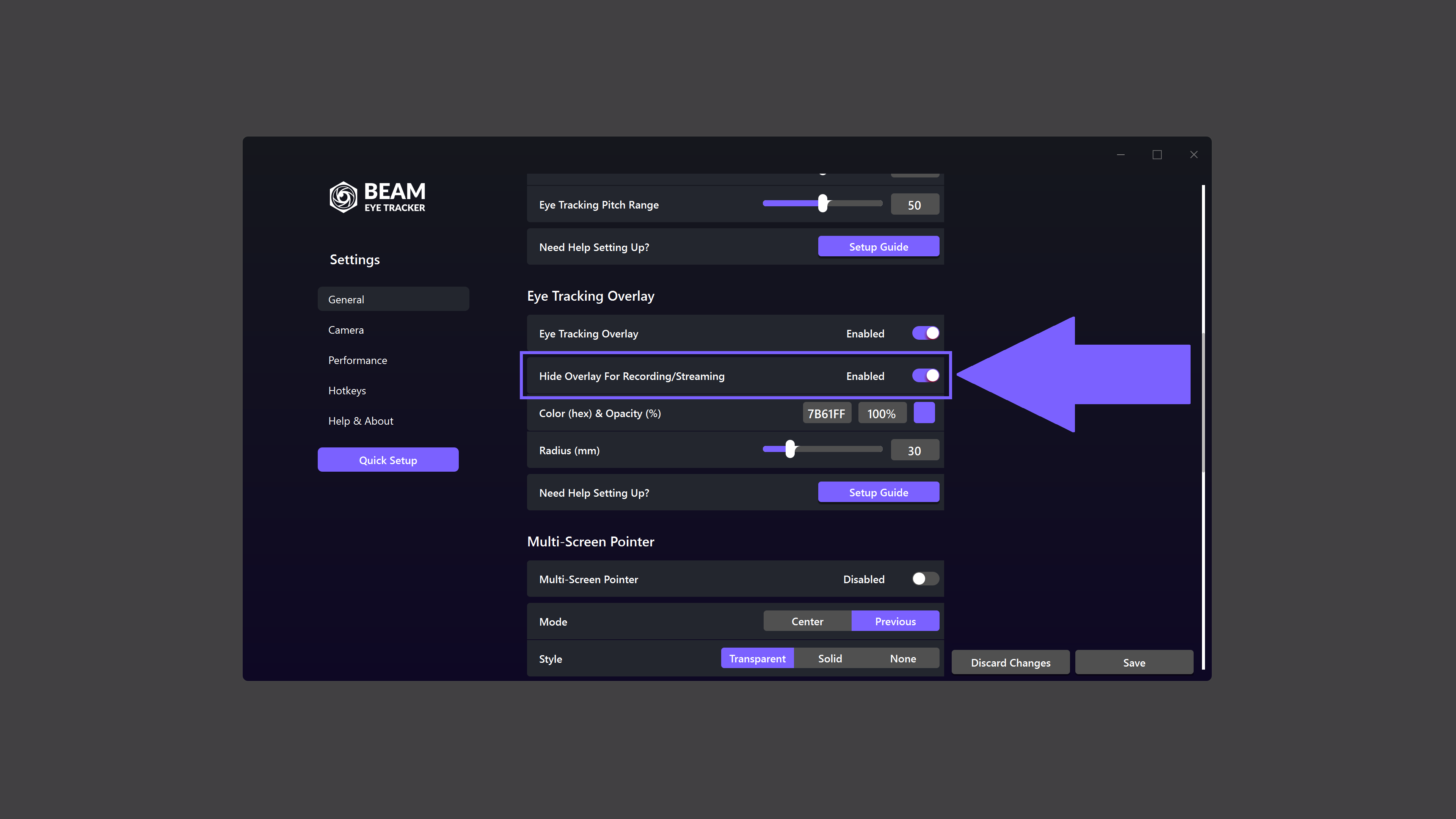
Pour éviter les distractions, vous pouvez choisir de masquer la Surcouche de suivi oculaire de votre vue tout en continuant à la capturer avec des outils d'enregistrement et de diffusion en continu comme OBS pour une révision ultérieure ou un partage avec votre public.

Pour masquer la superposition, accédez à Réglages > Général et faites défiler jusqu'à Surcouche de suivi oculaire section. Là, activez la bascule pour Masquer la superposition pour l'enregistrement/le streaming.

Beam Eye Tracker : masquer l'Eye Tracking Overlay dans OBS

3

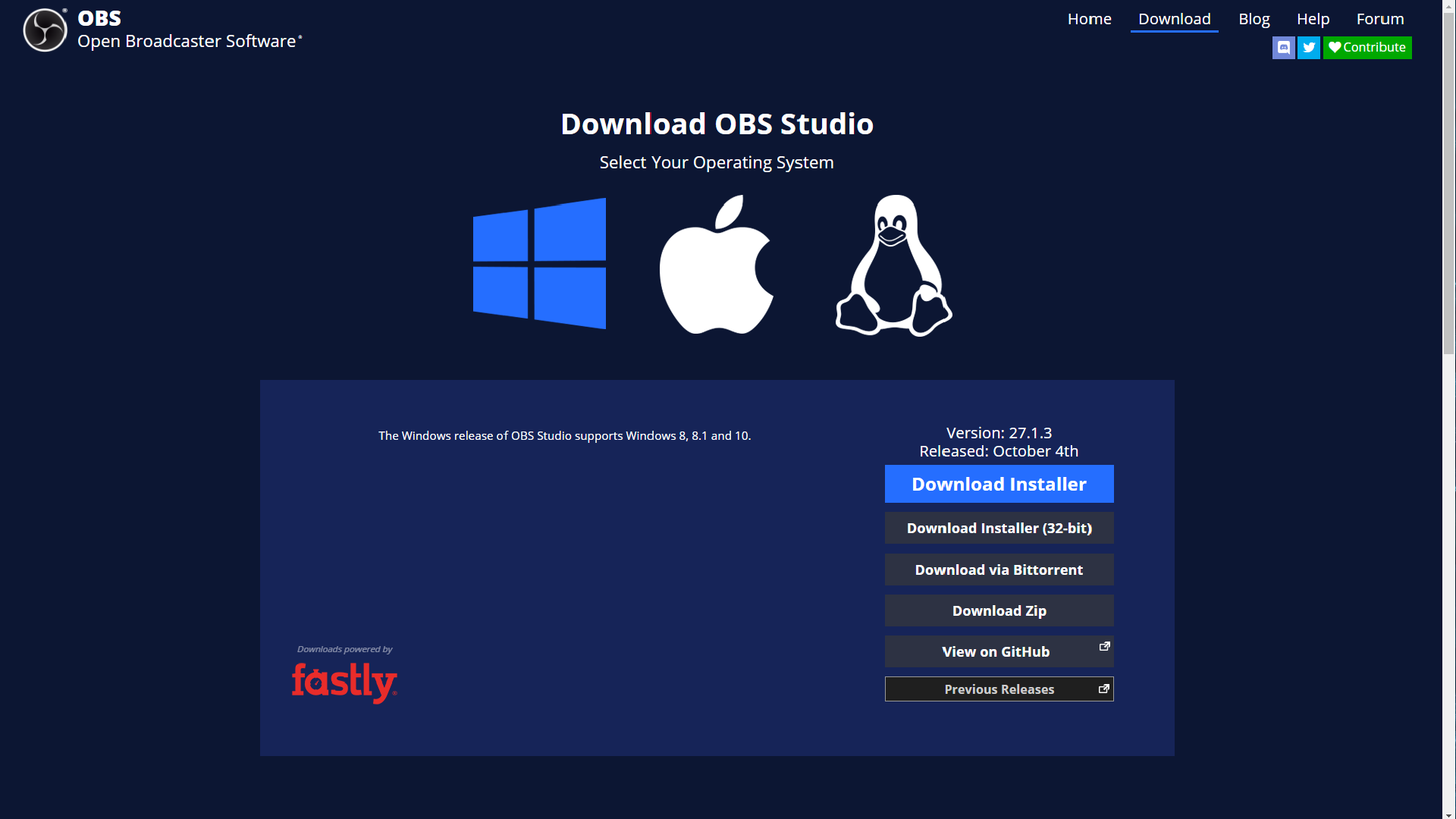
Téléchargez et installez OBS Studio (ou équivalent)

Téléchargez le logiciel open source gratuit OBS Studio pour votre PC (ou Streamlabs ou équivalent). Le logiciel offre des capacités d'enregistrement vidéo et de diffusion en direct sur Twitch, Youtube et d'autres plateformes de diffusion en continu.


D'autres options logicielles d'enregistrement de flux en direct incluent XSplit et Streamlabs.

Téléchargement d'OBS Studio

4

Ajouter une capture de fenêtre pour la Surcouche de suivi oculaire

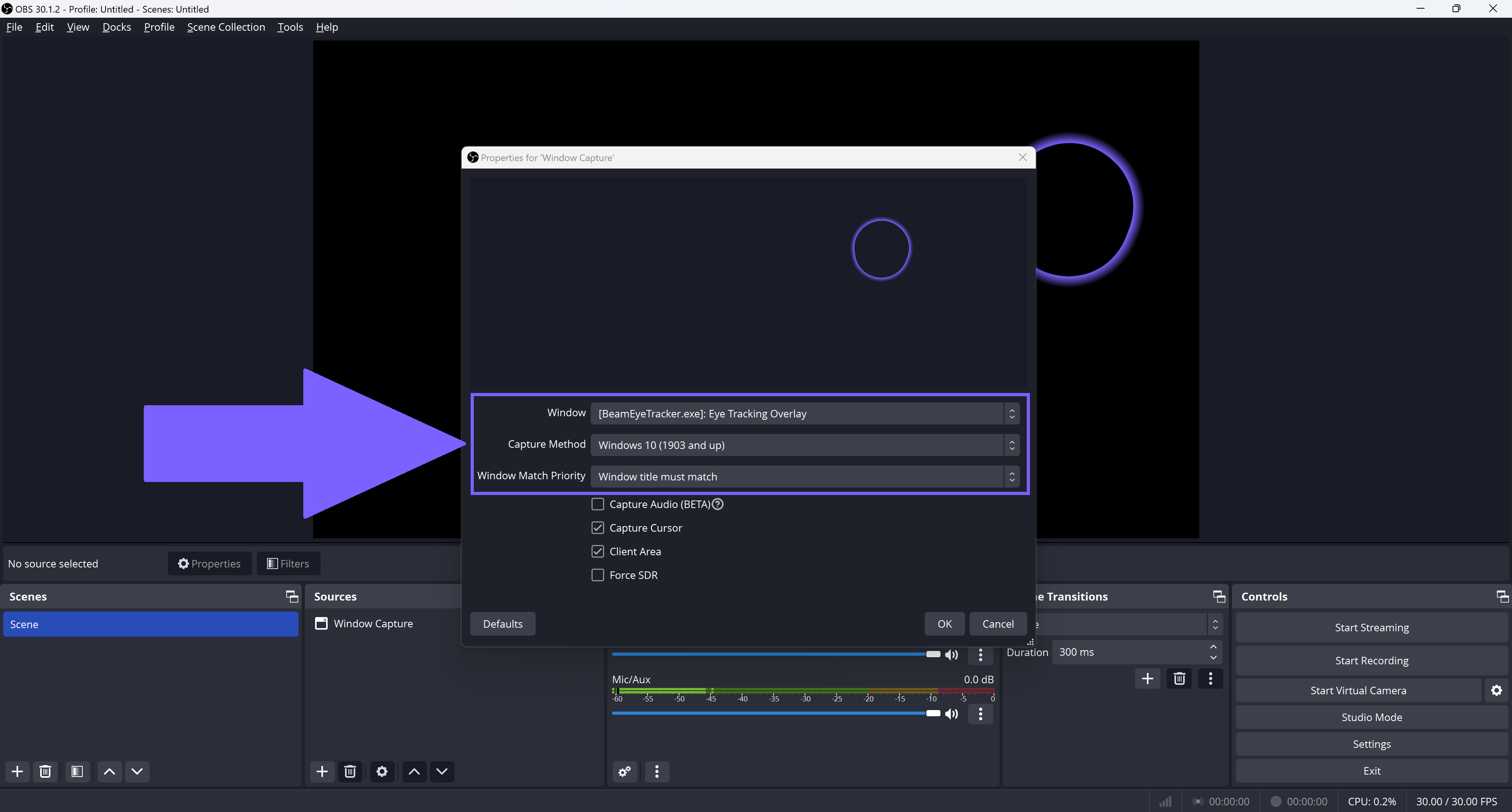
Clique le "+” signer et sélectionner Capture de fenêtre à partir du panneau des sources d'OBS Studio. Sous Créer un nouveau, soit renommer le Capture de fenêtre ou conserver le nom par défaut.
Cliquez sur d'accord.

Dans le Fenêtre liste déroulante, sélectionnez le [BeamEyeTracker.exe] : Surcouche de suivi oculaire option.
Dans le Méthode de capture menu déroulant, sélectionner Windows 10 (1903 et versions ultérieures).
Dans le Priorité de correspondance de fenêtre menu déroulant, sélectionner Le titre de la fenêtre doit correspondre.
Cliquez sur d'accord.

OBS - overlay de Beam Eye Tracker - Windows

Des centaines de jeux PC compatibles

Star Citizen
Star Citizen
Microsoft Flight Simulator 2024
Euro Truck Simulator 2
DCS World
DCS World
War Thunder
War Thunder
F1 25
F1 25
Farming Simulator 25
BeamNG.drive
BeamNG Drive
Visuel de couverture de Arma 3
Arma 3
Assetto Corsa
Assetto Corsa
Elite Dangerous
Elite Dangerous
X-Plane 12
X-Plane 12
Beam Eye Tracker - sélection de jeux compatibles
Beam Eye Tracker – Sélection de jeux compatibles
VOIR LES JEUX COMPATIBLES
Si vous utilisez l'ancienne version iOS, veuillez suivre le guide d'installation ci-dessous. Cependant, nous vous recommandons vivement de mettre à jour votre logiciel pour une expérience optimale.
Exigences minimales
  • PC avec Windows 10 (ou version ultérieure)
  • iPhone ou iPad prenant en charge Face ID et iOS 13 (ou version ultérieure)
  • Support de téléphone

1

Téléchargez et installez l'application Beam iOS et le logiciel Beam PC

L'application iOS pour votre iPhone ou iPad capture vos mouvements oculaires et le logiciel Eyeware PC qui l'accompagne traduit ces mouvements en une superposition de bulles de regard à l'écran pour voir facilement où vous regardez dans les jeux et les flux.

Téléchargez l'application Eyeware Beam iOS depuis l'App Store. Pendant que vous installez l'application, il vous sera demandé d'entrer votre adresse e-mail pour recevoir le lien de téléchargement pour l'accompagnement Installateur de logiciel PC. Téléchargez et installez le logiciel sur votre PC.

Téléchargement de l'app iOS et écran du lien vers l'installateur PC

2

Transformez votre iPhone ou iPad en eye tracker

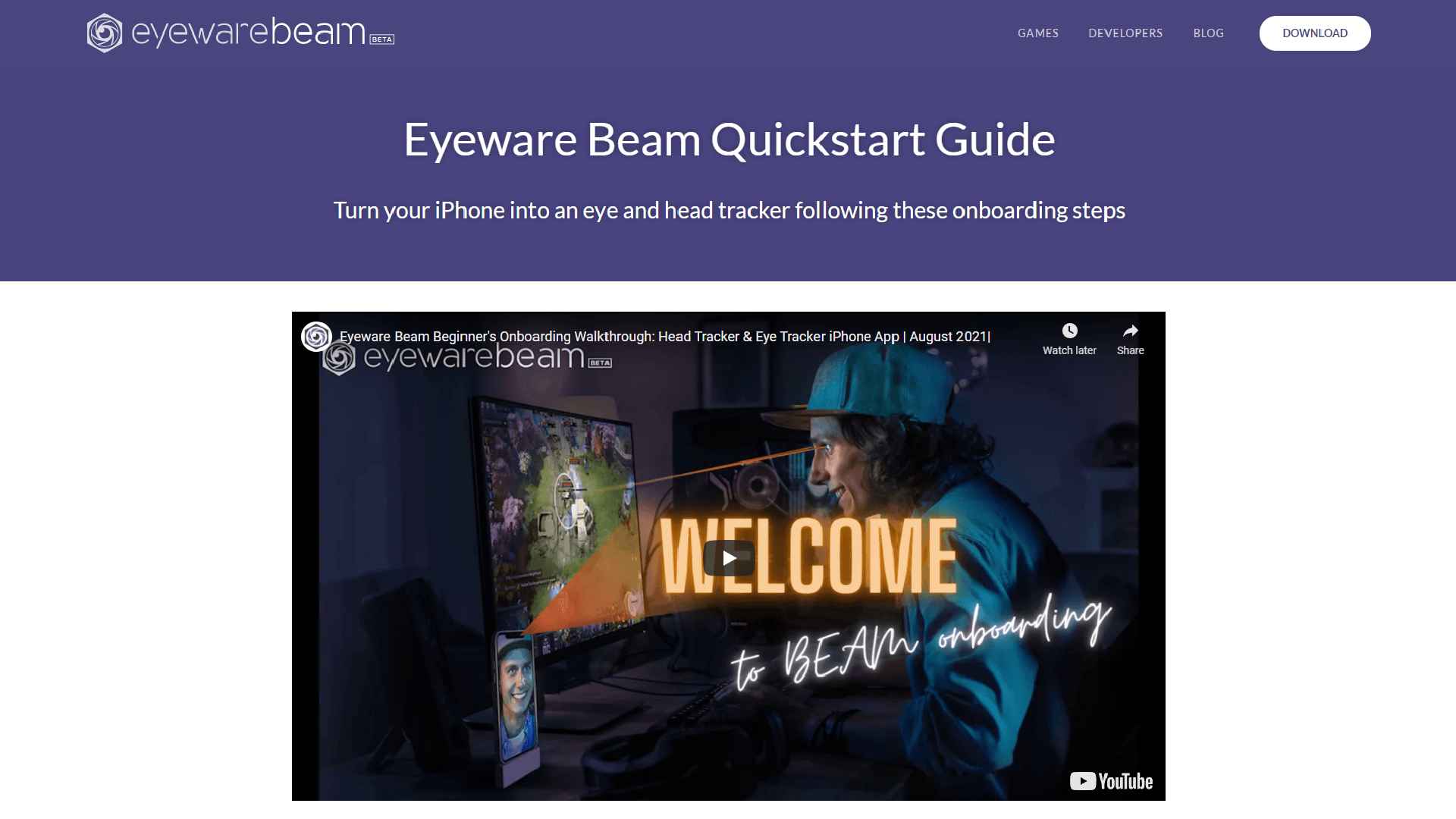
Transformez votre iPhone ou iPad en un appareil de suivi oculaire avec notre Guide de démarrage rapide.
Veuillez d'abord compléter le guide de démarrage rapide avant de passer à l'étape suivante.

iPhone configuré comme head tracker

3

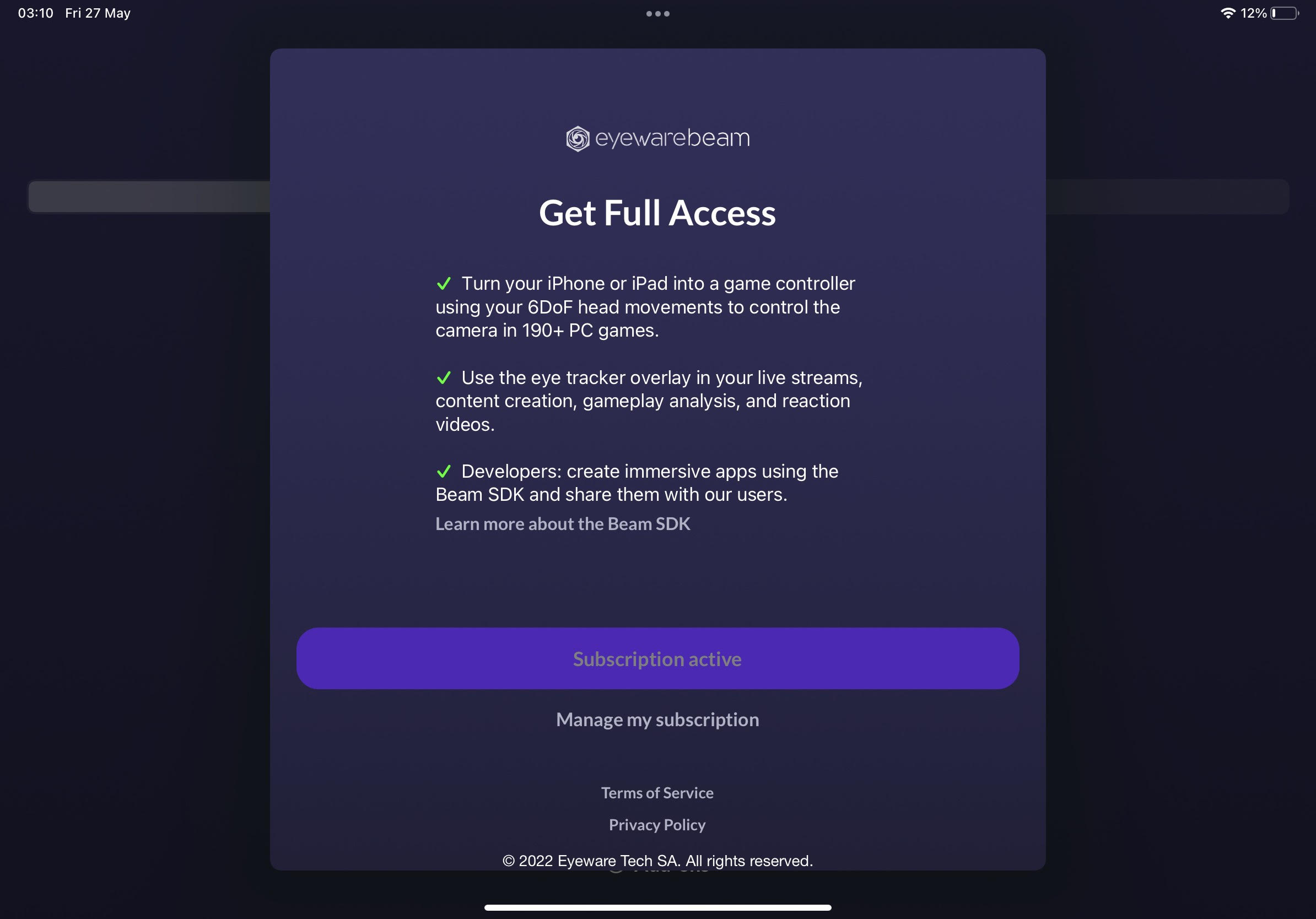
Achetez un abonnement pour désactiver le filigrane de superposition de l'eye tracker

Un abonnement payant mensuel ou annuel est requis pour utiliser la bulle de regard de Surcouche de suivi oculaire sans filigrane. Un abonnement vous permet également de masquer la superposition pendant la diffusion. Dans l'application, appuyez sur l'icône Paramètres > Rappels > Abonnements. Vous serez ensuite amené à travers une série d'étapes d'achat et de confirmation d'abonnement pour terminer la transaction.

Écran d'abonnement dans l'app iOS

4

Téléchargez et installez OBS Studio

Téléchargez le logiciel open source gratuit OBS Studio pour votre ordinateur. Le logiciel fournit des capacités d'enregistrement vidéo et de diffusion en direct sur Twitch, Youtube et d'autres plateformes de diffusion en continu.

Les autres options logicielles de diffusion en direct incluent XSplit et Streamlabs.

Téléchargement d'OBS Studio

5

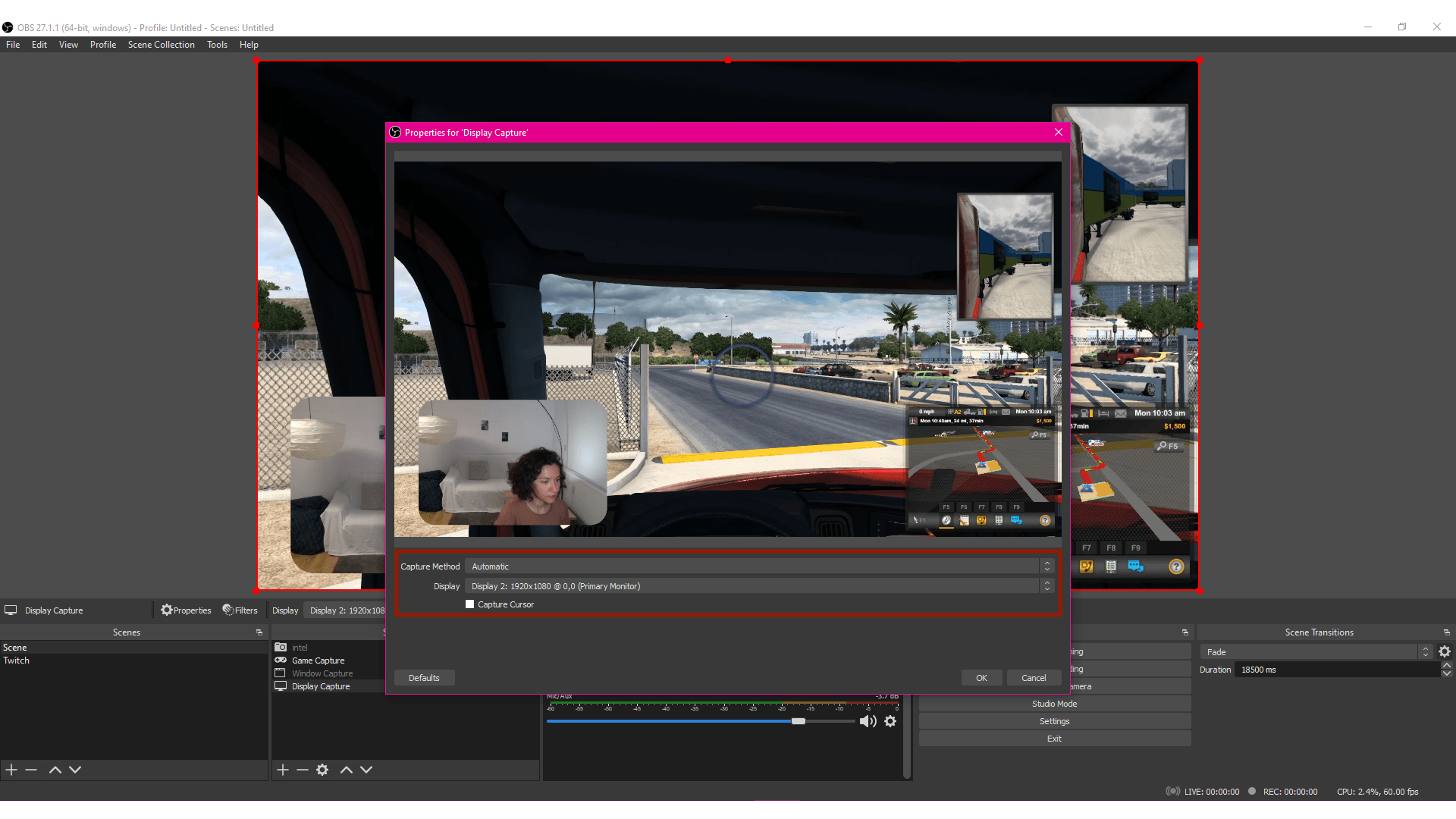
Ajouter une capture d'affichage

Clique le "+” signer et sélectionner Capture d'écran sous le panneau des sources dans OBS Studio. Localisez le Créer un nouveau onglet et renommez le Capture d'écran ou conserver le nom par défaut. Cliquez sur d'accord.

Sélectionnez l'écran que vous souhaitez partager dans votre enregistrement ou votre diffusion en direct à partir du Affichage la liste déroulante. Cliquez sur d'accord.

OBS Studio : ajouter une capture d'écran

6

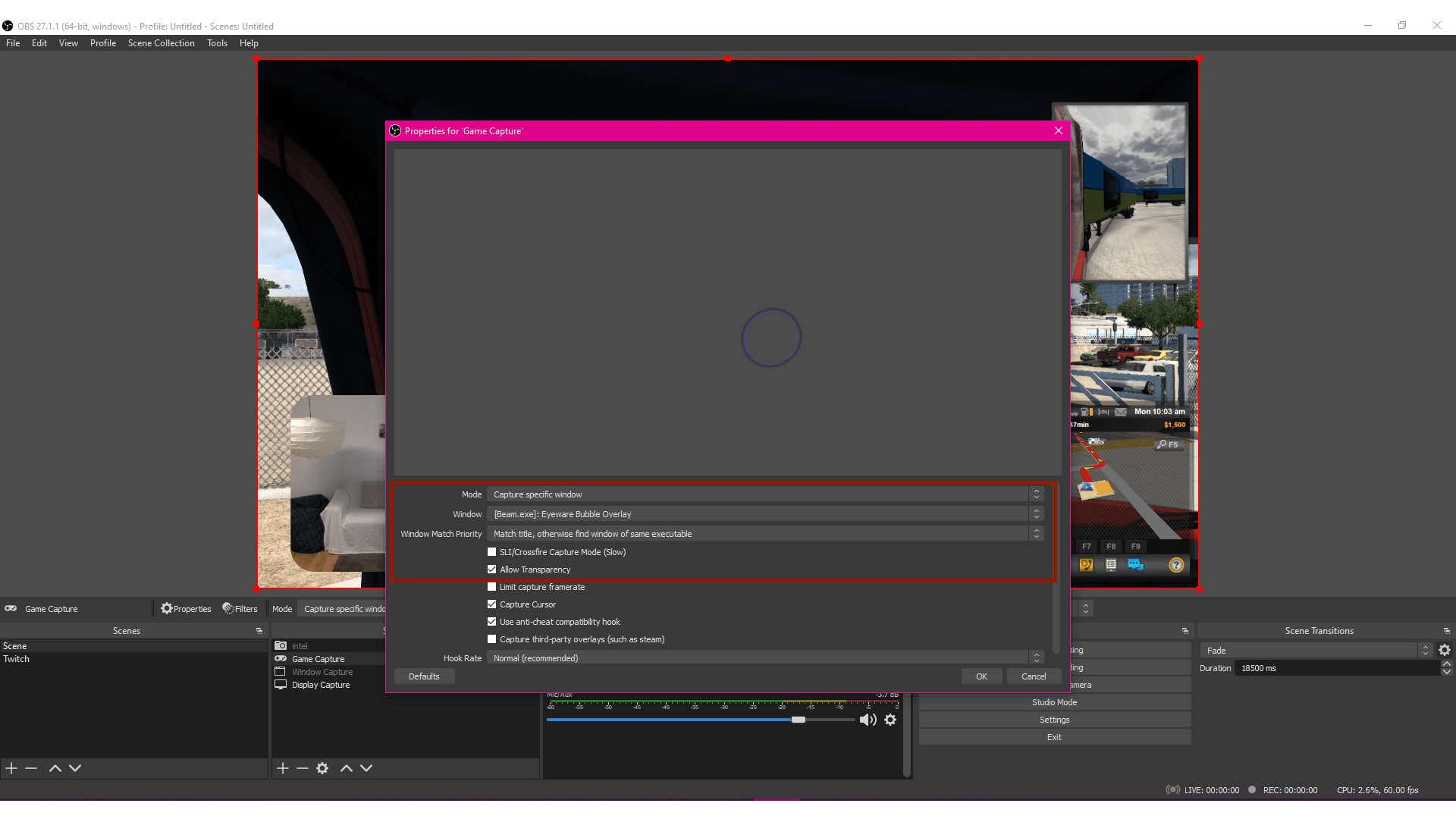
Ajouter une capture de jeu

Clique le "+” signer et sélectionner Capture de jeu situé dans le panneau des sources d'OBS Studio. En dessous de Créer un nouveau renommer ceci Capture de jeu ou conserver le nom par défaut. Cliquez sur d'accord.

Du Mode liste déroulante sélectionnez le Capturer une fenêtre spécifique option. Du Fenêtre liste déroulante, choisissez le [Beam.exe]: Eyeware Bubble Overlay option. 

Sélectionnez le Autoriser la transparence.
Remarque : Certains PC nécessitent le Mode de capture SLI/Crossfire (lent) case à cocher à activer également.
Cliquez sur d'accord.

OBS Studio : ajouter une capture de jeu de l'overlay Beam

7

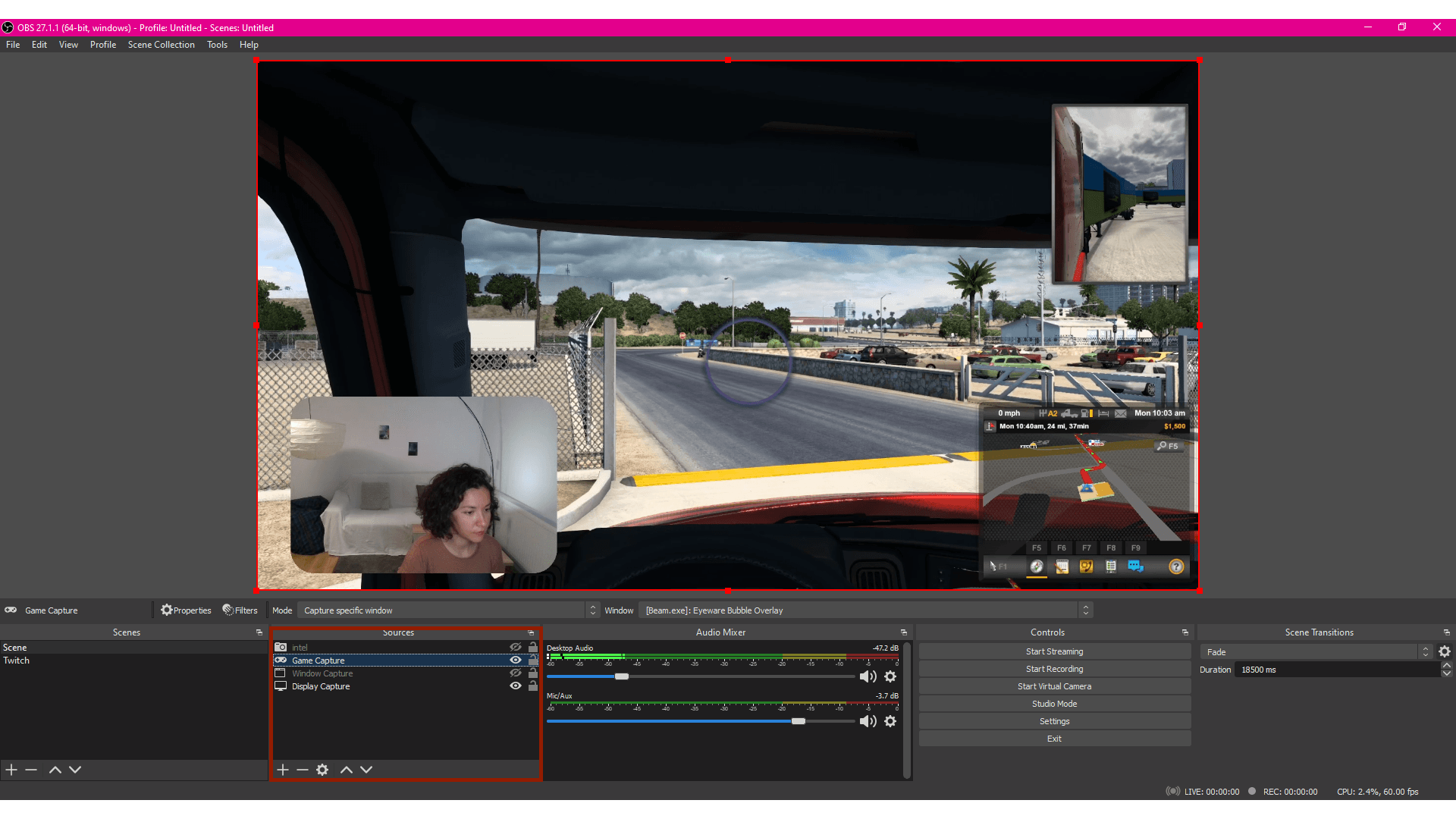
Faire apparaître la capture du jeu en premier dans la liste du panneau des sources OBS

Dans votre panneau Sources OBS, assurez-vous que la capture du jeu est en haut de la liste. le Capture de jeu doit être inscrit avant le Capture d'écran pour l'Eyeware Beam Superposition de bulles de regard sur les yeux être visible.

OBS Studio : capture de jeu au-dessus de la capture d'écran dans les sources

8

Commencez à diffuser ou à enregistrer votre écran avec le suivi oculaire activé

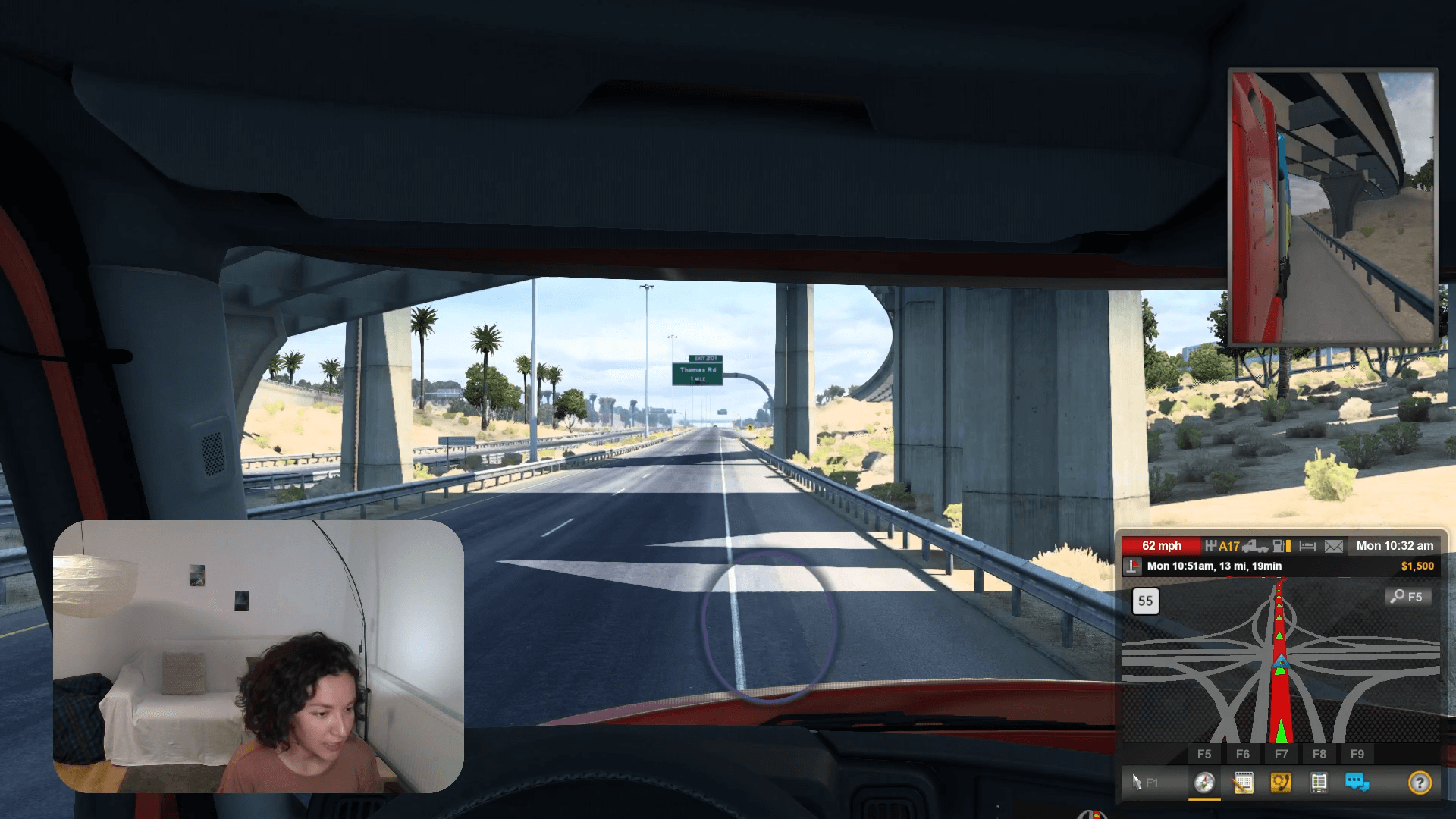
Vous êtes tous configurés pour enregistrer l'écran de votre PC ou diffuser en direct sur Twitch, Youtube et d'autres plateformes de streaming. L'Eyeware Beam Superposition de bulles de regard sur les yeux vous permettra, ainsi qu'à vos spectateurs, de voir facilement où vous regardez. Utilisez le suivi oculaire pour créer un contenu plus perspicace pour vous et vos téléspectateurs !

Streaming avec l'Eye Tracking Overlay dans OBS Studio
Noter
Le suivi oculaire Eyeware Beam ne fonctionne que lorsque l'application iOS Eyeware Beam et le logiciel Eyeware Beam pour PC Windows de l'étape 1 sont installés. Vous devez installer OBS Studio pour activer la diffusion en direct avec suivi oculaire.

Si vous ne trouvez pas l'application informatique Eyeware Beam sur votre écran, il se peut qu'elle s'exécute en arrière-plan. Vous pouvez trouver l'application avec le logo violet dans le menu de la barre d'état système, généralement situé en bas à droite de votre écran.

  • Discord
  • Steam
  • Reddit
  • YouTube
  • Twitter
  • Instagram
  • Facebook
  • TikTok
Français
  • English
  • Deutsch
  • Español
  • Français
  • Italiano
  • Polski
  • Português
  • Русский
  • 日本語
  • 한국어
  • 简体中文
  • 繁體中文

© Eyeware Tech SA  |  Conditions d'utilisation  |  Confidentialité  |   Drapeau suisse  Logiciel suisse