使用 Beam Eye Tracker 進行錄製或串流
請按照以下步驟將您的網路攝影機或手機變成眼動儀,用於錄製或直播
設定Beam Eye Tracker進行錄製和串流播放
1
取得Beam Eye Tracker 並按照說明進行操作。
筆記:如果工作列中看不到Beam Eye Tracker圖標,請按一下向上箭頭以顯示所有托盤應用程式。然後,將Beam Eye Tracker圖示拖曳到工作列以方便存取。
3
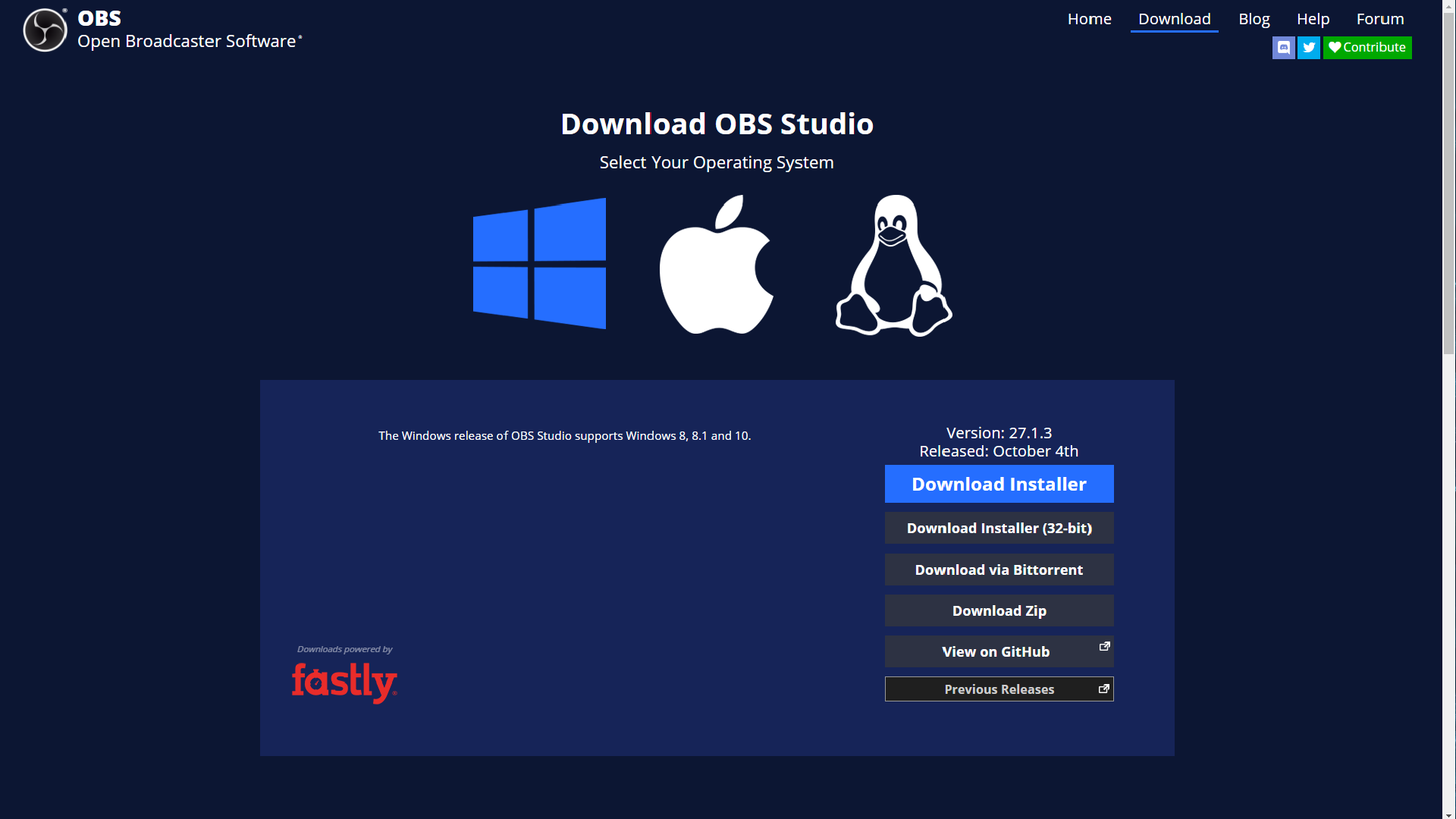
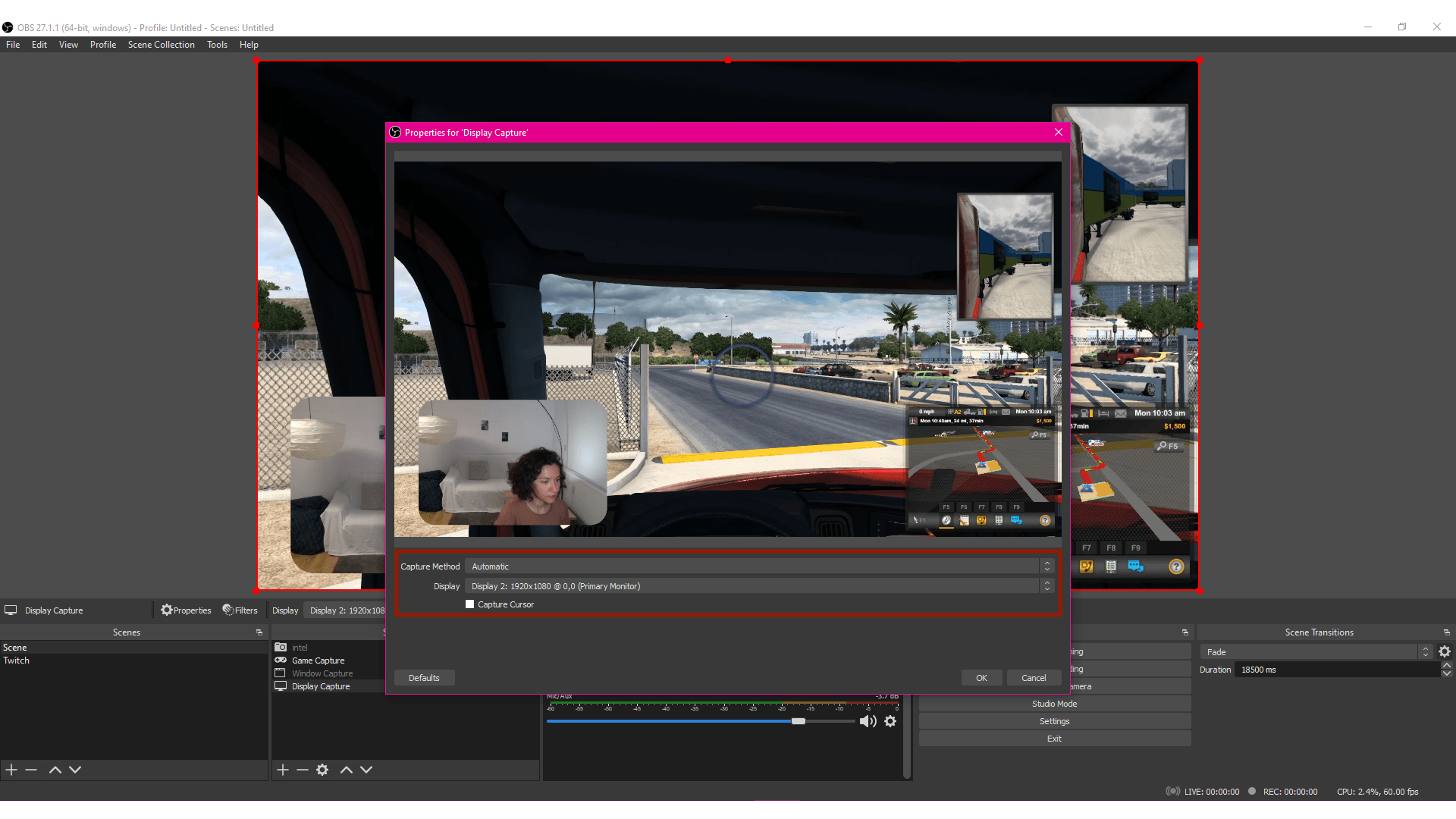
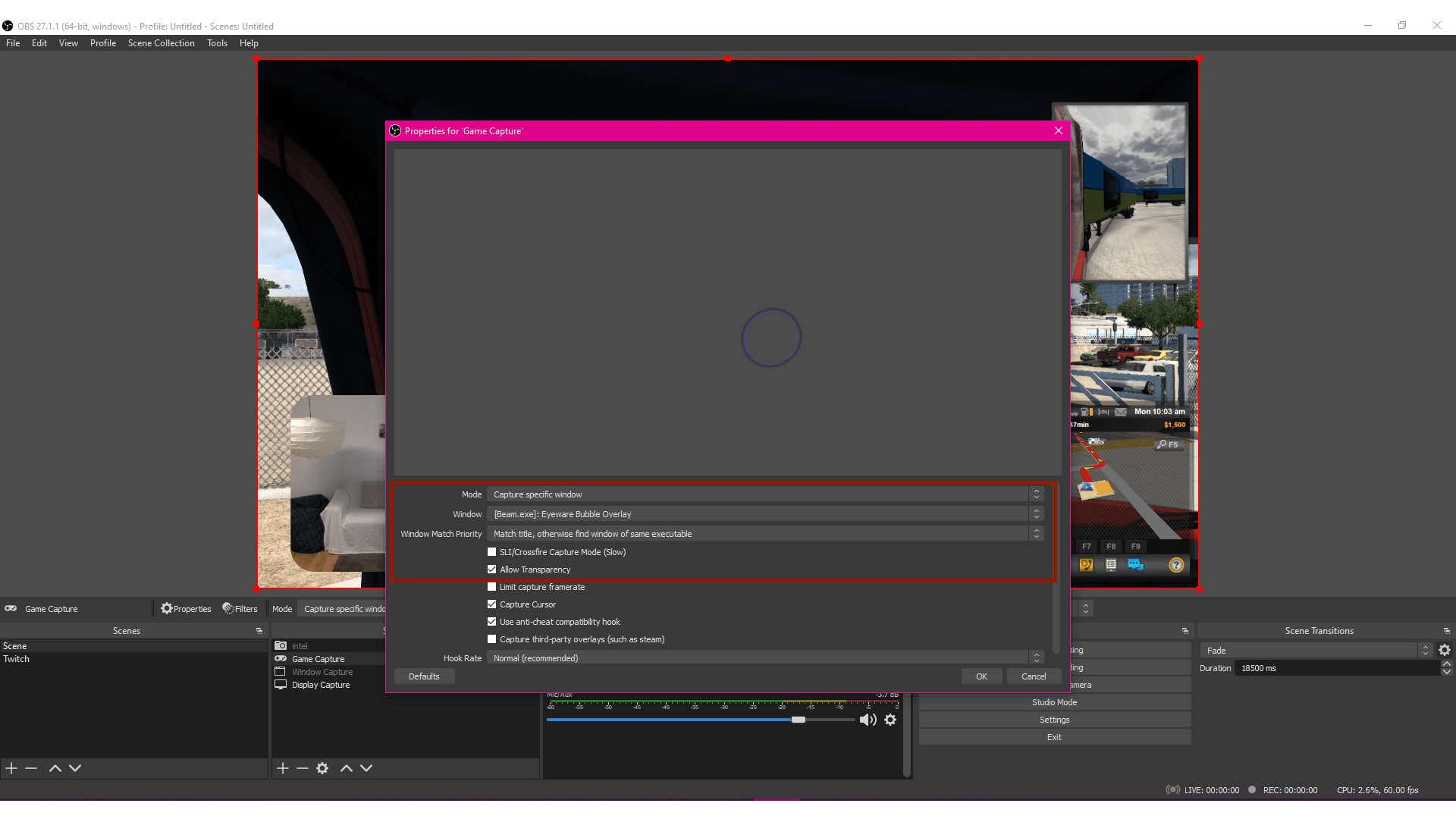
下載並安裝 OBS Studio(或相同版本)
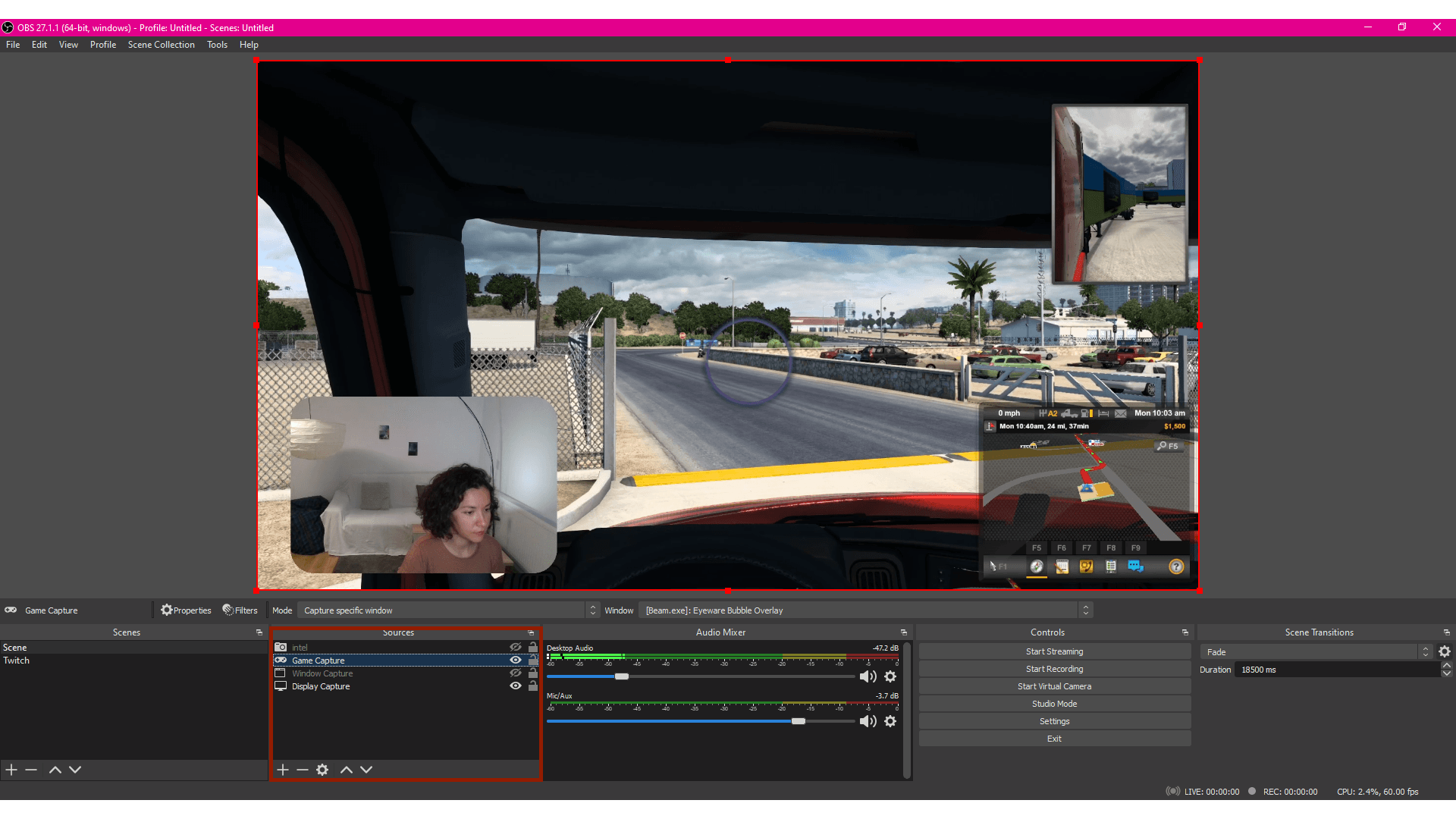
下載免費的開源 OBS Studio 軟件 適用於您的 PC(或 Streamlabs 或同等裝置)。該軟體提供 Twitch、Youtube 和其他串流平台上的視訊錄製和直播功能。
其他錄製直播軟體選項包括 XSplit 和 Streamlabs。
數百款支援的PC遊戲
如果您使用的是舊版 iOS 系統,請參考以下設定指南。不過,我們強烈建議您更新軟體以獲得更好的體驗。
最低要求
- 裝有 Windows 10(或更高版本)的電腦
- 支持 Face ID 和 iOS 13(或更高版本)的 iPhone 或 iPad
- 電話架
1
適用於您的 iPhone 或 iPad 的 iOS 應用程序可捕捉您的眼球運動,隨附的 Eyeware PC 軟件可將這些運動轉化為屏幕上的眼睛注視氣泡覆蓋圖,以便輕鬆查看您在遊戲和流媒體中的注視位置。
下載 Eyeware Beam iOS 應用程序 從 App Store。在安裝應用程序時,系統會要求您輸入您的電子郵件地址以接收隨附的下載鏈接 電腦軟件安裝程序.在您的 PC 上下載並安裝該軟件。
4
下載並安裝 OBS Studio
下載免費的開源 OBS Studio 軟件 為您的個人電腦。該軟件在 Twitch、Youtube 和其他流媒體平台上提供視頻錄製和直播功能。
其他直播軟件選項包括 XSplit 和 Streamlabs.
筆記
Eyeware Beam 眼動追踪僅在同時安裝了步驟 1 中的 iOS Eyeware Beam 應用程序和 Eyeware Beam Windows PC 軟件時才有效。你需要安裝 OBS Studio 啟用眼動追踪直播。
如果您在屏幕上找不到 Eyeware Beam 計算機應用程序,它可能正在後台運行。您可以在系統托盤菜單中找到帶有紫色徽標的應用程序,該菜單通常位於屏幕的右下方。