跳至内容

我们使用 cookie 来改善您在本网站上的体验。请阅读我们的隐私政策。

  • 游戏
  • 指南
  • 支持
  • 网络摄像头
  • 价格
    • 开始使用
    • 扩展
    • 开发者
    • 联盟计划
    • 博客
账户 Steam 无风险试用
  • 游戏
  • 指南
  • 支持
  • 网络摄像头
  • 价格
    • 开始使用
    • 扩展
    • 开发者
    • 联盟计划
    • 博客
    • Standalone · 账户
    • Steam
无风险试用

使用 Beam Eye Tracker 进行录制或串流

按照以下步骤将您的网络摄像头或手机变成眼动仪,用于录制或直播
设置 Beam Eye Tracker 进行录制和直播

1

获取Beam Eye Tracker

获取Beam Eye Tracker 并按照说明进行操作。

笔记:如果任务栏中没有显示 Beam Eye Tracker 图标,请单击向上箭头以显示所有托盘应用。然后,将 Beam Eye Tracker 图标拖到任务栏以便于访问。

Beam Eye Tracker - 主页截图

2

在设置中隐藏眼动追踪覆盖(可选)

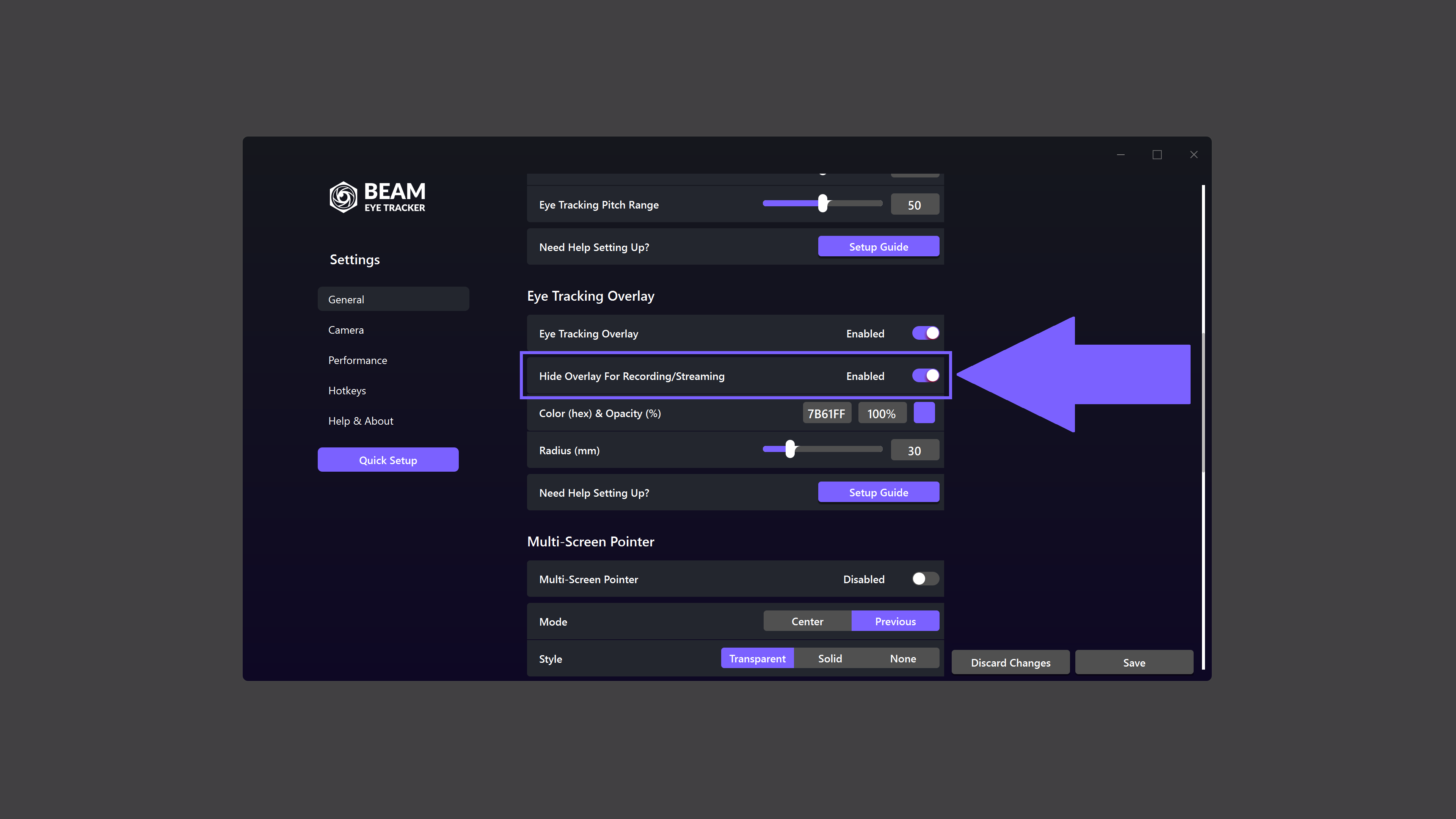
为了避免干扰,您可以选择隐藏眼动追踪覆盖,同时仍使用 OBS 等录制和流媒体工具捕获它,以供稍后查看或与观众分享。

要隐藏覆盖,请转到 设置 > 一般的 并向下滚动到 眼动叠加层 部分。在那里,启用切换以 隐藏录制/流媒体覆盖.

Beam Eye Tracker:在 OBS 中隐藏 Eye Tracking Overlay

3

下载并安装 OBS Studio(或同等版本)

下载免费的开源 OBS Studio 软件 适用于您的 PC(或 Streamlabs 或同等产品)。该软件提供在 Twitch、Youtube 和其他流媒体平台上的视频录制和直播功能。


其他录制直播软件选项包括 XSplit 和 Streamlabs。

下载 OBS Studio

4

为眼动追踪覆盖添加窗口捕获

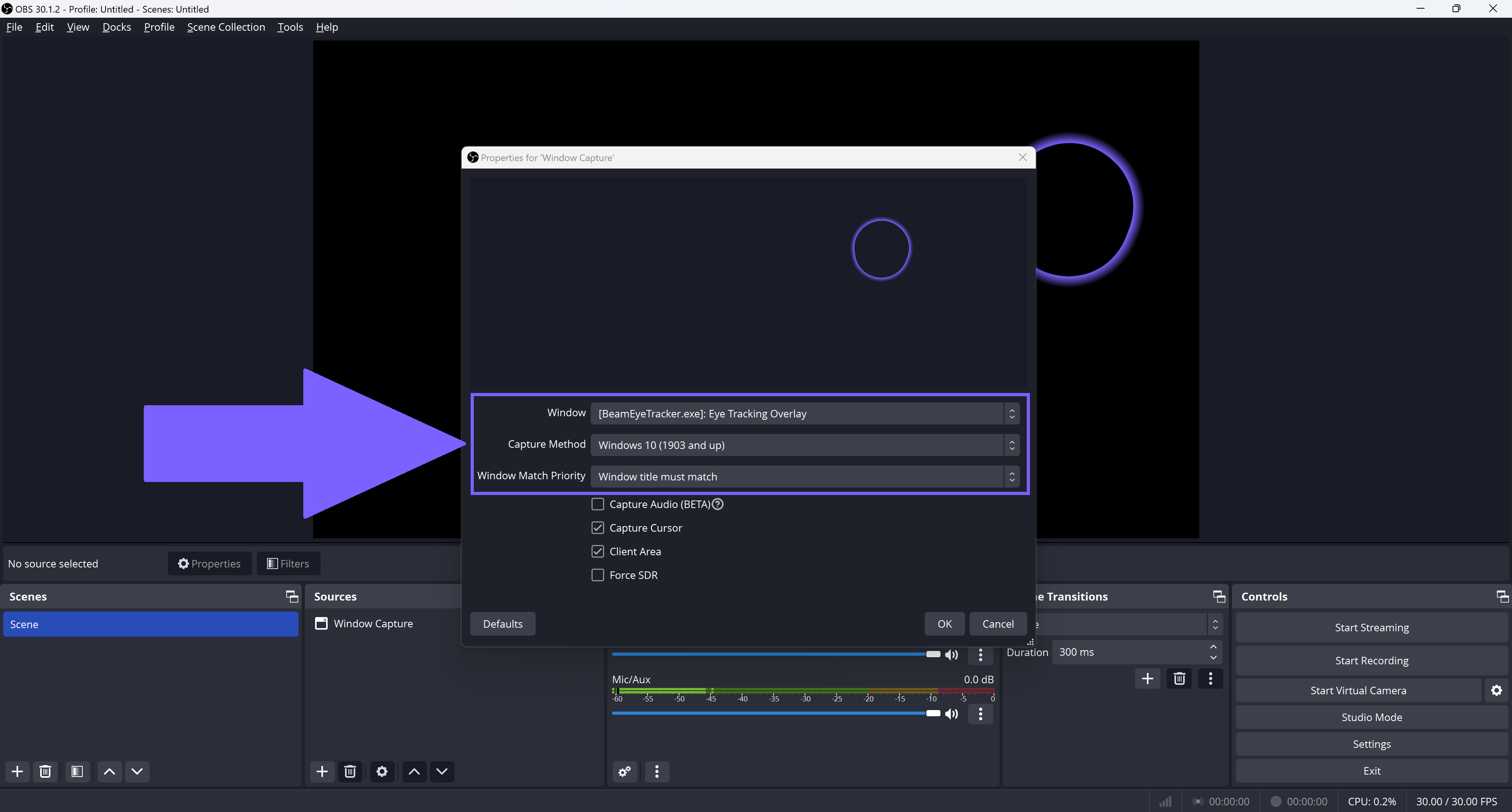
点击 ”+” 签名并选择 窗口捕获 从 OBS Studio 源面板。在 创建新的, 任何一个 重命名 窗口捕获 或保留默认名称。
点击 行.

在里面 窗户 下拉列表中,选择 [BeamEyeTracker.exe]:眼动追踪覆盖 选项。
在里面 捕获方法 下拉,选择 Windows 10 (1903 及更高版本).
在里面 窗口匹配优先级 下拉,选择 窗口标题必须匹配.
点击 行.

OBS - Beam Eye Tracker 叠加层 - Windows

数百款支持的PC游戏

Star Citizen
星际公民
Microsoft Flight Simulator 2024
Euro Truck Simulator 2
欧洲卡车模拟2
DCS World
DCS World
War Thunder
战争雷霆
F1 25
F1 25
Farming Simulator 25
模拟农场 25
BeamNG.drive
BeamNG Drive
Arma 3 封面图
武装突袭3
Assetto Corsa
神力科莎
Elite Dangerous
精英危险
X-Plane 12
X-Plane 12
Beam Eye Tracker - 部分支持的游戏
Beam Eye Tracker – 支持的游戏选择
查看支持的游戏
如果您使用的是旧版 iOS 系统,请参考以下设置指南。不过,我们强烈建议您更新软件以获得更好的体验。
最低要求
  • 装有 Windows 10(或更高版本)的电脑
  • 支持 Face ID 和 iOS 13(或更高版本)的 iPhone 或 iPad
  • 电话架

1

下载并安装 Beam iOS 应用程序和 Beam PC 软件

适用于 iPhone 或 iPad 的 iOS 应用程序可捕捉您的眼球运动,随附的 Eyeware PC 软件将这些运动转换为屏幕上的注视气泡叠加层,以便轻松查看您在游戏和流媒体中的位置。

下载 Eyeware Beam iOS 应用程序 从 App Store。在安装应用程序时,系统会要求您输入您的电子邮件地址以接收随附的下载链接 电脑软件安装程序.在您的 PC 上下载并安装该软件。

下载 iOS 应用并获取 PC 安装程序链接的界面

2

将您的 iPhone 或 iPad 变成眼动仪

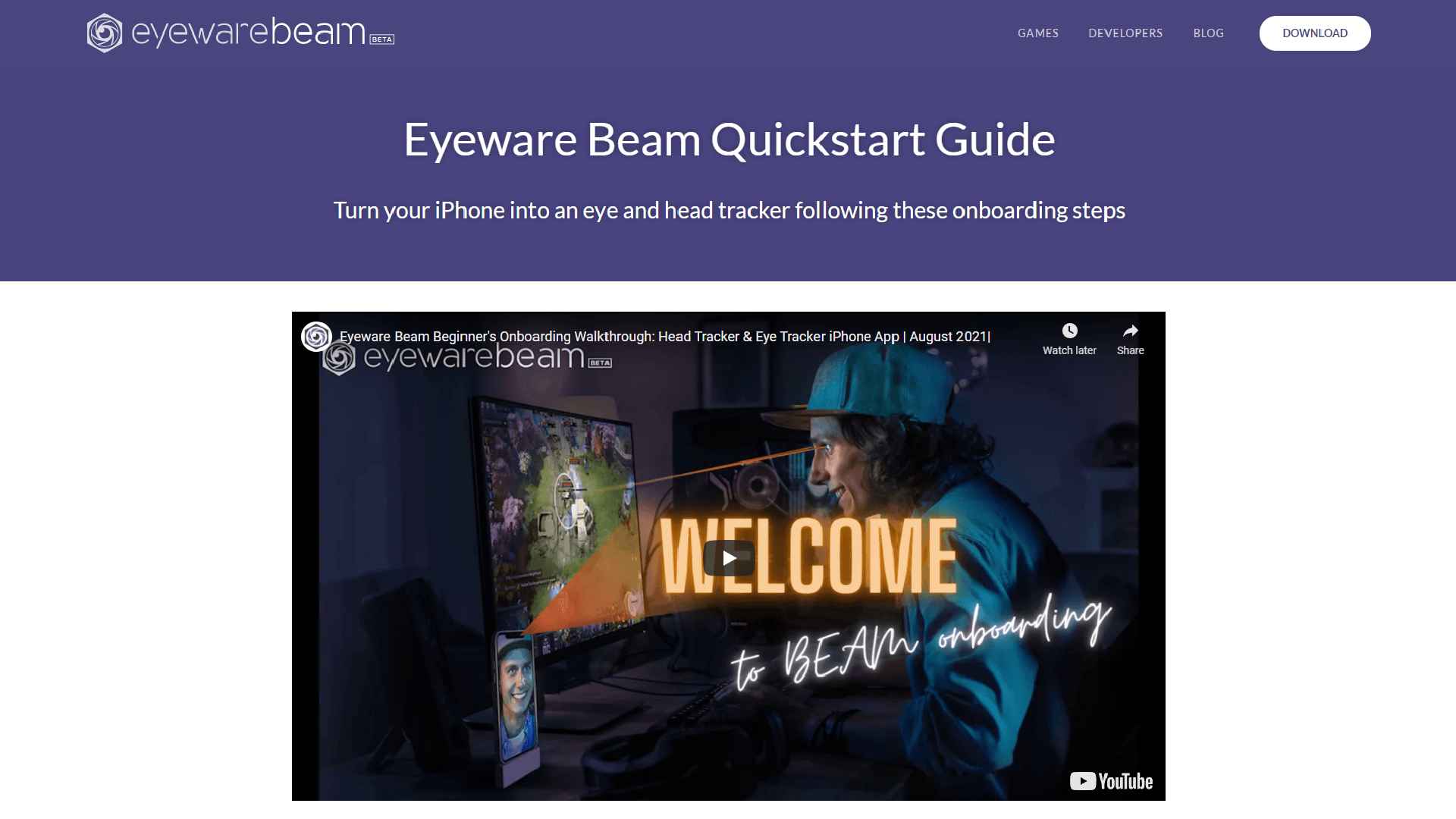
使用我们的将您的 iPhone 或 iPad 变成眼动追踪设备 快速入门指南.
请先完成快速入门指南,然后再进行下一步。

设置为头部追踪器的 iPhone

3

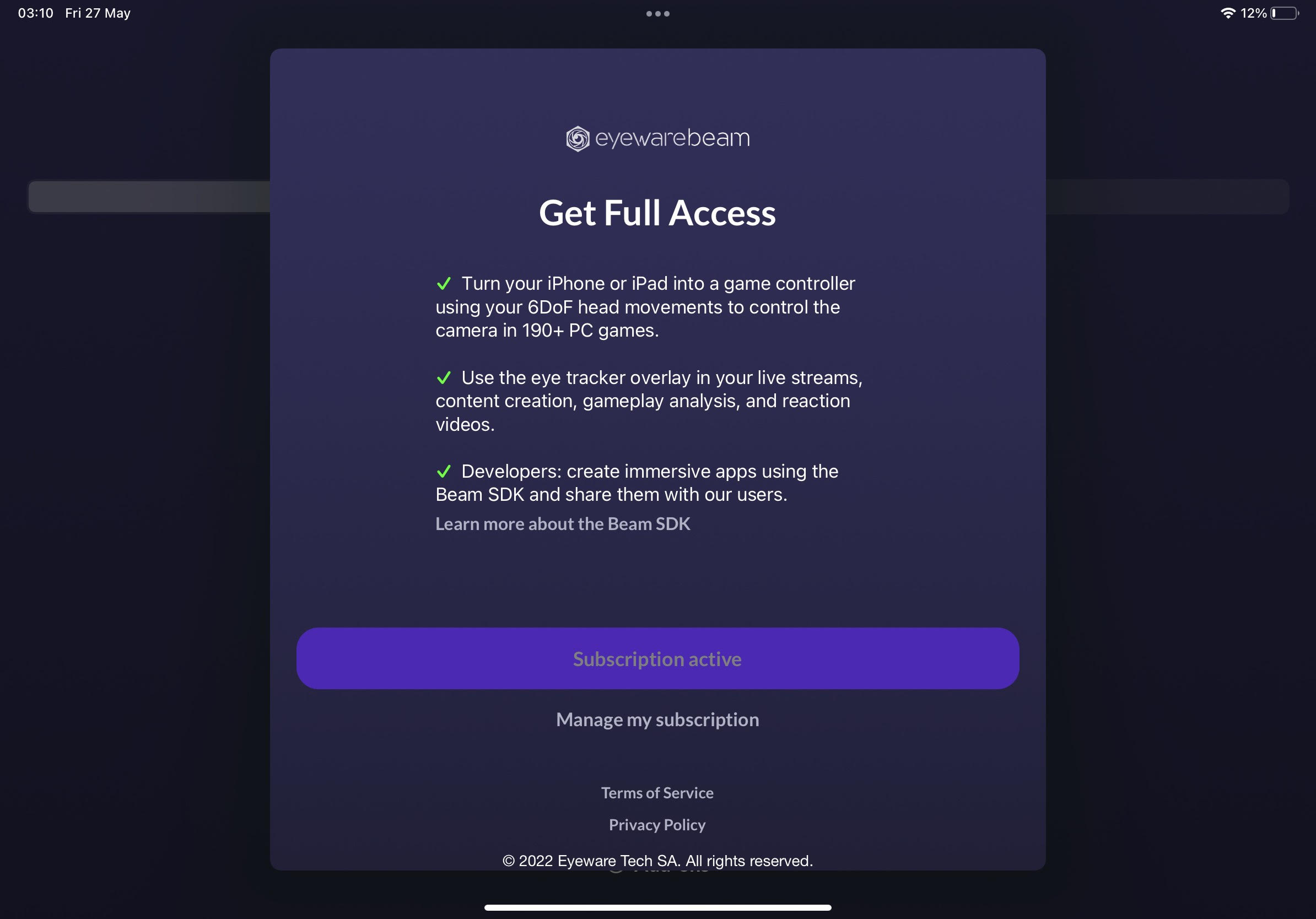
购买订阅以禁用眼动仪叠加水印

需要按月或按年付费订阅才能使用不带水印的眼动叠加层凝视气泡。订阅还允许您在流式传输时隐藏叠加层。在应用程序中,点击设置图标 > 提醒 > 订阅。然后,您将完成一系列订阅购买和确认步骤以完成交易。

iOS 应用中的订阅界面

4

下载并安装 OBS Studio

下载免费的开源 OBS Studio 软件 为您的电脑。该软件在 Twitch、Youtube 和其他流媒体平台上提供视频录制和直播功能。

其他直播软件选项包括 XSplit 和 Streamlabs.

下载 OBS Studio

5

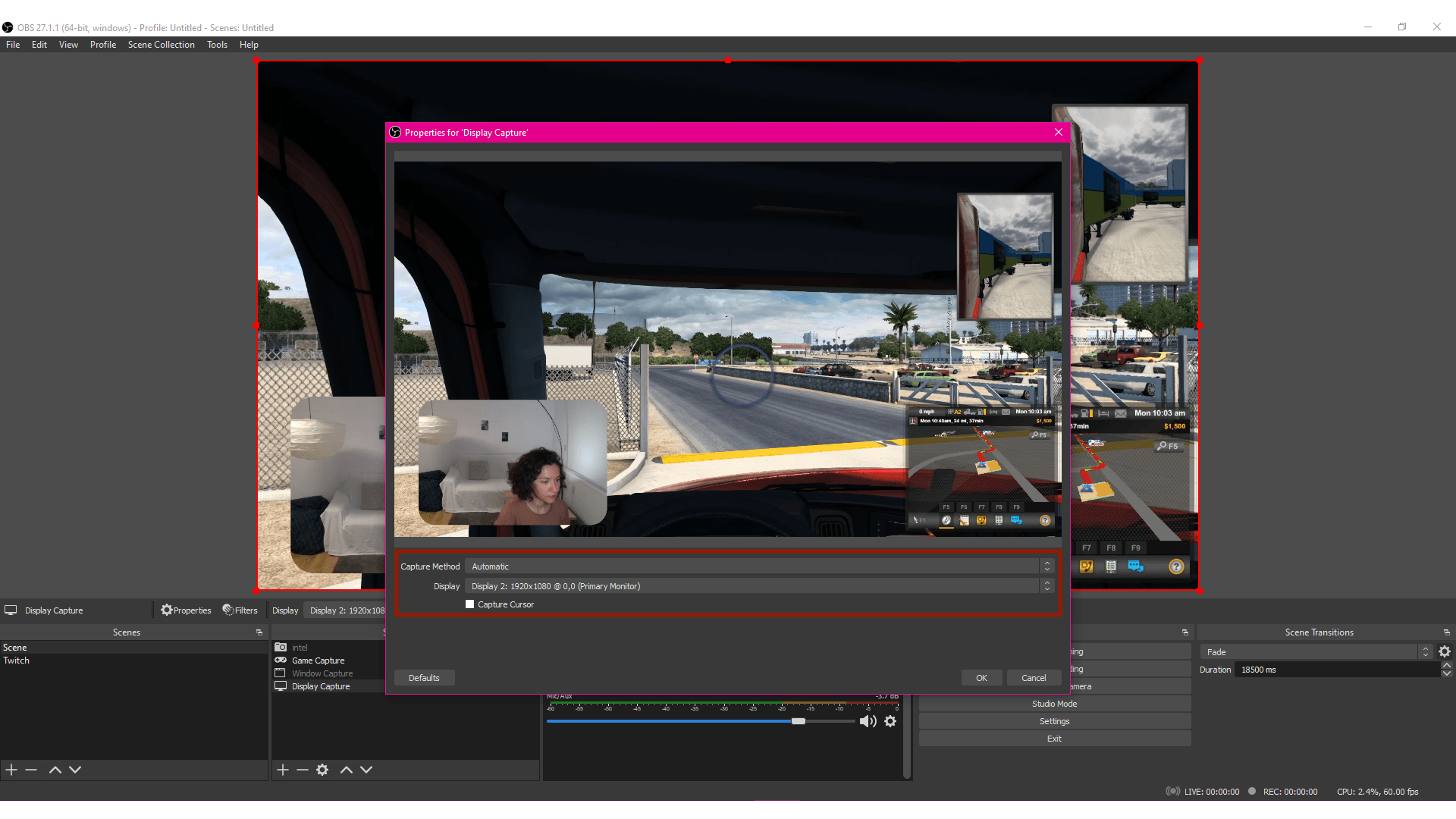
添加显示捕获

点击 ”+” 签名并选择 显示捕捉 在 OBS Studio 的源面板下。找到 创建新的 选项卡并重命名 显示捕捉 或保留默认名称。点击 行.

从 展示 下拉列表。点击 行.

OBS Studio:添加显示器采集

6

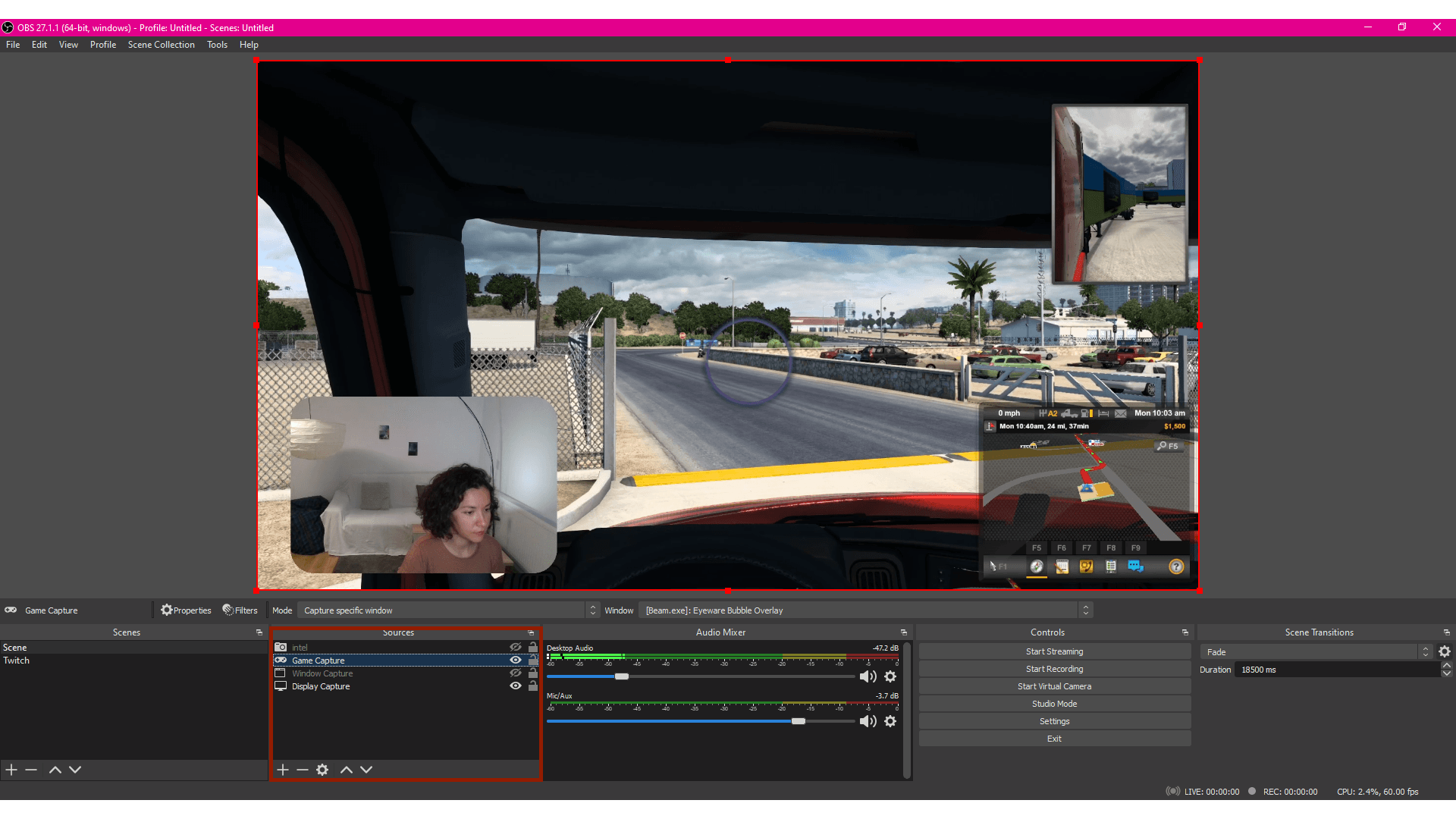
添加游戏捕获

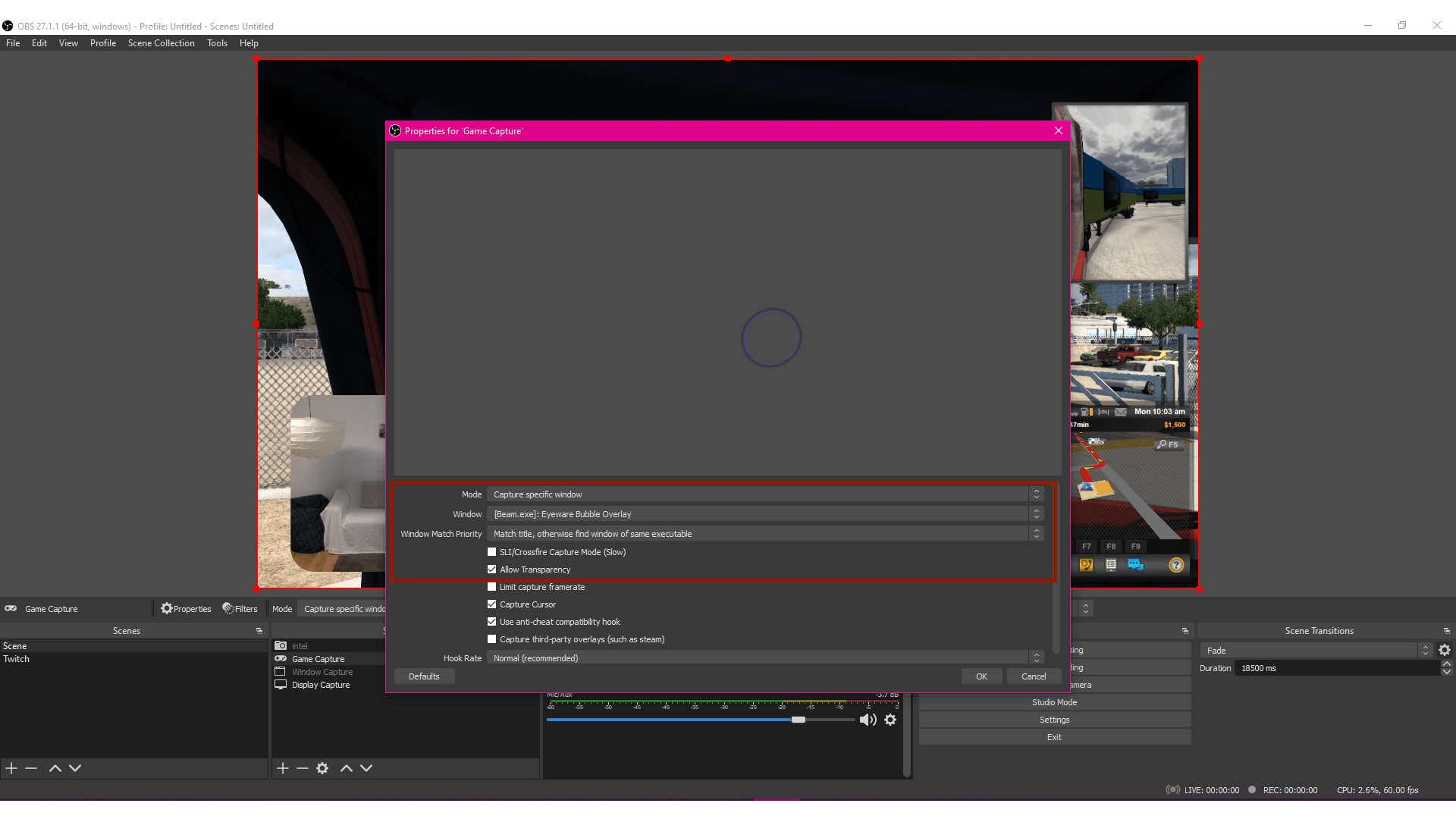
点击 ”+” 签名并选择 游戏捕捉 位于 OBS Studio 源面板中。在下面 创建新的 重命名这个 游戏捕捉 或保留默认名称。点击 行.

来自 模式 下拉列表选择 捕获特定窗口 选项。来自 窗户 下拉列表,选择 [Beam.exe]: Eyeware Bubble Overlay 选项。 

选择 允许透明度。
注意:某些 PC 需要 SLI/交火捕捉模式(慢) 复选框也被激活。
点击 行.

OBS Studio:为 Beam 叠加层添加游戏采集

7

使游戏捕获首先出现在 OBS 源面板列表中

在您的 OBS Sources 面板中,确保游戏捕获位于列表顶部。这 游戏捕捉 必须在前面列出 显示捕捉 用于 Eyeware Beam 眼睛注视气泡叠加 可见。

OBS Studio:在来源中将游戏采集置于显示器采集之上

8

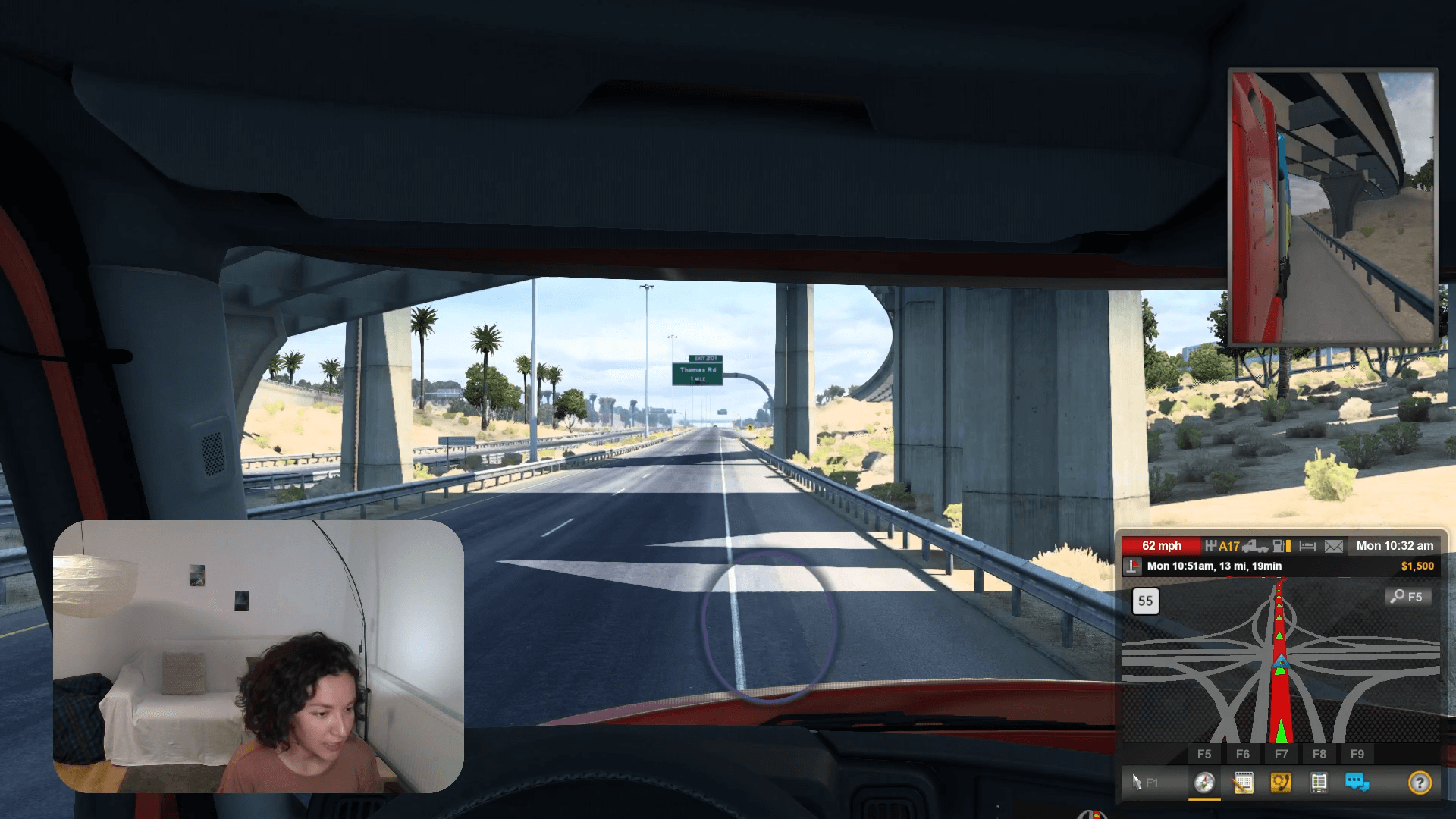
在启用眼动追踪的情况下开始流式传输或录制屏幕

您已准备好在 Twitch、Youtube 和其他流媒体平台上录制您的 PC 屏幕或直播。Eyeware Beam 眼睛注视气泡叠加 将使您和您的观众轻松看到您正在寻找的位置。使用眼动追踪为您自己和您的观众创建更有洞察力的内容!

在 OBS Studio 中使用 Eye Tracking Overlay 直播
笔记
Eyeware Beam 眼动追踪仅在安装了第 1 步中的 iOS Eyeware Beam 应用程序和 Eyeware Beam Windows PC 软件时才有效。你需要安装 OBS Studio 启用带有眼动追踪的实时流媒体。

如果您在屏幕上找不到 Eyeware Beam 计算机应用程序,它可能正在后台运行。您可以在系统托盘菜单中找到带有紫色徽标的应用程序,该菜单通常位于屏幕的右下方。

  • Discord
  • Steam
  • Reddit
  • YouTube
  • Twitter
  • Instagram
  • Facebook
  • TikTok
简体中文
  • English
  • Deutsch
  • Español
  • Français
  • Italiano
  • Polski
  • Português
  • Русский
  • 日本語
  • 한국어
  • 简体中文
  • 繁體中文

© Eyeware Tech SA  |  条款  |  隐私  |   瑞士国旗  瑞士软件