Ir para o conteúdo

Usamos cookies para melhorar sua experiência em nosso site. Veja nossa política de privacidade.

  • Jogos
  • Guias
  • Suporte
  • Webcams
  • Preços
    • Comece agora
    • Extensões
    • Desenvolvedores
    • Afiliados
    • Blog
Conta Steam TESTE SEM RISCOS

  • Jogos
  • Guias
  • Suporte
  • Webcams
  • Preços
    • Comece agora
    • Extensões
    • Desenvolvedores
    • Afiliados
    • Blog
    • Standalone · Conta
    • Steam
TESTE SEM RISCOS

Grave ou transmita com o Beam Eye Tracker

Transforme sua webcam ou telefone em um rastreador ocular para suas gravações ou transmissões ao vivo seguindo estas etapas
configure o THE BEAM EYE TRACKER para gravação e streaming

1

Obtenha o Beam Eye Tracker

Obtenha o Beam Eye Tracker e siga as instruções.

Observação: Se o ícone do Beam Eye Tracker não estiver visível na barra de tarefas, clique na seta para cima para exibir todos os aplicativos da bandeja. Em seguida, arraste o ícone do Beam Eye Tracker para a barra de tarefas para facilitar o acesso.

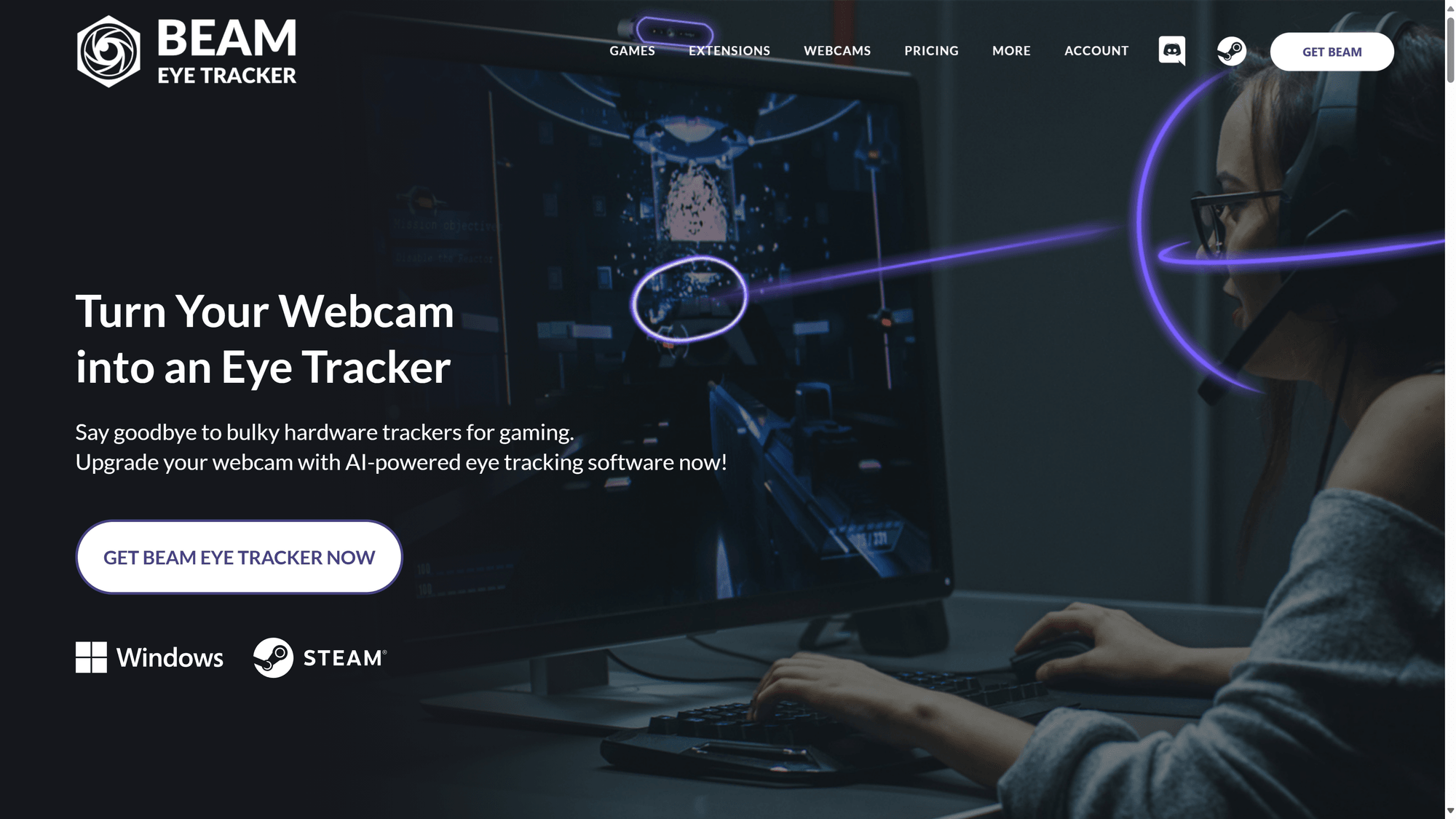
Beam Eye Tracker - captura da página inicial

2

Oculte a Eye Tracking Overlay nas configurações (opcional)

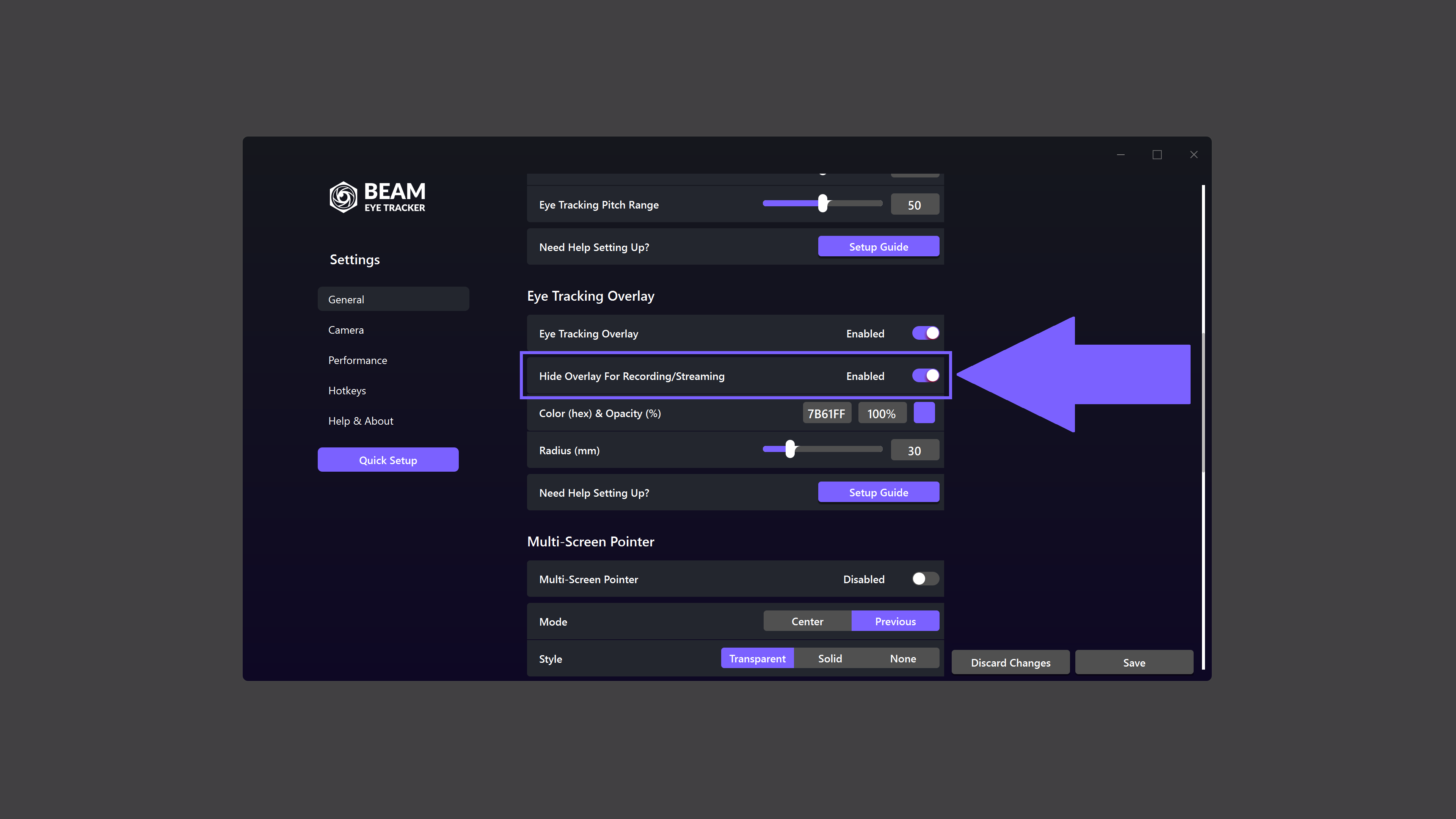
Para evitar distrações, você pode optar por ocultar a Eye Tracking Overlay da sua visualização e, ao mesmo tempo, capturá-la com ferramentas de gravação e streaming como OBS para análise posterior ou compartilhamento com seu público.

Para ocultar a sobreposição, vá para Configurações > Em geral e role para baixo até o Eye Tracking Overlay seção. Lá, ative o botão para Ocultar sobreposição para gravação/streaming.

Beam Eye Tracker: ocultar o Eye Tracking Overlay no OBS

3

Baixe e instale OBS Studio (ou equivalente)

Baixe o software OBS Studio gratuito e de código aberto para o seu PC (ou Streamlabs ou equivalente). O software oferece recursos de gravação de vídeo e transmissão ao vivo no Twitch, Youtube e outras plataformas de streaming.


Outras opções de software de gravação de transmissão ao vivo incluem XSplit e Streamlabs.

Download do OBS Studio

4

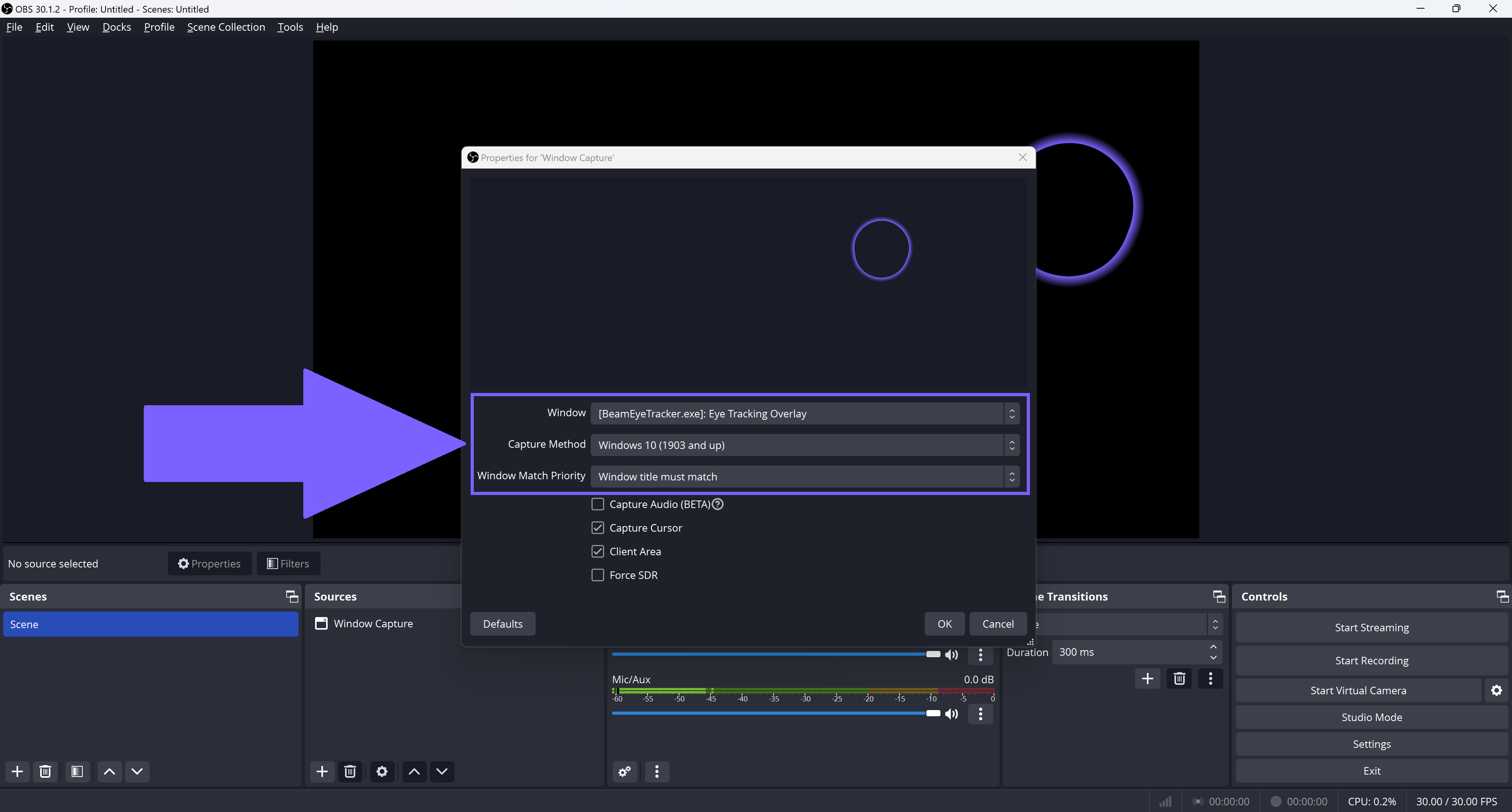
Adicionar uma captura de janela para a Eye Tracking Overlay

Clique no "+” assine e selecione Captura de janela do painel de fontes do OBS Studio. Em Crie um novo, qualquer renomear o Captura de janela ou manter o nome padrão.
Clique OK.

No Janela lista suspensa, selecione o [BeamEyeTracker.exe]: Eye Tracking Overlay opção.
No Método de captura menu suspenso, selecione Windows 10 (1903 e superior).
No Prioridade de correspondência de janela menu suspenso, selecione O título da janela deve corresponder.
Clique OK.

OBS - overlay do Beam Eye Tracker - Windows

Centenas de jogos para PC compatíveis

Star Citizen
Star Citizen
Microsoft Flight Simulator 2024
Euro Truck Simulator 2
DCS World
DCS World
War Thunder
War Thunder
F1 25
F1 25
Farming Simulator 25
BeamNG.drive
BeamNG Drive
Capa de Arma 3
Arma 3
Assetto Corsa
Assetto Corsa
Elite Dangerous
Elite Dangerous
X-Plane 12
X-Plane 12
Beam Eye Tracker - seleção de jogos compatíveis
Beam Eye Tracker – Seleção de Jogos Suportados
VER JOGOS COMPATÍVEIS
Se você estiver usando a versão antiga do iOS, siga o guia de configuração abaixo. No entanto, recomendamos fortemente que você atualize o software para obter a melhor experiência.
Requerimentos mínimos
  • PC com Windows 10 (ou posterior)
  • iPhone ou iPad compatível com Face ID e iOS 13 (ou posterior)
  • Suporte de telefone

1

Baixe e instale o aplicativo Beam iOS e o software Beam PC

O aplicativo iOS para seu iPhone ou iPad captura seus movimentos oculares e o software Eyeware PC que o acompanha traduz esses movimentos em uma sobreposição de bolha de olhar na tela para ver facilmente onde você está olhando em jogos e transmissões.

Baixe o aplicativo Eyeware Beam para iOS da App Store. Ao instalar o aplicativo, você será solicitado a inserir seu endereço de e-mail para receber o link de download para o acompanhamento instalador de software para computador. Baixe e instale o software em seu PC.

Download do app para iOS e tela do link do instalador para PC

2

Transforme seu iPhone ou iPad em um rastreador ocular

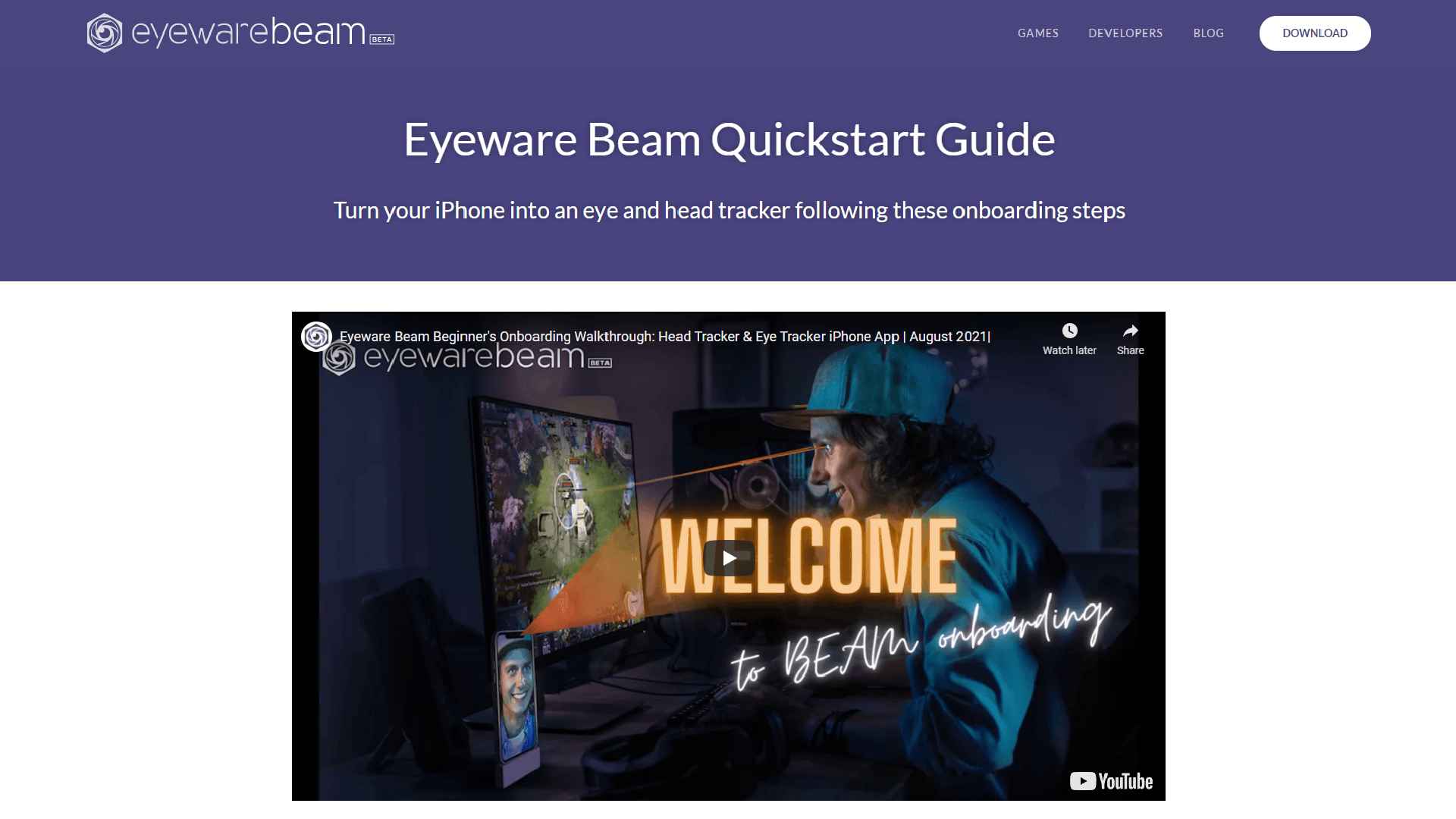
Transforme seu iPhone ou iPad em um dispositivo de rastreamento ocular com nosso Guia rápido.
Por favor, complete o guia de início rápido antes de passar para a próxima etapa.

iPhone configurado como rastreador de cabeça

3

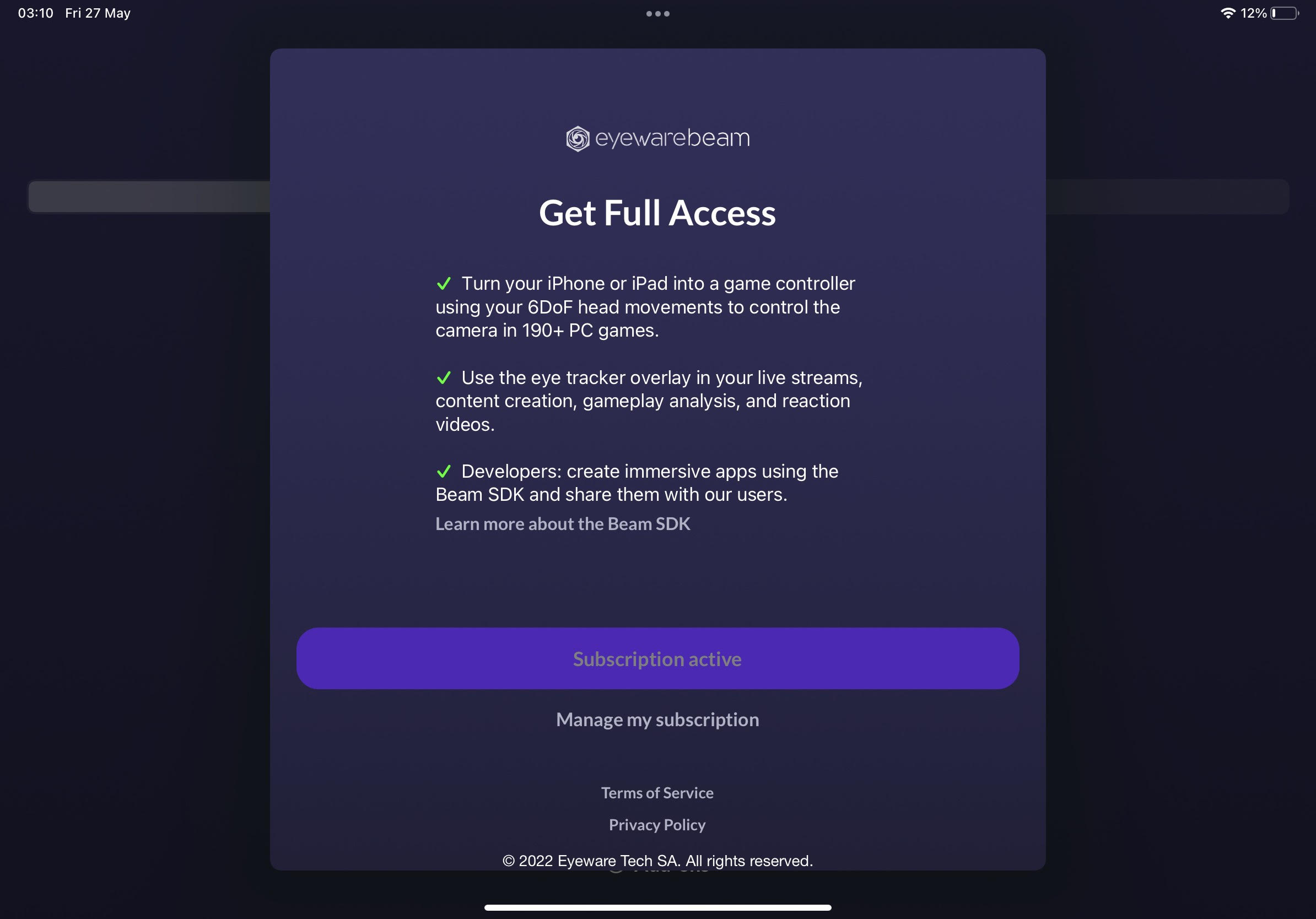
Compre uma assinatura para desativar a marca d'água de sobreposição do rastreador ocular

É necessária uma assinatura paga mensal ou anual para usar a bolha de olhar de Eye Tracking Overlay sem marca d'água. Uma assinatura também permite ocultar a sobreposição durante o streaming. No aplicativo, toque no ícone Configurações > Lembretes > Assinaturas. Você passará por uma série de etapas de compra e confirmação da assinatura para concluir a transação.

Tela de assinatura no app para iOS

4

Baixe e instale o OBS Studio

Baixe o software OBS Studio gratuito e de código aberto para o seu computador. O software fornece recursos de gravação de vídeo e transmissão ao vivo no Twitch, Youtube e outras plataformas de streaming.

Outras opções de software de transmissão ao vivo incluem XSplit e Streamlabs.

Download do OBS Studio

5

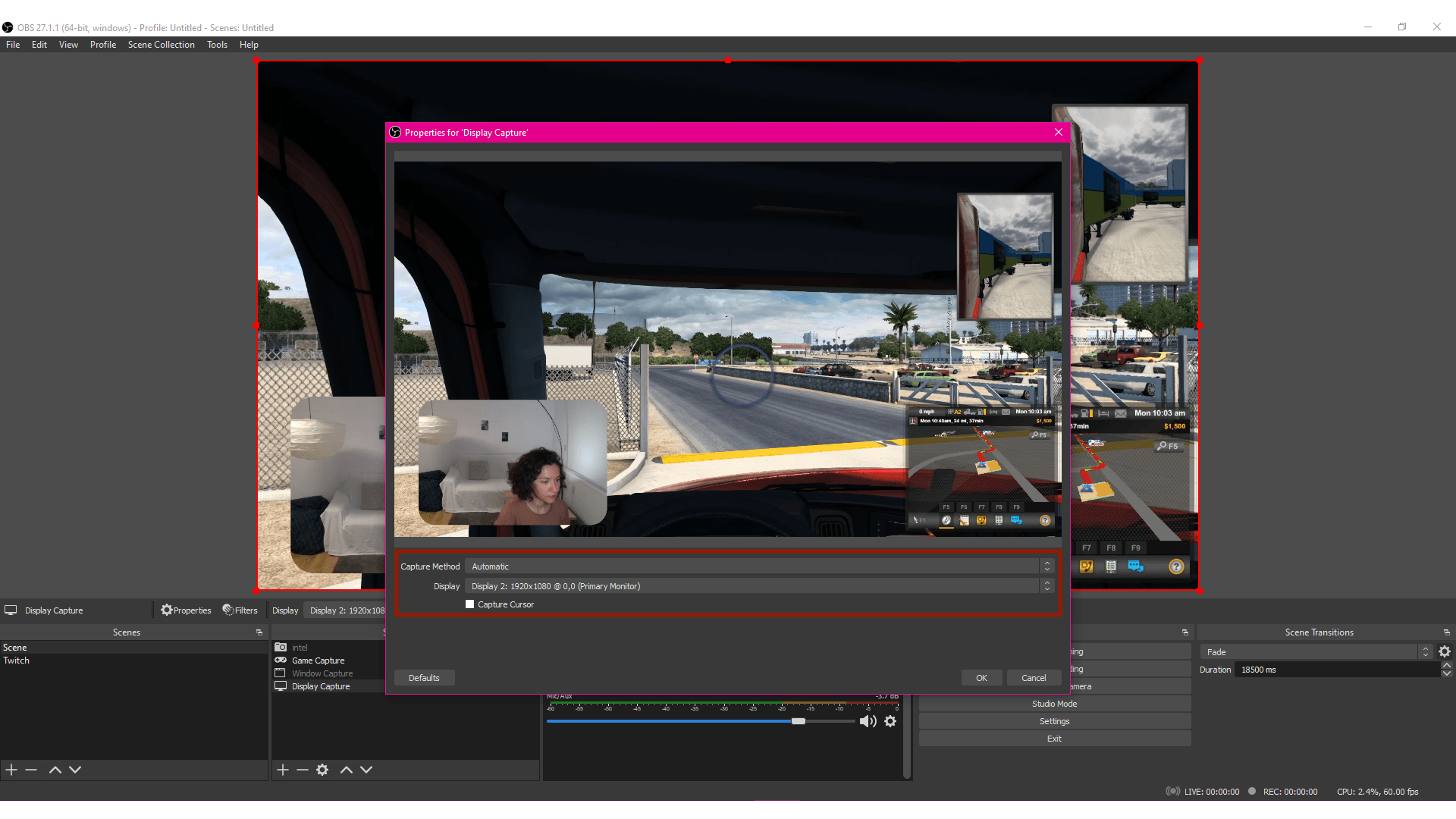
Adicionar uma captura de exibição

Clique no "+” assine e selecione Captura de exibição no painel de fontes no OBS Studio. Localize o Crie um novo guia e renomeie o Captura de exibição ou mantenha o nome padrão. Clique OK.

Selecione a tela que deseja compartilhar em sua gravação ou transmissão ao vivo no Exibição lista suspensa. Clique OK.

OBS Studio: adicionar uma captura de tela

6

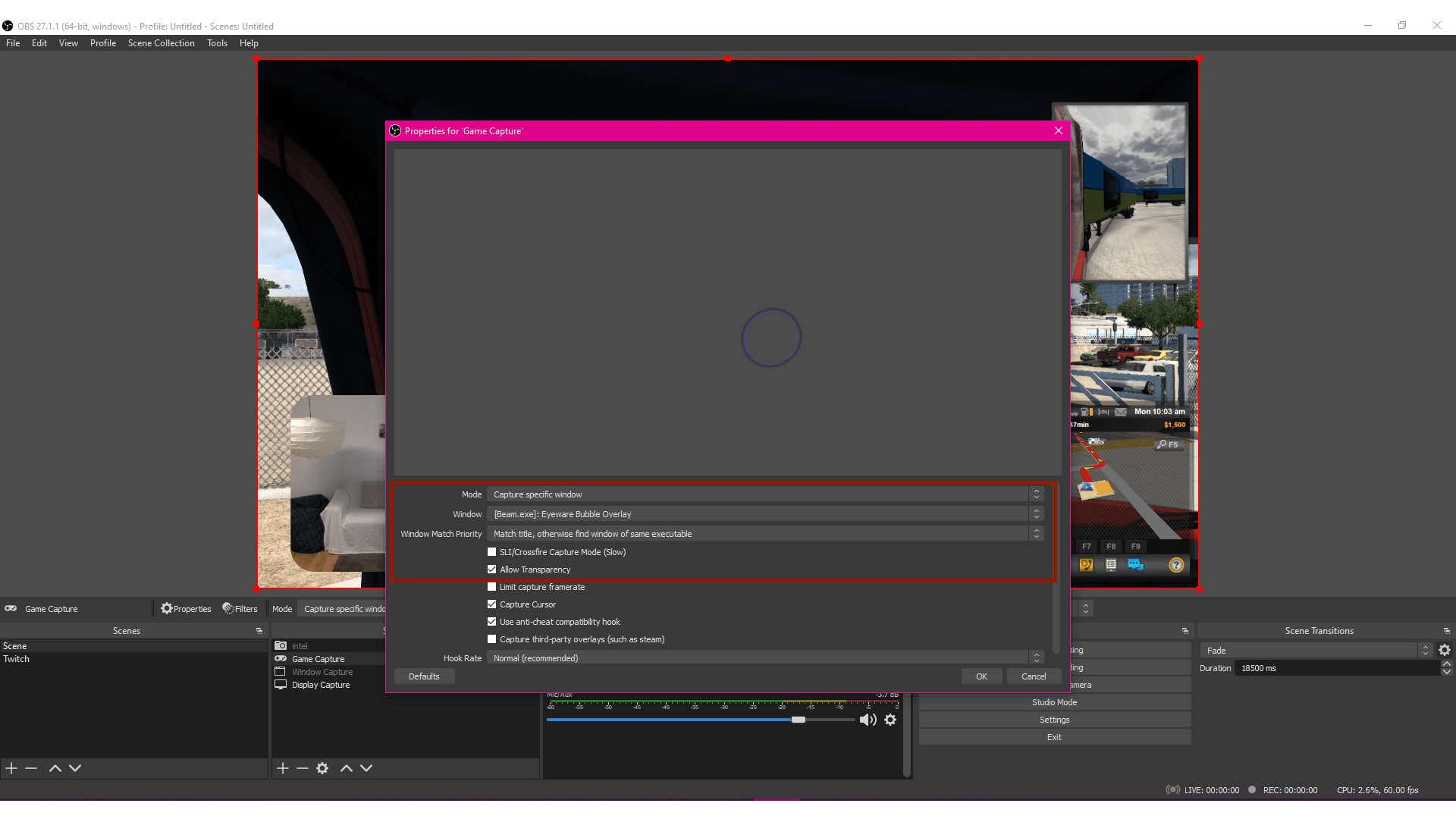
Adicionar uma captura de jogo

Clique no "+” assine e selecione Captura de jogo localizado no painel de fontes do OBS Studio. Debaixo Crie um novo renomear isso Captura de jogo ou mantenha o nome padrão. Clique OK.

De Modo lista suspensa selecione o Capturar janela específica opção. De Janela lista suspensa, escolha o [Beam.exe]: Eyeware Bubble Overlay opção. 

Selecione os Permitir Transparência.
Nota: Alguns PCs requerem o Modo de captura SLI/Crossfire (lento) caixa de seleção seja ativada também.
Clique OK.

OBS Studio: adicionar uma captura de jogo do overlay do Beam

7

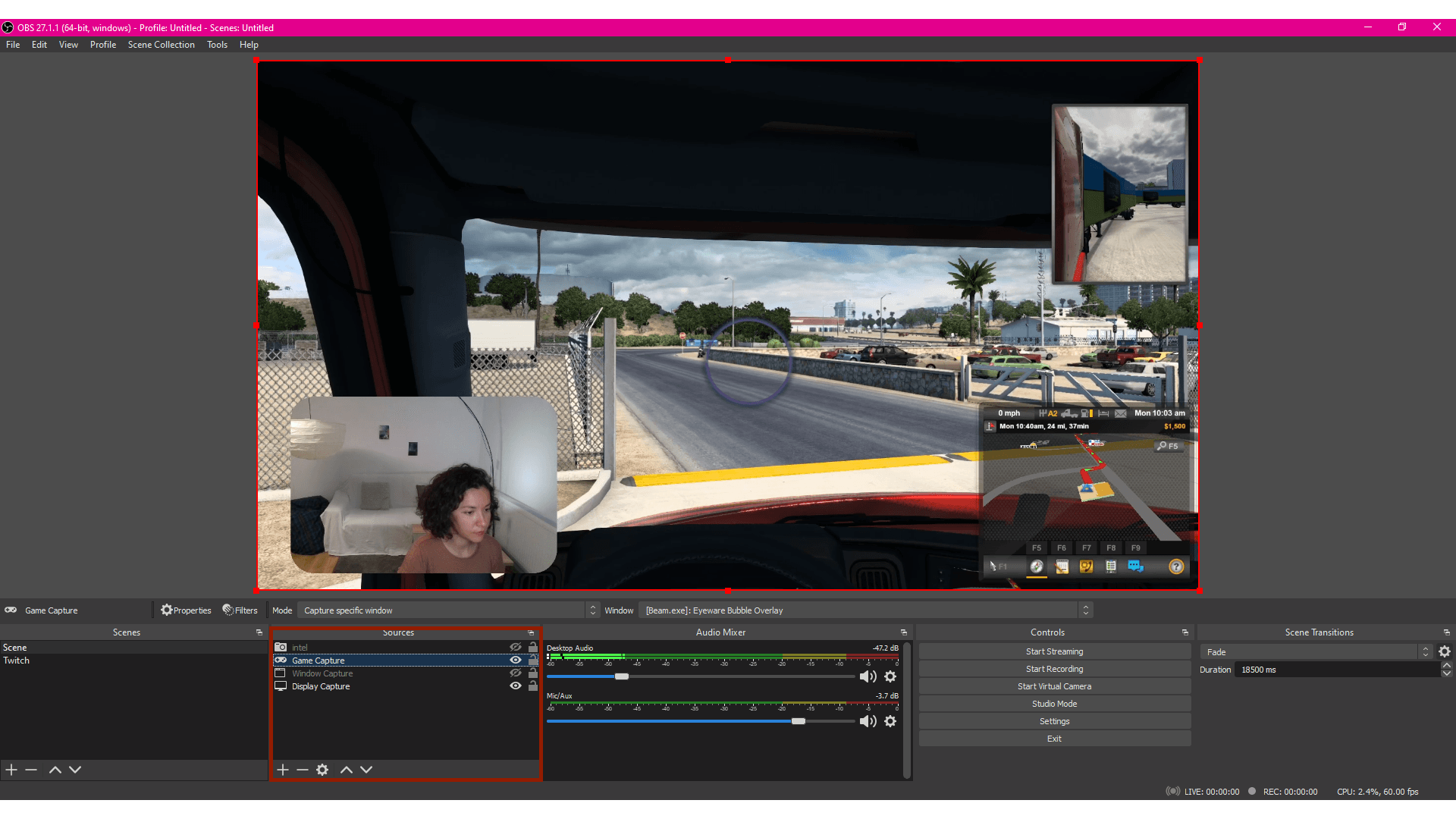
Faça a captura do jogo aparecer primeiro na lista do painel de fontes do OBS

No painel OBS Sources, certifique-se de que a captura do jogo esteja no topo da lista. O Captura de jogo deve ser listado antes do Captura de exibição para o Eyeware Beam Sobreposição de bolha de olhar nos olhos ser visível.

OBS Studio: captura de jogo acima da captura de tela nas fontes

8

Comece a transmitir ou gravar sua tela com o rastreamento ocular ativado

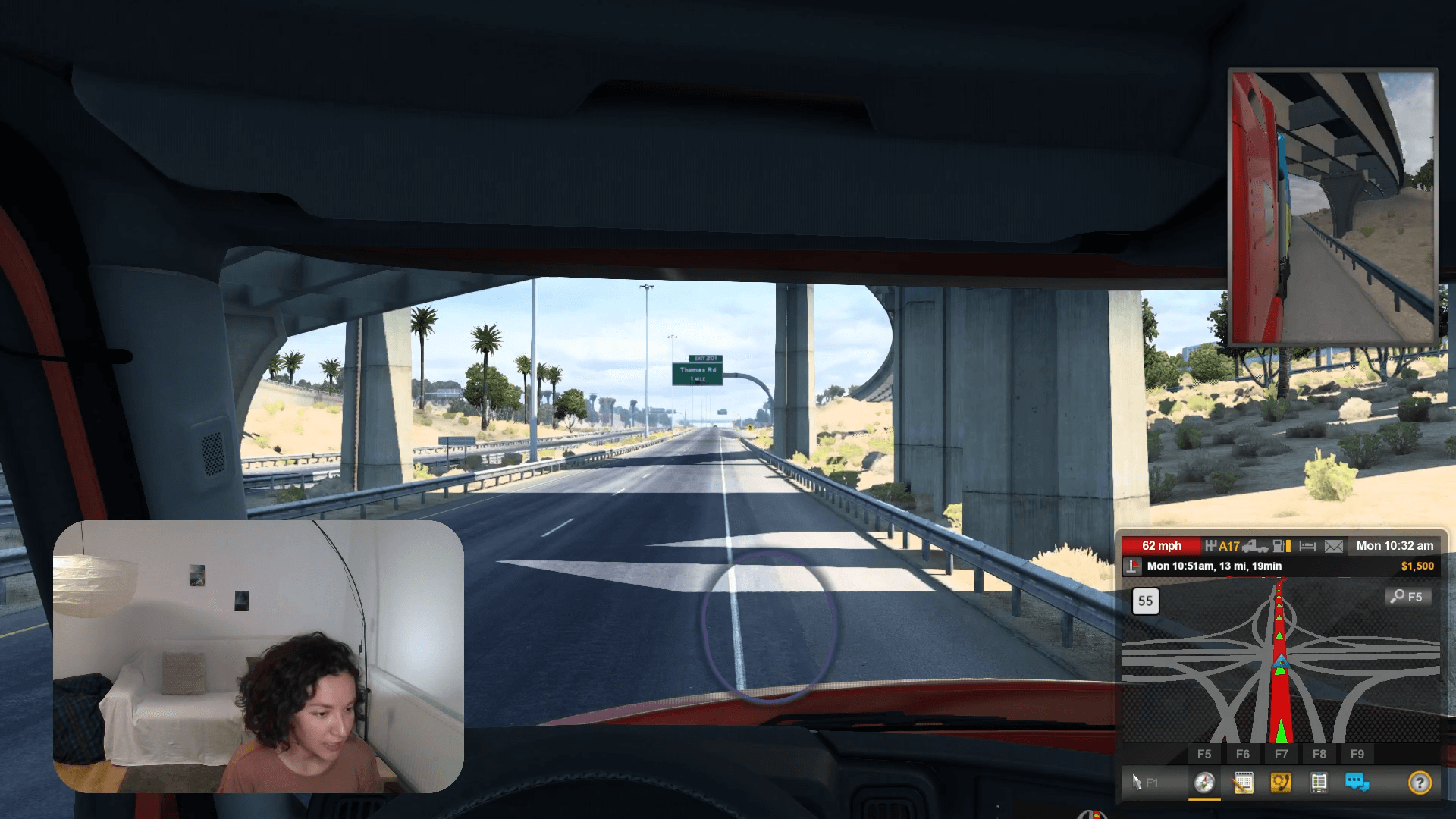
Você está pronto para gravar a tela do seu PC ou transmitir ao vivo no Twitch, Youtube e outras plataformas de streaming. O Eyeware Beam Sobreposição de bolha de olhar nos olhos permitirá que você e seus espectadores vejam facilmente para onde estão olhando. Use o rastreamento ocular para criar conteúdo mais perspicaz para você e seus espectadores!

Streaming com o Eye Tracking Overlay no OBS Studio
Observação
O rastreamento ocular Eyeware Beam só funciona quando o aplicativo iOS Eyeware Beam e o software Eyeware Beam Windows PC da etapa 1 estão instalados. Você precisa instalar OBS Studio para habilitar a transmissão ao vivo com rastreamento ocular.

Se você não encontrar o aplicativo de computador Eyeware Beam na tela, ele pode estar sendo executado em segundo plano. Você pode encontrar o aplicativo com o logotipo roxo no menu da bandeja do sistema, geralmente localizado na parte inferior direita da tela.

  • Discord
  • Steam
  • Reddit
  • YouTube
  • Twitter
  • Instagram
  • Facebook
  • TikTok
Português
  • English
  • Deutsch
  • Español
  • Français
  • Italiano
  • Polski
  • Português
  • Русский
  • 日本語
  • 한국어
  • 简体中文
  • 繁體中文

© Eyeware Tech SA  |  Termos  |  Privacidade  |   Bandeira da Suíça  Software suíço