コンテンツにスキップ

当サイトでは、利便性向上のためにCookieを使用しています。詳しくはプライバシーポリシーをご覧ください。

  • ゲーム
  • ガイド
  • サポート
  • ウェブカメラ
  • 価格
    • はじめる
    • 拡張機能
    • 開発者
    • アフィリエイト
    • ブログ
アカウント Steam リスクなしで試す
  • ゲーム
  • ガイド
  • サポート
  • ウェブカメラ
  • 価格
    • はじめる
    • 拡張機能
    • 開発者
    • アフィリエイト
    • ブログ
    • Standalone · アカウント
    • Steam
リスクなしで試す

Beam Eye Tracker の iOS アプリ拡張機能のセットアップ

Beam Eye Tracker iOS アプリで iPhone/iPad をアイトラッカーに変身させましょう
最小要件
  • Windows 10(またはそれ以降)を搭載したPC
  • Face IDおよびiOS 13(またはそれ以降)をサポートするiPhoneまたはiPad

1

Beam Eye Tracker iOS アプリをダウンロードする

Beam Eye Tracker iOS アプリをダウンロードする App Storeから。
インストール中に、電子メールを入力して PC ソフトウェア インストーラーのリンクを受信するか、手順 2 のリンクを使用します。

iOSアプリのダウンロードとPC版インストーラーのリンク送信画面

2

Beam Eye Tracker PC ソフトウェアをダウンロード

Beam Eye Trackerにアクセスする 。無料のデモは Steam で入手できます。
指示に従ってダウンロードしてインストールします。

ノート: Eyeware Beam アイコンがデスクトップに表示されない場合は、システム トレイ (右下隅) で紫色のロゴを確認してください。その後、タスクバーにドラッグしてピン留めすると、簡単にアクセスできるようになります。

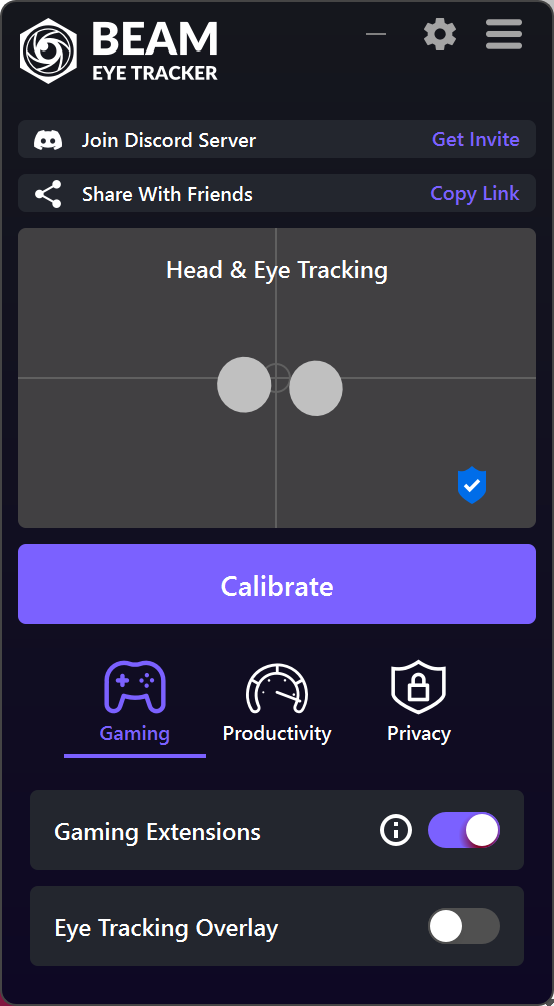
Beam Eye Tracker - UI

3

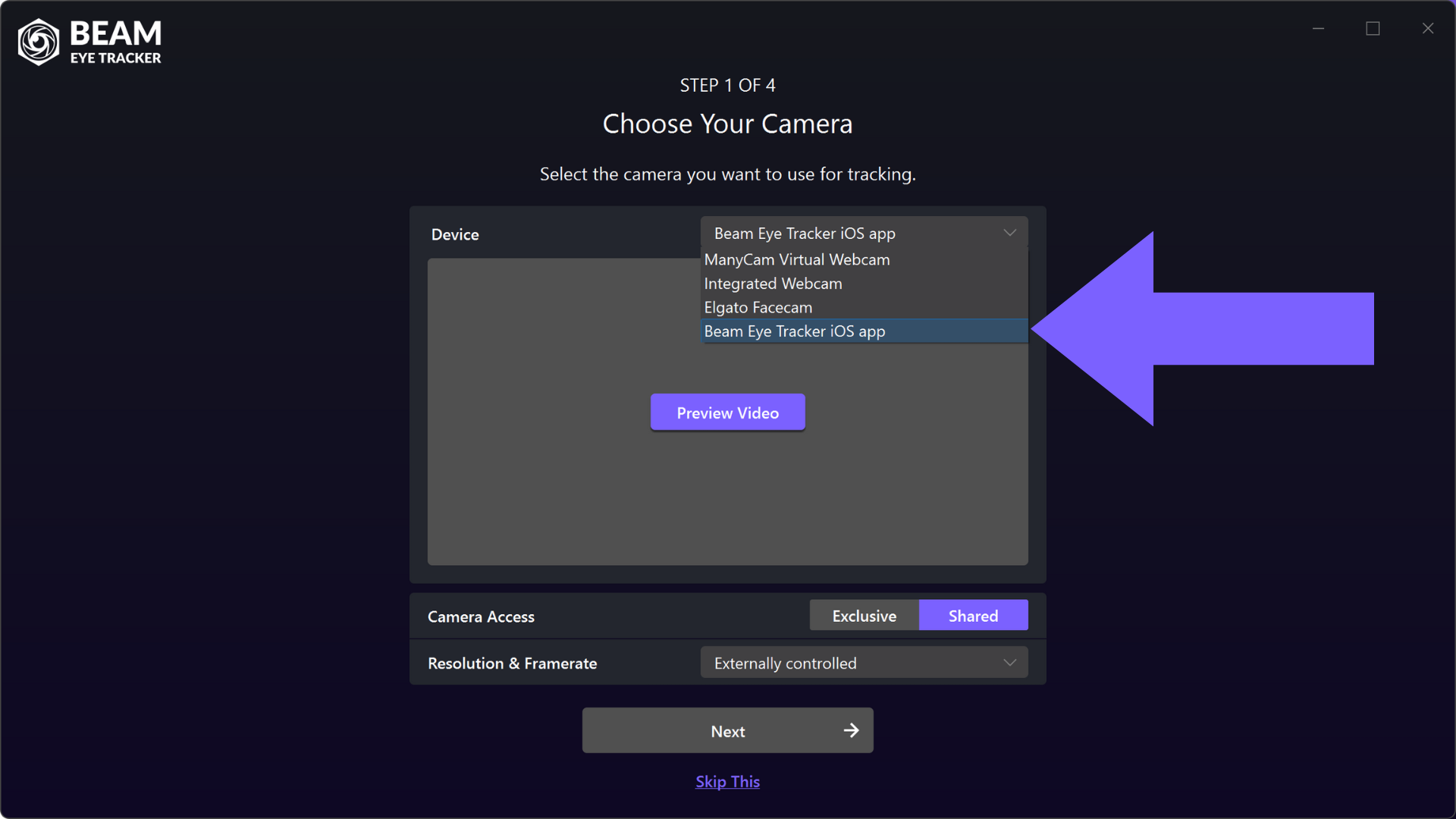
Beam Eye Tracker iOS アプリを入力デバイスとして選択します

の最初のステップでは、 クイックセットアップ プロセスを選択します Beam Eye Tracker iOS アプリ 下 入力 > デバイス.

注: 後で入力設定を調整したい場合は、次の手順に進みます。 設定 > カメラ > 入力 > デバイス.

Beam Eye Tracker - Beam Eye Tracker iOS Appのカメラ入力を選択 - クイックセットアップ

4

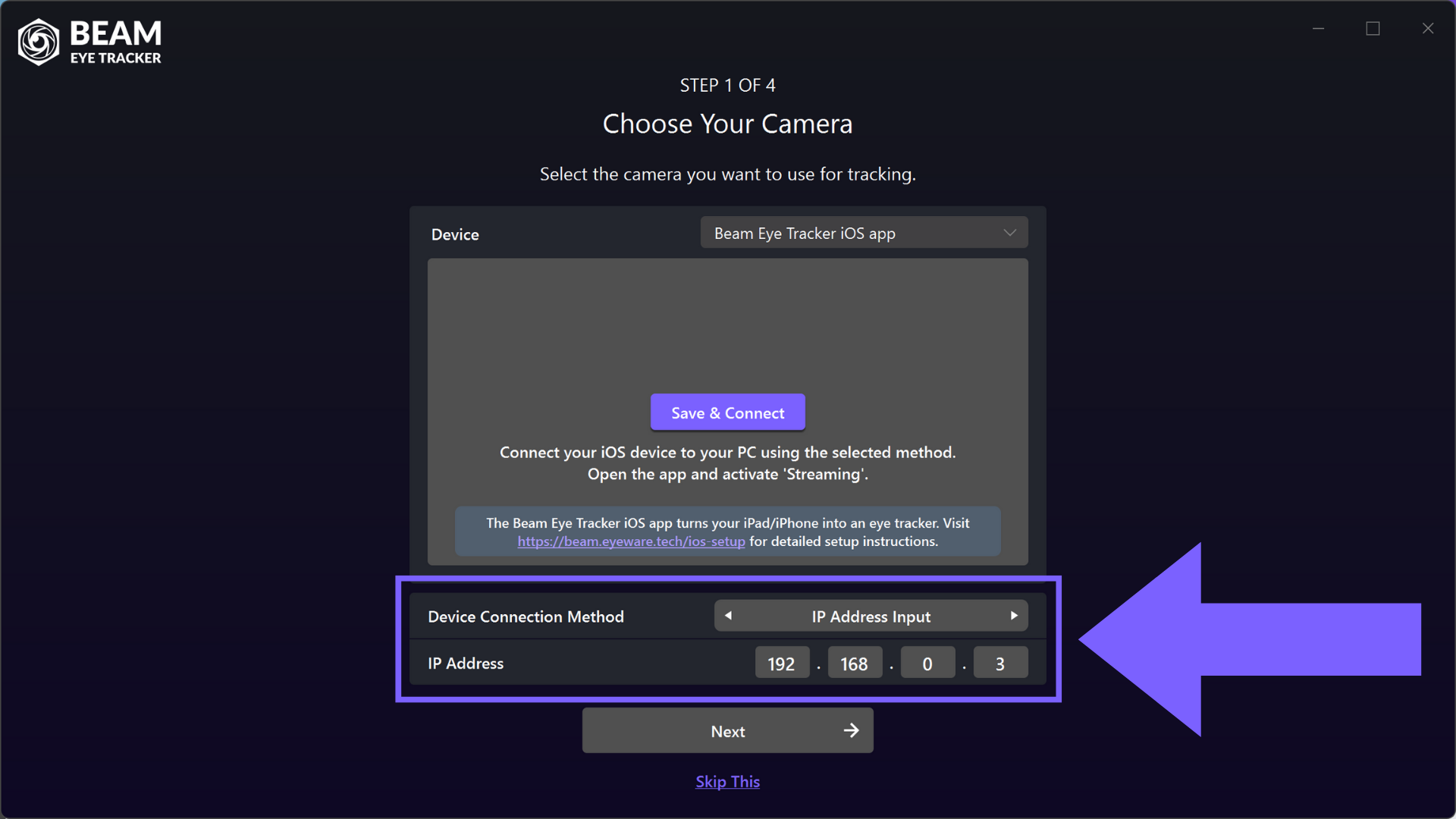
デバイスの接続方法を選択します

Beam Eye Tracker iOS アプリを実行している iOS デバイスに接続する方法を指定します。 

パーソナルホットスポット

iOS デバイスのパーソナル ホットスポット機能を使用してローカル ネットワークを作成し、PC をそれに接続します。デバイスを USB 経由で PC に接続する場合は、ワイヤレスまたは有線 (推奨) で動作します。 PC がインターネットにアクセスする場合、データ料金が適用される場合があります。

IPアドレス入力

IP アドレスを入力して iOS デバイスに手動で接続します。デバイスと PC は同じローカル エリア ネットワーク上にある必要があります。 IP アドレスは、Beam Eye Tracker iOS アプリのメイン画面に表示されます。 「私の IP は: XXX.XXX.XX」を探してください。

Beam Eye Tracker - Beam Eye Tracker iOS Appのカメラ入力を選択 - 接続方法

5

Beam Eye Tracker iOS アプリへの接続を確立する

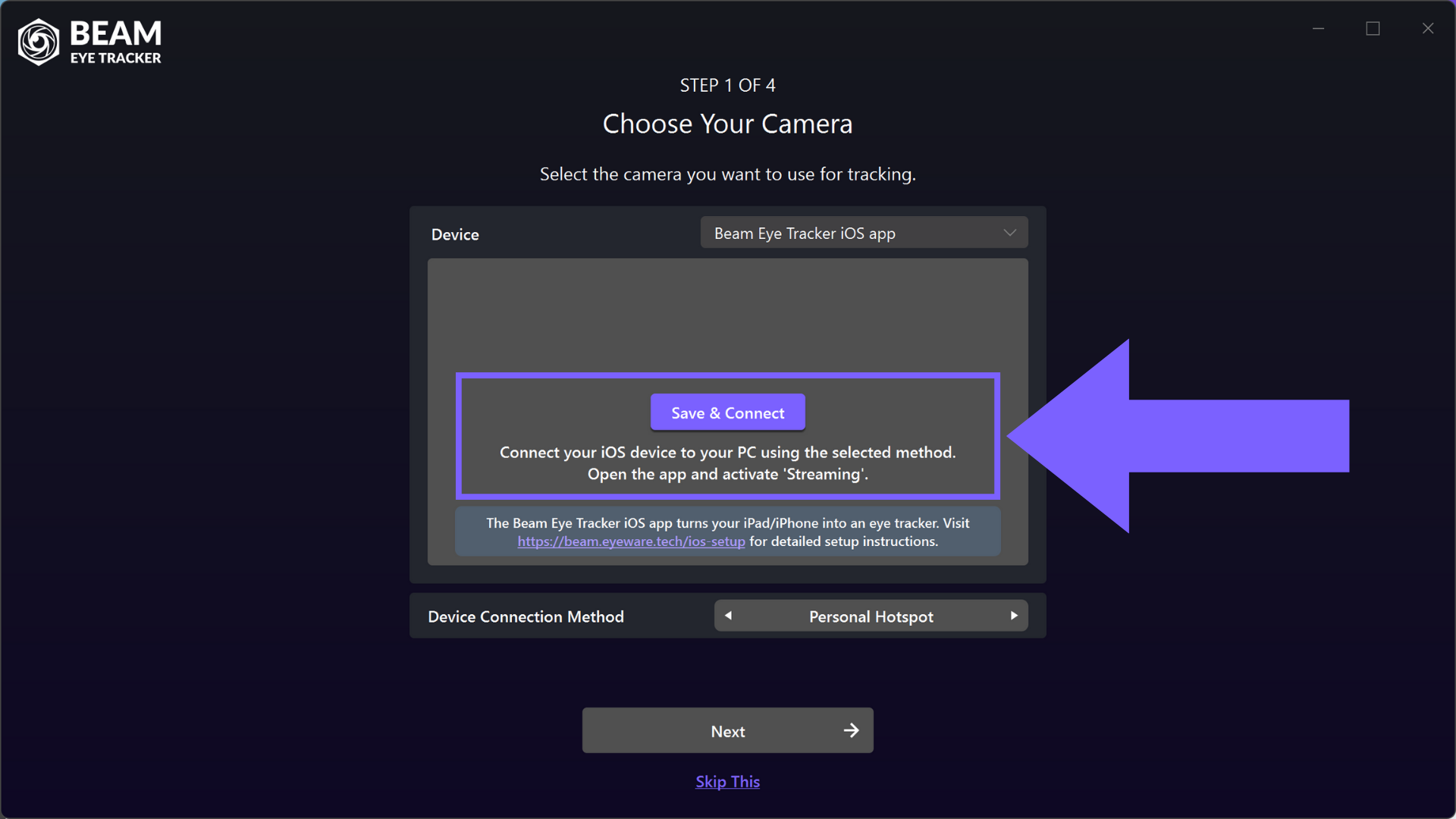
選択する ストリーミング 接続する前に、Beam Eye Tracker iOS アプリで
クリック 保存して接続する 新しい設定が読み込まれるまで少し待ちます。
NS 保存して接続する ボタンが に変わります プレビュービデオ.

トラブルシューティング: 接続が確立されなかった場合は、前の手順に戻ってください。

Beam Eye Tracker - Beam Eye Tracker iOS Appのカメラ入力を選択 - Start Streaming, Save, Connect

6

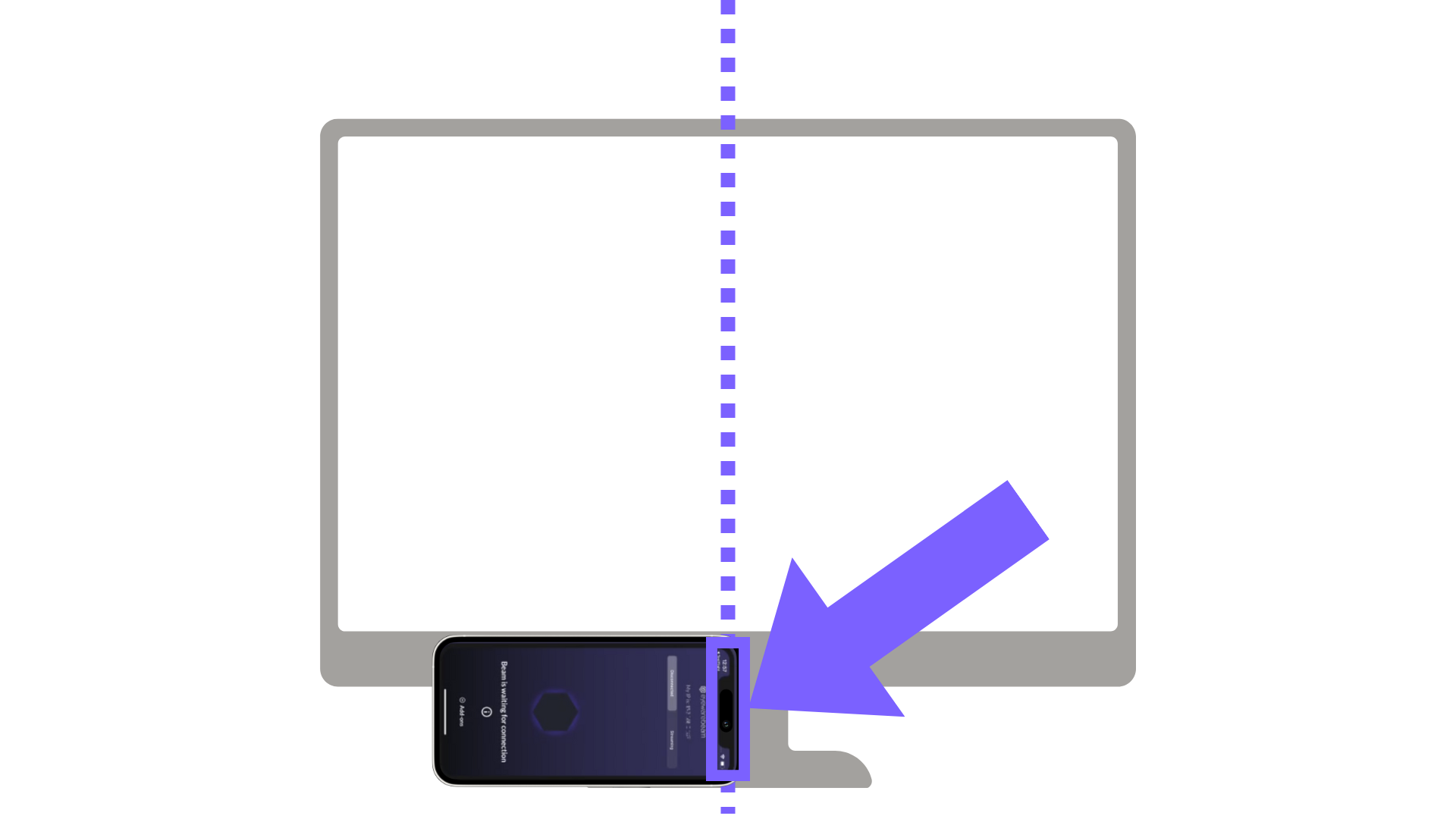
iPhone/iPad を配置します。

iPhone/iPad を横向きモードで自分に向けて置き、セルフィー カメラを右側、モニターの下または上に置きます。
カメラをデバイス自体ではなくモニターの中心に合わせます。

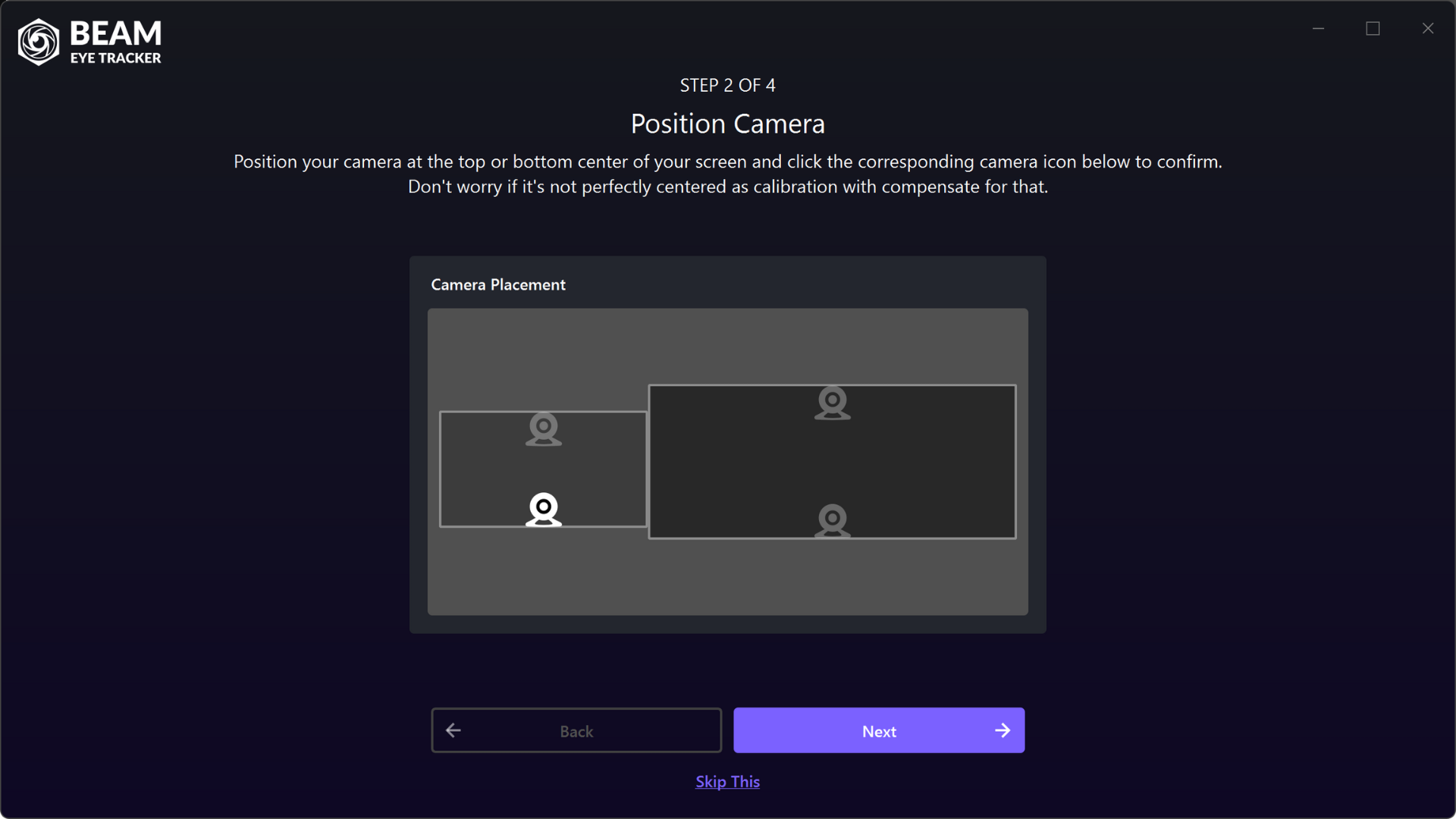
完全に中央に配置されていない場合でも、キャリブレーションによって補正されるため、心配する必要はありません。
をクリックできます プレビュービデオ 前のステップで表示されたボタンをクリックして、顔と目がカメラに映るかどうかを確認します。 

Beam Eye Tracker - 設定のカメラ位置

7

Beam Eye Tracker のセットアップを続行します。

に概説されている手順に従ってセットアップを進めます。 ステップ2 の クイックセットアップ ガイド。これ以降のプロセスは、他の Web カメラでも同じです。

Beam Eye Tracker - クイックセットアップ ステップ2

  • Discord
  • Steam
  • Reddit
  • YouTube
  • Twitter
  • Instagram
  • Facebook
  • TikTok
日本語
  • English
  • Deutsch
  • Español
  • Français
  • Italiano
  • Polski
  • Português
  • Русский
  • 日本語
  • 한국어
  • 简体中文
  • 繁體中文

© Eyeware Tech SA  |  利用規約  |  プライバシー  |   スイス国旗  スイスのソフトウェア