Saltar al contenido

Usamos cookies para mejorar tu experiencia en nuestro sitio web. Consulta nuestra política de privacidad.


  • Juegos
  • Guías
  • Soporte
  • Cámaras web
  • Precios
    • Primeros pasos
    • Extensiones
    • Desarrolladores
    • Afiliados
    • Blog
Cuenta Steam PRUEBA SIN RIESGOS
  • Juegos
  • Guías
  • Soporte
  • Cámaras web
  • Precios
    • Primeros pasos
    • Extensiones
    • Desarrolladores
    • Afiliados
    • Blog
    • Standalone · Cuenta
    • Steam
PRUEBA SIN RIESGOS

Configuración de la extensión de la aplicación iOS para Beam Eye Tracker

Convierte tu iPhone/iPad en un rastreador ocular con la aplicación iOS Beam Eye Tracker
Requerimientos mínimos
  • PC con Windows 10 (o posterior)
  • iPhone o iPad que admita Face ID e iOS 13 (o posterior)

1

Descargue la aplicación Beam Eye Tracker para iOS

Descargue la aplicación Beam Eye Tracker para iOS del App Store.
Durante la instalación, ingrese su correo electrónico para recibir el enlace del instalador del software para PC o use el enlace en el paso 2.

Descarga de la app de iOS y pantalla del enlace al instalador para PC

2

Descargar el software Beam Eye Tracker para PC

Obtenga acceso al Beam Eye Tracker . Hay una demostración gratuita disponible en Steam.
Descargue e instale siguiendo las instrucciones.

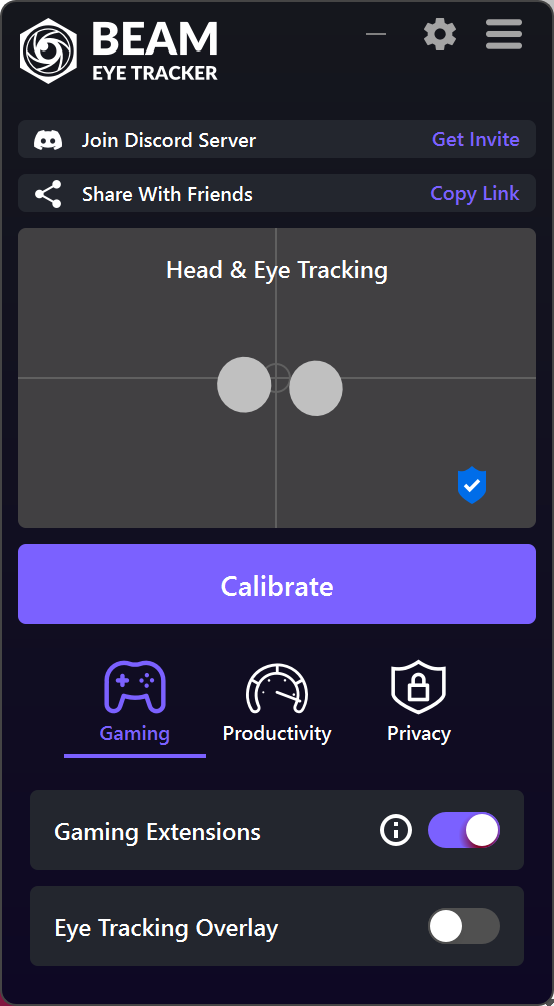
Nota: Si el icono de Eyeware Beam no aparece en su escritorio, busque en la bandeja del sistema (esquina inferior derecha) el logotipo morado. Luego puede arrastrarlo y fijarlo en su barra de tareas para acceder fácilmente.

Beam Eye Tracker - interfaz

3

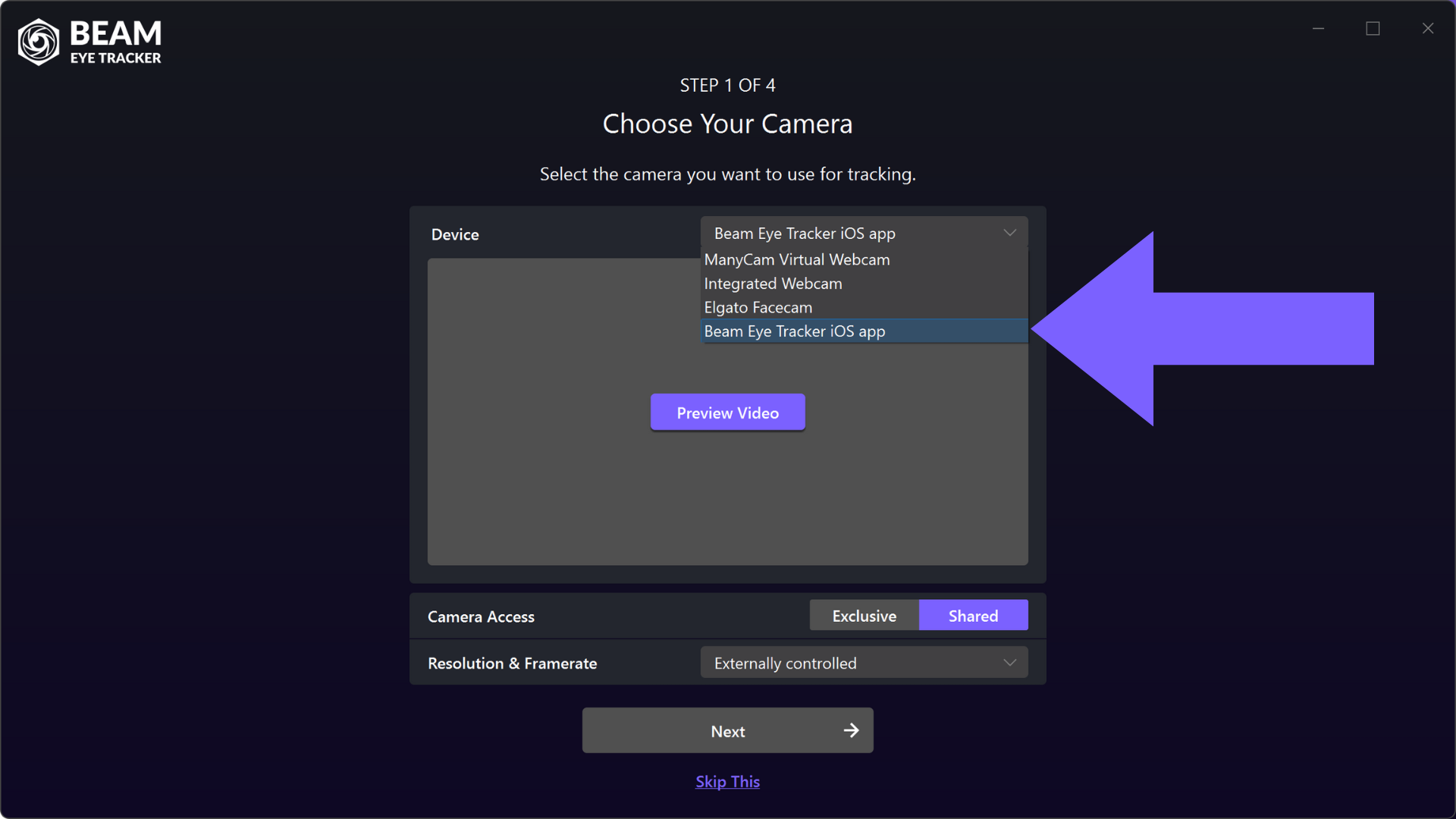
Seleccione la aplicación iOS Beam Eye Tracker como dispositivo de entrada

En el primer paso del Configuración rápida proceso seleccione el Aplicación Beam Eye Tracker para iOS bajo Aporte > Dispositivo.

Nota: Si desea ajustar la configuración de entrada en un momento posterior, vaya a Ajustes > Cámara > Aporte > Dispositivo.

Beam Eye Tracker - seleccionar la cámara de la Beam Eye Tracker iOS App como entrada - configuración rápida

4

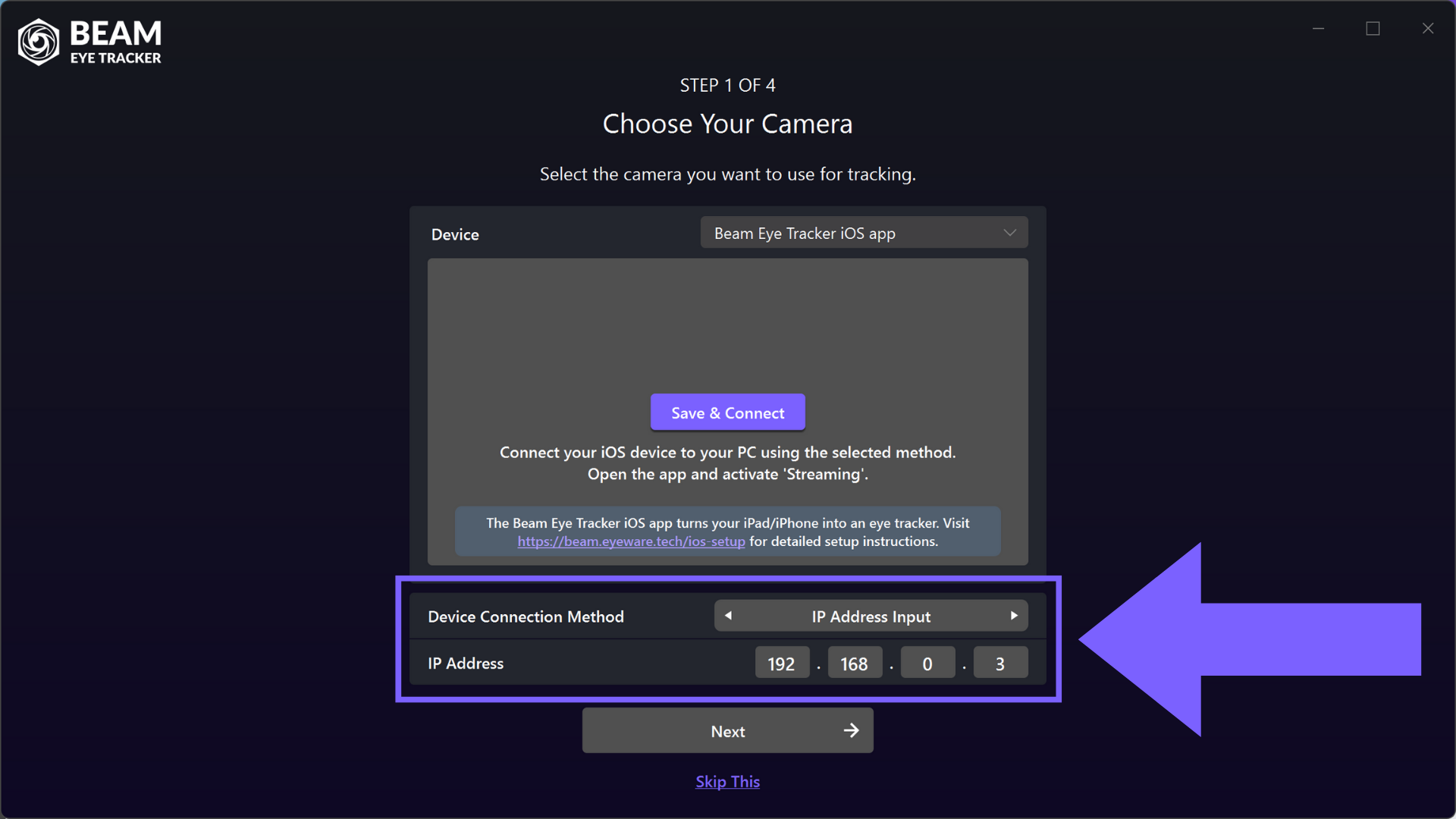
Seleccione el método de conexión del dispositivo

Especifique cómo desea conectarse al dispositivo iOS que ejecuta la aplicación iOS Beam Eye Tracker. 

Punto de acceso personal

Utilice la función Personal Hotspot de su dispositivo iOS para crear una red local y conectar su PC a ella. Funciona de forma inalámbrica o por cable (preferido), si conecta su dispositivo a la PC a través de USB. Es posible que se apliquen cargos por datos si su PC accede a Internet.

Entrada de dirección IP

Conéctese manualmente a su dispositivo iOS ingresando su dirección IP. Su dispositivo y PC deben estar en la misma red de área local. La dirección IP se muestra en la pantalla principal de la aplicación Beam Eye Tracker para iOS. Busque "Mi IP es: XXX.XXX.XX".

Beam Eye Tracker - seleccionar la cámara de la Beam Eye Tracker iOS App como entrada - método de conexión

5

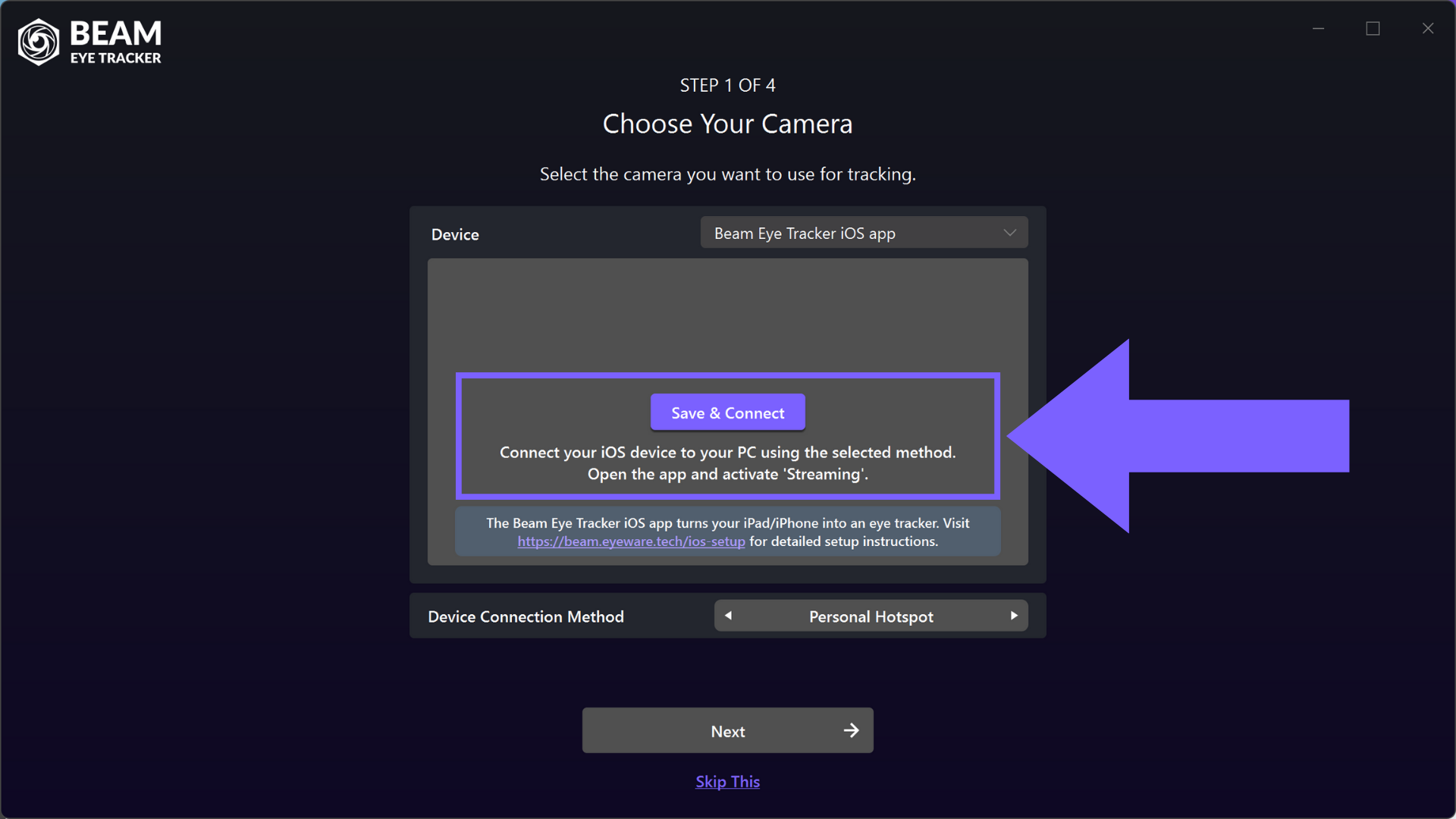
Establecer conexión con la aplicación Beam Eye Tracker para iOS

Seleccione Transmisión en la aplicación Beam Eye Tracker para iOS antes de conectarse.
Haga clic en Guardar y conectar y espere un momento para que se carguen las nuevas configuraciones.
El Guardar y conectar El botón cambiará a Vista previa del vídeo.

Solución de problemas: si no se estableció la conexión, vuelva a visitar el paso anterior.

Beam Eye Tracker - seleccionar la cámara de la Beam Eye Tracker iOS App como entrada - Start Streaming, Save, Connect

6

Coloca tu iPhone/iPad

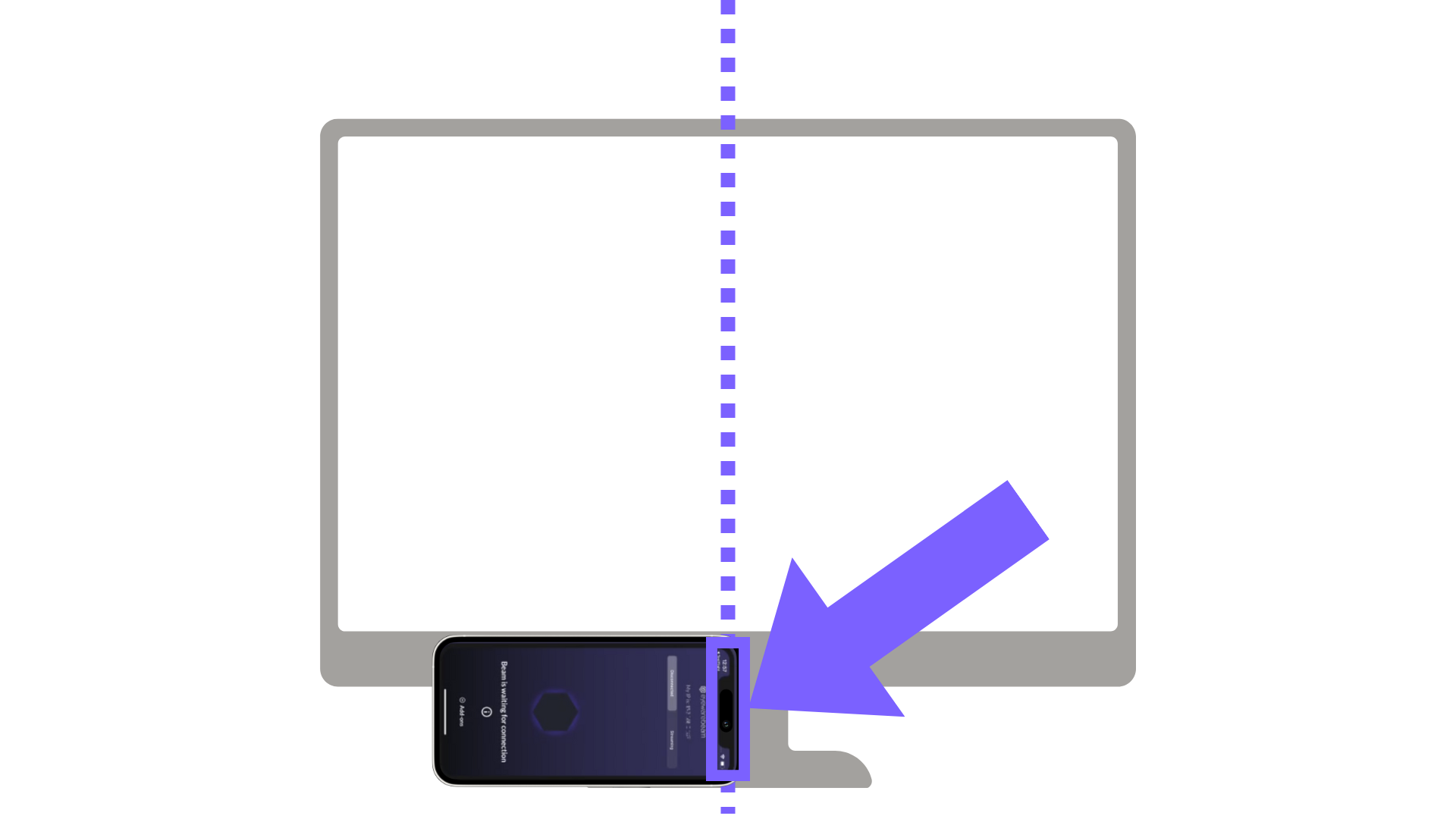
Coloque su iPhone/iPad en modo horizontal frente a usted, con la cámara selfie a la derecha, ya sea debajo o encima del monitor.
Alinee la cámara con el centro del monitor, no con el dispositivo en sí.

No te preocupes si no está perfectamente centrado ya que la calibración lo compensará.
Puedes hacer clic en Vista previa del vídeo El botón que apareció en el paso anterior verifica si tu cara y tus ojos son visibles para la cámara. 

Beam Eye Tracker - posición de la cámara en los ajustes

7

Continúe con la configuración de Beam Eye Tracker

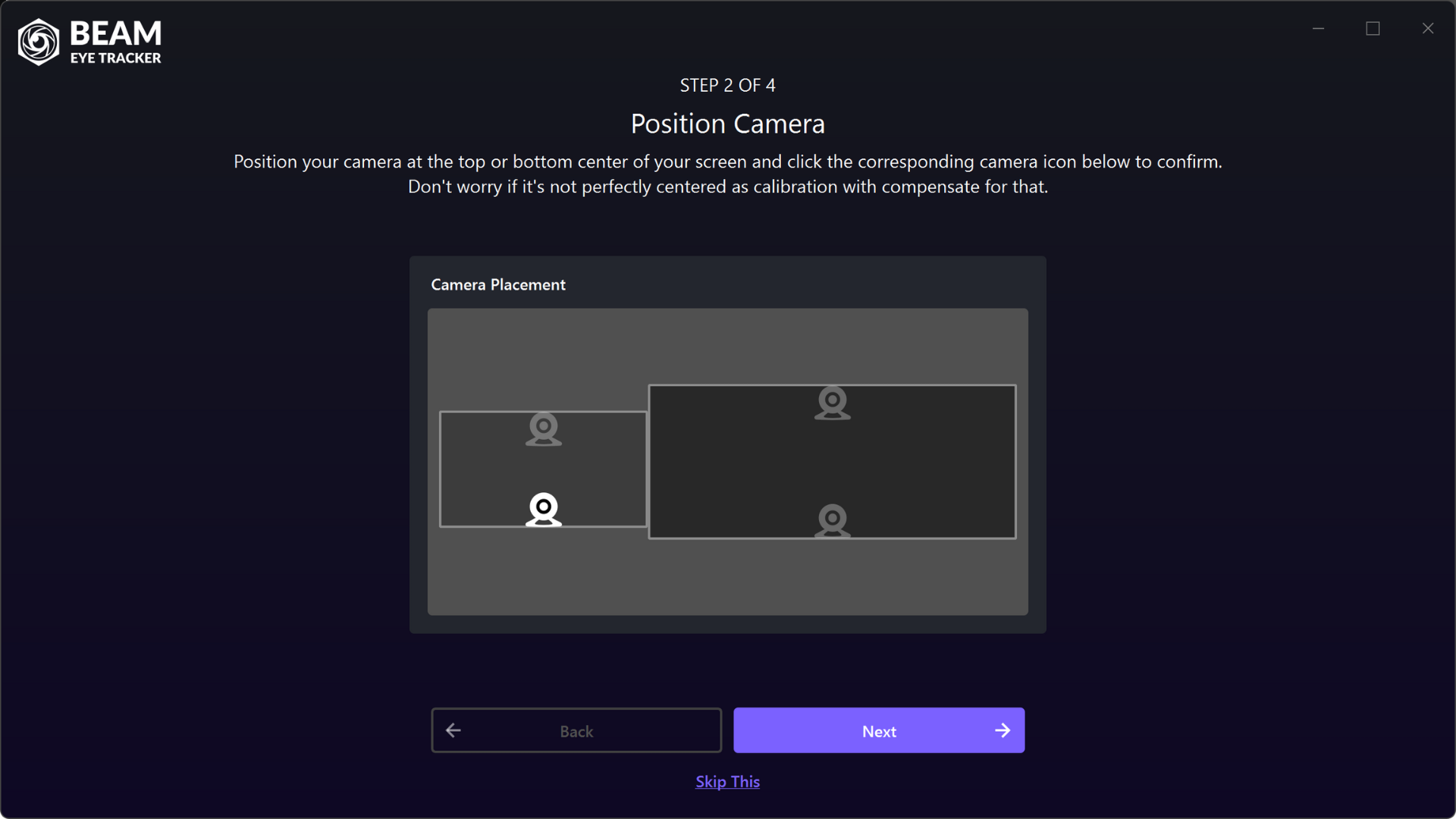
Continúe con la configuración siguiendo las instrucciones descritas en Paso 2 del Configuración rápida guía. A partir de este momento, el proceso es idéntico para cualquier otra cámara web.

Beam Eye Tracker - configuración rápida, paso 2

  • Discord
  • Steam
  • Reddit
  • YouTube
  • Twitter
  • Instagram
  • Facebook
  • TikTok
Español
  • English
  • Deutsch
  • Español
  • Français
  • Italiano
  • Polski
  • Português
  • Русский
  • 日本語
  • 한국어
  • 简体中文
  • 繁體中文

© Eyeware Tech SA  |  Términos  |  Privacidad  |   Bandera de Suiza  Software suizo