Vai al contenuto

Utilizziamo i cookie per migliorare la tua esperienza sul nostro sito. Leggi la nostra informativa sulla privacy.


  • Giochi
  • Guide
  • Supporto
  • Webcam
  • Prezzi
    • Inizia subito
    • Estensioni
    • Sviluppatori
    • Affiliati
    • Blog
Account Steam PROVA SENZA RISCHI
  • Giochi
  • Guide
  • Supporto
  • Webcam
  • Prezzi
    • Inizia subito
    • Estensioni
    • Sviluppatori
    • Affiliati
    • Blog
    • Standalone · Account
    • Steam
PROVA SENZA RISCHI

Configurazione dell'estensione dell'app iOS per Beam Eye Tracker

Trasforma il tuo iPhone/iPad in un eye tracker con l'app iOS Beam Eye Tracker
Requisiti minimi
  • PC con Windows 10 (o successivo)
  • iPhone o iPad che supportano Face ID e iOS 13 (o versioni successive)

1

Scarica l'app iOS Beam Eye Tracker

Scarica l'app iOS Beam Eye Tracker dall'app store.
Durante l'installazione, inserisci il tuo indirizzo email per ricevere il collegamento per l'installazione del software per PC oppure utilizza il collegamento nel passaggio 2.

Download dell'app iOS e schermata del link al programma di installazione per PC

2

Scarica il software per PC Beam Eye Tracker

Ottieni l'accesso al Beam Eye Tracker . Su Steam è disponibile una demo gratuita.
Scaricalo e installalo seguendo le istruzioni.

Nota: Se l'icona Eyeware Beam non viene visualizzata sul desktop, verificare la presenza del logo viola nella barra delle applicazioni (angolo in basso a destra). Puoi quindi trascinarlo e aggiungerlo alla barra delle applicazioni per un facile accesso.

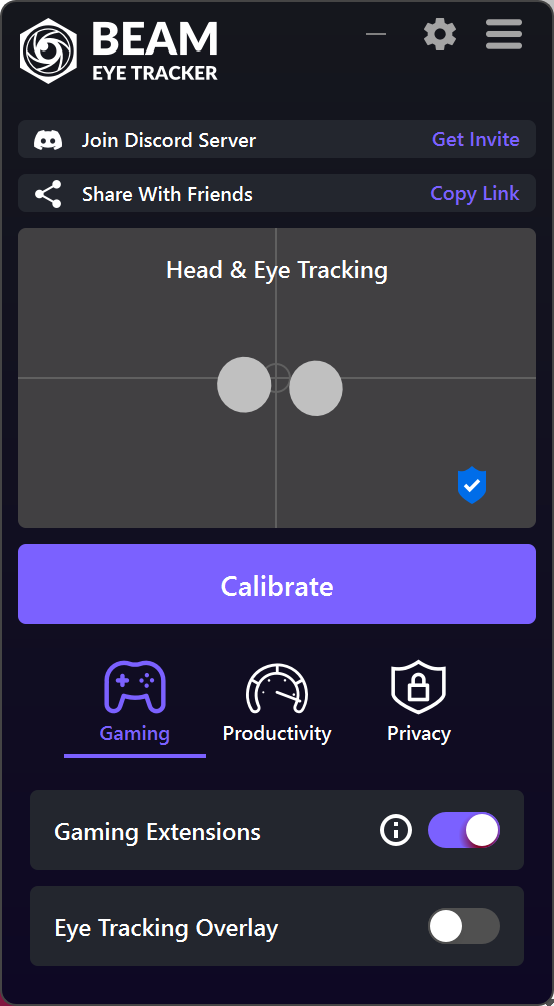
Beam Eye Tracker - interfaccia

3

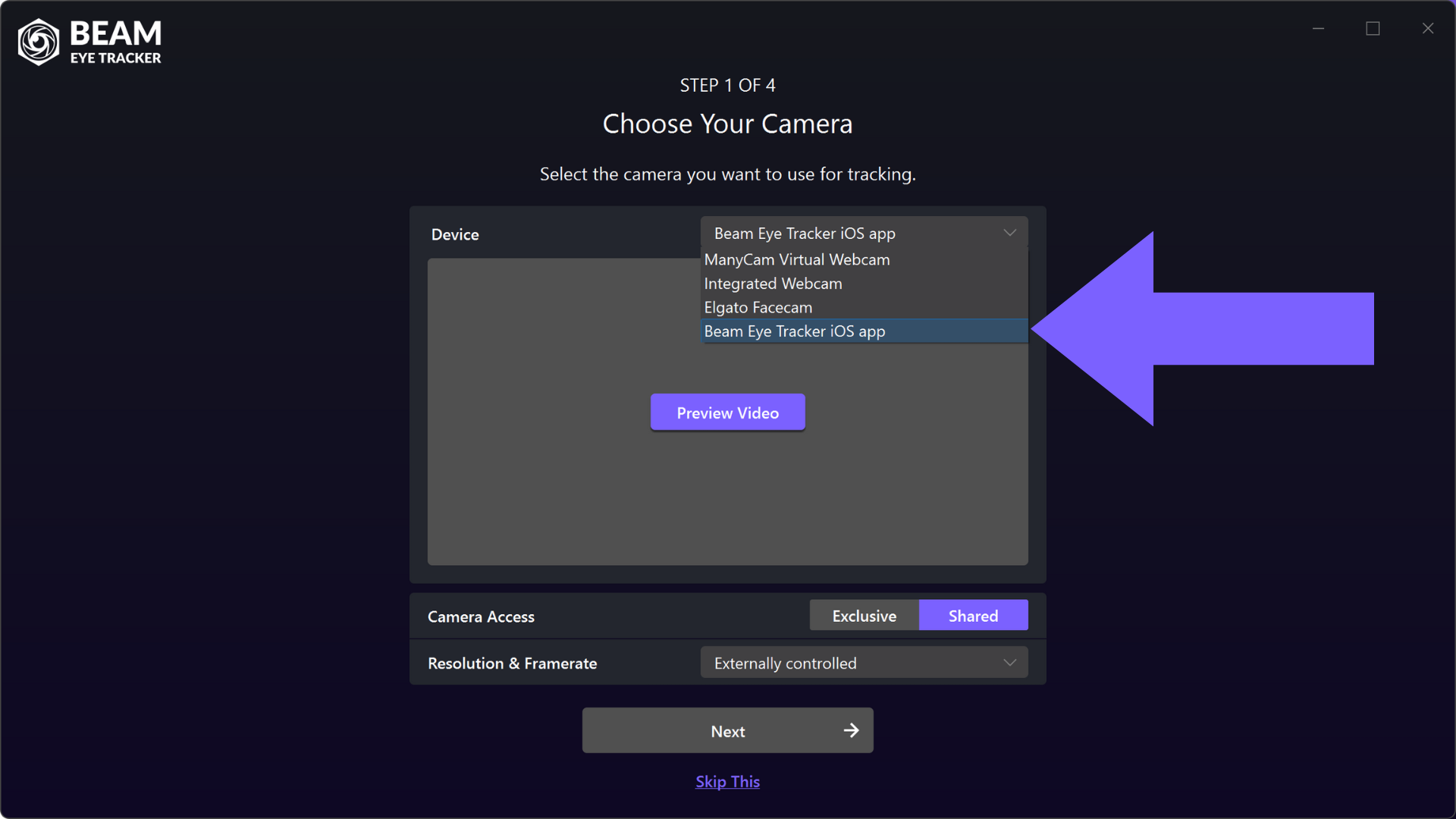
Seleziona l'app iOS Beam Eye Tracker come dispositivo di input

Nella prima fase del Configurazione rapida processo selezionare il Applicazione iOS Beam Eye Tracker Sotto Ingresso > Dispositivo.

Nota: se desideri regolare le impostazioni di ingresso in un secondo momento, vai a Impostazioni > Telecamera > Ingresso > Dispositivo.

Beam Eye Tracker - selezionare la fotocamera della Beam Eye Tracker iOS App come input - configurazione rapida

4

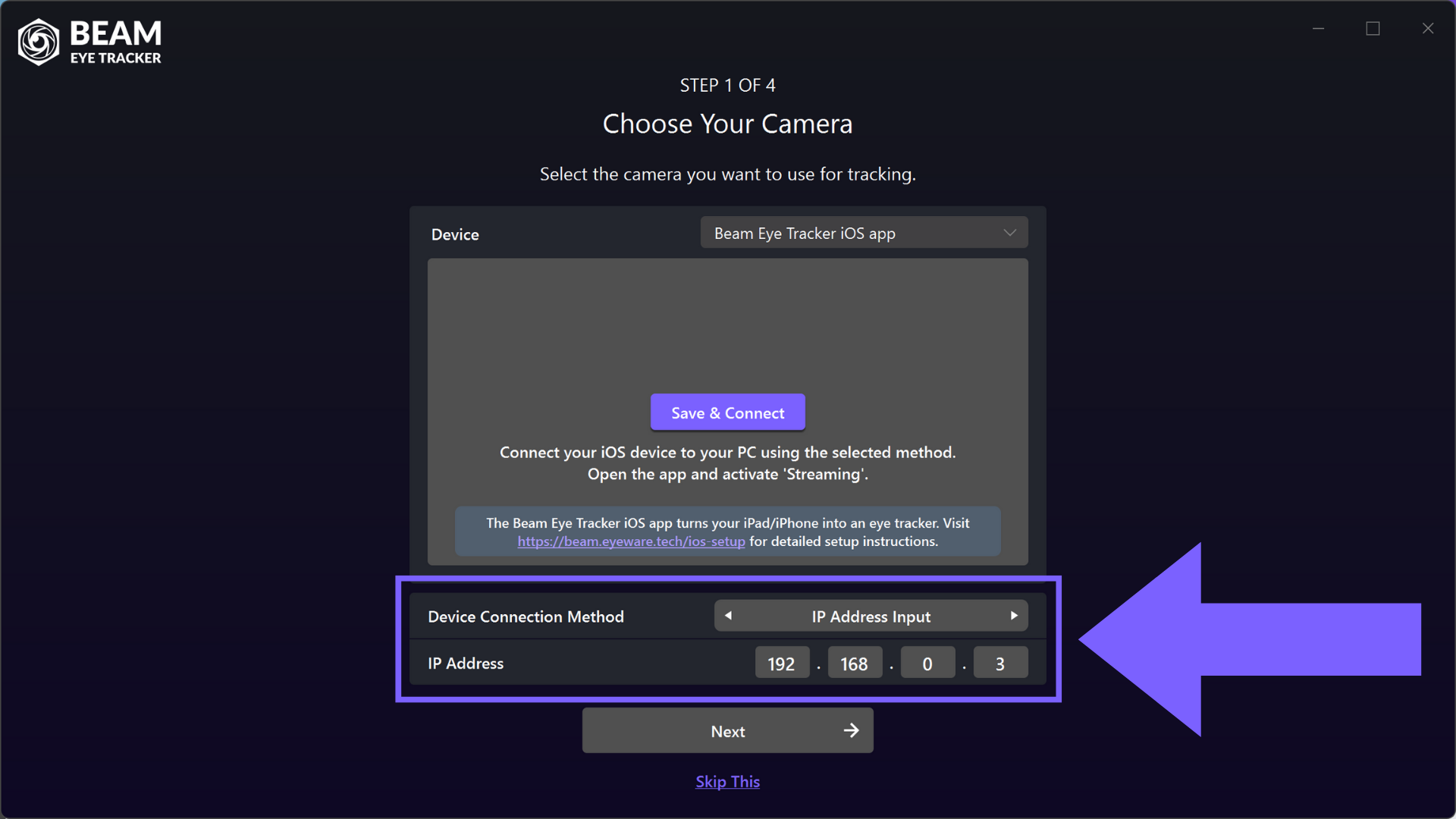
Seleziona il metodo di connessione del dispositivo

Specifica come desideri connetterti al dispositivo iOS che esegue l'app iOS Beam Eye Tracker. 

Hotspot personale

Utilizza la funzione Hotspot personale del tuo dispositivo iOS per creare una rete locale e connetterti ad essa il tuo PC. Funziona in modalità wireless o cablata (preferibile), se colleghi il dispositivo al PC tramite USB. Potrebbero essere applicati costi per i dati se il tuo PC accede a Internet.

Immissione dell'indirizzo IP

Connettiti manualmente al tuo dispositivo iOS inserendo il suo indirizzo IP. Il dispositivo e il PC devono trovarsi sulla stessa rete locale. L'indirizzo IP viene visualizzato sulla schermata principale dell'app iOS Beam Eye Tracker. Cerca "Il mio IP è: XXX.XXX.XX".

Beam Eye Tracker - selezionare la fotocamera della Beam Eye Tracker iOS App come input - metodo di connessione

5

Stabilire la connessione all'app iOS Beam Eye Tracker

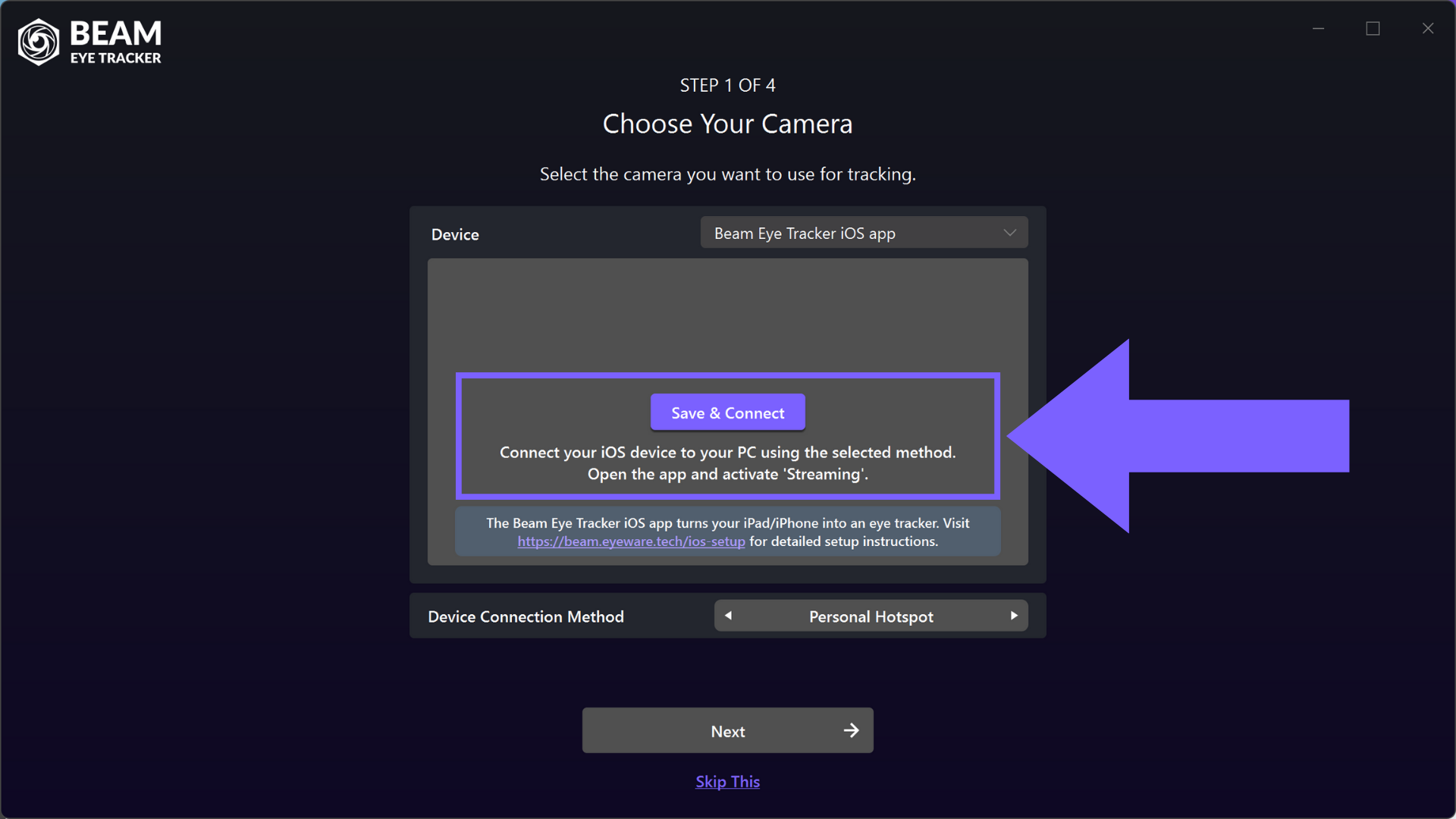
Selezionare Streaming sull'app iOS Beam Eye Tracker prima della connessione.
Clicca su Salva e connetti e attendere qualche istante per il caricamento delle nuove impostazioni.
Il Salva e connetti il pulsante cambierà in Anteprima video.

Risoluzione dei problemi: se la connessione non è stata stabilita, rivisitare il passaggio precedente.

Beam Eye Tracker - selezionare la fotocamera della Beam Eye Tracker iOS App come input - Start Streaming, Save, Connect

6

Posiziona il tuo iPhone/iPad

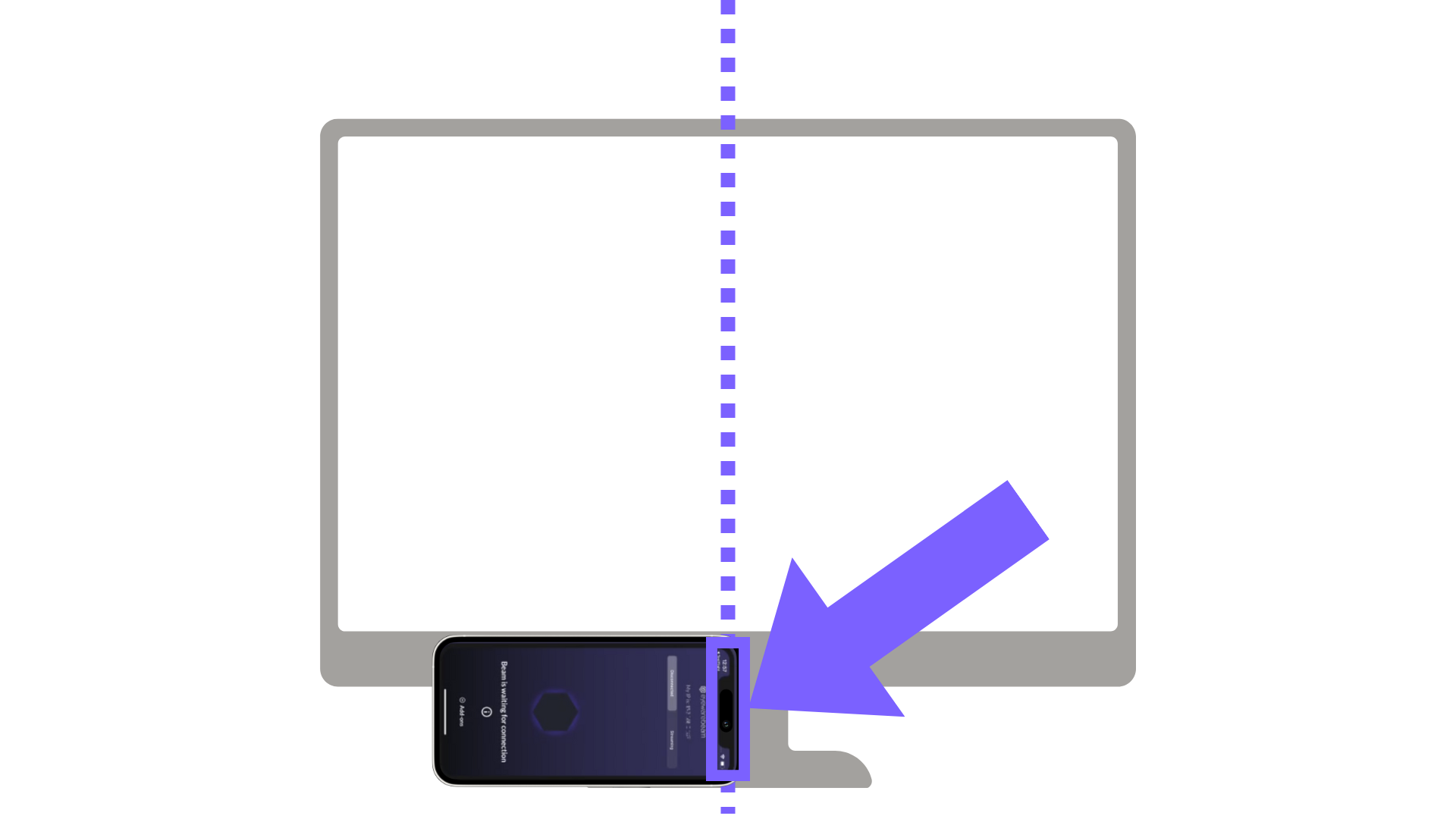
Posiziona il tuo iPhone/iPad in modalità orizzontale di fronte a te, con la fotocamera selfie a destra, sotto o sopra il monitor.
Allinea la fotocamera al centro del monitor, non al dispositivo stesso.

Non preoccuparti se non è perfettamente centrato poiché la calibrazione compenserà ciò.
Puoi fare clic su Anteprima video pulsante visualizzato nel passaggio precedente verifica se il tuo viso e i tuoi occhi sono visibili alla fotocamera. 

Beam Eye Tracker - posizione della fotocamera nelle impostazioni

7

Continua con la configurazione del Beam Eye Tracker

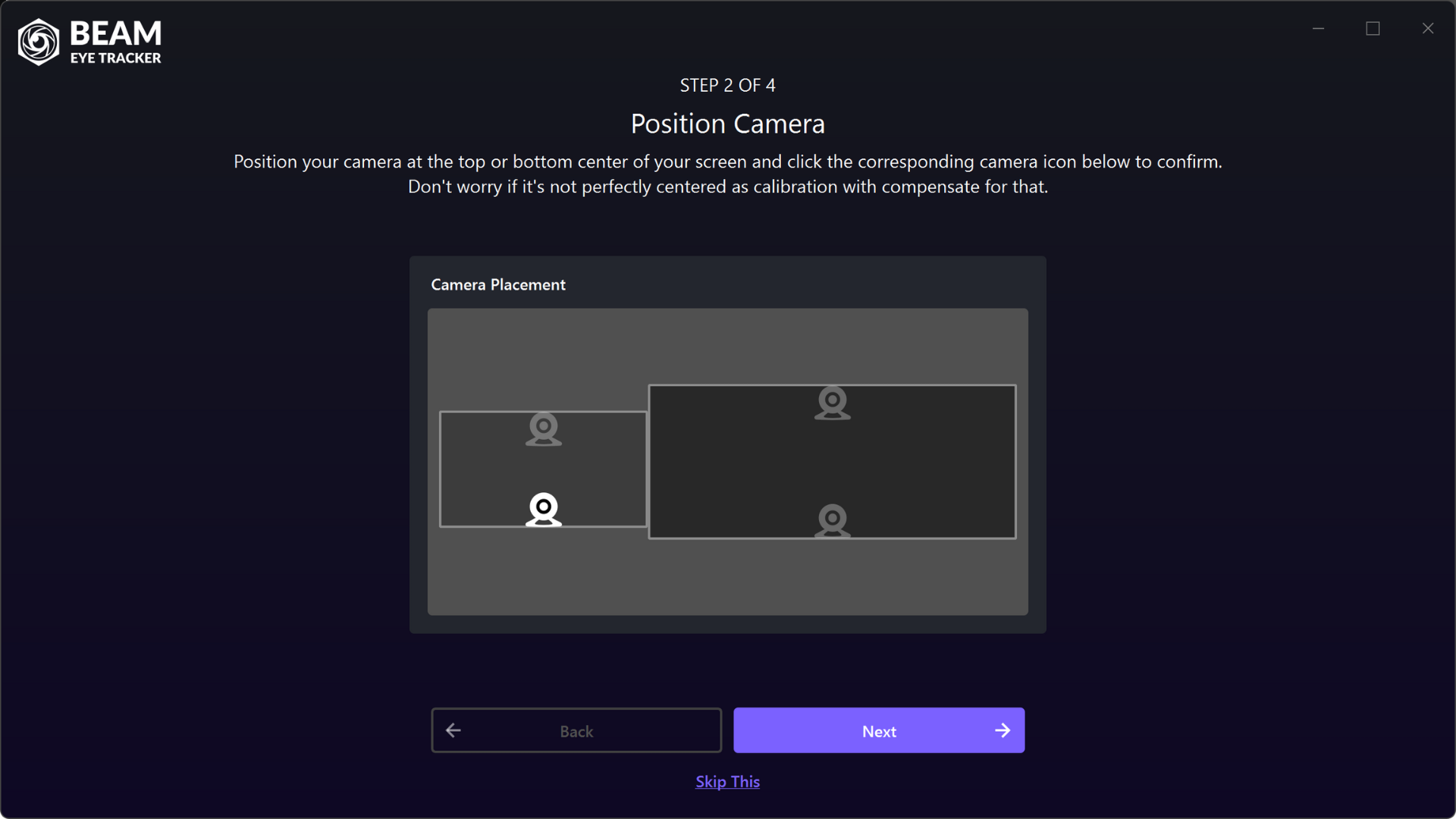
Procedere con la configurazione seguendo le istruzioni riportate in Passo 2 del Configurazione rapida guida. Da questo punto in poi il procedimento è identico per qualsiasi altra webcam.

Beam Eye Tracker - configurazione rapida, passaggio 2

  • Discord
  • Steam
  • Reddit
  • YouTube
  • Twitter
  • Instagram
  • Facebook
  • TikTok
Italiano
  • English
  • Deutsch
  • Español
  • Français
  • Italiano
  • Polski
  • Português
  • Русский
  • 日本語
  • 한국어
  • 简体中文
  • 繁體中文

© Eyeware Tech SA  |  Termini e condizioni  |  Privacy  |   Bandiera svizzera  Software svizzero