Einrichtung der iOS-App-Erweiterung für den Beam Eye Tracker
- PC mit Windows 10 (oder höher)
- iPhone oder iPad, das Face ID und iOS 13 (oder höher) unterstützt
1
Lade die Beam Eye Tracker iOS-App herunter aus dem App Store.
Gib während der Installation deine E-Mail-Adresse ein, um den Link zum PC-Software-Installationsprogramm zu erhalten, oder verwende den Link in Schritt 2.
2
Erhalte Zugriff auf den Beam Eye Tracker . Eine kostenlose Demo ist auf Steam verfügbar.
Lade es herunter und installiere es gemäß den Anweisungen.
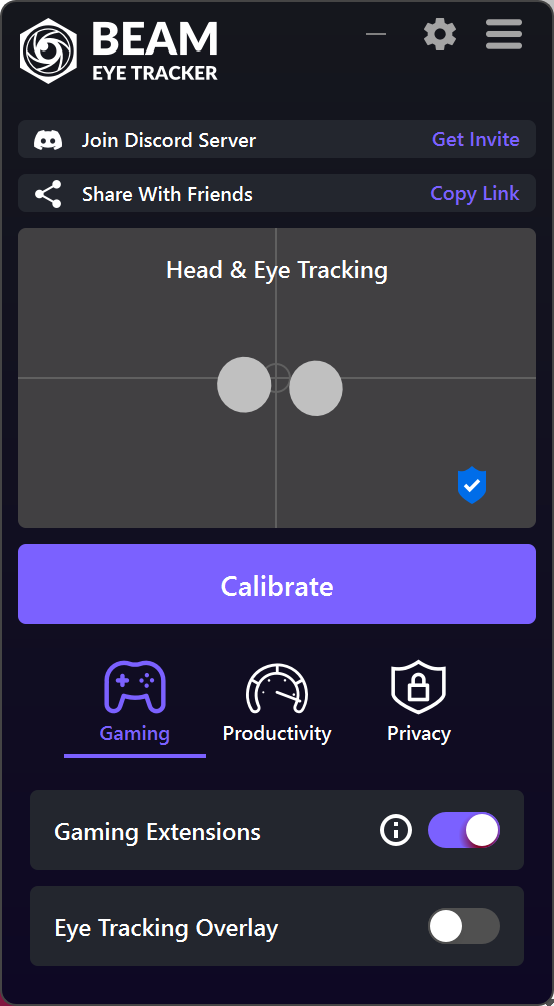
Notiz: Wenn das Eyeware Beam-Symbol nicht auf deinem Desktop angezeigt wird, suche in der Taskleiste (unten rechts) nach dem lila Logo. Du kannst es dann per Drag-and-Drop an deine Taskleiste anheften, um einfach darauf zuzugreifen.
3
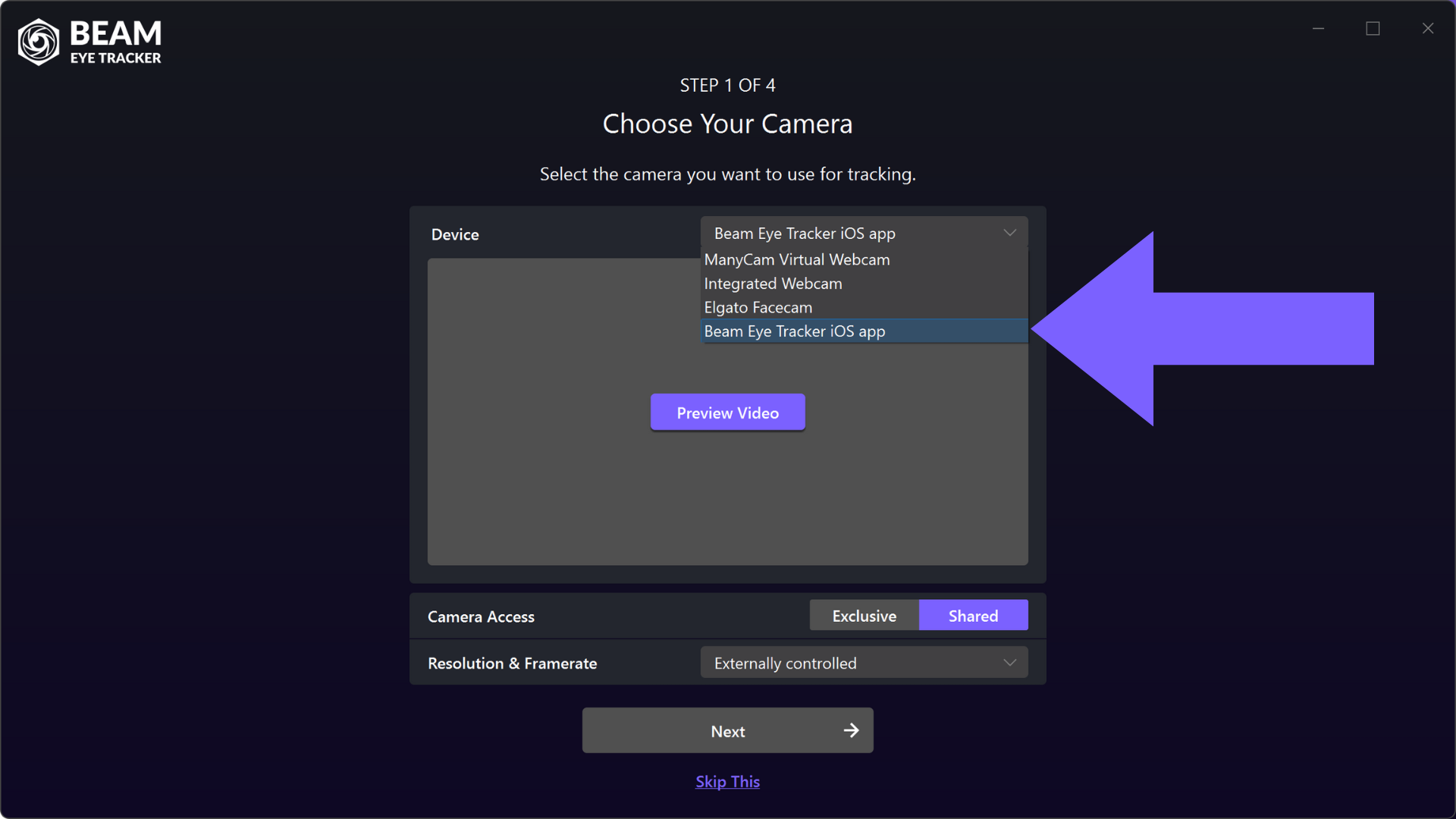
Im ersten Schritt des Geführte Einrichtung Prozess wählst du die Beam Eye Tracker iOS-App unter Eingang > Gerät.
Hinweis: Wenn du die Eingabeeinstellungen zu einem späteren Zeitpunkt anpassen möchtest, gehe zu Einstellungen > Kamera > Eingang > Gerät.
4
Gib an, wie du eine Verbindung zum iOS-Gerät herstellen möchtest, auf dem die Beam Eye Tracker iOS-App ausgeführt wird.
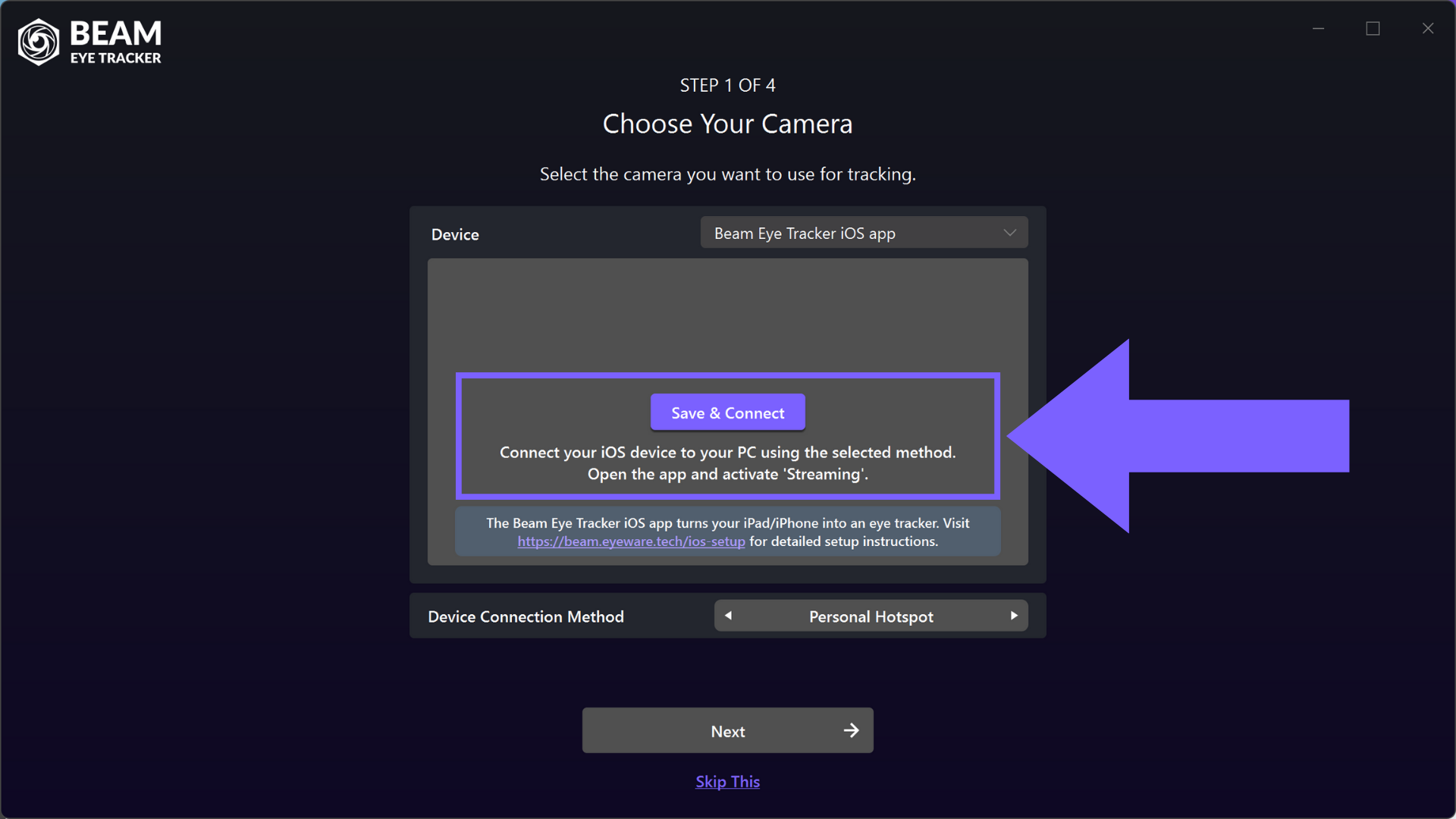
Persönlicher Hotspot
Nutze die Personal Hotspot-Funktion deines iOS-Geräts, um ein lokales Netzwerk zu erstellen und deinen PC damit zu verbinden. Funktioniert drahtlos oder kabelgebunden (bevorzugt), wenn du dein Gerät über USB mit dem PC verbindest. Wenn dein PC auf das Internet zugreift, können Datengebühren anfallen.
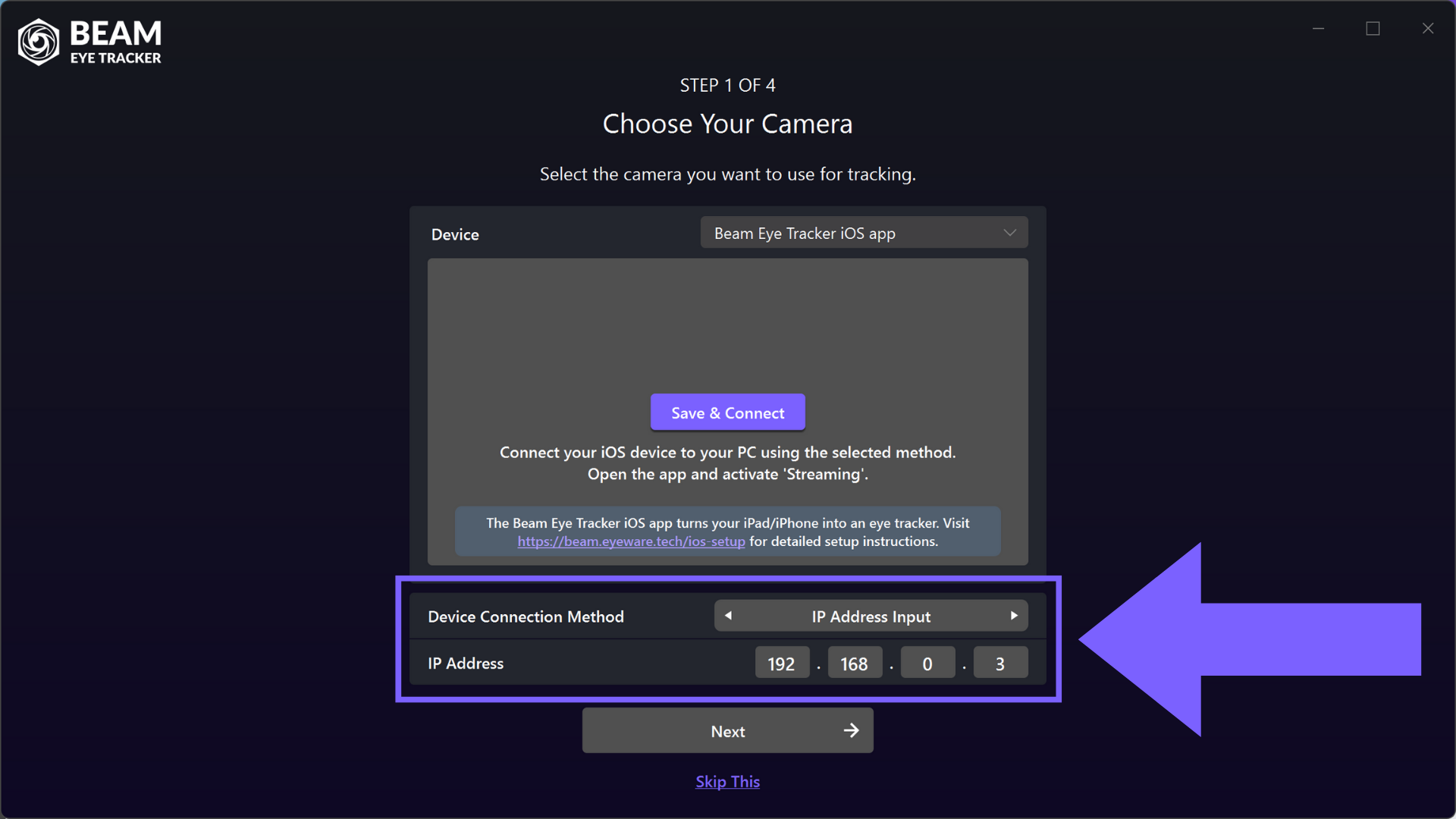
Eingabe der IP-Adresse
Stelle manuell eine Verbindung zu deinem iOS-Gerät her, indem du dessen IP-Adresse eingibst. Dein Gerät und dein PC müssen sich im selben lokalen Netzwerk befinden. Die IP-Adresse wird auf dem Hauptbildschirm deiner Beam Eye Tracker iOS-App angezeigt. Suche nach „Meine IP ist: XXX.XXX.XX“.
5
Wähle Streamen auf der Beam Eye Tracker iOS-App, bevor du eine Verbindung herstellst.
Klicke auf Speichern und verbinden und warte einen Moment, bis die neuen Einstellungen geladen sind.
Der Speichern und verbinden Die Schaltfläche ändert sich in Vorschau des Videos.
Fehlerbehebung: Wenn die Verbindung nicht hergestellt werden konnte, wiederhole bitte den vorherigen Schritt.
6
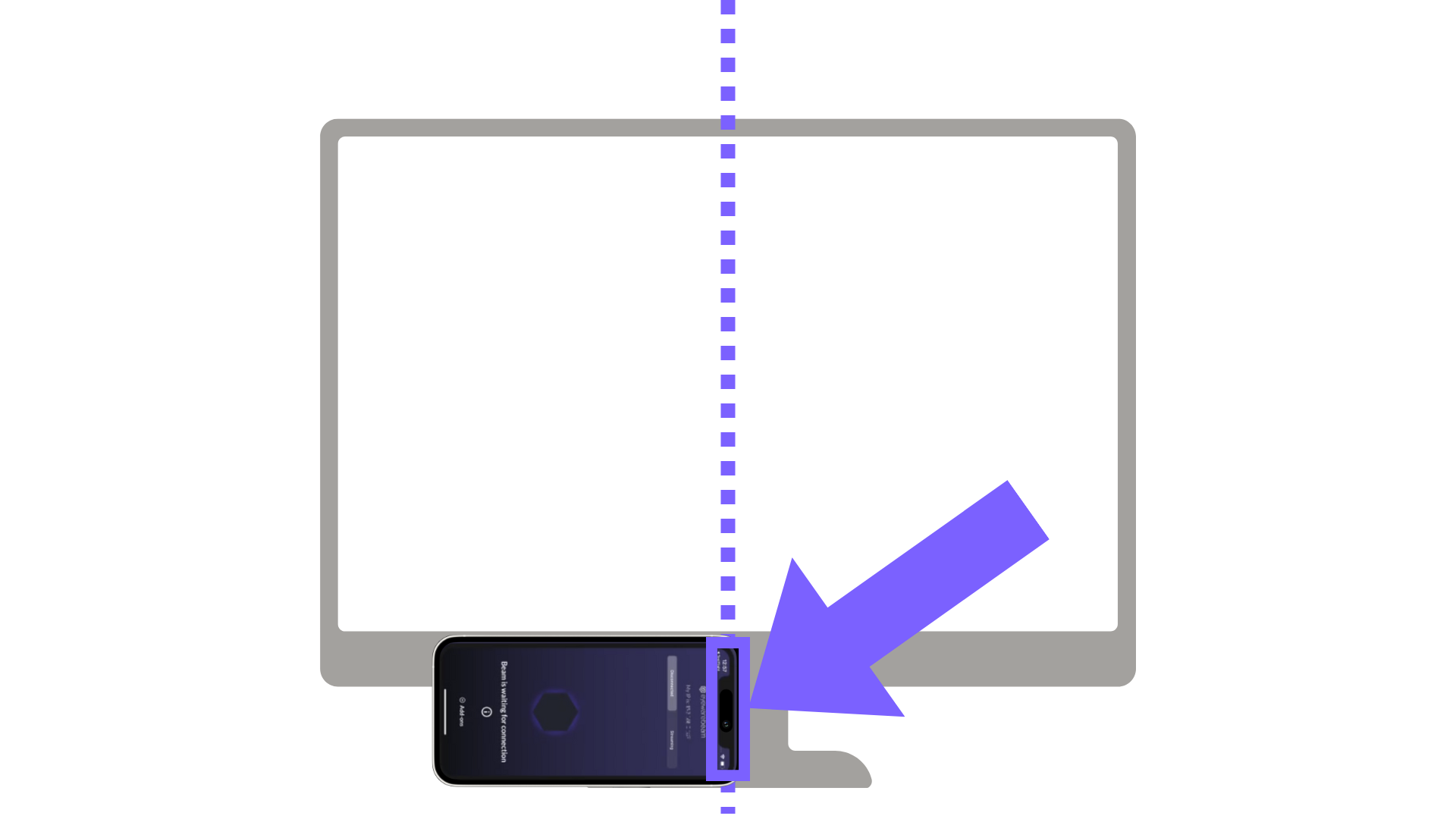
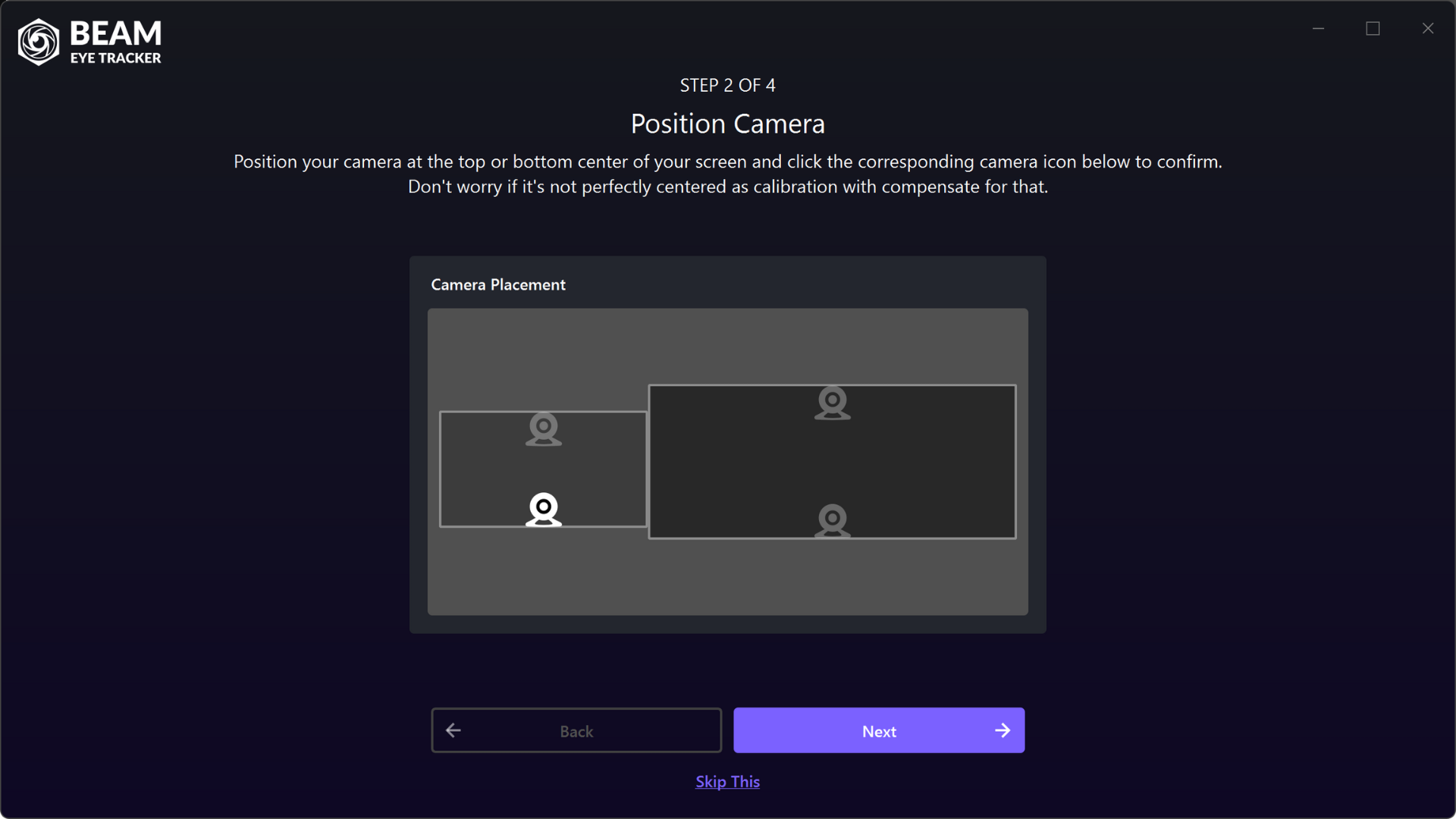
Positioniere dein iPhone/iPad im Querformat mit Blick auf dich, mit der Selfie-Kamera auf der rechten Seite, entweder unter oder über dem Monitor.
Richte die Kamera auf die Mitte des Monitors aus, nicht auf das Gerät selbst.
Mach dir keine Sorgen, wenn es nicht perfekt zentriert ist, da die Kalibrierung dies ausgleicht.
Du kannst auf die Schaltfläche Vorschau des Videos klicken, die im vorherigen Schritt angezeigt wurde. Überprüfe, ob dein Gesicht und deine Augen für die Kamera sichtbar sind.