Przejdź do treści

Używamy plików cookie, aby ulepszać korzystanie z naszej witryny. Zobacz naszą politykę prywatności.

  • Gry
  • Poradniki
  • Wsparcie
  • Kamery
  • Cennik
    • Rozpocznij
    • Rozszerzenia
    • Deweloperzy
    • Partnerzy
    • Blog
Konto Steam SPRÓBUJ BEZ RYZYKA
  • Gry
  • Poradniki
  • Wsparcie
  • Kamery
  • Cennik
    • Rozpocznij
    • Rozszerzenia
    • Deweloperzy
    • Partnerzy
    • Blog
    • Standalone · Konto
    • Steam
SPRÓBUJ BEZ RYZYKA

Konfiguracja rozszerzenia aplikacji iOS dla Beam Eye Tracker

Zmień swój iPhone/iPad w urządzenie do śledzenia ruchu gałek ocznych dzięki aplikacji Beam Eye Tracker na iOS
Minimalne wymagania
  • Komputer z systemem Windows 10 (lub nowszym)
  • iPhone lub iPad obsługujący Face ID i iOS 13 (lub nowszy)

1

Pobierz aplikację Beam Eye Tracker na iOS

Pobierz aplikację Beam Eye Tracker na iOS z App Store.
Podczas instalacji wpisz swój adres e-mail, aby otrzymać łącze do instalatora oprogramowania komputerowego lub skorzystaj z łącza w kroku 2.

Pobieranie aplikacji iOS i ekran z linkiem do instalatora na PC

2

Pobierz oprogramowanie komputerowe Beam Eye Tracker

Uzyskaj dostęp do narzędzia Beam Eye Tracker . Na platformie Steam dostępna jest bezpłatna wersja demonstracyjna.
Pobierz i zainstaluj, postępując zgodnie z instrukcjami.

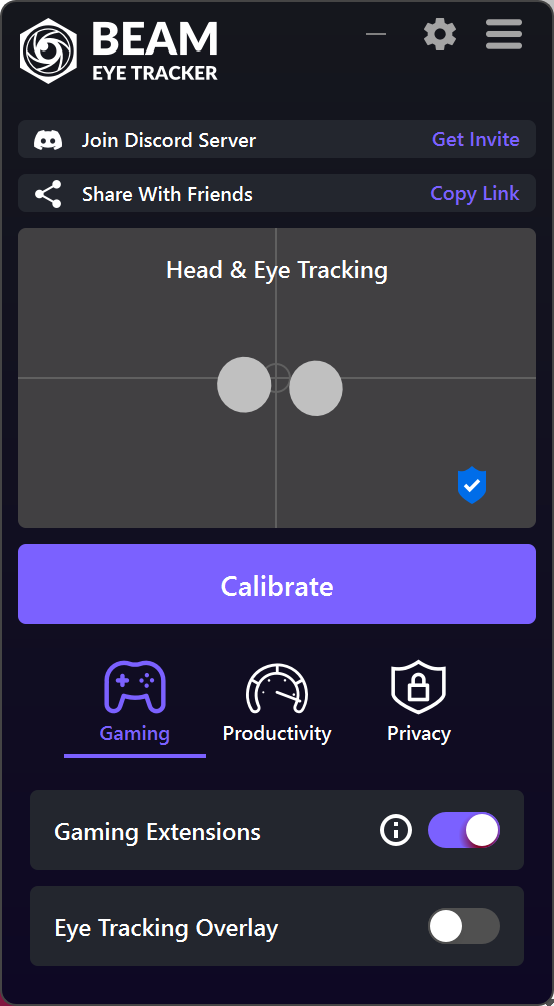
Notatka: Jeśli ikona Eyeware Beam nie pojawia się na pulpicie, sprawdź, czy w zasobniku systemowym (w prawym dolnym rogu) znajduje się fioletowe logo. Następnie możesz przeciągnąć i przypiąć go do paska zadań, aby uzyskać łatwy dostęp.

Beam Eye Tracker - interfejs

3

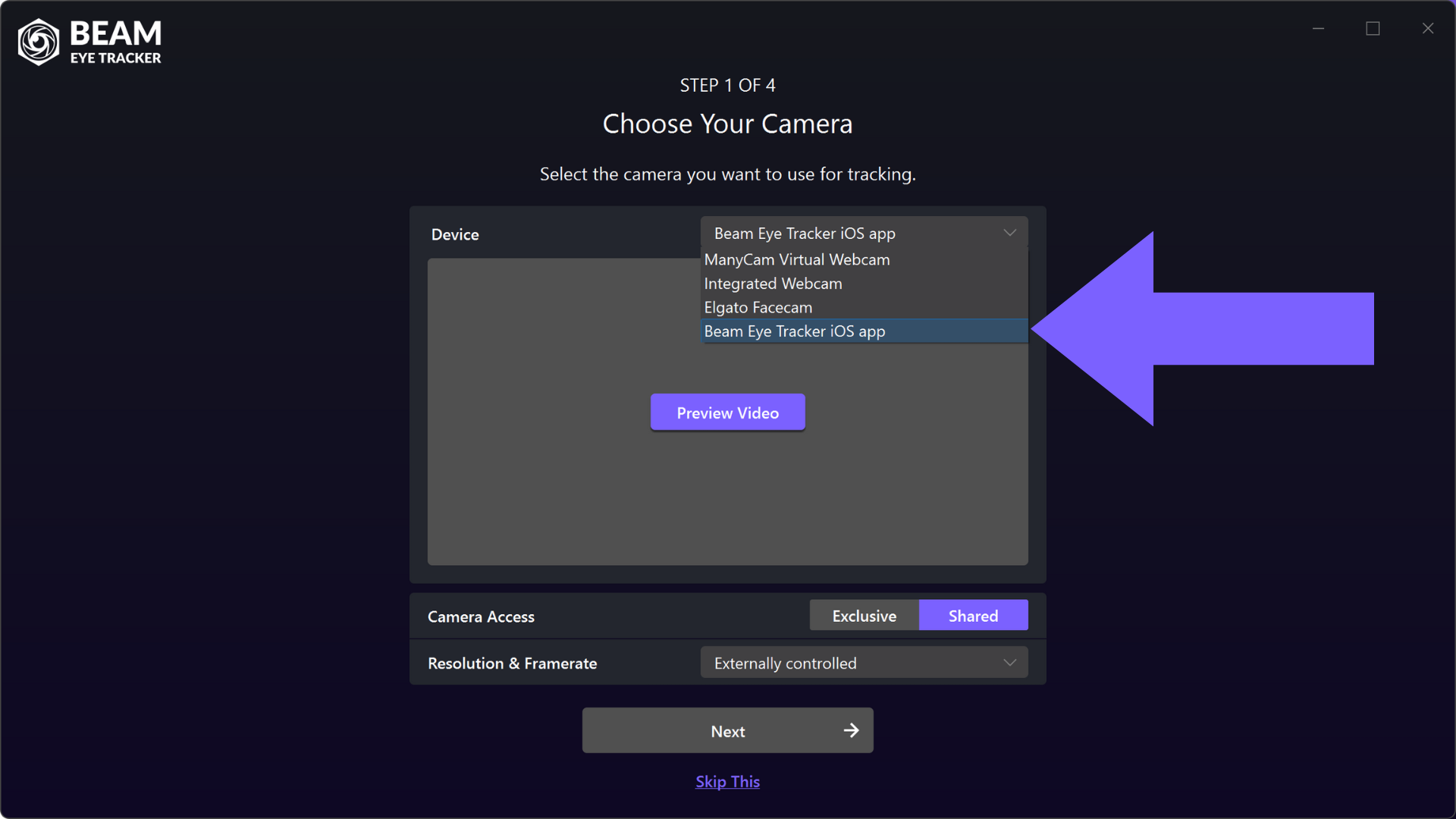
Wybierz aplikację Beam Eye Tracker iOS jako urządzenie wejściowe

W pierwszym etapie Szybki montaż proces wybierz Aplikacja Beam Eye Tracker na iOS pod Wejście > Urządzenie.

Uwaga: Jeśli chcesz później dostosować ustawienia wejściowe, przejdź do Ustawienia > Kamera > Wejście > Urządzenie.

Beam Eye Tracker - wybór kamery z Beam Eye Tracker iOS App jako wejścia - szybka konfiguracja

4

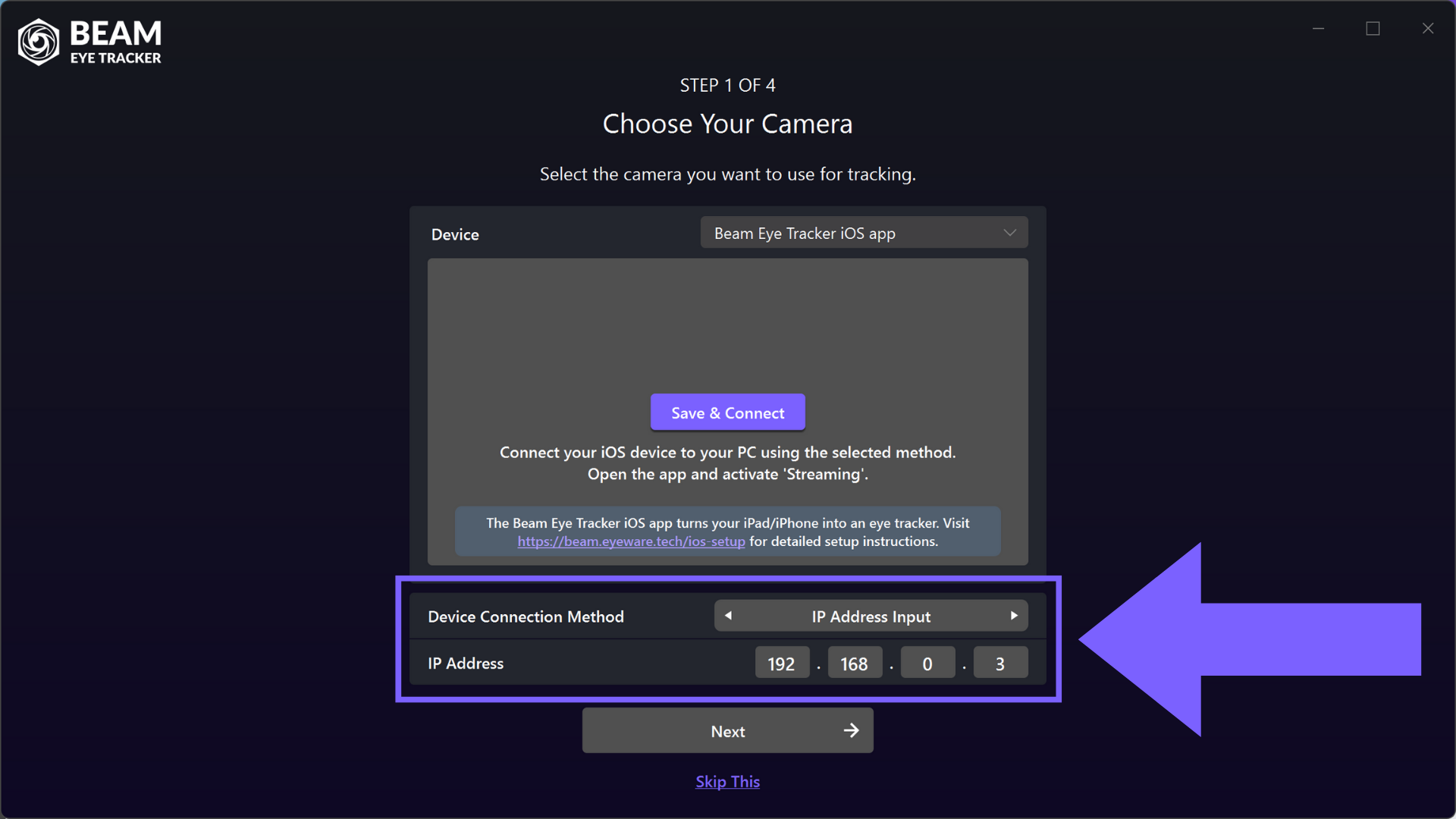
Wybierz metodę połączenia urządzenia

Określ sposób, w jaki chcesz połączyć się z urządzeniem iOS, na którym działa aplikacja Beam Eye Tracker na iOS. 

Osobisty punkt dostępu

Użyj funkcji Hotspot osobisty na urządzeniu z systemem iOS, aby utworzyć sieć lokalną i podłączyć do niej komputer. Działa bezprzewodowo lub przewodowo (preferowane), jeśli podłączysz urządzenie do komputera przez USB. Jeśli Twój komputer ma dostęp do Internetu, mogą zostać naliczone opłaty za przesyłanie danych.

Wprowadzanie adresu IP

Ręcznie połącz się z urządzeniem iOS, wprowadzając jego adres IP. Twoje urządzenie i komputer muszą znajdować się w tej samej sieci lokalnej. Adres IP jest wyświetlany na ekranie głównym aplikacji Beam Eye Tracker na iOS. Poszukaj „Mój adres IP to: XXX.XXX.XX”.

Beam Eye Tracker - wybór kamery z Beam Eye Tracker iOS App jako wejścia - metoda połączenia

5

Nawiąż połączenie z aplikacją Beam Eye Tracker na iOS

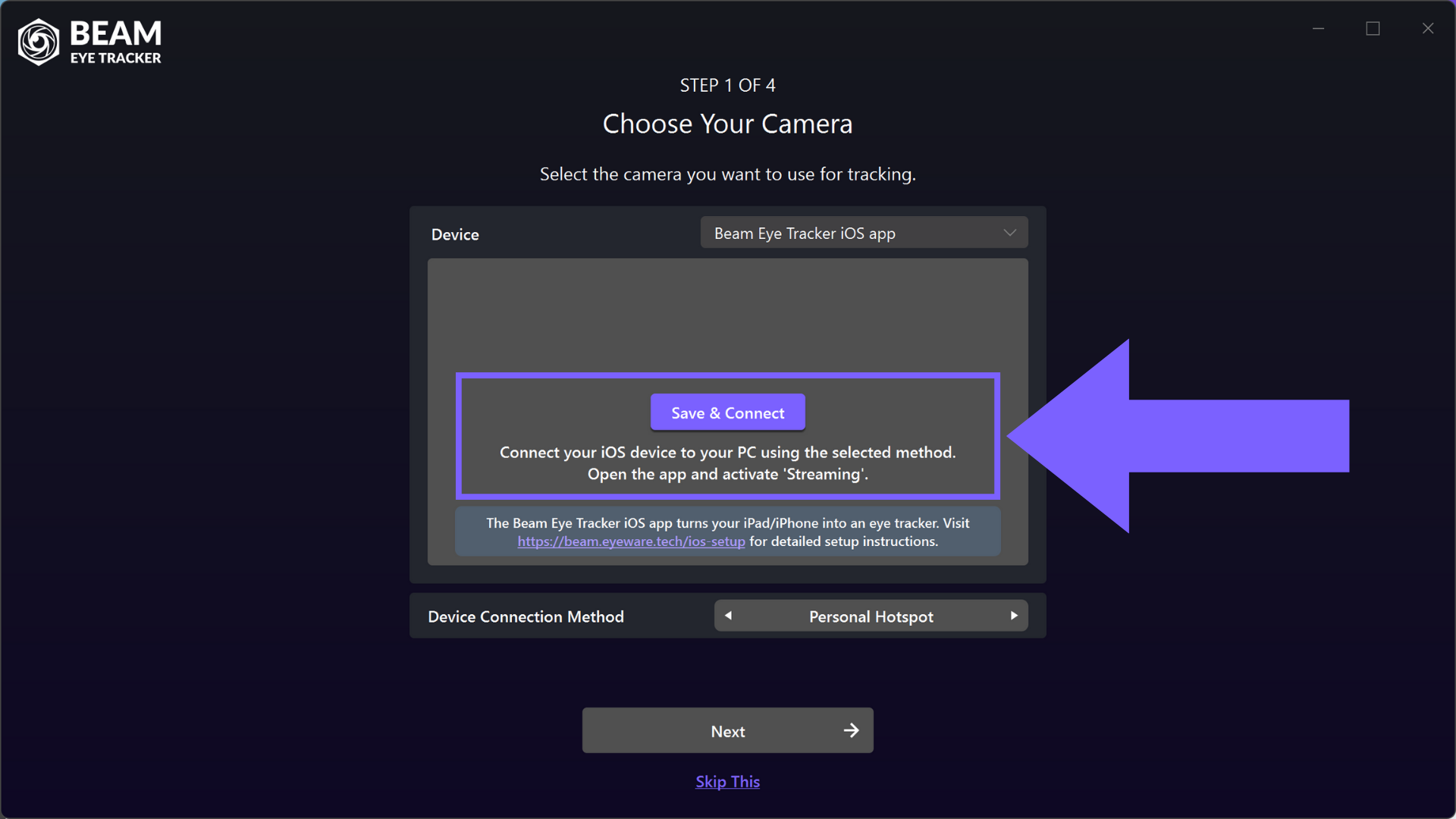
Wybierać Streaming w aplikacji Beam Eye Tracker na iOS przed połączeniem.
Kliknij Zapisz i połącz i poczekaj chwilę na załadowanie nowych ustawień.
ten Zapisz i połącz przycisk zmieni się na Podgląd wideo.

Rozwiązywanie problemów: Jeśli połączenie nie zostało nawiązane, wróć do poprzedniego kroku.

Beam Eye Tracker - wybór kamery z Beam Eye Tracker iOS App jako wejścia - Start Streaming, Save, Connect

6

Ustaw swój iPhone/iPad

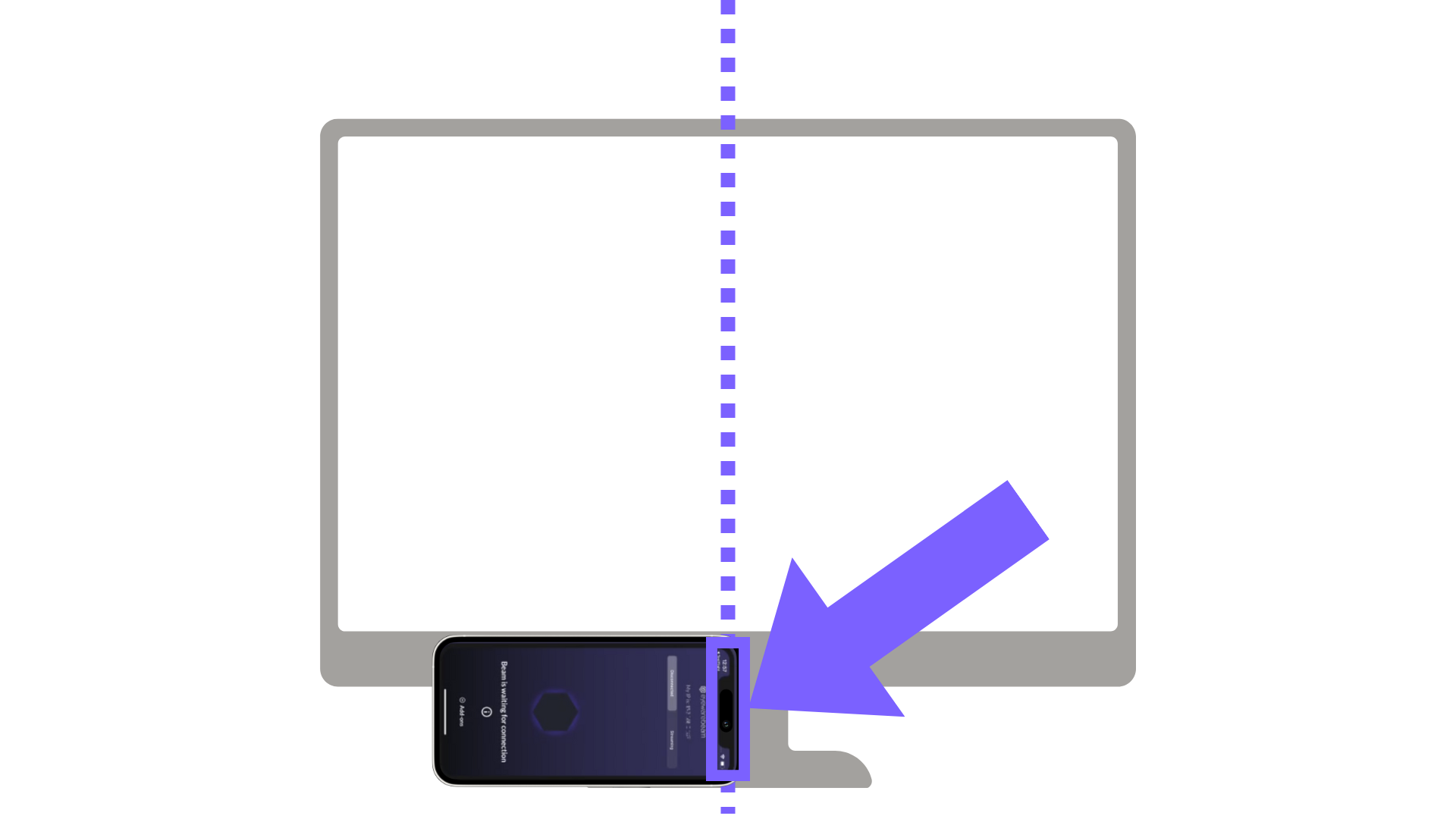
Ustaw iPhone'a/iPada w trybie poziomym, twarzą do siebie, z aparatem do selfie po prawej stronie, poniżej lub nad monitorem.
Wyrównaj kamerę ze środkiem monitora, a nie z samym urządzeniem.

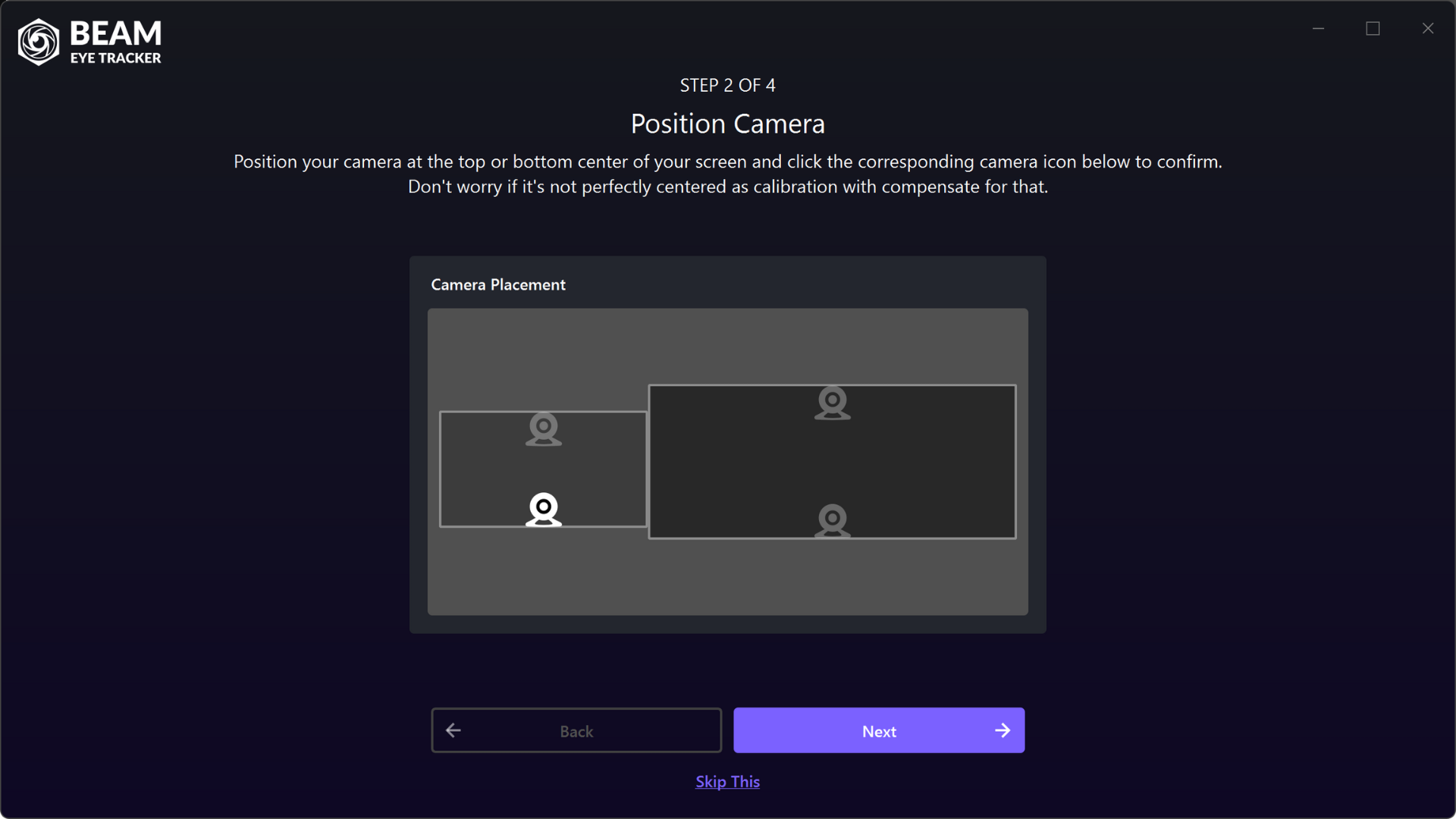
Nie martw się, jeśli nie jest idealnie wyśrodkowany, ponieważ kalibracja to zrekompensuje.
Możesz kliknąć Podgląd wideo przycisk, który pojawił się w poprzednim kroku, sprawdź, czy Twoja twarz i oczy są widoczne dla kamery. 

Beam Eye Tracker - położenie kamery w ustawieniach

7

Kontynuuj konfigurację urządzenia Beam Eye Tracker

Kontynuuj konfigurację, postępując zgodnie z instrukcjami opisanymi w Krok 2 z Szybki montaż przewodnik. Od tego momentu proces jest identyczny dla każdej innej kamery internetowej.

Beam Eye Tracker - szybka konfiguracja, krok 2

  • Discord
  • Steam
  • Reddit
  • YouTube
  • Twitter
  • Instagram
  • Facebook
  • TikTok
Polski
  • English
  • Deutsch
  • Español
  • Français
  • Italiano
  • Polski
  • Português
  • Русский
  • 日本語
  • 한국어
  • 简体中文
  • 繁體中文

© Eyeware Tech SA  |  Warunki  |  Prywatność  |   Flaga Szwajcarii  Szwajcarskie oprogramowanie