Перейти к содержимому

Мы используем cookie, чтобы улучшить работу нашего сайта. Подробнее в нашей политике конфиденциальности.


  • Игры
  • Руководства
  • Поддержка
  • Веб-камеры
  • Цены
    • Начать
    • Расширения
    • Разработчики
    • Партнёрская программа
    • Блог
Аккаунт Steam ПОПРОБУЙТЕ БЕЗ РИСКА
  • Игры
  • Руководства
  • Поддержка
  • Веб-камеры
  • Цены
    • Начать
    • Расширения
    • Разработчики
    • Партнёрская программа
    • Блог
    • Standalone · Аккаунт
    • Steam
ПОПРОБУЙТЕ БЕЗ РИСКА

Настройка расширения приложения iOS для Beam Eye Tracker

Превратите свой iPhone/iPad в устройство для отслеживания взгляда с помощью приложения Beam Eye Tracker для iOS.
Минимальные требования
  • ПК с Windows 10 (или более поздней версии)
  • iPhone или iPad с поддержкой Face ID и iOS 13 (или более поздней версии)

1

Загрузите приложение Beam Eye Tracker для iOS.

Загрузите приложение Beam Eye Tracker для iOS. из App Store.
Во время установки введите свой адрес электронной почты, чтобы получить ссылку для установки программного обеспечения для ПК, или воспользуйтесь ссылкой на шаге 2.

Загрузка приложения для iOS и экран со ссылкой на установщик для ПК

2

Загрузите программное обеспечение Beam Eye Tracker для ПК

Получите доступ к Beam Eye Tracker . Бесплатная демоверсия доступна в Steam.
Загрузите и установите, следуя инструкциям.

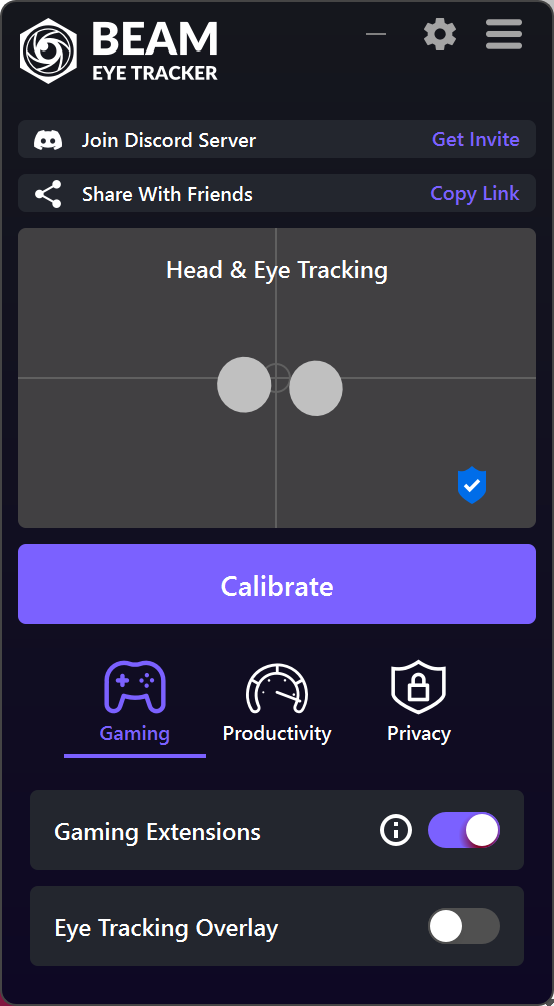
Примечание: Если значок Eyeware Beam не отображается на рабочем столе, проверьте панель задач (правый нижний угол) на наличие фиолетового логотипа. Затем вы можете перетащить и закрепить его на панели задач для быстрого доступа.

Beam Eye Tracker - интерфейс

3

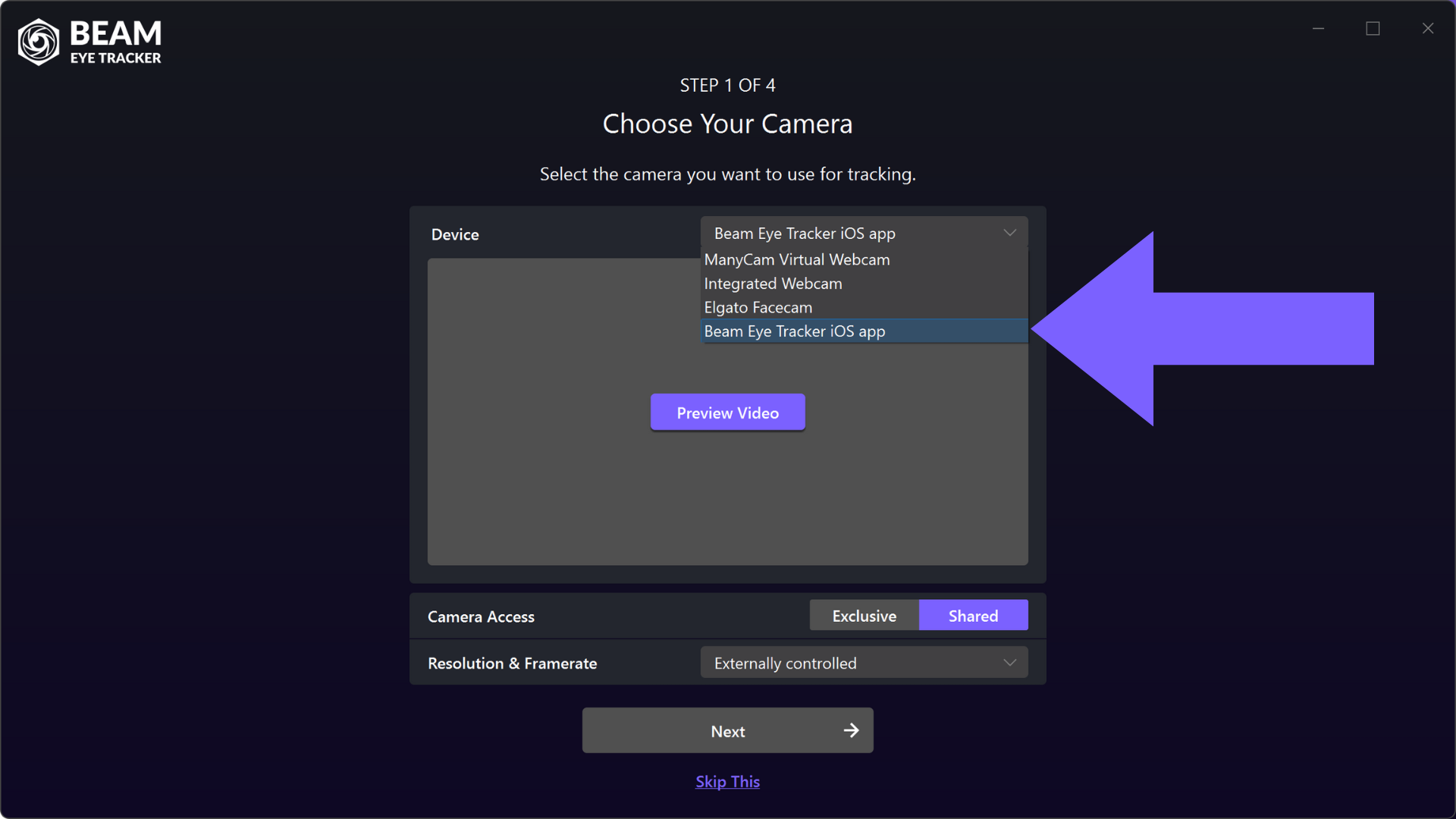
Выберите приложение Beam Eye Tracker iOS в качестве устройства ввода.

На первом этапе Быстрая установка процесс, выберите Приложение Beam Eye Tracker для iOS под Вход > Устройство.

Примечание. Если вы захотите изменить настройки входа позже, перейдите к Настройки > Камера > Вход > Устройство.

Beam Eye Tracker - выбор камеры Beam Eye Tracker iOS App в качестве входа - быстрая настройка

4

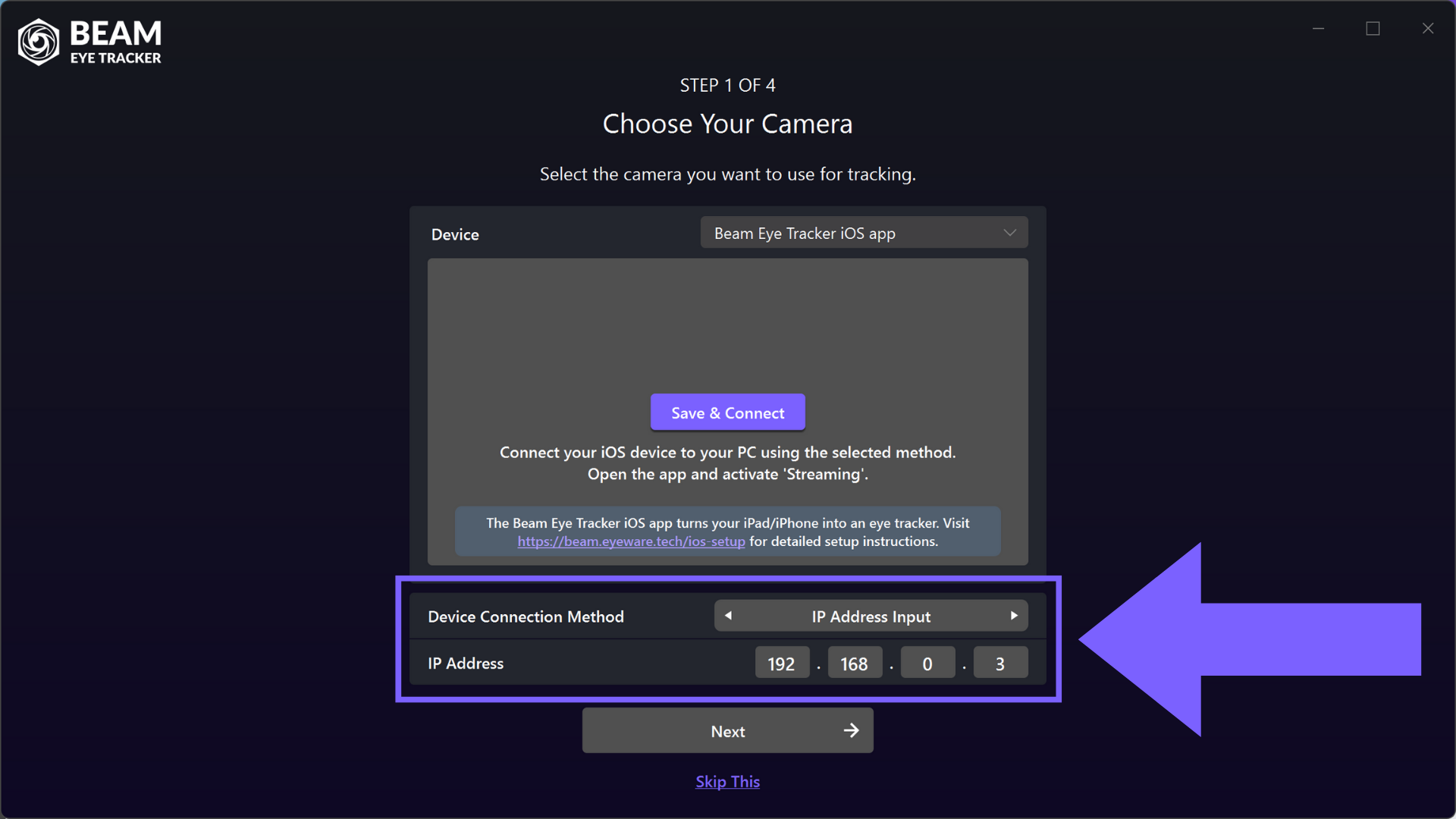
Выберите метод подключения устройства

Укажите способ подключения к устройству iOS, на котором установлено приложение Beam Eye Tracker iOS. 

Персональная точка доступа

Используйте функцию «Персональная точка доступа» вашего устройства iOS, чтобы создать локальную сеть и подключить к ней свой компьютер. Работает по беспроводной или проводной сети (предпочтительно), если вы подключаете устройство к ПК через USB. Если ваш компьютер имеет доступ к Интернету, может взиматься плата за передачу данных.

Ввод IP-адреса

Подключитесь к устройству iOS вручную, введя его IP-адрес. Ваше устройство и компьютер должны находиться в одной локальной сети. IP-адрес отображается на главном экране приложения Beam Eye Tracker для iOS. Найдите «Мой IP: XXX.XXX.XX».

Beam Eye Tracker - выбор камеры Beam Eye Tracker iOS App в качестве входа - способ подключения

5

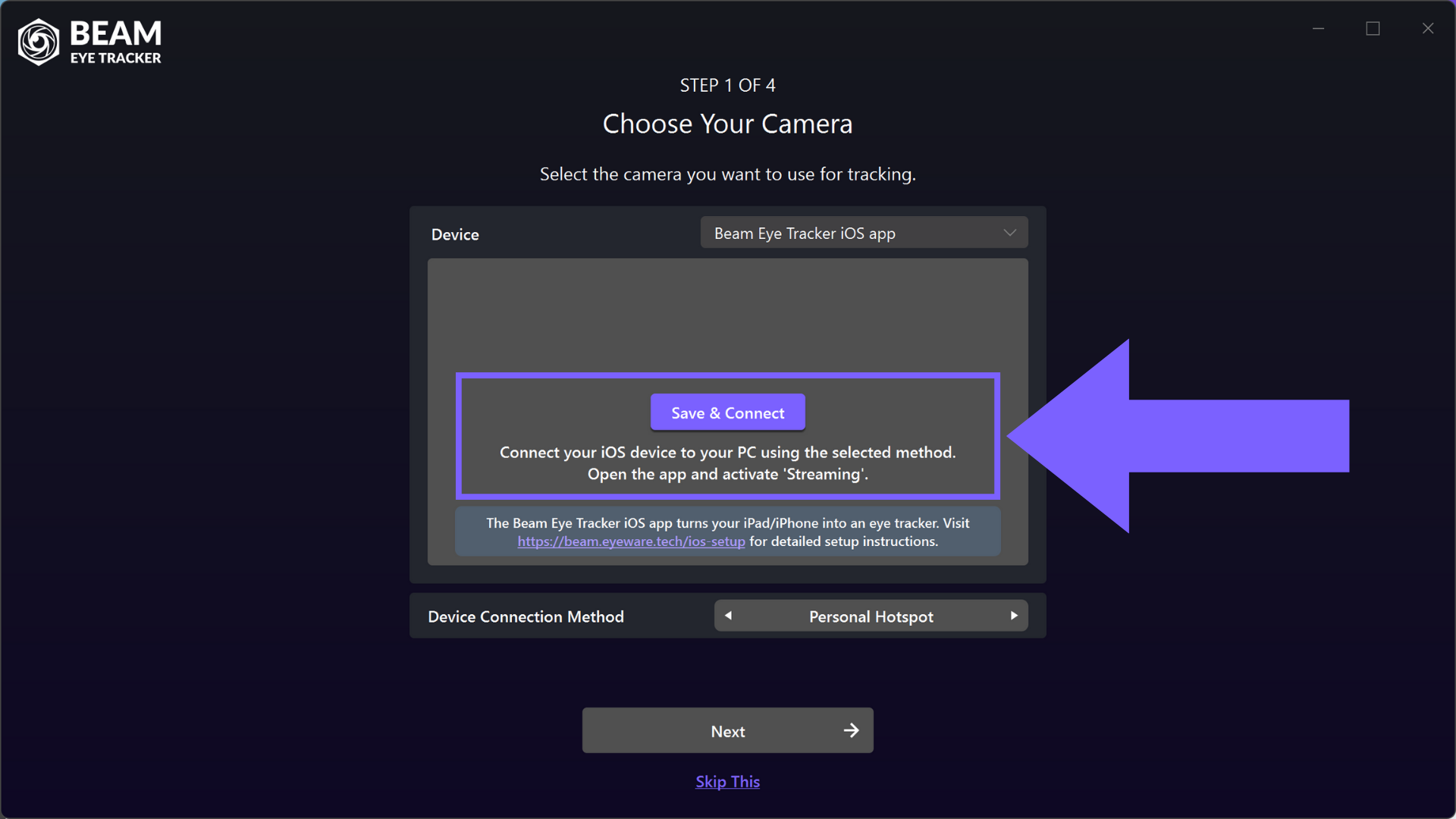
Установите соединение с приложением Beam Eye Tracker для iOS.

Выбирать Потоковое в приложении Beam Eye Tracker для iOS перед подключением.
Нажмите на Сохранить и подключить и подождите немного, пока загрузятся новые настройки.
То Сохранить и подключить кнопка изменится на Предварительный просмотр видео.

Устранение неполадок. Если соединение не было установлено, вернитесь к предыдущему шагу.

Beam Eye Tracker - выбор камеры Beam Eye Tracker iOS App в качестве входа - Start Streaming, Save, Connect

6

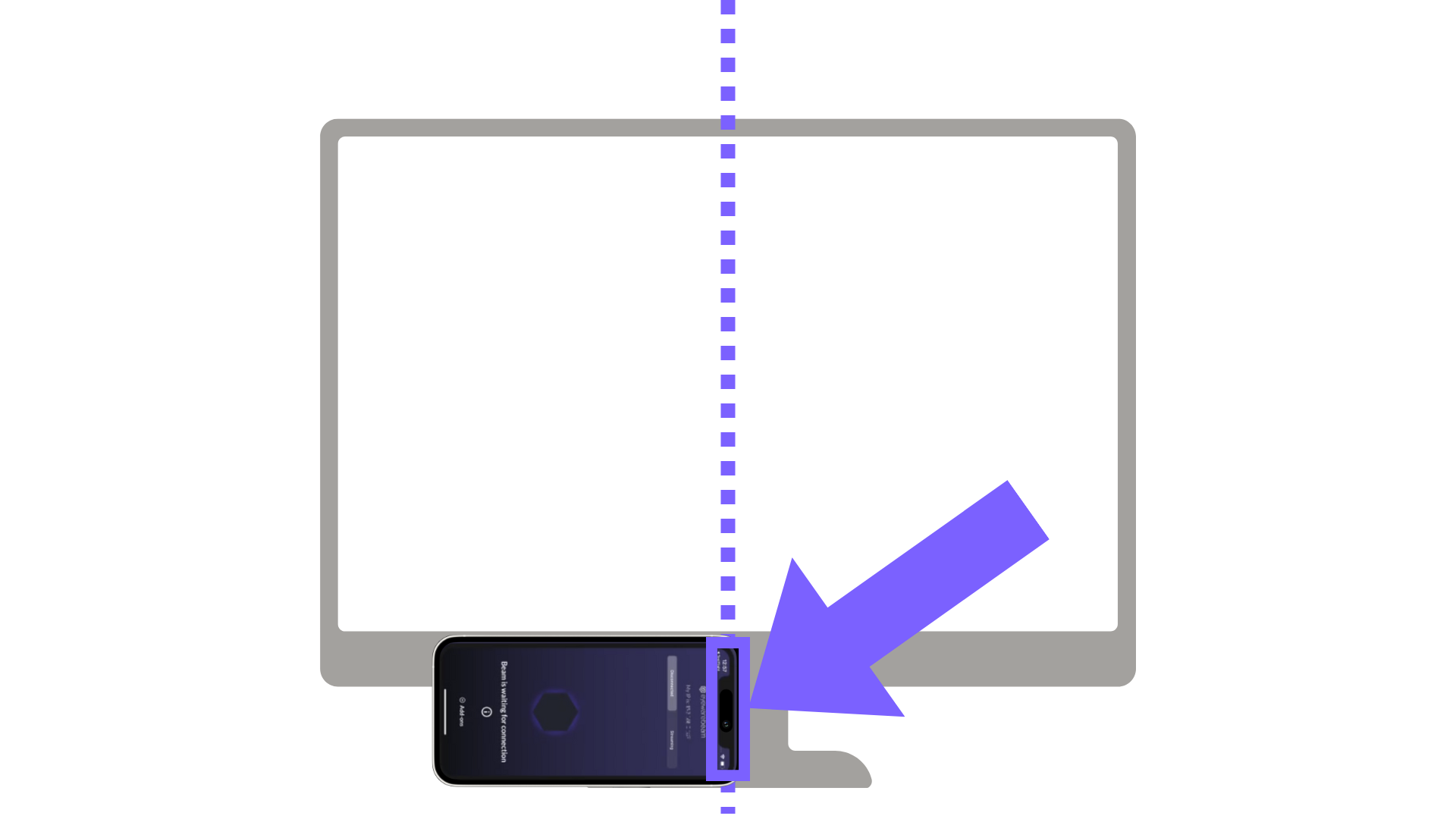
Разместите свой iPhone/iPad

Расположите свой iPhone/iPad в альбомной ориентации лицом к себе, селфи-камерой справа, под или над монитором.
Совместите камеру с центром монитора, а не с самим устройством.

Не волнуйтесь, если он не идеально отцентрирован, поскольку калибровка это компенсирует.
Вы можете нажать на Предварительный просмотр видео Кнопка, появившаяся на предыдущем шаге, проверьте, видны ли камере ваше лицо и глаза. 

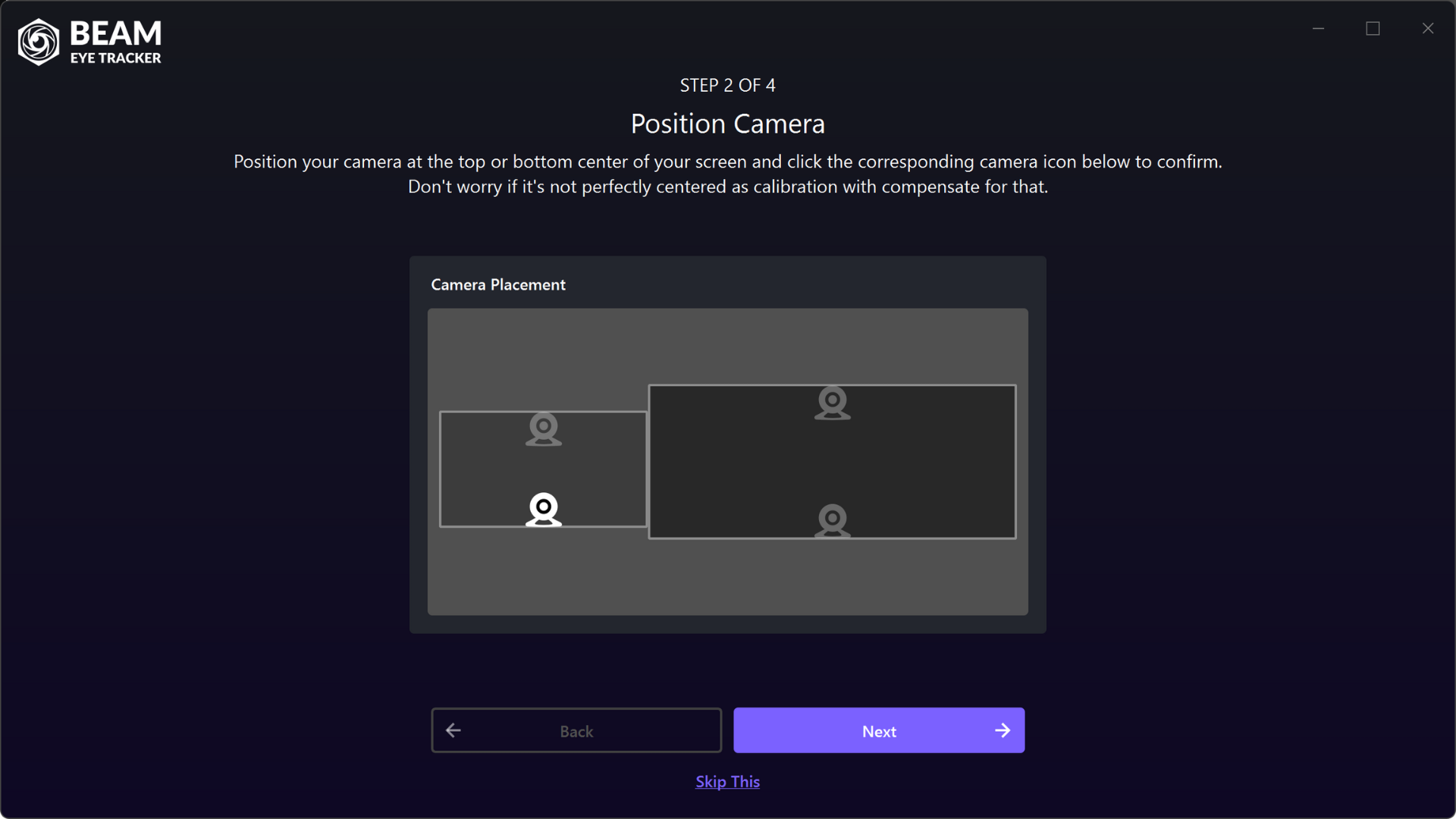
Beam Eye Tracker - положение камеры в настройках

7

Продолжите настройку Beam Eye Tracker.

Продолжайте настройку, следуя инструкциям, изложенным в Шаг 2 принадлежащий Быстрая установка гид. С этого момента процесс идентичен для любой другой веб-камеры.

Beam Eye Tracker - быстрая настройка, шаг 2

  • Discord
  • Steam
  • Reddit
  • YouTube
  • Twitter
  • Instagram
  • Facebook
  • TikTok
Русский
  • English
  • Deutsch
  • Español
  • Français
  • Italiano
  • Polski
  • Português
  • Русский
  • 日本語
  • 한국어
  • 简体中文
  • 繁體中文

© Eyeware Tech SA  |  Условия  |  Конфиденциальность  |   Флаг Швейцарии  Швейцарское программное обеспечение