Configuration de l'extension de l'application iOS pour le Beam Eye Tracker
- PC avec Windows 10 (ou version ultérieure)
- iPhone ou iPad prenant en charge Face ID et iOS 13 (ou version ultérieure)
1
Téléchargez l'application iOS Beam Eye Tracker depuis l'App Store.
Lors de l'installation, saisissez votre e-mail pour recevoir le lien d'installation du logiciel PC ou utilisez le lien à l'étape 2.
2
Accédez au Beam Eye Tracker . Une démo gratuite est disponible sur Steam.
Téléchargez et installez en suivant les instructions.
Noter: Si l'icône Eyeware Beam n'apparaît pas sur votre bureau, vérifiez dans la barre d'état système (coin inférieur droit) le logo violet. Vous pouvez ensuite le faire glisser et l'épingler sur votre barre des tâches pour un accès facile.
3
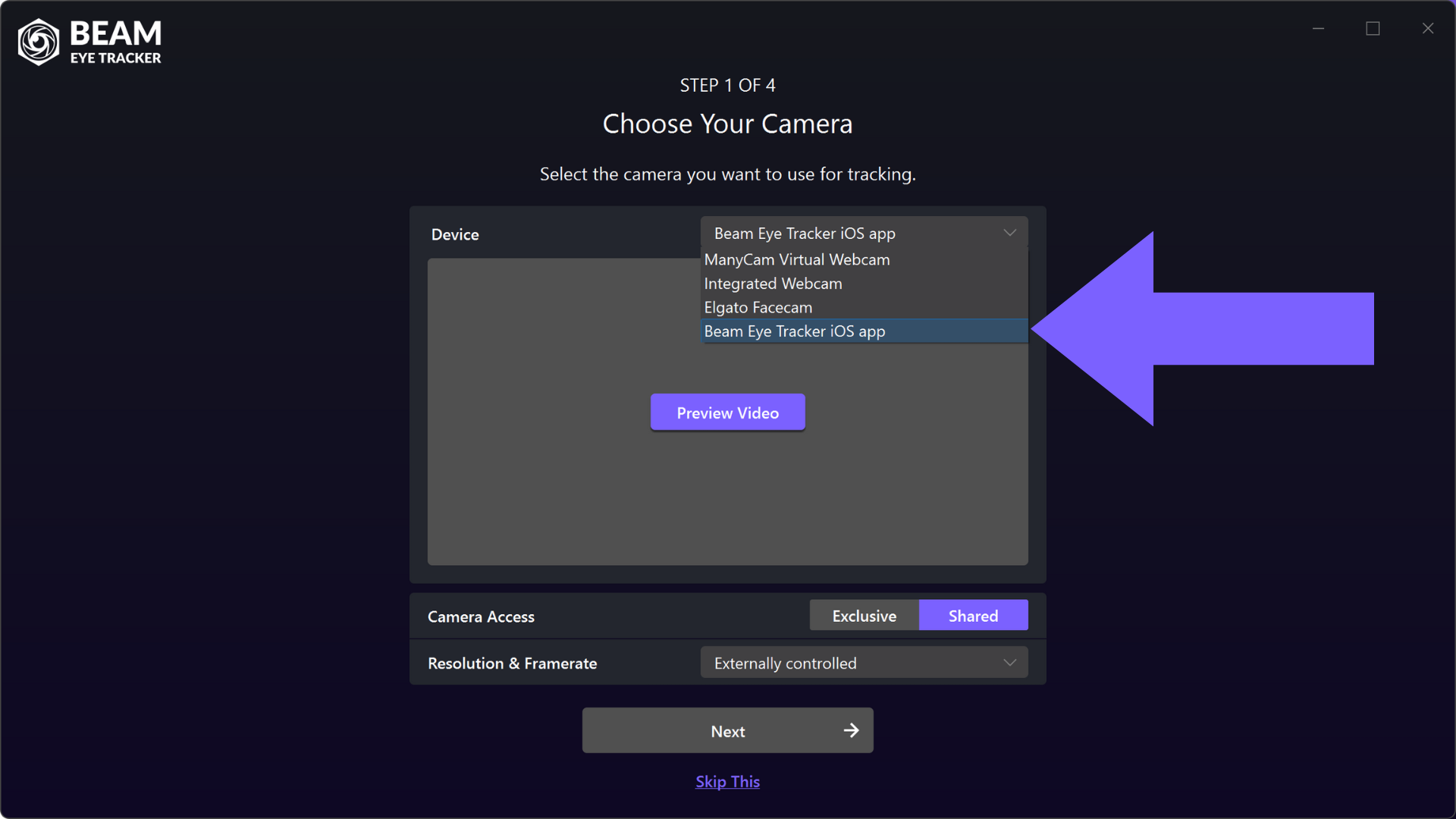
Dans la première étape du Installation rapide processus, sélectionnez le Application Beam Eye Tracker pour iOS sous Saisir > Appareil.
Remarque : Si vous souhaitez ajuster les paramètres d'entrée ultérieurement, accédez à Réglages > Caméra > Saisir > Appareil.
4
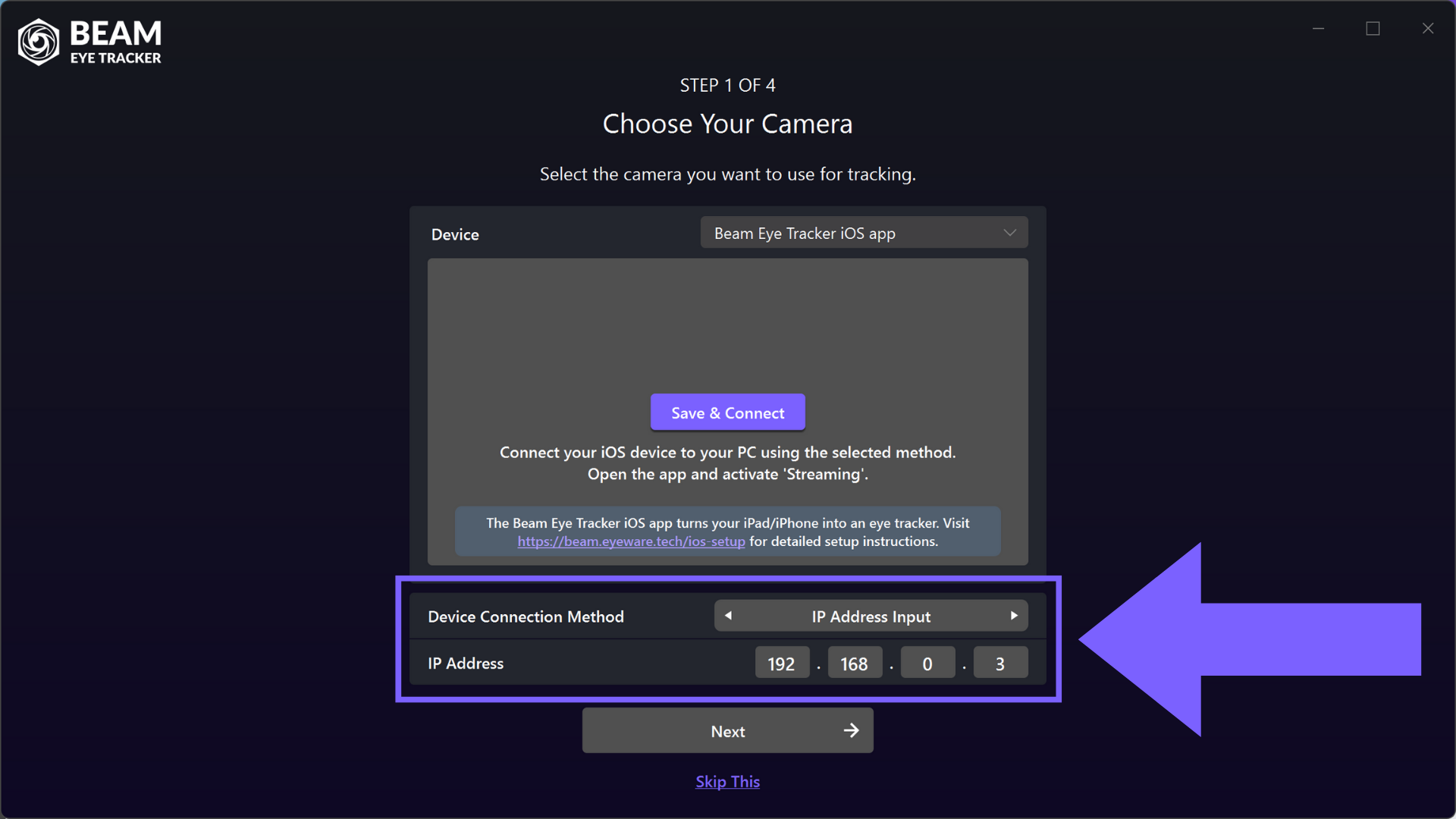
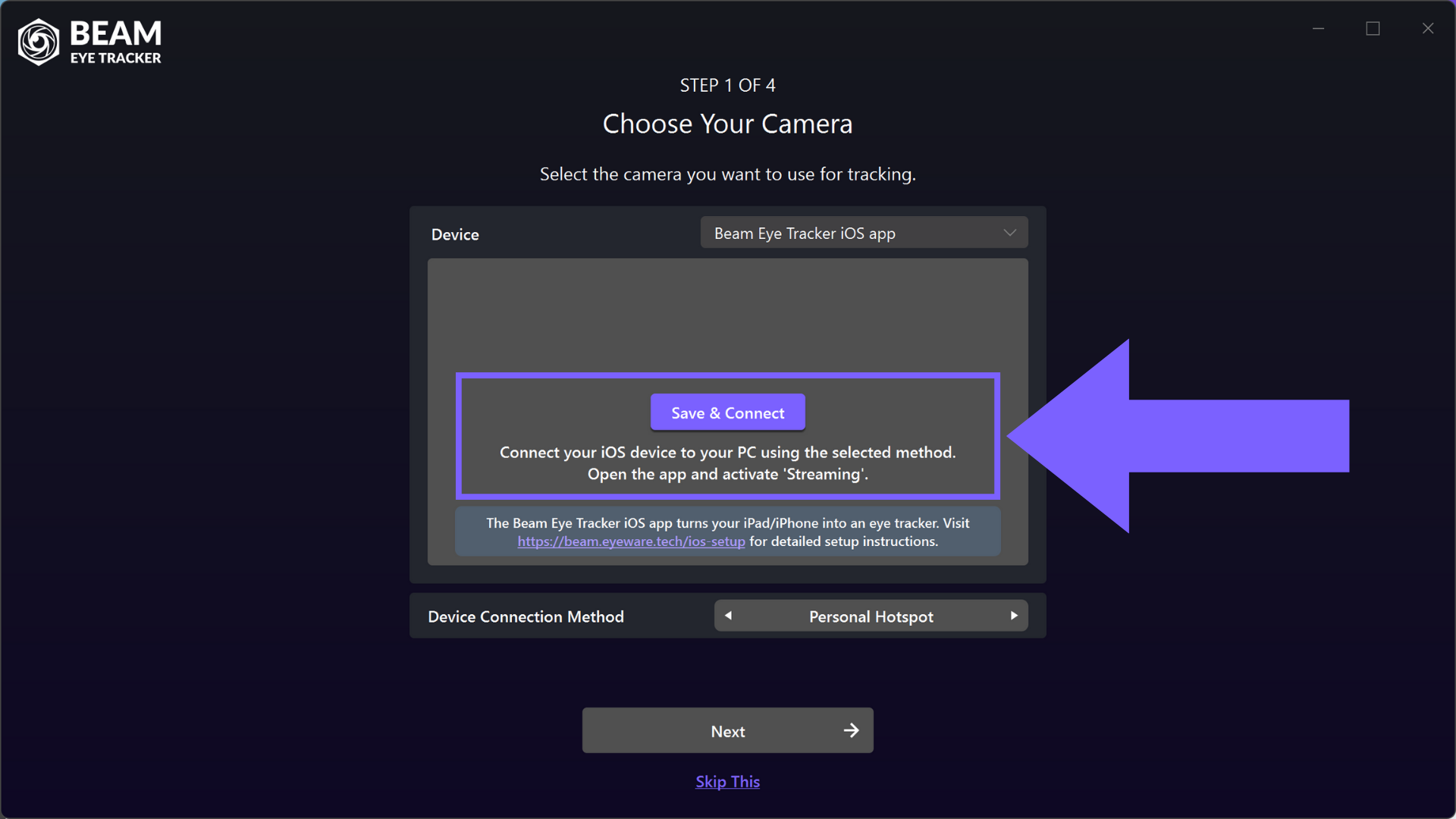
Spécifiez comment vous souhaitez vous connecter à l'appareil iOS exécutant l'application iOS Beam Eye Tracker.
Hotspot personnel
Utilisez la fonction Personal Hotspot de votre appareil iOS pour créer un réseau local et y connecter votre PC. Fonctionne sans fil ou filaire (de préférence), si vous connectez votre appareil au PC via USB. Des frais de données peuvent s'appliquer si votre PC accède à Internet.
Entrée d'adresse IP
Connectez-vous manuellement à votre appareil iOS en saisissant son adresse IP. Votre appareil et votre PC doivent être sur le même réseau local. L'adresse IP est affichée sur l'écran principal de votre application Beam Eye Tracker iOS. Recherchez « Mon adresse IP est : XXX.XXX.XX ».
5
Sélectionner Diffusion sur l'application iOS Beam Eye Tracker avant de vous connecter.
Cliquer sur Enregistrer et se connecter et attendez un moment pour que les nouveaux paramètres se chargent.
Les Enregistrer et se connecter Le bouton deviendra Aperçu de la vidéo.
Dépannage : si la connexion n'a pas été établie, veuillez revenir à l'étape précédente.
6
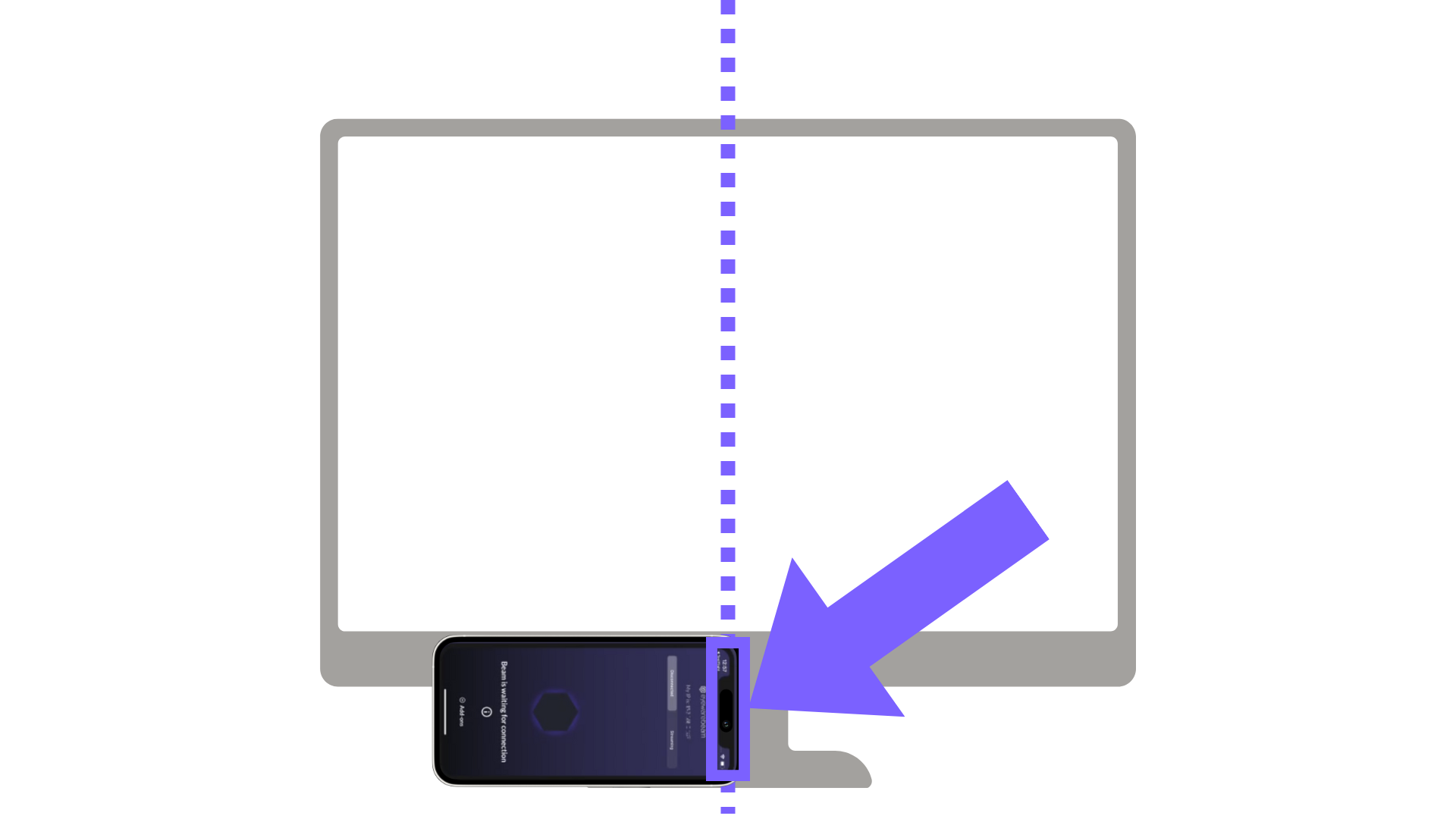
Positionnez votre iPhone/iPad en mode paysage face à vous, avec la caméra selfie à droite, en dessous ou au-dessus du moniteur.
Alignez la caméra avec le centre du moniteur, et non avec l'appareil lui-même.
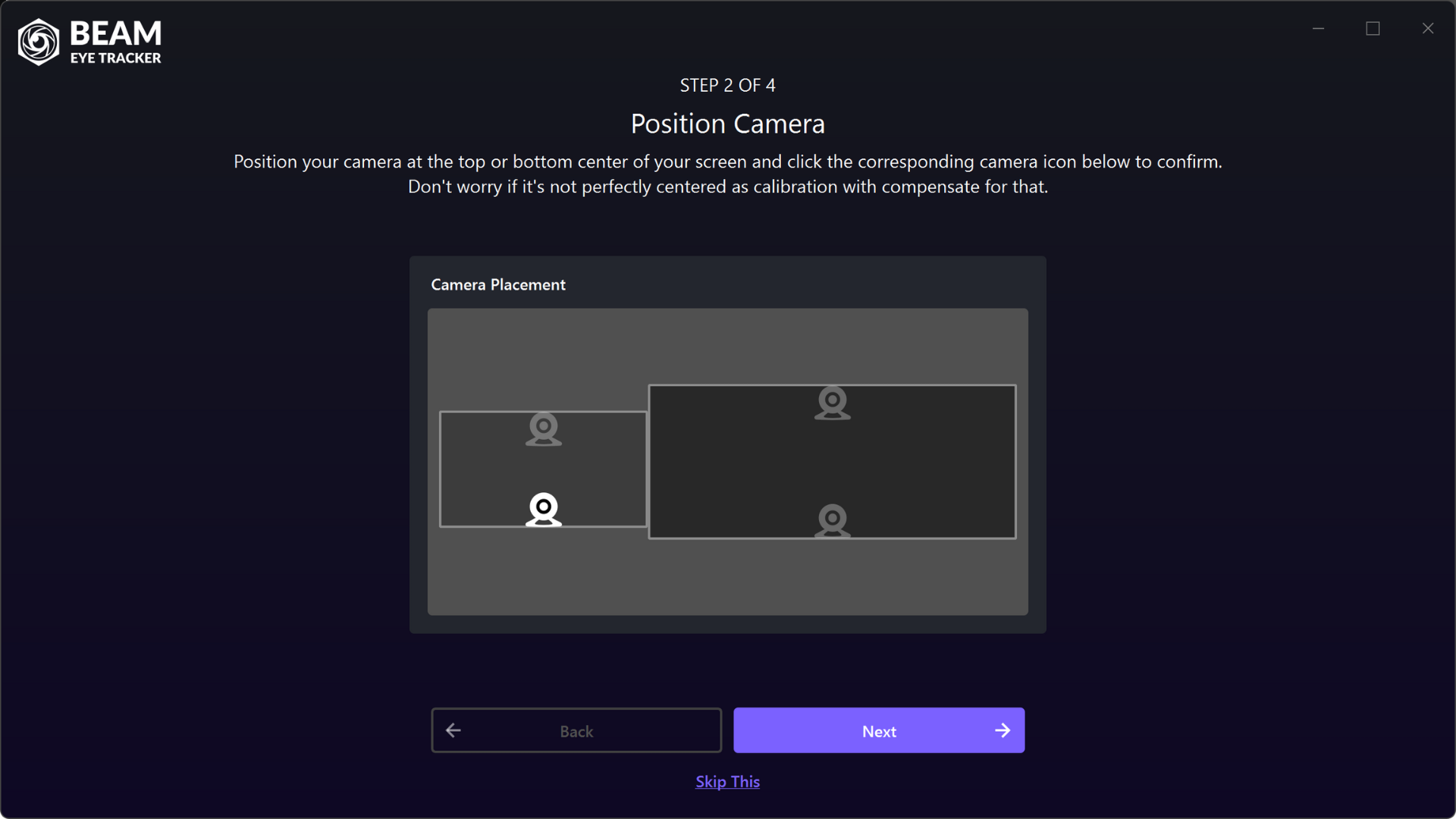
Ne vous inquiétez pas s'il n'est pas parfaitement centré car l'étalonnage compensera cela.
Vous pouvez cliquer sur Aperçu de la vidéo qui est apparu à l'étape précédente, vérifiez si votre visage et vos yeux sont visibles par la caméra.