Ir para o conteúdo

Usamos cookies para melhorar sua experiência em nosso site. Veja nossa política de privacidade.

  • Jogos
  • Guias
  • Suporte
  • Webcams
  • Preços
    • Comece agora
    • Extensões
    • Desenvolvedores
    • Afiliados
    • Blog
Conta Steam TESTE SEM RISCOS
  • Jogos
  • Guias
  • Suporte
  • Webcams
  • Preços
    • Comece agora
    • Extensões
    • Desenvolvedores
    • Afiliados
    • Blog
    • Standalone · Conta
    • Steam
TESTE SEM RISCOS

Configuração de extensão de aplicativo iOS para o Beam Eye Tracker

Transforme seu iPhone/iPad em um rastreador ocular com o aplicativo Beam Eye Tracker para iOS.
Requerimentos mínimos
  • PC com Windows 10 (ou posterior)
  • iPhone ou iPad compatível com Face ID e iOS 13 (ou posterior)

1

Baixe o aplicativo Beam Eye Tracker para iOS

Baixe o aplicativo Beam Eye Tracker para iOS da App Store.
Durante a instalação, digite seu e-mail para receber o link do instalador do software para PC ou use o link na etapa 2.

Download do app para iOS e tela do link do instalador para PC

2

Baixe o software Beam Eye Tracker para PC

Tenha acesso ao Beam Eye Tracker . Uma demonstração gratuita está disponível no Steam.
Baixe e instale seguindo as instruções.

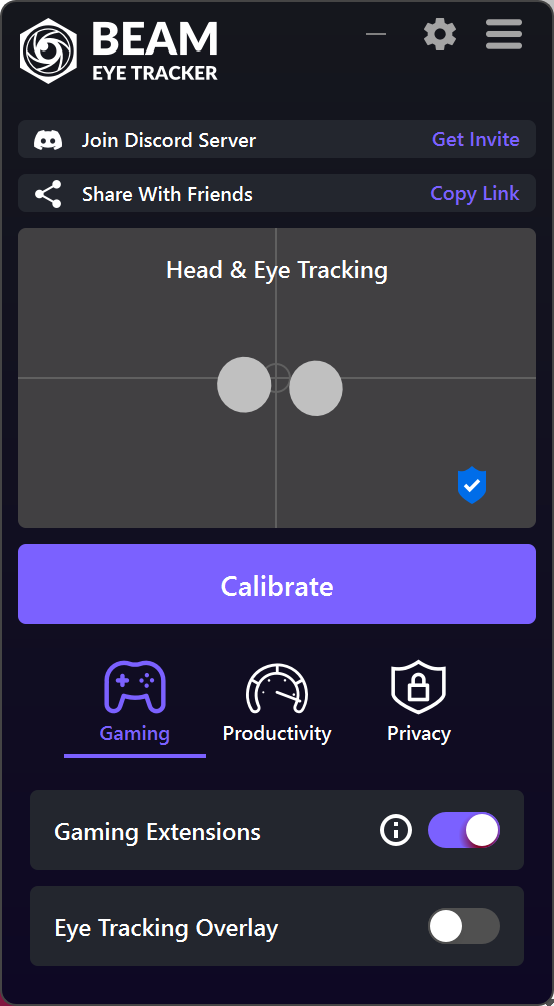
Observação: Se o ícone do Eyeware Beam não aparecer na sua área de trabalho, verifique a bandeja do sistema (canto inferior direito) em busca do logotipo roxo. Você pode então arrastá-lo e fixá-lo na barra de tarefas para facilitar o acesso.

Beam Eye Tracker - interface

3

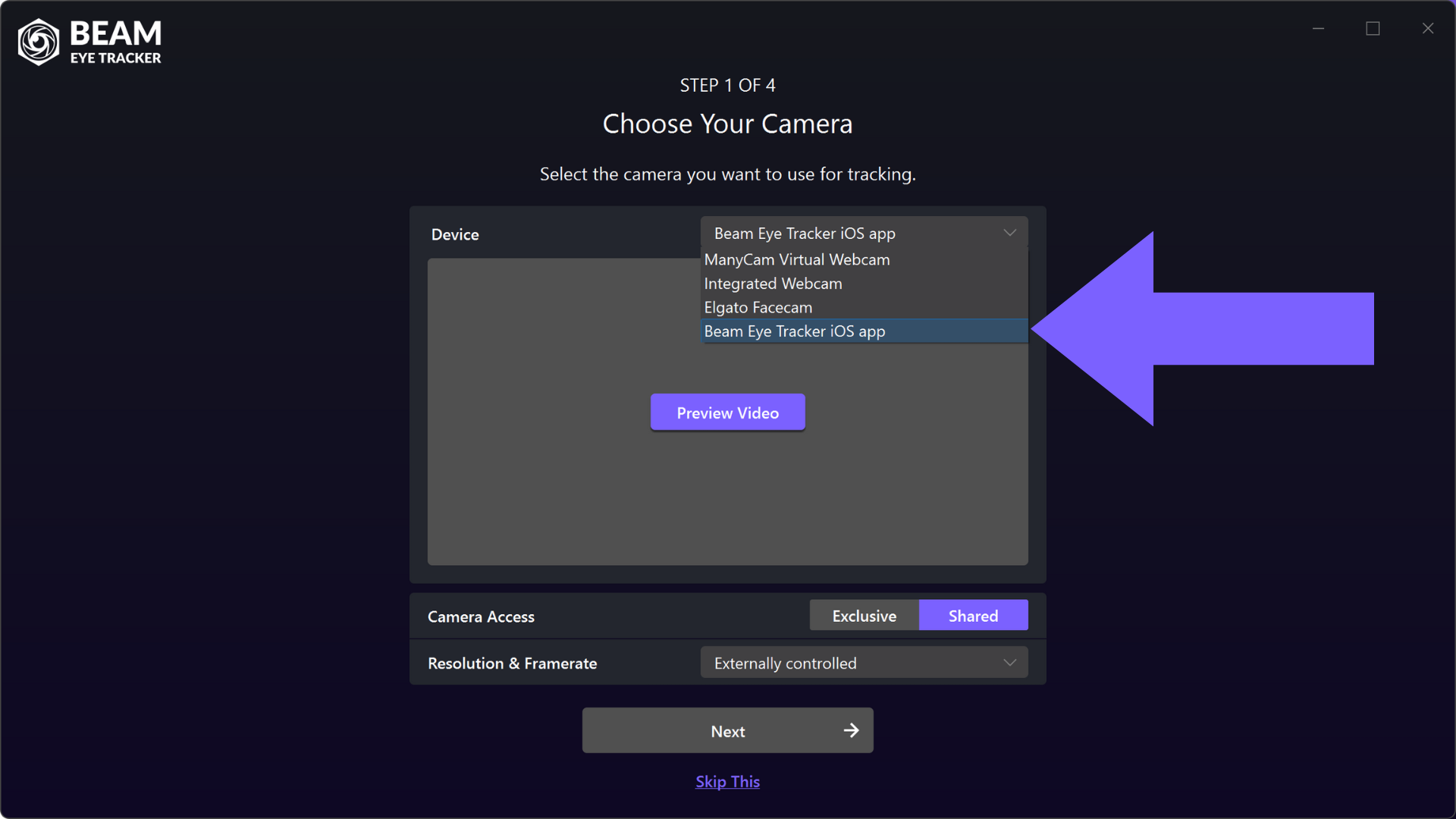
Selecione o aplicativo Beam Eye Tracker iOS como dispositivo de entrada

Na primeira etapa do Configuração rápida processo selecione o Aplicativo Beam Eye Tracker para iOS sob Entrada > Dispositivo.

Nota: Se desejar ajustar as configurações de entrada posteriormente, vá para Configurações > Câmera > Entrada > Dispositivo.

Beam Eye Tracker - selecionar a câmera do Beam Eye Tracker iOS App como entrada - configuração rápida

4

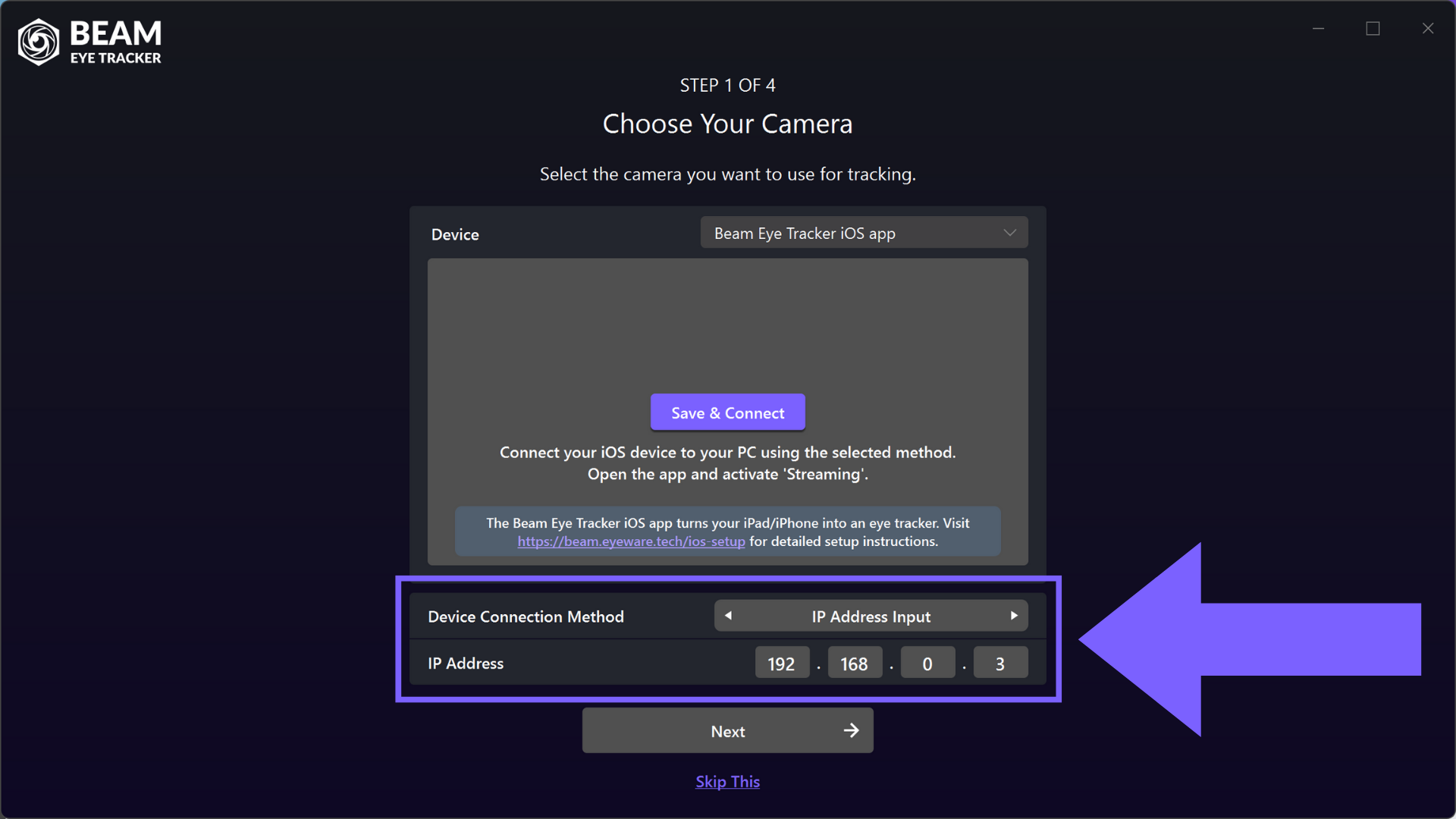
Selecione o método de conexão do dispositivo

Especifique como você deseja se conectar ao dispositivo iOS que executa o aplicativo Beam Eye Tracker para iOS. 

Hotspot pessoal

Use o recurso Personal Hotspot do seu dispositivo iOS para criar uma rede local e conectar seu PC a ela. Funciona sem fio ou com fio (preferencial), se você conectar seu dispositivo ao PC via USB. Podem ser aplicadas taxas de dados se o seu PC acessar a Internet.

Entrada de endereço IP

Conecte-se manualmente ao seu dispositivo iOS inserindo seu endereço IP. Seu dispositivo e PC devem estar na mesma rede local. O endereço IP é exibido na tela principal do aplicativo Beam Eye Tracker iOS. Procure por “Meu IP é: XXX.XXX.XX”.

Beam Eye Tracker - selecionar a câmera do Beam Eye Tracker iOS App como entrada - método de conexão

5

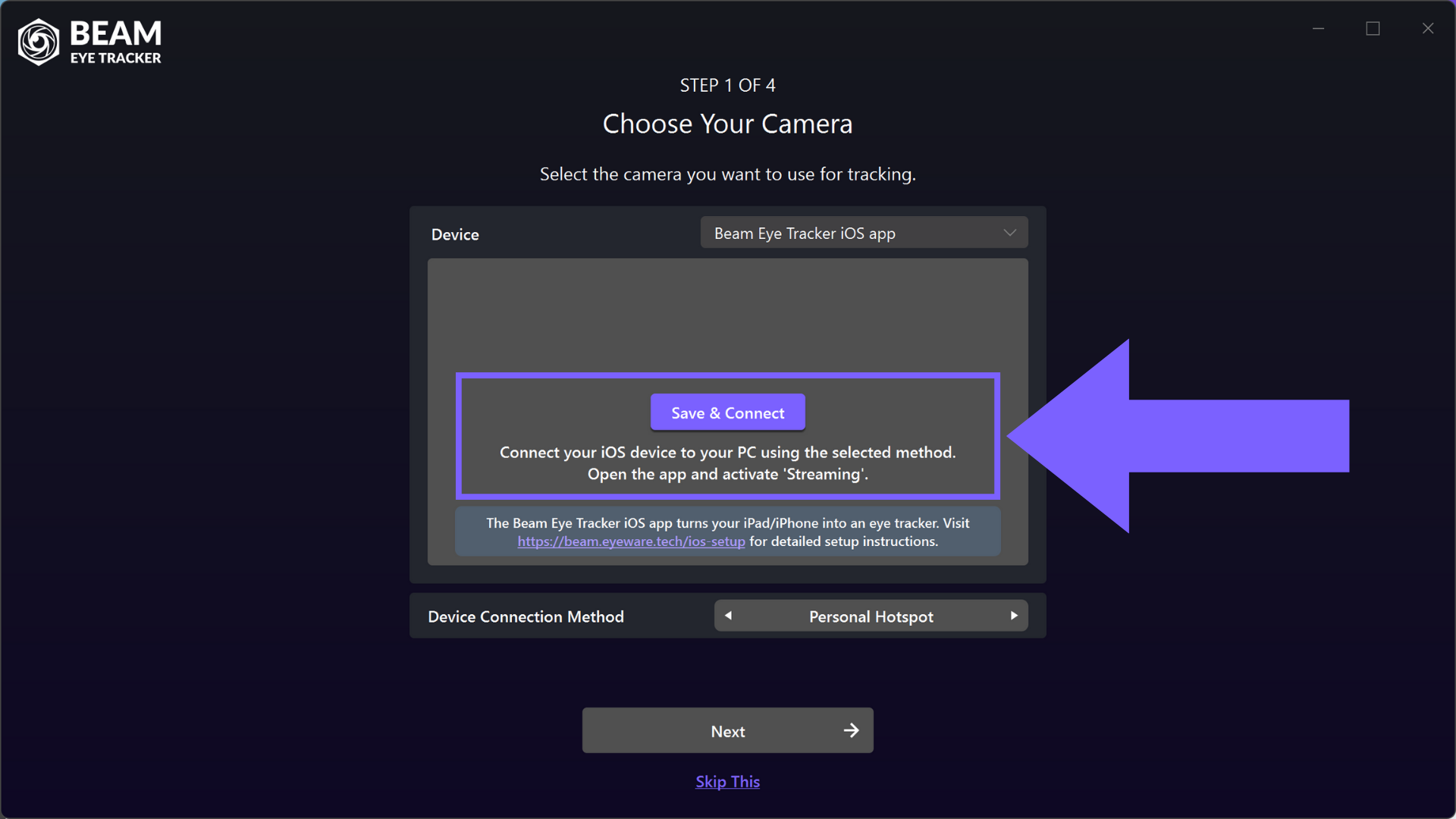
Estabeleça conexão com o aplicativo Beam Eye Tracker para iOS

Selecionar Transmissão no aplicativo Beam Eye Tracker para iOS antes de conectar.
Clique em Salvar e conectar e aguarde um momento para que as novas configurações sejam carregadas.
O Salvar e conectar botão mudará para Visualizar vídeo.

Solução de problemas: Se a conexão não foi estabelecida, repita a etapa anterior.

Beam Eye Tracker - selecionar a câmera do Beam Eye Tracker iOS App como entrada - Start Streaming, Save, Connect

6

Posicione seu iPhone/iPad

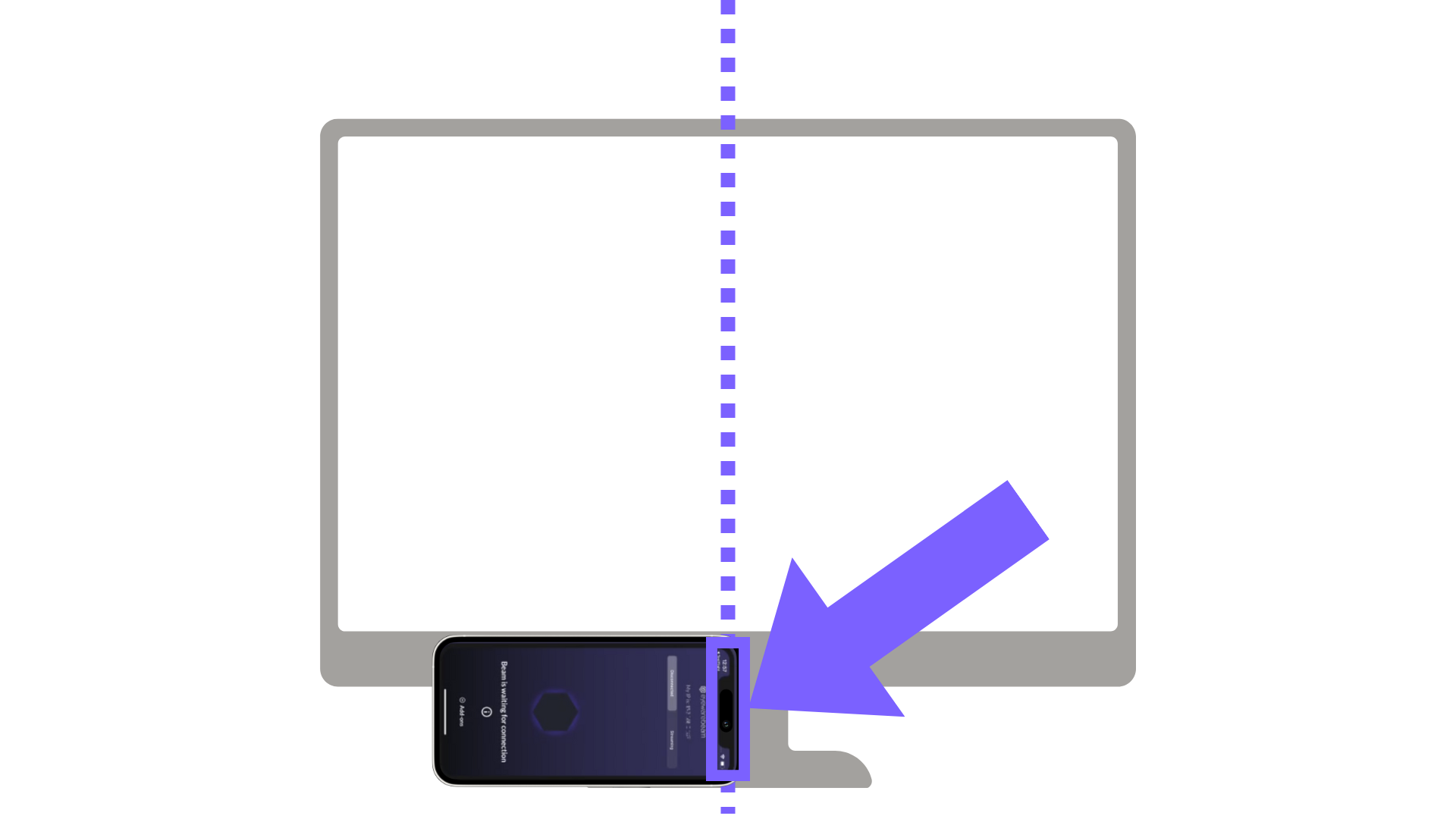
Posicione seu iPhone/iPad no modo paisagem voltado para você, com a câmera selfie à direita, abaixo ou acima do monitor.
Alinhe a câmera com o centro do monitor, não com o dispositivo em si.

Não se preocupe se não estiver perfeitamente centralizado, pois a calibração compensará isso.
Você pode clicar em Visualizar vídeo botão que apareceu na etapa anterior verifique se seu rosto e olhos estão visíveis para a câmera. 

Beam Eye Tracker - posição da câmera nas configurações

7

Continue com a configuração do Beam Eye Tracker

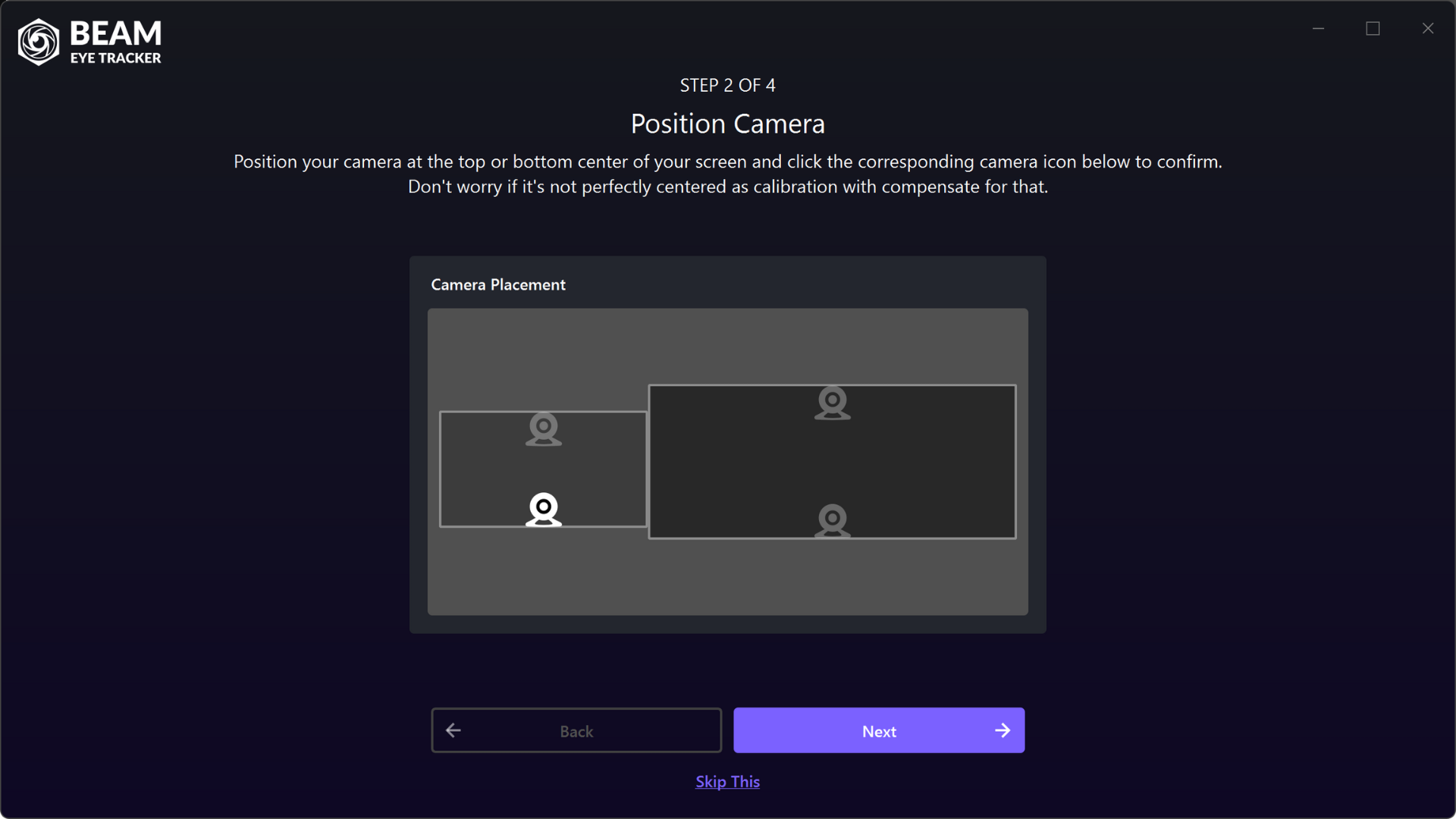
Prossiga com a configuração seguindo as instruções descritas em Passo 2 do Configuração rápida guia. Deste ponto em diante, o processo é idêntico para qualquer outra webcam.

Beam Eye Tracker - configuração rápida, etapa 2

  • Discord
  • Steam
  • Reddit
  • YouTube
  • Twitter
  • Instagram
  • Facebook
  • TikTok
Português
  • English
  • Deutsch
  • Español
  • Français
  • Italiano
  • Polski
  • Português
  • Русский
  • 日本語
  • 한국어
  • 简体中文
  • 繁體中文

© Eyeware Tech SA  |  Termos  |  Privacidade  |   Bandeira da Suíça  Software suíço