
社群設定檔讓您更輕鬆地上手 Immersive Camera。瀏覽並下載其他玩家透過 Steam 工作坊分享的設定。 Steam 和獨立版皆支援此功能。需要 v2.5.8 或更高版本。
起點
預設設定檔
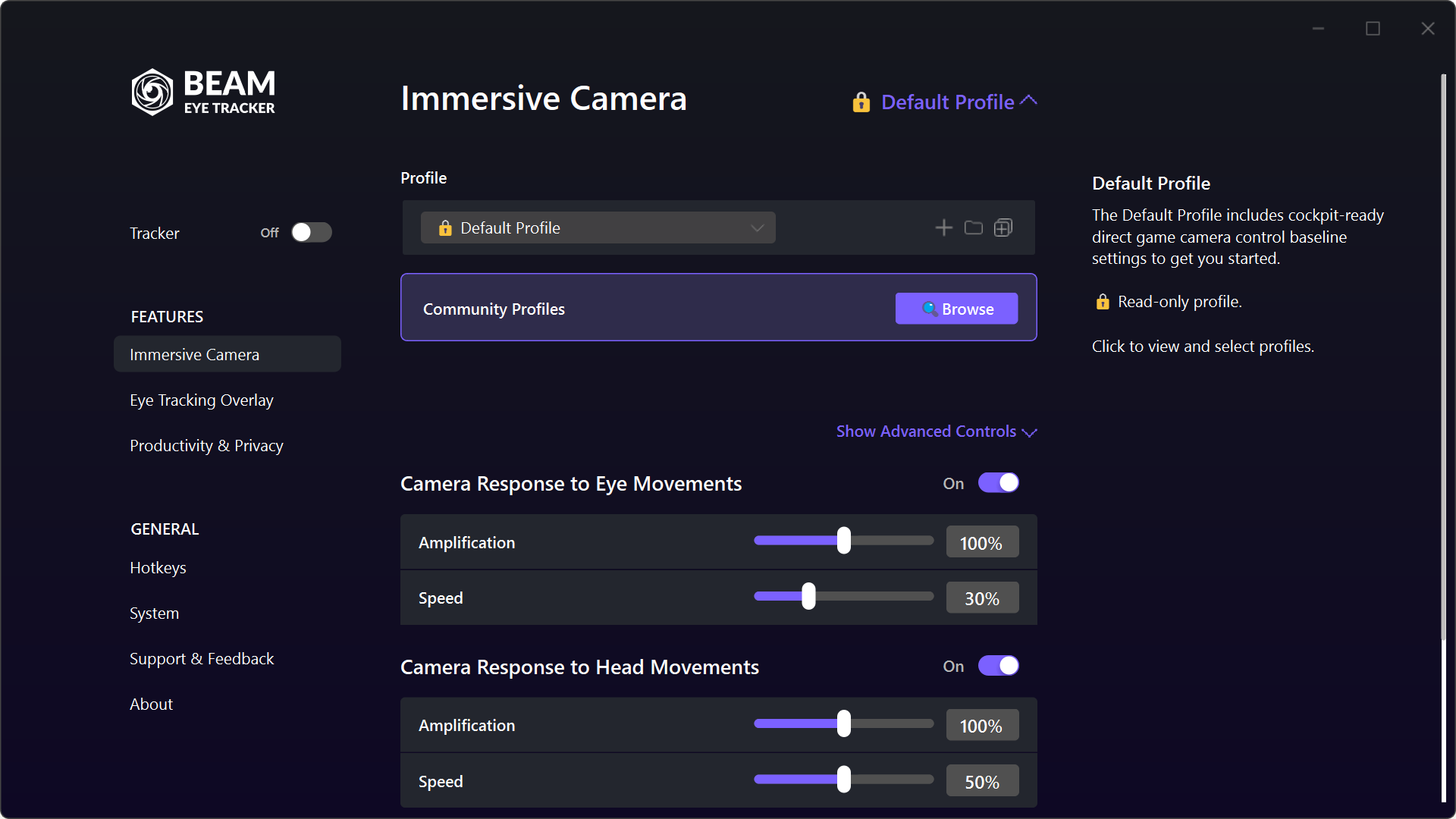
首次開啟 Immersive Camera 時,預設設定檔會啟動。這是一個平衡的、適合駕駛艙使用的預設設置,同時啟用了眼動追蹤和頭部追蹤功能。該設定是唯讀的,因此您不會意外地更改它。您可以隨時將其恢復為基準設定。
學習基礎知識
示範資料
四種預設模式,旨在幫助您了解 Beam Eye Tracker 的各項功能。每種模式分別單獨模擬眼動追蹤或頭部追踪,讓您感受二者之間的差異。
頭部動作 - 放鬆狀態: 攝影機會輕柔地跟隨你的視線移動,非常適合輕鬆駕駛。
頭部動作 - 快: 鏡頭對頭部每一次轉動都反應迅速,在戰鬥模擬遊戲中表現出色。
眼球運動 - 平滑: 持續響應你的視線方向,不會突然跳動。
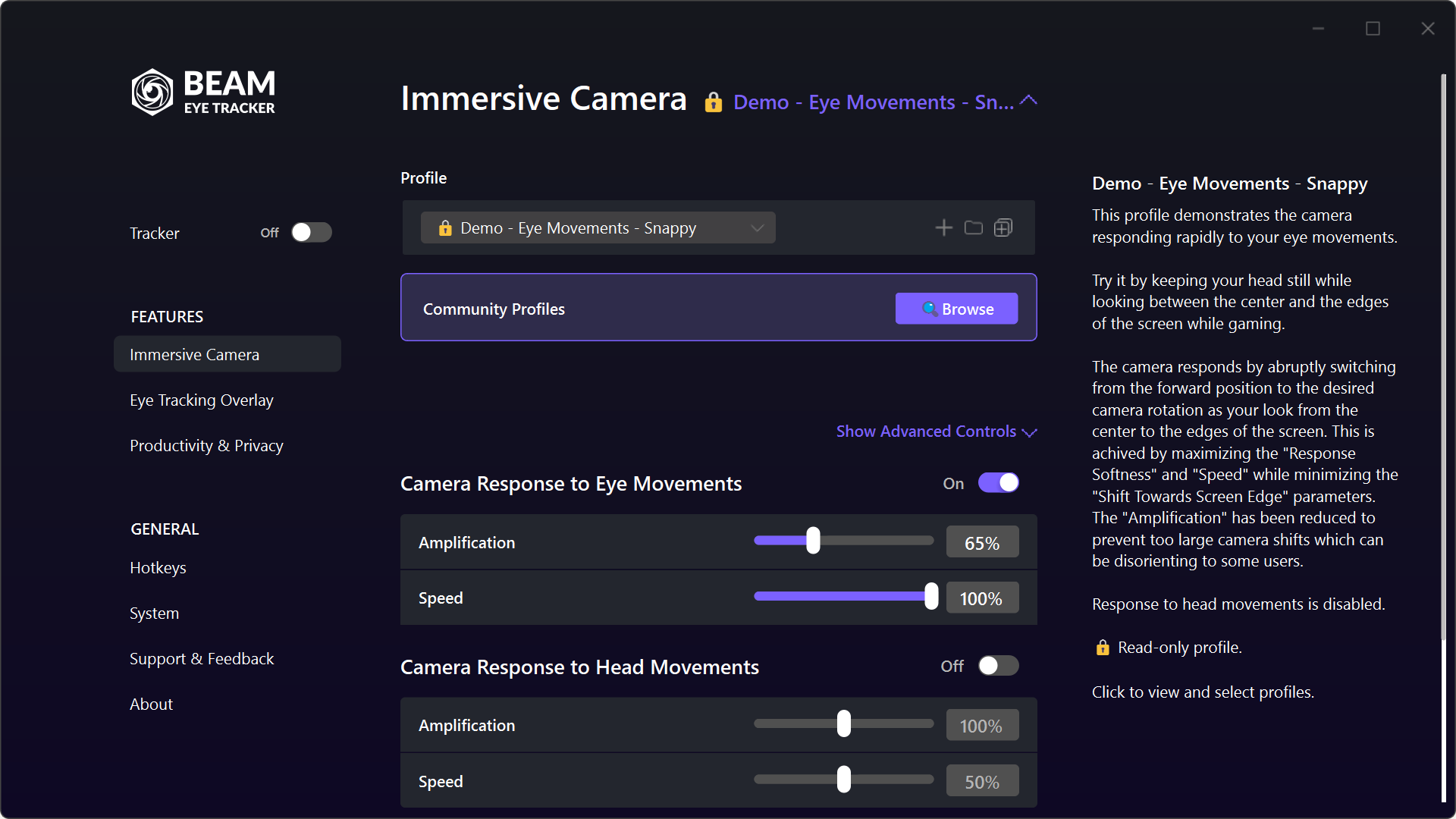
眼球運動 - Snappy: 當你的目光移向邊緣時,相機會自動調整位置。
每個演示設定檔都會停用另一種輸入類型。這是有意為之。這樣可以幫助您在將它們結合起來使用之前,先了解眼動追蹤和頭部追蹤各自單獨的功能。
頭部動作 - 快: 鏡頭對頭部每一次轉動都反應迅速,在戰鬥模擬遊戲中表現出色。
眼球運動 - 平滑: 持續響應你的視線方向,不會突然跳動。
眼球運動 - Snappy: 當你的目光移向邊緣時,相機會自動調整位置。
每個演示設定檔都會停用另一種輸入類型。這是有意為之。這樣可以幫助您在將它們結合起來使用之前,先了解眼動追蹤和頭部追蹤各自單獨的功能。
微調
進階控制
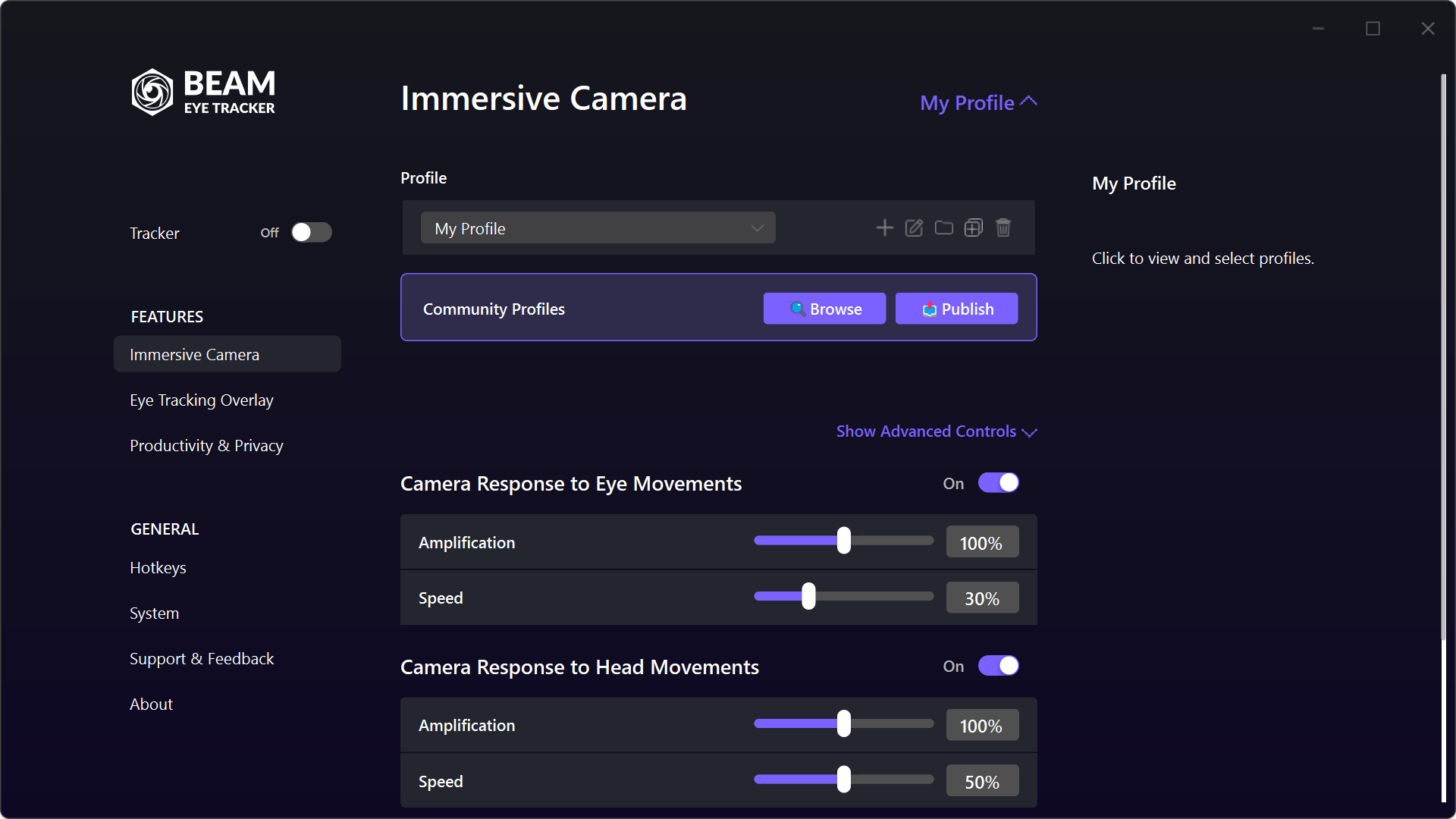
試用演示後,以預設設定檔為基礎,建立一個完全可編輯的副本。頂部有增益和速度的全域控制選項。點擊「顯示進階控制」即可對每個自由度進行微調。
進階控制選項包括最大鏡頭旋轉角度、最大頭部旋轉角度、死區、小幅度移動穩定性以及反應柔和度。您可以先試用演示模式,找到最合適的設置,然後在這裡進行微調。
Steam
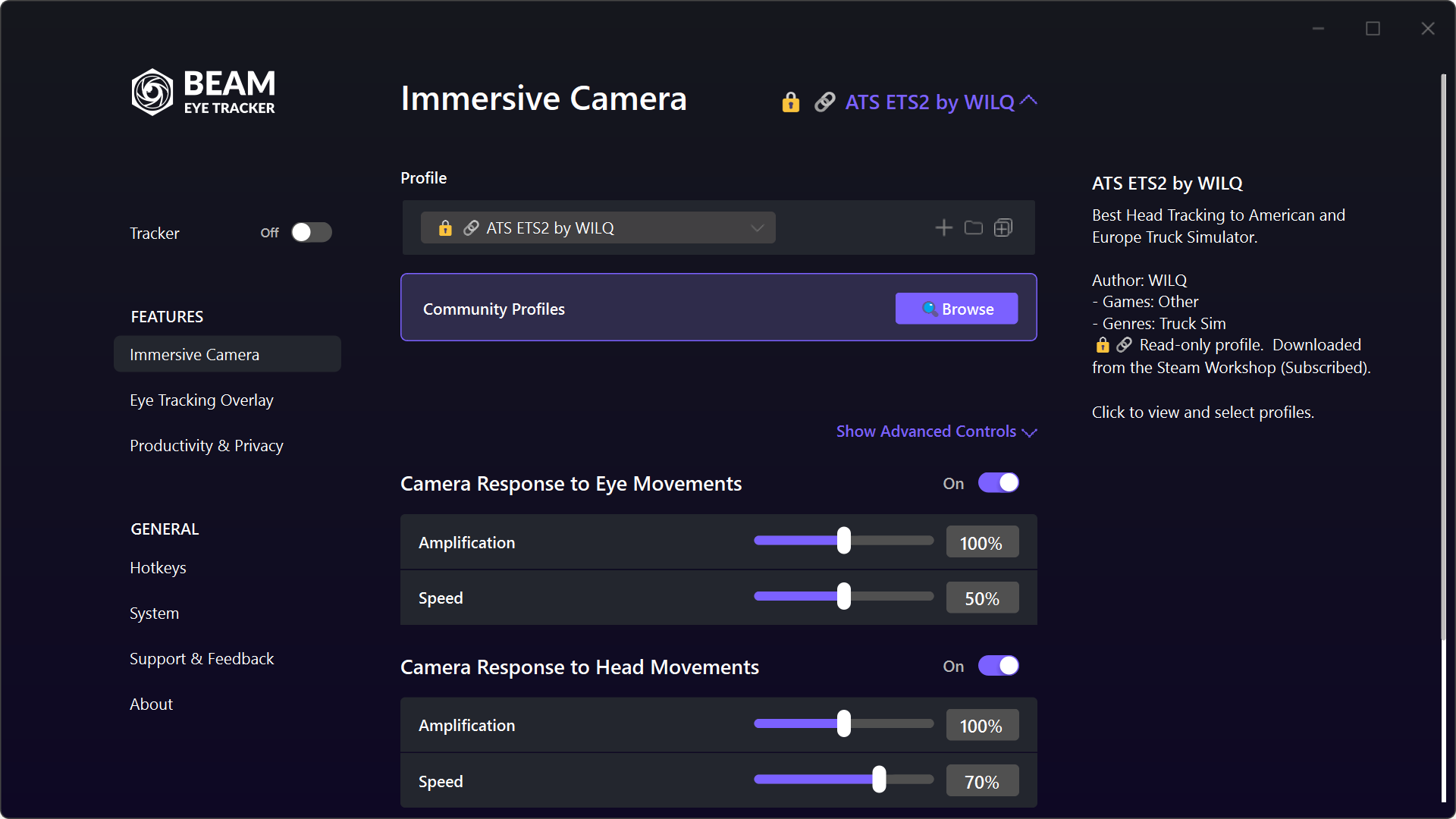
獨立版
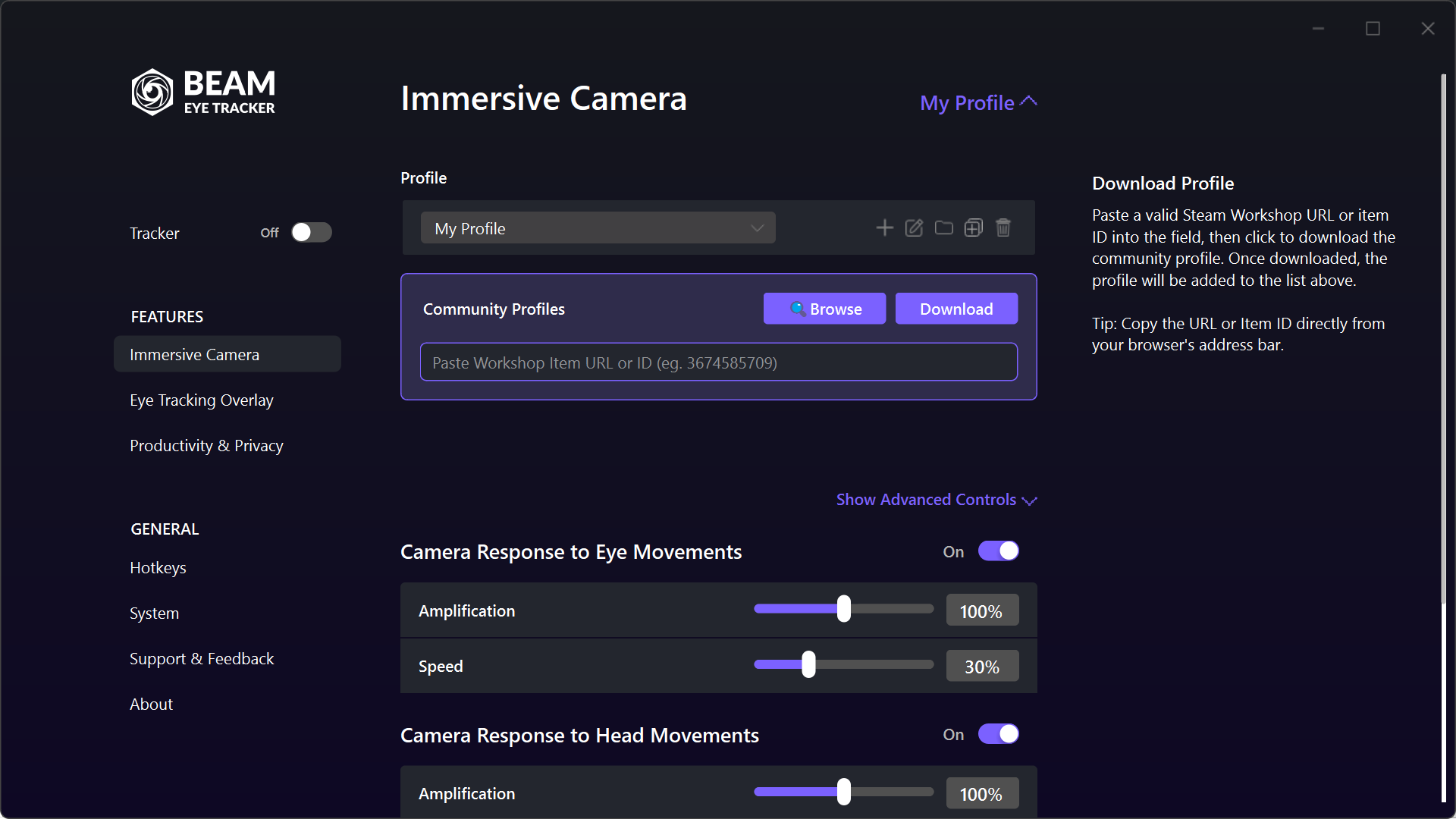
瀏覽
瀏覽並訂閱/下載
點擊「瀏覽」即可開啟 Steam 工作坊。在這裡,您可以找到其他玩家和創作者分享的配置文件,包括飛行模擬、賽車模擬和卡車模擬等。您可以藉鏡其他成員針對特定遊戲的優化經驗。
關於 Steam: 點擊任何個人資料上的「訂閱」按鈕。 Steam 會自動處理下載。該個人資料會出現在下拉式選單中,並帶有鎖形圖示和連結圖示。如果創作者發布更新,Steam 會自動同步。
獨立版: 點擊“瀏覽”,創意工坊將在您的瀏覽器中開啟。找到您喜歡的設定文件,複製其 URL 或項目 ID,將其貼上到應用程式中的相應欄位中,然後點擊「下載」。設定檔相同,但流程略有不同。
獨立版: 點擊“瀏覽”,創意工坊將在您的瀏覽器中開啟。找到您喜歡的設定文件,複製其 URL 或項目 ID,將其貼上到應用程式中的相應欄位中,然後點擊「下載」。設定檔相同,但流程略有不同。
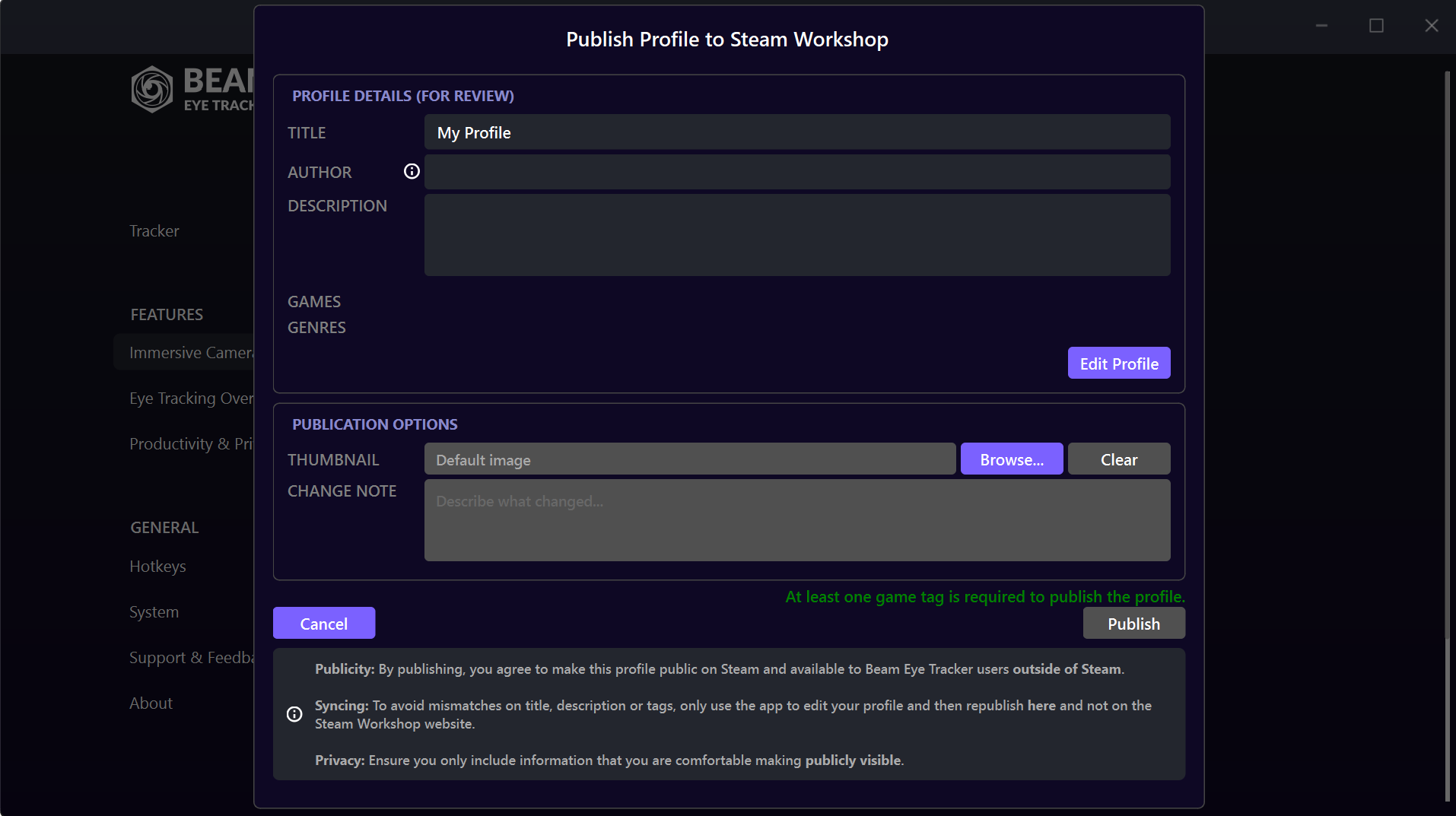
發布
發佈您的個人資料 (Steam)
如果您使用的是 Steam 版本,並且找到了適用於特定遊戲的出色設置,您可以將其發佈到創意工坊,供其他玩家查看。點擊「發布」即可在創意工坊分享您的設定。
如果你是內容創作者,這尤其方便。發布個人資料並添加鏈接,你的觀眾只需點擊一下即可獲取你的所有設置。
獨立版: 目前無法發佈內容,但如果您作為創作者認為支持您的受眾很重要,, 聯絡我們 我們會幫您解決問題。我們也提供限時版本切換支援。
獨立版: 目前無法發佈內容,但如果您作為創作者認為支持您的受眾很重要,, 聯絡我們 我們會幫您解決問題。我們也提供限時版本切換支援。